Почему при печати в excel смещается текст
Если текст смещается при печати в Excel, это может быть вызвано несколькими факторами:
1. Неправильная настройка масштаба: убедитесь, что масштаб страницы соответствует вашему выбору (например, 100%). Еще для проверки можно нажать на кнопку «Предварительный просмотр» и убедиться, что текст наоогается на одной странице.
2. Форматирование ячеек: убедитесь, что ширина и высота ячеек соответствуют тексту, который вы пытаетесь разместить в них.
3. Отступы: убедитесь, что в настройках страницы нет смещений текста относительно установленных отступов.
4. Использование нестандартных шрифтов или символов: если вы используете нестандартный шрифт, который Excel не может правильно отображать, это может вызвать смещение текста. Попробуйте использовать стандартные шрифты.
5. Проблемы с принтером: возможно, ваш принтер имеет проблемы с обработкой текста. Попробуйте перезагрузить принтер и проверить, работает ли он правильно.
Если ничего из перечисленного не сработало, попробуйте связаться со службой поддержки Microsoft Excel или с производителем вашего принтера для получения дополнительной помощи.
6. Неправильное размещение текста: убедитесь, что вы разместили текст в нужной ячейке, а также что вы правильно выравняли его по горизонтали и вертикали.
7. Наличие скрытых символов: если вы копируете текст из другого источника, возможно, в нем есть скрытые символы, которые могут вызвать смещение при печати. Попробуйте удалить все форматирование перед копированием текста.
8. Наличие ошибок в формулах: если вы используете формулы для расчетов, убедитесь, что они написаны правильно и не содержат ошибок. Это может привести к неправильному отображению текста.
9. Ограничения принтера: некоторые принтеры имеют ограничения по размеру бумаги или количеству символов на странице. Проверьте настройки вашего принтера и убедитесь, что они соответствуют вашим требованиям.
10. Проблемы с программным обеспечением: возможно, у вас есть проблемы с программным обеспечением Excel или драйвером принтера. Попробуйте обновить их до последней версии и проверить, работает ли все правильно.
В целом, смещение текста при печати в Excel может быть вызвано множеством факторов, и для решения проблемы необходимо провести тщательную диагностику. Если вы не можете решить проблему самостоятельно, обратитесь за помощью к специалистам.
Почему при печати в excel смещается текст
Всем привет.
Искал ответ . не нашел.
Часто при формировании отчета ячейки на экране выглядят нормально, а при печати отображаются как «####»(1) или переносятся на другую строку(2).
Иногда такие «подлые» ячейки и не всегда сразу увидишь после печати
Как определить такие ячейки программно(только в выделенном диапазоне), и подогнать под правильную печать.
Вариант с «Камерой» не подходит:
1. Видна сетка, а убирать ее нельзя.
2. Отчет идет по почте . и там его тоже могут печатать, и работать с ним — с картинкой работать сложно
Выравнивать двойным кликом — тоже не получится: (вариант 2). , кроме того двойной клик по полю — выравнивает по данным всего столбца(или поля) — а иногда есть ячейки на которые «смотреть» не нужно.
Всем привет.
Искал ответ . не нашел.
Часто при формировании отчета ячейки на экране выглядят нормально, а при печати отображаются как «####»(1) или переносятся на другую строку(2).
Иногда такие «подлые» ячейки и не всегда сразу увидишь после печати
Как определить такие ячейки программно(только в выделенном диапазоне), и подогнать под правильную печать.
Вариант с «Камерой» не подходит:
1. Видна сетка, а убирать ее нельзя.
2. Отчет идет по почте . и там его тоже могут печатать, и работать с ним — с картинкой работать сложно
Выравнивать двойным кликом — тоже не получится: (вариант 2). , кроме того двойной клик по полю — выравнивает по данным всего столбца(или поля) — а иногда есть ячейки на которые «смотреть» не нужно. SLAVICK
Сообщение Всем привет.
Искал ответ . не нашел.
Часто при формировании отчета ячейки на экране выглядят нормально, а при печати отображаются как «####»(1) или переносятся на другую строку(2).
Иногда такие «подлые» ячейки и не всегда сразу увидишь после печати
Как определить такие ячейки программно(только в выделенном диапазоне), и подогнать под правильную печать.
Вариант с «Камерой» не подходит:
1. Видна сетка, а убирать ее нельзя.
2. Отчет идет по почте . и там его тоже могут печатать, и работать с ним — с картинкой работать сложно
Выравнивать двойным кликом — тоже не получится: (вариант 2). , кроме того двойной клик по полю — выравнивает по данным всего столбца(или поля) — а иногда есть ячейки на которые «смотреть» не нужно. Автор — SLAVICK
Дата добавления — 21.11.2014 в 13:45
jorra_jorra
Проблема актуальна как для MS Word, так и для MS Excel, причём, ЧСХ, не только для старичков из Office XP-2003, но и для Office 2010. В Open Office и Libre Office не проверялось.
Надо создать шаблон для ввода данных в Ворде или Экселе, совпадающий по расположению текста с имеющимся бланком (диплом, договор, бланк для компьютерного распознавания и т.п.). Создаём в виде обычных таблиц, с кучей пустрых строк, столбцов и ячеек нужного размера (Ворд) или кучей дополнительных строк и столбцов, объединяя ячейки по мере необходимости (Эксель). В качестве шаблона можно использовать отсканированный или PDF-нутый образец бланка, вставив его "за текстом" в Ворде или обрезая в с нужной стороны по мере необходимости в Экселе. Делаем всё максимально аккуратно, благо в Ворде размеры строк и столбцов можно сделать любыми (а не только с определённым и известным только Ворду шагом), зажав ALT; ну а в Ёкселе и вовсе размеры строк и столбцов задаются в пикселах. Работаем в масштабе 150..300 %, чтобы добиться идеального совпадения с образцом.
Печатаем готовый текст на бланке (хорошо, если тот — не строгой отчётности, либо для пробы использована отсканированная копия). Текст явно съезжает с заданного места, и гораздо больше, чем может быть объяснено "криво вставленной бумагой" или "особенностями принтера"! До полусантиметра на весь документ, так, что текст переползает на строку бланка выше (а чаще посреди него оказывается линия бланка).
Меняем размеры полей до минимума, отключаем масштабирование и сбрасываем области печати (в Экселе) — ничего не меняется.
Перепроверяем форматирование. и оказывается, что оно ползёт даже при изменении масштаба отображения страниц Ворда или листа Экселя! Т.е. если мы подгоняли текст под бланк в масштабе 200 %, то при печати он сползёт вверх ровно настолько же, как и при изменении масштаба отображения до 100 %! И, ЧСХ, горизонтальное позиционирование — практически не портится ни при каких изменениях масштаба, а также при печати.
Делал форматирование для заполнения бланка регистрации иностранцев. Результат стал съезжать, как описано выше, сначала в Экселе 2003, а потом, после геморройной поцедуры перевода из Экселя в Ворд 2010, — и в последнем тоже. В Ворде форматировал в виде таблицы в 1 столбец и нескольких десятков пар строк — данные + межстрочный / межраздельный пробел; внутри строки блоки форматировал табуляцией и разреженностью шрифта.
Анализ сползания форматирования выявил следующее: в Экселе — не менялась ширина текста, съежжала только высота. В Ворде же выяснилось, что высота заполненных строк (с данными) никогда не съежжала, тогда как высота строк-разделителей (в которых не было ни одного символа, кроме маркеров ячейки таблицы) — как раз глючила по описанному механизму, и весь текст съежжал вверх. Потестил ещё варианты и теперь могу сказать следующее.
Вывод: если целая строка таблицы в Ворде / Экселе содержит только пустые значения или пробельные символы (пробел, включая неразрывный; табулятор; абзац), но не печатаемые символы — то её высота будет меняться при изменении масштаба отображения в некоторых небольших пределах, но даже для десятка строк — уже достаточно заметных (и портящих форматирование документа в целом). И наоборот, если в строке имеется хотя бы 1 печатный символ (алфавитно-цифровой, знак препинания и т.п.) — то строка глючить не будет, её высота всегда будет сохраняться, как было задано пользователем.
Решение: добавлять принудительно в каждую строку как Экселя, так и Ворда любой печатаемый и визуально различимый (для удобства) символ. Скажем, "Ш", "О" или там "%%%". В последнем случае, используя заведомо невозможную для реальных текстов комбинацию, можно осуществлять в Ворде поиск и замену на форматирование. Т.к., чтобы эти "служебные" символы не отображались при печати, их придётся выделить белым цветом (или другим цветом фона бланка документа) шрифта или же выбрать начертание "скрытый".
— Как влияет размер и регистр символа на "съезжание" высоты строки? Пока что рекомендую ставить "служебные" символы в заглавном регистре.
— Какие символы Юникода, включая диакритики, значки и прочие недобуквы, исправляют этот глюк? Можно ли использовать что-нибудь, вроде переключателя направления и других чисто служебных Юникодовских, но не-CP1251 символов?
— Влияет ли на этот глюк наличие рамки ячейки?
— Глючит ли ширина столбцов по аналогии?
— Как себя ведут Open / Libre Office, а также другие программы, вроде Lotus или WordPerfect, в подобном случае?
Сразу ответ на вопрос "Почему у меня в 300-страничном диссере ничё не глючило ни разу за все те 20 диссеров, что я набивал?".
— Потому, что на практике полностью пустые строки в таблицах встречаются очень редко, и даже если таких 3-5 на всю таблицу — то разница в размерах окажется вряд ли больше 0.5..1 мм (учитывая, что работают обычно всётаки в масштабе 100 % ± 20 %, но не 200 %). С другой стороны — см. "Ворд глючит, всё съехало. " без видимых причин время от времени, а?!
Текст не влезает в ячейку Excel: что можно исправить самому?
Текст не влезает в ячейку Excel? Во вкладке «Главная» кликните «Перенос по словам» и «Обтекание текста». После этого выделенный материал будет переноситься с учетом ширины столбца. В случае изменения ширины последнего перенос осуществляется в автоматическом режиме. Как вариант, уменьшите размер шрифта по размеру секции, измените положение содержимого и т. д.
Причины, почему материал не влезает
Причин, почему в Экселе текст не помещается в ячейку, может быть несколько. Чаще всего это неправильное форматирование, отсутствие нужной настройки переноса, небольшая ширина столбца или крупный шрифт. Все эти проблемы можно решить, если использовать приведенные ниже рекомендации.
Что делать, когда текст не влезает в Excel
Теперь разберемся, как действовать, если текст не помещается в ячейке Excel. Рассмотрим разные пути решения вопроса, а окончательное решение по выбору и реализации одного из них остается за вами.
Перенос
Наиболее простой путь, когда в Эксель не влезает материал — воспользоваться опцией переноса информации. Для этого существует множество методов. Сначала рассмотрим официальный, а потом — альтернативные решения.
Способ №1 (новая версия Excel):
- Выделите нужные ячейки, куда не влезает информация.
- Перейдите в раздел «Главная» и выберите «Перенос по словам».
- Кликните на «Обтекание текста».

После этого материал, находящийся в графе, переносится с учетом ширины столбца, а при ее изменении подстройка происходит автоматически.
Способ №2 (для более старых версий):
- Жмите правой кнопкой мышки (ПКМ) на ячейку Excel с текстом.
- В перечне жмите на «Формат …»

- Выберите вкладку «Выравнивание».
- Установите «Переносить по словам».

- Подтвердите внесенные изменения.
- Поставьте курсив перед словом, которое не влезает и нужно перенести на другую строчку.
- Жмите на Alt и, не отпуская кнопку, кликните на «Enter».
- Выделите нужную секцию и поставьте на нее курсор.
- Напишите формулу: =A1&A2&СИМВОЛ(10)&B1&B2&СИМВОЛ(10)&C1&C2&СИМВОЛ(10)&D1&D2.
- Сцепите две ячейки в столбце с помощью А1:А2. Жмите «Ввод».

Если после изменений текст все равно не влезает в ячейку, поставьте отметку в поле «Перенос …» по методу, который рассмотрен выше. В результате информация равномерно распределится.
- Жмите по пустой ячейке Excel.
- Введите =СЦЕПИТЬ(В1;СИМВОЛ(10);С1;СИМВОЛ(10);D1;СИМВОЛ(10);E1), но вместо указанных столбцов укажите свои.
- Войдите в раздел форматирования по рассмотренной выше схеме и оформите перенос.
Теперь проверьте, влезает текст в ячейку Excel, или с этим снова возникают сложности. В соседней секции можно использовать такую же формулу.
- Выберите пустую ячейку.
- Вставьте в нее =ПОДСТАВИТЬ(A12;» «;СИМВОЛ(10)). Вместо А12 должен быть ваш исходный текст.
- Жмите «Ввод», чтобы данные сразу отобразились на новой строке.

Это основные способы для переноса. Если вы не хотите, чтобы высота строк менялась в сторону увеличения, попробуйте следующий вариант:
- Выделите несколько ячеек по высоте.
- Используйте инструмент «Объединить …».

После выполненных шагов появляется большая секция в Excel, в которую легко влезает весь текст.
Альтернативное решение — вертикальное размещение. Такой вариант не очень удобен, но может использоваться, когда другие варианты не подходят, а горизонтально материал не влезает:
- Поставьте курсор в нужное место.
- Перейдите в «Главная».
- Жмите на значок «ab» со стрелкой.
- Кликните на пункт «Вертикальный текст».

Также учтите, что перенесенный материал иногда не влезает в секцию Excel из-за неправильной высоты строки. Для настройки автоматического изменения этого параметра войдите в «Формат», наведите на раздел «Строка» и кликните на «Автоподбор».
Переход на новую строчку
Следующее решение, если в Эксель не влезает текст в ячейку — его перенос на новую строчку. Речь идет о создании так называемого разрыва строки. Например, на Макбуке сделайте следующие шаги:
- Жмите дважды в нужной секции.
- Кликните на том месте, где нужно вставить разрыв строки и кликните на «Control+Option+Return».

Уменьшение материала
Универсальное решение, когда в Эксель текст не помещается в ячейку — уменьшение его размера. В Excel это можно сделать простым способом для всех интересующих секций. Сделайте следующие шаги:
- Выделите интересующие ячейки.
- Жмите на них правой кнопкой мышки.
- Кликните на пункт «Формат …»
- В окне «Форматирование …» поставьте отметку «Автоподбор ширины».

Информация в секции уменьшается с учетом ширины столбца. В случае внесения таких изменений или вводе дополнительной информации размер шрифта настраивается в автоматическом режиме.
Изменение выравнивание / поворот
Для улучшения отображения информация на листе Excel, можно поменять позицию текста в ячейке. Как вариант, можно поменять отступы или развернуть информацию под углом.
- Выделите нужную секцию в Excel или группу ячеек с информацией, которая не влезает.
- В разделе «Формат» выберите «Ячейки».
- В окне «Форматирование …» в разделе «Выравнивание» сделайте одно из предложенных действий.

На выбор доступны следующие варианты:
- выравнивание по горизонтали;
- заполнение или по центру выделения;
- по вертикали (этот метод упоминался выше);
- по горизонтали по одному из краев;
- ориентация — отображение сверху вниз;
- поворот с помощью «Ориентация» на определенные градусы;
- восстановление данных.
Учтите, что при сохранении книги Excel в ином формате перевернутый материал может не показываться под правильным углом.
Размер шрифта
Если в Экселе не помещается текст, попробуйте изменить его размер. Для этого сделайте следующее:
- Выделите нужные секции.
- Войдите в «Главная», а далее «Размер шрифта».
- Введите другое число или щелкните для уменьшения размеров.

Как видно, существует много решений, когда информация не влезает в секцию Excel. В комментариях расскажите, какой из методов вам подошел, а также поделитесь, какое еще решение может помочь.
Exceltip
Блог о программе Microsoft Excel: приемы, хитрости, секреты, трюки
Печать таблицы в Excel — настройка области и границ печати Excel
Наверняка, вы сталкивались с ситуацией, когда отправленный на печать документ, распечатывался не в том виде, который ожидали: либо таблица расползлась на несколько листов, либо, наоборот, широкие границы стали причиной печати таблицы, которую невозможно прочитать. Сегодня мы рассмотрим вопросы, касающиеся настройки области печати и отображение только той части таблицы, которую мы хотим увидеть на листе.
Настройки печати
Чтобы открыть настройки печати в Excel, перейдите во вкладку Файл, в левой панели выберите пункт Печать. Слева вы увидите окно с основными настройками и предварительным просмотром документа, который будет отправлен на принтер.
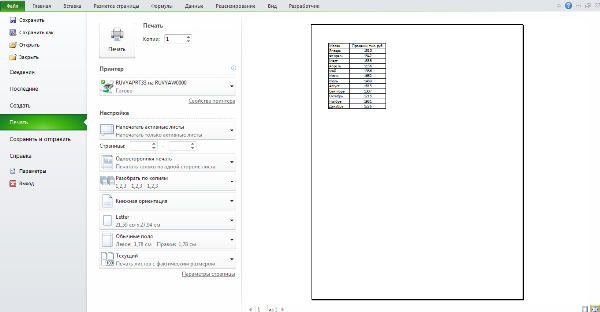
Чтобы распечатать документ, нажмите кнопку Печать.
Что печатать?
Давайте теперь разберемся с настройками, которые позволяют указать программе, что печатать. Первая опция настроек позволяет сделать выбор из трех пунктов: Напечатать активные листы, Напечатать всю книгу и Напечатать выделенный фрагмент.
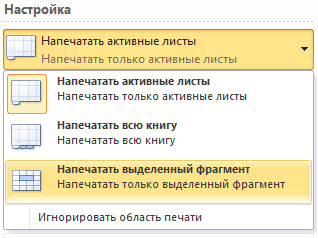
Обратите внимание, чтобы распечатать несколько листов рабочей книги, выделите необходимые листы, удерживая клавишу Ctrl, выберите пункт Напечатать активные листы и щелкните кнопку Печать.
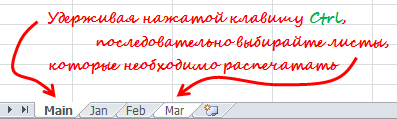
При выборе пункта Напечатать выделенный фрагмент, Excel распечатает те ячейки, которые были выделены на момент печати.
Односторонняя / двухсторонняя печать
Некоторые принтеры поддерживают возможность двухсторонней печати, установки которой можно также указать в настройках Excel.
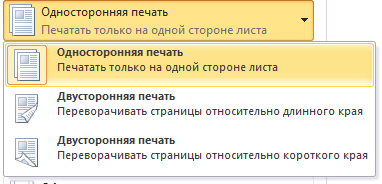
После нескольких экспериментов со своим принтером относительно переворота по длинному краю или короткому, никакой разницы я не увидел, поэтому сделал вывод, что данный выбор на результат выдачи моего принтера не влияет. Рекомендую поэкспериментировать вам со своими принтерами и посмотреть, что получается.
Разобрать по копиям
В Excelприсутствует настройка, позволяющая разобрать / не разбирать по копиям документы при печати нескольких копий одного документа.
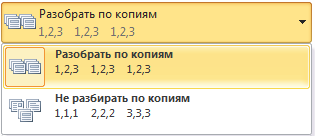
В первом случае копии документов будут напечатаны последовательно. Сначала будут распечатаны все страницы первой копии, затем второй, третей и т.д. Во втором, сначала будут напечатаны все копии первой страницы, затем второй, третей и т.д.
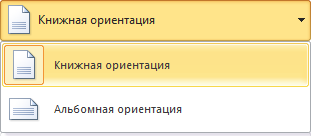
Ориентация документа
Вы можете переключаться между книжной ориентацией (больше строк, но меньше столбцов вместится на лист) и альбомной ориентацией (больше столбцов, но меньше строк).
Поля печати
Чтобы настроить поля печати, можно воспользоваться одним из двух способов:
1. Выбрать один из предустановленных размеров полей из списка
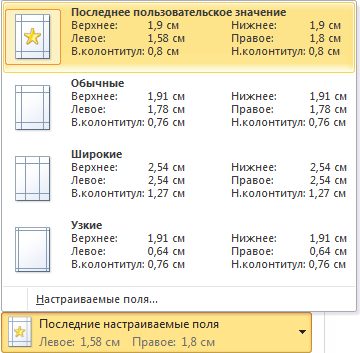
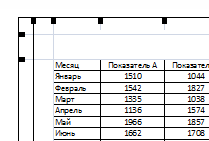
2. Вручную настроить поля. Для этого, щелкните в нижнем правом углу окна предварительного просмотра иконку Показать поля. После того, как Excelотобразит поля, перетащите их, как вам необходимо.
Масштабирование
Масштабирование позволяет настраивать размер печатаемых объектов, таким образом, чтобы максимально эффективно использовать пространство листа. Если вы хотите, чтобы вся информация рабочего листа уместилась на одном бумажном листе, выберите Вписать лист на одну страницу. Таким образом, Excelподгонит размер таблицы так, чтобы все строки и столбцы уместились в один лист.
Частностью данной опции является возможность вписать все столбцы или строки на одну страницу. В этом случае Excelбудет преобразовывать размер таблицы таким образом, чтобы вместить распечатываемую область по ширине или высоте на одной странице.
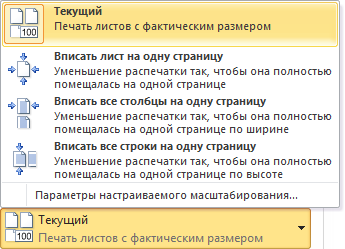
Обратите внимание, что вы можете вручную настроить параметры масштабирования. Для этого щелкните по вкладке Параметры настраиваемого масштабирования. В появившемся диалоговом окне Параметры страницы во вкладке Страница -> Масштаб, вы можете указать процент масштаба, либо количество страниц для размещения распечатки в ширину или высоту.
Печать примечаний в Excel
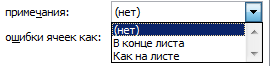
Чтобы распечатать примечания, в окне настроек печати, выберите вкладку Параметры страницы. В появившемся диалоговом окне перейдите во вкладку Лист –> Печать. Напротив поля Примечания выберите одну из трех опций возможности вывода на печать примечаний Excel.
Сегодня мы рассмотрели основные настройки печати в Ecxel, изучив которые вы сможете делать распечатки максимально эффективно использующие, площадь печатного листа и при этом не теряющие читабельность.