Одна и две галочки — что они значат?
Viber — это бесплатный мессенджер, который используется для голосовых звонков (в том числе на городские номера), быстрого обмена текстовыми сообщениями, фотографиями и видео. Передача данных осуществляется через Интернет.
Под отправленными сообщениями человек видит одну или две галочки. Это индикаторы доставки. По их цвету и количеству можно понять, дошло ли сообщение до адресата.
О галочках в Viber
По количеству галочек можно понять, на каком этапе доставки находится сообщение. Цвет индикатора сигнализирует о том, прочитано сообщение или нет. Возможны три варианта:
- одна серая галочка – послание отправляется;
- два серых индикатора – сообщение поступило на телефон получателя;
- две фиолетовые галочки – письмо прочитано.
Если индикаторы в чате не отображаются, значит, эта опция отключена.
Чтобы увидеть значки доставки, войдите в настройки приложения, выберите вкладку «Конфиденциальность» и активируйте параметр «Просмотрено».
Отправлено
Как только человек напечатает текст и нажмет на кнопку «Отправить», под сообщением он увидит одну галочку серого цвета. Такой индикатор означает, что смс сформировано, загружено на сервер Вайбера и находится в процессе отправки. Статус изменится, когда отправленная информация поступит на мобильное устройство адресата.
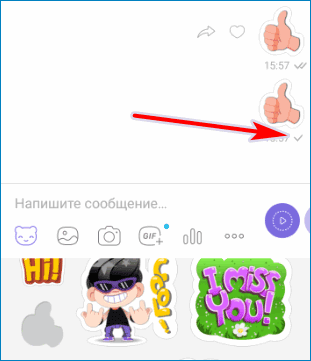
Отображение галочки со статусом сообщения «Отправлено»
Доставлено
Появление двух серых галочек говорит о том, что проблем со связью нет с обеих сторон.
Послание успешно загружено с сервера в телефон адресата, но еще не прочитано. Если отправитель и второй абонент используют скоростной интернет, на доставку текстовых и графических файлов уходит не более нескольких секунд.
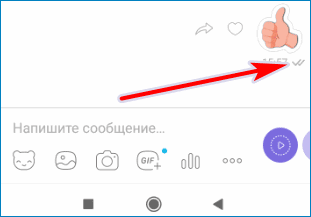
Отображение галочки со статусом сообщения «Доставлено»
Задержка доставки может означать, что получатель не в сети.
Также возможно снижение скорости передачи данных из-за проблем на стороне провайдера.
Прочитано
Когда сообщение прочтут, на дисплее смартфона высветится пара галочек фиолетового цвета. Отправителю нужно учитывать следующие факты:
- Статус отправленного сообщения изменится, даже если абонент случайно открыл запись на пару секунд.
- Текст письма виден во всплывающих уведомлениях. Значит, получатель может прочитать смс, но в чате останутся галочки серого цвета.
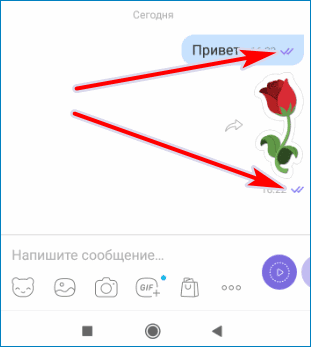
Отображение в Вайбер прочитанного сообщения
На скорость прочтения повлиять никак нельзя. Если автор записи не уверен, что ее увидели, можно отправить сообщение повторно или перезвонить адресату.
Что значит большая синяя галочка
Кроме индикаторов под сообщениями, в чатах Viber можно увидеть большую синюю галочку (или зеленую — в зависимости от платформы) рядом с именами собеседников. Такие значки получают:
- аккаунты, распространяющие официальную информацию от имени публичных личностей, государственных структур, частных организаций;
- коммерческие аккаунты предпринимателей, магазинов и торговых сетей.
Чтобы стать обладателем синего значка, организация проходит многоуровневую проверку и обязуется следовать правилам Вайбера. За регулярное нарушение этих правил компанию могут лишить аккаунта с доверенным статусом.
Почему статус не меняется
Бывает, что статус не меняется несколько дней. Отправителю смс постоянно видна только одна галочка в Вайбере, или серые индикаторы не окрашиваются в фиолетовый цвет. Это может означать только то, что сообщение все еще не прочитано. Возможные причины проблемы:
- произошел сбой на сервере мессенджера;
- адресат удалил приложение со своего смартфона;
- у получателя нет возможности подключиться к интернету;
- телефон абонента разряжен или намеренно отключен;
- абонент скрыл информацию о прочтении сообщений;
- человек добавил отправителя в черный список.
Если смс не удается отправить из-за проблем со связью, две галочки в Вайбере появятся, когда интернет-соединение восстановится. Иногда бывает, что получатель занят, не успел прочитать SMS или пропустил его из-за большого потока информации. А если человек решил прекратить общение, текст так и останется неотправленным.
Если ответа долго нет, текст рекомендуется отправить повторно. Возможно, вторая попытка выйти на связь окажется успешной.
Можно ли скрыть галочки
Все продвинутые пользователи смартфонов знают, что означают галочки в Вайбере. Если человек не хочет извещать отправителя о прочтении смс, эту функцию можно отключить. Последовательность действий при отключении:
- Откройте настройки приложения.
- В новом окне выберите опции конфиденциальности.
- В списке параметров найдите слово «Просмотрено», удалите галочку напротив него.
Новые настройки активируются автоматически. Когда изменения вступят в силу, под сообщениями для абонента всегда будут высвечиваться только два значка серого цвета.
Почему в Вайбере одна галочка а человек в сети
В современном мире мессенджеры стали неотъемлемой частью жизни большинства людей. Один из наиболее популярных мессенджеров — это Viber. Каждый пользователь Viber, вероятно, знаком с ситуацией, когда после отправки сообщения статус сообщения меняется только на одну галочку, в то время как другой пользователь по-прежнему находится в сети. В этой статье мы рассмотрим причины, почему в Viber человек может находиться в сети, но одновременно не получать ваше сообщение, а также дадим полезные советы, как решить эту проблему.
Проблема одной галочки
Когда вы отправляете сообщение в Viber, статус этого сообщения отображается на экране мессенджера с помощью галочек. Одна серая галочка обозначает, что сообщение было отправлено, но еще не доставлено получателю. Когда сообщение доставлено, появляется две серые галочки. Когда получатель прочитал сообщение, эти две галочки становятся синими. Однако, иногда бывает так, что галочки не меняются, и об этой проблеме говорят, когда после отправки сообщения появляется только одна серая галочка, а получатель по-прежнему находится в сети.
Причины проблемы
- Технические проблемы. Это самая очевидная причина, по которой галочки не меняются. Возможно, у вашего контакта есть проблемы с соединением или проблемы с мессенджером. Также может быть, что ваш собеседник забыл свой телефон или включил режим «Не беспокоить».
- Модерация сообщений или блокировка. Если вы отправили что-то, что нарушает правила Viber, сообщение может быть заблокировано и не доставлено получателю. Также получатель может заблокировать вас из своих контактов или включить режим «Не беспокоить».
- Другой тип сообщения. Если вы отправили сообщение с экспрессивной анимацией или подкастом, то галочки могут не отображаться в течение некоторого времени. Это объясняется тем, что Viber сначала должен загрузить анимацию или подкаст, прежде чем сообщение будет отображено как доставленное.
Решение проблемы
Если вы столкнулись с проблемой одной галочки, то есть несколько вариантов, которые вы можете попробовать исправить ситуацию:
- Попросите вашего собеседника проверить свое соединение или перезагрузить Viber, чтобы убедиться, что он получает ваши сообщения.
- Проверьте свои включенные режимы, такие как «Не беспокоить», чтобы убедиться, что вы получаете уведомления о новых сообщениях.
- Если вы подозреваете, что сообщение было заблокировано, проверьте правила Viber, чтобы убедиться, что вы не отправили что-то, что запрещено.
- Попробуйте отправить другой тип сообщения, такой как простой текст, чтобы проверить, работает ли мессенджер корректно.
Вывод
Проблема одной галочки может вызывать недоумение и беспокойство у пользователей Viber. К счастью, проблема редко означает что-то серьезное и, как правило, решается быстро. Если все еще возникают проблемы с доставкой сообщений, попробуйте следовать рекомендациям, описанным выше, и свяжитесь с поддержкой Viber, если проблема продолжается.
Где хранятся аудиозаписи с WhatsApp на айфоне
Владельцы iPhone могут легко найти свои аудиозаписи, полученные через WhatsApp, с помощью нескольких простых действий. Сначала нужно открыть файловый менеджер на своем устройстве, например, Applе Files или iCloud Drive. Затем выберите папку со своим WhatsApp аккаунтом и перейдите в раздел «Voice». Здесь вы найдете все голосовые сообщения, которые были вам отправлены.
Если вы хотите найти сохраненные аудиофайлы, необходимо перейти в папку «Audio» внутри WhatsApp. В этой папке хранятся все звуковые файлы, которые вы сохраняли на свое устройство. Найти нужный файл можно с помощью поисковой строки или прокруткой по списку файлов. Таким образом, поиск аудиозаписей в WhatsApp на iPhone не является сложной задачей.
Можно ли в Ватсапе объединить чаты
С появлением новой функции «Сообщества» в Ватсапе теперь стало возможным объединять несколько чатов и отправлять сообщения одновременно во все отобранные группы. Это стало настоящим прорывом для многих пользователей. Представьте себе, что у вас есть разные чаты с семьей, коллегами по работе и друзьями. Раньше, чтобы поделиться чем-то интересным, приходилось отправлять сообщения по отдельности в каждый из них. Однако с новым функционалом все эти чаты можно объединить в одно сообщество и отправить сообщение всем его участникам одновременно. Это очень удобно и экономит много времени. Теперь нет необходимости повторять одно и то же сообщение в каждом чате, просто одним кликом вы отправляете его всем сразу. Такая возможность станет одной из самых популярных функций Ватсапа и позволит нам более эффективно общаться и делиться информацией со всеми своими группами.
Где находится Резервная копия в Ватсапе
В WhatsApp хранится резервная копия истории чатов, которая находится в папке /sdcard/WhatsApp/Databases/. Открыть эту папку можно только через WhatsApp. Если вам необходимо удалить данные файлы, нужно использовать файловый менеджер. Обязательно следите за сохранностью данных на своем устройстве, чтобы не потерять важную информацию. В WhatsApp также есть возможность создавать резервные копии на Google Drive или iCloud,что особенно полезно для смены устройства или восстановления данных. Но для этого вам нужно иметь учетную запись на Google или iCloud и настроить резервное копирование в настройках WhatsApp. Берегите свою информацию и бережно относитесь к настройкам устройства.
Как правильно написать приветствие в группе Ватсап
При написании приветственных сообщений в группе Ватсап важно учитывать вежливость и четкость выражения. Вариант «Добрый день! В ближайшее время наш менеджер свяжется с вами» подходит, если вы ожидаете от пользователя запроса на обратную связь. В случае, если компания в данный момент не работает, стоит использовать «Здравствуйте! Сейчас мы, к сожалению, не работаем, но будем рады связаться с Вами в ближайшее время». Если нужно выразить благодарность за интерес или приветствовать новых участников, можно выбрать «Приветствуем! Благодарим за проявленный интерес к нашей компании». В любом случае следует избегать агрессивных и неуместных выражений, грамматических ошибок и неясных формулировок. Лучше все написать просто, понятно и вежливо.
Вопрос о том, почему в мессенджере Viber после отправки сообщения наблюдается только одна серая галочка, когда при этом видно, что собеседник находится в сети, вызывает недоумение у пользователей. На самом деле, одна галочка указывает на то, что сообщение было отправлено с вашего устройства и передано на серверы Viber, но еще не доставлено адресату. Две галочки означают, что сообщение прибыло к собеседнику и было прочитано, а отображение иконки «в сети» свидетельствует о том, что собеседник подключен к Интернету и активно пользуется приложением. Если же на экране видно только одну серую галочку, это может свидетельствовать о том, что вы не в списке контактов собеседника, он не подтвердил вашу заявку на добавление или внес вас в черный список.
Все права защищены © 2023.
WhatsApp — это мгновенные сообщения и голосовая связь, которые позволяют пользователям обмениваться сообщениями и звонить по всему миру. Он предоставляет простой и удобный способ связи с друзьями, семьей и коллегами через интернет, и позволяет обмениваться текстовыми сообщениями, фотографиями, видео и документами. Благодаря своей широкой популярности и доступности на различных платформах, WhatsApp стал одним из самых популярных мессенджеров в мире.
Что означает одна галочка в Вайбере
Viber — популярный мессенджер, установленный на миллионах мобильных устройств. В 2018 году было выпущено серьезное обновление, и программа стала работать в новом формате. Если раньше при отправке сообщений было написано «Доставлено», «Просмотрено», сейчас появились галочки. Те, кто сидят в мессенджерах, уже видели подобные символы в том же WhatsApp. В сегодняшней статье рассмотрим, что означают галочки в Вайбере.
Реально ли вернуть старый формат уведомлений
Создатели приложения не только сменили формат уведомлений об отправленных сообщениях, но и дизайн фона в чатах. Также окно диалога расширилось, что позволяет вмещать больше текста в экранном пространстве. Как итог, пользоваться Вайбером стало удобнее — и сообщения отправляются быстрее, и статус отображается моментально.

К новому формату были готовы не все пользователи. Многие попросту привыкли к привычным уведомлениям со словесным обозначением, и не понимают, как считывать новые значки. Кто-то интересуется, что делать, чтобы показывало, как раньше. Но в Вайбере не оставили подобной функции, соответственно, придется привыкать к новому формату. Конечно, можно отыскать старую версию мессенджера, выпущенную до обновления 2018 года, и пользоваться ею.
Что значат галочки в Viber
Каждый пользователь может определить статус своего сообщения в Вайбере. Как уже говорили, раньше появлялись обозначения в виде слов «Отправлено», «Доставлено» или «Прочитано». А сейчас рядом с сообщением можно увидеть особые иконки в виде галочек.
Соответственно, ответ на вопрос: «Что означают галочки в чате Вайбера в сообщениях?» — статус СМС, получено оно, прочитано или отправлено.
Отправлено
Когда пользователь набирает сообщение и отправляет его нажатием соответствующей кнопки, текст помещается в синий прямоугольник, а рядом с ним появляется иконка в виде «птички». Одна серая галочка, например, обозначает, что сообщение пока дошло только до сервера, но не до адресата.
Пока получатель его не прочитает, так и будет отображаться 1 серая птичка.

Доставлено
Что значит одна галочка в Вайбере понятно — сообщение отправлено на сервер. Но практически сразу можно заметить появление двух «птичек». Это говорит о том, что смс с сервера было послано адресату, одним словом, доставлено. То есть человек, открыв мессенджер, сможет его прочесть.
Две серые галочки в Вайбере рядом с отправленным сообщением так и будут «висеть», пока получатель его не прочтет (или пока не откроет диалоговое окно).
Есть один момент — всплывающие уведомления. То есть до адресата доходит смс, но ему не обязательно открывать мессенджер, чтобы его прочитать. Сообщение появляется на экране, что позволяет просмотреть его содержимое. То есть текст прочитан, а отправитель так и наблюдает у себя на устройстве 2 серые «птички».

Прочитано
Когда получатель заходит в чат, все отправленные послания, точнее «птички», окрашиваются в фиолетовый. Такие сообщения считаются прочитанными, даже если пользователь зашел в чат только на секунду, и не ознакомился с их содержанием.
То есть что означают фиолетовые галочки — что сообщение, во-первых, дошло, во-вторых, прочитано.

Еще в диалогах можно увидеть такой значок как звездочка. Он никак не объясняет статус сообщения, это значит, что ранее написанный текст был отредактирован (например, человек захотел исправить ошибку).
Галочка не меняется — о чем это говорит
Многие спрашивают, почему статус смс долгое время остается неизменным — как была одна серая «птичка», так она и висит. Причин тому может быть несколько:
- у получателя на устройстве нет интернета. То есть сообщение пришло на сервер, но там и осталось, то есть до мессенджера не дошло;
- у получателя выключен смартфон;
- получатель решил удалить мессенджер, соответственно, смс до него никак не дойдет;
- человек добавил отправителя в «черный список», заблокировав тем самым отправку любых сообщений;
- пользователь в настройках конфиденциальности мессенджера выставил, чтобы никто не мог видеть информацию, прочитал он смс или нет.
Иногда отправитель видит, что рядом с смс стоит 2 серые «птички». То есть оно доставлено, но не прочитано. Хотя прочесть его можно — во всплывающем окне.
Как скрыть статус
Со значением иконок-галочек в Вайбере разобрались. Стоит отметить, что в мессенджере можно сделать так, чтобы собеседник не получал данных о прочтении смс. Уведомления отключаются следующим образом:
- Зайдите в Viber и тапните по кнопке Еще (горизонтальные полосы или точки в нижнем меню).
- Откройте «Настройки» и перейдите в раздел «Конфиденциальность».
- Отыщите строку «Просмотрено» и тапните по переключателю рядом, чтобы тот стал белым.
- Выполнив эти действия, можете быть уверены, что отправитель не узнает, прочитали его послание или нет.

Зеленая галочка – что это
Если зайти в список контактов Viber, можно увидеть, что напротив некоторых людей стоят зеленые «птички». Это автоматическая проверка мессенджера, свидетельствующая о том, можно ли связаться с человеком или нет:
- если напротив имени зеленая иконка, значит у этого контакта на телефоне установлен Вайбер, соответственно, с ним можно связаться;
- если галочки нет, значит у собеседника не установлен мессенджер;
- также отметки не будет, если человек не подключен к интернету.
Заключение
В статье рассмотрели, что значат одна или две галочки в Вайбере, а также о чем говорит цвет этих «птичек». Это индикаторы, по которым легко отследить статус отправленного смс. Раньше использовались словесные уведомления, так что придется привыкать к новому формату.
Значение галочек в Вайбере
Под сообщениями в Viber появляются галочки. Сначала одна, потом – две. А еще они меняют цвет. Расскажем, что все это значит и как сделать, чтобы собеседник не узнал о прочтении послания.
Характерным признаком мессенджера являются мелкие галочки возле отправля-емого текста, которые могут быть окрашены в серый или фиолетовый цвет. Некоторые пользователи не понимают, зачем нужны эти отметки или трактуют появление символов неправильно. Что же на самом деле означают галочки в приложении и как меняется их окраска в зависимости от статуса послания?
Галочки в Вайбере – статус сообщения

Каждый абонент приложения имеет возможность определить текущий статус своего сообщения.
Но вместо стандартных слов «Отправлено», «Доставлено», «Просмотрено» возле нижней части прямоугольника текста отображаются особые индикаторы – галочки.
Такой формат оповещений введен, начиная с 2018 года. Он позволил расширить размер диалогового окна. Количество и цвет «птичек» могут меняться в зависимости от того, было ли послание получено, а также прочитано адресатом.
Отправлено
После того, как пользователь набрал в строке для ввода содержимое смс, нажав кнопку «Отправить», текст отображается на экране гаджета синим прямоугольником. Под ним появляется один бледный символ, имеющий вид «птички» серого цвета. Значит, смс попало на сервер, но еще не поступило адресату.
Одна галочка в Вайбере будет отображаться до тех пор, пока получатель снова не подключится к сети. Если вы не знаете, что значит в сети в Вайбере, узнайте это из нашей другой статьи.
Доставлено
Обычно через несколько секунд после того, как внизу окна появилась серая отметка, возле нее отображается второй такой же бледный символ.

Это является признаком того, что сервер отправил послание адресату – оно успешно доставлено. Человек сможет прочесть его, как только откроет программу.
Две галочки в Вайбере, имеющие серый цвет, можно наблюдать возле содержимого смс до того момента, когда пользователь откроет соответствующее окно для просмотра.
При получении мессенджа на экране устройства адресата может появляться всплывающее окно, дающее возможность прочитать содержимое без открытия программы. Благодаря такому окну получатель сможет просмотреть текст, но отправитель будет по-прежнему видеть у себя внизу голубого прямоугольника две бледные галки.
Прочитано
Когда участник беседы открывает переписку, галочки в Вайбере внизу всех посланий приобретают фиолетовый окрас. Текст считается прочитанным, а отметки будут становиться фиолетовыми, даже если адресат открыл чат только на 1 секунду, быстро закрыв окно без прочтения содержимого. Но изменение цвета галок всегда значит, что пользователь открывал Viber. Тем самым можно понять, что сообщение в вайбере прочитано.
Детальная инструкция видна на видео:
Важно: не путайте галочку возле месседжа со звездочкой в самом тексте. Это совершенно разные вещи, свидетельствующие о двух независимых друг от друга понятий. Увы, сейчас мало кто знает, что значит звездочка в сообщении, поэтому объясняем. Галочка свидетельствует о статусе письма – доставлено оно или нет. Звездочка возле слова – об исправлении ранее написанного с ошибкой текста. Если она стоит возле дужки, например «)*», то это воздушный поцелуй.
Почему отметка не меняется
Иногда после передачи послания человек долго наблюдает отсутствие изменений текущего состояния индикаторов. Часто с течением времени возле прямоугольника смс светится только одна серая галка, а второй символ отсутствует. Такое явление может наблюдаться по нескольким причинам:
- отсутствует подключение устройства участника чата к интернету, текст невозможно передать от сервера к телефону абонента;
- у получателя выключен телефон, доставить ему отправленную информацию невозможно;
- человек удалил приложение Viber на своем устройстве, данные просто не могут попасть к адресату;
- адресат добавил отправителя к контактам «черного списка», включив блокировку всех приходящих уведомлений;
- абонент изменил свои настройки конфиденциальности, скрыв информацию о прочтении.
Иногда пользователь видит присваивание сообщению статуса «Доставлено», рядом появляются два символа-«птички». Затем человек ожидает, что они будут менять цвет, но индикаторы постоянно серые.
Данное значение показывает, что человек еще не открывал приложение, а смс остается непрочитанным. Второй вариант – абонент просматривал содержимое во всплывающем окне, а затем убирал в сторону без открытия Вибера.
Как скрыть статус
Некоторые пользователи не желают показывать собеседнику данные о прочтении отправленного текста. Создатели Viber сделали возможным отключение уведомления. Чтобы скрыть информацию, нужно последовательно выполнить такие действия:
- открыть приложение Viber. Клацнуть по кнопке «Еще» (она имеет вид горизонтальных полос, находится внизу экрана);
- найти закладку «Настройки», нажать ее;
- выбрать пункт «Конфиденциальность». Среди пунктов представленного списка найти строку «Просмотрено»;
- клацнуть по переключателю, расположенному напротив надписи – при отключении функции он станет белым;
- после выполнения описанной последовательности действий отправитель не будет получать отчет о прочтении своего послания.
Детальная инструкция видна на видео:
Что означает зеленая птичка
После обновления Вайбера список контактов телефонной книги может содержать зеленые галки, расположенные напротив некоторых имен. Эти обозначения являются результатом автоматической проверки каждого контакта на предмет возможности связаться с ним через Viber:
- если после установки обновлений зеленая галка появилась напротив имени контакта, значит, Вайбер «увидел» такое же приложение у данного абонента, сигнализируя о возможности связи через программу;
- если программа не обнаружила мессенджер по указанному номеру телефона, то зеленая отметка напротив такого имени будет отсутствовать;
- зеленого символа-галки нет напротив тех контактов, которые во время верификации отключены от сети Интернет.
Галочки Viber являются важными индикаторами, которые предоставляют пользователю информацию о текущем статусе послания. Заменить эти символы словесными уведомлениями об отправке, доставке и прочтении невозможно. Поэтому нужно изучить значение каждой галки, обращая внимание на количество, а также на окраску отметок.