AMD SMBus что это за драйвер?
 Привет друганы. Сегодня будем штурмовать тему по поводу драйвера AMD SMBus, нужно узнать что это. Итак ребята, что такое AMD, это понятно, а вот что такое SMBus? Пошел копошиться в интернете. Нашел инфу. Полно всяких непонятных слов в ней. В общем SMBus это такой себе протокол обмена данными для устройств питания. При помощи SMBus можно получить некую специфическую инфу типа данные об изготовителе, номера модели, сообщения о каких-то ошибках, получение информации об состоянии батареи (например в ноуте), ну и еще что-то..
Также SMBus используется и для оперативки. При помощи SMBus возможно узнать обьем памяти, получить доступ к SPD (там хранится всякое, в том числе и подробная инфа об производителе). Короче одним словом SMBus это какая-то сложная и техническая дичь. Но она видимо нужная. Так что драйвер удалять на эту штуковину не стоит.
Значит что еще хочу сказать. Я думаю что винда сама знает о AMD SMBus и сама ставит драйвер на эту штуку. Но можно поставить и вручную, поновее, если таковой вообще существует, я просто не знаю.
Вообще AMD SMBus это типа драйвер шины. Вот на сайте AMD написано что AMD SMBUS Driver типа нада ставить для процессоров AMD Fusion с видеоускорителем.
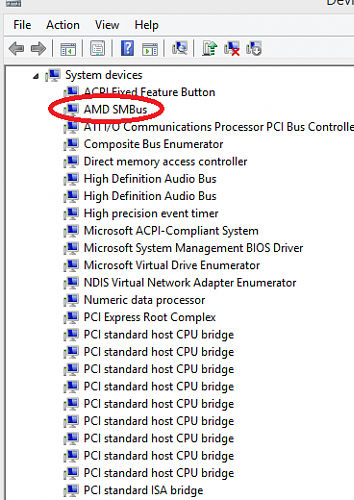
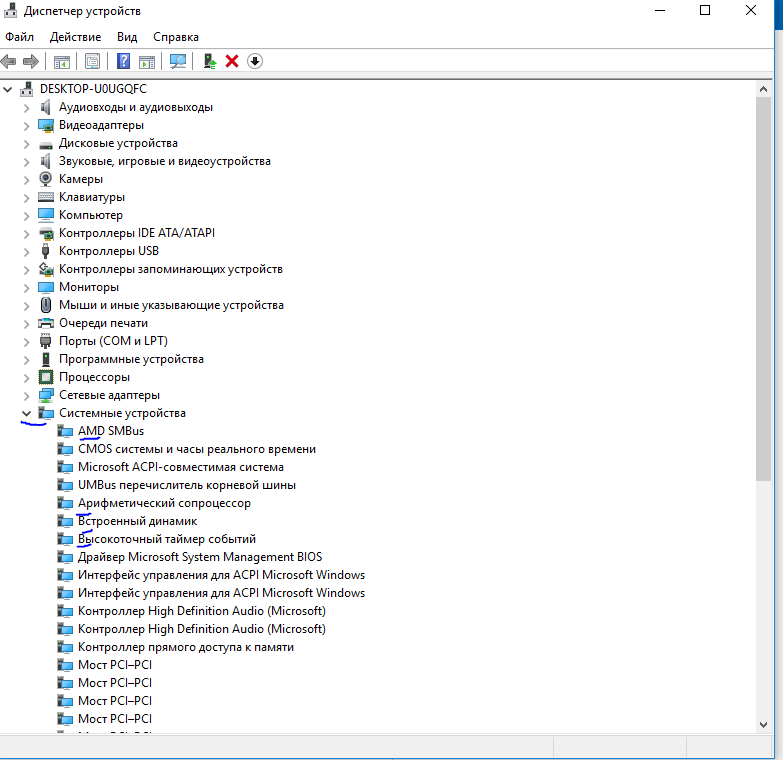
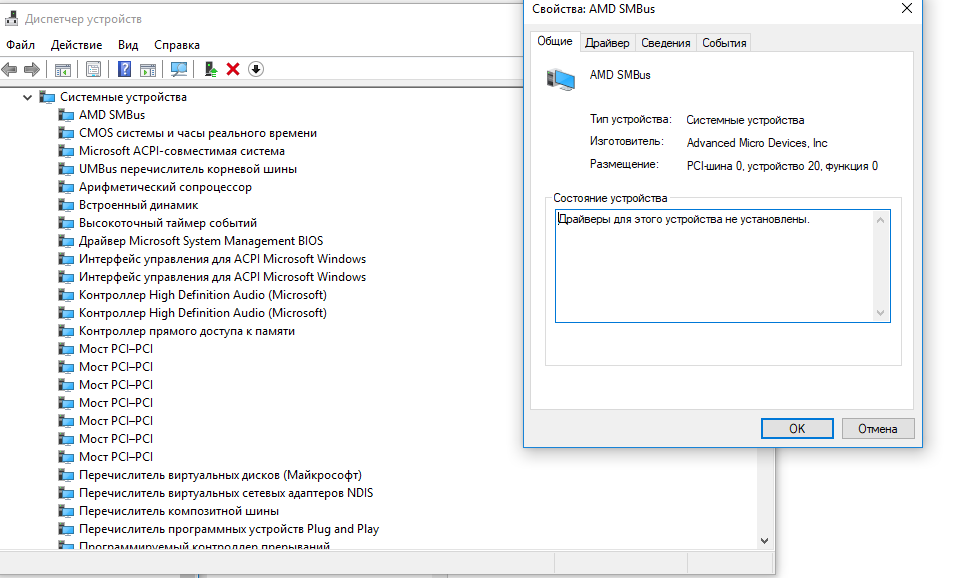
Вот ребята нашел картинку, здесь устройство AMD SMBus:
Так, а вот ребята центр обновлений и здесь мы видим что хочет установится одно обновление, получается это драйвер AMD SMBus:
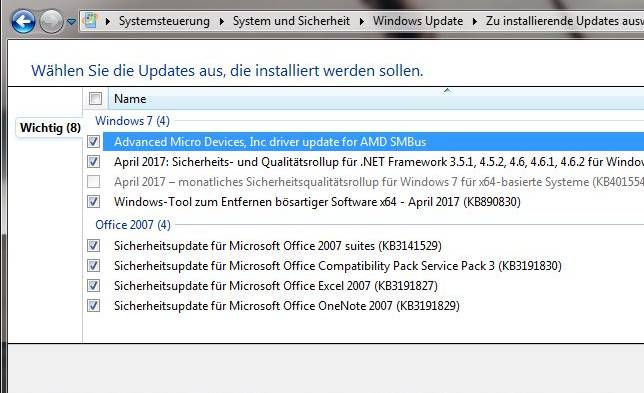
Если у вас тоже будет такое предлагаться к установке, то ставить нужно! Мое мнение что нужно Еще если будете устанавливать эту штуку, то может вылезти такое окошко, это норма:

Ну короче если винда предлагает, то ставить нужно, думаю вам это уже понятно.
Вообще я думаю что в самой винде есть простые драйвера на AMD SMBus. Поставить те что предлагает винда в обновлениях или скачать с официального сайта AMD, это конечно можно сделать, может даже и лучше будет. Но если все работает нормалек, то можно ничего не ставить, простых драйверов и так хватит, это мое мнение.
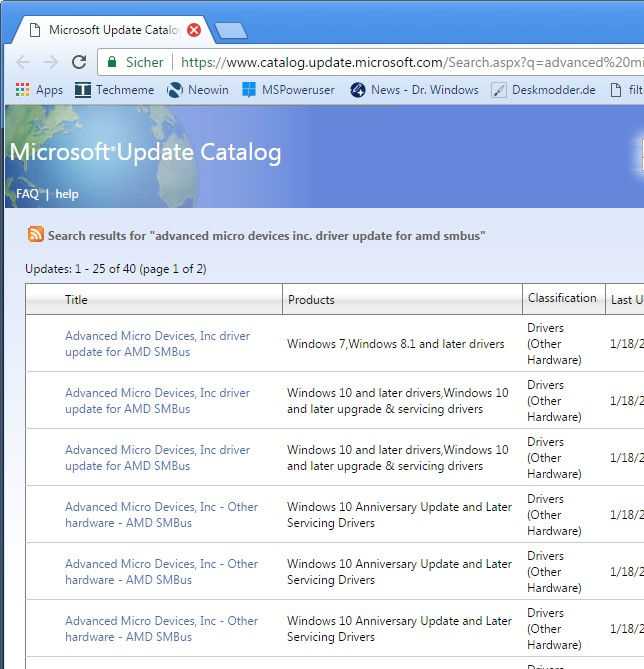
Хотя ребята я вот нашел картинку, это официальный сайт Microsoft, здесь каталог обновлений и вот вижу ребята что тут куча драйверов AMD SMBus:

Так что можете и поставить.. Вы тут можете меня спросить, эй чувак, ты уже определишься или нет? Окей. Значит если в обновлениях есть драйвера AMD SMBus то ставьте. Хуже точно не будет.
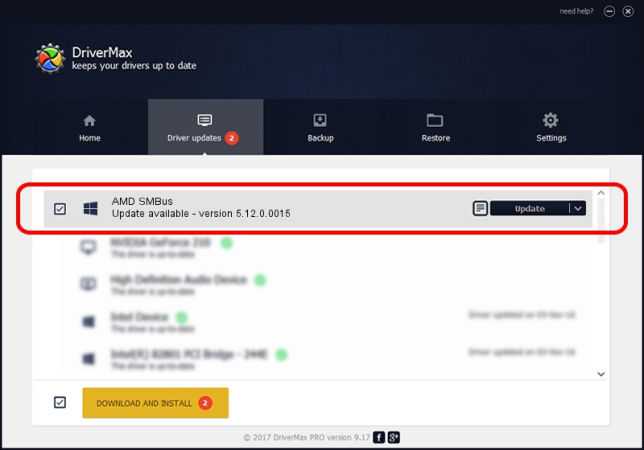
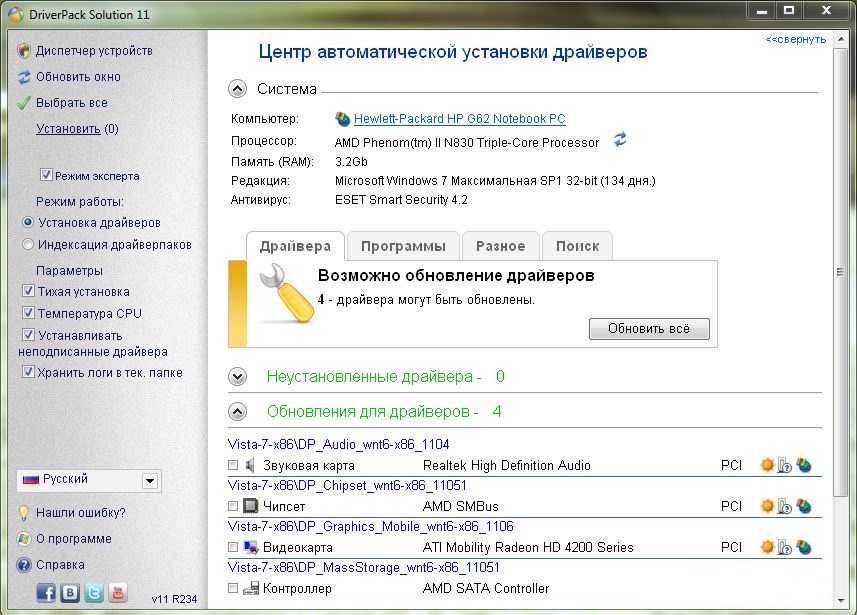
А вот еще картинка, где видно, что даже сторонние программы предлагают к установке драйвер AMD SMBus:

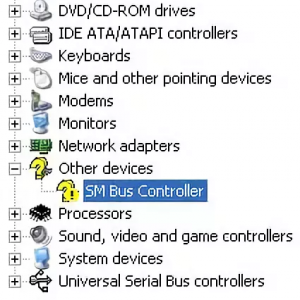
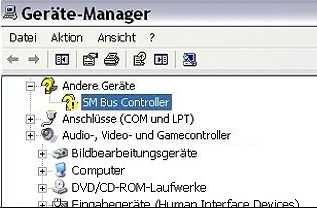
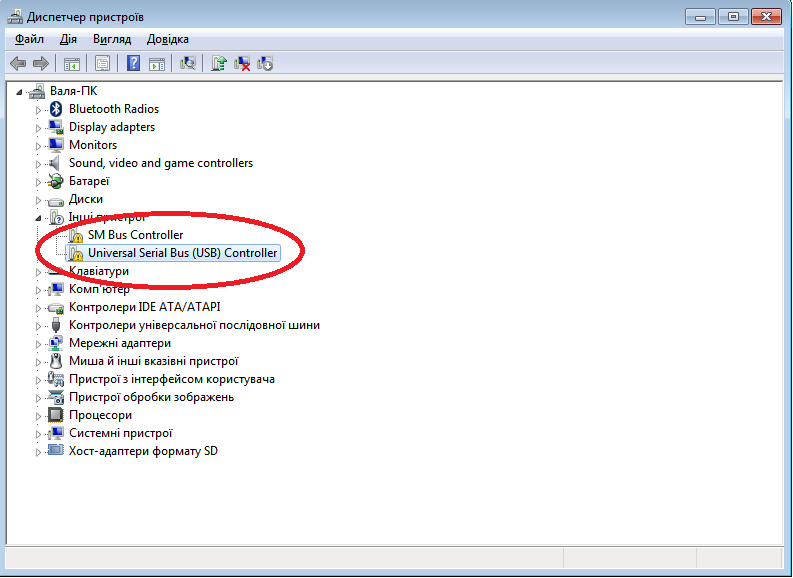
А если драйвера SMBus у вас вообще нет, то у вас в диспетчере устройств будет значок вопроса такой:

Хотя на картинке это как все отображается в Windows XP, но на новых виндах там все почти также, может только не знак вопроса, а восклицательный знак… Кстати, чтобы запустить диспетчер устройств, то нужно зажать кнопки Win + R и потом вставить команду mmc devmgmt.msc или просто devmgmt.msc, ну вдруг пригодится.
В общем господа, я думаю больше добавить нечего.. Надеюсь написал доступно. Если что-то не понравилось, то прошу прощение. Удачи вам и позитива!
Как обновить драйвер amd smbus?
Хотя драйвер fglrx-updates должен обновляться всякий раз, когда AMD выпускает новую версию, это не всегда происходит из-за некоторой задержки при обновлении репозиториев Ubuntu. Вместо этого вы можете установить драйверы самостоятельно и точно знать, какую версию проприетарных драйверов вы используете.
Чтобы начать, запустите эту команду:
Если вы используете 64-битный вариант Ubuntu, вам также нужно будет выполнить эту команду:
Эти две команды устанавливают необходимую среду для создания пакетов драйверов на следующем шаге.
Теперь перейдите на страницу драйверов AMD и выберите драйверы для вашей видеокарты и 32-битной / 64-битной версии Ubuntu. После завершения загрузки извлеките файл .run из файла .zip, а затем откройте «Свойства» для файла .run и дайте файлу возможность запускаться как исполняемый файл.
Затем откройте свой терминал, с помощью команды cd перейдите в папку, в которой находится файл .run (например, , а затем выполните команду:
конечно, заменив заполнитель фактическим именем файла. Если вы также не используете Ubuntu 13.04, вам нужно заменить на соответствующее имя.
Пусть это сделает свое дело, и когда это будет сделано, у вас будет несколько файлов .deb. Затем запустите который установит все вновь созданные пакеты. Как только это закончится, вам нужно будет запустить еще одну команду, чтобы правильно настроить новый драйвер. Бегать
если вы используете только один дисплей или если у вас подключено более одного дисплея, запустите
Теперь перезагрузите компьютер, и все готово! Если вы когда-нибудь захотите обновить свои графические драйверы, просто повторите все шаги от загрузки драйверов до их установки с
amd smbus что это такое
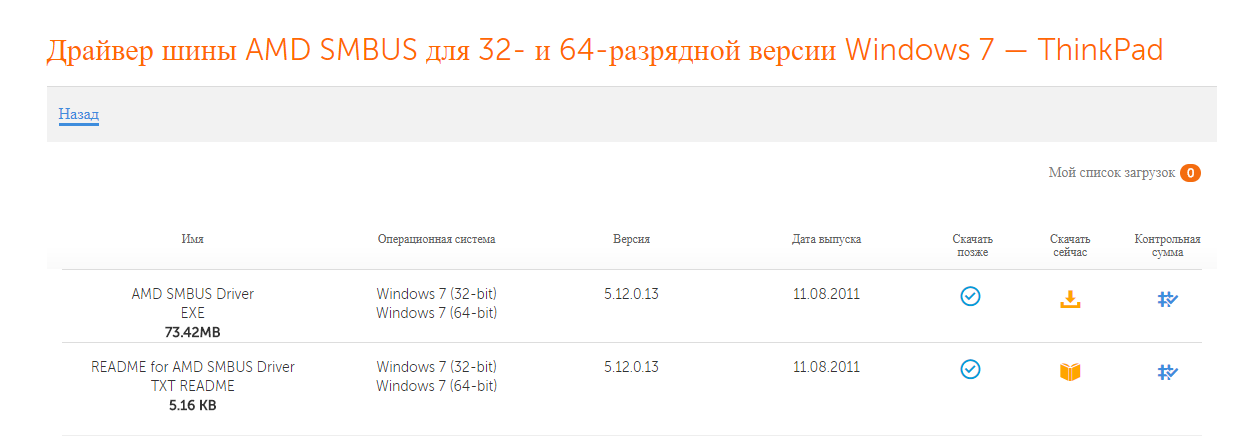
Скачивая драйвера для своего компьютера или ноутбука с официального сайта производителя в списке доступных драйверов можно обнаружить некий драйвер с именем AMD smbus.
Иногда при установке Windows система сама устанавливает этот драйвер если он есть в стандартном пакете. Если же вы видите в диспетчере задач неизвестное устройство smbus, то драйвер на него нужно установить вручную.
Ситуация, в которой требуется установка драйвера AMD ASMbus вручную
Что такое AMD SMBus?
AMD здесь это название компании производителя. А SMBus — System Managment Bus — шина управления системой. Предназначением данной шины является связывание друг с другом различные устройства, подключенные к компьютеру для управления ими напрямую без использования индивидуальных сигналов. Также AMD smbus используется для опроса состояния и просмотра свойств устройств, подключенных к компьютеру.
Проще говоря, если нет драйвера SMBus, то не будут работать программы съема информации с датчиков материнской платы (температура), разгона, прошивки BIOS из под Windows.
Выводы
Таким образом можно сделать вывод, что драйвер AMD SMBus является обязательным драйвером, который должен быть установлен на компьютере, если имеется соответствующее устройство в диспетчере устройств или если на официальном сайте производителя ноутбука или материнской платы этот драйвер доступен для скачивания.
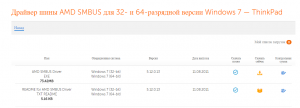
Драйвер AMD SMBus на официальном сайте ноутбуков Lenovo
Также часто данный драйвер может входить в состав пакета драйверов на чипсет.
Простой компьютерный блог для души)
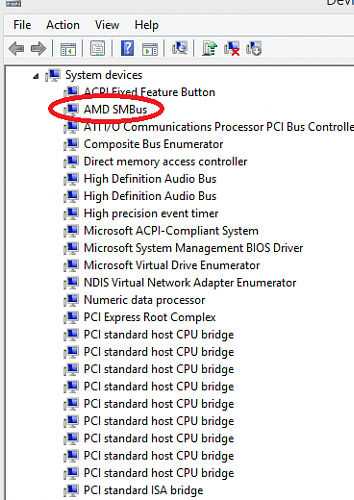
Привет друганы. Сегодня будем штурмовать тему по поводу драйвера AMD SMBus, нужно узнать что это. Итак ребята, что такое AMD, это понятно, а вот что такое SMBus? Пошел копошиться в интернете. Нашел инфу. Полно всяких непонятных слов в ней. В общем SMBus это такой себе протокол обмена данными для устройств питания. При помощи SMBus можно получить некую специфическую инфу типа данные об изготовителе, номера модели, сообщения о каких-то ошибках, получение информации об состоянии батареи (например в ноуте), ну и еще что-то..
Также SMBus используется и для оперативки. При помощи SMBus возможно узнать обьем памяти, получить доступ к SPD (там хранится всякое, в том числе и подробная инфа об производителе). Короче одним словом SMBus это какая-то сложная и техническая дичь. Но она видимо нужная. Так что драйвер удалять на эту штуковину не стоит.
Значит что еще хочу сказать. Я думаю что винда сама знает о AMD SMBus и сама ставит драйвер на эту штуку. Но можно поставить и вручную, поновее, если таковой вообще существует, я просто не знаю.
Вообще AMD SMBus это типа драйвер шины. Вот на сайте AMD написано что AMD SMBUS Driver типа нада ставить для процессоров AMD Fusion с видеоускорителем.
Вот ребята нашел картинку, здесь устройство AMD SMBus:
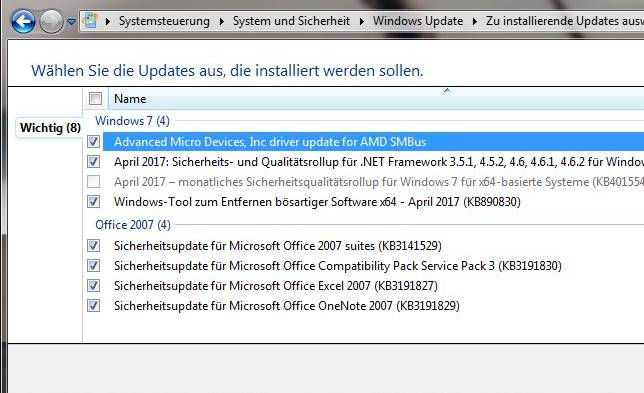
Так, а вот ребята центр обновлений и здесь мы видим что хочет установится одно обновление, получается это драйвер AMD SMBus:
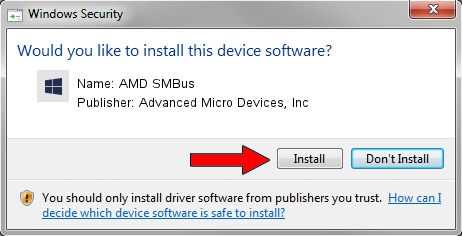
Если у вас тоже будет такое предлагаться к установке, то ставить нужно! Мое мнение что нужно =) Еще если будете устанавливать эту штуку, то может вылезти такое окошко, это норма:
Ну короче если винда предлагает, то ставить нужно, думаю вам это уже понятно.
Вообще я думаю что в самой винде есть простые драйвера на AMD SMBus. Поставить те что предлагает винда в обновлениях или скачать с официального сайта AMD, это конечно можно сделать, может даже и лучше будет. Но если все работает нормалек, то можно ничего не ставить, простых драйверов и так хватит, это мое мнение.
Так что можете и поставить.. Вы тут можете меня спросить, эй чувак, ты уже определишься или нет? Окей. Значит если в обновлениях есть драйвера AMD SMBus то ставьте. Хуже точно не будет.
А вот еще картинка, где видно, что даже сторонние программы предлагают к установке драйвер AMD SMBus:
А если драйвера SMBus у вас вообще нет, то у вас в диспетчере устройств будет значок вопроса такой:
Хотя на картинке это как все отображается в Windows XP, но на новых виндах там все почти также, может только не знак вопроса, а восклицательный знак… Кстати, чтобы запустить диспетчер устройств, то нужно зажать кнопки Win + R и потом вставить команду mmc devmgmt.msc или просто devmgmt.msc, ну вдруг пригодится.
- Тип драйвера: System devices
- Производитель: Advanced Micro Devices Inc
- Версия: 5.12.0.0031 (18 янв 2015)
- Файл *.inf: oem4.inf
Драйверы для AMD SMBus собраны с официальных сайтов компаний-производителей и других проверенных источников. Официальные пакеты драйверов помогут исправить ошибки и неполадки в работе AMD SMBus (чипсеты). Скачать последние версии драйверов на AMD SMBus для компьютеров и ноутбуков на Windows.
Настройки питания
В этом разделе можно более тонко настроить параметры питания для ноутбуков, а именно энергопотребление при условиях использования ноутбука от сети либо от батареи. Если же вы обладатель компьютера, тогда советую такие параметры как «PowerPlay», «Глобальные параметры переключаемой графики» выставить значение на «Максимальная производительность». При выборе таких параметров система не будет экономить электроэнергию.
Если вы обладатель дискретной и встроенной графики одной марки AMD, тогда при использовании параметра «Максимальная производительность» система будет всегда воспроизводить графику с дискретной видеокарты. В том случае если вы выберите другой параметр, тогда система для экономии электроэнергии будет производить переключение между двумя видеокартами, что может плохо сказаться на производительности в играх, но увеличить время работы от батареи.
Подробнее рассмотрим пункт «Параметры переключаемой графики». В этом разделе вы можете настроить особые параметры производительности и использования нужного графического ядра отдельно для каждого установленного приложения на вашем компьютере. Таким образом для игр или приложений, которые воспроизводят видео высокого разрешения, можно установить «высокопроизводительные» параметры, а для приложений, которые не требуют хорошей графической обработки, и чтобы лишний раз не нагружать систему можно установить параметр «Энергосбережения», что укажет системе использовать для этих приложений встроенный видеочип.
При использовании функции «Монитор приложений», которая расположена в пункте «Монитор приложений переключаемых графических адаптеров», вы сможете установить автоматическое переключение графических адаптеров между приложениями.
Мы рассмотрели параметры, в которых возможно настроить производительность вашей видеокарты на максимальные значение. Что касается остальных разделов, это будет коротко описано ниже, так как их настройки не скажутся на производительности системы.
- «Управление рабочим столом» — позволит вам настроить подключение боле одного монитора, установить правильное или же нужное вам разрешение, цветопередачу рабочего стола и создать правильное размещение мониторов.
- «Общие задачи дисплея» — этот раздел позволяет определить новый подключенный монитор и настроить ориентацию.
- «Сохраненные» — в этом разделе можно сохранить ваши настройки графики, и быстро переключаться между ними при необходимости.
- «Информация» — раздел позволяет посмотреть подробную информацию об установленном программном обеспечении и видеокарте. Так же в этом разделе можно обновить драйвера или проверить наличие обновлений и посмотреть версию установлены драйверов в данный момент.
Основной функционал:
- Настройка производительности.
- Управление рабочим столом.
- Настройка производительности для работы и просмотра видео роликов.
- Настройка переключения между двумя графическими процессорами.
- Настройка производительности в играх.
- Управление питанием видеокарты.
- Обновление драйверов.
- Оповещение о нововведениях в обновленных драйверах.
- Общая информация о видеокарте.
- Управление частотой процессора CPU.
- Управление и настройка работы более одного монитора.
Из-за постоянного обновления драйверов для своих видеокарт компанией AMD необходимо было подстраивать параметры своей видеокарты для оптимальной и максимально производительной работы с разными программами и играми, как раз для этого вам и нужна будет программа Catalyst Control Center.
Это программное обеспечение может помочь вам даже в случае если у вас стоит довольно старенькая видеокарта, программа поможет правильно настроить работы видеокарты и добиться оптимальной работы с программами и немного повысить FPS в играх.
Это приложение самостоятельно отслеживает все изменения в обновленных драйверах видеокарты и оповещает пользователя об этом.
Так же Catalyst Control Center поможет вам в подключении и настройки 2-х и более мониторов к одной или более видеокартам.
Вы могли столкнуться с тем, что монитор тускло и не очень качественно передает цвета и контрастность, с помощью данной программы вы сможете сами настроить эти параметры в обход стандартным настройкам монитора.
Поняв весь смысл и функционал программы Catalyst Control Center можно четко понять, что если вы являетесь обладателем компьютера или ноутбука построенного на базе платформы AMD, вам просто необходимо установить это приложение, что бы использовать его в настройке и контроле своего компьютера или видеокарты.
Для чего нужен драйвер для Windows SM контроллер шины
Данный драйвер обеспечивает работоспособность «SM контроллера шины» также известного как «SM Bus Controller». Полное наименование данного контроллера — «System Management Controller», что в переводе означает «Контроллер системного управления».
На материнской плате SM контроллер шины представлен в виде чипсета, основной функцией которого является контроль вольтажа и температуры материнки вашего PC
Важной функцией SMBus также является снабжение ОС информацией об установленных на компьютере устройствах, что позволяет корректно отображать информацию о них в «Диспетчере устройств»
Контроллер SM Bus часто интегрирован в аппаратную начинку от «Интел», потому если на вашей материнской плате имеется чипсет от «Inter», тогда вы вполне вероятно встретите там и рассматриваемый мной «SM контроллер шины».
Полноценную работу «SM контроллера шины» обеспечивает соответствующий драйвер от Интел, имеющий несколько версий. При дисфункции (или отсутствии) данного драйвера в «Диспетчере устройств» слева от устройства «SM контроллер шины» будет отображаться восклицательный знак на жёлтом фоне. А в информации о драйвере данного устройства пользователь найдёт сообщение об отсутствии в системе установленного драйвера и код ошибки 28.
Нужно ли мне устанавливать драйвер AMD SMBus?
AMD SMBus Driver — это драйвер шины управления системой от Advanced Micro Devices Inc. Контроллер SMBus — это набор микросхем на материнской плате, который в основном используется для связь с источником питания для инструкций ВКЛ / ВЫКЛ. Он также может контролировать температуру, датчики вентилятора или напряжения и микросхемы часов.
Как обновить драйвер AMD SMBus?
Перейти к диспетчер устройстви щелкните устройство контроллера smbus, для которого требуется драйвер. Щелкните вкладку драйвера. Щелкните Обновить драйвер.
Что такое драйвер AMD gpio2?
Драйвер контроллера GPIO драйвер KMDF, который используется для управления всеми аппаратными операциями контроллера GPIO..
Нужен ли мне драйвер AMD GPIO?
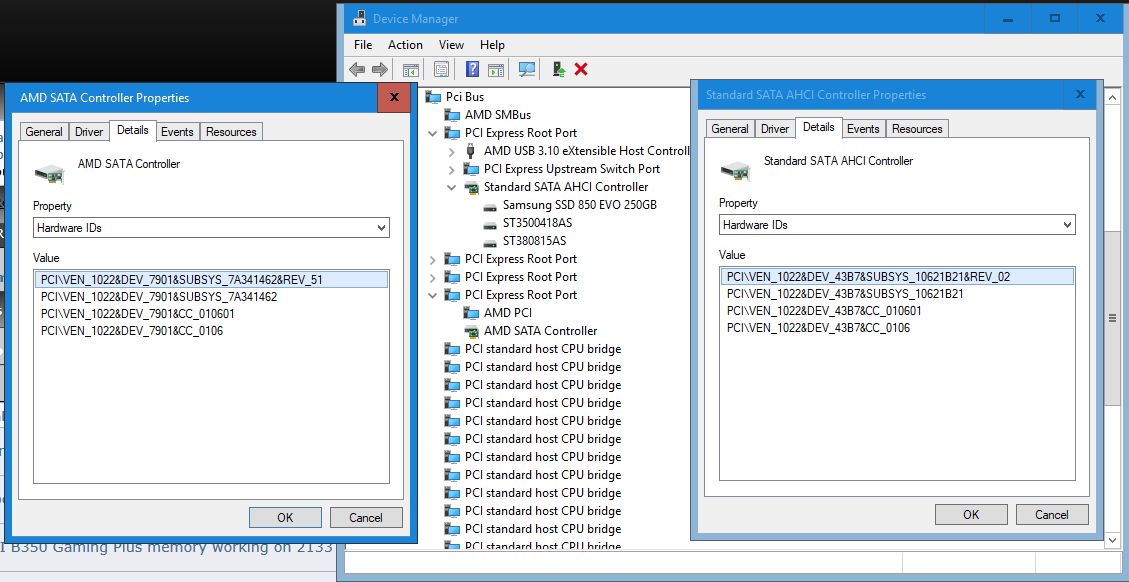
Драйверы GPIO Драйвер ввода-вывода общего назначения, один необходим для ЦП, а другой — для самого набора микросхем (под общим кодовым названием Promontory для AM4). SMBus — это шина системного управления. PSP — это процессор безопасности платформы AMD (длинная статья об этом здесь).
![Исправить проблему с драйвером synaptics smbus: windows 10 [resolved] - zanz](https://router66.ru/wp-content/uploads/2/a/2/2a25d2ff4e4e82c752a28e1a1beb4e1c.png)


Какой последний драйвер чипсета AMD?
| Имя драйвера | Предыдущая версия | Новая версия |
|---|---|---|
| Драйвер устройства AMD PCI | 1.0.0.80 | 1.0.0.81 |
| AMD I2C Водитель | 1.2.0.102 | 1.2.0.111 |
| Драйвер AMD UART | 1.2.0.112 | Без изменений |
| Драйвер AMD GPIO2 | 2.2.0.130 | Без изменений |
Что такое протокол SMBus?
Шина системного управления (SMBus) двухпроводной интерфейс, через который различные микросхемы компонентов системы могут связываться с друг с другом и с остальной частью системы. Он основан на принципах работы I2C.
Какой драйвер AMD мне нужен?
Откройте настройки AMD Radeon — щелкните правой кнопкой мыши на рабочем столе и выберите «Настройки AMD Radeon». Щелкните Система, чтобы получить доступ к обзору системы, программному и аппаратному обеспечению. Выберите вкладку «Программное обеспечение» для получения подробной информации об установленном графическом драйвере.
Нужен ли SMBus контроллер?
Контроллер шины SM, также известный как SMBus или шина управления системой, представляет собой набор интегральных схем или набор микросхем, расположенный в персональном компьютере. . Владельцы компьютеров обычно ДонНе нужно беспокоиться об этом низкоуровневом аппаратном устройстве, если оно не перестанет работать.
Важен ли контроллер SMBus?
Контроллер шины SM или контроллер управления системой — это набор микросхем на материнской плате. Его основное назначение — контролировать напряжение и температуру платы.
В чем разница между SMBus и I2C?
I2C допускает несколько режимов, Стандартный, быстрый и высокоскоростной. Стандартный режим позволяет работать с тактовой частотой до 100 кГц, в то время как режимы Fast и High-Speed работают быстрее. SMbus допускает тактовые частоты только до 100 кГц, поэтому нет необходимости сравнивать SMBus с любым, кроме стандартного режима I2C.
Как установить драйвер AMD PCI?
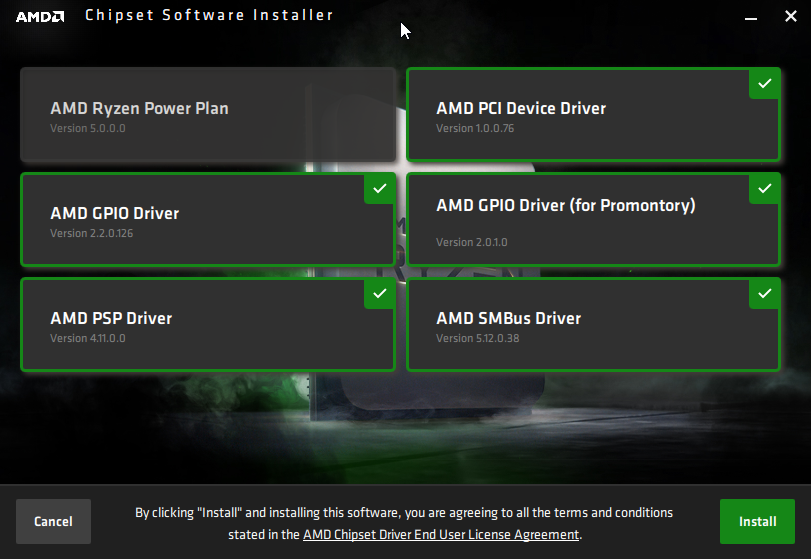
Найдите пакет драйвера набора микросхем и дважды щелкните значок AMD Исполняемый файл программного обеспечения набора микросхем. Исполняемый файл начнет распаковывать установочные файлы и запустит программу установки AMD Chipset Software Installer. Программа установки набора микросхем AMD отобразит список поддерживаемых драйверов, которые необходимо установить.
SM контроллер шины: что это за устройство и где взять для него драйвер
Когда в сборе вся команда, дела идут как надо, но если отсутствует хотя бы одно важное звено, работа не клеится. Так и с компьютером: когда все драйвера на месте, он пашет на все сто, а если какой-то из них не установлен или слетел, жди неприятных сюрпризов
С поиском и установкой драйверов для видео, звука, сети и другого известного оборудования любой мало-мальски опытный юзер справляется без труда, но такое объекты, как SM контроллер шины, многих ставят в тупик: что, мол, это за устройство, где находится и где взять для него драйвер. Что ж, давайте разберемся.
Шина SM: что это такое
Шина системного управления SM (System Management Bus), она же SMBus и SMB – это двухпроводная, двунаправленная линия данных, образующая связь интегральных схем внутри компьютера. Она используется для получения информации об устройствах, их настройки и управления режимами работы, по ней передаются данные от датчиков аппаратного мониторинга (напряжений, температур, скорости вращения вентиляторов, закрытия крышки и прочего), она служит средой передачи сигналов подсистемы питания ПК и т. д. Одним словом, шина SM – универсальный интерфейс, который взаимодействует с основной массой оборудования.
Например, посредством SMBus контроллер памяти получает данные о характеристиках каждого установленного модуля ОЗУ и задает параметры их совместной работы. Через нее пользователь и программы могут менять настройки часов реального времени, управлять яркостью монитора, увеличивать громкость динамиков и т. д.
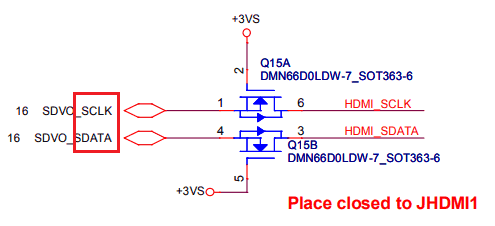
Пример изображения интерфейса SMBus на схеме электронного устройства показан ниже. Линия SDA отвечает за передачу данных, а SCL – за синхронизацию.
Зачем нужен драйвер контроллера SMBus и где его взять
Работой шины SM управляет контроллер, который входит в состав чипсета (модуля PCH, FCH) материнских плат как для процессоров Intel, так и для AMD. Чтобы операционная система, пользователь и программы могли взаимодействовать с контроллером, в частности, получать информацию о железе и управлять его настройками, нужен драйвер.
Тот, кто имеет опыт установки драйверов, наверняка знает, что производители ПК, ноутбуков и отдельных компьютерных железяк выпускают драйвера для устройств целиком, например, для видеокарты, для Wi-Fi, для монитора и т. д. Драйвера для шины SMBus среди них, за редким исключением, нет. Почему? Да потому, что он входит в состав драйвера чипсета материнской платы.
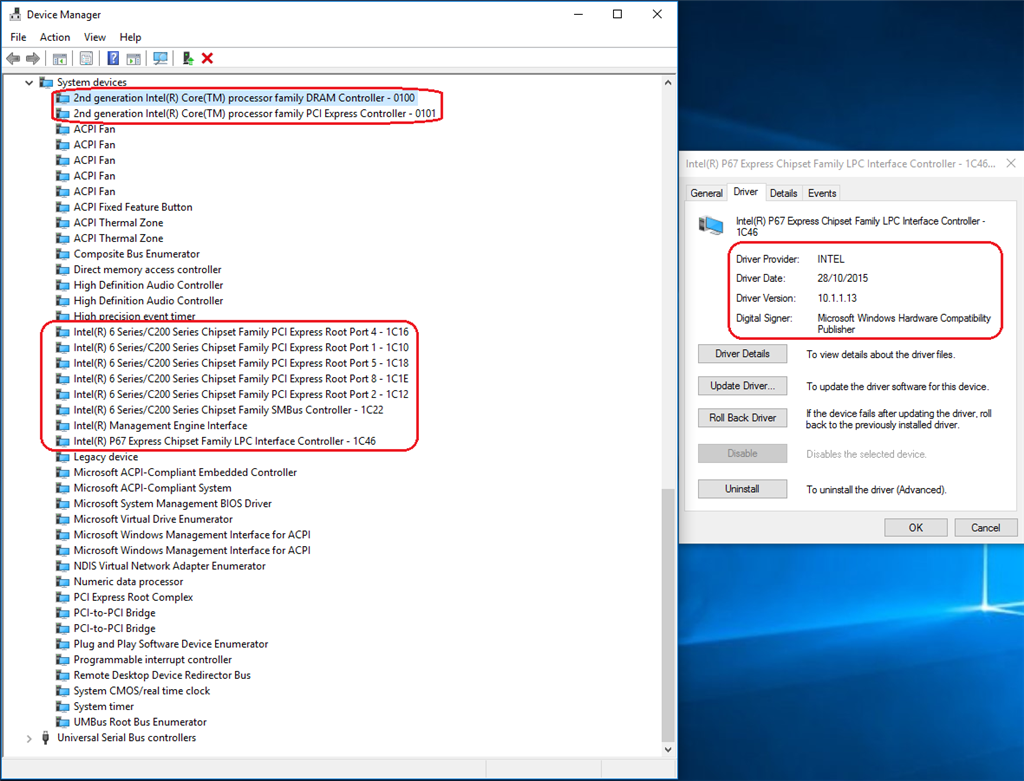
В диспетчере задач ОС Windows он находится в разделе «Системные устройства»:
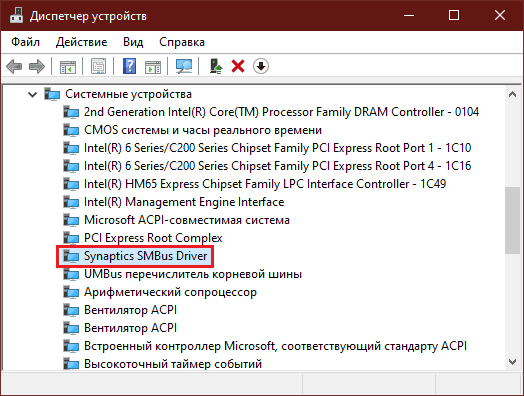
Итак, для установки драйвера шины SM:
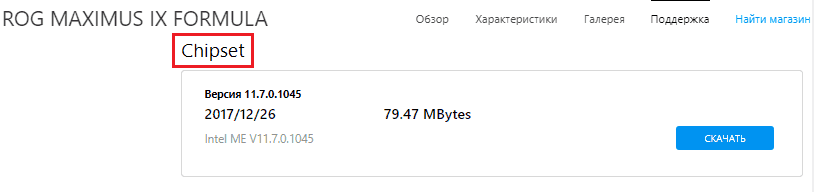
При наличии отдельного драйвера шины SMBus чаще всего достаточно скачать и установить только его. Если возникают проблемы, предварительно установите драйвер на чипсет.
Кстати, ошибки при установке драйверов различного оборудования зачастую возникают из-за нарушения порядка этой процедуры. Чтобы все встало как надо, в первую очередь следует устанавливать на ПК драйверы чипсета, затем системных интерфейсов – USB, SATA и т. д. (если они выложены отдельно), после них – остальных устройств: видео, аудио, Wi-Fi, Bluetooth и прочего.
Что делать, если я не могу найти или установить нужный драйвер?
Переустановка драйверов чипсета решает проблему с определением контроллера шины SM в 95-98% случаев. Оставшиеся проценты приходятся на редкие и устаревшие устройства, а также на спонтанные ошибки, когда из всего пакета не устанавливается или некорректно работает только драйвер SMBus. В диспетчере устройств такой девайс бывает отмечен восклицательным знаком:
В таких случаях помогает поиск драйвера на сторонних ресурсах по коду устройства и производителя.
Как это сделать:
Запустите диспетчер устройств и найдите в нем проблемный девайс. Щелкните по строке правой клавишей мыши и откройте его «Свойства».
В окошке свойств зайдите на вкладку «Сведения» и из выпадающего списка «Свойство» выберите «ИД оборудования».
Скопируйте верхнюю строку, в моем примере это PCI\VEN_8086&DEV_1C22&SUBSYS_C604144D&REV_04, и вставьте в строку запросов поисковика.
Скачайте драйвер, подходящий для вашей операционной системы, с любого из предложенных ресурсов и установите.
Но будьте внимательны: под видом драйверов некоторые сайты распространяют вредоносное и рекламное ПО. Поэтому перед установкой обязательно просканируйте его антивирусом.
Отключение встроенного ядра
Если конфигурация ноутбука или ПК, на которой сталкиваетесь с ошибкой 182, имеет встроенный GPU ATI Radeon 3000 или ниже, скорее всего, утилита AMD Software пытается обновить его вместо дискретной видеокарты.
Если используете встроенную графику ATI, ее нужно отключить в Диспетчере устройств или настройках BIOS, чтобы исправить ошибку 182.
Отключение встроенной графики через Диспетчер устройств
Откройте Диспетчер устройств командой devmgmt.msc из окна Win + R.
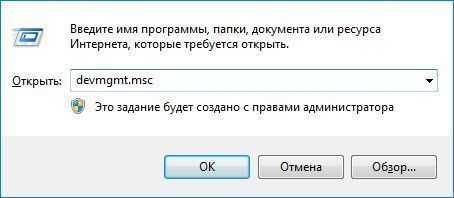
Разверните вкладку Видеоадаптеры, щелкните правой кнопкой мыши на интегрированный графический процессор и выберите пункт «Отключить устройство».
После этого перезагрузите компьютер и еще раз попробуйте обновить драйвер AMD, который не удавалось из-за ошибки 182.
Отключение в настройках BIOS
Включите компьютер и при отображении первого экрана, кликните на кнопку которая указана в строке «Press _ to enter Setup», чтобы войти в настройки BIOS. Если настройки скрыты заставкой, найдите клавишу по запросу модели материнской платы в интернете.
В настойках перейдите в раздел Advanced (Дополнительно). Найдите категорию Integrated Peripherals и Disable IGP или Integrated Graphics. Активируйте опцию Discrete Graphics.
Сохраните изменения на F10 и дождитесь пока загрузится компьютер. Еще раз попробуйте обновить устройство.
Установка драйвера
Основной сложностью является не установка, а именно поиск драйвера. Обычно проблему помогают решить версия Windows и наличие доступа к Интернету. Правда, в некоторых ситуациях могут потребоваться и специальные средства.
Если для ноутбука или материнской платы есть диск с драйверами и версия диска подходит для выбранной ОС, — решение простое. Запускаем полную установку находящихся на диске компонентов. Обычно драйвер sm-контроллер для Windows XP, 7, 8, 10 устанавливается вместе с драйверами на чипсет.
Есть, конечно, и исключения. Например, для ноутбуков HP данный драйвер sм-контроллера шины является не частью чипсета, а включён в пакет HP Software Framework. При наличии диска рекомендуется устанавливать всё, что удаётся на нём найти.
Единственное требование для способа – знать с чем имеем дело. Потребуется определить, какая материнская плата используется в компьютере (ПК). Если речь идёт о ноутбуке, потребуется рассмотреть только его модель
Важно помнить, что даже различие в последней цифре существенно
Для примера рассмотрим материнскую платуBiostar P31B-A7. Зная модель карты/ноутбука и производителя следуем инструкции:
- Запускаете поиск сайта производителя (в примере это Biostar) и переходим на этот сайт.
- Открываете раздел «Support» (Поддержка) и подраздел «Download» (Загрузки).
- Вводите или выбираете название устройства, которым владеете.
- Указываете версию ОС, для которой ищете микропрограмму.
- Выбираете нужную (кроме HP никто не выделяет sm-контроллер. Для всех справедлива установка программного обеспечения на чипсет).
- Загружаете и запускаете установку.
- Перезагружаете компьютер по завершении.
Даже в ситуации, когда чипсет уже настроен бояться нечего. Этот способ срабатывает в большинстве случаев.
Примечание: в интернете можно будет найти предложения скачать микропрограмму напрямую. Делать этого не стоит. Зачастую таким образом устанавливаются неверные микропрограммы, которые просто выключают компонент.
Чтобы узнать эти коды потребуется:
- Запустить Диспетчер устройств и найти нужное устройство (при отсутствии программного обеспечения оно будет выделено автоматически).
- Нажать правой кнопкой мыши по устройству и выбрать «Свойства».
- Перейти на вкладку «Сведения» и выставить в графе «Свойство» пункт «ИД оборудования».
- Кодами являются цифры после надписи VEN и надписи DEV. В рассматриваемом случае это «8086» и «27DA». Эти цифры потребуется ввести в Google. Вводить нужно в формате Ven_8086 и Dev_27DA. Кстати, можно просто клацнуть по строке правой кнопкой и скопировать текст. Для поисковой системы при этом потребуется удалить все знаки после символа «&».
- Почти в середине выдачи фигурирует конкретное устройство. Остальные ссылки предлагают скачать драйвер напрямую. О возможных проблемах такого подхода упоминалось выше.
- Теперь можете перейти на сайт производителя и найти само устройство.
Будет интересно Инструкция и схема подключения лампочки через выключатель
Принцип и схема работы компьютера – аппаратная и программная части
Способ сложный, зато даёт 100% гарантию установки корректного драйвера.
Фактически это простейший из способов установить драйвер для sm-контроллера шины. Но упомянут ближе к концу по той причине, что срабатывает не со 100% гарантией (особенно с устаревшим оборудованием). Используется он элементарно:
- Откройте диспетчер задач и выберите искомое устройство.
- Нажмите правой кнопкой мыши и выберите «Обновить».
- Выберите «Автоматический поиск…»
- Система некоторое время потратит на поиск и установку драйвера.
Не смотря на простоту способа, он не даёт 100% гарантии и для некоторых версий Windows (например, для Десятки) требует включённого «Центра обновлений».
Примером таких программ можно назвать DRP (DriverPack Solution). Это сборники драйверов или утилиты, которые помогают в поиске и установке драйверов. Задача программ – проделать все описанные выше действия вместо пользователя. С учётом стоимости некоторых из этих утилит их использование не всегда оправдано.
Также важно понимать: использование этих сборников на ноутбуках нередко приводит к чёрным экранам из-за некорректной установки чипсета или видеокарты. Лучше избегать использования таких программ
Обратиться к ним можно только если не удалось справиться другими способами.
AMD SMBus что это за драйвер?
Привет друганы. Сегодня будем штурмовать тему по поводу драйвера AMD SMBus, нужно узнать что это. Итак ребята, что такое AMD, это понятно, а вот что такое SMBus? Пошел копошиться в интернете. Нашел инфу. Полно всяких непонятных слов в ней. В общем SMBus это такой себе протокол обмена данными для устройств питания. При помощи SMBus можно получить некую специфическую инфу типа данные об изготовителе, номера модели, сообщения о каких-то ошибках, получение информации об состоянии батареи (например в ноуте), ну и еще что-то..
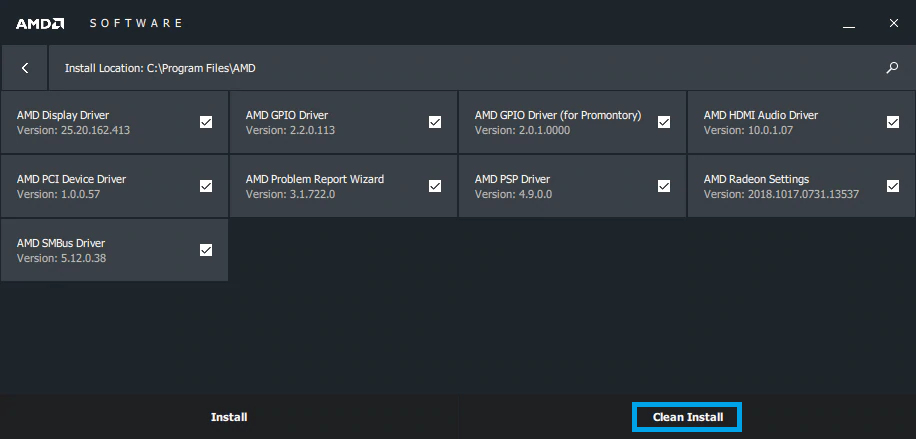
Также SMBus используется и для оперативки. При помощи SMBus возможно узнать обьем памяти, получить доступ к SPD (там хранится всякое, в том числе и подробная инфа об производителе). Короче одним словом SMBus это какая-то сложная и техническая дичь. Но она видимо нужная. Так что драйвер удалять на эту штуковину не стоит.
Значит что еще хочу сказать. Я думаю что винда сама знает о AMD SMBus и сама ставит драйвер на эту штуку. Но можно поставить и вручную, поновее, если таковой вообще существует, я просто не знаю.
Вообще AMD SMBus это типа драйвер шины. Вот на сайте AMD написано что AMD SMBUS Driver типа нада ставить для процессоров AMD Fusion с видеоускорителем.
Вот ребята нашел картинку, здесь устройство AMD SMBus:
Так, а вот ребята центр обновлений и здесь мы видим что хочет установится одно обновление, получается это драйвер AMD SMBus:
Если у вас тоже будет такое предлагаться к установке, то ставить нужно! Мое мнение что нужно Еще если будете устанавливать эту штуку, то может вылезти такое окошко, это норма:
Ну короче если винда предлагает, то ставить нужно, думаю вам это уже понятно.
Вообще я думаю что в самой винде есть простые драйвера на AMD SMBus. Поставить те что предлагает винда в обновлениях или скачать с официального сайта AMD, это конечно можно сделать, может даже и лучше будет. Но если все работает нормалек, то можно ничего не ставить, простых драйверов и так хватит, это мое мнение.
Так что можете и поставить.. Вы тут можете меня спросить, эй чувак, ты уже определишься или нет? Окей. Значит если в обновлениях есть драйвера AMD SMBus то ставьте. Хуже точно не будет.
А вот еще картинка, где видно, что даже сторонние программы предлагают к установке драйвер AMD SMBus:
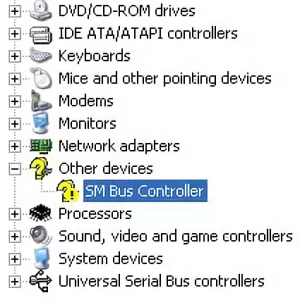
А если драйвера SMBus у вас вообще нет, то у вас в диспетчере устройств будет значок вопроса такой:
Хотя на картинке это как все отображается в Windows XP, но на новых виндах там все почти также, может только не знак вопроса, а восклицательный знак… Кстати, чтобы запустить диспетчер устройств, то нужно зажать кнопки Win + R и потом вставить команду mmc devmgmt.msc или просто devmgmt.msc, ну вдруг пригодится.
Настройка производительности системы
Для того что бы настроить производительность всей системы, нам необходимо открыть меню «Производительность» и выбрать пункт «Питание CPU». Если вы используете компьютер, тогда частоту процессора ставим на максимальное значение. В том случае если вы обладатель ноутбука на базе AMD, тогда стоит более тонко подойти к этой настройке, так как нам будут доступна 2 параметра настройки частоты процессора.
- От батареи. Этот параметр стоит настраивать с тем учетом, что при выставлении максимального параметра скорость разрядки батареи увеличиться, так как процессор будет потреблять больше электроэнергии. Поэтому если вы хотите продлить время работы ноутбука от батареи выставляйте не максимальное значение.
- Подключено. Этот параметр можно выставить на максимально значение, чтобы увеличить производительность центрального процессора, в том случи если ваш ноутбук подключен к сети и не задействует ресурсы батареи.
Переключение между этими режимами происходит автоматически. Учитывайте, что температура процессора при этих настройках может увеличиться.
Что касается пункта «AMD OverDrive», этот параметр позволяет программе Catalyst Control Center самостоятельно изучить все варианты разгона вашего центрального процессора и приметь максимально подходящие, для увеличения производительности. Так же в некоторых версиях драйверов AMD OverDriveпозволяет управлять скоростью вращения кулеров видеокарты или ноутбука. Советую отключить данную опцию и вручную настроить эти параметры в выше описанном разделе «Питание CPU».
Метод №1 Запуск утилиты SFC
Первый метод будет заключаться в использовании системной утилиты SFC, аббревиатура которой переводится как System File Checker или же проверка системных файлов на русском. Для ее запуска нужно воспользоваться функционалом Командной строки.
Нажмите правой кнопкой мыши на Пуск и выберите из контекстного меню пункт «Командная строка(администратор)» – это важно! Как только откроется командная строка, впишите в нее команду /scannow и нажмите Enter. После ввода команды, программа SFC начнет выполнение операции по проверке системных файлов вашей Windows
Процесс может занять довольно продолжительное время(в зависимости от вашей системы), а по окончанию проверки вам будет выдан результат, в котором будут указаны найденные повреждения и были ли они исправлены
После ввода команды, программа SFC начнет выполнение операции по проверке системных файлов вашей Windows. Процесс может занять довольно продолжительное время(в зависимости от вашей системы), а по окончанию проверки вам будет выдан результат, в котором будут указаны найденные повреждения и были ли они исправлены.
После завершения работы утилиты SFC, закройте Командную строку и перезагрузите свой компьютер. Снова попробуйте провести установку драйверов AMD и убедитесь, что ошибка 1603 была исправлена. Если же нет, то давайте двигаться дальше.
SM-контроллер шины — что это и где находится?
SM-контроллер (или SM Bus Controller) — это протокол обмена информацией, размещенный на главной шине обмена данными. Изначально он был разработан компанией Intel для чипсетов Asus. Его задачей было собирать различную информацию о взаимодействии устройств, подключенных к материнской плате. Например, состояние устройств материнской платы, температуру компонентов чипсета. В обязанности этого устройства также входило правильное определение подключаемых интерфейсов: USB, HDMI, COM и других. Управляет внешней системной шиной обмена данными между чипсетом и другими внешними устройствами.
- Сокращение линий передач данных внутри системной платы;
- Предоставление данных для пользователя об основных параметрах и изготовителе чипсета;
- Оповещения через системные окна о низком заряде аккумулятора (для ноутбуков и др.);
- Системные окна об некоторых ошибках;
- Для оперативной памяти — определение количества памяти подключенных модулей;
- На процессорах Intel: определение и отображение значения TDP, а также рабочих частот; позволяет определять и делиться с пользователем информацией об оставшейся памяти в кэше L2, L3; определение типа и назначения разъема; получение информации о моделях ядре микропроцессора.
Как видно из назначений, SM Bus контроллер занимается преимущественно предоставлением информации пользователю о том или ином компоненте чипсета. Если вы не установите драйвера для него на свой компьютер, вы сможете продолжить использовать его. Но так делать не рекомендуется. Драйвер все же нужно найти. Этим мы и займемся.
Amd smbus driver что это
Привет друганы. Сегодня будем штурмовать тему по поводу драйвера AMD SMBus, нужно узнать что это. Итак ребята, что такое AMD, это понятно, а вот что такое SMBus? Пошел копошиться в интернете. Нашел инфу. Полно всяких непонятных слов в ней. В общем SMBus это такой себе протокол обмена данными для устройств питания. При помощи SMBus можно получить некую специфическую инфу типа данные об изготовителе, номера модели, сообщения о каких-то ошибках, получение информации об состоянии батареи (например в ноуте), ну и еще что-то..
Также SMBus используется и для оперативки. При помощи SMBus возможно узнать обьем памяти, получить доступ к SPD (там хранится всякое, в том числе и подробная инфа об производителе). Короче одним словом SMBus это какая-то сложная и техническая дичь. Но она видимо нужная. Так что драйвер удалять на эту штуковину не стоит.
Значит что еще хочу сказать. Я думаю что винда сама знает о AMD SMBus и сама ставит драйвер на эту штуку. Но можно поставить и вручную, поновее, если таковой вообще существует, я просто не знаю.
Вообще AMD SMBus это типа драйвер шины. Вот на сайте AMD написано что AMD SMBUS Driver типа нада ставить для процессоров AMD Fusion с видеоускорителем.
Вот ребята нашел картинку, здесь устройство AMD SMBus:
Так, а вот ребята центр обновлений и здесь мы видим что хочет установится одно обновление, получается это драйвер AMD SMBus:
Если у вас тоже будет такое предлагаться к установке, то ставить нужно! Мое мнение что нужно Еще если будете устанавливать эту штуку, то может вылезти такое окошко, это норма:
Ну короче если винда предлагает, то ставить нужно, думаю вам это уже понятно.
Вообще я думаю что в самой винде есть простые драйвера на AMD SMBus. Поставить те что предлагает винда в обновлениях или скачать с официального сайта AMD, это конечно можно сделать, может даже и лучше будет. Но если все работает нормалек, то можно ничего не ставить, простых драйверов и так хватит, это мое мнение.
Хотя ребята я вот нашел картинку, это официальный сайт Microsoft, здесь каталог обновлений и вот вижу ребята что тут куча драйверов AMD SMBus:
Так что можете и поставить.. Вы тут можете меня спросить, эй чувак, ты уже определишься или нет? Окей. Значит если в обновлениях есть драйвера AMD SMBus то ставьте. Хуже точно не будет.
А вот еще картинка, где видно, что даже сторонние программы предлагают к установке драйвер AMD SMBus:
А если драйвера SMBus у вас вообще нет, то у вас в диспетчере устройств будет значок вопроса такой:
Хотя на картинке это как все отображается в Windows XP, но на новых виндах там все почти также, может только не знак вопроса, а восклицательный знак… Кстати, чтобы запустить диспетчер устройств, то нужно зажать кнопки Win + R и потом вставить команду mmc devmgmt.msc или просто devmgmt.msc, ну вдруг пригодится.
В общем господа, я думаю больше добавить нечего.. Надеюсь написал доступно. Если что-то не понравилось, то прошу прощение. Удачи вам и позитива!
За что отвечает драйвер AMD SMBus?
Скачивая драйвера для своего компьютера или ноутбука с официального сайта производителя в списке доступных драйверов можно обнаружить некий драйвер с именем AMD smbus.
Иногда при установке Windows система сама устанавливает этот драйвер если он есть в стандартном пакете. Если же вы видите в диспетчере задач неизвестное устройство smbus, то драйвер на него нужно установить вручную.
Ситуация, в которой требуется установка драйвера AMD ASMbus вручную
Что такое AMD SMBus?
AMD здесь это название компании производителя. А SMBus – System Managment Bus – шина управления системой. Предназначением данной шины является связывание друг с другом различные устройства, подключенные к компьютеру для управления ими напрямую без использования индивидуальных сигналов. Также AMD smbus используется для опроса состояния и просмотра свойств устройств, подключенных к компьютеру.
Проще говоря, если нет драйвера SMBus, то не будут работать программы съема информации с датчиков материнской платы (температура), разгона, прошивки BIOS из под Windows.
Выводы
Таким образом можно сделать вывод, что драйвер AMD SMBus является обязательным драйвером, который должен быть установлен на компьютере, если имеется соответствующее устройство в диспетчере устройств или если на официальном сайте производителя ноутбука или материнской платы этот драйвер доступен для скачивания.
Драйвер AMD SMBus на официальном сайте ноутбуков Lenovo
Также часто данный драйвер может входить в состав пакета драйверов на чипсет.

Программы для редактирования фото. 3 способа обработки
Sketchable что это за программа и нужна ли она в windows 10?

Acer Collection S что это за программа и нужна ли она?
2 комментария
Александр
Нужен ли драйвер AMD SMBus для ноутбука HP с SSD накопителем и W7 SP1. До этого стоял HDD c W7 без SP1 и драйвер был установлен. Теперь ЦО успешно установил его на SSD не разделенный. В ДУ сам драйвер не установлен, но его данные прописаны. К тому же при клике Обновить всплывает окно с текстом:”Для этого устройства не загружены или не требуются файлы драйвера.” Скрин нельзя приложить.
Что будет если не установить драйвер sm контроллер шины
Когда вы переустанавливаете ОС Windows, то сталкиваетесь с отсутствием тех или иных драйверов в компьютере. Так бывает чаще с более ранними версиями системы (Windows XP, 7). Если отсутствуют необходимые компоненты для видеокарты или сетевого контроллера, то эта проблема легко решается. Так как у пользователя часто они есть на компакт-диске, который был в комплекте с оборудованием при покупке компьютера. Но что делать, если нет SM контроллера шины, и что это такое — читайте далее.
SM-контроллер шины — что это и где находится?
SM-контроллер (или SM Bus Controller) — это протокол обмена информацией, размещенный на главной шине обмена данными. Изначально он был разработан компанией Intel для чипсетов Asus. Его задачей было собирать различную информацию о взаимодействии устройств, подключенных к материнской плате. Например, состояние устройств материнской платы, температуру компонентов чипсета. В обязанности этого устройства также входило правильное определение подключаемых интерфейсов: USB, HDMI, COM и других. Управляет внешней системной шиной обмена данными между чипсетом и другими внешними устройствами.
Это нововведение понравилось разработчикам, и сегодня этот контроллер является основным компонентом на многих материнских платах. Драйвер для SM-контроллера всегда есть на компакт-диске (диск с драйвером) для Matherboard. Если вы столкнулись с отсутствием ПО для SM Controller (или SM Bus), то просто поместите в привод CD с драйверами для материнской платы и установите их. После этого перезагрузите компьютер. Вот все основные назначения SM-контроллера:
- Сокращение линий передач данных внутри системной платы;
- Предоставление данных для пользователя об основных параметрах и изготовителе чипсета;
- Оповещения через системные окна о низком заряде аккумулятора (для ноутбуков и др.);
- Системные окна об некоторых ошибках;
- Для оперативной памяти — определение количества памяти подключенных модулей;
- На процессорах Intel: определение и отображение значения TDP, а также рабочих частот; позволяет определять и делиться с пользователем информацией об оставшейся памяти в кэше L2, L3; определение типа и назначения разъема; получение информации о моделях ядре микропроцессора.
Как видно из назначений, SM Bus контроллер занимается преимущественно предоставлением информации пользователю о том или ином компоненте чипсета. Если вы не установите драйвера для него на свой компьютер, вы сможете продолжить использовать его. Но так делать не рекомендуется. Драйвер все же нужно найти. Этим мы и займемся.
Где взять драйвер для SM Controller для Windows XP и 7
Разобрав, в чём суть SM контроллера шины, рассмотрим, где можно скачать драйвер дня него. Чаще всего при установке ОС Windows драйвер для шины SM-контроллера устанавливается вместе из комплекта самой системы. Но так происходит не всегда. В некоторых случаях стандартный драйвер не подходит под определенную модель материнской платы. В этом случае нам придется самостоятельно его найти. Отсутствие драйвера для данного контроллера может сказываться на устройствах раздела «Другие устройства». В этом случае в диспетчере задач драйвера в этом разделе могут также отсутствовать. После установки нужного ПО все станет на свои места.
В ОС Windows XP и 7, как и в других версиях, есть возможность получить драйвер по сети. Для этого нужно открыть диспетчер устройств, и начать поиск нужного ПО из него.
- Чтобы открыть диспетчер устройств, можно использовать поисковую строку в меню «Пуск». Для этого нажмите значок Windows слева внизу и введите запрос. В Windows XP можно выбрать ПКМ иконку «Мой компьютер» и нажать на соответствующий пункт контекстного меню;
- Его также можно открыть при помощи горячих клавиш вызова системного окна — WIN+PAUSE. В окне слева выберите строку «Диспетчер устройств»;
- В списке установленных на вашем компьютере устройств найдите раздел «Системные устройства»;
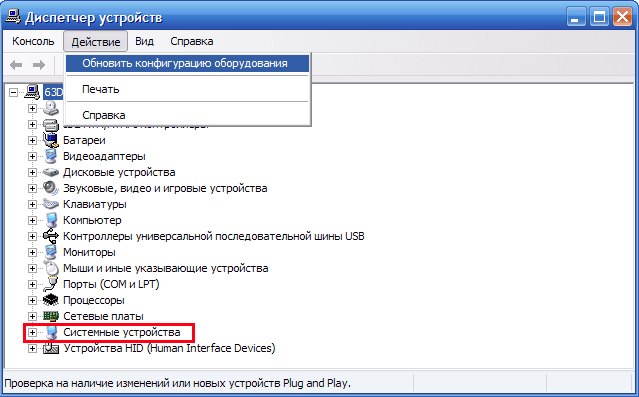
- Найдите здесь устройство SM Bus Controller. Названия в разных ОС и устройствах могут немного отличаться. Нажмите по этому устройству ПКМ и выберите пункт «Обновить»;
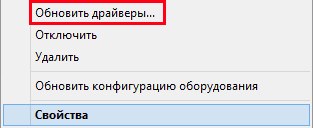
- Далее откроется окно, где нужно выбрать первый пункт «Автоматически…»;
- Дождитесь, пока система отыщет нужное программное обеспечение и установит его на ваш компьютер.
Поиск нужного драйвера по коду во всех версиях Windows
В определенных моделях компьютеров устройство SM Bus может вообще отсутствовать при открытии диспетчера задач. В таком случае перезагрузите свой компьютер и снова откройте ДЗ. Если его нет, значит он не требуется для вашей конфигурации компьютера. Для тех, кто нашел это устройство в диспетчере задач, и оно не имеет драйвера можно посоветовать найти его при помощи кода устройства.
- Снова откройте ДЗ любым способом;
- Найдите устройство без ПО SM Bus Controller в списке и выберите его ПКМ;
- Выберите в контекстном меню строку «Свойства»;
- Теперь откройте последнюю вкладку вверху окна и найдите в окне код устройства. По нему мы и будем искать драйвер в интернете;
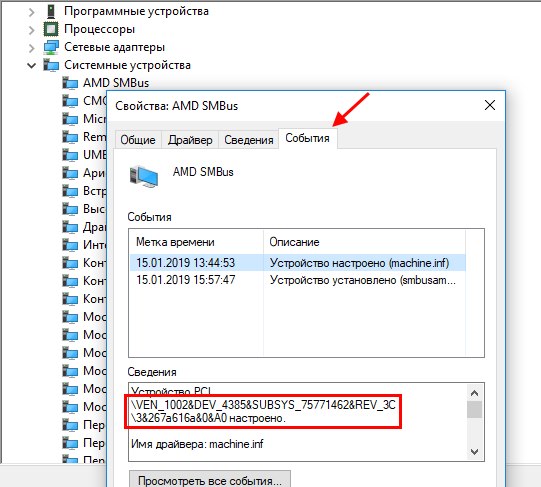
- Популярным сайтом для поиска драйверов для SM контроллера является https://devid.info. Перейдите на него;
- На главном окне вы найдете строку вверху страницы, в которую нам нужно ввести скопированный код. Вставьте его при помощи клавиш CTRL+V и нажмите на кнопку «Искать»;
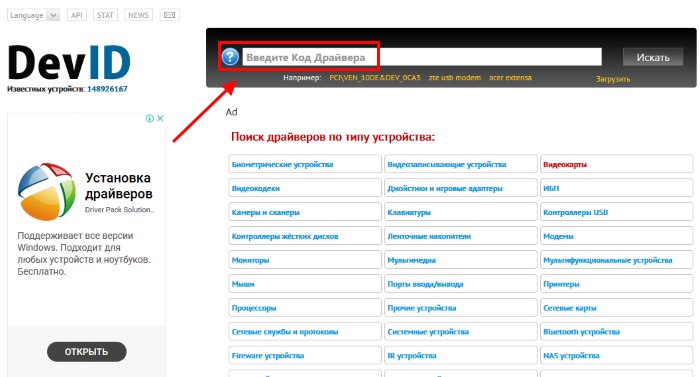
- Загрузите и установите найденный драйвер.
Драйвер для устройства можно найти не только по коду, но и по модели материнской платы. На сайте разработчика можно скачать большинство драйверов для Matherboard вашего компьютера.
Поиск драйвера SM контроллер шины на веб-сайте производителя материнской платы
Чтобы попасть на сайт производителя, нам нужно сначала узнать его имя, название материнской платы, серию и так далее. Для этого мы можем воспользоваться информацией, полученной из DirectX Diagnostic Tool. Он позволяет пользователям проверять наличие подписи драйверов устройств. Но нам он пригодится для других целей.
- Для его запуска нам понадобиться строка «Выполнить». Чтобы её запустить, нажмите вместе WIN+R на клавиатуре;
- Введите следующую команду «dxDiag» или «dxdiag.exe» — регистр букв не учитывается, поэтому вы можете писать команду как с большими буквами, так и с маленькими;
- Подтвердите открытие окна. Нас интересует первая вкладка этого инструмента;
- Найдите здесь две строки: «Модель компьютера» и «Изготовитель компьютера». Выпишите их или скопируйте название своего оборудования в блокнот;
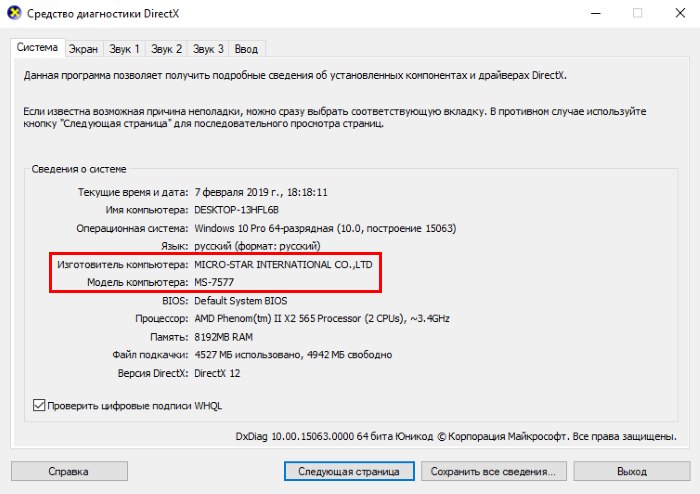
- Откройте одну из поисковых систем и введите в строке эти названия;
Вам необходимо найти официальный сайт производителя, поэтому ориентируйтесь на следующие сайты и ищите их в поисковой выдаче:
- Официальный сайт Intel — https://www.intel.com/content/www/us/en/support.html;
- Официальный сайт AMD — https://www.amd.com/en/support;
- Сайт компании nVidia — https://www.nvidia.com/Download/index.aspx?lang=en-us.
На сайтах производителей в разделе поддержки можно найти утилиту, которая автоматически позволит определить недостающие драйвера устройств и установить их. Например, на сайте Intel по приведенной ссылке на страницу поддержки можно найти ссылку на загрузку этой утилиты. Вы также можете попытаться найти драйвер для SM контроллера шины через поисковую строку сайта производителя. Не используйте программы из неизвестных источников.
SM контроллер шины: назначение, поиск и установка драйвера

После установки любой версии операционной системы от Майкрософт, перед пользователем ПК постает задача – установить все драйвера. Если с поиском драйверов к звуку, видео, сети и к прочему оборудованию все понятно, то с драйвером SM контроллера шины возникают трудности. Пользователи не знают, что такое SM контроллер шины и для чего он нужен. Соответственно и где скачать драйвер SM контроллера шины юзеры также не знают.
Что такое SM шина и для чего она нужна?
System Management Bus или SM – это шина системного управления или двунаправленная линия данных, которая отвечает за связь интегральных схем внутри компьютера. Она необходима для получения данных о подключенных устройствах и их состоянии. Часто SM используется для аппаратного мониторинга, определения напряжения, температуры, скорости вращения, к примеру, вентиляторов, рабочих частот модулей ОЗУ и их совместимости с материнской платой и т д. Иными словами SM представляет собой универсальный интерфейс, который взаимодействует с основной массой оборудования.
Для чего нужен драйвер SM контроллера шины?
Шина SM управляется контроллером, который является неотъемлемой частью чипсета материнской платы. Для того, чтобы сама операционная система, софт и пользователь могли управлять контроллером, получать информацию об установленном железе, нужен драйвер.
Драйвер для SM входит в состав драйвера чипсета материнской платы. В редких случаях (старые версии материнских плат) он может идти отдельным файлом.
Драйвер SM находится в списке «Системные устройства» в «Диспетчере устройств».
Согласитесь, увидев список элементов в ветке «Системные устройства», вряд ли в кого-то появилось бы желание скачивать и ставить драйвера для каждого отдельного элемента. Поэтому в пакете драйверов для чипсета собраны все драйвера, в том числе и для шины системного управления.
Где скачать драйвера для SM контроллера шины?
Если у вас стационарный ПК, то для того, чтобы скачать драйвер SM контроллера шины, нужно перейти на официальный сайт производителя материнской платы и найти ПО в соответствии с версией и разрядностью Windows.
В случае, если у вас ноутбук, то драйвер SM можно скачать с сайта производителя лэптопа, выбрав свою модель и версию операционной системы.
ВАЖНО! При установке драйверов могут возникнуть ошибки. Как правило, они возникают из-за нарушения последовательности установки программного обеспечения. Рекомендуем изначально поставить драйвера к чипсету, а только затем для USB, SATA, видео, аудио, сети и т д.
Что делать, если в пакете драйверов для чипсета не было драйвера SM?
В большинстве случаев с установкой драйверов для чипсета устанавливаются и драйвера для контроллера шины SM. Однако, на достаточно старых материнских платах этот драйвер может устанавливаться отдельно. Соответственно, в «Диспетчере устройств» возле элемента SM контроллера шины будет отображаться ошибка.
В данном случае нужно выполнить следующие действия:
- Нажимаем на элементе правой кнопкой мыши и выбираем «Свойства».
- Появится небольшое окно. Переходим во вкладку «Сведения». Во всплывающем меню «Сведения» выбираем «ИД оборудования». Копируем первое значение из списка.
- Вставляем его в любой поисковик. Загружаем драйвер для контроллера с любого сайта.
ВАЖНО! Нужно проверять загружаемый файл на предмет вредоносного ПО.
Устанавливаем драйвер и после инсталляции перезагружаем систему, чтобы изменения вступили в силу. Таким способом устанавливаем не только драйвер к SM, но и к другим компонентам в списке.
SM контроллер шины: что это за устройство и где взять для него драйвер
Когда в сборе вся команда, дела идут как надо, но если отсутствует хотя бы одно важное звено, работа не клеится. Так и с компьютером: когда все драйвера на месте, он пашет на все сто, а если какой-то из них не установлен или слетел, жди неприятных сюрпризов.
С поиском и установкой драйверов для видео, звука, сети и другого известного оборудования любой мало-мальски опытный юзер справляется без труда, но такое объекты, как SM контроллер шины, многих ставят в тупик: что, мол, это за устройство, где находится и где взять для него драйвер. Что ж, давайте разберемся.
Шина SM: что это такое
Шина системного управления SM (System Management Bus), она же SMBus и SMB – это двухпроводная, двунаправленная линия данных, образующая связь интегральных схем внутри компьютера. Она используется для получения информации об устройствах, их настройки и управления режимами работы, по ней передаются данные от датчиков аппаратного мониторинга (напряжений, температур, скорости вращения вентиляторов, закрытия крышки и прочего), она служит средой передачи сигналов подсистемы питания ПК и т. д. Одним словом, шина SM – универсальный интерфейс, который взаимодействует с основной массой оборудования.
Например, посредством SMBus контроллер памяти получает данные о характеристиках каждого установленного модуля ОЗУ и задает параметры их совместной работы. Через нее пользователь и программы могут менять настройки часов реального времени, управлять яркостью монитора, увеличивать громкость динамиков и т. д.
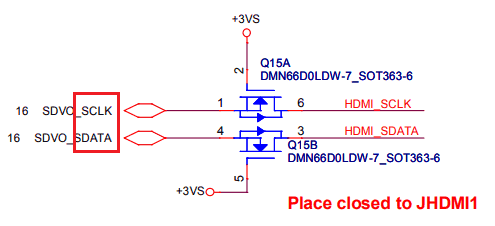
Пример изображения интерфейса SMBus на схеме электронного устройства показан ниже. Линия SDA отвечает за передачу данных, а SCL – за синхронизацию.
Зачем нужен драйвер контроллера SMBus и где его взять
Работой шины SM управляет контроллер, который входит в состав чипсета (модуля PCH, FCH) материнских плат как для процессоров Intel, так и для AMD. Чтобы операционная система, пользователь и программы могли взаимодействовать с контроллером, в частности, получать информацию о железе и управлять его настройками, нужен драйвер.
Тот, кто имеет опыт установки драйверов, наверняка знает, что производители ПК, ноутбуков и отдельных компьютерных железяк выпускают драйвера для устройств целиком, например, для видеокарты, для Wi-Fi, для монитора и т. д. Драйвера для шины SMBus среди них, за редким исключением, нет. Почему? Да потому, что он входит в состав драйвера чипсета материнской платы.
В диспетчере задач ОС Windows он находится в разделе «Системные устройства»:
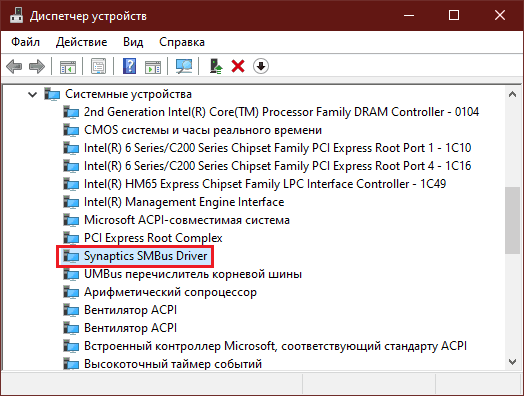
Согласитесь, мало кому бы понравилось ставить «дрова» для такого количества системных устройств вручную, поэтому производители материнок и ноутбуков собирают их в один пакет. Лишь в редких случаях драйвер SMBus предлагается установить отдельно.
Итак, для установки драйвера шины SM:
- Если вы владелец стационарного ПК, зайдите на официальный сайт производителя материнской платы, найдите описание вашей модели, откройте раздел «Драйверы и программное обеспечение» (название приблизительное) и скачайте драйвер для чипсета.
- Если вы владелец ноутбука, откройте сайт производителя вашего аппарата, найдите описание модели, перейдите в раздел с драйверами и ПО, затем также скачайте драйвер для чипсета.
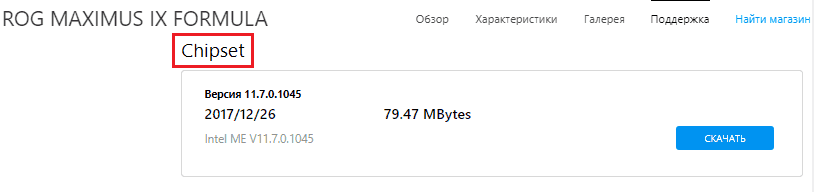
При наличии отдельного драйвера шины SMBus чаще всего достаточно скачать и установить только его. Если возникают проблемы, предварительно установите драйвер на чипсет.
Кстати, ошибки при установке драйверов различного оборудования зачастую возникают из-за нарушения порядка этой процедуры. Чтобы все встало как надо, в первую очередь следует устанавливать на ПК драйверы чипсета, затем системных интерфейсов – USB, SATA и т. д. (если они выложены отдельно), после них – остальных устройств: видео, аудио, Wi-Fi, Bluetooth и прочего.
Что делать, если я не могу найти или установить нужный драйвер?
Переустановка драйверов чипсета решает проблему с определением контроллера шины SM в 95-98% случаев. Оставшиеся проценты приходятся на редкие и устаревшие устройства, а также на спонтанные ошибки, когда из всего пакета не устанавливается или некорректно работает только драйвер SMBus. В диспетчере устройств такой девайс бывает отмечен восклицательным знаком:
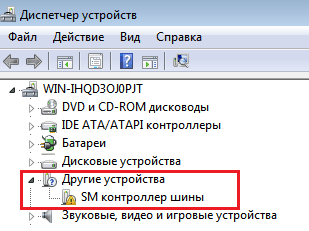
В таких случаях помогает поиск драйвера на сторонних ресурсах по коду устройства и производителя.
- Запустите диспетчер устройств и найдите в нем проблемный девайс. Щелкните по строке правой клавишей мыши и откройте его «Свойства».
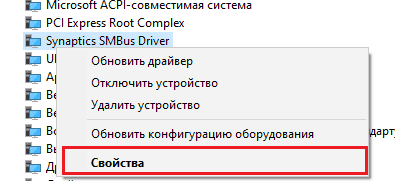
- В окошке свойств зайдите на вкладку «Сведения» и из выпадающего списка «Свойство» выберите «ИД оборудования».
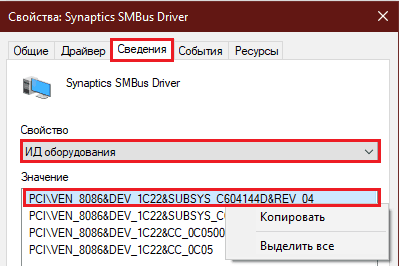
- Скопируйте верхнюю строку, в моем примере это PCI\VEN_8086&DEV_1C22&SUBSYS_C604144D&REV_04, и вставьте в строку запросов поисковика.
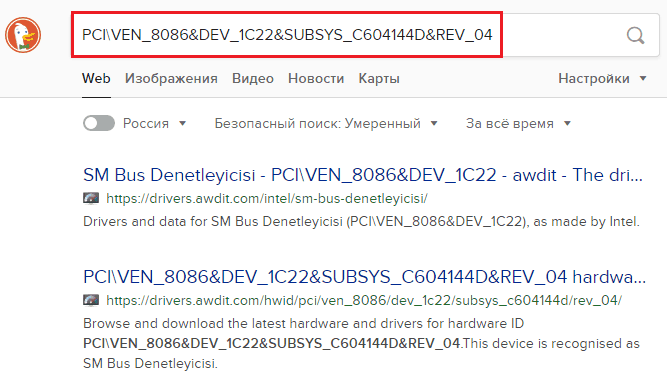
- Скачайте драйвер, подходящий для вашей операционной системы, с любого из предложенных ресурсов и установите.
Но будьте внимательны: под видом драйверов некоторые сайты распространяют вредоносное и рекламное ПО. Поэтому перед установкой обязательно просканируйте его антивирусом.
AMD SMBus Driver Download & Update For Windows 10, 8, 7
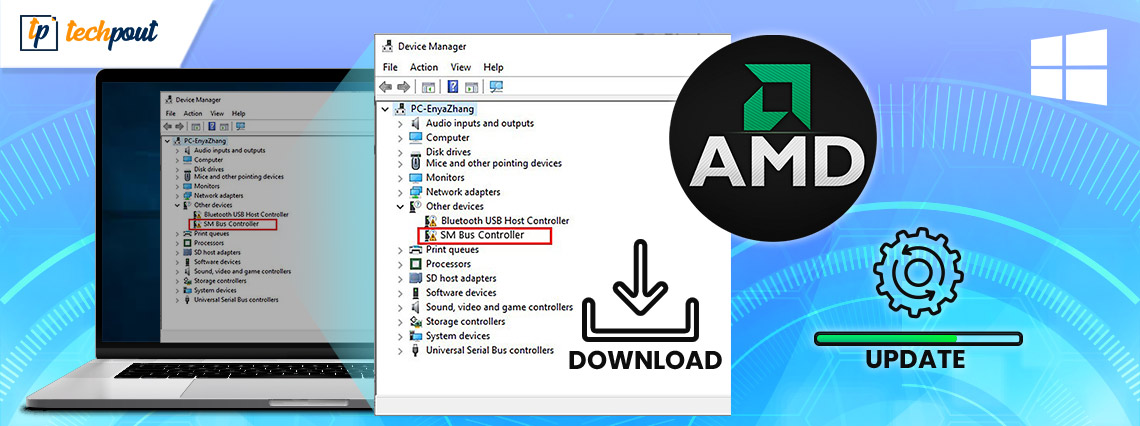
An SMBus (System Management Bus) controller is a set of integrated circuits (ICs) or chipsets located within a computer motherboard. In layman’s terms, it provides a two-wire interface that enables the computer system to communicate with power-related chips and other low-bandwidth devices on a motherboard, such as lid switches, fan or voltage sensors, and clock generators.
The main purpose of an SMBus controller is to monitor the voltage and temperature of the main printed circuit board, i.e., motherboard. To ensure the smooth functioning of this low-level hardware device, you must keep the SM Bus Controller driver updated at all times.
To learn how to download AMD SMBus driver for Windows 10 and other versions, simply read the following segment of this post with complete attention.
Editor’s Recommendation For AMD SMBus Drivers Download for Windows PC
To download and update all the drivers on your PC easily, we recommend that you use the Bit Driver Updater. The tool is so easy to use that even beginners will not face any kind of issue in downloading the drivers. With its single-click driver-update functionality, you get everything you want at your fingertips. With the help of this feature-rich tool, you get automatic driver scans, WHQL certified updates, a huge database, and much more.
Methods to Download & Install AMD SMBus Driver on Windows 10/8/7
Try the following methods in order to download and install the latest driver update for AMD SMBus in Windows laptops and desktop computers.
Method 1: AMD SMBus Driver Download via Manufacturer Website
You can manually download and update AMD SMBus driver on Windows 7 or higher versions from its official website. Follow the below instructions for doing the same.

- First, head to AMD’s official website.
- Click on the Drivers & Support option available at the navbar.
- Select your product from the list and then click the Submit button.
- Select your Windows operating system version and click on the Download button present next to the AMD chipset drivers you need.
- Double-click on the downloaded .exe file and follow on-screen instructions to complete the installation procedure.
- After the AMD SMBus driver update is installed, reboot your computer to apply the changes.
Method 2: AMD SMBus Drivers Download via Device Manager
Device Manager is another effective option to try if you wish to download AMD SMBus driver for Windows 7 or later operating system versions on your own. Below are the detailed instructions to do it.
- Press the Windows logo and X key at the same time on your keyboard and select the Device Manager option.
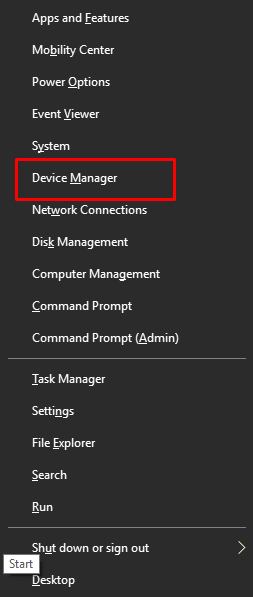
- Expand the IDE ATA/ATAPI controllers category by double-clicking on it.
- Right-click on the SM Bus Controller and choose the Update driver option.
Note: If you can’t find the SM Bus Controller under the ‘IDE ATA/ATAPI controllers’ category, then you can try looking for the same in the ‘Other devices’ category.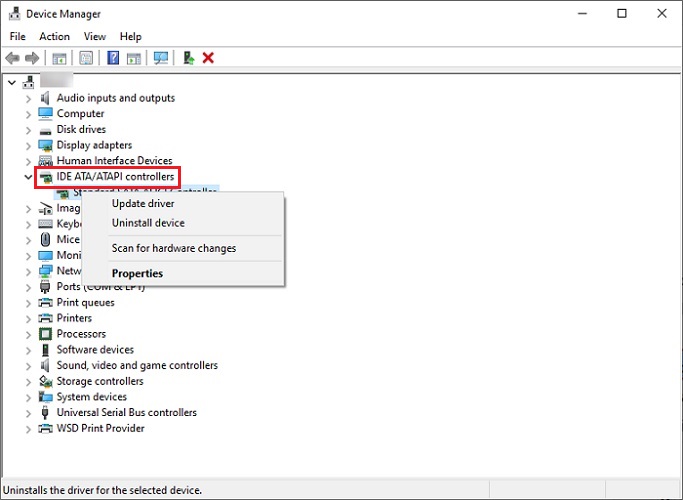
- Click on the Search automatically for drivers option.
- After the driver update for AMD SMBus is downloaded and installed, restart your computer.
Method 3: AMD SMBus Driver Download via Bit Driver Updater (Recommended)
If you are unable to find and download AMD SMBus driver for Windows 10and other versions manually, we suggest performing the task automatically using Bit Driver Updater. With the help of this feature-rich driver updating tool, you can automatically identify all the problematic drivers and update them in just a single click.
Below is how to download and install AMD SMBus drivers using this program.
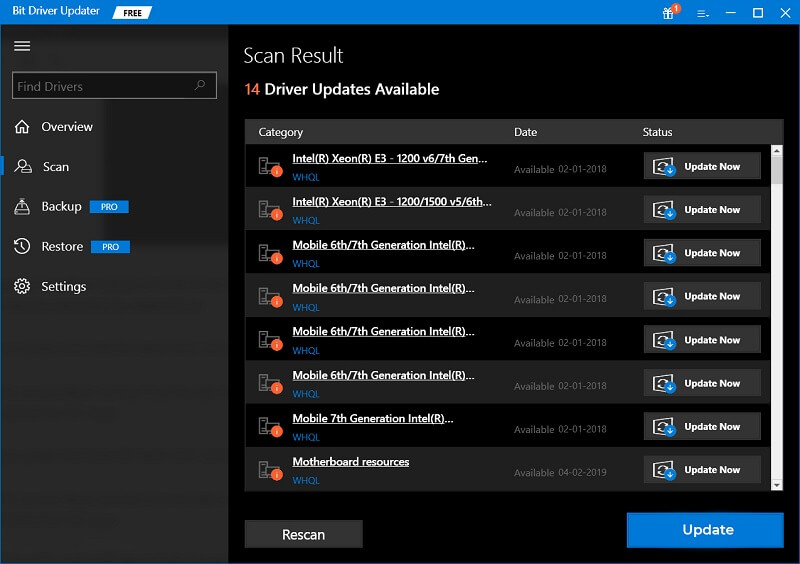
- First, you need to download Bit Driver Updater and install it on your system.
- Launch the program and wait until it auto-scans your system for outdated drivers.
- Once you get the results of the scan, look for the AMD SM Bus Controller driverand click the Update now button present alongside it.
Conclusion: AMD SMBus Drivers Download for Windows 10, 8, 7
Through this article, we discussed how to download and update AMD SMBus drivers on Windows devices in the best possible ways. You can employ any of the aforementioned methods to do the needful. However, if ease of use and automatic driver updates are among your topmost priorities, we recommend performing the task using Bit Driver Updater. The software not only provides one-click driver updates but also elevates the computer’s speed and overall performance.
This concludes our article, please feel free to leave us a comment below if you have any further questions, ideas or suggestions.