Почему моя ссылка для приглашения в Discord недействительна или просрочена?
Вы получаете сообщение об ошибке «Пригласить недействительно» при попытке присоединиться к серверу Discord?
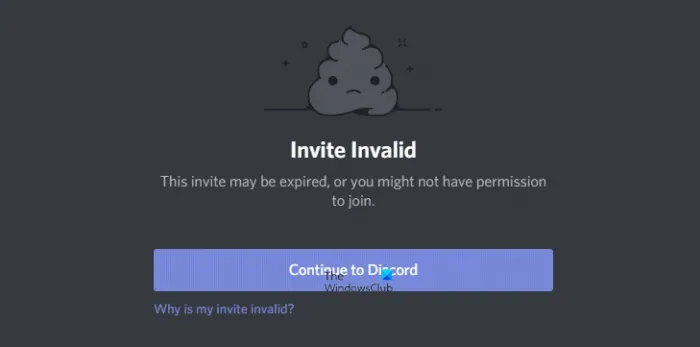
Вот полное сообщение об ошибке: «Возможно, срок действия этого приглашения истек или у вас нет разрешения на присоединение».
Ошибка «Приглашение недействительно» очень распространена, и люди сталкивались с ней. Хотя бы один раз раньше на Discord.
Возможно, вы столкнулись с ошибкой при использовании ссылки для приглашения вашего друга.
Или, может быть, вы столкнулись с ошибкой во время используя ссылку для приглашения что вы нашли в Интернете.
В любом случае основная причина ошибки в основном та же.
Из этой статьи вы узнаете, почему вы получили ошибку «Приглашение недействительно» в Discord, почему приглашения Discord не работают, как это исправить и многое другое.
Почему моя ссылка для приглашения в Discord недействительна?

Ваша ссылка для приглашения в Discord недействительна либо потому, что срок ее действия истек, либо код недействителен, вы заблокированы или вы превысили количество серверов, к которым вы можете присоединиться.
У некоторых ссылок Discord есть даты истечения срока действия, что означает, что вы не сможете присоединиться к серверу, если ссылка для приглашения прошел срок годности.
Причина №1: Срок действия ссылки на Discord истек.
Если это так, вы должны связаться с владельцем сервера и попросите их еще раз пригласить.
Возможно, вам придется попросить их также избавиться от срока годности.
Причина №2: Инвайт-код недействителен.
Далее, если инвайт-код недействителен, вы не сможете присоединиться к серверу.
Коды приглашения деликатный случай, что означает, что ссылка не будет работать, если одна или несколько букв написаны неправильно.
Например, пригласительный код «MApk6fPs» и «mApk6fPs» обрабатываются как два разных кода.
Это связано с тем, что буква «M» — это прописные буквы в первом коде приглашения и строчные буквы во втором коде приглашения.
Причина № 3: Вам запрещен доступ к серверу.
В-третьих, ссылка для приглашения может быть недействительной, потому что вам запрещен доступ к серверу.
Когда вас забанят на сервере, ваш IP-адрес будет заблокирован.
Чтобы снова подключиться к серверу, вам необходимо связаться с владельцем сервера и попросите их разблокировать вас.
В противном случае вы не сможете присоединиться к серверу по его приглашающей ссылке.
Причина №4: вы превысили количество серверов Discord, к которым вы можете присоединиться.
Наконец, если вы превысили количество серверов, к которым вы можете присоединиться, вы не сможете присоединиться к другому серверу.
Максимальное количество серверов, к которым вы можете присоединиться в Discord 100.
Чтобы присоединиться к другому серверу, вам необходимо покинуть один из существующих.
Почему срок действия моей пригласительной ссылки в Discord истек?

Срок действия вашей пригласительной ссылки в Discord истек, поскольку владелец сервера не удалил для нее дату истечения срока действия.
По умолчанию ссылки для приглашений в Discord истекают через 24 часа.
Это означает, что если владелец сервера не изменил дату истечения срока действия ссылки для приглашения, она истечет через 24 часа.
Как владелец сервера, вам предоставляется возможность отредактируйте настройки ссылки для приглашения.
Это можно найти в меню вашего сервера> пригласить> настройки.
Настройки даты истечения срока действия находятся в разделе «Дополнительные настройки».
В разделе «Истекает через» вы можете установить для ссылки приглашения значение «Никогда», «1 день», «12 часов», «6 часов», «1 час» или «30 минут».
Эти настройки предназначены для ограничить нежелательное использование ссылки.
Если вы являетесь участником сервера и срок действия ссылки Discord истек, вам придется связаться с владельцем сервера, чтобы отправить вам еще одну ссылку.
Вы не сможете узнать дату истечения срока действия ссылки, поэтому лучше использовать ссылку как можно скорее, прежде чем она истечет.
Как исправить ошибку «Приглашение недействительно» в Discord
Чтобы исправить ошибку «Пригласить недействительно» в Discord, вам нужно либо попросить владельца сервера отправить вам другую ссылку, разблокировать вас, либо вам нужно покинуть существующий сервер.
Метод №1: попросите владельца сервера прислать вам еще одну ссылку для приглашения.
Самая распространенная причина, по которой вы получаете сообщение об ошибке «Пригласить недействительно» в Discord, заключается в том, что ссылка истекла.
Если это так, вам придется свяжитесь с владельцем сервера чтобы отправить вам еще одну ссылку.
Кроме того, вы можете попросить их отредактировать ссылку для приглашения, чтобы она никогда не истекала, чтобы у нее не было срока действия.
Метод № 2: Если вас забанят на сервере, вам нужно связаться с владельцем сервера, чтобы разблокировать вас.
Если причина ошибки не в просроченной ссылке, это может быть связано с тем, что вам запрещен доступ к серверу.
Блокировка сервера Discord — это запрет на уровне IP, поэтому вы не сможете присоединиться к серверу, если вас не разблокируют.
В результате ваш единственный выход — связаться с владельцем сервера. чтобы разблокировать вас.
Метод № 3: Если вы уже присоединились к 100 серверам Discord, вам нужно покинуть один из существующих, чтобы присоединиться к другому.
Наконец, если вы превысили ограничение на количество серверов Discord, к которым вы можете присоединиться, вы получите ошибку «Приглашение недействительно».
Чтобы это исправить, вам придется оставь один существующих серверов Discord.
Затем попробуйте снова использовать ссылку для приглашения, и ошибка «Приглашение недействительно» должна быть устранена.
Как присоединиться к серверу Discord с просроченной ссылкой
Чтобы присоединиться к серверу Discord с просроченной ссылкой, вам нужно будет связаться с владельцем сервера, чтобы отправить вам еще одну.
Обязательно попросите их изменить ссылку для приглашения на «Never Expire» удалить срок годности.
В качестве альтернативы, если сервер Discord является общедоступным, вы можете найти его в приложении Discord и присоединиться к нему там.
Если на сервере Discord включена функция обнаружения, вы можете найти ее на вкладке «Обзор серверов Discord» в веб-приложении Discord.
Для этого откройте Discord на рабочем столе и прокрутите вниз крайнюю левую панель навигации.
Вы не можете сделать это в приложении Discord, поскольку в нем нет функции «Исследовать серверы Discord».
Затем выберите «Исследуйте публичные серверы».
В строке поиска введите имя сервера.
Например, если имя сервера Discord — «ChilledCow», найдите «ChilledCow» и нажмите Enter.
Наконец, выберите сервер, чтобы присоединиться к нему.
Опять же, это работает, только если сервер является общедоступным.
Если на сервере не включена функция «Включить сообщество» и не подавал заявку на открытие вы не сможете найти его на вкладке «Изучить общедоступные серверы».
В этом случае единственный способ присоединиться к серверу — это связаться с владельцем сервера, чтобы отправить вам еще одну ссылку для приглашения.
Срок действия приглашений в Discord истекает?

Ссылки-приглашения Discord имеют шесть вариантов даты истечения срока действия: Никогда, 1 день, 12 часов, 6 часов, 1 час и 30 минут.
По умолчанию ссылки для приглашений в Discord истекают через 24 часа.
При этом дату истечения срока действия ссылки для приглашения может изменить владелец сервера.
Если вы являетесь владельцем сервера Discord, вы можете изменить дату истечения срока действия его пригласительной ссылки.
Для этого перейдите на свой сервер и нажмите кнопку приглашения.
Если вы используете Discord на своем рабочем столе, кнопка приглашения называется «Пригласить людей».
С другой стороны, если вы используете приложение Discord на своем мобильном устройстве, кнопка приглашения называется «Пригласить».
После того, как вы выбрали кнопку приглашения, нажмите «Изменить ссылку для приглашения» (если вы находитесь на рабочем столе) и нажмите значок настроек (если вы находитесь в приложении Discord).
Наконец, отредактируйте дату истечения срока действия ссылки для приглашения, изменив ее на любое желаемое.
Если вы не хотите, чтобы срок его действия истек, вы можете изменить параметр «Срок действия после» на «Never Expire».
Заключение
Если вы какое-то время используете Discord, вы, вероятно, хотя бы раз столкнетесь с недействительной ссылкой Discord.
К счастью, ошибка неверной ссылки Discord легко исправить используя методы, перечисленные в этой статье.
Подавляющее большинство владельцев серверов Discord не знают, что ссылки Discord имеют срок действия (по умолчанию).
В настоящее время неизвестно, удалит ли Discord дату истечения срока действия по умолчанию.
Но пока владельцы серверов Discord не будут обращать на это внимания, и пользователи будут часто сталкиваться с просроченные ссылки этого не должно быть.
Почему моя ссылка для приглашения в Discord недействительна или просрочена?

Вы получаете сообщение об ошибке «Invite Invalid» при попытке присоединиться к серверу Discord?
Вот полное сообщение об ошибке: «Возможно, срок действия этого приглашения истек или у вас нет разрешения на присоединение».
Ошибка «Invite Invalid» очень распространена, и люди сталкивались с ней Хотя бы один раз раньше в Дискорде.
Возможно, вы столкнулись с ошибкой при использовании ссылки приглашения вашего друга.
Или, может быть, вы столкнулись с ошибкой во время используя пригласительную ссылку которые вы нашли в Интернете.
В любом случае основная причина ошибки в основном одна и та же.
В этой статье вы узнаете, почему вы получили сообщение об ошибке «Invite Invalid» в Discord, почему приглашения Discord не работают, как это исправить и многое другое.
- Почему моя ссылка для приглашения в Discord недействительна?
- Почему срок действия моей ссылки для приглашения в Discord истек?
- Как исправить «Invite Invalid» в Discord
- Как присоединиться к серверу Discord по просроченной ссылке
- Срок действия ссылок-приглашений Discord истекает?
Почему моя ссылка для приглашения в Discord недействительна?
Ваша ссылка-приглашение в Discord недействительна, потому что срок ее действия истек, код недействителен, вы забанены или вы превысили количество серверов, к которым вы можете присоединиться.
Некоторые ссылки Discord имеют срок действия, а это означает, что вы не сможете присоединиться к серверу, если ссылка-приглашение недействительна. истек срок его действия.
Причина №1: Срок действия ссылки Discord истек.
Если это так, вы должны связаться с владельцем сервера и попросите их для другого приглашения.
Возможно, вам придется попросить их также избавиться от даты истечения срока действия.
Причина №2: неверный код приглашения.
Далее, если код приглашения недействителен, вы не сможете присоединиться к серверу.
Пригласительные коды с учетом регистрачто означает, что ссылка не будет работать, если одна или несколько ее букв написаны с неправильной заглавной буквы.
Например, код приглашения «MApk6fPs» и «mApk6fPs» рассматриваются как два разных кода.
Это связано с тем, что буква «М» написана в верхнем регистре в первом коде приглашения и в нижнем регистре во втором коде приглашения.
Причина №3: Вас забанили на сервере.
В-третьих, ссылка-приглашение может быть недействительной, потому что вы забанены на сервере.
Когда вас забанят на сервере, ваш IP-адрес будет заблокирован.
Для того, чтобы снова присоединиться к серверу, вам необходимо связаться с владельцем сервера и попросите их разбанить вас.
В противном случае вы не сможете присоединиться к серверу по его ссылке-приглашению.
Причина № 4: вы превысили количество серверов Discord, к которым вы можете присоединиться.
Наконец, если вы превысили количество серверов, к которым вы можете присоединиться, вы не сможете присоединиться к другому серверу.
Максимальное количество серверов, к которым вы можете присоединиться в Discord 100.
Для того, чтобы присоединиться к другому серверу, вам нужно покинуть один из существующих.
Почему срок действия моей ссылки для приглашения в Discord истек?

Срок действия вашей ссылки для приглашения в Discord истек, потому что владелец сервера не удалил для нее дату истечения срока действия.
По умолчанию срок действия ссылок-приглашений в Discord истекает. через 24 часа.
Это означает, что если владелец сервера не редактировал дату истечения срока действия ссылки-приглашения, она истечет через 24 часа.
Как владелец сервера, вы можете отредактируйте настройки ссылки-приглашения.
Это можно найти в меню вашего сервера > пригласить > настройки.
Настройки срока действия находятся в разделе «Дополнительные настройки».
В разделе «Срок действия после» вы можете установить для ссылки приглашения «Никогда», «1 день», «12 часов», «6 часов», «1 час» или «30 минут».
Эти настройки предназначены для ограничить нежелательное использование ссылки.
Если вы являетесь участником сервера и срок действия ссылки Discord истек, вам придется связаться с владельцем сервера, чтобы отправить вам другую ссылку.
Вы не сможете узнать дату истечения срока действия ссылки, поэтому лучше использовать ссылку как можно раньше, пока не истечет срок ее действия.
Как исправить «Invite Invalid» в Discord
Чтобы исправить ошибку «Invite Invalid» в Discord, вам нужно либо попросить владельца сервера прислать вам другую ссылку, разбанить вас, либо вам нужно покинуть существующий сервер.
Способ №1: Попросите владельца сервера прислать вам еще одну ссылку-приглашение.
Наиболее распространенная причина, по которой вы получили сообщение об ошибке «Недопустимое приглашение» в Discord, заключается в том, что ссылка устарела.
Если это так, вам придется связаться с владельцем сервера отправить вам еще одну ссылку.
Кроме того, вы можете попросить их отредактировать ссылку-приглашение, чтобы она не имела срока действия, чтобы у нее не было срока действия.
Способ №2: Если вы забанены на сервере, вам нужно связаться с владельцем сервера, чтобы разбанить вас.
Если причина ошибки не в просроченной ссылке, возможно, вы забанены на сервере.
Блокировка сервера Discord — это бан на уровне IP-адреса, поэтому вы не сможете присоединиться к серверу, если вас не разбанят.
В результате ваш единственный вариант – связаться с владельцем сервера. разбанить вас.
Способ № 3: Если вы уже присоединились к 100 серверам Discord, вам нужно покинуть один из существующих, чтобы присоединиться к другому.
Наконец, если вы превысили ограничение на количество серверов Discord, к которым вы можете присоединиться, вы получите сообщение об ошибке «Invite Invalid».
Чтобы исправить это, вам придется оставить один ваших существующих серверов Discord.
Затем попробуйте снова использовать ссылку-приглашение, и ошибка «Invite Invalid» должна быть устранена.
Как присоединиться к серверу Discord с просроченной ссылкой
Чтобы присоединиться к серверу Discord с просроченной ссылкой, вам нужно связаться с владельцем сервера, чтобы отправить вам еще одну.
Обязательно попросите их изменить ссылку для приглашения. до «Бессрочный» удалить срок годности.
В качестве альтернативы, если сервер Discord является общедоступным, вы можете найти его в приложении Discord и присоединиться к нему там.
Если на сервере Discord включена функция обнаружения, вы можете найти ее на вкладке «Исследовать серверы Discord» в веб-приложении Discord.
Для этого откройте Discord на рабочем столе и прокрутите до нижней части крайней левой панели навигации.
Вы не можете сделать это в приложении Discord, так как в нем нет функции «Исследовать серверы Discord».
Затем выберите «Исследуйте общедоступные серверы».
В строке поиска введите имя сервера.
Например, если имя сервера Discord — «ChilledCow», найдите «ChilledCow» и нажмите Enter.
Наконец, выберите сервер, чтобы присоединиться к нему.
Опять же, это работает только в том случае, если сервер является общедоступным.
Если на сервере не включена функция «Включить сообщество» и не подавал заявку на Discovery вы не сможете найти его на вкладке «Исследовать общедоступные серверы».
Если это так, единственный способ присоединиться к серверу — связаться с владельцем сервера, чтобы отправить вам еще одну ссылку-приглашение.
Срок действия ссылок-приглашений Discord истекает?

Ссылки-приглашения Discord имеют шесть вариантов срока действия: никогда, 1 день, 12 часов, 6 часов, 1 час и 30 минут.
По умолчанию срок действия ссылок-приглашений в Discord истекает. через 24 часа.
При этом срок действия ссылки-приглашения может быть изменен владельцем сервера.
Если вы являетесь владельцем сервера Discord, вы можете изменить срок действия его ссылки-приглашения.
Для этого зайдите на свой сервер и нажмите кнопку приглашения.
Если вы используете Discord на рабочем столе, кнопка приглашения называется «Пригласить людей».
С другой стороны, если вы используете приложение Discord на своем мобильном устройстве, кнопка приглашения называется «Пригласить».
После того, как вы выбрали кнопку приглашения, нажмите на «Редактировать пригласительную ссылку» (если вы на рабочем столе) и коснитесь значка «Настройки» (если вы в приложении Discord).
Наконец, отредактируйте дату истечения срока действия ссылки-приглашения, изменив ее на желаемую.
Если вы не хотите, чтобы срок его действия истек, вы можете изменить параметр «Срок действия после» на «Никогда не истекает».
Заключение
Если вы какое-то время использовали Discord, вы, вероятно, хотя бы раз сталкивались с недействительной ссылкой Discord.
К счастью, ошибка недействительной ссылки Discord можно легко исправить с помощью методов, перечисленных в этой статье.
Подавляющее большинство владельцев серверов Discord не знают, что ссылки Discord имеют срок действия (по умолчанию).
В настоящее время неизвестно, удалит ли Discord дату истечения срока действия по умолчанию.
Но пока владельцы серверов Discord не заметят этого, а пользователи будут часто сталкиваться с просроченные ссылки что не должно быть.
Дальнейшее чтение
Как добавить количество участников в Discord (с иллюстрациями)
Как получить тег «Бот» в Discord (8 простых шагов)
10 лучших среди нас серверов Discord
Лим Хау Вэй — основатель Followchain. Не стесняйтесь подписываться на него в Instagram.
Как решить эту проблему в Телеграмме это пригласительная ссылка недействительна или устарела
Все работало, пригласительная ссылка на одного человека создавалась.
Сейчас решила поменять TEST_ID с ID чата на ID приватного канала, ссылка создается, но при нажатии на нее появляется «срок действия ссылки истек», несмотря на то, что по ней никто не переходил
link = await bot.export_chat_invite_link(TEST_ID_CHENNEL)
но та же история
Может нужно установить какие-то настройки в самом канале?
Подскажите пожалуйста и заранее спасибо!
Ответы (1 шт):
Решила свой вопрос, может кому будет полезно:
Проблема заключалась в том, что я тестировала возможность по времени удалять пользователей и приглашать по ссылке обратно
Добавила пользователя, удалила, обратно не смогла пригласить, поскольку при удалении из канала пользователь автоматически добавляется в черный список канала, чтобы пригласить его повторно, нужно:
await bot.kick_chat_member(TEST_ID_CHENNEL, user_id) await bot.unban_chat_member(TEST_ID_CHENNEL, user_id)
Туториал как изменить ссылку-приглашение своего телеграм-канала #туториал #телеграм
Ошибка Invalid Invite в Discord: что делать?
Discord позволяет пользователям приглашать других на сервер, время от времени беседовать с друзьями, а также, среди прочего, стать администратором популярного сервера. Это функция, которую используют чаще, чем можно было бы подумать, но бывают случаи, когда что-то работает не так, как ожидалось.
Почему Discord говорит о недействительном приглашении?
Насколько мы поняли, многие пользователи сталкиваются с ошибкой «Недействительное приглашение» и задаются вопросом, есть ли способы исправить ее раз и навсегда. Что ж, мы здесь, чтобы помочь нам наилучшим образом в случае возникновения этой ошибки. Ошибка появляется из-за проблем со ссылкой, предоставленной пользователю, или из-за того, что конкретный сервер больше не работает, как обычно.
Если одна или несколько из предстоящих причин связаны с вашей неспособностью отправлять приглашения друзьям и родственникам, примите необходимые меры, чтобы навести порядок в правильном направлении.
Исправить ошибку недопустимого приглашения Discord
Отметим, что на тех, кто отправляет и получает приглашения, нацелены следующие причины:
- Срок действия пригласительной ссылки в Discord истек
- Ссылка-приглашение отключена владельцем сервера
- Вы, вероятно, заблокированы на сервере Discord
- Лимит сервера превышен
- Владелец сервера отозвал приглашение.
Как сделать мое приглашение в Discord действительным?
1] Срок действия ссылки приглашения в Discord истек
Ссылки-приглашения, отправленные из Discord, не могут быть предназначены для постоянного пребывания в сети. Видите ли, когда человек находится в процессе отправки приглашения, он может выбрать время истечения срока действия. По нашему мнению, период составляет от 30 минут до бесконечности.
КАК СОЗДАВАТЬ ПРИГЛАСИТЕЛЬНЫЕ ССЫЛКИ В TELEGRAM
Однако по умолчанию срок действия ссылки истекает через 24 часа. Итак, если вы столкнулись с ошибкой «Приглашение недействительно», скорее всего, текущая ссылка больше не действительна из-за истечения срока ее действия.
2] Пригласительная ссылка отключена владельцем сервера
Люди, отправляющие ссылки, имеют возможность отключить эти ссылки, когда захотят. Когда это будет сделано, приглашение станет непригодным для использования, и, как таковая, ошибка может показать свою уродливую голову. Теперь нет возможности решить проблему самостоятельно.
Почему моя ссылка для приглашения в Discord недействительна или просрочена?

Вы получаете сообщение об ошибке «Пригласить недействительно» при попытке присоединиться к серверу Discord?
Вот полное сообщение об ошибке: «Возможно, срок действия этого приглашения истек или у вас нет разрешения на присоединение».
Ошибка «Приглашение недействительно» очень распространена, и люди сталкивались с ней. Хотя бы один раз раньше на Discord.
Возможно, вы столкнулись с ошибкой при использовании ссылки для приглашения вашего друга.
Или, может быть, вы столкнулись с ошибкой во время используя ссылку для приглашения что вы нашли в Интернете.
В любом случае основная причина ошибки в основном та же.
Из этой статьи вы узнаете, почему вы получили ошибку «Приглашение недействительно» в Discord, почему приглашения Discord не работают, как это исправить и многое другое.
- Почему моя пригласительная ссылка в Discord недействительна?
- Почему срок действия моей пригласительной ссылки в Discord истек?
- Как исправить ошибку «Приглашение недействительно» в Discord
- Как присоединиться к серверу Discord с просроченной ссылкой
- Срок действия приглашений в Discord истекает?
Почему моя ссылка для приглашения в Discord недействительна?
Ваша ссылка для приглашения в Discord недействительна либо потому, что срок ее действия истек, либо код недействителен, вы заблокированы или вы превысили количество серверов, к которым вы можете присоединиться.
У некоторых ссылок Discord есть даты истечения срока действия, что означает, что вы не сможете присоединиться к серверу, если ссылка для приглашения прошел срок годности.
Причина №1: Срок действия ссылки на Discord истек.
Если это так, вы должны связаться с владельцем сервера и попросите их еще раз пригласить.
Возможно, вам придется попросить их также избавиться от срока годности.
Причина №2: Инвайт-код недействителен.
Далее, если инвайт-код недействителен, вы не сможете присоединиться к серверу.
Коды приглашения деликатный случай, что означает, что ссылка не будет работать, если одна или несколько букв написаны неправильно.
Например, пригласительный код «MApk6fPs» и «mApk6fPs» обрабатываются как два разных кода.
Это связано с тем, что буква «M» — это прописные буквы в первом коде приглашения и строчные буквы во втором коде приглашения.
Причина № 3: Вам запрещен доступ к серверу.
В-третьих, ссылка для приглашения может быть недействительной, потому что вам запрещен доступ к серверу.
Когда вас забанят на сервере, ваш IP-адрес будет заблокирован.
Чтобы снова подключиться к серверу, вам необходимо связаться с владельцем сервера и попросите их разблокировать вас.
В противном случае вы не сможете присоединиться к серверу по его приглашающей ссылке.
Причина №4: вы превысили количество серверов Discord, к которым вы можете присоединиться.
Наконец, если вы превысили количество серверов, к которым вы можете присоединиться, вы не сможете присоединиться к другому серверу.
Максимальное количество серверов, к которым вы можете присоединиться в Discord 100.
Чтобы присоединиться к другому серверу, вам необходимо покинуть один из существующих.
Почему срок действия моей пригласительной ссылки в Discord истек?
Срок действия вашей пригласительной ссылки в Discord истек, поскольку владелец сервера не удалил для нее дату истечения срока действия.
По умолчанию ссылки для приглашений в Discord истекают через 24 часа.
Это означает, что если владелец сервера не изменил дату истечения срока действия ссылки для приглашения, она истечет через 24 часа.
Как владелец сервера, вам предоставляется возможность отредактируйте настройки ссылки для приглашения.
Это можно найти в меню вашего сервера> пригласить> настройки.
Настройки даты истечения срока действия находятся в разделе «Дополнительные настройки».
В разделе «Истекает через» вы можете установить для ссылки приглашения значение «Никогда», «1 день», «12 часов», «6 часов», «1 час» или «30 минут».
Эти настройки предназначены для ограничить нежелательное использование ссылки.
Если вы являетесь участником сервера и срок действия ссылки Discord истек, вам придется связаться с владельцем сервера, чтобы отправить вам еще одну ссылку.
Вы не сможете узнать дату истечения срока действия ссылки, поэтому лучше использовать ссылку как можно скорее, прежде чем она истечет.
Как исправить ошибку «Приглашение недействительно» в Discord
Чтобы исправить ошибку «Пригласить недействительно» в Discord, вам нужно либо попросить владельца сервера отправить вам другую ссылку, разблокировать вас, либо вам нужно покинуть существующий сервер.
Метод №1: попросите владельца сервера прислать вам еще одну ссылку для приглашения.
Самая распространенная причина, по которой вы получаете сообщение об ошибке «Пригласить недействительно» в Discord, заключается в том, что ссылка истекла.
Если это так, вам придется свяжитесь с владельцем сервера чтобы отправить вам еще одну ссылку.
Кроме того, вы можете попросить их отредактировать ссылку для приглашения, чтобы она никогда не истекала, чтобы у нее не было срока действия.
Метод № 2: Если вас забанят на сервере, вам нужно связаться с владельцем сервера, чтобы разблокировать вас.
Если причина ошибки не в просроченной ссылке, это может быть связано с тем, что вам запрещен доступ к серверу.
Блокировка сервера Discord — это запрет на уровне IP, поэтому вы не сможете присоединиться к серверу, если вас не разблокируют.
В результате ваш единственный выход — связаться с владельцем сервера. чтобы разблокировать вас.
Метод № 3: Если вы уже присоединились к 100 серверам Discord, вам нужно покинуть один из существующих, чтобы присоединиться к другому.
Наконец, если вы превысили ограничение на количество серверов Discord, к которым вы можете присоединиться, вы получите ошибку «Приглашение недействительно».
Чтобы это исправить, вам придется оставь один существующих серверов Discord.
Затем попробуйте снова использовать ссылку для приглашения, и ошибка «Приглашение недействительно» должна быть устранена.
Как присоединиться к серверу Discord с просроченной ссылкой
Чтобы присоединиться к серверу Discord с просроченной ссылкой, вам нужно будет связаться с владельцем сервера, чтобы отправить вам еще одну.
Обязательно попросите их изменить ссылку для приглашения на «Never Expire» удалить срок годности.
В качестве альтернативы, если сервер Discord является общедоступным, вы можете найти его в приложении Discord и присоединиться к нему там.
Если на сервере Discord включена функция обнаружения, вы можете найти ее на вкладке «Обзор серверов Discord» в веб-приложении Discord.
Для этого откройте Discord на рабочем столе и прокрутите вниз крайнюю левую панель навигации.
Вы не можете сделать это в приложении Discord, поскольку в нем нет функции «Исследовать серверы Discord».
Затем выберите «Исследуйте публичные серверы».
В строке поиска введите имя сервера.
Например, если имя сервера Discord — «ChilledCow», найдите «ChilledCow» и нажмите Enter.
Наконец, выберите сервер, чтобы присоединиться к нему.
Опять же, это работает, только если сервер является общедоступным.
Если на сервере не включена функция «Включить сообщество» и не подавал заявку на открытие вы не сможете найти его на вкладке «Изучить общедоступные серверы».
В этом случае единственный способ присоединиться к серверу — это связаться с владельцем сервера, чтобы отправить вам еще одну ссылку для приглашения.
Срок действия приглашений в Discord истекает?
Ссылки-приглашения Discord имеют шесть вариантов даты истечения срока действия: Никогда, 1 день, 12 часов, 6 часов, 1 час и 30 минут.
По умолчанию ссылки для приглашений в Discord истекают через 24 часа.
При этом дату истечения срока действия ссылки для приглашения может изменить владелец сервера.
Если вы являетесь владельцем сервера Discord, вы можете изменить дату истечения срока действия его пригласительной ссылки.
Для этого перейдите на свой сервер и нажмите кнопку приглашения.
Если вы используете Discord на своем рабочем столе, кнопка приглашения называется «Пригласить людей».
С другой стороны, если вы используете приложение Discord на своем мобильном устройстве, кнопка приглашения называется «Пригласить».
После того, как вы выбрали кнопку приглашения, нажмите «Изменить ссылку для приглашения» (если вы находитесь на рабочем столе) и нажмите значок настроек (если вы находитесь в приложении Discord).
Наконец, отредактируйте дату истечения срока действия ссылки для приглашения, изменив ее на любое желаемое.
Если вы не хотите, чтобы срок его действия истек, вы можете изменить параметр «Срок действия после» на «Never Expire».
Заключение
Если вы какое-то время используете Discord, вы, вероятно, хотя бы раз столкнетесь с недействительной ссылкой Discord.
К счастью, ошибка неверной ссылки Discord легко исправить используя методы, перечисленные в этой статье.
Подавляющее большинство владельцев серверов Discord не знают, что ссылки Discord имеют срок действия (по умолчанию).
В настоящее время неизвестно, удалит ли Discord дату истечения срока действия по умолчанию.
Но пока владельцы серверов Discord не будут обращать на это внимания, и пользователи будут часто сталкиваться с просроченные ссылки этого не должно быть.
Не удается принять приглашение discord
Почему моя ссылка на приглашение в Дискорде недействительна?
Ваша ссылка на приглашение в Discord недействительна, потому что срок ее действия истек, код недействителен, вы забанены или превысили количество серверов, к которым вы можете присоединиться.
Некоторые ссылки Discord имеют срок действия, что означает, что вы не сможете присоединиться к серверу, если срок действия ссылки истек.
Причина №1: Срок действия ссылки Дискорда истек
В этом случае вам нужно связаться с владельцем сервера и попросить у него новое приглашение.
Возможно, вам также придется попросить их избавиться от даты истечения срока действия.
Причина № 2: Код приглашения недействителен
Если код приглашения недействителен, вы не сможете присоединиться к серверу.
Пригласительные коды чувствительны к регистру, это означает, что ссылка не будет работать, если одна или несколько букв в ней написаны неправильно.
Причина №3: Вы забанены на сервере
В-третьих, ссылка на приглашение может быть недействительной, потому что вы забанены на сервере.
Когда вы забанены на сервере, ваш IP-адрес будет заблокирован.
Чтобы снова присоединиться к серверу, вам нужно связаться с владельцем сервера и попросить его разблокировать вас.
В противном случае вы не сможете присоединиться к серверу, используя его пригласительную ссылку.
Причина №4: Вы превысили количество серверов Discord, к которым вы можете присоединиться
Наконец, если вы превысили количество серверов, к которым вы можете присоединиться, вы не сможете присоединиться к другому серверу.
Чтобы присоединиться к другому серверу, вам нужно покинуть один из существующих.
Почему срок действия моей ссылки на приглашение в Discord истек?
Срок действия вашей пригласительной ссылки Discord истек, потому что владелец сервера не изменил срок ее действия.
По умолчанию срок действия пригласительных ссылок Discord истекает через 24 часа.
Это означает, что если владелец сервера не отредактировал дату истечения срока действия пригласительной ссылки, она истечет через 24 часа.
Как владелец сервера, вы имеете возможность редактировать настройки пригласительной ссылки.
Это можно сделать в меню вашего сервера > пригласить > настройки.
Эти настройки предназначены для ограничения нежелательного использования ссылки.
Если вы являетесь членом сервера, а срок действия ссылки Discord истек, вам придется связаться с владельцем сервера, чтобы он выслал вам другую ссылку.
Вы не сможете узнать срок действия ссылки, поэтому лучше использовать ссылку как можно скорее, пока она не истекла.
Способ №1: Попросите владельца сервера прислать вам другую ссылку для приглашения
В этом случае вам нужно связаться с владельцем сервера, чтобы он выслал вам другую ссылку.
Кроме того, вы можете попросить их отредактировать ссылку на приглашение, чтобы она не имела срока действия.
Способ №2: Если вы забанены на сервере, вам необходимо связаться с владельцем сервера, чтобы он снял с вас бан
Если причина ошибки не в просроченной ссылке, возможно, вы забанены на сервере.
В результате единственным выходом будет связаться с владельцем сервера, чтобы он снял с вас запрет.
Способ №3: Если вы уже присоединились к 100 серверам Discord, вам необходимо покинуть один из существующих серверов, чтобы присоединиться к другому
Как присоединиться к серверу Discord с просроченной ссылкой
Чтобы присоединиться к серверу Discord с просроченной ссылкой, вам нужно связаться с владельцем сервера, чтобы он выслал вам другую ссылку.
В качестве альтернативы, если сервер Discord является публичным, вы можете найти его в приложении Discord и присоединиться к нему там.
Для этого откройте Discord на рабочем столе и прокрутите страницу в самый низ крайней левой навигационной панели.
В строке поиска введите название сервера.
Наконец, выберите сервер, чтобы присоединиться к нему.
Опять же, это работает только в том случае, если сервер является публичным.
Это все о проблемах со ссылками на сервера в Discord. Заходите в наш специальный раздел по Дискорду, чтобы прочитать другие советы и секреты по этому приложению!
Почему пользователь не может присоединиться к серверу в мессенджере Discord – довольно распространенный вопрос среди фанатов популярного агента. Примечательно, что у мессенджера репутация одного из самых надежных, работающих без глюков. Это и стало главной причиной популярности Дискорда у геймеров, обычных юзеров. Но, оказывается, и в данном приложении случаются сбои. Как с ними бороться, разберем подробно.
Почему Discord не может подключиться к серверу или голосовому каналу
Мессенджер не заходит на канал – в чем проблема? Особенно актуальным этот вопрос становится, когда еще вчера Дискорд работал как часики. И ничто не предвещало катастрофы. Обычно предвестником сложной ситуации является подвисание логотипа мессенджера на рабочем столе либо появление транспаранта с ошибкой.
Причин несколько. Для начала можно попробовать просто перезагрузить мессенджер Дискорд. При повторном запуске ошибка так же внезапно исчезает, как до этого возникла. Поэтому рекомендуется начинать именно с перезапуска. Если ничего не изменилось, переходим к другим решениям.
Решение проблемы
Универсального, удовлетворяющего всем условиям варианта выхода из ситуации не существует. Каждый случай с мессенджером уникален. Поэтому придется последовательно перебрать предложенные решения, пока какое-то не сработает. Итак, что обычно бывает:
- баги при подключении к сети;
- проблемы с прокси;
- неверный регион;
- конфликт с другим ПО.
Далее детально рассмотрим каждую ситуацию. И к ней будет предложено «лечение».
Подключение к сети
Обязательно следует проверить данный параметр. При слабом соединении мессенджер не будет стабильно работать. Это аксиома. Поэтому, если возникло подозрение на сбой с сетью, открываем в обозревателе на выбор несколько сайтов. При этом наблюдаем, насколько быстро идет загрузка страницы. Либо проверяем на запуске тестового видео, случайного ролика на хостинге Ютуб.
Далее действуем по обстановке. Если связь идет через Wi-Fi, то следует убедиться, что сигнал с роутера попадает на ПК. При необходимости выполняется перезагрузка маршрутизатора. На пути сигнала не должно быть препятствий, особенно каменных, железобетонных стен. Если возможно, компьютер следует переместить ближе к точке доступа.

Проблемы с прокси
Иногда как «источник безобразий» выступает прокси-сервер. Причем Windows будет продолжать пытаться установить соединение, никак не информируя пользователя. Придется ему помочь. Алгоритм следующий:
- Используя комбинацию «Win» + «I», открыть раздел с параметрами ОС.

- Нам понадобится вкладка, где упоминаются сеть и интернет.
- В подразделе, озаглавленном «Прокси-сервер», переводим в режим «Отключено» позиции автоопределения параметров и использования прокси.
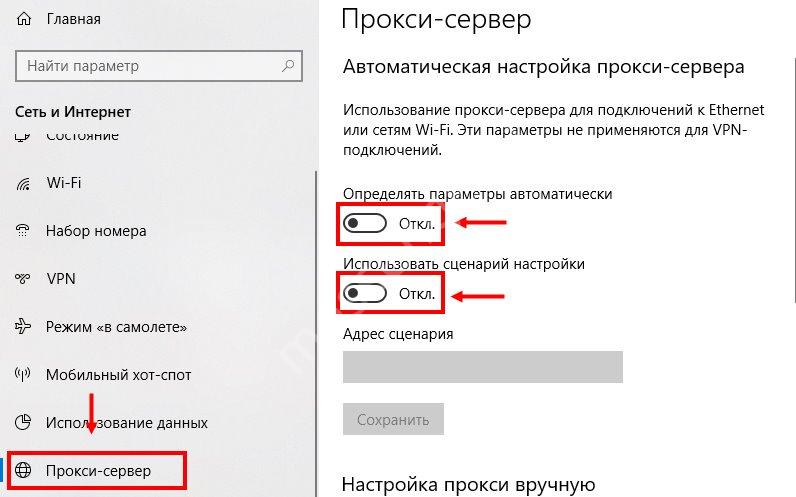
Остается сохранить внесенные изменения. Мессенждер должен заработать как прежде.
Неверный регион
И здесь вполне возможна ошибка. Пользователи редко обращаются к данному разделу. Причем совершенно напрасно. Далее действуем так:
- В мессенджере войти к разделу настроек.
- Выбрать строчку с настройками сервера.
- После перехода к подразделам вкладки обратить внимание, что выставлено в регионе.

Правильная запись – Россия. Если это не так, исправляем.
Конфликт с другим ПО
Некоторые программы, такие как брандмауэр Windows, антивирусный агент, могут принять мессенджер Дискорд за враждебное ПО. И, соответственно, блокировать работу приложения. Что нужно сделать:
- Привычно выбираем комбинацию клавиш «Win» + «I».
- Нужен раздел «Сеть и интернет».
- Далее находим строчку с состоянием, справа на панели будет раздел брандмауэера.
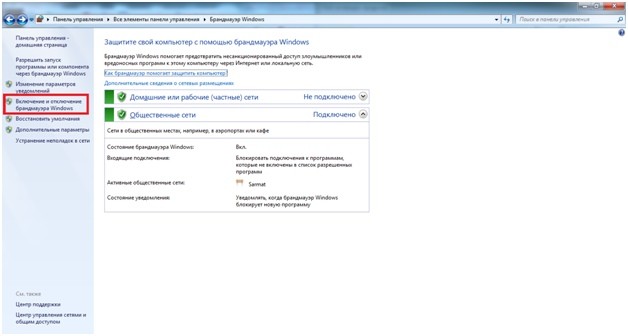
- Там выбираем разрешение для работы приложения.
- Происходит переход в обширный список одобренных брандмауэром Windows программ. Дискорда там нет. Необходимо включить мессенджер в перечень.
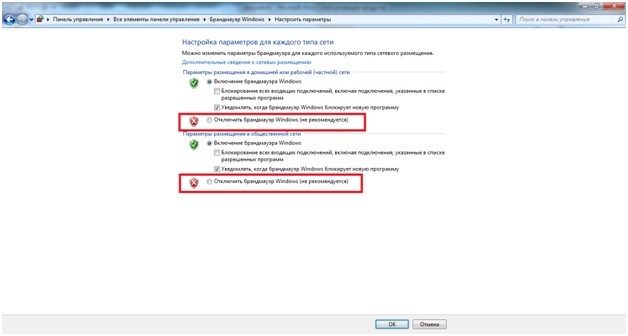
Ни в коем случае не нужно отключать брандмауэр. Это приведет к риску атаки на ПК, несанкционированных действий злоумышленников.
С антивирусным агентом ситуация специфичная. Единой инструкции нет, поскольку каждый разработчик использует собственные методы, интерфейс, команды. Нужно попасть в раздел «Настройки» и там внести Дискорд в перечень исключений.
Discord позволяет пользователям приглашать других на сервер, время от времени беседовать с друзьями, а также, среди прочего, стать администратором популярного сервера. Это функция, которую используют чаще, чем можно было бы подумать, но бывают случаи, когда что-то работает не так, как ожидалось.
Почему Discord говорит о недействительном приглашении?
Если одна или несколько из предстоящих причин связаны с вашей неспособностью отправлять приглашения друзьям и родственникам, примите необходимые меры, чтобы навести порядок в правильном направлении.
Отметим, что на тех, кто отправляет и получает приглашения, нацелены следующие причины:
- Срок действия пригласительной ссылки в Discord истек
- Ссылка-приглашение отключена владельцем сервера
- Вы, вероятно, заблокированы на сервере Discord
- Лимит сервера превышен
- Владелец сервера отозвал приглашение.
Как сделать мое приглашение в Discord действительным?

1] Срок действия ссылки приглашения в Discord истек
Ссылки-приглашения, отправленные из Discord, не могут быть предназначены для постоянного пребывания в сети. Видите ли, когда человек находится в процессе отправки приглашения, он может выбрать время истечения срока действия. По нашему мнению, период составляет от 30 минут до бесконечности.
Однако по умолчанию срок действия ссылки истекает через 24 часа. Итак, если вы столкнулись с ошибкой «Приглашение недействительно», скорее всего, текущая ссылка больше не действительна из-за истечения срока ее действия.
2] Пригласительная ссылка отключена владельцем сервера
Люди, отправляющие ссылки, имеют возможность отключить эти ссылки, когда захотят. Когда это будет сделано, приглашение станет непригодным для использования, и, как таковая, ошибка может показать свою уродливую голову. Теперь нет возможности решить проблему самостоятельно.
3] Вы, вероятно, заблокированы на сервере Discord
Если приведенные выше варианты не помогают в вашей конкретной ситуации, мы предлагаем выяснить, не запретили ли администраторы сервера вам получить доступ. Человек, отправивший приглашение, вероятно, не подозревает, что вам запрещен доступ к серверу, поэтому не вините его.
4] Превышен лимит сервера
5] Владелец Сервера отозвал приглашение.
Да, владельцы серверов могут отозвать приглашения, отправленные участником постороннему. Это редкое явление, но время от времени случается.

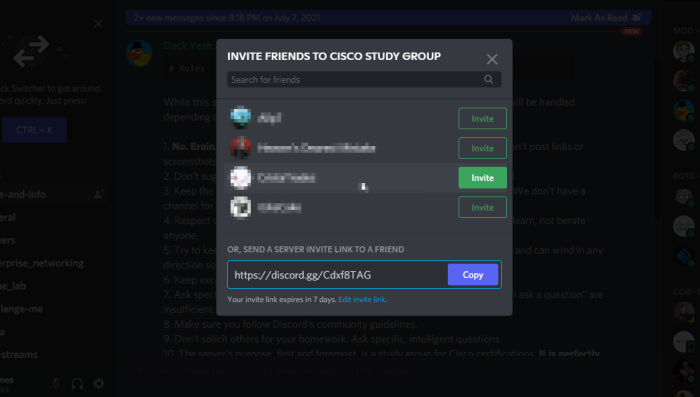
Установка и настройка мессенджера — только половина пути, ведь еще необходимо знать, как пригласить друга в Дискорд. Благодаря возможностям приложения работу можно сделать несколькими способами и с любых устройств (телефона или ПК). Ниже приведем пошаговую инструкцию, как пригласить и добавить друзей в Discord.
Как пригласить друга в Дискорд на ПК
-
- Войдите в программу.
- Слева найдите значки созданных серверов.
- Жмите правой кнопкой мышки по интересующему варианту.
- Выберите пункт Пригласить людей.

- Задайте необходимые настройки (об этом ниже).
- Копируйте URL и передайте его своему другу.
- Войдите в программу Дискорд.
- Найдите интересующий текстовый или голосовой канал слева внизу (тот, куда вы ходите пригласить друга).
- Жмите на название правой кнопкой мышки.
- Выберите пункт Пригласить.
- Копируйте URL.

- Зайдите в Дискорд.
- Вверху жмите на символы двух человечков.

- В списке найдите кнопку Пригласить.
- Копируйте URL.
- Отправьте данные нужному другу.
Существуют и другие способы, как сформировать ссылку приглашение в группу Дискорд. К примеру, можно войти в приложение и нажать правой кнопкой мышки на название канала или наименование сервера вверху. В выпадающем перечне будет необходимое поле со ссылкой.
Настройка URL

Чтобы правильно сделать приглос в канал или сервер, особое внимание уделите настройке.
После появления окна с URL сделайте следующие шаги:
- Кликните на символ шестеренки права внизу окна.
- Укажите, через какой временной промежуток URL-ссылка устареет. Здесь можно выставить следующие варианты — 20 минут; 1, 6 или 12 часов; 1 день или никогда. В последнем случае по ссылке можно пригласить друга в любое время.
- Выберите максимальное число использований. Задайте, для скольких переходов будет действительна URL-ссылка. Доступные варианты — без ограничений, 1, 5, 10, 25 или 50 раз. Устанавливайте лимит с учетом того, какое количество друзей вы планируете пригласить в Дискорд.
- Поставьте тумблер Предоставить временное членство в правую сторону (по желанию). При активации этого режима и в случае отключения от сервера временные члены автоматически выгоняются.
- Жмите на кнопку Сгенерировать новую ссылку.

Если не вносить этих изменений, URL-ссылка создается с параметрами по умолчанию. В основном окне также имеется пункт, позволяющий сделать линк бессрочным, то есть без ограничений по времени действия.
При наличии URL-ссылки вы сможете в любой момент пригласить друга на сервер, в канал или трансляцию. Сделать это можно через сам мессенджер или с помощью других приложений, к примеру, с помощью электронного ящика, социальных сетей или иными способами.
Как пригласить друга в Discord на телефоне
- Войдите в Дискорд на смартфоне.
- На главном экране кликните на пункт Пригласите друзей.


При желании можно найти и другие способы, позволяющие получить URL-ссылку на телефоне. Но приведенных примеров, как правило, достаточно для решения возникшей проблемы.
Ошибки и их решение
- Недействительный код. Чаще всего у вас на руках оказался неправильный код приглашения. Проверьте его корректность и попробуйте подключиться снова. Учтите, что изменение регистра сильно влияет н результат.
- Истек срок действия. Приглашение может быть недействительно в Дискорд из-за окончания установленного срока. В таком случае напишите владельцу сервера и попросите его оформить новую URL-ссылку.
- Получение бана. Еще одна причина появления ошибки состоит в получении бана на сервер Дискорд. Учтите, что такие запреты привязаны к IP-адресу. Это значит, что вам необходимо связаться с администратором и попросить отменить бан через настройки сервера. Удаление только одного имени не говорит о том, что приглашение будет работать.
- Лимит на 100 серверов. По правилам системы человек не может одновременно подключиться к более чем 100 Дискорд-серверам. Чтобы добавиться к новому каналу, придется от какого-то отключиться.
Как правило, трудности с приглашением в Дискорд возникают из-за окончания срока его действия. Для решения проблемы достаточно обратиться к отправителю и попросить сформировать URL еще раз, но уже с новым периодом действия.
Итоги
Теперь вы знаете, как пригласить друга в игру, канал или сервер Дискорд через компьютер или приложение. Для этого хватает функционала, который имеется в программе на ПК или в смартфоне. Для удобства разработчики предусмотрели несколько методов, позволяющих найти и разослать ссылку-приглашение. Удобнее всего это делать через телефон, благодаря большому выбору вариантов (мессенджеры, почта, блютуз и т. д.).