Как открыть Дзен «Мои подписки» в Яндексе — полезная инструкция
Яндекс Дзен — это популярный сервис, который позволяет пользователям получать персонализированный контент на основе их интересов и предпочтений. Одной из основных функций Дзен является возможность подписаться на различные публикации и авторов, чтобы получать обновления и новости от них.
Однако, некоторым пользователям может быть сложно найти раздел с подписками в приложении или на сайте Яндекса. В этой инструкции мы подробно расскажем, как открыть раздел «Мои подписки» в Яндексе.
Для начала, откройте приложение Яндекс на своем устройстве или перейдите на официальный сайт Яндекса. Затем, найдите иконку «Дзен» в нижней части экрана или в верхнем меню сайта. Нажмите на эту иконку, чтобы открыть Дзен.
После того, как вы открыли Дзен, прокрутите страницу вниз до самого низа. Там вы увидите раздел «Мои подписки». Нажмите на эту ссылку, чтобы открыть страницу с вашими подписками и авторами, на которых вы подписаны.
На странице «Мои подписки» вы можете управлять своими подписками, добавлять новых авторов, удалять тех, кто вам больше не интересен, и настраивать параметры отображения контента от определенных авторов.
Что такое Яндекс Дзен «Мои подписки»?
Яндекс Дзен «Мои подписки» — это сервис, который позволяет пользователям настраивать список рекомендуемых контентов и следить за актуальными темами и авторами. Этот инструмент помогает пользователям получать персонализированные новости, статьи и видео, основываясь на их предпочтениях и интересах.
В Яндекс Дзен «Мои подписки» пользователи могут выбрать интересующие категории контента, такие как новости, развлечения, спорт, наука, бизнес и другие. Сервис предлагает широкий спектр авторов и ресурсов, позволяя пользователям получать информацию только от тех источников, которым они доверяют. В то же время, система алгоритмического рекомендации адаптируется к предпочтениям пользователя, постепенно улучшая качество рекомендаций и отображая контент, который возможно, будет интересен.
Используя Интерфейс ввода, пользователь может гибко настроить свое «Мои подписки» согласно своим интересам, добавлять и удалять источники контента, а также подписываться на конкретных авторов. Пользователи также могут получать уведомления о новых публикациях из своих подписок, чтобы всегда быть в курсе самых свежих новостей.
Яндекс Дзен «Мои подписки» — это удобный инструмент для пользователей, позволяющий получать качественный и персонализированный контент, отслеживать самые интересные и актуальные темы и авторов, и быть в курсе всех событий и новостей в предпочитаемых сферах. Это бесплатный сервис, доступный пользователям Яндекса, который поможет всегда оставаться инсайдером в мире информации и развлечений.
Как найти раздел «Мои подписки» в Яндексе?
Раздел «Мои подписки» в Яндексе предназначен для управления подписками на различные интересующие вас темы. Чтобы найти этот раздел, следуйте следующим шагам:
- Откройте сайт Яндекса в своем веб-браузере.
- На главной странице Яндекса сверху можно увидеть строку навигации. В этой строке нужно нажать на ссылку «Почта».
- Вы перейдете на страницу входа в Яндекс Почту. Здесь нужно ввести свой логин и пароль и нажать кнопку «Войти».
- После успешного входа в Яндекс Почту, вы будете находиться в почтовом ящике. В верхней части страницы, рядом с логотипом Яндекса, находится меню навигации.
- В этом меню найдите и нажмите на ссылку «Дзен».
- Вы перейдете на страницу Дзен, где сможете получить персонализированный контент на основе ваших предпочтений.
- Для того чтобы перейти в раздел «Мои подписки», найдите и нажмите на иконку «Подписки» в верхнем меню.
Поздравляю! Теперь вы находитесь в разделе «Мои подписки» в Яндексе, где можете управлять своими подписками на интересующие вас темы.
Как открыть «Мои подписки» в приложении Яндекс Дзен?
В приложении Яндекс Дзен доступна функция «Мои подписки», которая позволяет отслеживать новости, статьи и видео от интересующих вас изданий и авторов. Чтобы открыть «Мои подписки», следуйте следующим инструкциям:
- Откройте приложение Яндекс Дзен на вашем устройстве.
- На главном экране приложения, в нижней части экрана найдите панель с иконками разделов. Нажмите на иконку «Подписки», которая выглядит как график с линиями.
- Вы попадете на экран «Мои подписки», где будут отображаться все издания и авторы, на которые вы подписаны.
Теперь вы можете просматривать свои подписки, читать новости и статьи, а также смотреть видео от ваших избранных авторов и изданий.
На экране «Мои подписки» вы также можете настроить уведомления от изданий и авторов, выбрав соответствующую опцию в настройках каждой подписки.
Примечание: Если у вас еще нет ни одной подписки, вы можете найти интересные вам издания и авторов, перейдя в раздел «Рекомендации». Там вы сможете найти разнообразный контент и подписаться на нужные вам источники.
Теперь вы знаете, как открыть «Мои подписки» в приложении Яндекс Дзен. Наслаждайтесь чтением и просмотром контента от своих любимых изданий и авторов!
Как открыть «Мои подписки» в веб-версии Яндекс Дзен?
Веб-версия Яндекс Дзен предоставляет удобный доступ к различным функциям, включая «Мои подписки». Эта функция позволяет управлять подписками на различные каналы и авторов в Яндекс Дзен. Чтобы открыть «Мои подписки» в веб-версии Яндекс Дзен, выполните следующие действия:
- Откройте веб-браузер и перейдите на сайт Яндекс Дзен по адресу zen.yandex.ru.
- В правом верхнем углу страницы вы увидите иконку профиля. Нажмите на нее.
- В выпадающем меню выберите пункт «Мои подписки».
После выполнения указанных действий вы будете перенаправлены на страницу «Мои подписки», где можно увидеть список всех каналов и авторов, на которых вы подписаны, а также управлять своими подписками.
Как подписаться на интересующие темы в «Моих подписках»?
Подписка на интересующие вас темы в «Моих подписках» на Яндексе позволяет получать самую свежую и полезную информацию на выбранные вами темы. Чтобы подписаться, выполните следующие действия:
- Откройте страницу «Мои подписки» на Яндексе. Вы можете найти ее в верхнем меню после авторизации на сайте.
- Нажмите на кнопку «Добавить темы» или «Подписаться на темы».
- В поисковой строке введите ключевые слова, связанные с темами, на которые вы хотите подписаться. Например, «наука», «путешествия», «спорт» и т.д.
- Выберите подходящие вам темы из списка предлагаемых вариантов.
- Дополнительно вы можете настроить параметры подписки, например, выбрать тип контента (новости, статьи, видео) или установить определенный источник информации.
- Нажмите на кнопку «Подписаться» или «Добавить тему», чтобы завершить процесс подписки.
- Ваши выбранные темы появятся в списке подписок в «Моих подписках». Теперь вы будете получать свежие материалы по этим темам.
Не забывайте время от времени проверять свои подписки и настраивать их в соответствии с вашими предпочтениями, чтобы получать максимум полезной информации.
Как управлять своими подписками в разделе «Мои подписки»?
В разделе «Мои подписки» вы можете управлять своими подписками на различные каналы и источники контента. Вам будет удобно настраивать уведомления о новых публикациях и управлять списком каналов, которые вы хотите отслеживать.
Чтобы управлять своими подписками в разделе «Мои подписки», следуйте этим шагам:
- Откройте Яндекс Дзен.
- Нажмите на иконку «Мои подписки» в верхнем меню.
- Вы увидите список всех ваших подписок. Вы можете прокручивать список вниз, чтобы увидеть больше подписок.
- Если вы хотите открыть канал или источник контента, просто нажмите на его название.
- Чтобы настроить уведомления о новых публикациях, нажмите на иконку колокольчика рядом с названием канала или источника контента.
- Вы можете выбрать, хотите ли вы получать уведомления о всех новых публикациях, только о лучших или отключить уведомления вообще.
- Чтобы отписаться от канала или источника контента, нажмите на иконку «Отписаться» рядом с названием канала или источника.
- Появится всплывающее окно с предложением подтвердить отмену подписки. Нажмите «Подтвердить», чтобы удалить подписку.
Теперь вы знаете, как управлять своими подписками в разделе «Мои подписки» в Яндекс Дзен. Вы можете подписываться и отписываться от каналов и источников контента по своему усмотрению, а также настроить уведомления о новых публикациях в соответствии с вашими предпочтениями.
Как настроить уведомления от «Моих подписок» в Яндекс Дзен?
Уведомления от «Моих подписок» в Яндекс Дзен позволяют быть в курсе основных обновлений и новостей от авторов и источников, на которые вы подписаны. Чтобы настроить уведомления, следуйте этим простым шагам:
- Откройте приложение Яндекс Дзен на своем устройстве или зайдите на сайт zen.yandex.ru через браузер.
- В меню в верхней части экрана найдите и нажмите на кнопку «Мои подписки».
- На странице «Мои подписки» вы увидите список всех авторов и источников, на которые вы подписаны. Найдите нужного автора или источник.
- Рядом с именем автора или источника вы увидите переключатель «Уведомления». Чтобы включить или выключить уведомления от данного автора или источника, измените положение переключателя.
- Для более детальной настройки уведомлений от конкретного автора или источника, нажмите на его имя. Вы перейдете на страницу с информацией об авторе или источнике.
- На странице с информацией об авторе или источнике найдите раздел «Уведомления» и выберите нужные настройки: уведомления о новых публикациях, уведомления о новых комментариях и т.д. Сделайте необходимые изменения.
- После завершения настроек уведомлений нажмите «Сохранить» или аналогичную кнопку, чтобы сохранить изменения.
Теперь вы настроили уведомления от «Моих подписок» в Яндекс Дзен и будете получать актуальные обновления от авторов и источников, на которые вы подписаны.
Как добавить новые источники в раздел «Мои подписки»?
Раздел «Мои подписки» в Яндекс.Дзен позволяет добавлять источники контента, которые вам интересны, чтобы получать обновления и новости от них. Чтобы добавить новые источники в раздел «Мои подписки», следуйте инструкциям ниже:
- Откройте приложение Яндекса на своем устройстве или перейдите на сайт Дзен.
- Нажмите на иконку «Мои подписки», которая находится в нижней части экрана (иконка в виде человечка).
- В верхней части экрана нажмите на кнопку «Добавить подписку».
- В поисковой строке введите название источника или ключевые слова, связанные с темой, которая вас интересует. Нажмите на кнопку «Найти».
- Выберите подходящий источник из результатов поиска и нажмите на него.
- На странице источника нажмите на кнопку «Подписаться».
Теперь выбранный источник будет добавлен в ваш список подписок в разделе «Мои подписки». Вы будете получать обновления и новости от этого источника в своей ленте на Дзен.
Вы также можете добавлять источники в «Мои подписки» из статей, которые вам понравились. Просто откройте статью, нажмите на кнопку «Поделиться» и выберите опцию «Добавить в подписки».
Теперь вы знаете, как добавить новые источники в раздел «Мои подписки» в Яндекс.Дзен. Наслаждайтесь чтением интересных статей и получайте самую свежую информацию от ваших любимых источников контента!
Как удалить источник из своих подписок в Дзене?
Если вам больше не нравится контент, который предлагает определенный источник в Яндекс.Дзен, вы можете легко удалить его из своих подписок. Для этого следуйте инструкциям ниже:
- Откройте приложение Яндекс.Дзен на вашем устройстве или перейдите на его веб-сайт.
- В правом верхнем углу экрана нажмите на иконку «Мои подписки».
- Выберите иконку с «+» рядом с именем источника, которого вы хотите удалить.
- Нажмите на «Удалить подписку» во всплывающем меню.
- Подтвердите удаление источника, нажав на кнопку «Подтвердить».
После выполнения этих шагов выбранный источник будет удален из вашего списка подписок. Теперь вы больше не будете получать его контент в вашей ленте Дзен.
Как персонализировать контент в разделе «Мои подписки»?
Раздел «Мои подписки» в Дзен – это удобное место, где вы можете настроить свой контент и получать только ту информацию, которая вам интересна. Вот как можно персонализировать свои подписки:
Выберите категории: При первом открытии раздела «Мои подписки» вы увидите список категорий. Выберите те, которые вам ближе по интересам. Не бойтесь экспериментировать и добавлять новые категории по мере необходимости.
Уточните темы: Каждая категория содержит набор тем. Вы можете выбрать только те темы, которые вам интересны. Например, если вы выбрали категорию «Наука», но хотите получать только новости о астрономии, то отметьте соответствующую тему.
Настройте режим чтения: В разделе «Мои подписки» вы можете настроить режим чтения для каждой категории или темы. Вы можете выбрать, хотите ли вы просматривать новости сразу после публикации или только один раз в день. Также можно настроить режим отображения: карусель (посты отображаются в ряд), две колонки или список.
Избегайте повторений: Если вы хотите избежать повторений контента в своих подписках, вы можете отключить различные темы из общего списка. Таким образом, вы получите разнообразную информацию от разных авторов.
Откройте свои подписки для других пользователей: Если вы хотите поделиться своими настройками и интересными подписками с другими пользователями, вы можете включить режим «Открытый доступ». Таким образом, другие пользователи смогут увидеть ваш список подписок и вдохновиться им.
Персонализация раздела «Мои подписки» поможет вам получать более релевантный и интересный контент, а также сохранить время и внимание, исключив ненужные для вас темы и категории.
Как устанавливать фильтры в «Моих подписках» для получения интересующих материалов?
В «Моих подписках» Яндекс.Дзен вы можете настроить фильтры для получения материалов, соответствующих вашим интересам. Фильтры позволяют настроить отображение только тем, которые вам действительно интересны.
Чтобы установить фильтры в «Моих подписках», следуйте этим простым шагам:
- Откройте приложение «Яндекс.Дзен» на своем устройстве или перейдите на сайт «Яндекс.Дзен» через браузер.
- Найдите в верхнем меню раздел «Мои подписки» и перейдите в него.
- В «Моих подписках» вы увидите список тем, на которые вы подписаны. Нажмите на кнопку «Фильтры», расположенную в верхней части экрана.
- В открывшемся меню вы можете выбрать интересующие вас категории, кликнув на соответствующую чекбоксу. Также вы можете выбрать запрет на отображение определенных категорий, отметив соответствующую чекбоксу. Если вы не нашли нужную категорию, прокрутите список вниз и нажмите на ссылку «Еще категории».
- После того, как вы установите желаемые фильтры, нажмите кнопку «Готово» в правом верхнем углу экрана.
После установки фильтров «Мои подписки» будут отображать материалы только по вашим предпочтениям. Вы всегда сможете изменить или сбросить фильтры в любое время, повторив приведенные выше инструкции.
Подсказка: Вы также можете сортировать материалы по популярности, свежести или релевантности, используя соответствующие вкладки в верхней части экрана «Моих подписок».
Как отключить рекламу в разделе «Мои подписки» в Яндексе?
В разделе «Мои подписки» Яндекса пользователи могут следить за интересными их авторам и сайтам, получая их новости и обновления в ленте новостей. Однако, можно иногда столкнуться с рекламными материалами, которые могут быть нежелательными. Чтобы отключить рекламу в разделе «Мои подписки» в Яндексе, следуйте инструкциям ниже:
- Войдите в свою учетную запись Яндекса.
- Откройте раздел «Мои подписки» в главном меню Яндекса.
- На странице «Мои подписки» найдите опцию «Настройки» или «Настройки ленты».
- Перейдите в настройки ленты.
- В настройках ленты найдите раздел «Реклама» или «Блокировка рекламы».
- Активируйте опцию «Отключить рекламу» или «Блокировать рекламу».
- Сохраните изменения.
После выполнения этих действий вам больше не будут показываться рекламные материалы в разделе «Мои подписки» в Яндексе. Однако, имейте в виду, что это может повлиять на отображение некоторых платных контентов или возможности отслеживать обновления от авторов или сайтов, которые рассчитывают на доход от рекламы. Поэтому, перед отключением рекламы, рассмотрите все свои возможности и преимущества.
Как сохранить статью или видео из «Моих подписок» на Яндекс Дзен?
Один из способов сохранить статью или видео из «Моих подписок» на Яндекс Дзен — это использование функции «Добавить в избранное».
Чтобы сохранить статью или видео, следуйте этим простым шагам:
- Откройте Яндекс Дзен и перейдите на вкладку «Мои подписки».
- Пролистайте ленту, пока не найдете интересующую вас статью или видео.
- Нажмите на иконку «Добавить в избранное» рядом с названием материала. Обычно это иконка звезды. Если иконки нет, это означает, что данный материал нельзя сохранить.
После того, как вы добавили материал в избранное, вы сможете найти его на вкладке «Избранное» в главном меню Яндекс Дзен. Чтобы открыть избранный материал, просто кликните по его названию.
Кроме того, можно использовать другие способы сохранения материалов из «Моих подписок» на Яндекс Дзен. Например, вы можете добавить их в закладки вашего браузера или сохранить ссылку на них в каком-либо удобном для вас месте.
Но использование функции «Добавить в избранное» — это наиболее удобный и надежный способ сохранения материалов из «Моих подписок» на Яндекс Дзен, чтобы в любой момент иметь доступ к ним.
Как настроить виджет «Мои подписки» на рабочем столе или на главной странице в Яндекс Дзен?
Яндекс Дзен предоставляет возможность пользователям настраивать виджет «Мои подписки» прямо на рабочем столе или на главной странице. Этот виджет позволяет быстро получать доступ к вашим избранным и рекомендованным каналам на Яндекс Дзен. В этой инструкции будет описано, как настроить данный виджет.
- Откройте Яндекс Дзен на своем компьютере или мобильном устройстве.
- На главной странице или рабочем столе найдите блок «Мои подписки». Обычно он расположен на верхней части страницы или слева от основного контента.
- Если блок «Мои подписки» уже отображается, пропустите следующий шаг. Если блок отсутствует, нажмите на значок «+» или «Добавить» рядом с другими виджетами.
- Выберите «Мои подписки» из списка доступных виджетов. Обычно виджеты представлены в виде небольших панелек с иконками и названиями.
- Разместите виджет «Мои подписки» на рабочем столе или на главной странице, перетаскивая его мышкой или пальцем. Вы можете выбрать удобное для вас расположение.
- После размещения виджета настройте его на ваш вкус. Возможности настройки могут варьироваться в зависимости от версии Яндекс Дзен и используемого устройства.
- Сохраните настройки. Обычно это делается путем нажатия на кнопку «Сохранить» или «Применить».
Поздравляю! Теперь у вас на рабочем столе или на главной странице Яндекс Дзен настроен виджет «Мои подписки». Вы можете легко получать доступ к вашим избранным и рекомендованным каналам прямо с главной страницы без необходимости искать их в меню или остальной части сайта!
Как удалить свою учетную запись из «Моих подписок» в Яндексе?
Если вы хотите удалить свою учетную запись из раздела «Мои подписки» в Яндексе, вам потребуется выполнить следующие шаги:
- Откройте Яндекс веб-браузер и перейдите на главную страницу Яндекса.
- В правом верхнем углу страницы найдите и нажмите на иконку вашей учетной записи, чтобы открыть меню.
- В меню выберите пункт «Мои подписки».
- На странице «Моих подписок» найдите иконку с шестеренкой в правом верхнем углу блока интересов, который вы хотите удалить.
- Нажмите на иконку с шестеренкой, чтобы открыть меню настроек для данного блока интересов.
- В меню выберите пункт «Удалить блоки с резкими краями» или «Удалить блоки с закругленными краями», в зависимости от вида блока интереса.
- Появится окно подтверждения удаления. Нажмите кнопку «Удалить», чтобы подтвердить удаление блока интереса.
После выполнения этих шагов выбранный блок интереса будет удален из вашего списка «Моих подписок».
Обратите внимание, что при удалении блока интереса, вы больше не будете получать рекомендации по этой теме в Яндексе. Если вы захотите восстановить удаленный блок интереса, вам придется его добавить заново.
Как не пропустить эксклюзивные статьи AndroidInsider.ru? Самый лучший способ
Во времена, когда я был постоянным читателем AndroidInsider.ru, я каждый день целенаправленно заходил на сайт, чтобы почитать статьи авторов. Заметил, что мои друзья не всегда открывали статьи, пропускали их или забывали. Это происходило по абсолютно разным причинам, но понятно одно — многие используют разные источники для того, чтобы прочитать про новые смартфоны, полезные сервисы и обновления Android. Собирать новости по крупицам из других источников — максимально неудобный способ в 2022 году. Рассказываем о самом удобном способе, как читать новости Android и из мира смартфонов.
Рассказываем, каким образом читать наши лучшие статьи и не только!
Как пользоваться Яндекс Дзен
Пожалуй, Яндекс Дзен на сегодня — самая удобная площадка для того, чтобы найти интересный материал. Я давно для себя понял, что можно не читать новости, но игнорировать Яндекс Дзен — ни за что. Статьи оттуда завораживают и затягивают благодаря умной системе рекомендаций. Раньше алгоритмы запоминали ваши предпочтения и те каналы, на которые вы подписались. Вы также могли выбрать и те интересы, которые важны вам.

В нашем Яндекс.Дзене еще больше материалов, чем на сайте
Теперь Яндекс изменил способ показа материалов: ваша персональная лента новостей в Дзене состоит только из тех каналов, на которые вы подписались. Это демократичнее, чем лента в Instagram, куда теперь попадает вообще всё подряд. Мы постоянно рекомендуем подписаться на канал AndroidInsider.ru в Яндекс Дзене — именно там вы можете прочесть то, чего нет у нас на сайте. По традиции, с вас — подписка, а от нас — крутые статьи на неочевидные темы.
Как подписаться на Яндекс.Дзен
Несмотря на то, что мы живем в эпоху смартфонов, многие пользуются веб-версией Яндекс Дзена. Рассказываем, как подписаться.
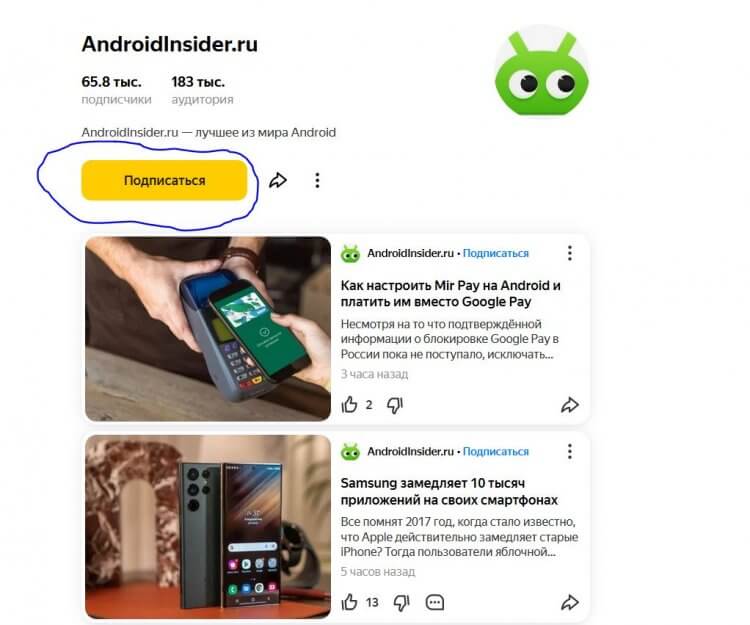
Подписаться на наш Яндекс.Дзен очень просто
- Перейдите по этой ссылке на наш Яндекс Дзен.
- Авторизуйтесь в своем аккаунте Яндекс, если вышли.
- Нажмите «Подписаться».
Поздравляем! Теперь вы не пропустите ничего интересного! А вот как можно подписаться на наш канал в Яндекс Дзене со смартфона.
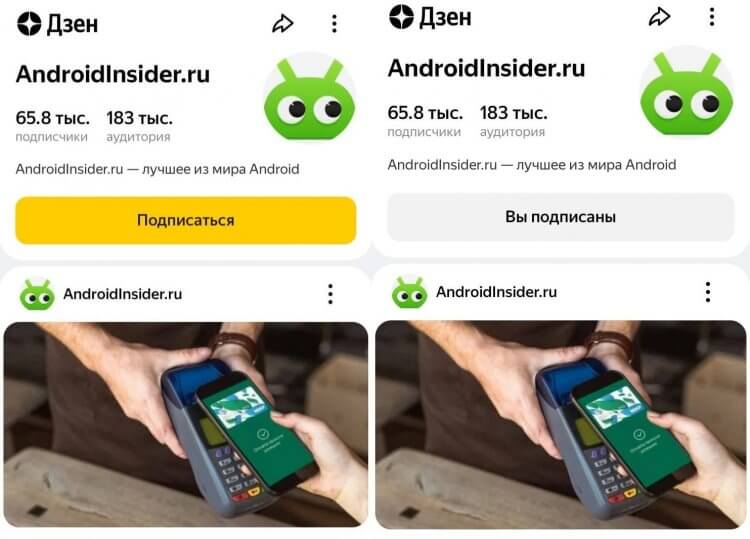
Яндекс.Дзен — удобнейшая платформа, которой просто пользоваться со смартфона
- Скачайте приложение Яндекс Дзен для Android.
- Зайдите в наш канал по этой ссылке.
- Нажмите «Подписаться».
Что почитать — Яндекс Дзен
Я постоянно упоминаю тот факт, что мы публикуем в нашем Яндекс Дзене эксклюзивные статьи, которых нет на сайте. Свой день я начинаю именно с них — у коллег всегда есть что-то интересное. Кстати, вот вам несколько ссылок на них.
В Яндекс.Дзене мы пишем о смартфонах и технологиях, которые забыты или еще предстоит открыть
-
. Но этого недостаточно.
- iPhone за 200 долларов? Apple может убить дешёвые Android-смартфоны. . ?
Мы с коллегами ежедневно просматриваем статистику и выясняется, что наши материалы в Яндекс Дзен пользуются большой популярностью: часто случается так, что их читает больше людей, чем на сайте. Кроме того, при написании статей в Яндекс Дзен мы стараемся смотреть на какую-либо проблему с разных сторон. Возможно, вы с этим не согласитесь: правильно говорят, что в споре рождается истина. Так что, это еще одна весомая причина подписаться на наш канал.
Где следить за AndroidInsider.ru
Помимо сайта и Яндекс Дзена у нас есть множество других страниц в соцсетях. Мы ценим каждого нашего читателя, ведь все мы предпочитаем самые разные сервисы и способы получения информации. Возможно, вы не знали, но мы есть во многих социальных сетях. Обязательно подпишитесь, чтобы быть на связи с нами!

А вот полный список наших страниц в соцсетях
-
. , где мы общаемся с читателями. . .
- Наш канал в Пульсе Mail.ru.
- Телеграм-канал про высокие технологии Кобура от Теслы.
- Канал наших друзей Сундук Али Бабы.
Времена сейчас непростые, но полезные гаджеты точно никуда не денутся: впереди нас ждет множество новинок. И мы продолжим о них вам рассказывать, делиться своим мнением и даже взвесить плюсы и минусы покупки смартфона прямо сейчас. Самое главное — чтобы мы, как и прежде, оставались на связи!
«Яндекс.Дзен» объявил о переводе своей ленты на формат подписок

Сервис «Яндекс.Дзен» объявил о временном изменении алгоритмов формирования ленты для пользователей: они будут видеть публикации только тех авторов, кого выбрали сами.
«За последние дни на платформе «Яндекс.Дзен» стремительно вырос объем контента, а также значительно изменился его контекст. В таком случае невозможно добиться высокого качества персонализации. В ближайшее время пользователи будут сами решать, какой контент они хотят читать и смотреть», — сообщили в компании.
В ленте пользователей будут появляться только каналы, на которые они подписались, а новой аудитории сервис предложит сначала выбрать интересующие каналы и самостоятельно настроить ленту под свои интересы.
Изменится и система монетизации: оплата будет производиться не за показы рекламы в публикациях, а за работу с подписчиками.
«Чтобы поддержать блогеров, которые столкнутся с падением доходов, компания проинвестирует собственные средства на выплаты авторам», — заверили в сервисе.

Ранее управляющий директор компании Тигран Худавердян заявил, что компания «Яндекс» не может «забраться на броневик» и громко обозначить свою позицию по ситуации на Украине.
По мнению главы компании, любые действия должны быть продиктованы не эмоциональными порывами, а ключевыми приоритетами. Для «Яндекса» это безопасность сотрудников и работоспособность сервисов, уточнил Худавердян.
«То, что мы защищаем сейчас, — это не бизнес. Это сервисы, необходимые для живущих в стране людей, как электричество или водопровод. Поиск должен искать. Такси должно приезжать, товары и еда — доставляться. Инфраструктура — работать», — подчеркнул он.
«Яндекс» также решил приостановить наем новых работников на две недели. До этого компания перевела всех сотрудников на удаленный режим работы, чтобы поддержать их моральное состояние. Тогда же Худавердян отметил, что «Яндекс» сейчас думает, как решить проблему снижения доходов сотрудников из-за падения котировок. После начала военной операции России на Украине акции компании упали в цене почти в два раза.