Установка гаджетов в Windows 7
Гаджеты в Виндовс 7 являются портативными приложениями, интерфейс которых располагается непосредственно на «Рабочем столе». Они предоставляют пользователям дополнительные возможности, как правило, информационной направленности. Определенный набор гаджетов уже предустановлен в ОС, но при желании юзеры могут его самостоятельно пополнить новыми приложениями. Давайте выясним, как сделать это в указанной версии операционной системе.
Инсталляция гаджетов
Ранее Майкрософт предоставлял возможность скачивания новых гаджетов со своего официального сайта. Но к настоящему времени компания отказалась от поддержки этих приложений, обосновывая свое решение заботой о безопасности пользователей, так как в самой технологии гаджетов были найдены бреши, облегчающие действия злоумышленникам. В связи с этим скачивание этих приложений на официальном сайте стало недоступно. Тем не менее многие до сих пор на свой страх и риск могут их устанавливать, загрузив со сторонних веб-ресурсов.
Способ 1: Автоматическая установка
В подавляющем большинстве случаев гаджеты поддерживают автоматическую инсталляцию, процедура которой интуитивно понятна и требует минимальных знаний и действий от пользователя.
- После скачивания гаджета необходимо его разархивировать, если он располагается в архиве. После того как файл с расширением gadget извлечен, требуется совершить по нему двойной щелчок левой кнопкой мыши.

- Откроется окно с предупреждением системы безопасности об установке нового элемента. Тут требуется подтвердить запуск процедуры, нажав «Установить».

Способ 2: Ручная установка
Также гаджеты можно добавить в систему при помощи ручной установки, которая осуществляется путем перемещения файлов в нужный каталог. Этот вариант подойдет в том случае, если после скачивания архива с приложением вы в нем обнаруживаете не один файл с расширением gadget, как было в предыдущем случае, а целый набор элементов. Такая ситуация встречается довольно редко, но все-таки возможна. Таким же способом вы можете перемещать приложения из одного компьютера на другой, если у вас под рукой нет инсталляционного файла.
- Распакуйте загруженный архив, который содержит элементы для установки.
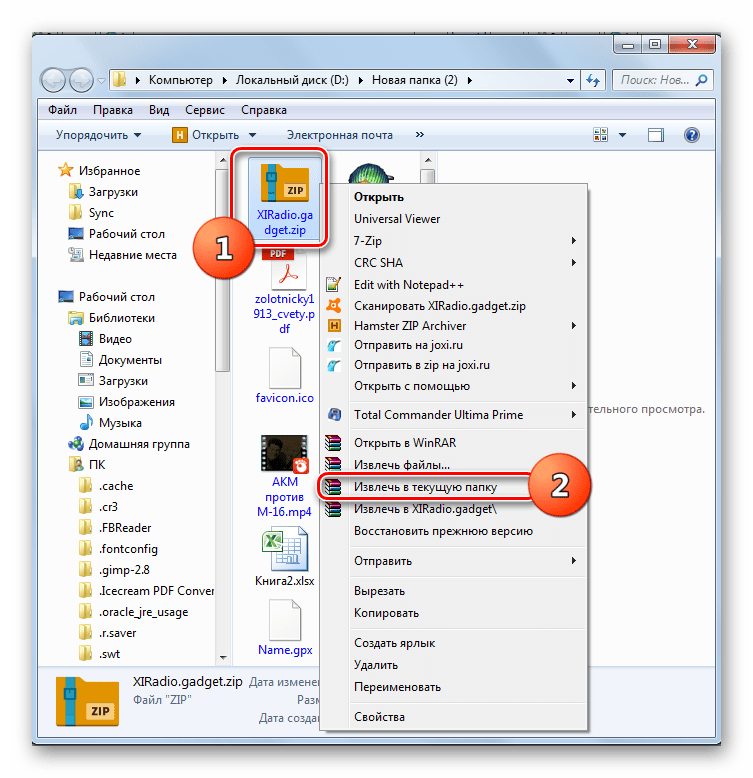
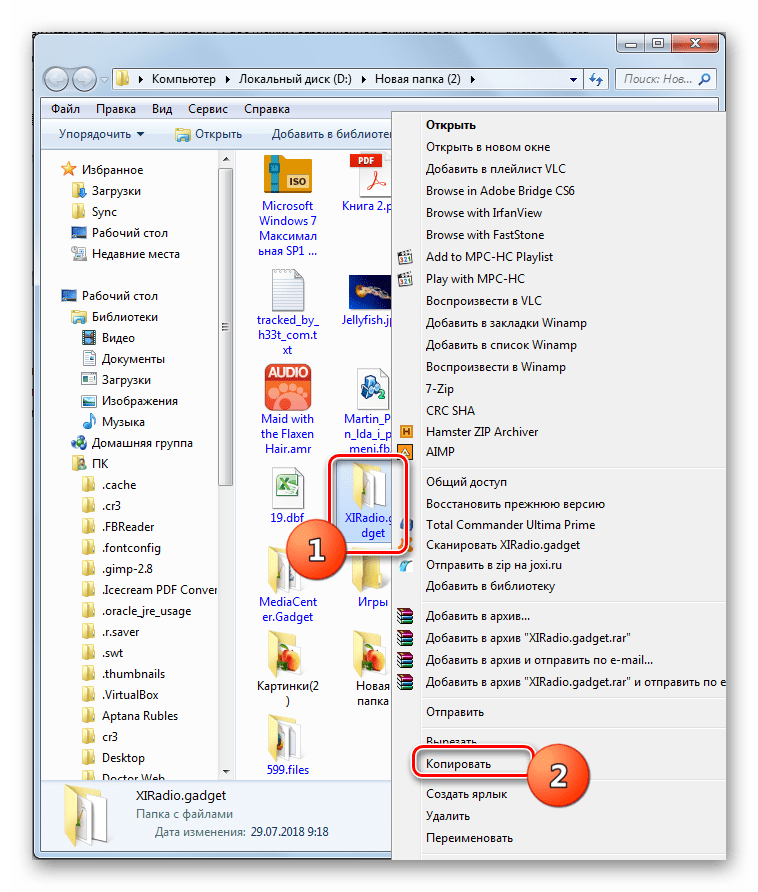
- Откройте «Проводник» в каталоге, где находится распакованная папка. Щелкните по ней ПКМ. В меню выберите «Копировать».
- Перейдите в «Проводнике» по адресу:
Вместо «Имя_пользователя» впишите название профиля юзера.
Иногда гаджеты могут располагаться и по другим адресам:
С:\Program Files\Windows Sidebar\Shared Gadgets
С:\Program Files\Windows Sidebar\Gadgets
Но последние два варианта чаще касаются не сторонних приложений, а предустановленных гаджетов.
Существуют два способа установки гаджетов на Виндовс 7. Один из них выполняется автоматически при наличии установочного файла с расширением gadget, а второй – путем ручного переноса файлов приложения, если инсталлятор отсутствует.
Как установить гаджеты для Windows 7
Гаджеты рабочего стола не являются чем-то новым в мире Windows. Впервые они были замечены в Висте, где располагались на панели сбоку. Даже если сама задумка была хороша, но она не имела большого успеха. С появлением 7, Microsoft слегка переработала этот элемент. С этой инструкцией Вы узнаете, как установить гаджеты для windows 7, а также как их настроить для удобной эксплуатации.
Скачайте архив с файлом гаджета. Распакуйте его в любую папку. В готовом виде файл имеет расширение (gadget). Кликните по файлу дважды левой кнопкой, запустится окно, в котором нажмите кнопку «установить». После установки, гаджет сразу отобразиться на рабочем столе.

Есть вариант менее используемый, на который нет смысла тратить время. Надо скачать архив файлов самого гаджета, а затем извлеченные элементы скинуть в определенную папку, до которой долго добираться. Поэтому его не будем рассматривать.
Примечание: скачивайте только с проверенных источников, чтобы не навредить своей Windows 7.
Где найти гаджеты
Для начала Вам необходимо перейти панель управления гаджетами. Есть два способа это сделать:
1. Нажмите «пуск», далее «все программы» и найдите пункт «коллекция гаджетов рабочего стола».

2. Кликните правой кнопкой мыши на пустом месте рабочего стола и из выпавшего меню выберите «гаджеты». На мой взгляд, это легкий и удобный способ.

Окно коллекции покажет список установленных гаджетов. По умолчанию Windows 7 располагает следующими:
- Windows Media Center
- Валюта
- Головоломка
- Заголовки новостей web-каналов
- Индикатор ЦП
- Календарь
- Погода
- Показ слайдов
- Часы

Как включить и выключить гаджеты
Чтобы установить гаджет, два раза кликните на него левой кнопкой, и он активируется за доли секунды. Вы также можете выбрать и перетащить его на рабочий стол в нужное место.

Если Вы хотите убрать гаджет, наведите на него курсор мыши. После чего справа от него появится несколько кнопок. Нажмите на белый крестик с красным фоном, и гаджет скроется с рабочего стола.

Как настроить и переместить гаджеты
Их можно персонализировать и настроить по-разному. Ниже, я постараюсь обобщить все элементы, которые можно установить и настроить:
1. Увеличить размер гаджетов – позволяет увеличивать их размер для лучшего восприятия информации. Если это возможно, то при наведении в меню справа должен быть квадрат со стрелкой, как показано на скриншоте ниже. Нажмите на него, и Вы увидите насколько произошло увеличение. Если Вы хотите, чтобы гаджет был стандартных размеров, вы должны нажать на туже кнопку (теперь стрелка будет направлена в квадрат).

2. Скрыть или показать все гаджеты – есть способ, чтобы избавиться от всех сразу. Нажмите правой кнопкой на пустом месте рабочего стола, наведите на «вид», а затем нажмите «отображать гаджеты рабочего стола». Для того, чтобы все они показывались, как раньше, нажмите еще раз, свидетельствовать этому будет установленный флажок, напротив названия опции.
Если Вы думаете, что гаджеты будут работать в фоновом режиме Windows 7, Вы ошибаетесь. Процесс в диспетчере задач, который за это отвечает, называется «sidebar.exe». После того ка вы все их скроете, процесс исчезнет и наоборот.

3. Отображение поверх всех окон – ряд гаджетов необходимо всегда держать на виду. Выберите необходимый и щелкните по нему правой кнопкой. В открывшемся меню нужно установить флажок на строке «поверх остальных окон».

4. Уровень прозрачности – кликните на гаджет правой кнопкой, затем наведите на «непрозрачность», и выберите число в процентах. Если установить процент меньше, то прозрачность будет заметнее.

5. Переключение между активными гаджетами – для этого зажмите клавишу со значком windows, и нажимайте Gна клавиатуре, при каждом клике на которую, будите переключаться с одного на другой.
Если Вы наведете стрелку мыши на кнопку «свернуть все окна», которая располагается на панели задач, то все активные гаджеты будут показаны.

Как удалить гаджет
Для этой процедуры есть несколько очень простых шагов. Откройте коллекцию гаджетов и выберите элемент. Затем щелкните правой кнопкой и кликните «удалить». После чего увидите предупреждение, с которым должны согласиться.

Вот уже становится понятнее, как установить гаджеты для windows 7. По сравнению с той же Vista, разработчики позаботились о гибкости использования. Теперь Вам не придется размещать элементы в правой или левой панели. У Вас появилась возможность поставить гаджеты в любое место рабочего стола, так чтобы было комфортнее работать.
Где находятся гаджеты в Windows 7?

Мало ли, зачем Вам непоредственно понадобилось программное обеспечение, украшающее рабочий стол, однако и такие ситуации бывают. Иногда в поиске нужного можно сбиться с ног – но так ничего и не найти, но на самом деле все довольно просто.
Стандартный вариант
Некоторые гаджеты прекрасно опознаются системой. Тогда, как правило, хранятся они там же, где и все программы – в папке ProgramFiles. Внутри нее есть еще одна папка под названием WindowsSidebar, а вот уже внутри нее – еще одна, которая так и называется – Гаджеты (Gadgets).
Нестандартный вариант
Если вдруг там нет, у Вас оригинальный гаджет или все как-то очень криво установилось, то попробовать поискать можно еще в одном месте. Откройте папку «Пользователи» и найдите там папку со своим именем, ну или как Вы представились своей операционной системе. Уровнем ниже будет папка Local, а в ней – папка Microsoft. Уже в этой папке Вы найдете старую знакомую – Windows Sidebar.
Третий способ
Если Вы никак не обнаруживаете гаджеты ни там, ни там, попробуйте через поиск файлов на компьютере найти папку под названием Gadgets – мало ли, куда ее могло забросить.
Где в компьютере находиться папка с гаджетами для рабочего стола
На компьютере windows 7 где находятся гаджеты место найти довольно легко. Откройте диск, где храниться операционная система, кроме windows 8 и XP (на vista и, win7) и пройдите по пути: «диск с установленной операционкой»—>>>, «Program Files»—>>>, «Windows Sidebar»—>>>, «Gadgets».
Это касается стандартных, тех что идут вместе с операционной системой, а если вы устанавливаете сами тогда ищите в другом месте.
C:\Users\Имя пользователя\AppData\Local\Microsoft\Windows Sidebar
Если там не обнаружите, то скопируйте слово «Gadgets», откройте пуск и вставьте его в поисковую строку, как показано ниже на картинке.
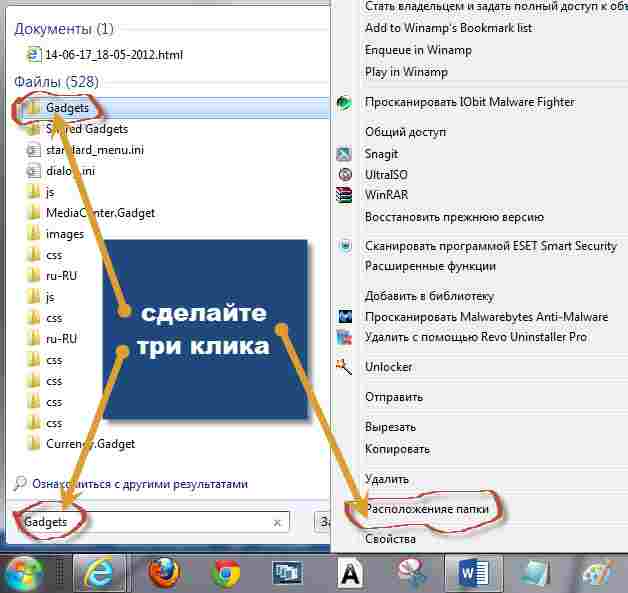
В windows 8 где находятся установленные гаджеты, то есть папку, найти вам не удастся, в этой системе они просто не предусмотрены.
Чтобы гаджеты установить в виндовс 8 продеться скачать маленькое дополнительное приложение, тогда их можно устанавливать сколько угодно.
Чтобы установить в windows 7 гаджеты рабочего стола, открывать папку вовсе не обязательно. Достаточно кликнуть по любом месте пустого рабочего стола правой мышью.
Тогда появиться всплывающее окно и вторым и с низу будет опция для установки – выбирайте понравившиеся, устанавливайте (двойной клик).
В операционной системе XP места где храниться гаджеты также нет – не ищите. Но внедрить их можно.
Для этого потребуется скачать тему для висты. Одним словом, хотя по умолчанию гаджеты находятся только в висте и виндовс 7, при желании их легко можно интегрировать в XP и виндовс 8.
В заключение предлагаю скачать два замечательных для рабочего стола по прямой ссылке. Первый погода и второй выключение компьютера по расписанию.