Hot Plug — что это в биосе?
 Приветствую! Чтобы подключить устройство к ПК, имею ввиду внутреннее — нужно выключать комп. Это логично и правильно. Но бывают ситуации, когда нужно заменить например жесткий диск, не выключая компьютер, часто это необходимо в серверах. Оказывается это возможно — нужно просто включить одну опцию!
Hot Plug — что это такое?
Одна из функций режима AHCI, позволяющая подключать устройство SATA не выключая ПК.
Другими словами — горячее подключение.
На практике это означает, что вы можете к работающему ПК подключить жесткий диск и он сразу определится. Выключать комп необязательно. Но существует еще одна функция — Hot Swap, она нужна уже для горячей замены, и возможно для корректной работы этой функции нужно чтобы Hot Plug был включен. Обычно такие функции используются в серверах, потому что там часто нужно на ходу менять жесткие диски не останавливая сам сервер. Это касается как обычных дисков, так и SSD.
Обычному пользователю такая функция не нужна, потому что чтобы подключать при работающем ПК — нужно чтобы он был разобран. То есть иметь прямой доступ к SATA-кабелю да и.. такой необходимости обычно нет у обычных пользователей.
Тем не менее, все таки советую не экспериментировать и если нужно подключить диск — то делать это при выключенном ПК.
Hot Plug работает только с дисками SATA. Просто раньше был другой интерфейс подключения — IDE, такие диски не поддерживаются.
Вообще AHCI — это режим работы SATA-дисков, при котором доступны дополнительные функции типа очередность команд NCQ, Hot Plug.
Хотя, на форуме IXBT пришли к выводу что функцию Hot Plug нужно включать в любом случае, так как это снижает риск подвисания диска. На форуме Overclockers вычитал что для SSD — особенно включать нужно.
В биосе настройка может быть для каждого порта:

Кстати вот пример специального SSD диска, который можно заменить в ПК как кассету:

Да, серверные компьютеры — у них немного другой корпус, как раз предназначен для удобной быстрой горячей замены дисков.
SATA Hot Plug — что это в BIOS
Интерфейс SATA пришёл на смену устаревшему IDE. Он быстрее предшественника, все накопители равноправны (нет ведущего и ведомого), потребляют меньше энергии. В спецификацию добавлена поддержка маршрутизации команд и «горячего» подключения накопителей.
В этой статье мы попытаемся ответить на вопрос: SATA Hot Plug — что это в БИОСе? Hot Plug — это технология, позволяющая отключать и подключать жёсткие диски к компьютеру без его выключения (как флешки). При использовании специальной планки для материнской платы с SATA-разъёмами даже не придётся вскрывать корпус системного блока.
SATA Hot Plug — что это в BIOS
Технология «горячего» подключения поддерживается только при работе SATA-контроллера в современном режиме AHCI. Hot Plug позволяет подключать и отключать жёсткие диски и твердотельные накопители без выключения компьютера. Опция актуальна для серверов — они должны работать в момент смены конфигурации накопителей. Полезна она и для сервисных центров, занимающихся, например, восстановлением повреждённых и удалённых файлов.
Проверить, включён ли режим AHCI, можно в интерфейсе BIOS и в Windows 10. Для этого откройте Диспетчер устройств, например, через Win + X. Разверните раздел Контроллеры IDE, ATA/ATAPI и откройте Свойства Стандартного контроллера SATA.
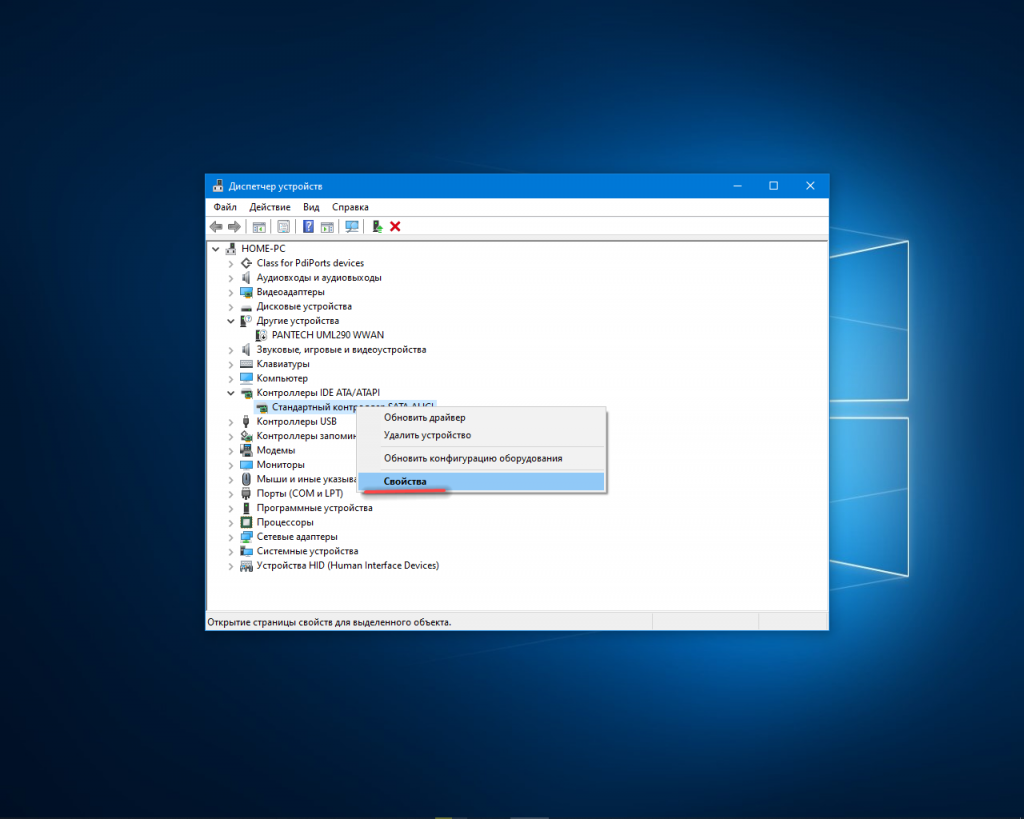
Обратите внимание на значение строки Изготовитель.
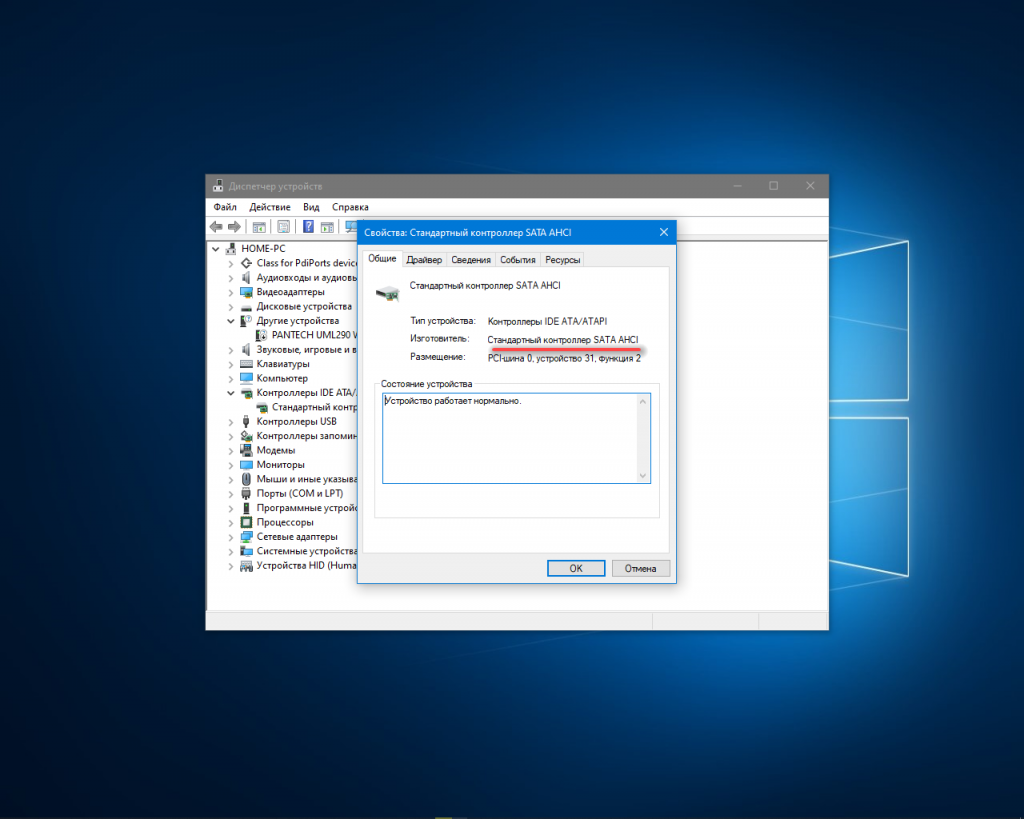
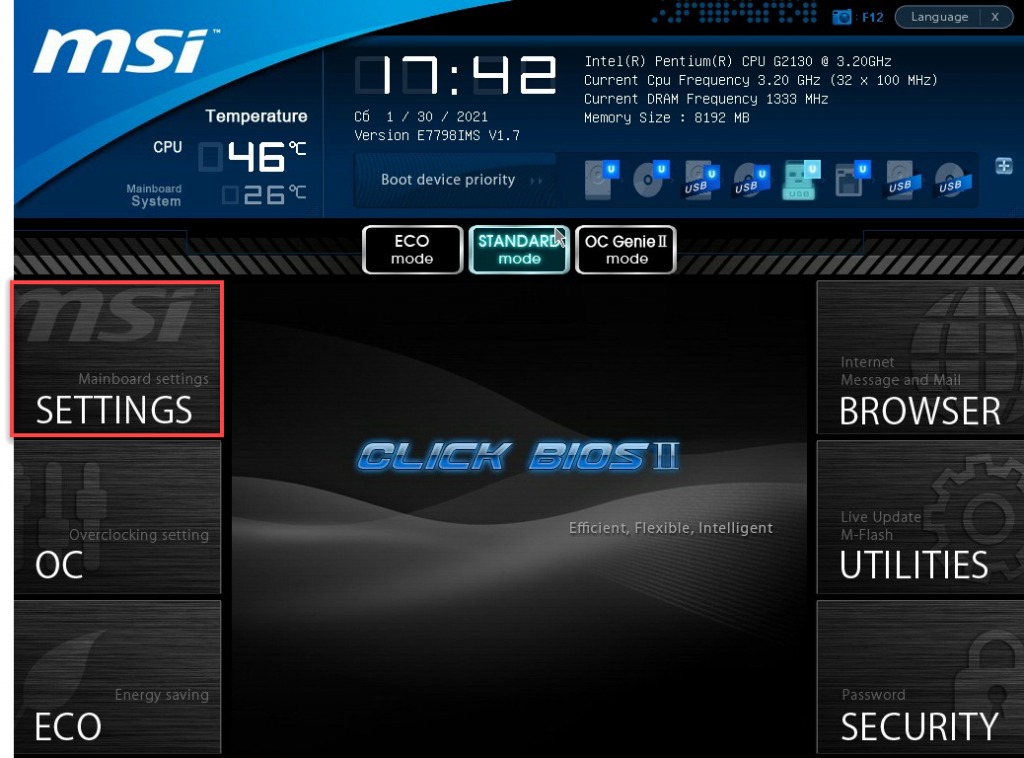
Для включения AHCI и Hot Plug зайдите в BIOS/UEFI своего компьютера или ноутбука. В зависимости от производителя БИОС, дальнейшие действия и названия опций различаются. Рассмотрим дальнейшие действия на примере материнской платы MSI с русифицированным интерфейсом UEFI. Сначала включите AHCI, если используется режим IDE.
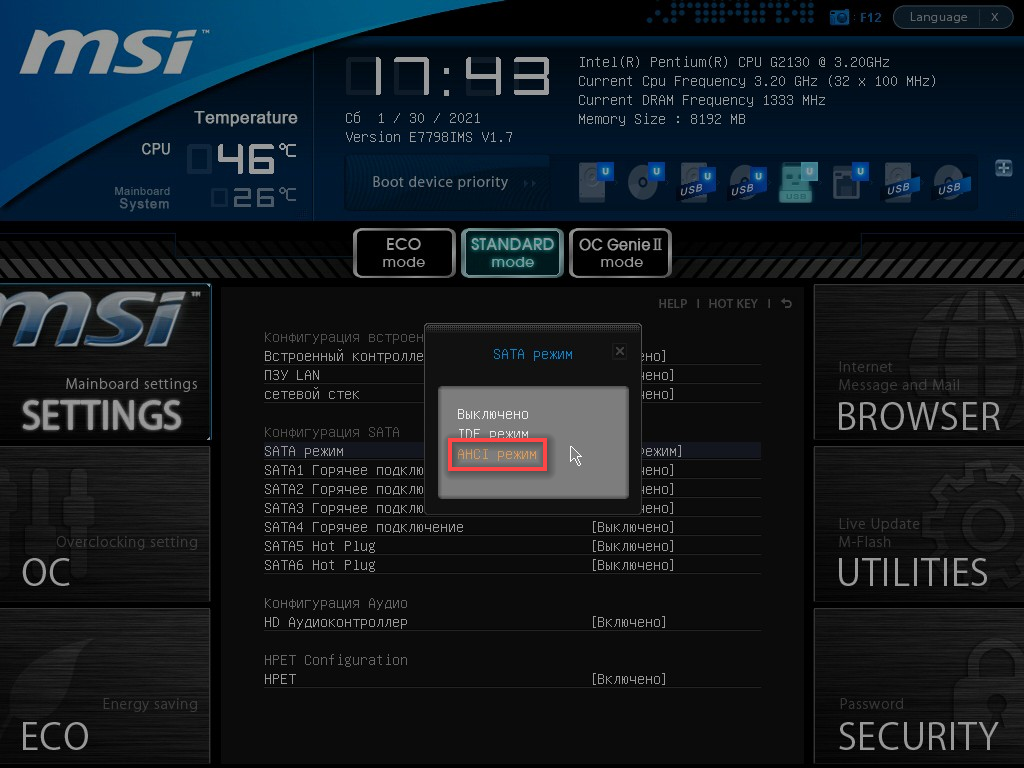
Зайдите в раздел Mainboard settings, затем откройте раздел Дополнительно.
Перейдите во Встроенные периферийные устройства.
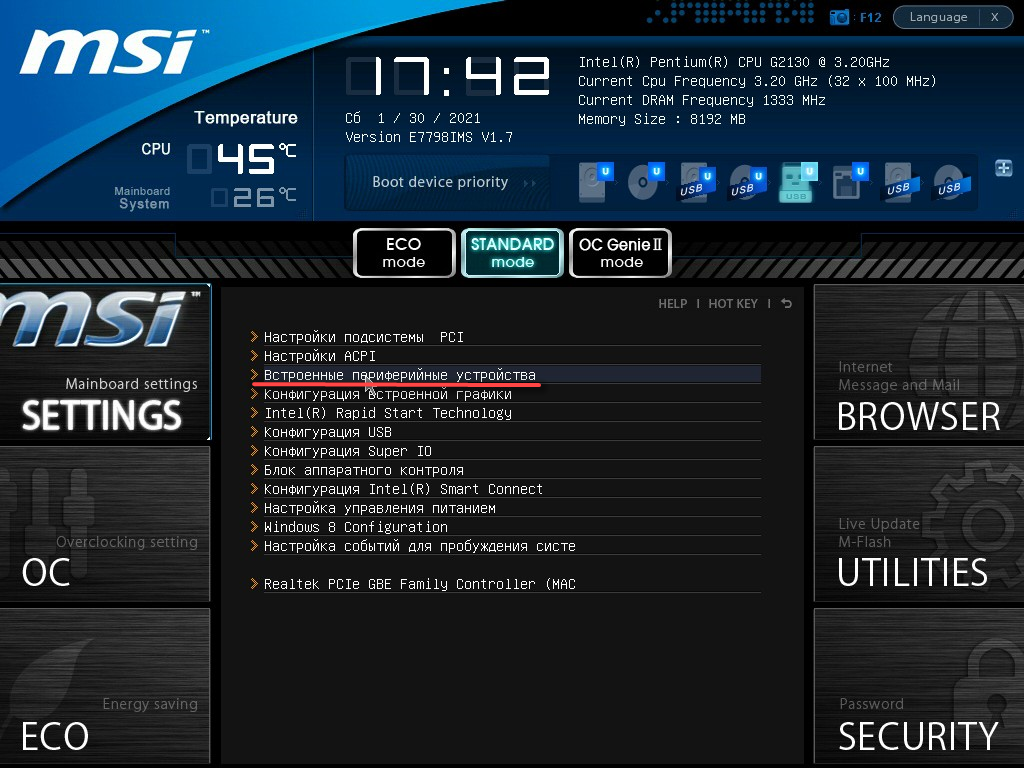
Откройте свойства опции SATA Горячее подключение или SATA Hot Plug с цифрой, соответствующей номеру порта, к которому планируете подключать накопитель, и выберите Включено или Enabled.
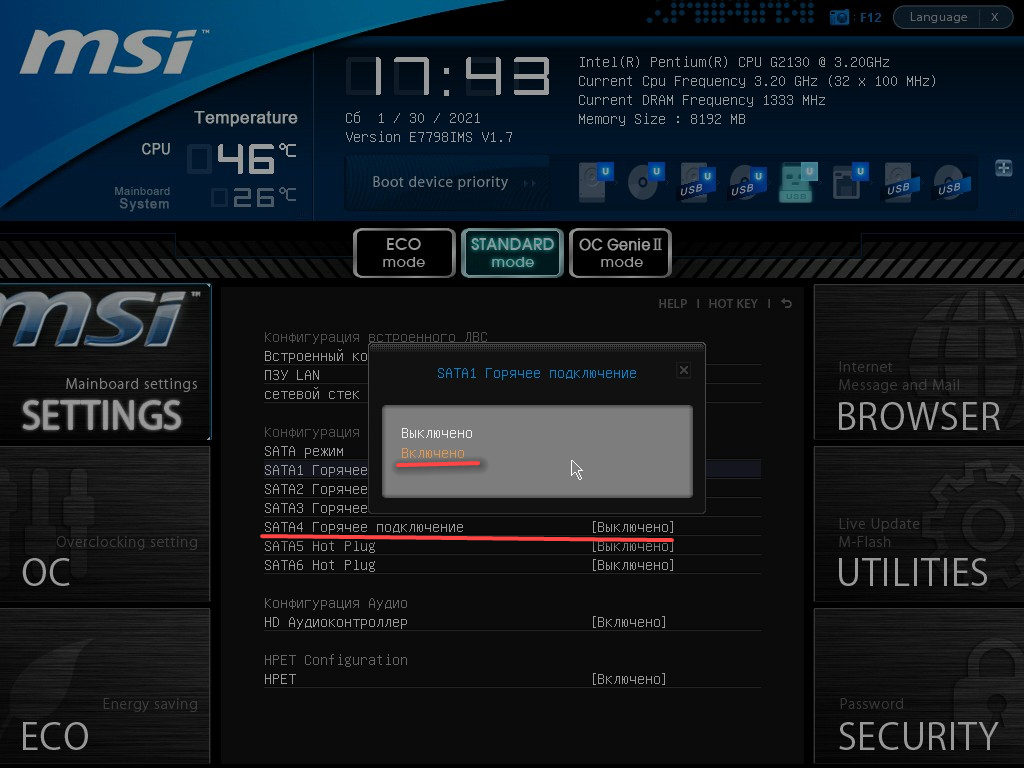
Таким способом вы можете активировать «горячее» подключение для всех портов. На других версиях BIOS эта опция может называться SATA Port x Hot Plug (x — номер разъёма) и находиться в Advanced, Integrated peripherals, Storage Configurations, Chipset.
Выводы
Теперь вы знаете что такое SATA Hot Plug в BIOS. Технология Hot Plug позволяет подключать и отключать SATA-накопители так же просто, как флешки: при работающем компьютере. Иногда её активация повышает производительность жёсткого диска. Но эта технология поддерживается только при работе SATA-контроллера в режиме AHCI.
Windows hot plug notification что это
 Приветствую! Чтобы подключить устройство к ПК, имею ввиду внутреннее — нужно выключать комп. Это логично и правильно. Но бывают ситуации, когда нужно заменить например жесткий диск, не выключая компьютер, часто это необходимо в серверах. Оказывается это возможно — нужно просто включить одну опцию!
Hot Plug — что это такое?
Одна из функций режима AHCI, позволяющая подключать устройство SATA не выключая ПК.
Другими словами — горячее подключение.
На практике это означает, что вы можете к работающему ПК подключить жесткий диск и он сразу определится. Выключать комп необязательно. Но существует еще одна функция — Hot Swap, она нужна уже для горячей замены, и возможно для корректной работы этой функции нужно чтобы Hot Plug был включен. Обычно такие функции используются в серверах, потому что там часто нужно на ходу менять жесткие диски не останавливая сам сервер. Это касается как обычных дисков, так и SSD.
Обычному пользователю такая функция не нужна, потому что чтобы подключать при работающем ПК — нужно чтобы он был разобран. То есть иметь прямой доступ к SATA-кабелю да и.. такой необходимости обычно нет у обычных пользователей.
Тем не менее, все таки советую не экспериментировать и если нужно подключить диск — то делать это при выключенном ПК.
Hot Plug работает только с дисками SATA. Просто раньше был другой интерфейс подключения — IDE, такие диски не поддерживаются.
Вообще AHCI — это режим работы SATA-дисков, при котором доступны дополнительные функции типа очередность команд NCQ, Hot Plug.
Хотя, на форуме IXBT пришли к выводу что функцию Hot Plug нужно включать в любом случае, так как это снижает риск подвисания диска. На форуме Overclockers вычитал что для SSD — особенно включать нужно.
В биосе настройка может быть для каждого порта:

Кстати вот пример специального SSD диска, который можно заменить в ПК как кассету:

Да, серверные компьютеры — у них немного другой корпус, как раз предназначен для удобной быстрой горячей замены дисков.
Заключение
- Hot Plug — опция горячего подключения устройств SATA.
- На форумах рекомендуют включать вне зависимости будете вы подключать на горячую или нет.
- Возможно для корректной работы также нужно включить Hot Swap.
Добавить комментарий Отменить ответ
Этот сайт использует Akismet для борьбы со спамом. Узнайте как обрабатываются ваши данные комментариев.
Функции AHCI и как включить его поддержку в Windows 7
Advanced Host Controller Interface (AHCI) — это современный режим работы контроллеров жестких дисков, позволяющий устройствам SATA использовать ряд расширенных функции. Рассмотрим основные и наиболее актуальные из них.
Основные функции AHCI
Горячее подключение SATA дисков — Hot Swap, Hot Plug
(Hot Swap — горячая замена, Hot Plug — горячее подключение), то есть, непосредственно в процессе работы без выключения или перезагрузки компьютера.
Применительно к настольным компьютерам эта опция будет крайне полезной тем, кто работает с накопителями, подключаемыми по интерфейсу eSATA, или SATA дисками, устанавливаемыми в мобилрек.
До установки AHCI драйверов Intel в Windows это может выглядеть так:

Через значок «Безопасное извлечение устройств и дисков» можно отключать SATA диски.
После установки AHCI драйверов Intel для горячего отключения и подключения ранее отключенных дисков нужно будет воспользоваться диспетчером устройств в «Управление компьютером»:

В случае более распространенного подключения внешних накопителей — к портам USB через адаптер SATA-USB, горячее подключение/отключение доступно без AHCI.
NCQ (Native Command Queuing) – организация очереди команд
В двух словах можно сказать, что NCQ — это логистика перемещения головок диска. Если в конкретный момент времени к контроллеру жесткого диска поступило несколько запросов на чтение/запись данных, то очередность их обработки AHCI изменит так, чтобы за счет оптимизации последовательности перемещений головок обработать все запросы за минимальное количество оборотов пластин диска, то есть, за меньшее время.
Представим себе такую аналогию NCQ. Курьер (головки HDD) обслуживает некое офисное здание, на нескольких этажах которого размещаются различные организации. Каждый день курьер приносит и забирает корреспонденцию. Особенностью функционирования этих многочисленных организаций является то, что их канцелярии работают на прием и выдачу в строго определенные, причем разные, часы и прийти надо обязательно к самому началу, иначе окошко закроется. У курьера есть список организаций, которые он должен обслужить в ближайшее время.
Теперь представим себе, что курьер посещает организации строго по списку в порядке их очередности. Предположим, что первой в перечне числится организация, расположенная на n-ом этаже здания. Рано утром курьер поднимается на этот этаж, подходит к окну канцелярии и выясняет, что оно откроется ближе к вечеру (Этажи, в нашем случае, это треки, или цилиндры, жесткого диска, а часы работы – его сектора). Если курьер должен обходить организации строго по списку, то он прождет без дела до вечера, заберет документы и пойдет во вторую по списку организацию на другой этаж. Вероятность того, что приемные часы в этой организации уже закончились, достаточно высока и значит, в этот день курьер может уже ничего не забрать/передать, а будет ждать следующего дня (оборота диска HDD). Ну и так далее. Не слишком продуктивно.
Однако если изменить порядок обхода, то за один день (оборот диска) можно посетить значительно большее число организаций. Для этого надо расставить их по времени начала работы канцелярий но с учетом того, что лифт, перемещающий курьера в нашем гипотетическом здании, сам по себе не слишком быстрый (время перемещения головок на нужный трек). Если времена (сектора) близки, то начав движение на выбранный этаж к открытию окна можно и не успеть.
С другой стороны, очевидно, что если в списке на день будет всего одна организация, то никакого выигрыша не получится.
Еще в этой связи невольно вспоминается древняя синклерная игрушка, которая, если не ошибаюсь, называлась «Тапер». В ней официант пивного бара должен был не только наливать пиво посетителям, но и, перемещаясь от стола к столу, собирать пустые кружки, которые неумолимо двигались к краю. Правда, замешкаться было нельзя совсем – если кружка падала на пол, то игра тут же прекращалась. Очень похоже, логистика в чистом виде — выдать/собрать как можно больше в единицу времени за счет оптимизации перемещений.
NCQ по большей части актуальна для нагруженных серверов и систем хранения с SATA дисками. Ожидать некого драматического увеличения скорости работы обычного настольного компьютера или ноутбука от включения этой опции не стоит. Но хуже не будет точно.
Тема AHCI стала вновь актуальной в связи с широким распространением твердотельных накопителей (SSD-дисков). Режим работы Advanced Host Controller Interface включает в себя ряд функций, необходимых для быстрой и правильной работы SATA SSD-дисков. Очень важной является команда TRIM.
Команда TRIM
Команда TRIM была включена в AHCI после появления твердотельных накопителей и специально для них. Дело в том, что логика процесса записи в SSD-дисках значительно отличается от таковой в традиционных механических жестких дисках.
Наверняка многим знакомы утилиты, типа Undelete Plus, позволяющие восстановить недавно стертые файлы. Их работа основана на том, что файл только помечается в каталоге как удаленный, но физически с жесткого диска не стирается. Более того, сам накопитель ничего не знает о статусе записанной на нем информации. Помеченный как удаленный файл может оставаться на диске сколь угодно долго, до тех пор, пока он, или его части, не будут перезаписаны новыми данными.
Для обычных HDD такое положение вещей не несло в себе никакой опасности, в связи с тем, что стирание или перезапись по своей сути были одной и той же операцией и занимали одинаковое время.
В твердотельных накопителях это не так. Внутренняя логика их работы не допускает простой перезаписи данных в ячейке памяти. Для того чтобы в ранее уже задействованную ячейку памяти можно было бы что-то записать повторно, ее содержимое должно быть предварительно «обнулено». А эта операция требует дополнительного времени. Таким образом, по мере эксплуатации SSD-диска в составе компьютера с течением времени все больше и больше места на нем будет затронуто и потребуется все больше операций «обнуления» ячеек.
На самом деле все еще хуже, так как «обнулить можно» только блок памяти целиком. Чтобы не потерять записанную на нем информацию она предварительно считывается в кеш, выполняется стирание блока, данные в кеше модифицируются с учетом новых и только затем записываются на накопитель. В общем случае требуется четыре операции. Все это приводит к серьезной деградации скорости записи на твердотельный накопитель.
Команда TRIM служит связующим звеном между контроллером SSD-диска и операционной системой. Она сообщает контроллеру, какие блоки на диске действительно можно считать незанятыми, и помогает таким образом заранее физически стереть их в фоновом режиме и реально освободить место на диске. Это позволяет не допустить падения производительности операций записи на SSD.
В контексте команды TRIM уместным будет вспомнить о динамических виртуальных дисках. Такой диск представляет собой файл, который непосредственно после создания имеет небольшой физический размер, определяемый размещенной на нем системной и служебной информацией.
После первой операции записи данных на такой диск его размер увеличится ровно на столько, сколько занимают записанные данные. При каждой последующей записи физический размер виртуального жесткого диска будет увеличиваться до тех пор, пока не достигнет своего предельного значения, указанного при его создании.
Для SSD-диска этот момент будет означать начало деградации скорости.
Увеличение размера диска будет происходить даже в том случае, если перед записью часть данных с него удалить. Дело в том, что все новые блоки информации всегда записываются в конец диска.
Для того, чтобы привести размер динамического виртуального диска в соответствие с объемом записанных на него данных, системы виртуализации предусматривают процедуру сжатия. В разных системах виртуализации эти процедуры несколько отличаются, но суть при этом не меняется – если попытаться сжать динамический виртуальный диск без его предварительной подготовки, то ничего не произойдет. Физический размер диска не изменится.
Для того, чтобы процедура сжатия отработала корректно, незанятые на диске блоки должны быть предварительно обнулены. В Windows для этой цели можно использовать Precompact.iso или sdelete –c, в Linux – zerofree. Утилиты обнуления запускаются в среде виртуальной машины. Вот и аналогия с TRIM – та же пометка незанятых областей диска, без которой физическое удаление стертых блоков невозможно.
Так как TRIM полностью стирает содержимое ячеек диска, восстановление удаленных данных становится невозможным.
В Windows встроенная поддержка TRIM появилась в 2009 году начиная с Windows 7. В Linux чуть позднее – в начале 2010 года.
Проблема с AHCI в Windows 7
На самом деле никакой проблемы нет. Однако если операционная система была установлена на диск, который работал с контроллером в режиме классического IDE, то просто взять и переключить в BIOS режим работы контроллера дисков на AHCI, не получится. Если это сделать, то при следующей же загрузке работа Windows аварийно завершится с демонстрацией «синего экрана смерти» BSoD из-за того, что она не найдет загрузочный диск.
В Windows 8 эту ситуацию подправили. После включения AHCI в BIOS теперь достаточно один раз загрузить систему в безопасном режиме.
Как включить AHCI в Windows 7
Для того, чтобы включить AHCI в Windows 7, нужно сделать следующее:
- Запустить из командной строки с правами администратора редактор реестра RegEdit и открыть ветку:
HKEY_LOCAL_MACHINE\SYSTEM\CurrentControlSet\services\msahci
Найти на правой панели ключ Start. Если у вас не включен AHCI, то значение ключа будет равно 3. Его надо поменять на 0, как показано на рисунке:

- Закрыть редактор реестра и перезапустить компьютер. Во время перезапуска зайти в BIOS и поменять режим работы контроллера жестких дисков на AHCI.
Windows 7 при старте найдет новое оборудование, установит драйверы и попросит еще раз перезапуститься. После перезагрузки компьютера жесткие диски будут работать в режиме AHCI.
Проверка включения режима AHCI в Windows 7
Открываем IDE ATA/ATAPI контроллеры в Диспетчер устройств. Убеждаемся, что там появился контроллер AHCI.

Установка драйверов AHCI
В зависимости от разновидности контроллера и материнской платы ищем и устанавливаем соответствующие драйверы для AHCI. Делать это не обязательно, но желательно.
Для владельцев материнских плат на чипсете от Intel самый свежий драйвер AHCI лучше всего поискать на официальном сайте по запросу “Intel Rapid Storage Technology”. Для моей материнской платы Intel на момент написания этой статьи наиболее подходящей оказалась версия 11.7.0 1013. Загрузить с сайта и установить нужно программу iata_cd.exe.
После инсталляции и двух перезагрузок компьютера информация о контроллерах IDE ATA/ATAPI в диспетчере устройств стала такой >

Для того, чтобы определить был ли в этом смысл, я воспользовался бесплатной утилитой AS SSD Benchmark. Полностью полагаться на ее объективность я бы не стал, но некоторое представление получить можно. Вот так выглядят полученные результаты для 60-гигабайтного твердотельного накопителя Intel 520-ой серии >

Наибольший выигрыш получился на операциях записи, а суммарный прирост скорости SSD-диска составил около 10%. Существенно.
Все должно получиться. Если по какой-то причине система загружаться отказалась, возвращаемся к исходной точке и разбираемся с материнской платой, вернее, с контроллером жестких дисков.
Если категорически что-то не получается, то еще один возможный вариант смены режима работы контроллера жестких дисков, правда, более длинный, это использование программы подготовки системы (Sysprep). Но об этом в другой раз.
Что такое горячее подключение в BIOS?
Горячее подключение устройства означает, что устройство добавляется или удаляется без завершения работы операционной системы или отключения питания системы. Когда вы подключаете USB-устройство в горячем режиме, оно сразу же отображается в иерархии устройств системы, как показано в выходных данных команды prtconf.
Что означает отключение горячей замены?
Горячее подключение просто означает вы можете отключить и снова подключить его во время работы компьютера, если, конечно, это не системный диск (ОС). должна быть потеря производительности или что-то в этом роде. Все мои диски настроены как съемные (горячая замена) в BIOS, потому что у меня есть 5 съемных тройных отсеков для дисков. 0.
Должен ли я включать горячее подключение SATA?
это на самом деле не преимущество, если вам не нужно особенность. Обычно диск SATA не переключают ежедневно. С другой стороны, нет ничего плохого в том, чтобы оставить его включенным.
Что такое горячее и холодное подключение?
В определенных контекстах холодная замена определяется как возможность удалить или добавить компонент без перезагрузки, но не имеет возможности идентифицировать изменения до перезагрузки. (В этом случае горячая замена будет определяться как возможность определять изменения без перезагрузки.)
Что такое блок питания с возможностью горячей замены?
Горячее подключение есть возможность заменить или установить компонент системы без выключения прикрепленной стойки или сервера. Блоки питания (БП) с возможностью «горячей» замены можно снимать и устанавливать во время работы сервера, не влияя на остальные возможности сервера.
Могу ли я подключить SATA в горячем режиме?
Мышь, принтер, портативный жесткий диск и клавиатура — все это примеры устройств или периферийных устройств, которые используют USB-соединение и, следовательно, могут безопасно подключаться в горячем режиме. … Многие современные серверы и мэйнфреймы компоненты также могут быть подключены в горячем режиме, например, для подключения периферийных компонентов Express (PCIe) и дисков SATA.
Как исправить отсутствие портов SATA?
Быстрое исправление 1. Подключите жесткий диск ATA / SATA к другому кабельному порту
- Снова подключите жесткий диск к порту кабеля передачи данных или подключите жесткий диск ATA / SATA к другому новому кабелю передачи данных на ПК;
- Подключите жесткий диск к другому настольному компьютеру / ноутбуку в качестве второго жесткого диска;
Как включить порты SATA?
Чтобы установить системную BIOS и настроить диски для Intel SATA или RAID
- Включите систему.
- Нажмите клавишу F2 на экране с логотипом Sun, чтобы войти в меню настройки BIOS.
- В диалоговом окне BIOS Utility выберите Advanced -> IDE Configuration. …
- В меню «Конфигурация IDE» выберите «Настроить SATA как» и нажмите «Ввод».
Имеет ли значение, какой порт SATA я использую?
Если вы устанавливаете один жесткий диск SATA, лучше всего используйте порт с наименьшим номером на материнской плате (SATA0 или SATA1). Затем используйте другие порты для оптических приводов. … Затем используйте порт со следующим наименьшим номером для второго диска и так далее.
«Горячее» подключение — это то же самое, что «подключи и работай»?
Что означает Plug and Play (PnP)? Plug and Play (PnP) — это технология, которая позволяет операционной системе обнаруживать и настраивать внутренние и внешние периферийные устройства, а также большинство адаптеров. … PnP также относится к горячей заменыили горячее подключение, таких как Firewire, USB-накопители и другие устройства.
Что такое предупреждение о горячем подключении SIM-карты?
Похоже, что SIM-карта могла не выровняться в телефоне. Поэтому время от времени он толкается в нужное место, заставляя телефон отправить вам это предупреждение, чтобы не удалять его.
Возможна ли горячая замена жесткого диска?
Любой жесткий диск SATA или SAS изначально поддерживает горячую замену. Диск вообще не является определяющим фактором, это контроллер, материнская плата, ОС и т. Д., Это то, что определяет, будет ли работать горячая замена.