Как удалить куки (cookies) в Яндекс Браузере: пошаговая инструкция
Всем привет! Сегодня я расскажу вам, как почистить куки (cookies) в Яндекс браузере. Мы рассмотрим несколько способов. Также я вам покажу, как удалить куки для определённого сайта, и как их сохранить, чтобы они в будущем не удалялись. В статье ниже я рассмотрел 5 простых способов. Если в процессе чтения у вас что-то будет не получаться или возникнут вопросы – смело пишите в комментариях.
Способ 1: Горячие клавиши

Проще всего, чтобы не плутать по дебрям меню браузера – воспользуйтесь горячими клавишами:
Ctrl + Shift + Del
СОВЕТ! Кнопки зажимаются одновременно. Если окно по каким-то причинам не вылезает, то сделайте вот что – сначала зажимаем две кнопки Ctrl и Shift , а потом, не отпуская их, жмем по клавише Del .
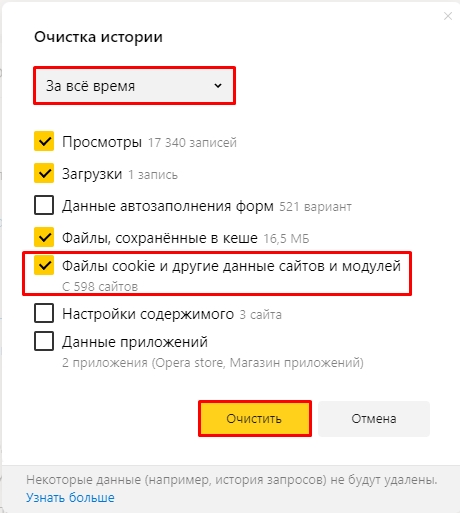
После этого должно вылезти окно «Очистка истории». По умолчанию почему-то стоят настройки, которые выводят данные «За последний час» – если вам нужно полностью удалить все файлы Cookie, то вам нужно установить настройку «За все время». После этого убедитесь, что стоит галочка «Файлы cookie и другие данные сайтов и модулей», так как по умолчанию включена очистка только временных файлов и кэша. В конце жмем по кнопке «Очистить».
Способ 2: Открыть очистку через меню
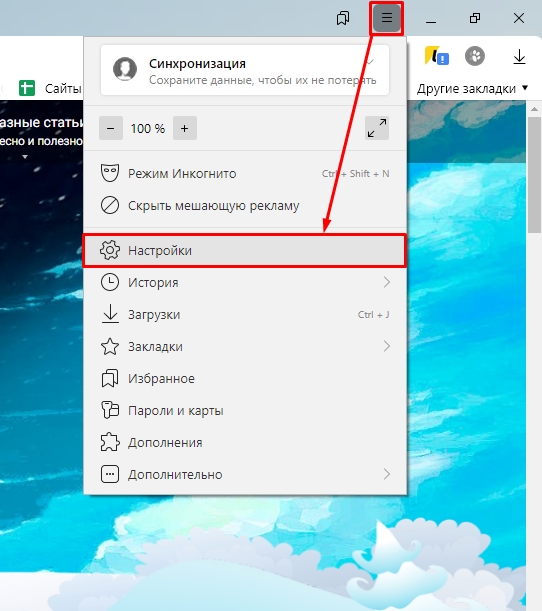
Данный способ, по сути, ничем не отличается от прошлого, я всего лишь покажу как найти функцию очистки истории через меню Яндекс.Браузера. Вдруг у вас не получилось воспользоваться быстрыми клавишами. В правом верхнем углу откройте меню, нажав по трем горизонтальным полоскам. Перейдите в «Настройки».
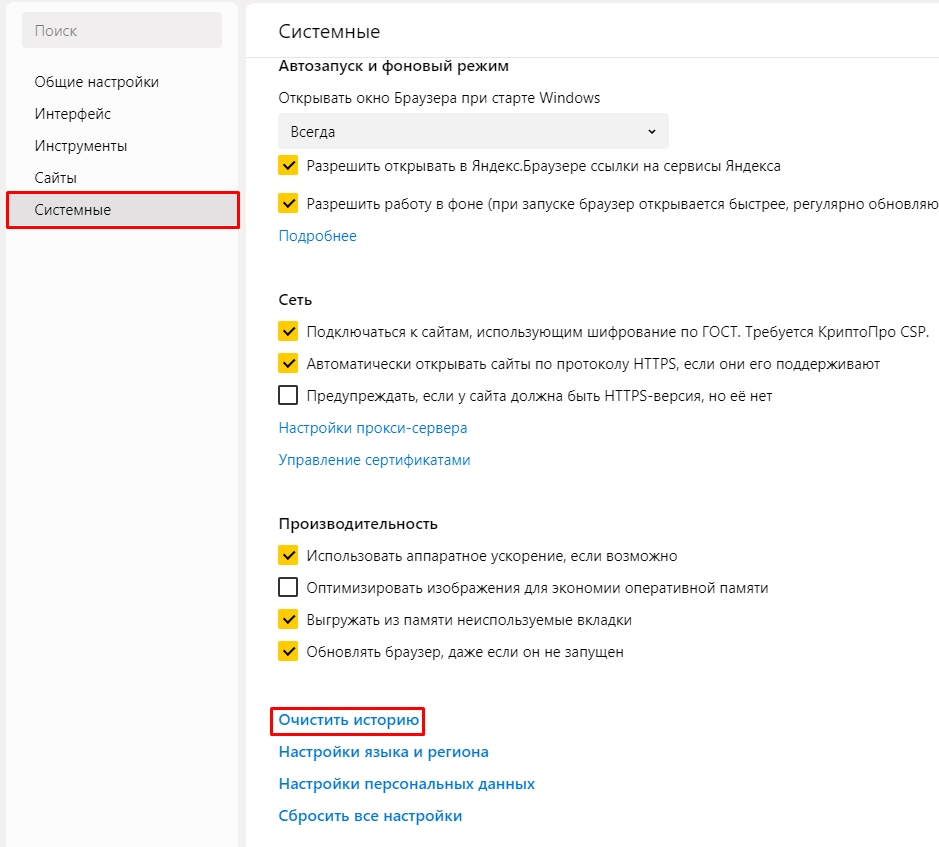
У вас есть два варианта. Или можете сразу нажать по разделу «Системные» слева. Или вы можете пролистать в самый низ в правой части. Жмем по ссылке «Очистить историю». Далее инструкция будет такая же как в первом способе.
Способ 3: Удалить куки определенного сайта
Представим себе ситуацию, что вам нужно удалить не все куки, а только «печеньки» определенного сайта. Если очистить вообще все, то это будет подозрительно, особенно если вы пользуетесь не своим компьютером. Делается это немного по-другому.
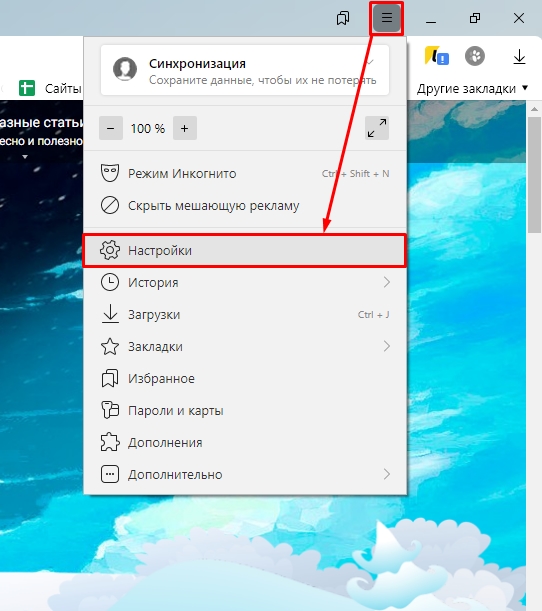
- Откройте меню и зайдите в «Настройки», как мы это делали во втором способе.
- Листаем до раздела «Сайты» и в самом низу жмем по ссылке с расширенными настройками.
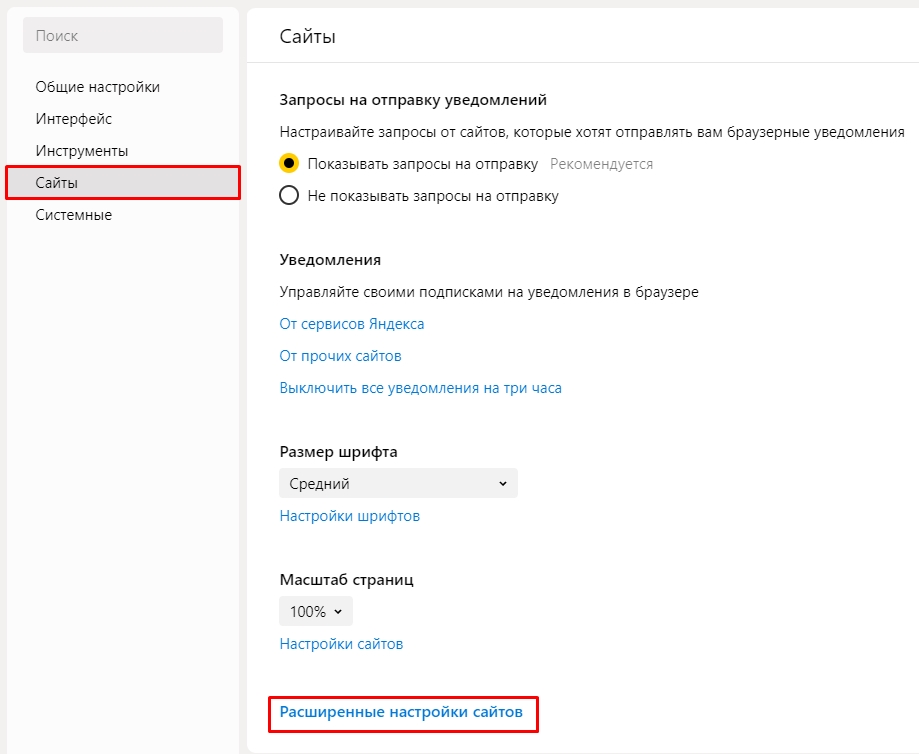
- Вы увидите список с большим количеством конфигураций – находим «Cookie-файлы» и жмем по ссылке справа, чтобы открыть весь список.
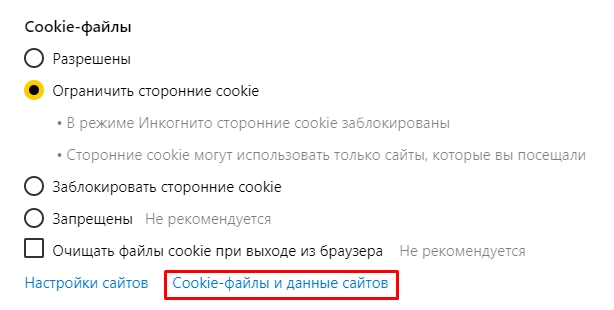
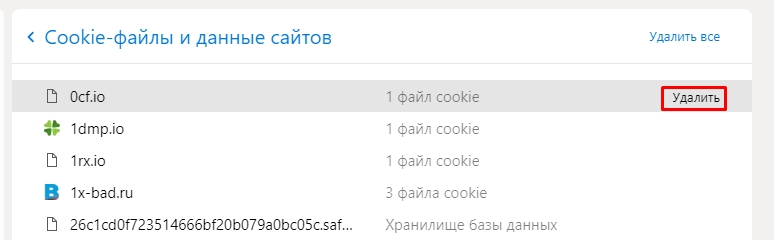
- Для удаления вспомогательных файлов определенного сайта просто жмем напротив URL-адреса по кнопке «Удалить». Все сайты тут расположены в алфавитном порядке.
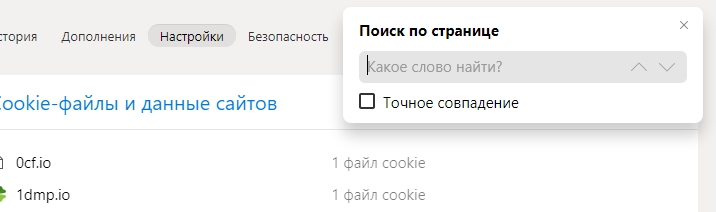
- Если их слишком много, и вы не можете найти тот сайт, который нужен – нажмите по кнопкам Ctrl + F . Откроется страница поиска – введите туда URL адрес сайта без HTTP и косой черты. Например:
Способ 4: Удаление на открытой страницу сайта
Данный способ позволяется удалить или очистить не все куки в Яндекс Браузере, а только определенные, которые выберите вы. Также есть возможность заблокировать Cookie, которые вам не нравятся.
- В адресной строке рядом с URL сайта нажмите по значку слева – это может быть замок или планета. Жмем по ссылке «Подробнее».
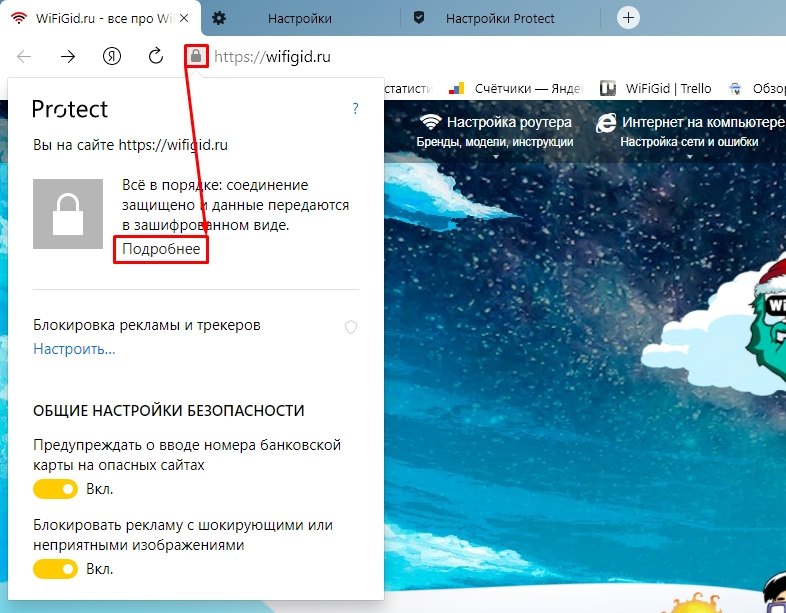
- Опять листаем немного вниз в категории «Разрешения», жмем по нужной нам первом ссылке.
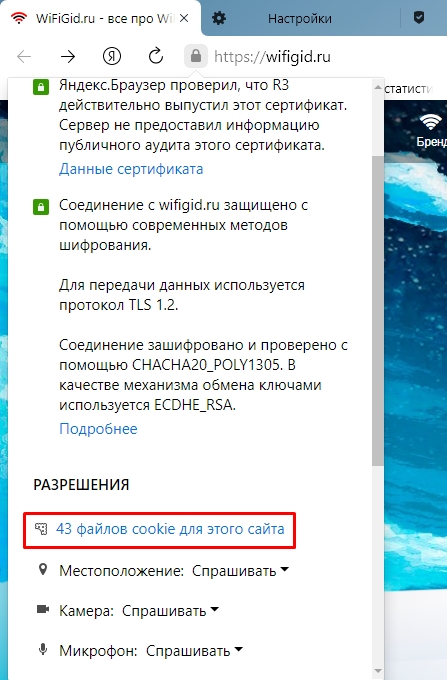
- Откроется база всех файлов Cookie – открываем сайт, который вам нужен и выбираем папку «Файлы cookie».
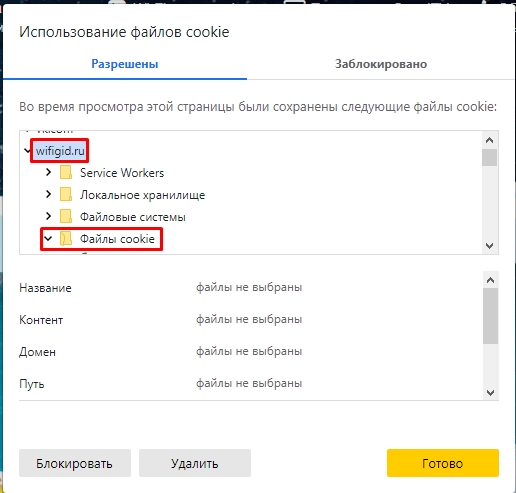
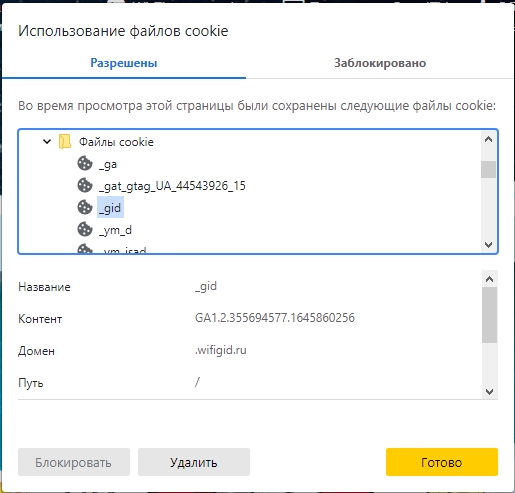
- Вы можете выбрать каждый из файлов и посмотреть о нем подробную информацию. Если вы хотите, чтобы определенные куки не сохранялись в браузере, то вы можете их выделить и заблокировать (или удалить). В конце жмем по кнопке «Готово».
Способ 5: CCleaner
Одна из моих любимых программ. Она бесплатная и отлично работает с Виндовс, удаляя всякий мусор с компьютера. Дополнительно она легко очистит куки в Яндекс браузере.
- Скачиваем и устанавливаем её отсюда . Скачиваем именно бесплатную версию. Вам постоянно будут пытаться впарить платную версию, но вы не соглашайтесь.
- Закройте все браузеры, которые у вас открыты.
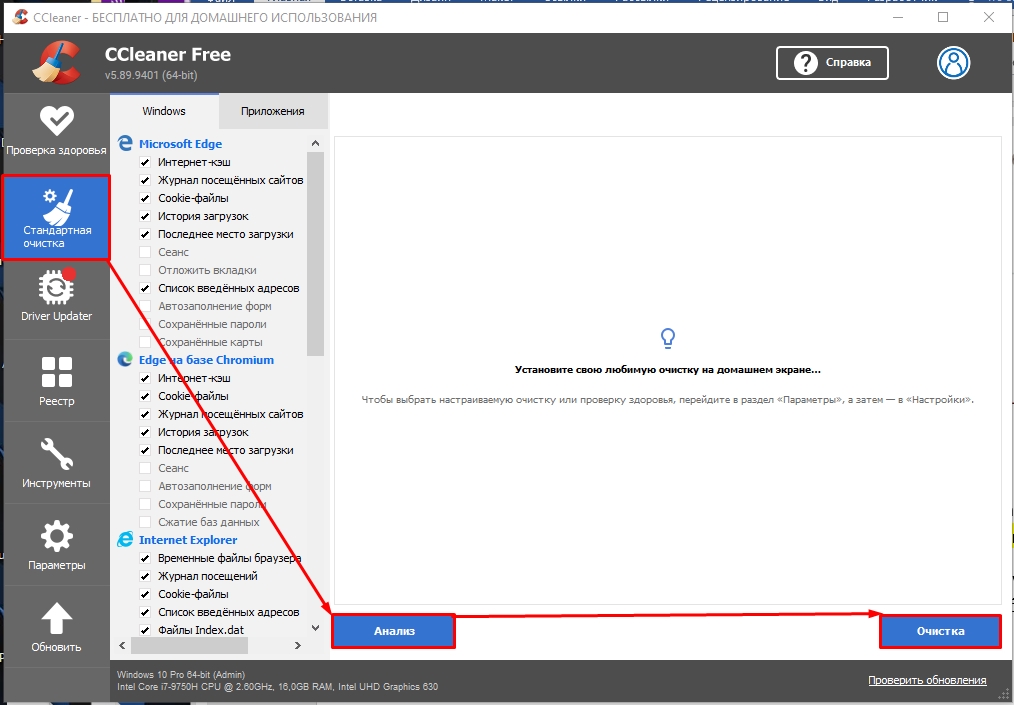
- Первый и простой способ удаляет весь мусор, куки, временные файлы с компьютера. Если вас это устраивает, то перейдите на вкладку «Стандартная очистка», нажмите «Анализ». Как только анализ пройдет, жмем по кнопке «Очистка»
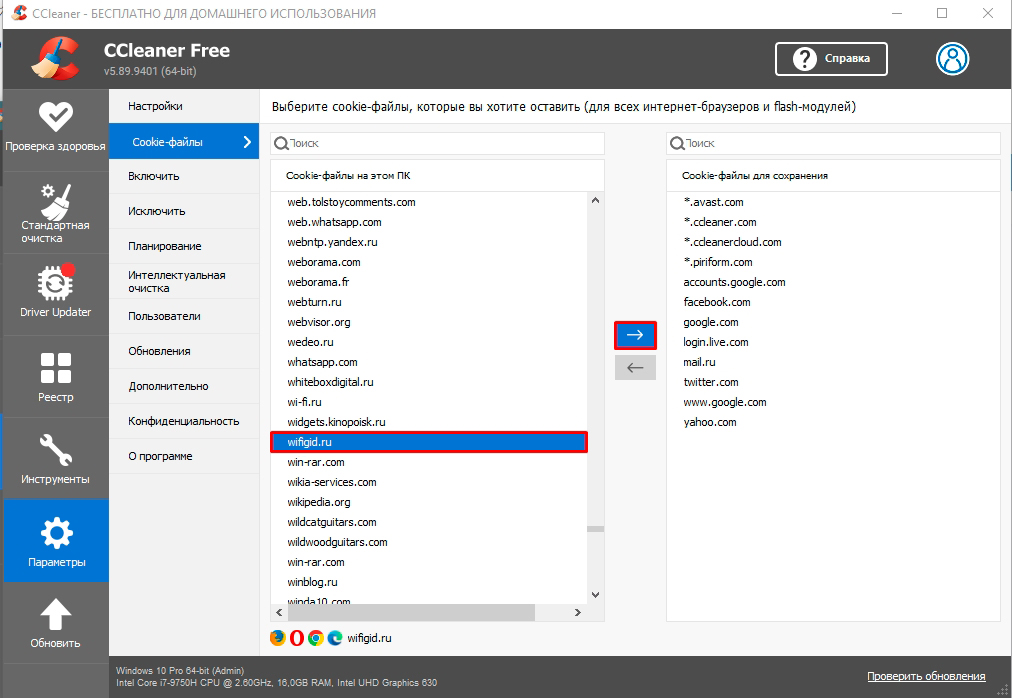
- Если вам нужно наоборот сохранить определенные куки для выделенного сайта, то переходим в «Параметры» (значок шестеренки слева). В списке находим нужный URL-сайта. Вы можете воспользоваться строкой поиска сверху. Выделяем этот сайт с куками и жмем по стрелочке, указывающей вправо. После этого файлы выделенного сайта будут всегда сохраняться даже при стандартной чистке. Обратите внимание на значки браузеров в самом низу – эта настройка показывает, в каких браузерах у вас на компьютере используются эти куки.
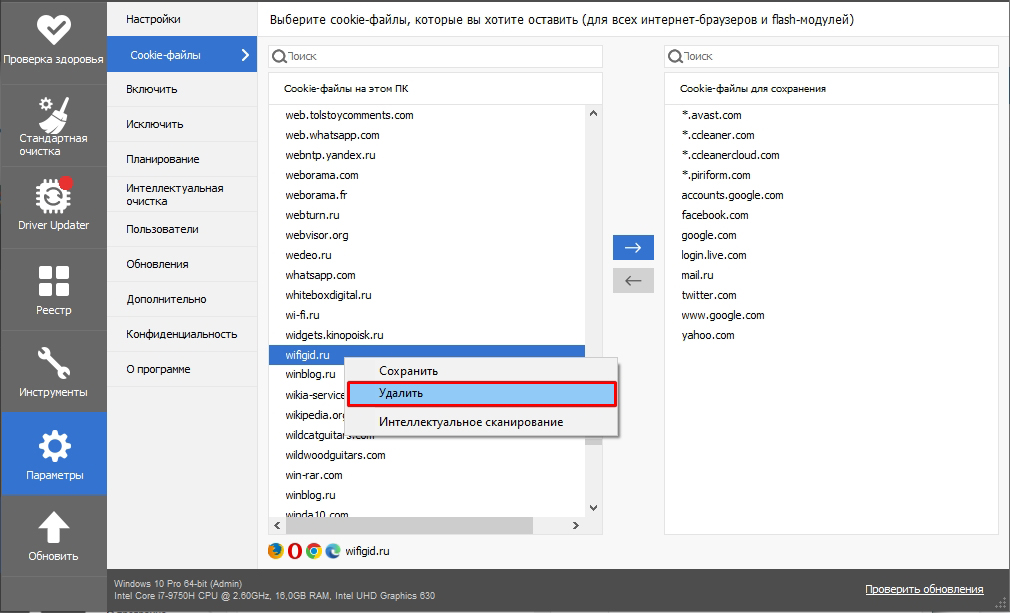
- Кстати если вам нужно наоборот удалить cookie для определенного сайта, то это можно сделать отсюда – жмем правой кнопкой мыши по URL и из выпадающего меню выбираем команду «Удалить».
На этом все, дорогие читатели. Если у вас остались какие-то вопросы, или вы увидели ошибку в статье, то обязательно пишите в комментариях. Всем добра!
Как почистить куки в Яндекс Браузере
Сегодня куки файлы хорошо распространены во всех браузерах, включая Яндекс. Их основной функцией является запоминание данных при вводе логина и пароля, которые в последствии автоматически вводятся при посещении сайта. В целом это очень полезная функция, но если нужно обезопасить свой профиль, то лучше выключить cookies. Если вы давно хотите от них избавиться, то читайте далее. В сегодняшней статье мы разберемся как почистить куки в Яндекс браузере на телефоне и компьютере.
Как очистить все куки
Избавиться от всех куки файлов можно как на телефоне, так и на компьютере. Чтобы это выполнить, необходимо открыть настройки браузера и немного пройтись по разделам. Подробнее об этом поговорим ниже.
На компьютере
Очищаем cookies следующим путем:
- Запускаем браузер от Яндекса и переходим настройки через выпадающее меню.

- Далее в верхнем меню открываем раздел «История». Также вы можете его открыть с помощью сочетания клавиш «Ctrl+H».

- В правой части экрана выбираем «Очистить историю».

- В появившемся окне отмечаем пункт «Файлы cookie и другие данные сайтов и моделей» и нажимаем кнопку «Очистить».

Таким образом произойдет очистка всех куки файлов на компьютере. Посмотрим далее, как почистить файлы куки на телефоне.
На телефоне
Чтобы очистить куки на телефоне, воспользуемся инструкцией:
- Включаем приложение Яндекс браузер и нажимаем на троеточие, расположенное в правом углу поисковика.

- Далее переходим в настройки программы.

- В появившемся окне листаем примерно до середины и нажимаем на кнопку «Очистить данные».

- Отмечаем пункт «Данные веб-страниц», а затем нажимаем на кнопку «Очистить данные».

Как почистить куки одного сайта
Если вы не хотите удалять для всех сайтов куки, то можно воспользоваться функцией очистки определенной веб-страницы.
На компьютере
Способ 1
Почистить куки для определенного сайта можно непосредственно через запущенную веб-страницу. Чтобы это сделать, выполним следующее:
- Открываем веб-страницу, с которой нужно удалить куки. Затем в правом верхнем углу нажимаем на нижеуказанную кнопку и переходим в настройки куки файлов.

- В отобразившемся окне выбираем необходимые куки файлы, которые нужно очистить и нажимаем на кнопку «Удалить».

Способ 2
Также вы можете почистить куки одного сайта и через настройки. Рассмотрим далее, как это сделать.
- В Яндекс браузере переходим в настройки через верхнее выпадающее меню.

- Далее открываем раздел «Сайты» и переходим в «Расширенные настройки сайтов».

- Находим блок «Cookie-файлы» и нажимаем в нем на кнопку «Cookie-файлы и данные сайтов».

- В текущем разделе мы можем удалить куки для любого сайта. Чтобы это сделать, достаточно навести курсор на определенную страницу и нажать справа на кнопку «Удалить».

Обоими способами можно очистить куки с абсолютно любого сайта, на котором вы сохранили cookies.
На телефоне
К сожалению, на телефоне нет возможности очищать файлы куки на определенном сайте.
Теперь вы знаете как можно почистить куки в Яндекс браузере. Чтобы это сделать, необходимо воспользоваться функцией очистки историй, которая доступна и на компьютере, и на телефоне.
Как очистить кэш и куки в Яндекс Браузере
Яндекс Браузер ― один из популярных браузеров, с которым работают пользователи Windows 10. В этой статье мы расскажем, как очистить кэш в Яндексе на Windows 7 и 10 разными способами.
Для начала разберем, что такое кэш и зачем нужен кеш в браузерах. Это временные сохранённые в браузере файлы, которые позволяют ускорить загрузку сайта при повторном входе.
Файлы cookies сохраняют ваши персональные настройки на сайте, например, язык, валюту, размер шрифта, товары в корзине. Cookies бывают временными и постоянными. От того, какой вид куки используется на сайте, зависит, как часто у пользователя будут запрашивать данные для авторизации. Например, на одном сайте мы будем постоянно вводить логин и пароль, а на других даже через пару недель сайт пустит нас без ручной авторизации. Какие куки использовать на ресурсе, выбирает разработчик. Пользователь влиять на это не может. Некоторые файлы cookie используются для предотвращения спама и мошенничества. Например, некоторые файлы могут подтвердить, что запросы во время сеанса выполняются пользователем, а не другими сайтами или роботами. Эти файлы cookie не позволяют вредоносным сайтам выполнять действия от лица пользователя без его ведома.
Подробнее и кэше и куки можно узнать в статье.
Несмотря на то, что оба элемента облегчают работу в интернете, они могут накапливаться и нарушать работу браузера. Поэтому их иногда нужно чистить. Ниже мы дадим несколько инструкций, как это сделать.
Как в Яндексе очистить кэш и куки вручную
Очистить данные ранее посещённых сайтов можно тремя способами:
- через горячие клавиши,
- через настройки браузера,
- через историю посещений.
Способ 1. Как очистить кэш Яндекс Браузера сочетанием клавиш
В выпадающем списке отметьте временной промежуток и поставьте галочку напротив нужных пунктов. Рядом с названием пунктов показан размер файлов для каждой категории. Нажмите Очистить:

Готово, теперь вы знаете, как очистить кэш браузера Яндекс Браузер, используя горячие клавиши.
Способ 2. Как очистить кэш сайта в настройках браузера
Нажмите Настройки:

В левом меню выберите блок «Системные» и прокрутите страницу до конца. Нажмите Очистить историю:

В выпадающем списке отметьте временной промежуток и поставьте галочку напротив нужных пунктов. Рядом с названием пунктов показан размер файлов для каждой категории. Нажмите Очистить:
Готово, вы очистили кэш и куки в Yandex.Browser.
Способ 3. Как очистить кэш страницы в Яндексе через историю посещений
Наведите курсор на строку «История». В появившемся меню нажмите История:

В левом меню внизу нажмите Очистить историю:

В выпадающем списке отметьте временной промежуток и поставьте галочку напротив нужных пунктов. Рядом с названием пунктов показан размер файлов для каждой категории. Нажмите Очистить:
Готово, вы очистили кэш и cookies яндекс браузера.
Как почистить кэш и куки через расширение
Кроме ручной очистки, можно установить расширение в браузере, которое будет автоматически очищать временные файлы, например, Clear cache.
При установке расширения перед вами появится страница настройки. Поставьте две галочки напротив cache и cookies:

В блоке «time period» выберите everything:

Чтобы очистить браузер, нажмите на значок приложения:

В процессе очистки он станет зеленым. Как только очистка завершится, он снова станет серым.
Как очистить кэш и куки с помощью программ
Для очистки кэша и куки можно использовать сторонние программы. Популярными программами-уборщиками являются CCleaner и Wise Disk Cleaner.
Как очистить кэш браузера Яндекс на компьютере с помощью программы CCleaner
Найдите блок Google Chrome. Это блок относится к Яндекс Браузеру.
Отметьте пункты, которые нужно удалить и нажмите Очистка:

Готово, ваши куки и кэш чистые. С помощью CClener можно чистить временные данные отдельных веб-ресурсов, реестры и оптимизировать работу ПК.
Как очистить кеш браузера Яндекс на ноутбуке с помощью программы Wise Disk Cleaner
Нажмите Поиск:

Программа найдет все временные файлы. Нажмите Очистить:

Готово, кэш чист. Схожим способом можно удалить cookies.
Очистка кеша нужна не только для поддержания «здоровья» браузера. Иногда некоторые ошибки, такие как 400, 500, 504, могут потребовать удаления временной информации. Если на странице случилась какая-то проблема и вы не смогли ее посетить, браузер это запомнит и при повторном входе загрузит старую версию из памяти. Таким образом, для остальных пользователей сайт снова начнет работать, а у вас отобразится старая ошибка.
Как удалить (очистить) файлы cookies (куки) в Яндекс браузере

Cookie (куки) – это небольшие текстовые файлы с фрагментами данных, которые создаются сайтами для хранения различной пользовательской информации и сохраняются веб-браузером на компьютере при посещении сайтов.
Прочитав данную статью, вы узнаете как в Яндекс браузере удалить все файлы cookie, а также как удалить файлы cookie полученные с определенного сайта.
Периодическое удаление файлов cookie позволяет освободить место на жестком диске так как под файлы cookie браузер выделяет некоторое количество памяти. Также удаление файлов cookie снижает риск утечки персональных данных и их несанкционированного использования.
Если вы удалите (очистите) все файлы cookie, то это приведет к тому, что вы автоматически выйдете из аккаунтов на всех веб-сайтах, а также некоторые ваши настройки будут сброшены.
Чтобы удалить (очистить) файлы cookie в Яндекс браузере, в верхней части окна браузера нажмите на кнопку Настройки Яндекс.Браузера, в появившемся меню наведите указатель мыши на пункт Дополнительно и затем выберите пункт Очистить историю, или нажмите сочетание клавиш Ctrl+Shift+Del.

В открывшемся окне Очистить историю, в выпадающем списке Удалить записи: выберите период за который необходимо удалить файлы cookie, затем выберите пункт Файлы cookie и другие данные сайтов и модулей (отключите остальные опции, если хотите удалить только файлы cookie) и нажмите кнопку Очистить историю

Как удалить (очистить) файлы cookie полученные с определенного сайта
Чтобы удалить (очистить) файлы cookie полученные с определенного сайта, откройте страницу нужного сайта, нажмите на значок или в правой части Умной строки и в появившейся панели нажмите кнопку Подробнее .

Затем в разделе РАЗРЕШЕНИЯ нажмите ссылку <…> файлов cookie для этого сайта.

Далее в окне Использование файлов cookie выберите cookie и нажмите кнопку Удалить .

С помощью рассмотренных выше действий, можно удалить (очистить) файлы cookies в Яндекс браузере.