Как добавить или удалить свой номер телефона в сообщениях или FaceTime
Если у вас есть iPhone и Mac или iPad, вы можете связать свой номер телефона с учетной записью iCloud, чтобы отправлять и принимать звонки и сообщения с одного номера на обоих устройствах.
Добавить новый или существующий номер на iOS
Вам необходимо убедиться, что ваши устройства вошли в одну и ту же учетную запись iCloud, чтобы все синхронизировалось правильно.
Процесс одинаков для всех устройств iOS, но сначала вам нужно активировать существующий номер на вашем iPhone. На телефоне откройте приложение «Настройки».

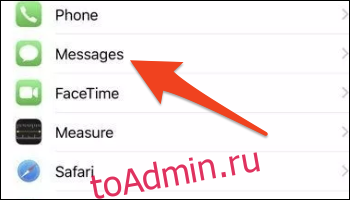
Нажмите на категорию с пометкой «Сообщения».
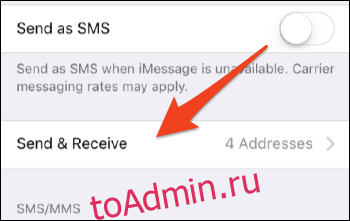
Убедитесь, что вы вошли в систему и у вас включен iMessage. Прокрутите вниз и нажмите «Отправить и получить».
Здесь может быть запрос с просьбой войти в систему со своим Apple ID, чтобы использовать его с iMessage. Если да, то авторизуйтесь.
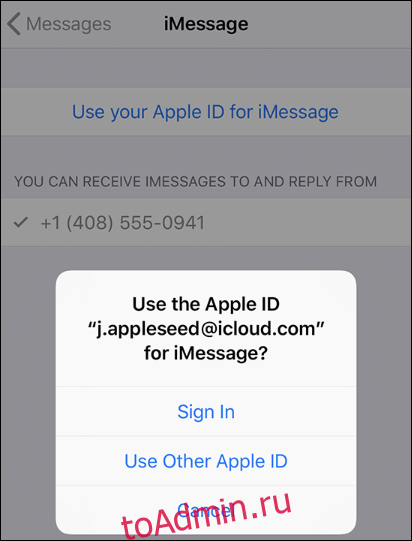
После входа в систему убедитесь, что ваш номер телефона отмечен в разделе «Вы можете получать сообщения iMessages и отвечать от них». Если это так, вы все в порядке с iMessage.
Однако FaceTime все еще требует настройки. Вернитесь в главное окно настроек и коснитесь настроек FaceTime.
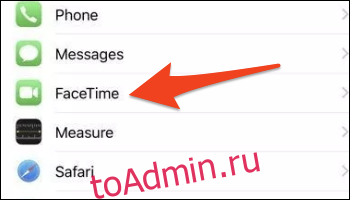
Убедитесь, что вы используете свой Apple ID для FaceTime, и включите свой номер в разделе «С вами можно связаться по FaceTime в».
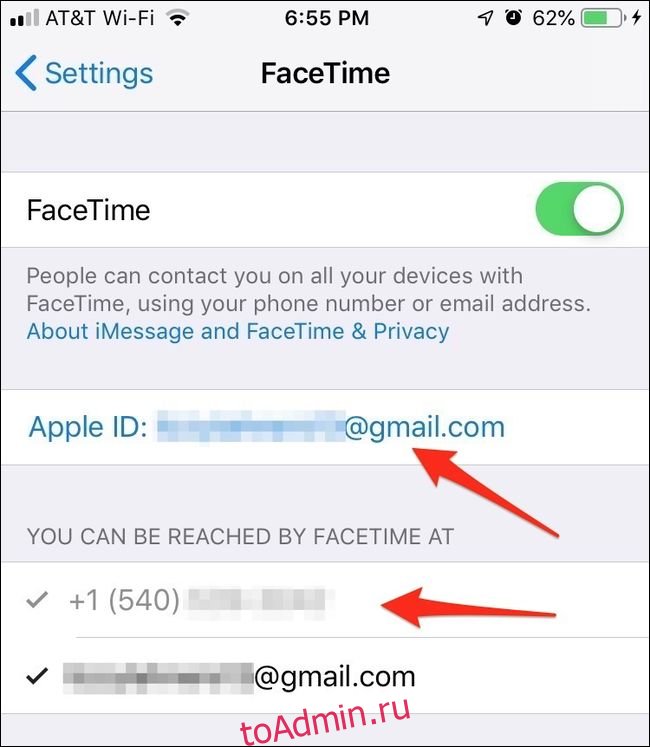
Теперь, когда ваш iPhone использует свой номер телефона, вы сможете включить одни и те же настройки на своем iPad или iPod Touch для синхронизации сообщений между устройствами.
Добавьте свой номер телефона в macOS
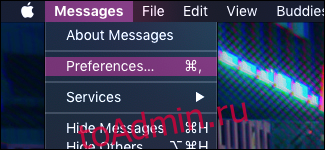
Теперь, когда ваш телефон настроен, вы можете перейти на свой Mac. Откройте Сообщения, и вам будет предложено войти в систему, если вы никогда раньше не использовали ее. Откройте настройки сообщений, нажав Command + запятая или выбрав «Настройки» в раскрывающемся списке «Сообщения» в верхней строке меню.
Если вы правильно настроили свой телефон, вы должны увидеть свой номер телефона в разделе «С вами можно связаться для отправки сообщений по адресу». Скорее всего, он будет включен по умолчанию.
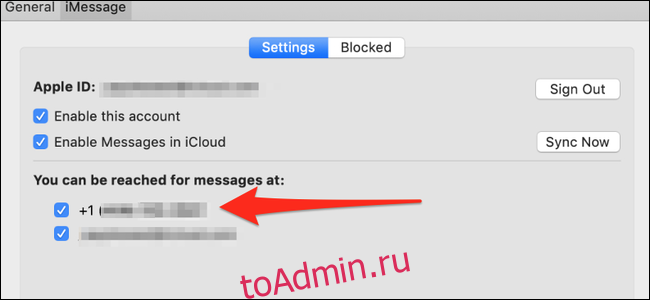
На ваш Mac будут отправлены все сообщения iMessages, отправленные на ваш номер телефона. Однако это не касается текстовых сообщений; для этого вам нужно включить пересылку текстовых сообщений.
Для FaceTime процесс такой же. Откройте настройки FaceTime, и вы увидите такое же окно с флажком рядом с вашим номером телефона.
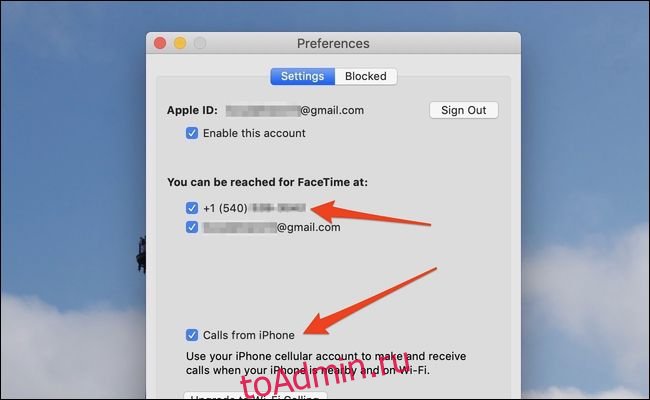
Это свяжет ваш телефон и Mac для вызовов FaceTime, но если вы хотите принимать звонки по сотовой сети на своем Mac, вам необходимо включить переадресацию телефонных вызовов.
Удалить номер
Чтобы удалить номер, снимите флажок рядом с ним в настройках iMessage и FaceTime на устройстве, которое нужно удалить. Это не позволит вам в будущем получать звонки и текстовые сообщения на это устройство.
Если вы хотите полностью удалить его из своей учетной записи iCloud, вам необходимо выключить его со своего iPhone. Если у вас нет телефона (например, если вы продали его, не протерев его предварительно, или если он был украден), вы можете изменить свой пароль Apple ID, чтобы заставить телефон выйти из системы. Хотя в случае кражи телефона вы всегда можете удаленно стереть его с помощью Find My iPhone, что решит проблему в процессе.
Как добавить другой номер в iMessage
Владельцы устройств Apple могут использовать iMessage для отправки сообщений, изображений и видео без учета стоимости мобильного интернета. Если у вас есть несколько номеров телефона, вы можете добавить их в iMessage, чтобы использовать приложение с любого устройства. В этой статье мы подробно опишем несколько способов, как добавить другой номер телефона в iMessage.
Как добавить еще один номер на iPhone
Если у вас есть несколько номеров мобильного телефона с разными операторами, можно добавить их в настройки телефона iOS. Чтобы добавить новый номер, выполните следующие действия:
- Откройте приложение «Настройки» на вашем iPhone.
- Выберите «Сотовая связь» и перейдите в раздел «SIM-карты».
- Убедитесь, что у вас есть как минимум два активных номера телефона, иначе этот пункт не будет доступен.
- Если необходимо, добавьте новый номер телефона, следуя инструкциям с бумаги, которую вам предоставили при покупке нового телефона.
Как подключить E-SIM на iPhone
E-SIM — это современная технология, которая позволяет еще больше расширить функционал современных смартфонов. Чтобы добавить в iMessage еще один номер телефона через E-SIM, выполните следующие действия:
- Купите E-SIM с SIM-картой вашего мобильного оператора и получите QR-код для активации.
- Откройте приложение «Настройки» на вашем iPhone.
- Выберите «Сотовая связь» и в меню «Добавить сотовый тариф» нажмите «Сканирование QR-кода».
- Отсканируйте QR-код, который вы получили от вашего мобильного оператора, или введите код тарифа вручную, следуя инструкциям на экране.
- Номер телефона будет автоматически добавлен в настройки iPhone.
Как добавить номер телефона в Apple ID
Если вы хотите использовать другой номер телефона в качестве идентификатора Apple ID, можно добавить его в настройки вашей учетной записи. Чтобы сделать это, выполните следующие действия:
- Перейдите на страницу appleid.apple.com и войдите в систему.
- Найдите раздел «Вход в учетную запись и безопасность» и выберите «Apple ID».
- Введите номер мобильного телефона, который вы хотите использовать в качестве идентификатора Apple ID, затем нажмите «Изменить Apple ID».
- На указанный номер будет отправлен код подтверждения.
- Введите полученный код на странице подтверждения.
Как добавить номер телефона в приложении FaceTime
Если вы хотите использовать другой номер телефона в FaceTime, его необходимо добавить в настройки приложения. Чтобы это сделать, выполните следующие действия:
- Откройте приложение «FaceTime» на вашем устройстве.
- Выберите «Настройки» в меню слева.
- Найдите раздел «Основные» и выберите его.
- Включите или выключите номер телефона по вашему выбору, выбрав его и свой идентификатор Apple ID в списке.
Полезные советы и выводы
- Если вы хотите использовать другой номер в iMessage, убедитесь, что он находится в вашем списке активных номеров телефона.
- E-SIM — это удобный способ добавления нескольких номеров телефона на одном устройстве. Узнайте больше о его преимуществах и способах активации у своего мобильного оператора.
- Дополнительный номер телефона в Apple ID может быть удобен, когда вы меняете свой номер телефона, но хотите сохранить свои настройки учетной записи Apple.
- Теперь вы знаете, как добавить другой номер в iMessage на вашем устройстве Apple и можете использовать приложение с разных номеров телефона в зависимости от устройства, которое вам удобнее.
Как сделать переадресацию смс на мтс
Для настройки переадресации SMS-сообщений на МТС следует набрать на мобильном телефоне комбинацию *111#. Далее нужно действовать по инструкциям, которые появятся на экране. Следующим шагом понадобится перейти к разделу, где можно задать номер, на который следует перенаправлять сообщения. Отправьте номер абонента, на которого вы хотите переадресовывать SMS, в формате +375XXXXXXXXX. Затем выберите пункт меню для активации переадресации сообщений на этот номер. Если все было выполнено правильно, то SMS-сообщения, адресованные на ваш номер телефона МТС, будут автоматически перенаправляться на указанный номер. Это может понадобиться, к примеру, если ваш телефон находится вне зоны действия сети или вы временно не можете ответить на звонок или сообщение.
Можно ли с Теле2 перевести СМС на другой номер
Если вы хотите изменить номер, на который будут приходить СМС от Теле2, есть несколько способов. Один из них — набрать USSD-команду *286*1*новый номер# на вашем мобильном телефоне. Важно указать полностью международный номер, если вы хотите переадресовать сообщения на международный номер — включая код страны и города. В противном случае, сообщения могут не достигнуть получателя. Рекомендуется проверить, правильно ли введен номер, чтобы избежать ошибок. Этот процесс займет всего несколько минут и поможет вам сохранить на своем телефоне важные сообщения, даже если вы временно не сможете использовать свой номер.
Как подключить услугу дополнительный номер МегаФон
Услуга дополнительный номер от МегаФона помогает иметь два номера на одной SIM-карте и, соответственно, две линии связи. Подключение этой услуги можно осуществить несколькими способами. Во-первых, можно воспользоваться приложением МегаФон на своем устройстве. Для этого нужно открыть страницу Ещё и перейти в раздел «Дополнительные номера», где доступны настройки и возможность подключения или отключения услуги. Также можно воспользоваться командой *480# или позвонить по бесплатному номеру 0500 и следовать инструкциям оператора. После подключения услуги на своем номере, пользователь может выбирать один из двух номеров при звонке на другой номер, а также получать на каждый из номеров разные сообщения. Эта услуга удобна для людей, которые хотят разделять личные и рабочие звонки, но не хотят приобретать дополнительную SIM-карту.
Как добавить номер в телефонную книгу
Если вы хотите добавить контакт в телефонную книгу на Android, вы можете воспользоваться встроенным приложением «Контакты». Для этого необходимо открыть данное приложение на вашем телефоне или планшете. Затем, в правом нижнем углу экрана, вы увидите значок «Добавить». Нажмите на него и введите имя, адрес электронной почты или номер телефона вашего нового контакта. Если у вас есть несколько аккаунтов, чтобы выбрать тот, в котором нужно сохранить контакт, нажмите на стрелку вниз. Например, контакт можно сохранить в аккаунте Google, чтобы он был доступен на всех ваших устройствах, подключенных к этому аккаунту. Наконец, нажмите на кнопку «Сохранить». Поздравляем, вы только что добавили новый контакт в вашу телефонную книгу на Android!
Чтобы добавить другой номер в iMessage, нужно открыть приложение «Сообщения» и выбрать «Сообщения» > «Настройки». Затем нужно выбрать опцию iMessage и выбрать один из доступных номеров телефона. Для этого нужно выбрать нужный номер и связать его с идентификатором Apple ID.
Кроме того, можно добавить номер телефона в приложении FaceTime. Для этого нужно открыть приложение FaceTime, выбрать «Настройки» и перейти на вкладку «Основные». Затем нужно выбрать опцию «Добавить номер телефона» и ввести нужный номер.
Важно помнить, что для использования iMessage и FaceTime нужно иметь аккаунт на Apple ID и быть подключенным к Интернету. Также обратите внимание, что если вы используете разные номера телефона с разными Apple ID, то вам нужно будет зарегистрироваться в бизнес-аккаунте iMessage для получения доступа к обоим номерам.
Как добавить номер телефона в iMessage: решение проблем
С развитием мобильной техники и повсеместным распространением Интернета пользователи смогли по-новому взглянуть на возможности общения.
В данной статье мы расскажем, как добавить номер телефона в imessage, а также что это такое и как могут быть исправлены проблемы с активацией сервиса.
Процедура добавления номера
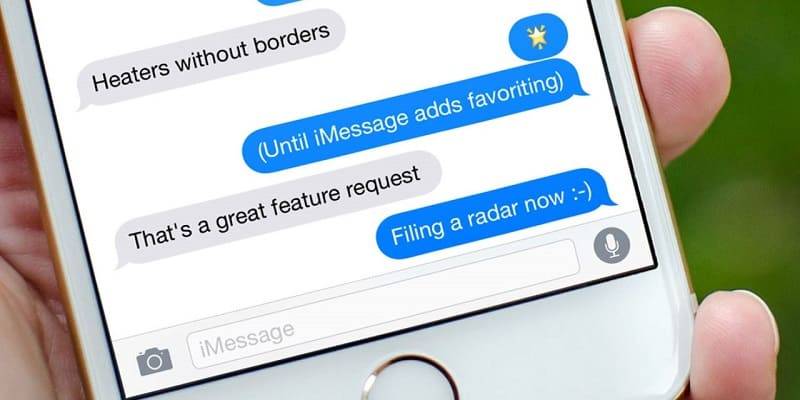
Данное приложение представляет собой относительно новый «яблочный» сервис, посредством которого мы сможем общаться с друзьями и делиться с ними файлами по всему земному шару совершенно бесплатно.
Он работает на версиях iOS 5 и выше. Единственное, что требуется – доступ к Интернету.
- Для активации сервиса заходим в пункт «Сообщения» и включаем сервис iMessage.
- Для его работы нам обязательно потребуется наличие идентификатора Apple ID, поскольку именно по нему нас будут находить другие пользователи и идентифицировать система.
- При активации сервиса также указываем свой e-mail и номер телефона.
- Как только процедура будет завершена, мы сможем отправлять бесплатные SMS-сообщения на совместимые устройства.
- Рекомендуется также активировать пункты «Отправить как SMS» и «Отчёт о прочтении».
- Первая функция позволит автоматически отправить сообщение в SMS-ке, если мы или наш собеседник не подключены в данный момент к Интернету.
- Если мы ещё никогда не пользовались данным сервисом, запускаем приложение (Messages app) и нажимаем на кнопку создания нового сообщения в правом верхнему углу.
- Чтобы добавить нового адресата, жмём справа вверху кнопку «Добавить» со знаком плюс.
- Пролистываем список контактов и выбираем идентификатор Apple ID этого пользователя (или его номер телефона).
- Вводим наше сообщение и жмём «Отправить».
Если же адрес сервиса недействителен, имя будет выделено красным цветом.
Как исправить проблему с активацией на iOS 7
Чаще всего такая проблема проявляется в постоянном ожидании активации, или же приводит к ошибкам в процессе работы с сервисом.
- Для начала попробуем перезагрузить смартфон и, если это не помогло, ввести все необходимые персональные сведения.
- Заходим в раздел «Календари, почта, адреса».
- В меню «Контакты» выбираем пункт «Мои данные».
- Указываем именно себя.
Иногда также помогает отключение iMessage (через «Сообщения» > «iMessage»).
Как добавить номер телефона в imessage
iMessage — интернет-служба мгновенных сообщений, которая была внедрена компанией Apple в iPhone и iPad еще в iOS 5, а сегодня активно эксплуатируется пользователями по всему миру в качестве доступной альтернативы СМС.
FaceTime — интернет-служба аудио- и видеовызовов, которая позволяет абсолютно бесплатно общаться с родственниками, близкими, друзьями или коллегами, находящимися в любой части планеты, используя как видео с обеих камер устройства, так и довольствуясь лишь голосом.
Так как же настроить и использовать iMessage и FaceTime на iPhone и iPad на iOS 7?
Как настроить iMessage?
1. Зайти в приложение «Настройки» операционной системы iOS 7:

2. Перейти в раздел «Сообщения»:

3. Передвинуть переключатель активации iMessage в активное положение:

Дополнительно настроить, если это необходимо, возможность отправки другим пользователям уведомлений о прочтении вами их сообщений, передвинув переключатель «Отчет о прочтении» в активное положение. Возможно «Отправить как СМС» используется в том случае, если абоненту не удается отправить сообщение через iMessage.
4. Перейти в меню «Отправка/прием» и настроить список идентификаторов:


Первоначально iMessage ассоциируется с номером телефона и адресами электронной почты, предназначенными для работы с Apple ID и созданными компанией Apple для работы с почтой через iCloud автоматически.
Как использовать iMessage?
1. Зайти в приложение «Сообщения» операционной системы iOS:

2. Создать новый диалог или возобновить предыдущий:

3. Набрать сообщение в соответствующем поле:

Если сервера Apple определят, что у пользователя, которому необходимо отправить сообщение, настроен iMessage, то текст будет отправлен именно через данный протокол, в противном случае будет использован традиционный СМС.
4. Подтвердить отправку нажатием кнопки «Отпр.»:

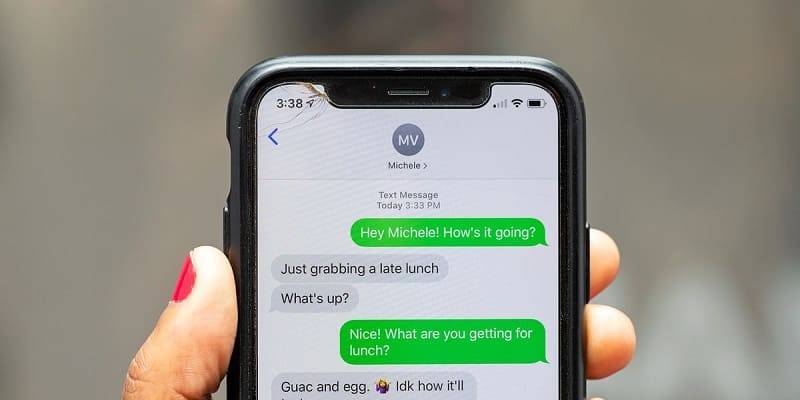
Все сообщения, отправленные через iMessage, будут использовать синий цвет выделения, через СМС — зеленый.
Как настроить FaceTime?
1. Зайти в приложение «Настройки» операционной системы iOS 7:

2. Перейти в раздел FaceTime:
3. Передвинуть переключатель включения FaceTime в активное положение:
4. Настроить список идентификаторов:
Первоначально FaceTime ассоциируется с номером телефона и адресами электронной почты, предназначенными для работы с Apple ID и созданными компанией Apple для работы с почтой через iCloud автоматически.
Как использовать FaceTime?
1. Зайти в приложение «Телефон» операционной системы iOS 7:
2. Определить желаемого абонента и перейти в меню работы с контактом, выбрать возможность FaceTime нажатием на кнопку с изображением телефонной трубки или камеры рядом с соответствующим пунктом меню (телефона трубка — аудиовызов, камера — видеовызов):
Таким образом, с помощью функций iMessage и FaceTime пользователям iPhone и iPad можно не только существенно сэкономить на звонках, но и существенно повысить удобство общения и качество связи.
iMessage: сообщения приходят с email отправителя, а не телефонного номера
Наверняка вы замечали, что иногда сообщение от пользователя техники Apple приходит на ваш iPad или Mac с электронной почты.
Доходит до комичного, человек, с которым вы общаетесь по работе, занимающий высокопоставленную должность в каком-либо учреждении, пишет вам смс с предупреждением, что на встречу вовремя не успевает, но приходит сообщения с email наподобие feldmarshal77@mailhost.com или ещё хуже, pupsik_555@pisemnet.com. А идентифицировать отправителя бывает невозможным.

Из-за чего это происходит?
Активация iMessage происходит в два этапа:
- Вы вводите ваш Apple ID и пароль от него для авторизации в системе сервисов Apple.
- Ваш телефон (а впервые активировать iMessage мы рекомендуем именно с него) отправляет смс-сообщение на сервера Apple и ждёт положительного ответа.
- На балансе номера может быть недостаточно средств для отправки международного смс;
- У оператора сотовой связи может быть выключена возможность отправки как всех смс, так международных в частности;
- Сообщение может быть отправленным вашим телефоном, но ответ не получен;
- Нет сети (должнен быть как доступ в интернет, так и сотовая сеть)
- Отключите iMessage на всех ваших устройствах. На компьютере это делается в настройках программы «Сообщения», на iOS-девайсах в Настройки —> Сообщения.
- Убедитесь в том, что на всех устройствах установлены все обновления операционных систем. Для корректной работы iMessage требуется Mac OS версии 10.8 на компьютере и iOS 6 на смартфонах и планшетах. Обновляйтесь. Если это невозможно, то смиритесь с отсутствием iMessage.
- Активируйте iMessage на телефоне. Для этого откройте Настройки —> Сообщения, переведите тумблер iMessage в активное состояние и введите ваши Apple ID и пароль. В обязательном порядке дождитесь того момента, когда надпись «Ожидание активации…» в настройках сообщений исчезнет и появится возможность установить телефонный номер в поле «Отправка/прием».
- Перейдите в настройки «Отправки/приема» в настройках сообщений вашего телефона и снимите галочки напротив всех адресов электронной почты. Оставьте только телефонный номер.
- Повторите пункты 3–4 на всех iOS устройствах.
- Включите iMessage на вашем Маке. Для этого откройте настройки программы «Сообщения» и введите ваши Apple ID и пароль. В поле «Ваш адрес или номер для сообщений» снимите галочки в чекбоксах напротив всех адресов электронной почты, оставьте только телефонный номер.

Вводим Apple ID и пароль
Идёт проверка
Учётная запись включается
Всё включено и корректно настроено- Снимать и отправлять фотографии и видео;
- Медиафайлы из галереи;
- Аудиосообщения;
- Ссылки из других приложений;
- Подарки из AppStore;
- Деньги из электронных кошельков.
- Фотографии контакта – если у абонента есть аватар для AppleID, он высветится в наименовании;
- Отчет о доставке и прочтении – включает/отключает отметку с датой и временем о получении и прочтении письма;
- Отправка сообщения по SMS – когда нет доступа к мобильному или беспроводному интернету, беседа продолжится через мобильную связь в формате СМС (MMS), с оплатой в соответствии с текущим тарифным планом;
- Активная функция «Поднять, чтобы слушать» – включает полученную аудиозапись, когда телефон подносится к уху.
- Отключить режим iMessage в «настройках» Айфона.
- Достать СИМ-карту.
- Выполнить сброс настроек сети.
- Вставить СИМ-карту и проверить настройки сотовой связи.
- Проверить дату и время, проверить часовой пояс.
- Включить WiFi.
- Проверить AppleID
- Снова включить iMessage.
- Иногда проблема решается переходом в «Авиарежим» с включенным WiFi.
- Когда мобильная связь отключена необходимо отключить аймессадж и включить его повторно через 20 – 30 секунд.
- Войти в раздел “Настройки” (иконка на рабочем столе).
- Выбрать раздел “Сообщения”.
- Напротив надписи “iMessage” передвиньте ползунок в положение “Активно”.
- Нажмите на “Ваш Apple ID для iMessage”.
- В окошке “Вход в Apple ID” введите запрашиваемые данные.
- Заходим в настройки смартфона.
- Прокручиваем список сервисов до “Сообщения”. Жмем на иконку.
- Напротив надписи “iMessage” есть ползунок, находящийся в положении “Активно”. Перетяните его влево, в положение “Неактивно”.
- Открыть раздел “Настройки” (настройки самого Айфона, иконка на рабочем столе).
- Нажать на кнопку “Сообщения”.
- Передвинуть ползунки напротив той или иной опции* в положение “Активно” или “Не активно”.
- *Все они находятся ниже строки “iMessage”.
- В таблице ниже вы найдете описание для каждой из доступных опций, которые можно использовать, чтобы настроить Аймесседж на Айфоне.
- Открыть штатный раздел “Сообщения”.
- Выбрать диалог или нажать на “Новое сообщение” (и тогда еще добавить получателя).
- Ввести текст в поле внизу экрана, а затем нажать на “Отправить”.
- Делиться музыкой через iMusic.
- Отправлять эффекты Digital Touch.
- Загружать приложения из App Store.
- Пользоваться переводчиком Яндекс.
- Отправлять геометки через сервис 2ГИС
- Делиться видео из You Tube.
- Отправлять стикеры.
- Открыть диалог с любым пользователем, который также использует этот мессенджер на iPhone 7 или другой модели.
- На панели приложений под полем для ввода текста есть иконка App Store. Нажмите на нее.
- На экране появится лента с перечнем программ, доступных для установки. Лента разбита на тематические блоки которые можно просматривать подробнее, нажав на “См. все”. Найдите то, что вам интересно.
- Нажмите “Загрузить” или на значок цены напротив заинтересовавшего приложения.
- По запросу системы подтвердите вход паролем Apple ID или через Touch ID.
- Во-первых, вам нужно включить IMessage на вашем iPhone. Перейдите в Настройки и перейдите в Сообщения. Включи это.
- Нажмите Отправить и получить и введите свой Apple ID. Убедитесь, что это та же учетная запись, которую вы использовали на своем Mac.
- проверить что ваш номер телефона и Apple ID проверены или выбраны в разделе «Вы можете связаться».
- В это время, открыть IMessage на вашем Mac, а затем перейдите к сообщениям, а затем откройте настройки.
- Перейти к аккаунтам и вводить ваш идентификатор iMessage
- Далее стоит выбрать свой Apple ID и отметьте поле для своего номера телефона
- Это оно! Вы только что добавили номер телефона в iMessage на Mac
- Фото
- Видео
- Аудио
- Файлы
- Место нахождения
- Игры
- GIFs
- Наклейки
- И многое другое …
- Просто включите и выключите Wi-Fi на вашем Mac и повторите попытку подключения.
- перезапуск ваш Wi-Fi роутер.
- Включите IMessage включить и выключить.
- Убедитесь, что ваш Apple ID на Mac совпадает с тем, который вы зарегистрировали на вашем iPhone.
- После того, как вы подтвердите, что получили ту же учетную запись, убедитесь, что в настройках включены эти три параметра: iMessage, Отправить как SMS и MMS-сообщения.
- Наконец, инструментарий предоставляет некоторые дополнительные функции, такие как Ретривер памяти и Деинсталлятор приложений это может помочь улучшить пользовательский опыт, такой как удаление нежелательных приложений, обслуживание некоторых важных инструментов Mac и многое другое.
- Что мне больше всего нравится в этом программном обеспечении, так это то, что оно предлагает скачать бесплатно для вас, чтобы попробовать и испытать его мощную производительность.
- Вывод

Ваше согласие с отправкой международного смс
На первом этапе в Apple узнают о том, что вы хотите воспользоваться их услугой iMessage на этом Apple ID. Если вы согласились с правилами компании, ввели правильно адрес электронной почты и пароль, услуга активируется. Сначала отправлять сообщения через интернет становится возможным только с идентификатора Apple (вашего email).
На втором этапе, после получения смс-ответа от серверов Apple (этого мы с вами не видим, телефон всё делает «в фоне», а международные смс можно отследить в детализации, взятой у оператора сотовой связи) к вашему Apple ID «привязывается» номер телефона, установленной в аппарат сим-карты. Если всё прошло корректно, то сообщения начинают отправляться правильно, в качестве идентификатора отправителя используя ваш номер телефона.

Когда всё настроено верно
На втором этапе возможны разного рода ошибки, о которых ваш телефон не проинформирует вас, следить за этим нужно самостоятельно:
Вы увидите сообщение «Ожидание активации…» под тумблером включенных iMessage. Первые три-пять минут это нормально, телефон производит ряд действий «в фоне». Если этот период растягивается, скорее всего произошла какая-либо ошибка.

На этапе «Ожидания активации…» отправлять iMessage возможно только с email, справа. Если всё «зависнет» на этом этапе — будут проблемы
Следствием ошибки активации iMessage станет заголовок этой статьи: сообщения от вас будут приходить с вашего email, а не телефонного номера.
Как с этим бороться?
Если проблема для вас актуальна, решать её следует поэтапно.

Переводим тумблер в активное состояние и вводим пару Apple ID/пароль

Настройки всех iOS-устройств примерно одинаковы, для наглядности показаны правильные настройки iPad
Если на этапе выполнения этой несложной инструкции у вас возникают трудности (не появлется телефонный номер в качестве идентификатора отправителя на iPad или на вашем Mac, например) — не беда. Следует терпеливо повторять настройку до того момента, пока не добьётесь нужного результата.
Иногда после успешной активации iMessage на телефоне требуется три раза подряд пробовать активировать услугу на iPod’е. А на компьютере невозможно привязать телефонный номер до тех пор, пока по новой не активируешь iMessage всё на том же iPhone.
Был даже случай, когда нам требовалось намеренно включать в качестве идентификатора отправителя адрес электронной почты на всех устройствах, проводить отправку тестовых сообщений и возвращать на место активный номер телефона.
В редких случаях требуется связываться с оператором сотовой связи и снимать все ограничения на приём/отправку смс-сообщений, а иногда, менять сим-карту. Проблема в том, что если на всех устройствах настройки iMessage не приведены у вас к одному общему знаменателю, то нет никакого смысла пользоваться этой технологией и проще от неё отказаться.
После прочтения всей статьи у вас может возникнуть вопрос: «Из-за чего весь сыр-бор и для чего автор так настойчиво требует вас выключить все email?» Всё просто. Как только вы извлечёте сим-карту из вашего телефона, корректная работа iMessage будет нарушена.
Происходит это нечасто и не в 100% случаев. Но происходит. Если вы последуете нашим советам, то в худшем случае вы не сможете отправить iMessage и ваше сообщение отправится по каналам оператора сотовой связи как смс.
Если игнорировать наш опыт, есть риск столкнуться с той же проблемой, которой посвящена эта запись.
После таких мук с настройками iMessage работать они будут превосходно и вы забудете об этой инструкции до того момента, когда одно из устройств придётся сменить.
С заменой какого-либо аппарата на более новый, возможно, потребуется повторить процедуру для одного или для всех устройств.
Тем не менее, в том виде, в котором iMessage существует сегодня, технология намного лучше той, что была год назад.
Немного никому ненужной истории постфактум
В операционной системе Mac OS X Lion можно было установить бета-версию iMessage от Apple и начать отправлять сообщения пользователям «яблочной техники» через интернет, даром (с Маков на телефоны).
С выпуском iOS 5 iMessage официально пришли в мир смартфонов, плееров и планшетов от Apple. В вышедшей летом 2012 года операционной системе Mac OS X Mountain Lion сообщения перешли из стадии бета-тестирования в полноценное рабочее состояние на компьютерах Mac.
И только с обновлением мобильной iOS до шестой версии iMessage наконец-то стало возможным пользоваться одновременно с ноутбуков, планшетов, смартфонов и плееров, так как количество сбоев в их работе стремительно приблизилось к нулю.
Тем не менее, если вам нравится этот сервис и вы планируете им пользоваться, следует «играть» по правилам, назначенным Apple.
Метки iMessage, iOS, Mac OS X. Закладка постоянная ссылка.
Как включить iMessage на iPhone – инструкция с картинками
В отличие от СМС-переписки «яблочный» сервис Аймессадж является полноценным мессенджером, наподобие Viber и WhatsApp. Сквозное шифрование данных, обеспечит надежную защиту информации от взлома, сопоставимую с приложением Telegram.
Программа работает при подключении к интернету и может передавать любые сообщения на устройства компании Apple.
Как включить мессенджер на новом телефоне, и что делать, если во время настройки появляется надпись iMessage «Ожидание активации» и iPhone зависает, читайте далее.
Как включить и как пользоваться мессенджером
Внимание! Перед тем как активировать imessage на iphone, необходимо вставить в телефон СИМ-карту, создать AppleID (или аккаунт в облаке iCloud).
Далее, перейти в меню «Настройки», раздел «Сообщения», в которой передвинуть слайдер мессенджера в активную позицию.


Подтвердить AppleID, под которым пользователь зарегистрировался в сервисе.


Сообщения, которые отправляются через Аймессадж, бесплатны для пользователей, не тарифицируются в сотовых компаниях и не расходуют пакет СМС.
Процесс использования максимально автоматизирован. Владельцу Айфона не придется выяснять, кто из абонентов использует «яблочные» устройства, а кто нет. Чтобы отправить iMessage, достаточно открыть меню «Сообщения», создать новое и добавить контакт.


Если наименование получателя поменяет цвет на синий, значить переписка осуществляется через Аймессадж. Если контакт остался зеленым, то общение пройдет в рамках услуг SMS/MMS.
Каждое новое iMassage-сообщение позволяет:
Список дополнительных функций службы сообщений зависит от версий iOS, iPadOS, macOS на устройствах Apple.
Для чего отключать iMessage и как это сделать, читайте в этом материале.
Рекомендуем: Перенос контактов с телефона на сим-карту
Настройки iMessage
Перед тем как настроить iMessage на IPhone, следует знать, что после активации мессенджера, сервис готов к использованию. Основные параметры выставляются по умолчанию. Пользовательские предпочтения регулируются в меню «Сообщения». Среди наиболее интересных настроек следует выделить:

Варианты настроек мессенджера зависят от версии операционной системы на смартфоне.
Исправление ошибок
Регистрации Аймессадж происходит автоматически и занимает менее одной минуты. Редкие ошибки сопровождаются предупреждение на экране «Ожидает активации». Данную ситуацию нельзя оставлять без внимания. В режиме «ожидает активации» смартфон может слать платные СМС оператору сотовой связи.
Для решения проблемы необходимо совершить восемь действий:
После устранения ошибки сервис необходимо проверить. Создайте новое сообщение, тому получателю, который точно использует Айфон, имя контакта должно стать синего цвета.
Рекомендуем: SHAREit обзор приложения
Как устранить проблемы с wi-fi, написано в материале «Айфон не видит вай фай».
iMessage на iPhone: что это такое, как включить, отключить, настроить
Сегодня мы поговорим об одном интересном и полезном сервисе, о котором некоторые из пользователей продукции Apple даже не догадываются. Не заметить iMessage в процессе знакомства с Айфоном действительно очень просто: у программы нет отдельной иконки, а на новых устройствах она по умолчанию выключена. Настало время заполнить пробелы в знаниях!
Что это за сервис
Что такое iMessage в Айфоне: это встроенный в операционную систему мессенджер, позволяющий пользователям устройств от Apple отправлять бесплатные сообщения — текстовые и с медиаконтентом. Присутствуют здесь и другие опции, встроенные и подключаемые отдельно (различные приложения). Но об этом мы поговорим чуть позже.
Интегрирован iMessage в штатный сервис “Сообщения” — тот, через который отправляются обычные СМС и ММС. Для использования его необходимо только подключение к интернету, мобильному или Wi-Fi. О том, как включить Аймесседж на Айфоне, как им пользоваться и какие функции в этой программе есть мы расскажем ниже.
Обратите внимание: когда пропадает доступ к интернету, мессенджер работать перестает. Возможность отправлять и принимать сообщения при этом сохраняется, но происходить это будет через стандартные СМС или ММС (оплачиваются согласно вашему тарифному плану).
Как включить iMessage
Так как этот сервис интегрирован в операционную систему устройства, ничего устанавливать нам не придется. Нужно только выполнить ряд несложных действий. Как включить iMessage на айфоне:


Через несколько секунд после того, как вы включили iMessage на iPhone, сервис будет активирован и доступен для использования.
Как отключить iMessage на iPhone
Это совсем просто — вот как отключить iMessage на Айфоне, по сути нужно выполнить обратное действие:
После того, как вы выполните инструкцию “Как отключить Аймесседж на Айфоне”, этот сервис перестанет работать и все сообщения будут отправляться обычными платными СМС.
Как настроить iMessage
Для этого сервиса доступен ряд настроек.
Как настроить iMessage на iPhone:

*Для избежания путаницы рекомендуется указывать только один адрес.
Как видите, выполнить настройки не сложнее, чем подключить iMessage.
Как пользоваться iMessage на iPhone
С подключением и отключением Аймесседж на Айфоне, а также что это, мы разобрались. Теперь поговорим о том, как его использовать и какие функции тут есть. В плане отправки сообщений тут нет отличий от обычных платных СМС:


Если ваш собеседник использует iMessage, то переписка в диалоговом окне будет подсвечена синим. В случае, когда этот сервис не подключен, или телефон оппонента работает не на iOS (т. е. это не Айфон), то сообщение будет подсвечено зеленым и отправится как простая СМС-ка, платно.
Как пользоваться iMessage, другие функции:
| Быстрый ответ на сообщение | Потянуть вниз шторку уведомления → ввести ответ в окошко для текста или надиктовать аудиосообщение → Отправить |
| Вставка готового фото и видео | Иконка “Фотокамера” → выбрать файлы для вставки в сообщение → Отправить. |
| Съемка фото или видео непосредственно из приложения | Долгое нажатие на иконку “Фотокамера” → кнопка “Фото” или “Видео” → Отправить. |
| Запись аудиосообщений | Иконка “Микрофон” → надиктовать сообщение → Отправить. |
| Отправка данных о вашем местоположении | Подробно* → Отправить мою текущую геопозицию. |
| Отправка данных о вашем местоположении с установкой срока доступа к этой информации | Подробно* → Поделиться геопозицией → выбрать срок. |
| Скрыть оповещения о сообщениях от абонента или включить отчет о прочтении | Подробно* → выбрать соответствующий пункт. |
| Управление групповыми чатами | Диалоговое окно группы → Подробно → выполнить нужное действие.** |
| Просмотр точного времени отправки и получения сообщений | Сдвинуть диалоговое окно влево. |
*В правом верхнем углу диалогового окна.
** Добавить контакт, изменить название группы, выйти из разговора, отключить уведомления и т. д.
Обратите внимание: если операционная система вашего Айфона старше iOS 10, то некоторые функции могут отсутствовать. Также может отличаться название или расположение кнопок. Это касается всех инструкций, приведенных в статье.
Другие возможности iMessage
Как мы упомянули выше, помимо отправки обычных текстовых и мультимедийных сообщений, здесь доступны встроенные и загружаемые самостоятельно сервисы. Приложения в iMessage на iPhone, что это такое: это возможность делать общение интереснее, а еще, если установить нужное ПО — переводить деньги, совершать покупки и многое другое.
Возможности, которые дает стандартный набор:
Также вы можете самостоятельно добавить приложения через App Store. Где найти их:
Загрузка и установка программы произойдет автоматически. Чтобы закрыть магазин нажмите на крестик в правом верхнем углу его окна.
про другие мессенджеры:
Если вы до сих пор не пользовались iMessage и что это за функция на Айфоне узнали только сейчас — очень советуем опробовать его на практике. Подключение и настройки сервиса занимают совсем немного времени, но при этом вы получаете дополнительные опции в штатный раздел “Сообщения”, а также неплохую экономию на СМС.
iMessage — настрока и добавление номера на iPhone, iPad, Mac

Приобрели новый iPhone либо сменили телефонный номер, но не можете пройти активацию в сообщениях iMessage и FaceTime? Такой вопрос можно часто встретить в обсуждениях смартфонов американской компании. Однако если такая ситуация возникла у вас, то это не повод расстраиваться, поскольку решить возникшую проблему довольно просто.
Сегодня расскажем, как пройти активацию номера в iMessage: как настроить, удалить, или изменить номер, включить или отключить на iPad либо Mac, и что делать если выдает ошибку активации.
Где используется номер
Особенностью продуктов от Apple является то, что они имеют единую экосистему, позволяющую использовать различные устройства в связке, и получать единый функционал при использовании любого из них.
Так, используя iMessage можно отправлять сообщения, а через FaceTime пользоваться видеосвязью с любого своего устройства, в обход стандартных. У получателя или собеседника будет отображаться ваш телефонный номер.
Такой вариант позволяет вам экономить, поскольку при использовании этих приложений и активном подключении к передаче данных, сообщение отправляется не через оператора, если у получателя также используется устройство Apple.
Однако, чтобы использовать эти приложения, необходимо провести их настройку, и привязать свой телефонный номер в них. Все эти действия выполняются в связке с используемом вами AppleID.
Добавление/изменение номера
При установке сим карты в iPhone, и ввода своего AppleID, происходит автоматическая привязка номера.
После этого достаточно перейти в интересующее вас приложение — проверить его активность и корректность указанного номера в качестве идентификации.
Однако если вы решили использовать новый телефонный номер, то необходимо для начала удалить старый. Чтобы поменять номер в iMessage, потребуется зайти в настройки, и перейти в сообщения.

В пункте “Отправка/прием” необходимо нажать на свой идентификатор и выйти из него. После этого необходимо отключить приложение. Аналогичную процедуру потребуется пройти и в настройках FaceTime.
После этого необходимо пройти удаление своего номера для сообщений iMessage.
Для этого потребуется перейти в настройки телефона, и посмотреть какой указан номер. При необходимости укажите правильный. После этого достаточно перейти в основные настройки и “Сбросить настройки сети”. Обратите внимание, что после этого у вас также будут удалены сохраненные пароли для вай-фай и используемых VPN.
При удалении номера, также удаленными будут и все сообщения в iMessage и список вызовов в FaceTime.
Проделав эти шаги, необходимо перезагрузить свое устройство. После включения, сервисы будут активированы с указанным в настройках новым номером. Обратите внимание, что для iMessage может указываться уведомление ожидание активации, поскольку на это требуется определенное время.
Включение номера для других устройств
Одним из преимуществ приложений, является то, что можно существенно экономить на отправке сообщений и видеозвонков. Отправлять сообщения и делать видеозвонки можно через интернет не только на своем iPhone, но и на других устройствах Apple.

Перейдя в настройки, зайдите в нужное приложение на своем iPad, iPod, Mac. Убедитесь в активности приложения. Также может потребоваться выполнить вход со своим идентификатором, используемом на смартфоне. После этого включите телефонный номер, поставив напротив него галочку. Обратите внимание, что выбранным должны быть отмечены и ваш AppleID и номер телефона.

Если у вас не получается установить галочку напротив номера, то необходимо на этом устройстве выйти из своего идентификатора, и выполнить повторный вход. Аналогичная проблема может возникнуть и на iPhone, и в этом случае также необходимо выполнить повторный вход в свою учетную запись.
Для удачного добавления номера необходимо учитывать, что на устройствах используется последняя версия программного обеспечения. Также обязательным условием является использование одинаковой учетной записи.
Простое руководство о том, как добавить номер телефона в iMessage на Mac
Пользователи Apple могут получать удовольствие от отправки мгновенных мгновенных сообщений через iMessage на все устройства iOS. Если вы хотите знать как добавить номер телефона для iMessage на Macтогда этот пост для вас.
Руководство по статьеЧасть 1: Как добавить номер телефона в iMessage на MacЧасть 2. Устранение неполадок iMessage, не работающих на MacЧасть 3: Что делать, когда ваш Mac замедляется?
Люди также читают:Как исправить iMessage, не работающий на Mac с 2019Как отключить iMessage на Mac?Синхронизация вашего iMessage с Mac — быстрый и простой способ
Часть 1: Как добавить номер телефона в iMessage на Mac
Эксклюзивность, которая Шеззаде приносит владельцам Apple только сделать его особенным, что каждый, кажется, зацепил его.

В отличие от других приложений обмена сообщениями, которые используют кредиты сотовой сети, чтобы вы могли получать и отправлять, iMessage, с другой стороны, использует данные или Интернет, чтобы разблокировать его функции. Это намного быстрее, чем обычная отправка SMS / MMS, плюс намного больше.
IMessage довольно просто установить на любом из ваших устройств iOS, включая Mac. Это приложение предварительно установлено на устройствах Mac, поэтому нет необходимости загружать его из AppStore.
Если вам нравится использовать iMessage, вы полюбите его, даже больше, когда продолжите использовать приложение на Mac.
При желании вы можете добавить свой номер телефона в «Начать новые беседы с» всплывающее меню в качестве основного атрибута.
Теперь, когда вы добавили и активировали свой номер телефона в iMessage на Mac, все ваши сообщения будут синхронизироваться на всех устройствах iOS.
Часть 2. Устранение неполадок iMessage, не работающих на Mac
iMessage позволяет отправлять и получать намного больше, чем обычные SMS или MMS. У этого есть больше забавных и интересных функций, которые вам наверняка понравятся.

Ты можешь отправить:
В редких случаях приложения iOS испытывают простои, а когда они происходят, Apple обновляет в режиме реального времени свои Статусная страница, Разработчики Apple прилагают все усилия, чтобы гарантировать, что все приложения и функции, которые они выпускают, работают должным образом. Они также быстро устраняют любые проблемы, о которых сообщается в деле.
Одной из распространенных проблем, с которыми сталкиваются пользователи iMessage, является синхронизация сообщений. Обычно это зависит только от вашего интернет-соединения, так как это основной путь, которым пользуются ваши сообщения.
Проверьте интернет-соединение
Если ваши сообщения не синхронизируются на Mac, попробуйте проверить подключение к Интернету. Возможно, он был прерван или может быть недоступен. Обычно ваши данные могут быть прерваны, что может вызвать некоторые неудобства при использовании iMessage.

Вы можете попробовать эти шаги:
После выполнения этих шагов проверьте, не начинают ли ваши сообщения синхронизироваться. Синхронизация всех сообщений обычно занимает несколько минут.
Проверьте Apple ID и настройте параметры
Еще один важный шаг для рассмотрения Идентификатор Apple, Вы не сможете использовать iMessage, если вы включили другой Apple ID.

Вот что вы можете сделать:
Сразу после проверки этих настроек включите свой Mac в функции пересылки текстовых сообщений, которая также находится в приложении «Настройки».
Подождите несколько минут, чтобы сообщения синхронизировались. Выполнив эти шаги, вы наверняка будете работать без проблем.
Часть 3: Что делать, когда ваш Mac замедляется?
Если после того, как вы включили и начали использовать iMessage на Mac и заметили, что ваша система замедлилась, не вините за это все в приложении iMessage.
Могут быть различные ситуации и факторы, которые следует учитывать, прежде чем указывать это приложение. Одна из распространенных проблем, с которыми мы сталкиваемся на Mac, — медлительность. Обычно медлительность или задержка происходят при запуске, при доступе к приложению и даже при прокрутке.
Я нашел решение, которое может проверить вашу систему всего за несколько кликов. Вам не нужно проходить много тестов. Просто установите и запустите iMyMac — PowerMyMac.
Эта программа предлагает необходимые наборы инструментов 3, которые нужны каждому пользователю Mac. Во-первых, это Performance Monitor, который сканирует ЦП устройства, память и диск. Далее идет Умный уборщик при этом вы можете легко удалить большое количество ненужных файлов, старых и больших файлов и других беспорядков.
Наконец, мы узнали, как добавить номер телефона в iMessage на Mac. Это довольно легко сделать, если следовать инструкциям.
Если в любом случае у вас могут возникнуть определенные проблемы, такие как поздняя синхронизация или ее вообще нет, существуют также меры по устранению неполадок, которые можно предпринять, чтобы избавиться от этой проблемы. Большую часть времени, это только интернет-соединение, которое вызывает эту проблему.
Если вы считаете, что это больше, чем просто проблема с Интернетом, и уже влияют на производительность вашего Mac, вы можете установить iMyMac PowerMyMac сканировать и исправлять основные проблемы.
Вы уже пробовали использовать iMessage на своем Mac? Поделитесь этим постом, чтобы ваши друзья тоже могли попробовать!
Как правильно настроить iMessage
Друзья, многие из вас используют iMessage в повседневной жизни, но даже не замечают этого! Естественно, я говорю про SMS — если сообщение адресату ушло синим цветом, то в делу вступил iMessage! Сейчас я расскажу, как правильно настроить iMessage, что бы не было путаницы в переписке!

Далеко не каждый, увы, правильно настроил этот замечательный сервис (который, как оказалось еще можно и не так настроить), и я очень часто попадаю на «неправильных» пользователей . Дело в том, что я пишу кому-то сообщение, и оно уходит зеленым цветом (хотя я точно уверен, что у абонента iГаджет), то есть SMS, но в ответ мне приходит сообщение с неизвестного мне e-mail адреса, с ответом. Где-то тут подвох — и это могут заметить очень многие? Сейчас я постараюсь рассказать вам, как сделать общение более комфортным.
Для начала нам надо зайти на iPhone в Настройки — Сообщения и там проверить, что iMessage вообще включены. Далее, если мы настраиваем iPhone, а не iPad/iPod, нам надо заглянуть в меню Отправка/прием и убедиться, что подключены адреса: номер телефона и iCloud аккаунт.

Промотав список чуть ниже мы видим пункт Начинать новый разговор с — и вот именно здесь можно выбрать, откуда будут уходить сообщения — номера талефона или с почты! Дело в том, что в зависимости от того, когда был активирован iMessage — до или после ввода учетной записи iCloud, могут стоять разные варианты! К сожалению, у многих по-умолчанию может стоять именно e-mail адрес, что мешает получать и принимать сообщения… В общем, вам надо выделить галочкой именно ваш номер телефона.

Если по какой-то странной причине у вас там стоит другой номер (например, от другой сим-карты) или почта, а ваш номер неактивен, то надо выключить iMessage, и снова включить — после этого можно будет активировать ваш текущий номер телефона. Если вдруг и это не поможет, то отключайте iMessage, извлекайте вашу сим-карту и снова вставляйте её, после чего включайте «синие» сообщения — все должно заработать! .
В случае iPad/iPod/Mac в настройках, по умолчанию будет выставлен именно ваша почта, привязанная к iCloud, и тогда вы можете общаться с другими iГаджетами через «почту».
Если у вас есть друзья/коллеги/родственники, с которыми наблюдается данная проблема — помогите им правильно настроить iMessage, для упрощения и удешевления ваших разговоров! .
Как настроить iMessage на iPhone и iPad
У владельцев более одного устройства от Apple часто возникает вопрос, как заставить iMessage синхронизировать диалоги между всеми своими устройствами. Под катом я рассмотрю решение этого, как оказалось, непростого вопроса.
Представим себе, что Вы — счастливый обладатель Мака, iPhone, iPad, а также, возможно, еще и iPod touch. В этом случае, Вам наверняка известно, что такое iMessage, зачем он нужен и почему он так хорош.
Однако, если Вы покупали устройства от Apple постепенно, а не все скопом, велика вероятность того, что Ваши устройства настроены неправильно — сообщения, например, с iPhone не видны на iPad, и наоборот.
Верно? Если да, читаем дальше.
Прежде всего, небольшое лирическое отступление. Для использования iMessage необходимо авторизоваться в этой службе при помощи своего Apple ID.
В некоторых семьях принято использовать один и тот же Apple ID на всех устройствах (например айфоны супругов) для того, чтобы не покупать софт в App Store и музыку в iTunes по два раза. Однако при этом совершенно не обязательно использовать один и тот же Apple ID для авторизации в iMessage.
Более того, и мужу и жене следует использовать разные Apple ID, чтобы иметь возможность посылать друг другу сообщения через этот сервис.
Едем дальше. К каждому Apple ID сервис iMessage позволяет привязать некий идентификатор — Ваш адрес электронной почты или номер телефона, — который будет идентифицировать Вас, как отправителя/получателя сообщения.
При этом на iPhone по умолчанию таким идентификатором является Ваш номер телефона, а на iPad — адрес электронной почты (например, адрес электронной почты Apple ID, но не обязательно именно он — подойдет вообще любой принадлежащий Вам адрес электронной почты, на который Вы сможете получить письмо с запросом подтверждения подлинности адреса). Это и является основной причиной того, что диалоги, начинаемые на iPhone, не видны на iPad, и наоборот.
Зачем было Apple городить такой сыр-бор? Трудно сказать. Я считаю, что так сложилось исторически: когда вышел первый iPhone, использование в качестве идентификатора номера телефона пользователя казалось хорошей идеей (номер телефона уникален, почти всегда привязан к устройству).
А вот для iPad этот способ не годился, потому что не у каждого iPad есть sim-карта. Поэтому для iPad решили использовать электронную почту, а заодно добавили возможность привязать более одного идентификатора iMessage к Apple ID.
В iOS 6 появилась возможность использовать в качестве идентификатора на iPad и номер телефона, что еще больше усложнило ситуацию.
Что же делать? Инструкция будет разной для разных случаев.
Случай 1. У Вас есть хотя бы одно устройство с iOS 5 (например, первый iPad, или iPhone с джейлбрейком).
Убедитесь, что на всех Ваших устройствах Вы залогинены в iMessage с одним и тем же Apple ID.
Выберите адрес электронной почты, которым Вы владеете для использования в качестве идентификатора iMessage. Этот адрес будет использоваться на всех Ваших устройствах для отправки/получения сообщений iMessage.
На всех устройствах с iOS 5 зайдите в Настройки -> Сообщения. В пункте “Получать на” задайте адрес электронной почты, выбранный Вами на шаге 2.
На всех устройствах с iOS 6 и выше зайдите в Настройки -> Сообщения. Вместо пункта “Получать на” вы увидите пункт “Отправка/прием”, зайдите в него.
В разделе “Ваш адрес для сообщений iMessage” задайте адрес электронной почты, выбранный Вами на шаге 2, со всех других адресов/номера телефона галочки снимите (если это возможно).
В разделе “Начинать новый разговор с” задайте тот же самый адрес из шага 2.
На всех Маках с установленным приложением Сообщения (Messages) зайдите в настройки этого приложения, вкладка “Учетные записи”, выберите учетную запись с Вашим Apple ID.
В правой части окна в разделе “Ваш адрес или номер для сообщений” установите галочку для выбранного Вами на шаге 2 адреса электронной почты, все прочие галочки можно снять.
В выпадающем списке “Начинать разговор с” установите Выбранный Вами на шаге 2 адрес электронной почты.
Готово! Теперь все сообщения iMessage, отправляемые Вам будут приходить на идентификатор с электронной почтой, а все отправляемые Вами сообщения будут подписаны этим идентификатором. Синхронно на всех устройствах.
Случай 2. Все Ваши устройства имеют версию iOS 6 и выше и Вы не пользуетесь приложением Сообщения (Messages) на Маке.
В этом случае Вы можете установить на всех своих устройствах свой номер телефона в описанных выше настройках “Ваш адрес для сообщений iMessage” и “Начинать новый разговор с”. Кстати говоря, на iPhone изменить настройку у номера телефона нельзя в принципе — она неактивна, а на iPad вполне можно.
Случай 3. Все Ваши устройства имеют версию iOS 6 и выше и Вы пользуетесь приложением Сообщения (Messages) на Маке.
В этом случае рекомендую следовать инструкциям, аналогичным случаю 1. Это объясняется тем, что в приложении Сообщения (Messages) на Маке нельзя выбрать номер телефона в настройке “Начинать разговор с”.