Добавляем участников в группу WhatsApp c Android-девайса, iPhone и ПК

Всем, кто является Администратором (создателем) группового чата в WhatsApp, рано или поздно потребуется умение пополнять список участников своего сообщества. В статье рассмотрим доступные для Android-девайсов, iPhone и Windows-ПК методы добавления новых пользователей в группы мессенджера.
Как добавить пользователя в свою группу WhatsApp
Администрирование групп в ВатсАп не является сложной задачей, а расширение перечня лиц, участвующих в беседе, может осуществляться далеко не единственным способом. Различия в конкретных действиях, предполагающих решение задачи, продиктованы отличиями в интерфейсе приложений-клиентов мессенджера для Андроид, айОС и Виндовс, но общие принципы здесь одинаковы.
Android
Пользователи WhatsApp для Android, чтобы добавить участника в своё сообщество, могут идти одним из двух путей.
Способ 1: Контакты
Если будущий участник созданного вами сообщества внесён в адресную книгу вашего мессенджера, действуйте следующим образом.
- Откройте мессенджер и перейдите в группу, куда собираетесь добавить участника. Вызовите опции чата, коснувшись его наименования вверху экрана.
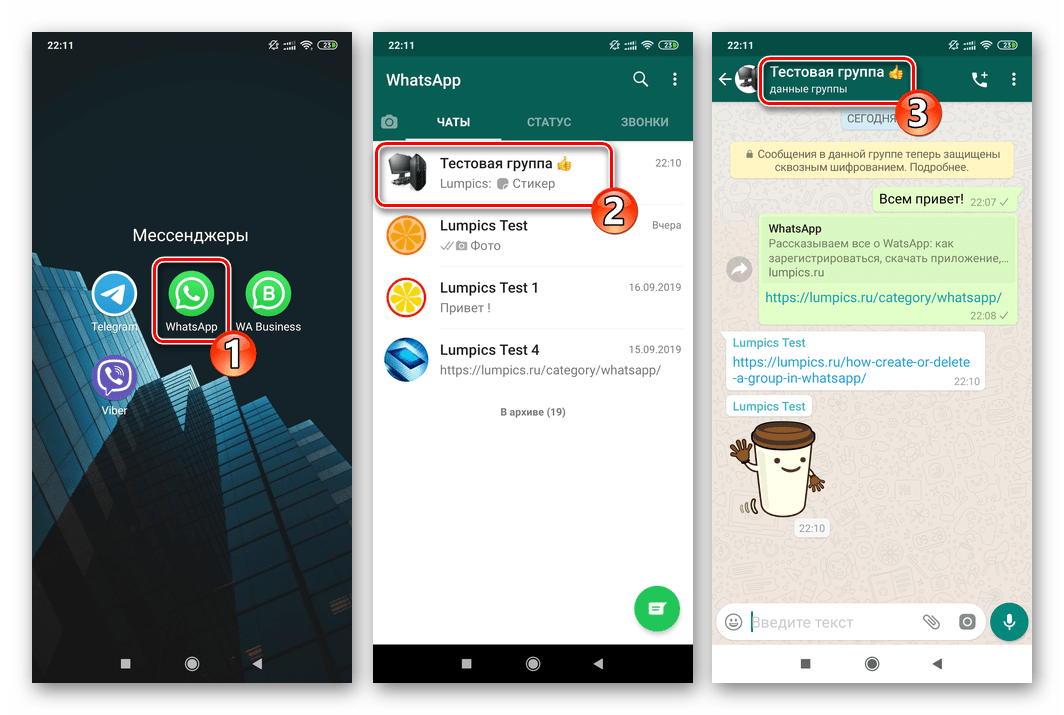
- В области открывшегося перечня функций найдите область, озаглавленную «Число участников», и коснитесь в ней «Добавить участников». Это приведёт к открытию списка «Контакты» вашего мессенджера.
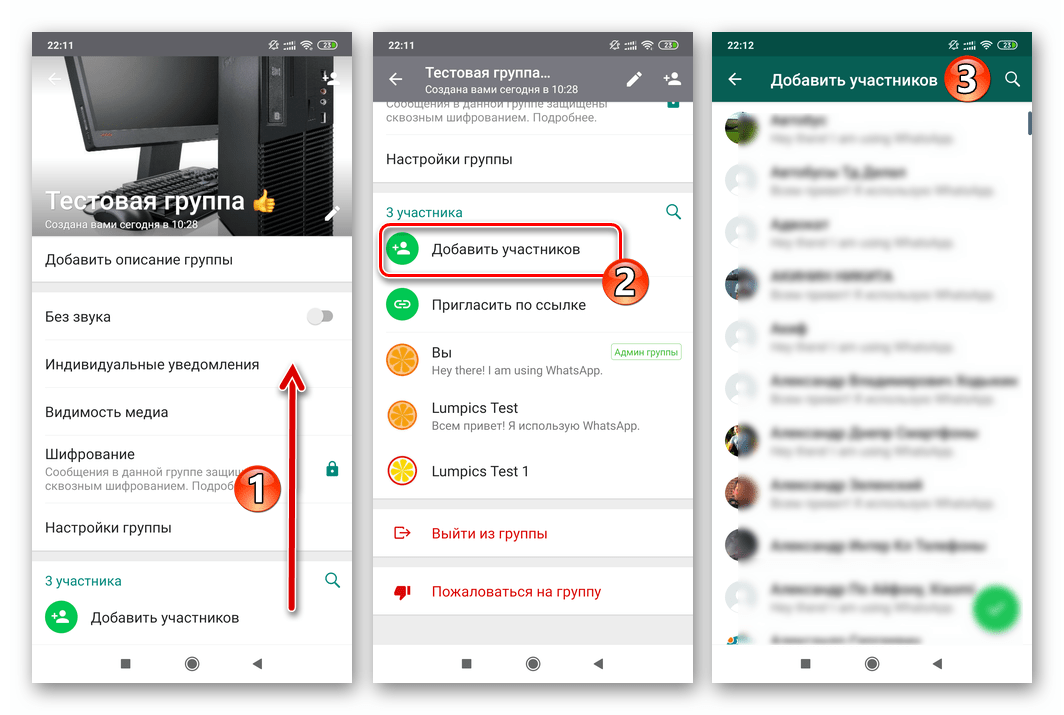
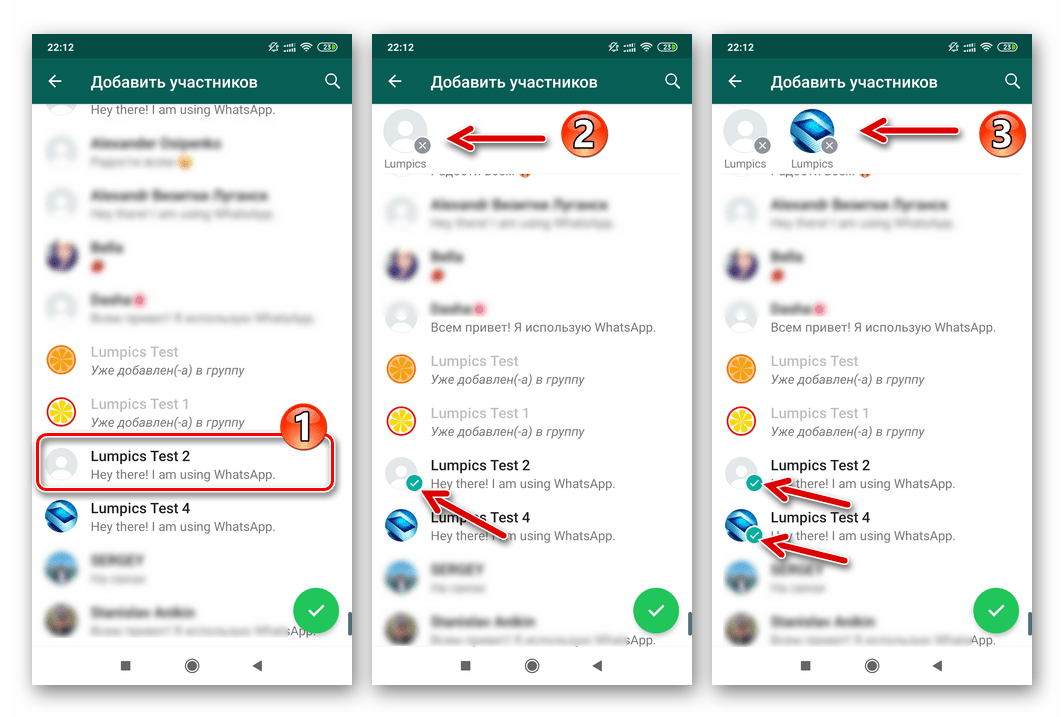
- Воспользовавшись поиском или пролистывая адресную книгу, найдите имя будущего пользователя вашей группы и коснитесь его. В результате на записи в списке «Контакты» появится отметка, а аватарка избранного юзера будет помещена в верхнюю область экрана. Таким же образом, если есть необходимость добавления в чат не единственного участника, вы можете выделить ещё несколько имён.
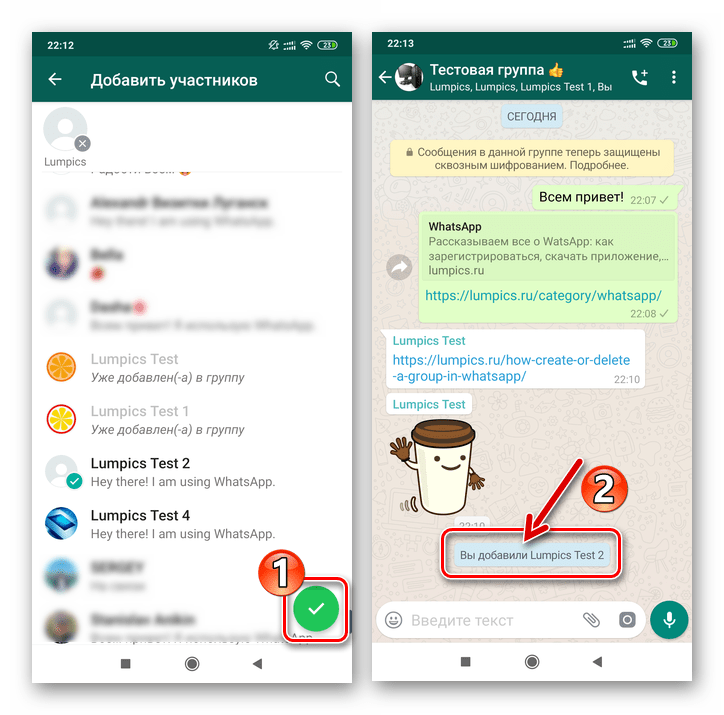
- Выполнив предыдущий пункт инструкции, коснитесь круглой кнопки с галочкой. На этом внесение нового пользователя в список участников группы завершено, вы и добавленный юзер получите соответствующие уведомления в беседе.
Способ 2: Ссылка-приглашение
Помимо прямого добавления пользователей из своей адресной книги в групповой чат, вы можете привлекать участников в сообщество путём передачи им специальной ссылки.
- Откройте сообщество в WhatsApp и вызовите экран «Данные группы», коснувшись заголовка чата или вызвав тапом по трём точкам вверху справа меню и выбрав в нём соответствующий пункт.
которую возможно отправить будущему участнику группы несколькими способами:
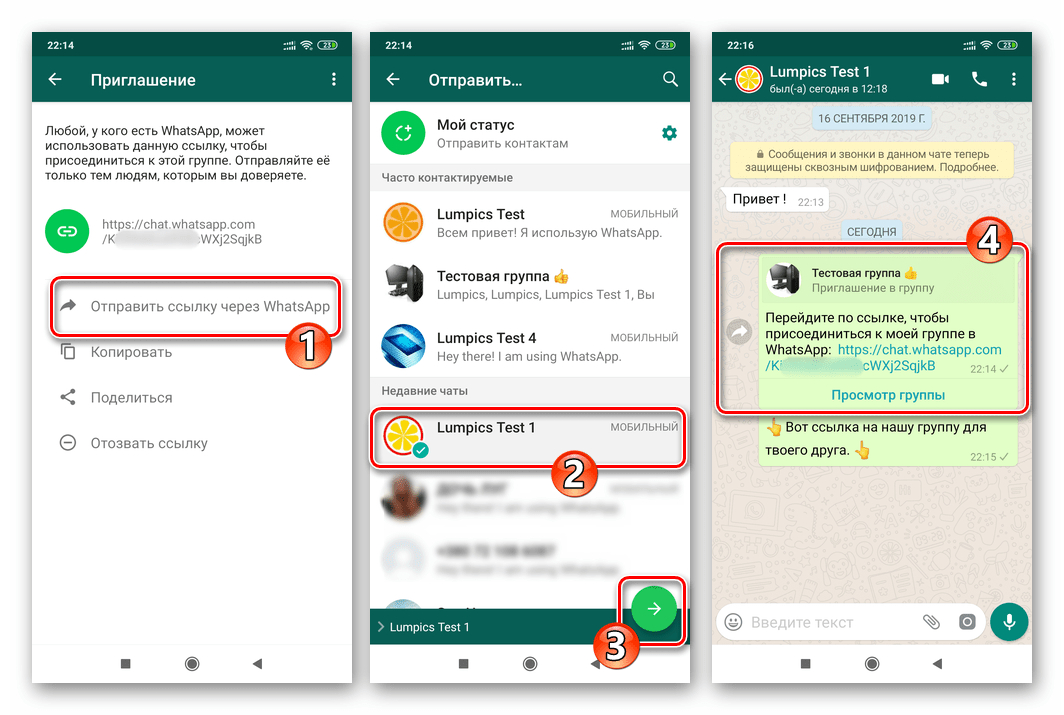
- «Отправить ссылку через WhatsApp» — удобно использовать для добавления пользователей в группу через третье лицо, с которым вы общаетесь в рассматриваемом мессенджере.
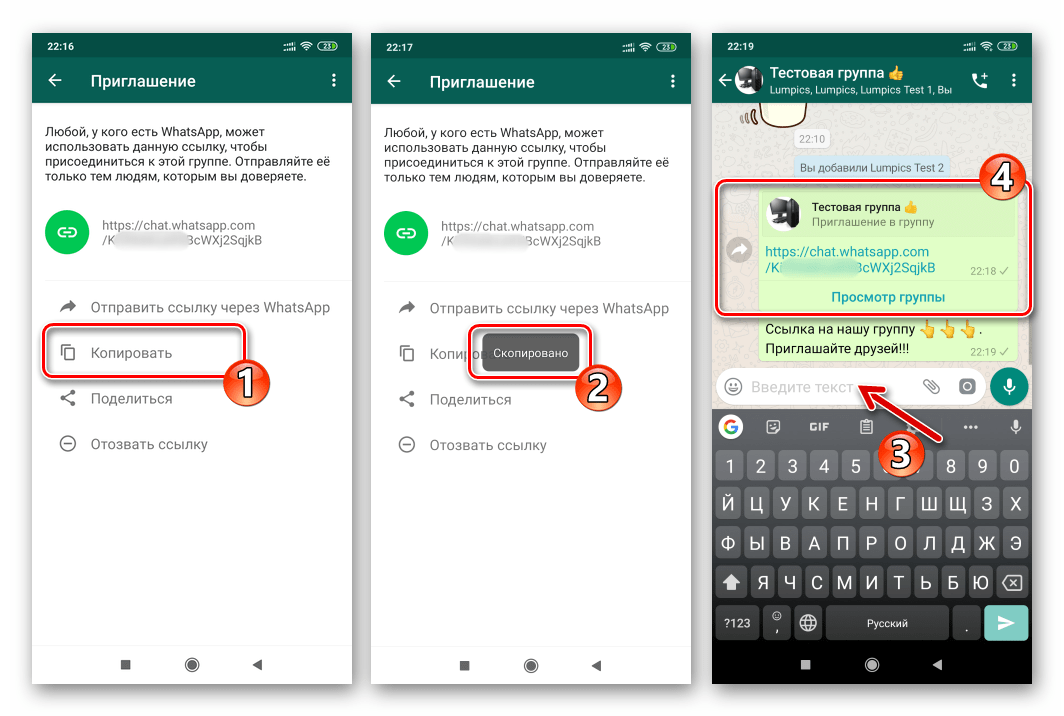
- «Копировать» — выбрав этот метод, вы поместите ссылку в буфер обмена девайса и затем сможете вставить её в любое место, доступное для просмотра другими лицами. К примеру, этот приём используется для трансляции ссылки в собственное сообщество, чтобы его участники могли переслать приглашение своим друзьям.
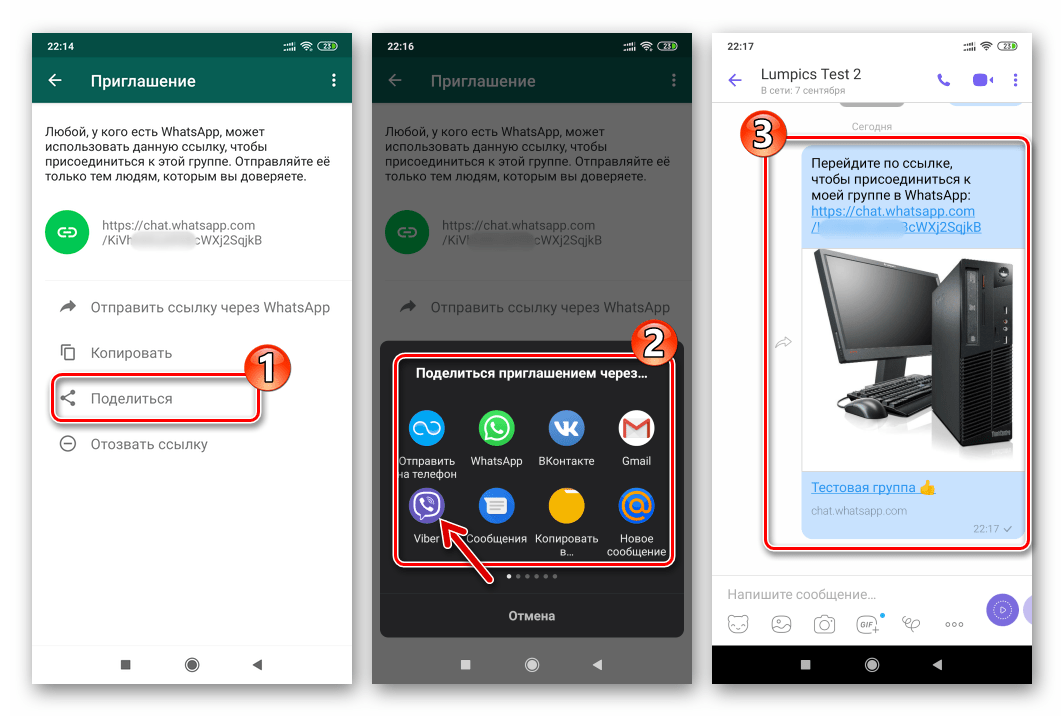
- «Поделиться» — тапнув по наименованию этой опции, вы получите возможность отправить ссылку, позволяющую вступить в вашу группу, через любой канал коммуникации, доступный с девайса. Это может быть SMS, электронная почта, любые мессенджеры, соцсети и т.д.
C помощью приложения WhatsApp для iPhone добавлять участников в свои группы не сложнее, чем в среде вышеописанного Android. Здесь также доступно два подхода.
Способ 1: Контакты
Осуществить пополнение списка участников группового чата в ВатсАп проще всего, если данные привлекаемых пользователей сохранены в адресной книге вашего мессенджера.
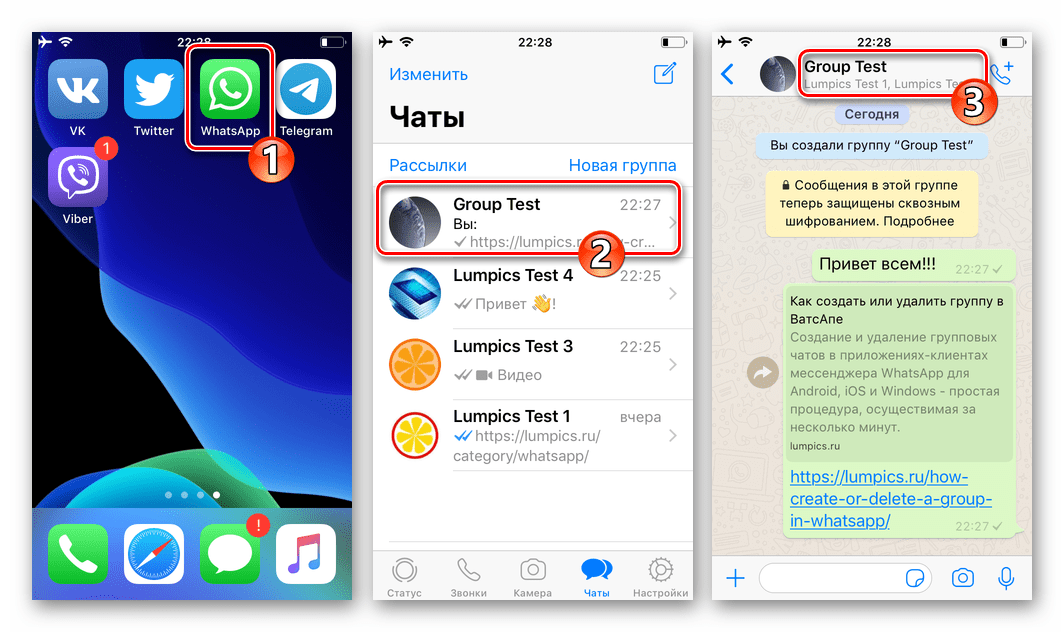
- Запустите WhatsApp в среде iOS и перейдите в группу, куда нужно добавить новых лиц. Коснитесь имени объединения вверху экрана, что приведёт вас к списку опций, применимых к чату.
- Найдите в перечне возможностей секцию, содержащую список присоединившихся к чату, и тапните в ней по пункту «Добавить участников». Далее установите отметки возле одного или нескольких контактов – их аватарки автоматически продублируются в расположенной над списком записей адресной книги области.
Способ 2: Ссылка-приглашение
Конечно же, в созданную вами группу участников мессенджера могут вступить не только те люди, с которыми вы контактируете непосредственно. Новые пользователи могут быть привлечены в объединение путём передачи им специальной ссылки, а ваша задача в этом случае — обеспечить доставку приглашения.
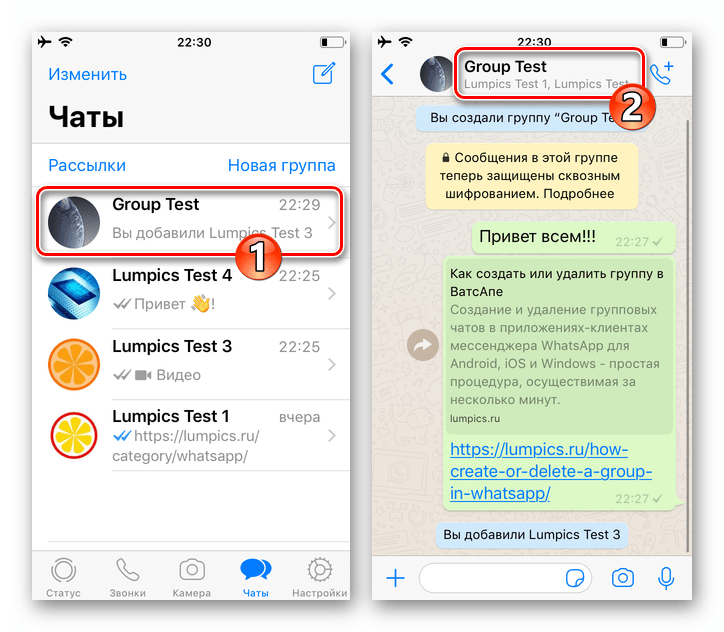
- Перейдите в созданный вами чат и откройте список параметров, коснувшись наименования группы вверху экрана.
- Далее пролистните перечень опций до отображения области, озаглавленной «Число участников», и нажмите в ней «Приглашение в группу».
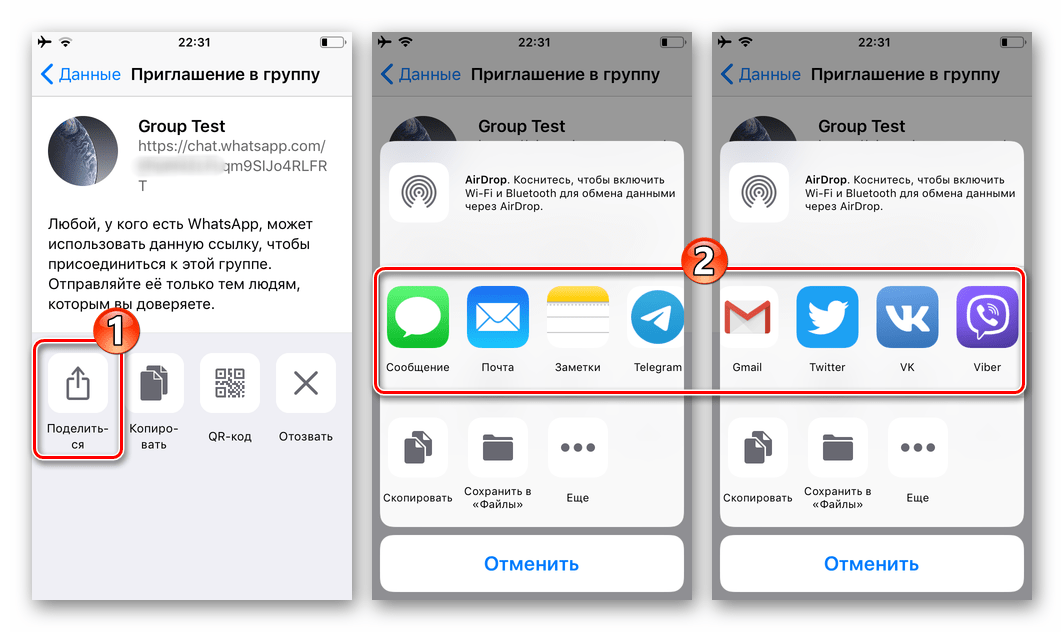
которую можно передать другим людям самыми разнообразными методами:
- «Поделиться» — нажмите по этому значку, чтобы открыть перечень средств, с помощью которых доступна пересылка приглашения с вашего iPhone. Здесь представлены SMS, электронная почта, все установленные на девайсе программы-клиенты мессенджеров и соцсетей. Тапнув по иконке любого сервиса, выберите канал для передачи приглашения лицу, получающему доступ в ваше сообщество.
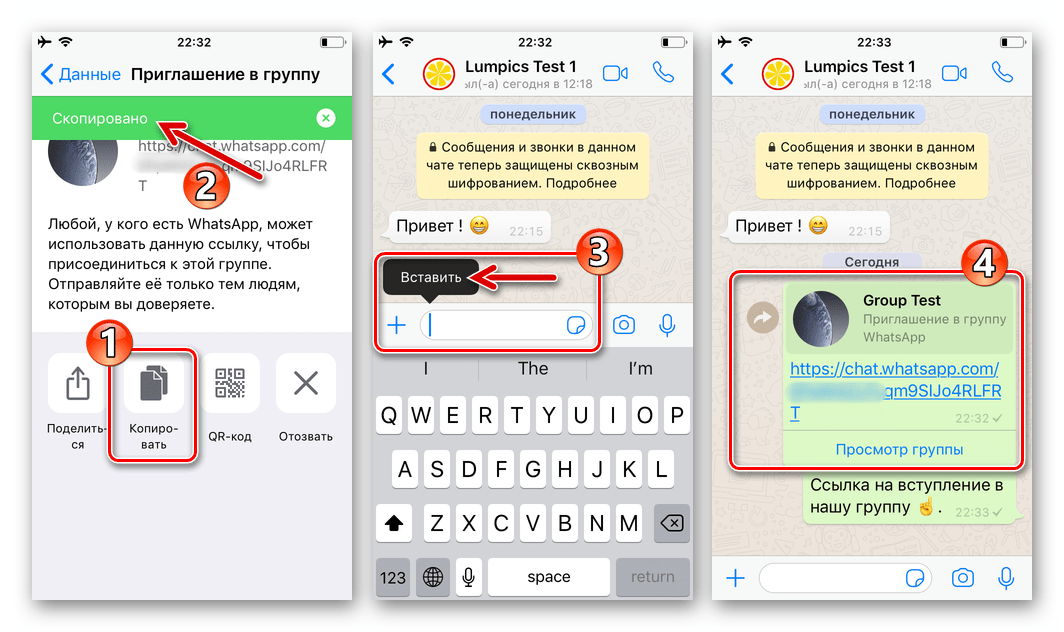
- «Копировать» — нажав эту кнопку, вы поместите текст ссылки-приглашения в буфер обмена iOS, после чего сможете вставить её в любое приложение, доступное для просмотра потенциальными участниками вашего сообщества. К примеру, такой подход удобно использовать, чтобы приглашать новых пользователей в объединение с помощью третьих лиц.
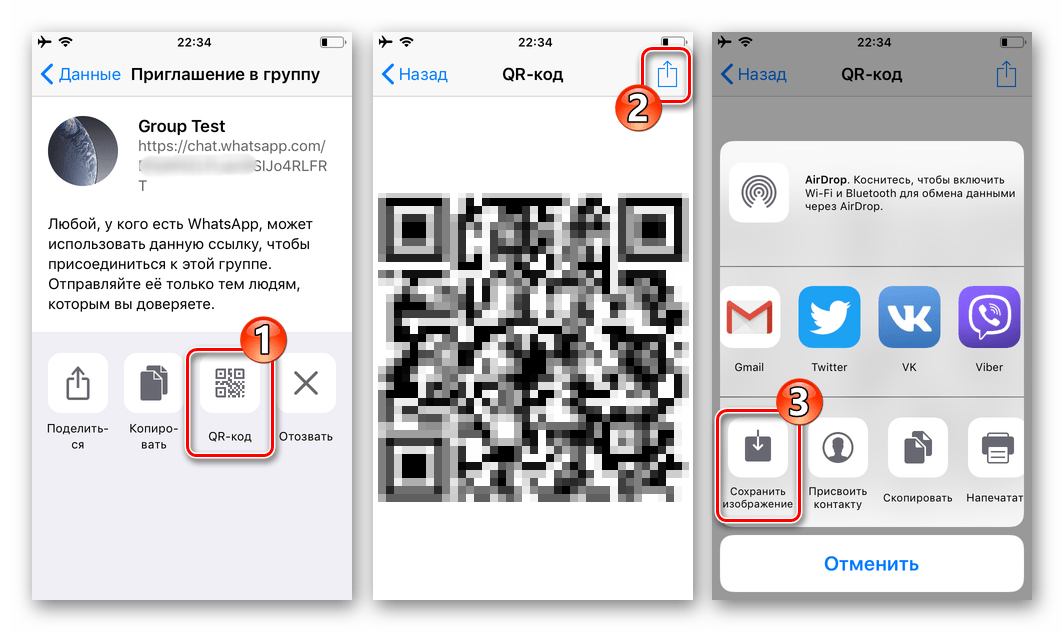
- «QR-код» — выбрав этот метод трансляции приглашения для пополнения аудитории группы, вы преобразуете ссылку в изображение, которое затем можно сохранить и разместить, к примеру, на какой-либо площадке в интернете.
Windows
В приложении-клиенте WhatsApp для ПК добавление новых пользователей в свои группы осуществляется по тем же принципам, что и в мобильных версиях мессенджера – есть два метода.
Способ 1: Контакты
- Запустите мессенджер и откройте группу, в которую должен быть добавлен новый участник.
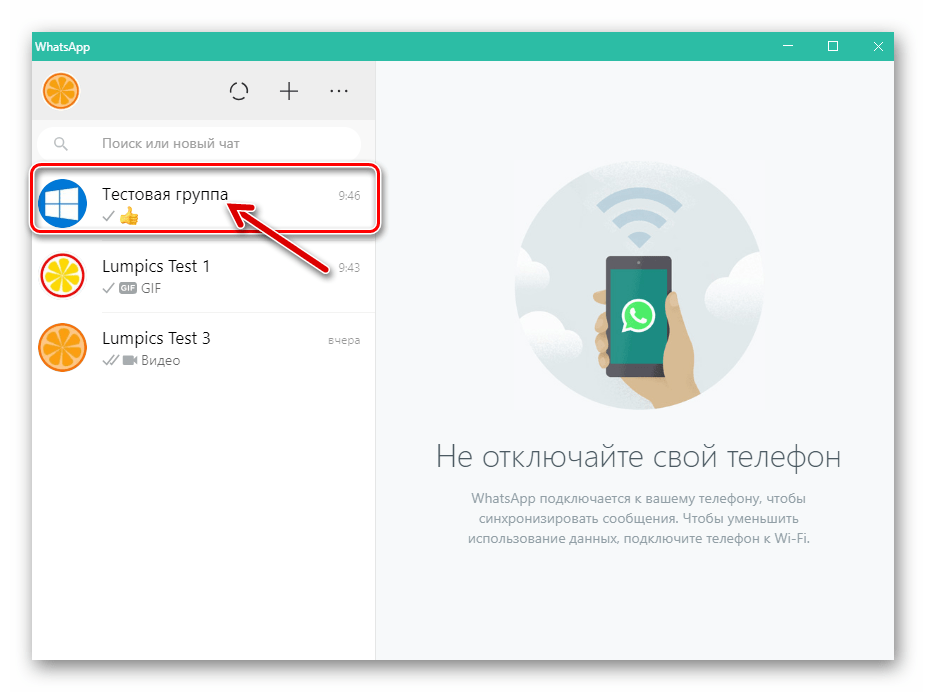
- Вызовите меню, кликнув по трём точкам справа от названия чата, и выберите в нём «Данные группы».
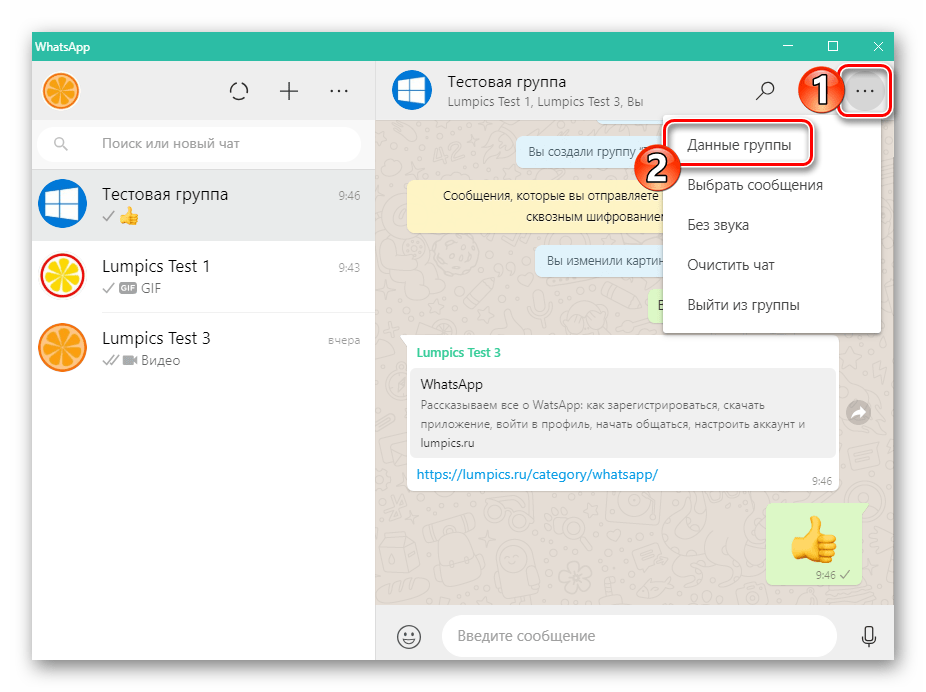
- Пролистайте появившуюся слева окна ВатсАп область до отображения списка пользователей, участвующих в беседе.
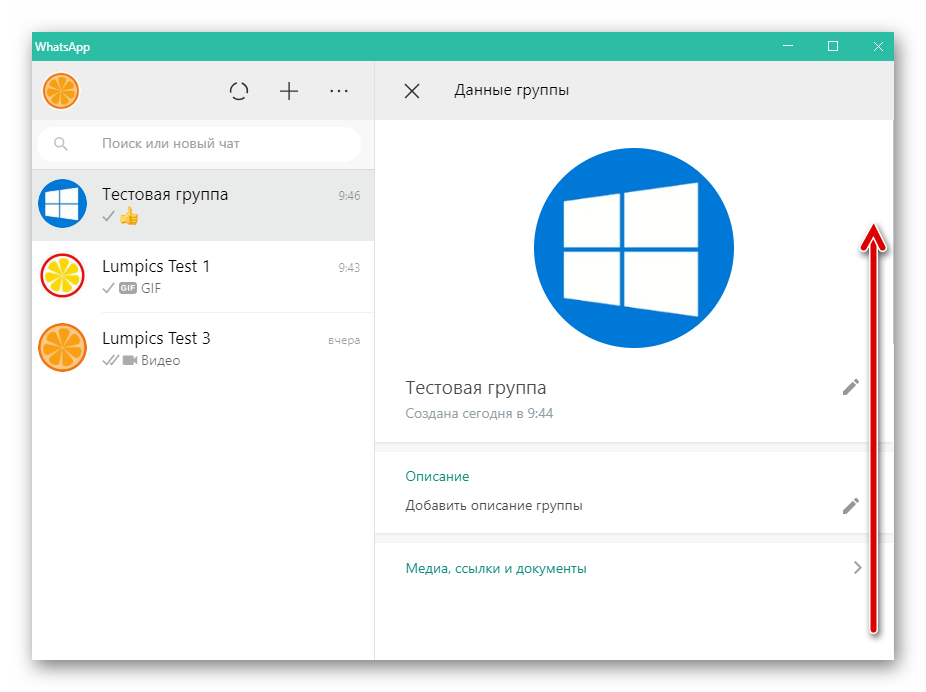
Кликните здесь «Добавить участника».
Подтверждающее успех операции системное сообщение появится в созданном вами групповом чате.
Способ 2: Ссылка-приглашение
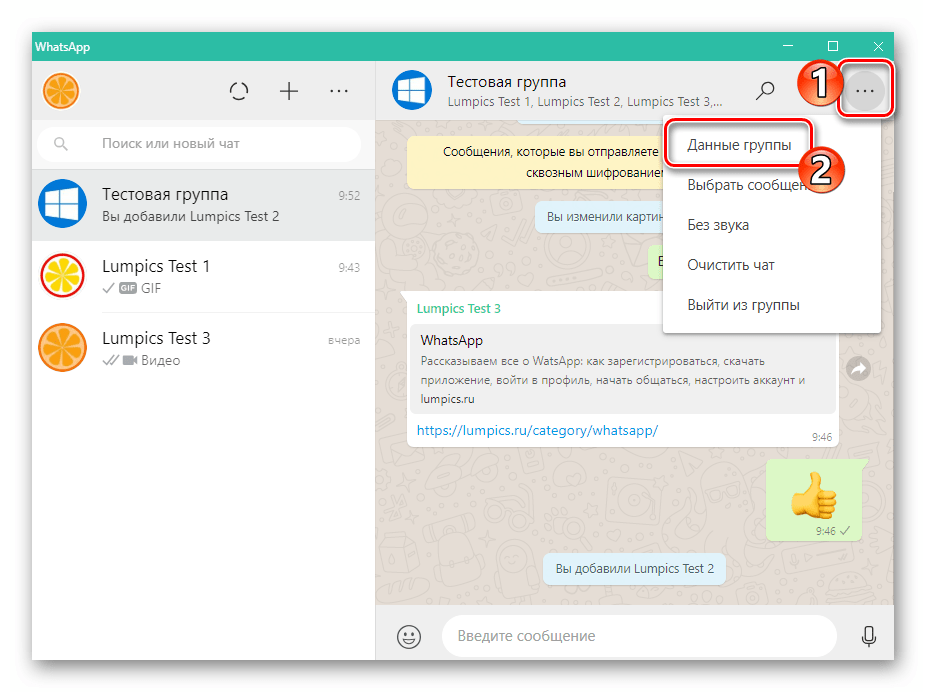
- Войдя в группу, откройте перечень применимых к ней опций (из меню, вызываемого щелчком по кнопке «…»).
- В разделе параметров, содержащем перечень уже вступивших в сообщество пользователей, кликните «Пригласить по ссылке».
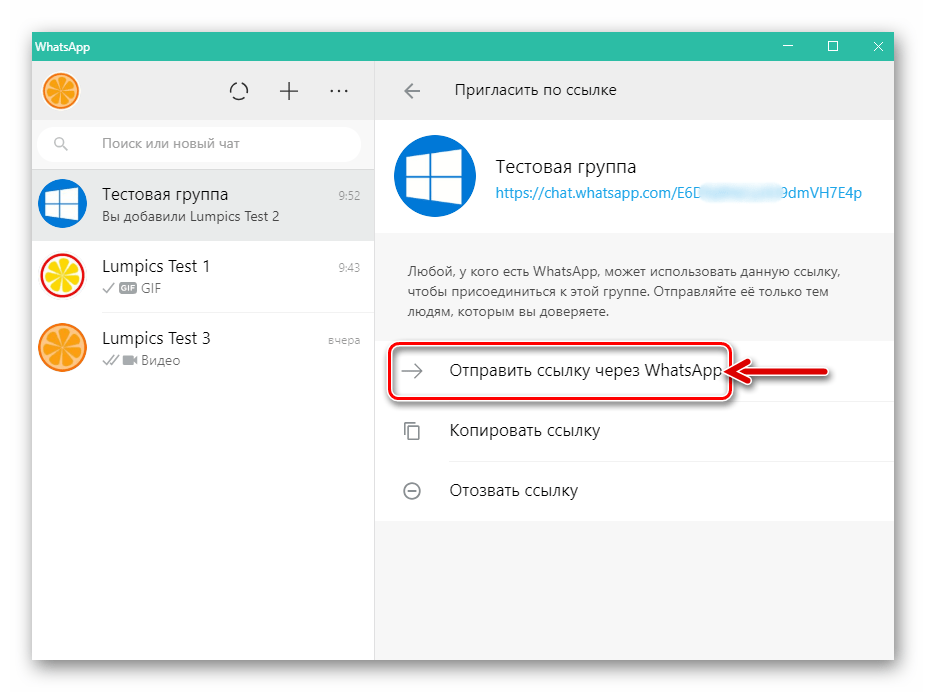
-
«Отправить через WhatsApp».
После щелчка по этому пункту откроется список контактов, где нужно отметить получателя(ей) ссылки и
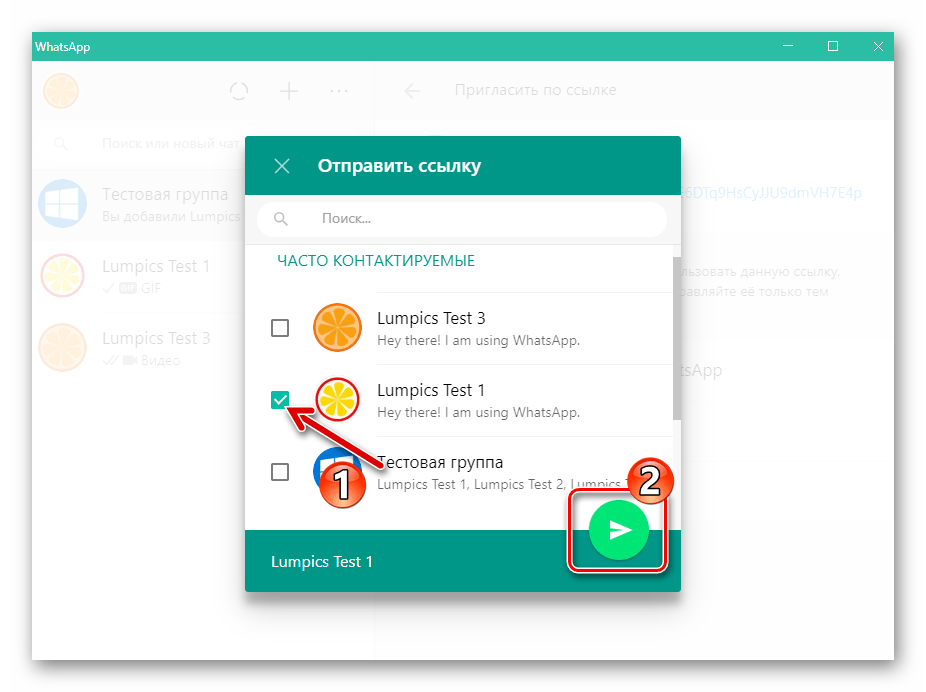
подтвердить свои намерения кликом по кнопке с изображением бумажного самолетика.
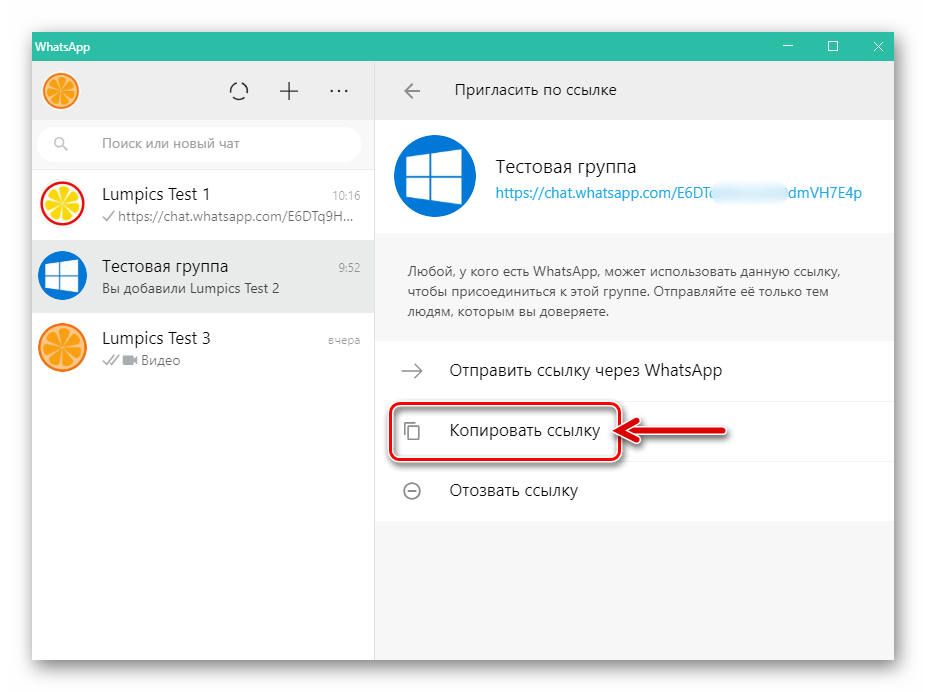
сможете вставить его в любое место (эл. почта, другой мессенджер, социальная сеть и т.п.).
Заключение
Как видите, расширить список участников собственноручно созданной в WhatsApp группы несложно. Разработчики приложений-клиентов мессенджера оснастили их нужными функциями, а ознакомившись с нашей статьёй, вы узнали обо всех возможных вариантах решения задачи.
Как добавить человека в группу в WhatsApp
Кроме личных переписок, в мессенджерах есть возможность общаться в групповых чатах. Их создают совершенно для разных целей. Одни они нужны для простого общения, другие беседы используют для организации встреч, продвижения своего бизнеса и т. д. Если возник вопрос, как добавить человека в группу в WhatsApp, то ответы будут в этой статье.
Как добавить человека в группу в WhatsApp
Разработчики предусмотрели три способа добавления новых людей в чаты. Для этого есть кнопка «Поделиться» через стороннее приложение, ссылка-приглашение и самый банальный метод – добавление пользователя из телефонной книги.
Кто имеет право добавлять участников в группу
Вносить изменения в чате и добавлять новых пользователей может владелец группы либо назначенный администратор. У рядового пользователя таких прав нет. Владелец сообщества может не только назначать администрирующих людей, но и покинуть чат.
Как добавить участника в группу на Андроиде
При добавлении нового контакта из телефонной книги в любой из чатов пользователь автоматически получает соответствующее уведомление. После этого он может посещать группу, участвовать в дискуссиях и просматривать контент.
Добавление контакта
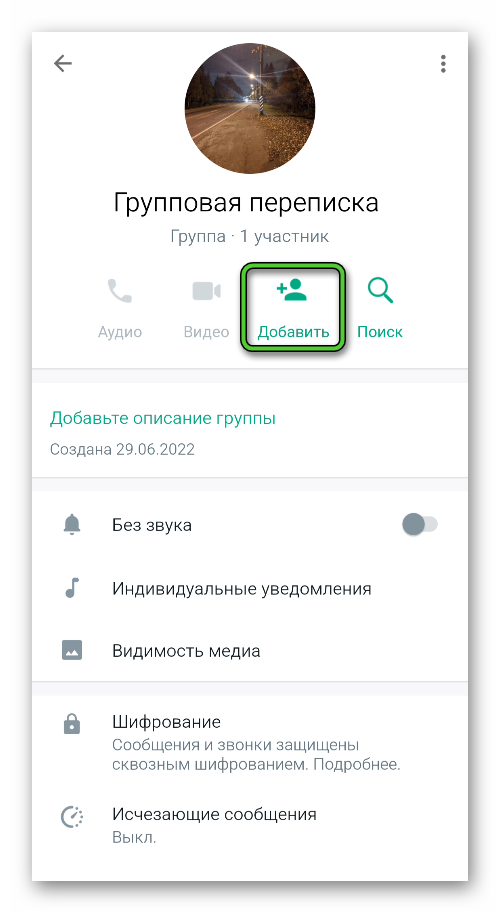
Здесь все достаточно просто:
-
Зайдите в профиль беседы, нажав на ее название.
Как добавить участника группы на Айфоне
Техника Apple отличается от Андроида. Однако настройки для Вацапа у них практически одинаковые. Правда, есть некоторые нюансы. Чтобы добавить человека в группу WhatsApp на Айфоне, достаточно следовать следующим рекомендациям.
Добавление контакта из телефонной книги
Чтобы воспользоваться данным способом, сделайте следующее:
-
На странице самой беседы нажмите на ее название сверху.
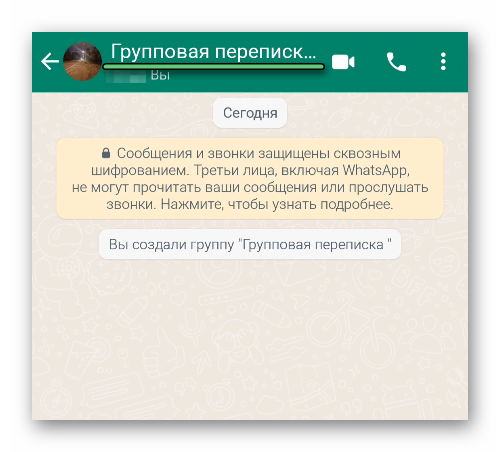
В ленте диалога для других контактов появится сообщение. В нём указано, кто и когда был добавлен.
Как пригласить участника в группу по ссылке
Если перейти в профиль беседы, то тут вы заметите кнопку «Пригласить по ссылке».
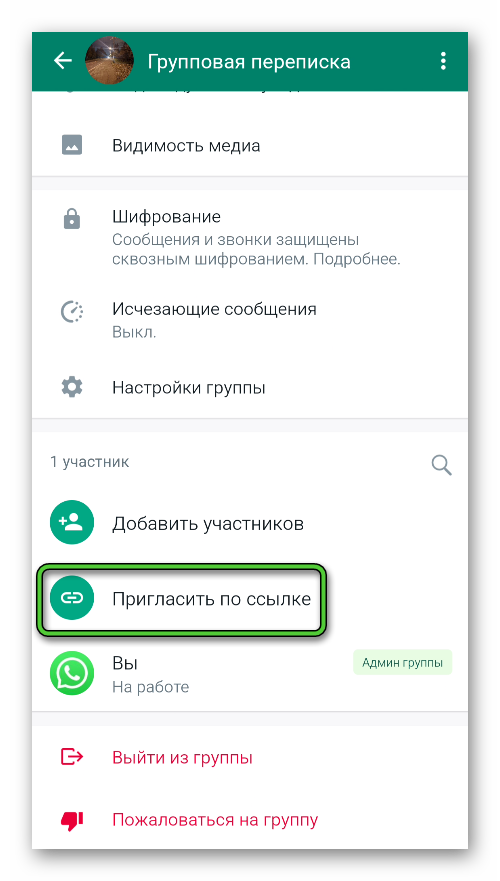
Присоединиться к чату может любой, кто перейдет по этому адресу. Поэтому рекомендуется либо отправлять ссылку только тем, кому вы доверяете. Если чат считается закрытым. Если перед вами стоит цель собрать как можно больше людей в одном сообществе, отправляйте ссылку с помощью специальных рассылок или размещайте в других сообществах и на сайтах.
Отправить ссылку в Ватсапе
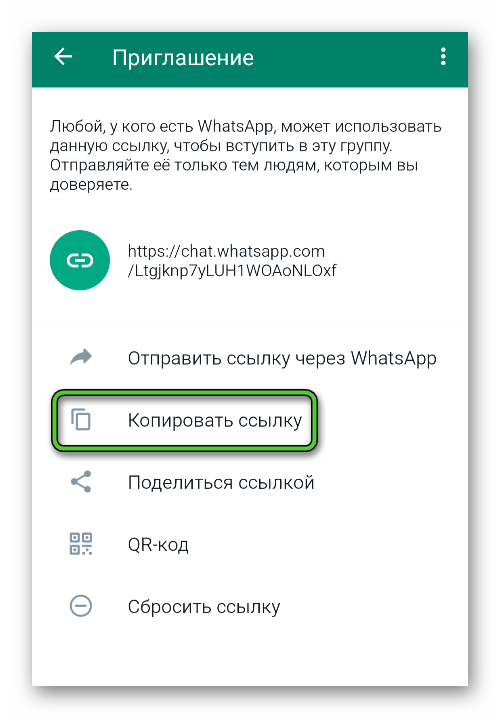
Как добавить человека в группу в Ватсапе, отправив ссылку? И в чем преимущество такого способа? Скопируйте адрес своего чата в профиле и разошлите нужным контактам или опубликуйте на стороннем сервисе. Участники сами примут решение: добавляться или нет.
Поделиться через другой канал связи
Чтобы использовать разные каналы связи для рассылки ссылки, сделайте так:
- Откройте Ватсап.
- Перейдите в профиль нужного сообщества.
- Над списком участников нажмите «Пригласить по ссылке».
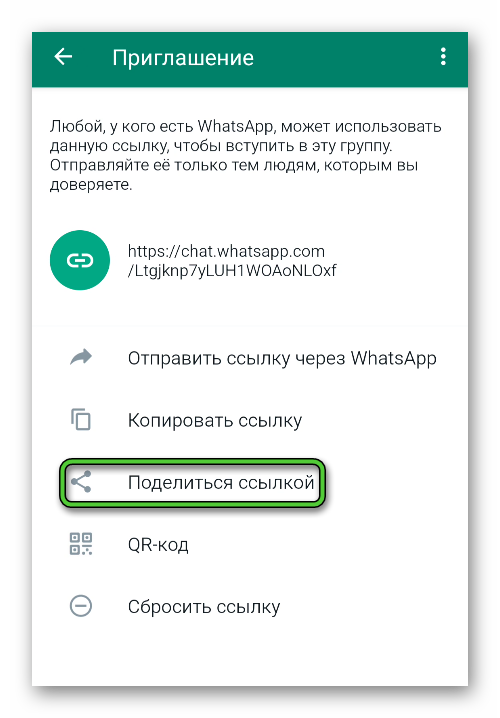
Так адрес беседы можно разослать по электронной почте, через ВК, Инстаграм и в любое приложение, которое поддерживает рассылку сообщений.
Как удалить человека из группы в Ватсапе
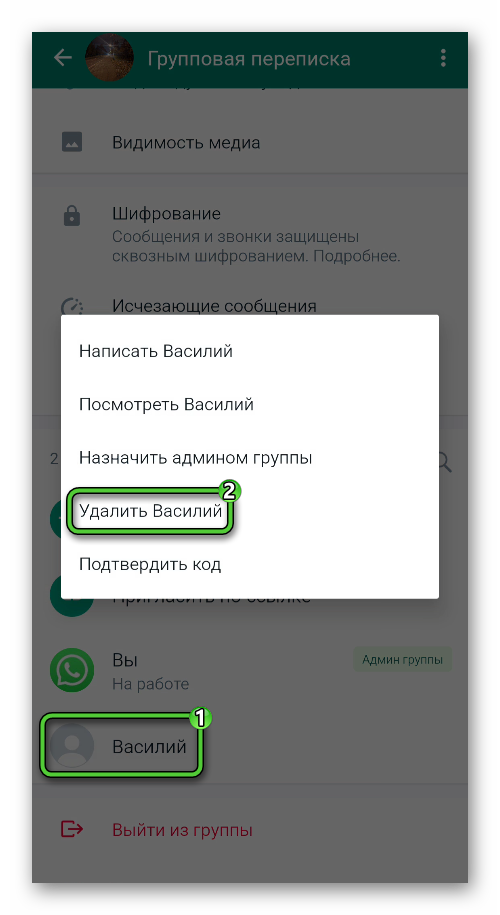
Чтобы своевременно наладить атмосферу в беседе, прекратить разборки или оскорбления, важно знать, как удалить участника из группы в Ватсапе. Делается это в несколько простых шагов:
- Запустите мессенджер и перейдите в параметры беседы.
- В списке участников найдите контакт для удаления.
- Нажмите на его имя.
- Выберите пункт «Удалить…» в появившемся меню.
Как заблокировать группу или администратора
Если вдруг вы обнаружили, что вас добавили в незнакомое сообщество без вашего ведома, то можете выйти из нее и заблокировать администратора. Так он больше не сможет добавлять вас в свои беседы.
Для этого выполните следующие действия.
-
Войдите в группу и нажмите на ее название.
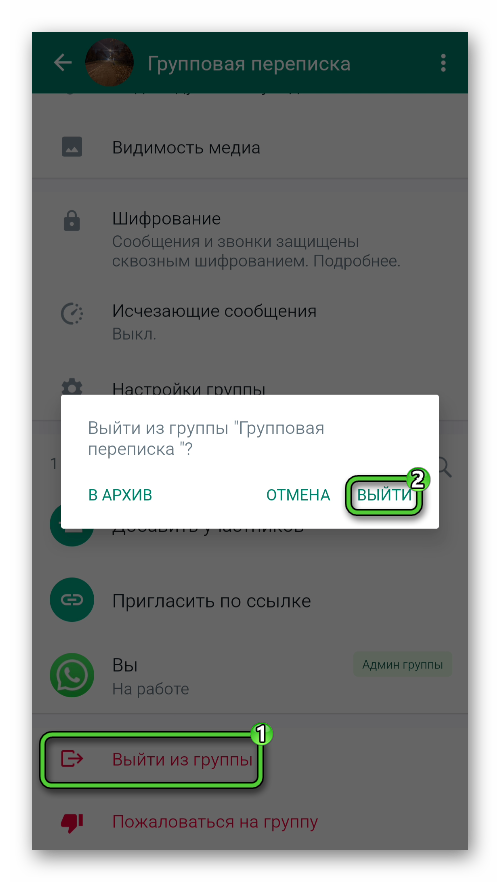
К сожалению, в приложении не предусмотрена отдельная функция по запрету приглашений. Если вы обнаружили такое сообщество, но не хотите покидать его, а желаете присмотреть, то можете отключить уведомления. Так можно читать сообщения разных пользователей в свободное время, не отвлекаясь на постоянные звуковые оповещения.
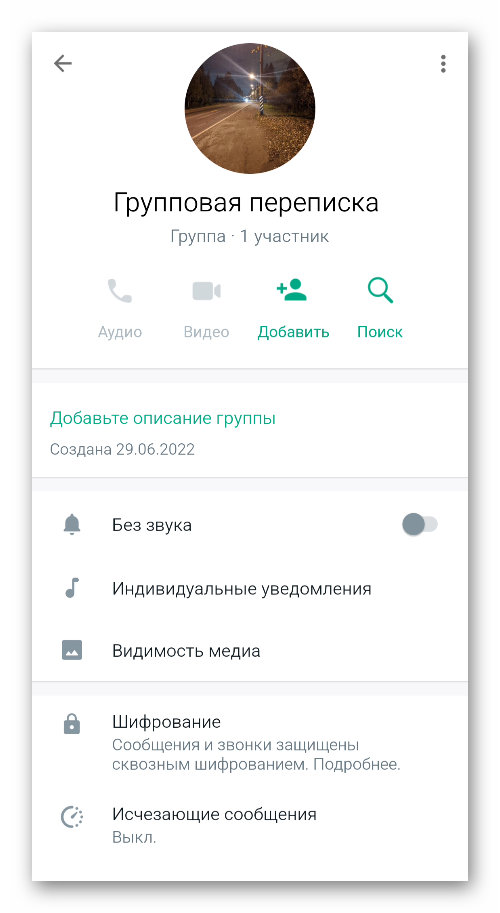
Настройка группы
Это важный этап формирования сообщества. Благодаря внешнему виду можно судить о том, что собой представляет группа. Для настройки группы выполните следующие действия:
- Откройте мессенджер.
- Перейдите в нужный чат.
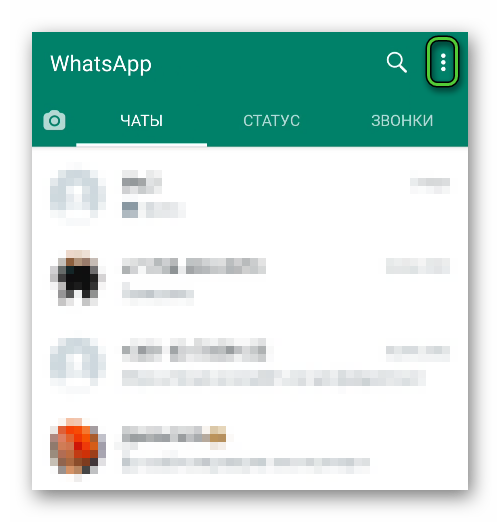
- Нажмите на название сообщества, чтобы попасть в настройки или вызовите меню (три вертикальные точки).
Заключение
Внести в список нового пользователя в беседу в Ватсапе не составит труда. Можно сделать это вручную, нажав на добавление участника в чат. А если стоит задача раскрутить сообщество и привлечь как можно больше людей, легче разослать ссылку сообщением через сторонние сервисы или разместить ее в других пабликах или на сайтах.
Как начать чат в WhatsApp по номеру телефона: инструкция для новичков
WhatsApp — это приложение для обмена сообщениями, которое позволяет отправлять текстовые сообщения, фотографии, видео, аудиофайлы и многое другое. Если вы новичок в использовании этого приложения, то возможно, вы захотите начать чат с кем-то, не имея этого контакта в своем списке контактов, или же вам нужно связаться с кем-то, но вы не знаете его контактную информацию. На помощь придет функция поиска WhatsApp по номеру телефона.
Для того чтобы начать чат с контактом, вы должны сначала добавить этот номер телефона в свой список контактов. Давайте рассмотрим, как это сделать.
Добавление контакта в свой список контактов WhatsApp
Шаг 1: Откройте приложение WhatsApp на своем телефоне.
Шаг 2: Нажмите на кнопку «Чаты» внизу экрана.
Шаг 3: Нажмите на значок «Новый чат» в верхнем правом углу экрана.
Шаг 4: Нажмите на «Добавить контакт».
Шаг 5: Введите имя и номер телефона контакта, которого хотите добавить.
Шаг 6: Если контакт уже есть в списке контактов на вашем телефоне, он автоматически отобразится в списке контактов WhatsApp.
Теперь, когда вы добавили контакт в свой список контактов WhatsApp, вы можете начать с ним чат.
Начало чата по номеру телефона
Шаг 1: Откройте приложение WhatsApp на своем телефоне.
Шаг 2: Нажмите на кнопку «Чаты» внизу экрана.
Шаг 3: Нажмите на значок поиска вверху экрана.
Шаг 4: Введите номер телефона контакта, с которым вы хотите начать чат.
Шаг 5: Нажмите на кнопку «Найти» и выберите контакт из появившегося списка.
Шаг 6: Нажмите на кнопку «Начать чат».
Теперь вы можете отправлять сообщения контакту, не имея его в своем списке контактов на телефоне.
Установка WhatsApp на свой телефон
1. Скачайте приложение WhatsApp
Введите в поисковике магазина приложения вашего телефона «WhatsApp» и нажмите на кнопку «Установить», чтобы начать загрузку приложения.
2. Запустите приложение
Как только загрузка приложения будет завершена, запустите его, нажмите кнопку «Принять» на условиях использования приложения и пройдите простую процедуру регистрации.
3. Добавьте свой номер телефона и настройте приложение
После регистрации введите свой номер телефона и следуйте инструкциям на экране, чтобы завершить настройку WhatsApp. Вы можете выбрать фотографию профиля и имя, чтобы другие пользователи могли вас находить и добавлять в свой список контактов.
4. Начните общаться в WhatsApp
Как только вы закончили настроить приложение, вы можете искать своих друзей и начать общаться с ними в WhatsApp. Просто введите их номер телефона в поисковик и нажмите на кнопку «Отправить сообщение», чтобы начать чат.
Регистрация в мессенджере WhatsApp
Шаг 1: Установите приложение
Для того, чтобы зарегистрироваться в WhatsApp, необходимо установить приложение на свой телефон. Сделать это можно через App Store или Google Play. Убедитесь, что у вас достаточно места на телефоне для установки приложения.
Шаг 2: Авторизуйтесь
После установки приложения WhatsApp, запустите его на своем телефоне и введите свой номер телефона. При этом, на указанный вами номер будет отправлено SMS-сообщение с кодом подтверждения.
Шаг 3: Настройте профиль
После авторизации в мессенджере, необходимо настроить свой профиль. Добавьте свое имя и фотографию, чтобы другие пользователи могли легко найти вас в списках контактов. Вы также можете добавить дополнительную информацию о себе.
Шаг 4: Найдите друзей
Чтобы начать общаться с друзьями, необходимо добавить их в свой список контактов WhatsApp. Для этого необходимо указать их номер телефона. Если у вас есть друзья, которые уже зарегистрированы в WhatsApp, они автоматически появятся в вашем списке контактов.
Шаг 5: Начните общаться
Теперь вы готовы начать общаться с друзьями! Вы можете отправлять сообщения, звонить и делиться медиафайлами (фотографии, видео и аудиозаписи) в любое время и в любом месте.
Добавление контакта в WhatsApp
WhatsApp – это мессенджер, который позволяет обмениваться сообщениями и звонить в любую точку мира. Для того чтобы воспользоваться всеми его возможностями, нужно добавлять контакты в свой WhatsApp. Добавление контакта в WhatsApp очень просто.
Для этого необходимо ввести номер телефона в свои контакты телефона и открыв WhatsApp, обновить список контактов. В открывшемся списке нужно найти нужный контакт и нажать на него. После того, как вы нажмёте на контакт, вы обнаружите, что контакт был добавлен в ваш WhatsApp. Добавив контакт вы можете начать с ним чат или звонок.
Если же вы не знаете номер телефона контакта, которого хотите добавить в WhatsApp, вы можете запросить его у данного контакта. Для этого вы можете использовать маленькую иконку на экране, которая похожа на плюс. Нажимая на неё, вы попадаете на экран, где можете ввести номер телефона своего контакта, а также отправить ему сообщение.
Добавление контакта в WhatsApp – это первый шаг на пути использования мессенджера. Всего за несколько минут вы можете добавить в свой контакт-лист всех тех, кто вам нужен, и начать общаться с ними через чат или звонок.
Поиск контакта по номеру телефона в WhatsApp
Поиск контакта по номеру телефона в WhatsApp — это простой способ найти нужного собеседника и начать переписку. Для этого нужно знать номер телефона человека, которого вы хотите добавить в WhatsApp.
Шаг 1: Откройте приложение WhatsApp на своем устройстве и перейдите в раздел «Чаты».
Шаг 2: Нажмите на значок поиска (лупу) в верхней части экрана.
Шаг 3: Введите номер телефона контакта, которого вы хотите найти, в поле поиска.
Примечание: Номер телефона должен быть записан в международном формате. Например, для России это +7 (код города) номер телефона.
Шаг 4: Нажмите на иконку поиска на клавиатуре, чтобы начать поиск.
Шаг 5: Если контакт найден, то его имя и номер телефона появятся на экране. Нажмите на него, чтобы начать чат.
Шаг 6: Если контакт не найден, то возможно, что он не зарегистрирован в WhatsApp. В таком случае вы можете пригласить его присоединиться к WhatsApp, используя функцию «Пригласить в WhatsApp».
Таким образом, поиск контакта по номеру телефона в WhatsApp — это очень просто. Главное, чтобы вы знали номер телефона нужного человека и он был зарегистрирован в WhatsApp.
Начало чата с контактом
Добавление контакта в список
Перед началом чата необходимо добавить контакт в список WhatsApp. Для этого нужно найти номер телефона контакта и сохранить его в адресную книгу телефона. Затем открыть приложение WhatsApp, нажать на иконку «Чаты» и выбрать «Новый чат». В открывшемся окне нужно выбрать контакт из списка адресной книги и добавить его в чат.
Отправка первого сообщения
После того, как контакт добавлен в список, можно начинать чат. Нажмите на имя контакта в списке чатов, чтобы перейти в окно диалога. В нижней части экрана находится текстовое поле для ввода сообщения. Напишите свое первое сообщение и нажмите на кнопку «Отправить». Если контакт не доступен в данный момент, то сообщение будет отправлено, когда он подключится к сети.
Использование функций и настроек чата
Чат в WhatsApp позволяет использовать различные функции, такие как отправка голосовых сообщений, фотографий, видео и документов. Кроме того, можно настроить уведомления о новых сообщениях и добавить контакт в избранные, чтобы быстро найти его в списке чатов. В меню настроек можно также изменить цвет фона, шрифта и другие параметры чата.
Отправка текстовых сообщений в WhatsApp
Для отправки текстовых сообщений в WhatsApp нужно выбрать нужный чат и ввести текст в строку ввода сообщения. После этого нажать на кнопку отправки сообщения, которая обычно обозначена значком «стрелка».
В сообщениях можно использовать эмодзи, жирный шрифт, курсив и подчеркивание. Чтобы выделить текст жирным, нужно его обернуть в тег <strong>. Для курсива используется тег <em>, а для подчеркивания — <u>.
Если нужно отправить несколько сообщений подряд, можно не нажимать на кнопку отправки после каждого сообщения, а написать все сообщения и затем нажать на кнопку отправки один раз. При этом все сообщения отправятся одновременно.
- Чтобы добавить эмодзи к сообщению, нужно нажать на значок смайлика рядом со строкой ввода сообщения.
- Если нужно ответить на определенное сообщение в чате, нужно нажать на сообщение и выбрать опцию «Ответить».
WhatsApp также позволяет отправлять голосовые сообщения, фотографии, видео и документы. Для этого нужно выбрать нужную опцию в меню ввода сообщения.
Отправка аудио- и видеосообщений в WhatsApp
Отправка аудиосообщений
Для отправки аудиосообщения в WhatsApp необходимо:
- Зайти в чат, куда вы хотите отправить сообщение
- Нажать на иконку микрофона в правом нижнем углу экрана
- Записать нужное сообщение, удерживая палец на экране
- Отпустить палец после завершения записи
- Сообщение автоматически отправится в чат после того, как вы отпустите палец
Также можно отправить аудиосообщение, зажав и удерживая иконку микрофона до окончания записи, а затем отпустить ее для отправки.
Отправка видеосообщений
Для отправки видеосообщения в WhatsApp необходимо:
- Зайти в чат, куда вы хотите отправить сообщение
- Нажать на иконку камеры в правом нижнем углу экрана
- Записать нужное сообщение, нажимая на красную кнопку записи
- Нажать на зеленую галочку, после завершения записи, чтобы отправить сообщение
Также можно отправить видеосообщение, выбрав уже существующее видео в галерее телефона, нажав на иконку «Галерея» в углу экрана записи видео и выбрав нужное видео из списка.
Особенности групповых чатов в WhatsApp
WhatsApp предоставляет возможность создания групповых чатов, где можно обмениваться сообщениями с несколькими контактами одновременно. В групповом чате доступны такие функции, как отправка текстовых сообщений, фотографий, видео и аудиофайлов.
Также в групповых чатах можно использовать функцию голосовых сообщений, где можно записать короткое аудиосообщение и отправить его всем участникам чата.
Еще одним интересным инструментом для групповых чатов является возможность создания групповых вызовов, где несколько людей могут общаться одновременно по телефону через WhatsApp.
Важно помнить, что в групповых чатах могут быть несколько администраторов, которые могут изменять название чата, добавлять и удалять пользователей.
Если вы уже состоите в нескольких групповых чатах, то можете объединить их в одном месте, создав альбом, где будут собраны все групповые чаты. Это сделает управление чатами более удобным.
Как удалить контакт или чат в WhatsApp
Если вы больше не хотите иметь дело с каким-то контактом в WhatsApp, вы можете удалить его из своего списка контактов. Для этого:
- Зайдите в WhatsApp и перейдите на вкладку «Чаты».
- Нажмите и удерживайте палец на контакте, которого вы хотите удалить.
- Выберите опцию «Удалить чат» или «Удалить контакт».
- Подтвердите свой выбор, нажав на «Удалить» в появившемся диалоговом окне.
Вы также можете удалить чат с контактом, не удаляя сам контакт. Для этого:
- Зайдите на вкладку «Чаты» и найдите чат, который вы хотите удалить.
- Свайпните его влево или вправо.
- Выберите опцию «Удалить».
- Подтвердите свой выбор, нажав на «Удалить» в появившемся диалоговом окне.
Будьте осторожны, удаляя чаты и контакты, потому что восстановить их будет уже невозможно! Также обратите внимание, что удаление чата или контакта не будет блокировать человека, и он все еще сможет написать вам сообщение.
Как начать чат в WhatsApp по номеру телефона: подробная инструкция для начинающих
WhatsApp — одно из наиболее популярных приложений для обмена сообщениями. Оно предоставляет возможность делиться текстовыми сообщениями, фотографиями, видео, аудио и многим другим с вашими друзьями, родственниками и коллегами по всему миру.
Но что, если у вас нет контакта в WhatsApp и вы хотите начать с ним чат? В таком случае, вам потребуется знать номер телефона этого контакта. В этой статье мы покажем, как начать чат через номер телефона в WhatsApp.
Следуя нашему простому руководству, вы сможете без проблем начать общение с кем угодно в WhatsApp, используя только номер телефона. А тех, кто этого еще не знает, мы также познакомим с превосходными функциями приложения WhatsApp.
Как начать чат в WhatsApp без добавления в контакты
WhatsApp — удобная и популярная мессенджер-платформа, которая используется миллионами людей по всему миру. Среди ее особенностей — опция начать чат с человеком, не добавляя его в список контактов. Как это сделать?
Шаг 1: Получите номер телефона получателя
Первым шагом вам нужно получить номер телефона того, с кем вы хотите начать чат. Этот номер может быть предоставлен вам через социальные сети или на форуме. Главное — быть уверенным в том, что номер верный и соответствует желаемому собеседнику.
Шаг 2: Сформируйте ссылку на чат
Чтобы начать чат с человеком без добавления его в контакты, вы можете использовать ссылку на чат. Она сочетает в себе номер телефона и текстовый код WhatsApp, который указывает на тип чата (личный или групповой), а также на имя пользователя в случае, если есть необходимость.
Например, ссылка на личный чат будет выглядеть так: https://wa.me/номер_телефона.
Шаг 3: Отправьте ссылку на чат
После того, как вы создали ссылку на чат, вы можете отправить ее собеседнику через любое удобное для вас средство коммуникации (например, по электронной почте, через социальные сети или мессенджеры). Как только получатель нажмет на ссылку, он будет перенаправлен в приложение WhatsApp и сможет начать с вами чат без добавления вашего номера в свой список контактов.
Таким образом, начать чат в WhatsApp не добавляя в контакты довольно просто и удобно, если знать необходимые шаги.
Как написать сообщение в WhatsApp по номеру телефона
Шаг 1: Установите приложение
Для того чтобы отправить сообщение в WhatsApp, необходимо сначала установить приложение на свой телефон. Вы можете скачать его бесплатно в App Store или Google Play Store.
Шаг 2: Добавьте контакт
После установки приложения вам нужно добавить контакт в свой список контактов WhatsApp. Чтобы это сделать, войдите в приложение и нажмите на значок «Новое сообщение». Далее перейдите во вкладку «Контакты» и нажмите на значок «Добавить контакт».
Шаг 3: Напишите сообщение
Теперь вы можете написать сообщение в WhatsApp по номеру телефона. Для этого найдите нужный контакт в списке контактов WhatsApp и нажмите на его имя. В открывшемся окне наберите сообщение и нажмите на кнопку «Отправить».
Шаг 4: Используйте функции приложения
WhatsApp предоставляет множество функций, которые помогут сделать вашу переписку удобнее и интереснее. Вы можете отправлять голосовые сообщения, фото, видео, документы и даже местоположение. Также вы можете создавать групповые чаты и общаться с несколькими людьми одновременно.
Шаг 5: Настройте конфиденциальность
WhatsApp позволяет настроить уровень конфиденциальности ваших сообщений. Вы можете скрыть свой онлайн-статус, фото профиля и информацию о себе от всех или только от определенных контактов. Также вы можете блокировать нежелательных пользователей и настраивать уведомления в пределах приложения.
Шаг 6: Наслаждайтесь общением
Теперь вы знаете, как написать сообщение в WhatsApp по номеру телефона. Наслаждайтесь общением со своими друзьями и близкими в любое время и в любом месте.
Как начать чат с новым номером в Ватсапе?
Вам нужно добавить новый контакт в Ватсапе, после чего можно начинать с ним чат. Как это сделать?
- Откройте Ватсап и нажмите на значок со списком всех чатов.
- После этого выберите значок для добавления нового контакта, расположенный в верхней части экрана.
- В открывшемся окне вы увидите набор полей, которые нужно заполнить сведениями о контакте:
- Имя контакта
- Номер телефона
- Фото контакта (опционально)
- После того, как вы заполните поля, нажмите на кнопку «Сохранить» в верхнем правом углу.
- Теперь новый контакт будет отображаться в списке ваших контактов, и вы можете начать с ним чат, нажав на его имя.
Таким образом, добавить новый номер телефона в Ватсап очень просто. Следуйте вышеуказанным шагам, чтобы начать общаться с новым контактом в Ватсапе.
Как сделать приветственное сообщение в WhatsApp
Шаг 1: Откройте приложение WhatsApp и выберите нужный чат
Чтобы сделать приветственное сообщение в WhatsApp, Вам необходимо открыть приложение WhatsApp на своем мобильном устройстве и выбрать нужный чат, например, групповой чат или личный диалог.
Шаг 2: Нажмите на иконку «Информация»
На главном экране чата нажмите на иконку «Информация» в правом верхнем углу.
Шаг 3: Выберите «Персонализировать»
Выберите «Персонализировать» в меню, которое откроется после нажатия на «Информацию».
Шаг 4: Добавьте приветственное сообщение
На экране «Персонализировать» вы увидите поле с надписью «Приветственное сообщение». Нажмите на него и добавьте нужный текст приветственного сообщения. Вы можете использовать эмодзи или форматирование текста, чтобы сделать сообщение более ярким и выразительным.
Шаг 5: Сохраните изменения
После того как вы добавили приветственное сообщение, нажмите на кнопку «Сохранить», чтобы сохранить изменения.
Теперь все участники чата увидят Ваше приветственное сообщение, когда будут присоединяться к этому чату. Вы можете изменить это сообщение в любое время, выбрав опцию «Персонализировать» и обновив текст сообщения.
Как начать чат в WhatsApp без сохранения номера телефона
Многие пользователи мессенджера WhatsApp сталкиваются с необходимостью написать сообщение кому-то, кого они не знают лично или к кому не хотят добавлять свой номер в список контактов. В таком случае можно воспользоваться функцией отправки сообщения по номеру телефона без сохранения контакта.
Для начала нужно открыть мессенджер и перейти в раздел «Чаты». Далее нажмите на значок карандаша в правом нижнем углу экрана.
В открывшемся окне нужно выбрать пункт «Новое сообщение» и ввести номер телефона получателя сообщения с учетом международного кода страны и кода оператора связи в формате «+XX XXX XXXXXXX».
После ввода номера телефона необходимо нажать на кнопку «Отправить сообщение», и в открывшемся окне можно будет написать текст сообщения.
Таким образом, вы можете отправить сообщение в WhatsApp кому угодно, не сохраняя его в свои контакты, и даже если у вас нет установленной на телефоне версии WhatsApp Web.
Как добавить человека в чат в WhatsApp?
WhatsApp — одно из наиболее популярных мессенджеров в мире. Он позволяет общаться с друзьями и близкими, голосовать, отправлять фотографии, видео и файлы. Одним из самых важных функций в WhatsApp является чат, который позволяет вам добавлять людей в определенный список общения.
Для того чтобы добавить человека в чат, вам необходимо знать его номер телефона, который он зарегистрировал в WhatsApp. Чтобы добавить его, откройте свой список чатов и выберите существующий или создайте новый. Затем нажмите на значок добавления нового контакта, который обычно находится в правом верхнем углу экрана.
В открывшейся форме введите номер телефона контакта, которого нужно добавить в чат, и нажмите на кнопку «Добавить». Если контакт уже есть в вашем списке, вы можете найти его, скроллинг список контактов вниз. Чтобы добавить его к списку чатов, нажмите и удерживайте его имя, а затем выберите «Добавить в чат».
После того, как вы добавили новый контакт в чат, он увидит уведомление о том, что он был добавлен в групповой чат. Он может присоединиться к чату, нажав на уведомление, которое он получит в своем приложении WhatsApp.
В целом, добавление контактов в чат в WhatsApp не составляет больших проблем. Все, что вам нужно — это знать номер телефона контакта и наличие этого контакта в вашем списке контактов. С этой важной функцией вы можете легко управлять своими общими интересами, семейным или деловым сообществом в WhatsApp.
Почему контакт не найден в WhatsApp
Неправильный номер телефона
Если вы не можете найти контакт в WhatsApp, первым делом проверьте, правильно ли вы ввели номер телефона. Даже одна неправильная цифра может привести к тому, что вы не сможете найти нужный контакт.
Контакт не зарегистрирован в WhatsApp
Если вы уверены в правильности номера, возможно, контакт не зарегистрирован в WhatsApp. Чтобы начать чат с ним, ему нужно установить приложение и зарегистрироваться в нем.
Контакт заблокирован
Если вы раньше общались с контактом в WhatsApp, но теперь не можете его найти, возможно, он заблокировал вас. В этом случае вы не сможете видеть его профиль или отправлять ему сообщения.
Приватность контакта
Если контакт не хочет видеть вас в своем списке контактов в WhatsApp, он может скрыть свой номер телефона настройках приватности. В этом случае вы не сможете найти его через функцию поиска в приложении.
Проблемы с приложением WhatsApp
Иногда проблема с поиском контакта может быть связана с неполадками в самом приложении. Чтобы исправить это, попробуйте перезагрузить или переустановить приложение и повторить поиск.
| Примечание | Чтобы начать чат в WhatsApp, необходимо, чтобы ваш контакт был зарегистрирован в приложении и вы правильно ввели его номер телефона. |
Как написать человеку на WhatsApp
WhatsApp является одним из самых популярных способов общения в мире. Если вы хотите написать кому-то на WhatsApp, то вам нужно иметь его номер телефона, зарегистрированный в приложении. Далее нужно выполнить несколько простых шагов:
- Откройте приложение WhatsApp на своем мобильном устройстве
- Нажмите на иконку «Сообщения» в правом нижнем углу экрана
- Выберите «Новое сообщение» в верхнем правом углу экрана
- Введите номер телефона человека, которому хотите написать, в формате «+код страны» + «номер телефона»
- Нажмите на иконку «ОК», чтобы начать переписку с этим человеком
Теперь вы можете отправлять текстовые сообщения, фотографии, видео и даже документы через WhatsApp. Кроме того, вы можете создавать группы, чтобы общаться с несколькими людьми одновременно. Не забывайте, что вы можете настроить уведомления в приложении, чтобы не пропустить важные сообщения.
Как добавить новый контакт
Если вы хотите начать чат с новым контактом, то необходимо его добавить в свой список контактов.
Для этого откройте приложение WhatsApp и нажмите на значок «Сообщения». В правом верхнем углу экрана находится иконка «Новый чат». Нажмите на нее.
Далее на экране появится список ваших контактов, но если нужного человека в списке нет, то нажмите на кнопку «Добавить контакт».
Введите имя и номер телефона контакта и нажмите на кнопку «Создать». Контакт будет добавлен в ваш список контактов.
Теперь вы можете начать чат с новым контактом, найдя его в списке контактов и нажав на его имя.
Как начать новый чат в WhatsApp
Шаг 1: Откройте приложение WhatsApp на своем устройстве.
Шаг 2: Перейдите на вкладку «Чаты».
Шаг 3: Нажмите на значок «+», расположенный в правом верхнем углу экрана.
Шаг 4: Выберите «Новый чат».
Шаг 5: Введите номер телефона человека, с которым хотите начать чат. Можно также выбрать контакт из своей адресной книги.
Шаг 6: Добавьте текстовое сообщение или отправьте первое сообщение с помощью иконки микрофона.
Шаг 7: Готово! Теперь вы можете общаться с этим человеком в WhatsApp.
Написание приветствия в чате WhatsApp
Приветственное сообщение — это важная часть чата в WhatsApp, которая может определить настроение вашего общения. Поэтому важно составить его правильно, чтобы с первых же слов создать дружественное и непринужденное общение.
Шаг 1: Начните с приветствия
Познакомьтесь со своим собеседником настоящим именем, если ранее не были знакомы. После этого можно начать с общего приветствия, например: «Привет, [имя], как дела?».
Шаг 2: Выразите благодарность
Если человек связался с вами первым, то можете начать с благодарности, например: «Спасибо, что связался со мной!». Это позволит создать доброжелательную атмосферу и почувствовать важность взаимодействия.
Шаг 3: Уточните цель общения
Если вы заранее знаете цель своего общения, можно сразу спросить об этом: «Что тебя привело сегодня? Может я могу чем-то помочь?». Это сразу же позволит определиться с повесткой дня и сэкономить время обоих собеседников.
Шаг 4: Добавьте эмоции и улыбку в текст
Не стесняйтесь использовать смайлики и эмодзи, чтобы выразить свои эмоции и улыбнуться своему собеседнику. Это создаст дополнительный комфорт и укрепит отношения между вами.
- Не забывайте, что приветствие — это первый шаг в общении.
- Будьте дружелюбны и терпеливы.
- Используйте смайлики и эмодзи.
- Старайтесь всегда отвечать на сообщения и не оставлять собеседника без ответа.
Следуя этим простым рекомендациям, вы можете создать благоприятную атмосферу в чате и легко начать общение с новым человеком в WhatsApp.
Как приветствовать своих подписчиков?
Приветствие является важным элементом любого чата в WhatsApp. Оно позволяет проявить вежливость и уважение к собеседнику и установить доверительные отношения. В начале беседы можно написать приветствие, которое будет отражать вашу индивидуальность и отношение к чату.
- Выберите приветствие, которое наиболее соответствует вашему стилю общения и теме чата;
- Используйте имя собеседника в приветствии, чтобы установить более персональное общение;
- Добавьте эмоции и смайлики, чтобы показать свои чувства и эмоции;
- Не забудьте про правила тет-а-тет общения: не используйте слишком формальные или грубые выражения, не используйте капс и не перебивайте собеседника.
Приветствие является первым шагом к успешному общению в чате. Старайтесь выбирать приветствия, которые отражают вашу личность и взаимоотношения с собеседником, и не забывайте про основы вежливости и уважения.
Как правильно написать приветствие в WhatsApp чате?
Когда вы начинаете новый чат в WhatsApp, важно начать с правильного приветствия. Первое впечатление – это ключ к успешному общению.
1. Укажите имя собеседника. Если у вас есть контакты в своем адресной книге, обращайтесь к собеседнику по имени.
2. Приветствуйте собеседника. Используйте формулировку, которая вызовет позитивный и дружелюбный настрой. Например, «Привет!», «Здравствуйте!», «Добрый день!».
3. Контекст. Уточните причину своего обращения, чтобы собеседник понимал в чем заключается суть вашего сообщения. Например, «Я прочитал ваше объявление на сайте и хотел бы задать несколько вопросов».
4. Вежливость. Не забывайте использовать слова, которые обозначают вашу вежливость и уважение к собеседнику. Например, «Пожалуйста, скажите мне…», «Благодарю за ваше время».
5. Подпись. В конце сообщения укажите ваше имя или псевдоним, чтобы собеседник мог легко определить, кто общается с ним.
Следуя этим простым рекомендациям, вы сможете написать эффективное приветствие в WhatsApp чате и получить положительный ответ от собеседника.
Как сделать доступ к контактам в WhatsApp
WhatsApp является одним из самых используемых приложений для общения, для доступа к которому требуется только номер телефона. Кроме того, приложение позволяет обмениваться сообщениями не только с контактами, а также и с незнакомцами с помощью добавления их в группы. Однако без доступа к контактам использование приложения не всегда удобно.
Чтобы дать доступ к своим контактам в WhatsApp, нужно открыть приложение и перейти в раздел «Настройки». Затем нужно выбрать «Конфиденциальность» и «Контакты». В этом разделе можно выбрать, кто может увидеть ваш список контактов: «Все», «Мои контакты», «Никто».
Выбрав опцию «Мои контакты», пользователь может предоставить доступ к своим контактам только своим друзьям, которые уже есть в его телефонной книге. Если выбрать опцию «Все», то доступ к контактам получат все пользователи WhatsApp.
Также в приложении можно выбрать, кто может видеть ваш онлайн-статус и сообщения о прочтении сообщений. Для этого нужно вернуться в раздел «Конфиденциальность» и выбрать соответствующие параметры.
Как создать ссылку на свой номер WhatsApp
Хотите упростить собеседникам доступ к вашему номеру WhatsApp? Создайте ссылку на свой аккаунт — wa.me.
Для того, чтобы создать такую ссылку, вам необходимо следовать нескольким простым шагам:
- Откройте браузер и введите в адресной строке ссылку https://wa.me/номер_телефона.
- В номере телефона необходимо указать код страны и свой номер без пробелов или знака «+». Например, для России ваш номер будет выглядеть так: 79123456789.
- После ввода номера телефона нажмите Enter. Появится окно чата WhatsApp с вашим номером и кнопкой «Написать».
- Поделитесь этой ссылкой со своими контактами — теперь им будет проще связываться с вами через WhatsApp.
Не забывайте, что такая ссылка работает только для тех, кто установил приложение WhatsApp на свой телефон.
Также на сайте wa.me доступна функция запроса номера телефона — отправив запрос, другой пользователь получит ваш номер в формате, который может скопировать и использовать для связи с вами.
Как защитить свой WhatsApp от посторонних глаз?
WhatsApp — одна из самых популярных мессенджеров в мире, и многие пользователи привыкли отправлять личную переписку через эту платформу. Однако, в случае если ваш телефон попадет не в ваши руки, а в руки посторонних, то они могут прочитать все ваши сообщения. В этой статье мы расскажем, как защитить свой WhatsApp от посторонних глаз.
- Включите защиту паролем. Эта функция позволяет блокировать WhatsApp при попытке входа без разрешения владельца. Чтобы включить функцию, нужно зайти в меню «Настройки» и выбрать «Конфиденциальность».
- Отключите предпросмотр уведомлений. Когда у вас появляется уведомление о новом сообщении в WhatsApp, его содержимое может быть легко прочитано на экране блокировки. Чтобы избежать этого, нужно зайти в меню «Настройки» -> «Уведомления» -> «Предпросмотр».
- Не сохраняйте автоматически загруженные фото и видео. Если вы иногда получаете некоторые неприличные материалы, то их содержимое может быть легко увидеть в вашей фотогалерее. Чтобы избежать этого, нужно зайти в меню «Настройки» -> «Хранилище данных и использование» и отключить галочки рядом с «Автозагрузка изображений» и «Автозагрузка видео».
- Не давайте доступ третьим лицам. Никакой пароль не защитит ваш WhatsApp, если вы не будете бережно относиться к своему телефону. Не оставляйте свой телефон без присмотра и не давайте его в руки посторонним.
При соблюдении этих простых правил вы сможете быть уверены в том, что ваша личная переписка останется личной.
Как ограничить список отправителей в WhatsApp
WhatsApp является одним из наиболее популярных мессенджеров в мире и предоставляет множество функций, позволяющих организовать эффективное общение. Одна из них, это возможность ограничить список отправителей, которые могут написать вам сообщение.
Для того, чтобы настроить эту функцию, нужно перейти в раздел «Настройки» в приложении WhatsApp и выбрать вкладку «Конфиденциальность». Далее нужно выбрать пункт «Кто может написать мне сообщения» и выбрать опцию «Контакты». После этого, только те пользователи, которые находятся в вашей книге контактов, смогут написать вам сообщение.
Эта настройка может быть полезной в том случае, если вы хотите ограничить связь только с теми пользователями, которые вам действительно нужны. При этом, вы можете проигнорировать сообщения от незнакомых и нежелательных контактов, экономя ваше время и снижая уровень стресса.
Таким образом, функция «Кто может написать мне сообщения» является удобным и надежным способом ограничить список отправителей в WhatsApp.
Как адресовать сообщение в группе Ватсап
В групповом чате WhatsApp может быть много участников, поэтому важно знать, как правильно адресовать свои сообщения. Для этого в приложении есть несколько способов:
- Использование имени участника. Если вы хотите обратиться к определенному участнику, то можно использовать его имя. Для этого просто напишите «@имя участника» перед сообщением.
- Использование тега @all. Если вы хотите отправить сообщение всем участникам группы, то можно использовать тег @all. Просто напишите «@all» перед сообщением. Обратите внимание, что уведомление о сообщении будет получено каждым участником группы.
- Использование ответов. Если вы хотите ответить на какое-то конкретное сообщение в группе, то можно использовать функцию ответов. Для этого просто нажмите на сообщение, на которое хотите ответить, и выберите «Ответить».
Также, чтобы было понятно, что сообщение адресовано конкретному участнику, его можно выделить курсивом или жирным шрифтом. Для этого используйте тег или соответственно.
Зная эти простые правила адресации сообщений в группе WhatsApp, вы сможете легко и быстро общаться со всеми участниками и не потеряться в общей переписке.
Создаем ссылку на чат в Ватсапе
Ссылка на чат в Ватсапе – очень удобный инструмент, который позволяет быстро и легко подключаться к нужному общению. Сегодня мы расскажем, как создать ссылку на чат в Ватсапе.
Шаг 1: Номер телефона
Первый шаг – это получение номера телефона, на котором зарегистрирован нужный чат. Введите его в формате +7 XXX XXX-XX-XX, где первые семь цифр обозначают код страны, а оставшиеся – номер телефона.
Шаг 2: Ссылка
Далее нужно создать ссылку на чат в Ватсапе, используя полученный номер телефона. Ссылка имеет вид «https://wa.me/номер_телефона», где вместо «номер_телефона» нужно ввести полученный ранее номер в формате без пробелов и знаков «+».
Шаг 3: Отправка ссылки
Ссылку можно отправлять другим пользователям Ватсапа через мессенджер, электронную почту или любой другой удобный способ. Получатель может просто нажать на ссылку и будет перенаправлен на нужный чат, если у него установлен Ватсап.
Таким образом, создание ссылки на чат в Ватсапе – простой и удобный способ подключаться к нужному общению.
Как дать доступ контактам в WhatsApp
WhatsApp – это одна из самых популярных мессенджеров, который в полной мере использует все преимущества современных технологий для общения и передачи информации. Если вы хотите выйти за рамки диалогов с одним-двумя контактами и добавить еще, для этого нужно дать доступ вашим контактам в Ватсапе.
Шаг 1: Откройте WhatsApp и нажмите на «меню» (иконка трех точек в правом верхнем углу). В выпадающем списке выберите «Настройки».
Шаг 2: Перейдите на вкладку «Аккаунт» и выберите «Конфиденциальность».
Шаг 3: Далее вы попадете на страницу с настройками приватности. Выберите «Добавить контакт», чтобы уточнить, кто может видеть ваш профиль, статус и другие данные в Ватсапе.
Шаг 4: Теперь вы видите список всех ваших контактов. Отметьте нужные контакты, которым вы хотите открыть доступ к своим данным в мессенджере. Нажмите «Готово», чтобы сохранить настройки.