Reverse or mirror text in Word
To reverse (or mirror) text in a document, you must first enter the text in a text box. After reversing the text, you can remove the appearance of using a text box by removing the outline.
Using a text box
Insert a text box in your document and type and format your text.
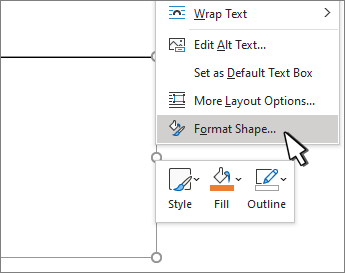
Right-click the box and select Format Shape.
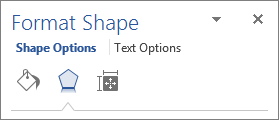
In the Format Shape pane, select Effects.
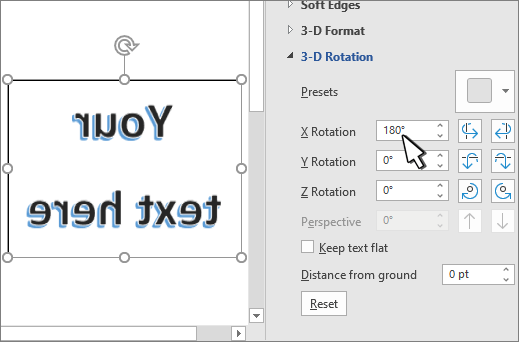
Under 3-D Rotation, in the X Rotation box, enter 180°.
If your text box becomes filled with a color, you can remove the color in the Format Shape pane. Under Shape Options, select the Fill & Line tab  , expand Fill, and select No fill.
If you want to remove the text box outline, right-click the text box, select Outline in the mini toolbar that appears, and choose No Outline.
Using WordArt text
Select the WordArt to mirror.
Select Shape Format or Drawing Tools Format.
Select Text Effects > 3D Rotation > 3D Rotation Options.
Under 3-D Rotation, set X Rotation to 180°.
Using a text box
Insert a text box in your document by selecting Insert > Text Box, and then type and format your text.
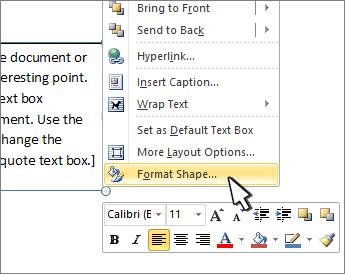
Right-click the box and select Format Shape.
In the Format Shape dialog box, select 3-D Rotation on the left.
In the X box, enter 180°.
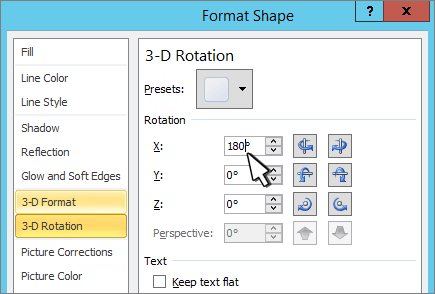
If your text box becomes filled with a color, you can remove the color by right-clicking the text box, selecting the arrow next to Shape Fill in the mini toolbar that appears, and selecting No Fill.
If you want to remove the text box outline, right-click the text box, select the arrow next to Shape Outline in the mini toolbar that appears, and choose No Outline.
Using WordArt Text
Select the WordArt to mirror.
Select Drawing Tools > Format.
Select Text Effects > 3D Rotation > 3D Rotation Options.
Under 3-D Rotation, set X to 180°.
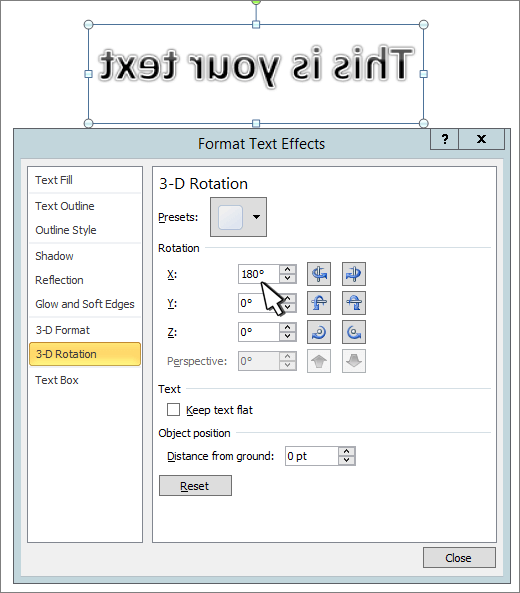
Using a text box
Insert a text box in your document and type and format your text.
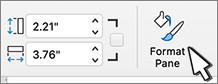
Select the box and then select Format Pane.
In the Format Shape pane, select Effects.
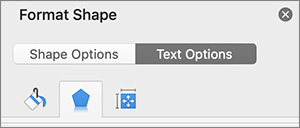
Under 3-D Rotation, in the X Rotation box, enter 180°.
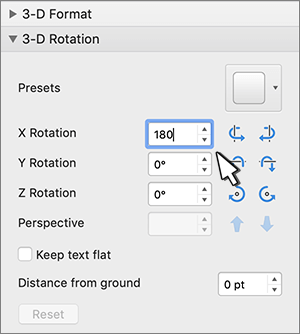
Note: If your text box becomes filled with a color, you can remove the color in the Format Shape pane. Under Shape Options, select the Fill & Line tab , expand Fill, and select No fill.
Using WordArt text
Select the WordArt to mirror. For more info see Insert WordArt.
Select Shape Format.
Select Text Effects > 3D Rotation > 3D Rotation Options.
Как печатать в обратном направлении на клавиатуре

плэх эсаелп! Не понял? Очень часто люди сталкиваются с различными трудностями на своих компьютерах. Иногда устройства выходят из строя или выдают ошибки, такие как ввод в обратном порядке. Вам может показаться, что это технический сбой. Однако, если вы хотите узнать, как печатать на клавиатуре в обратном направлении, эта статья может вас заинтересовать. В этой статье вы увидите, как печатать в обратном направлении на клавиатуре, а также исправить проблему с обратным вводом. Кроме того, вы также узнаете, что такое флип-текст в Word.
Как печатать в обратном направлении на клавиатуре
Продолжайте читать дальше, чтобы найти шаги, подробно объясняющие, как печатать на клавиатуре в обратном направлении, с полезными иллюстрациями для лучшего понимания.
Как печатать задом наперёд на клавиатуре?
Есть несколько сокращений, которые используются для ввода в обратном направлении.
- Если вы хотите печатать слева направо, нажмите клавиши CTRL + левый Shift.
- Если вы хотите печатать справа налево, нажмите клавиши CTRL + правый Shift.
Вот некоторые сочетания клавиш для ввода в обратном порядке.
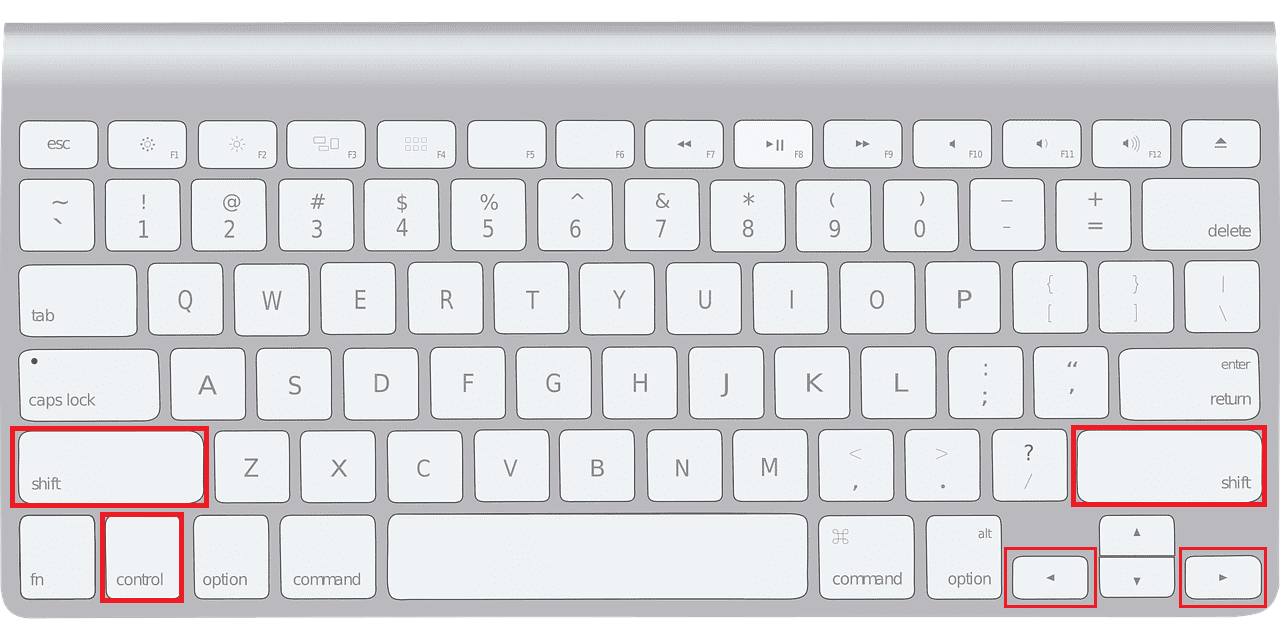 Изображение Tanya Ferrera с сайта Pixabay
Помогает ли перезагрузка исправить, если слова на клавиатуре набираются задом наперед?
Да, перезагрузка компьютера часто является простым решением проблем с программным обеспечением. После выключения дайте ему немного остыть, прежде чем снова включать. Всякий раз, когда вы используете внешнюю клавиатуру, отсоедините кабель USB. Еще раз, дайте ему несколько минут для повторного подключения.
Как печатать задом наперёд на клавиатуре Mac?
Для устройств Mac, если вы хотите печатать на клавиатуре в обратном направлении:
- Нажмите Command + Option + Control + стрелка вправо, чтобы печатать справа налево.
- Нажмите Command + Option + Control + стрелка влево, чтобы печатать слева направо.
Как вы можете печатать задом наперёд в команде?
Вы можете использовать комбинацию клавиш CTRL + правый Shift, чтобы печатать назад в команде.
Почему на клавиатуре печатается задом наперёд?
Наиболее распространенными причинами обратного набора текста являются ошибки программного обеспечения или настройки клавиатуры. Это может быть простая ошибка, устаревший или отсутствующий драйвер, или и то, и другое.
Как исправить проблемы с обратной печатью в Windows 10?
Теперь, когда вы знаете, как печатать в обратном порядке на клавиатуре. Давайте посмотрим, как исправить их в Windows 10.
Способ 1: перезагрузить ПК/ноутбук
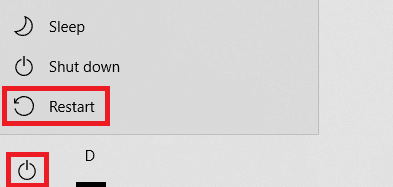
Перезагрузка компьютера/ноутбука — это первый шаг в устранении незначительных проблем с программным обеспечением. Перезагрузка компьютера может решить любые конфликты программного обеспечения или процессы, которые заставляют вашу клавиатуру печатать задом наперед. Прочтите и следуйте нашему руководству по 6 способам перезагрузки или перезагрузки компьютера с Windows 10.
Способ 2: запустить средство устранения неполадок с клавиатурой
Найдите средство устранения неполадок для клавиатуры, выполнив следующие действия:
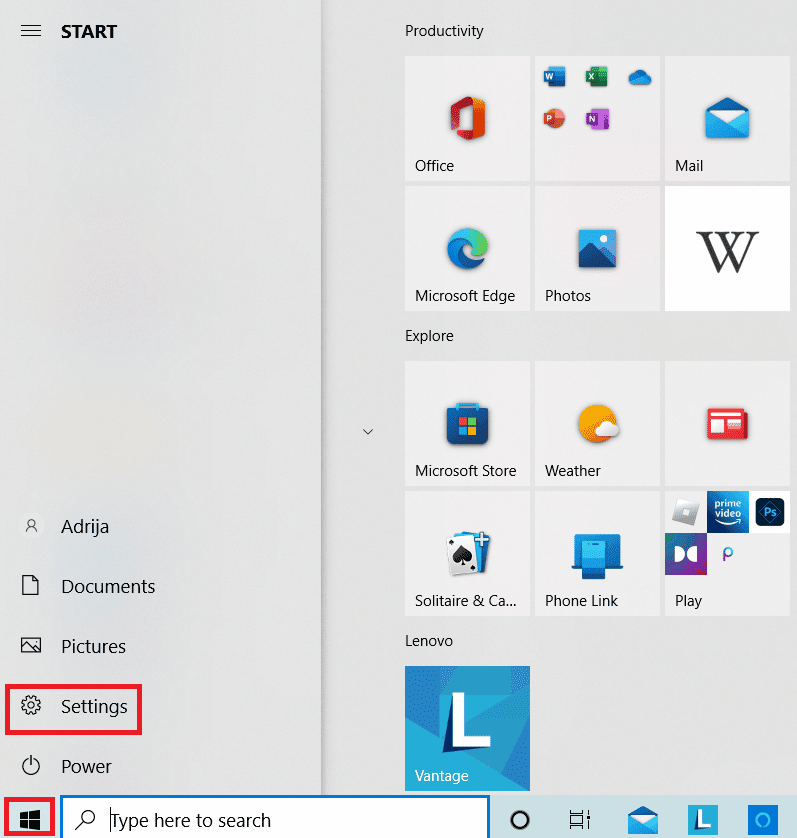
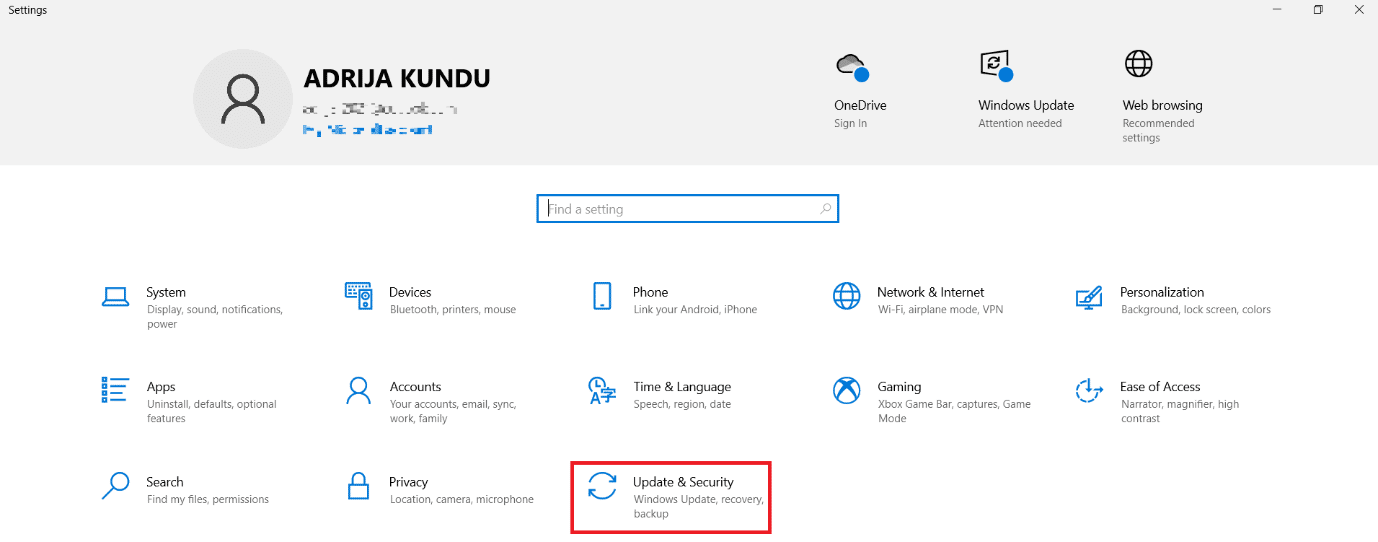
1. Нажмите клавишу Windows и нажмите «Настройки».
2. Нажмите «Обновление и безопасность».
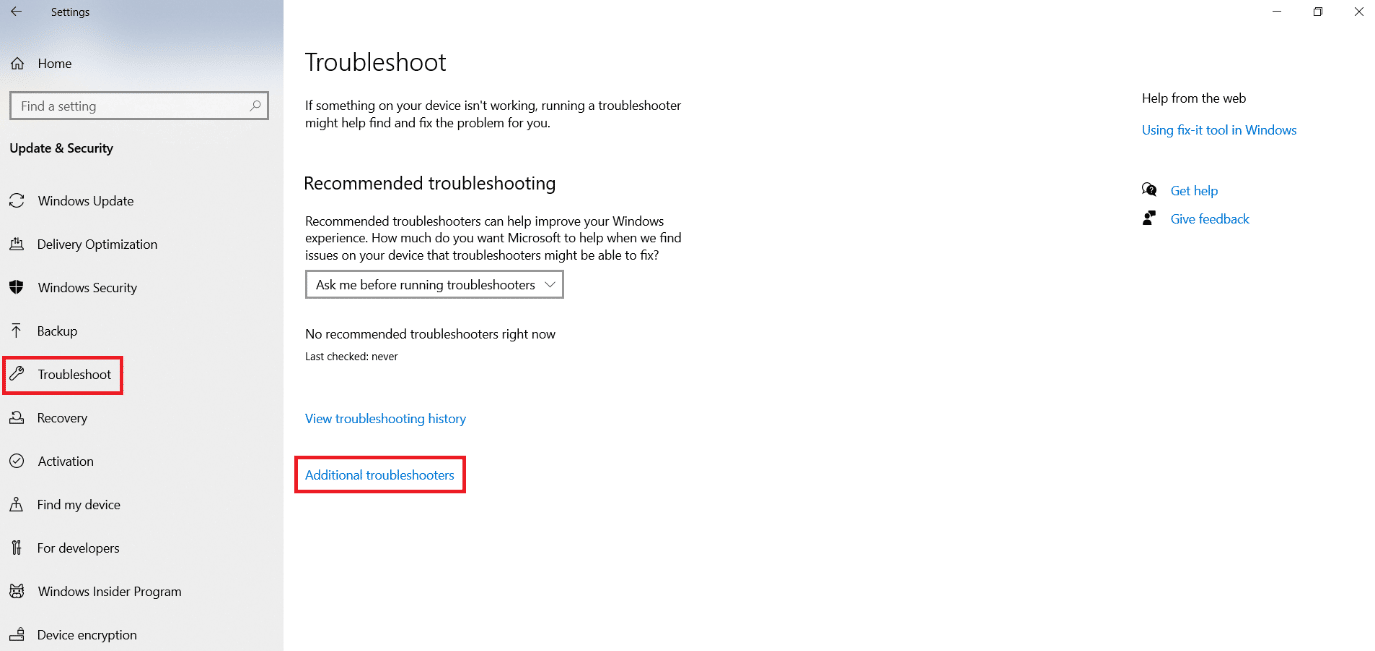
3. Выберите «Устранение неполадок» на левой панели и нажмите «Дополнительные средства устранения неполадок».
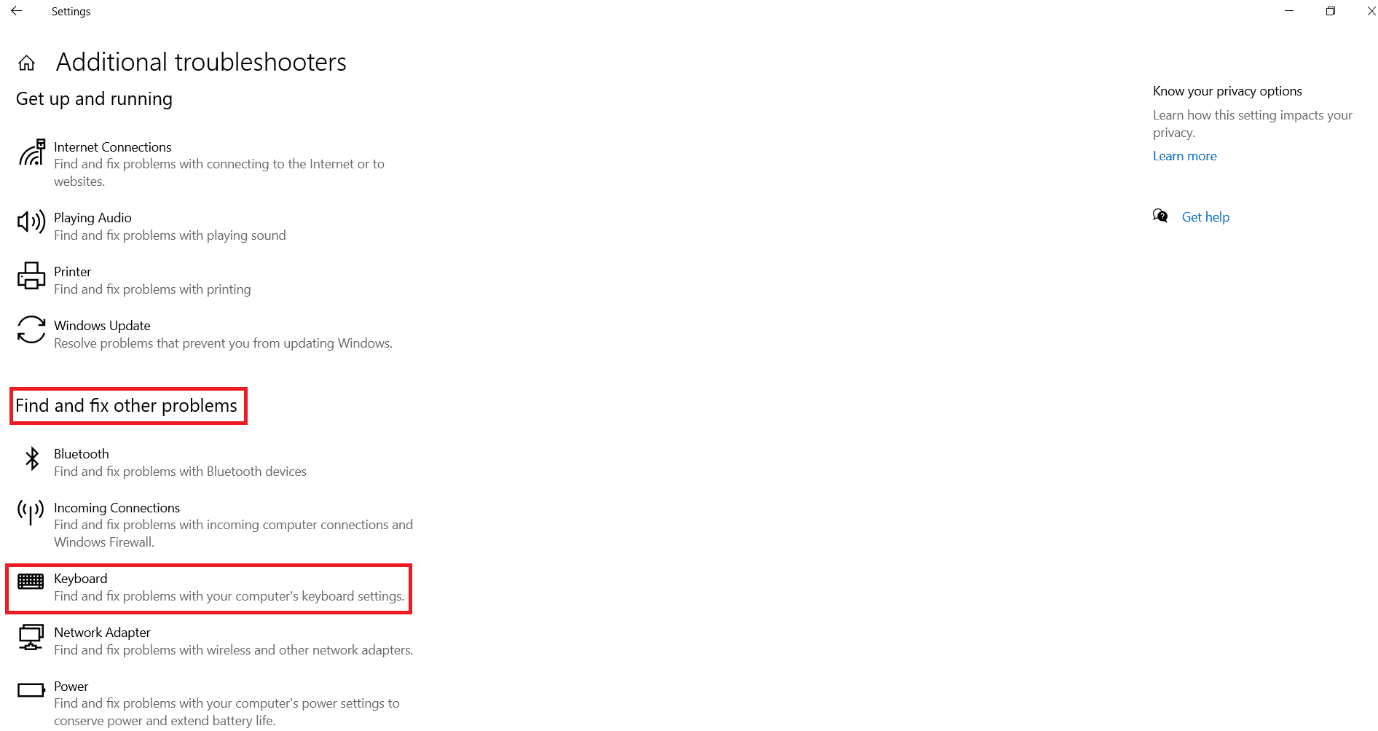
4. Нажмите «Клавиатура» в разделе «Найти и устранить другие проблемы» и запустите средство устранения неполадок.
Способ 3: изменить регион или язык системы
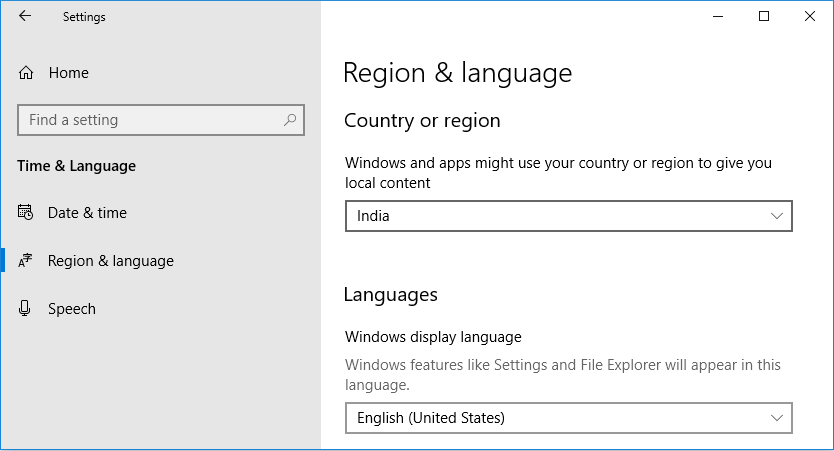
Иногда основные проблемы возникают, когда область клавиатуры отличается или изменяется. Это связано с тем, что некоторые языки написаны так, чтобы писать лучше, чтобы проверить их при устранении этих проблем. Прочтите и следуйте нашему руководству о том, как изменить страну или регион в Windows 10 и как изменить язык системы в Windows 10.
Прочтите эту статью с самого начала, чтобы узнать, как печатать на клавиатуре задом наперед.
Способ 4: обновить драйверы клавиатуры
Иногда драйверы клавиатуры устарели, что приводит к проблемам с обратной печатью. Поэтому лучше обновить их до последней версии.
1. Нажмите клавишу Windows, введите «Диспетчер устройств» и нажмите «Открыть».
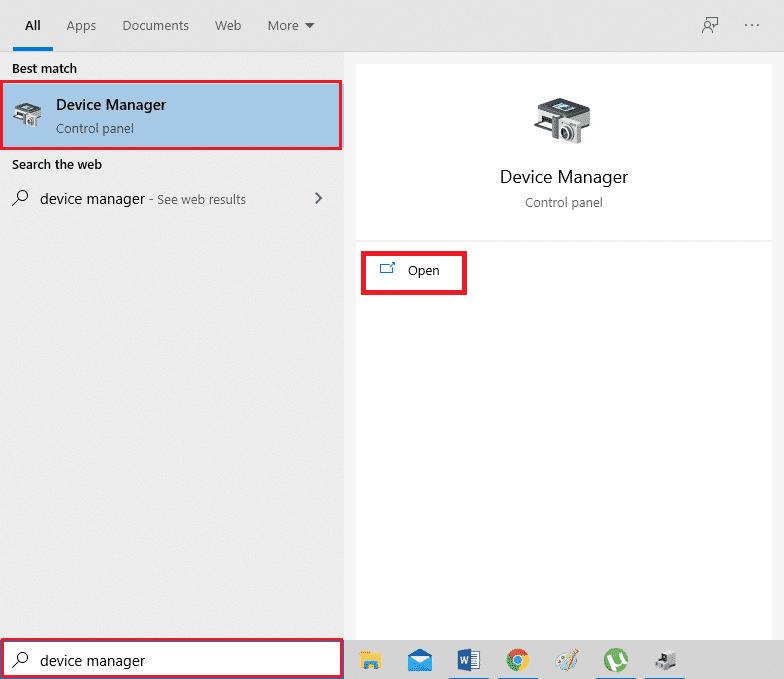
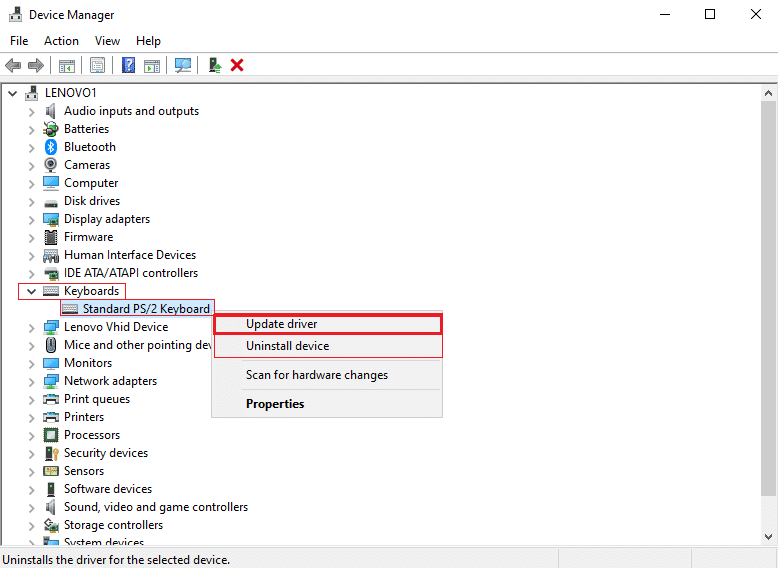
2. Теперь найдите и дважды щелкните раскрывающееся меню «Клавиатуры», чтобы развернуть его.
3. Щелкните правой кнопкой мыши нужное клавиатурное устройство (например, стандартную клавиатуру PS/2) и выберите параметр «Обновить драйвер», как показано ниже.
4. Теперь выберите параметр Автоматический поиск драйверов.
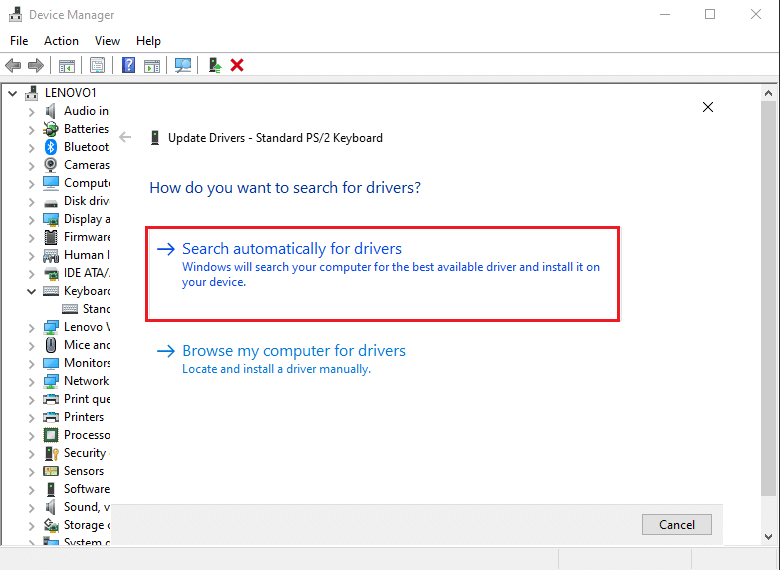
5А. Теперь драйверы клавиатуры будут автоматически обновлены до последней версии.
5Б. Или на экране появится сообщение: Лучшие драйверы для вашего устройства уже установлены. Нажмите «Закрыть».
6. Наконец, перезагрузить компьютер для внедрения обновлений.
Как исправить перевернутый шрифт в команде?
Вы можете следовать методам, упомянутым выше, чтобы исправить ввод в обратном порядке в Team.
Что такое перевернутый текст в Word?
Если вы используете Microsoft Word для создания чего-то художественного, например вывески, объявления или листовки, вы можете поэкспериментировать с текстом, например перевернуть текст в Word. Перевернуть текст в MS Word означает изменить направление текста по горизонтали или по вертикали.
Как перевернуть текст в Word?
Давайте посмотрим, как перевернуть текст в MS Word.
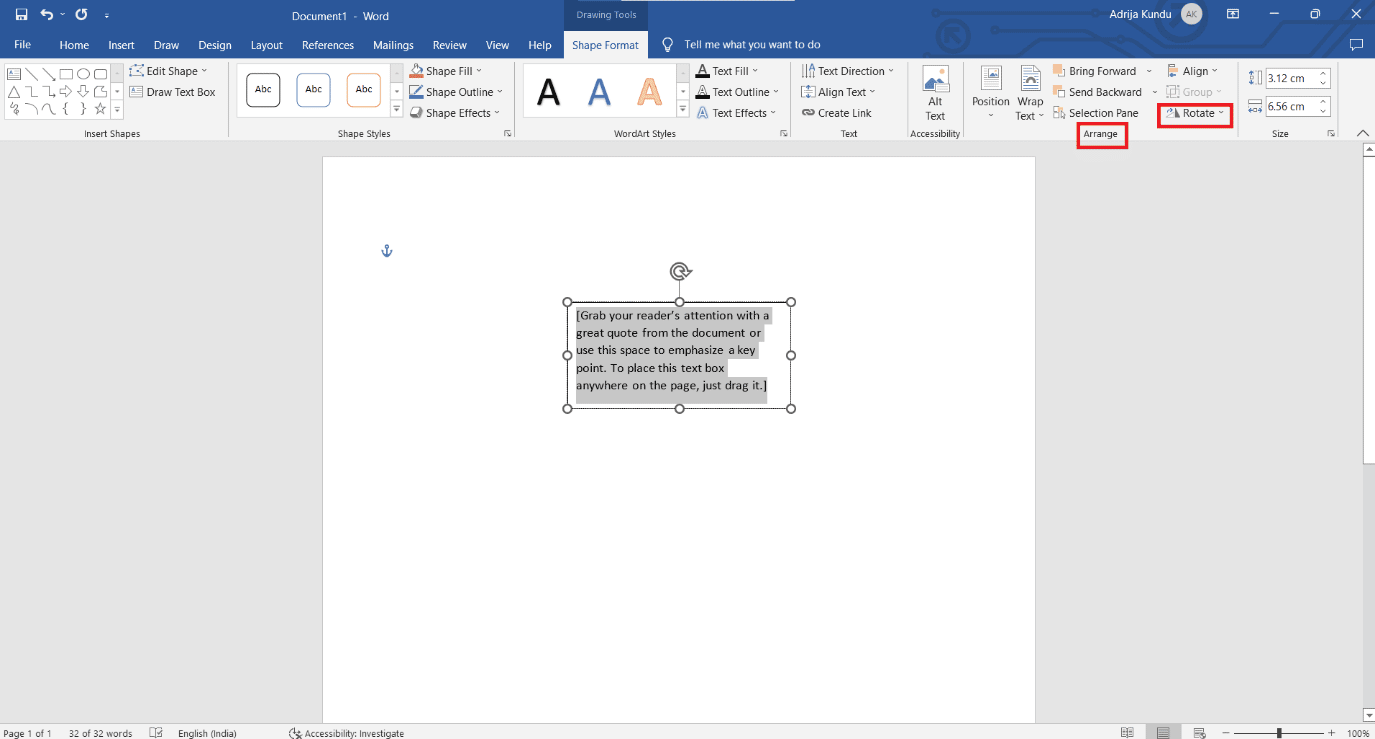
1. Запустите Microsoft Word приложение на вашем компьютере.
2. На вкладке «Вставка» нажмите «Текстовое поле», чтобы вставить текстовое поле.
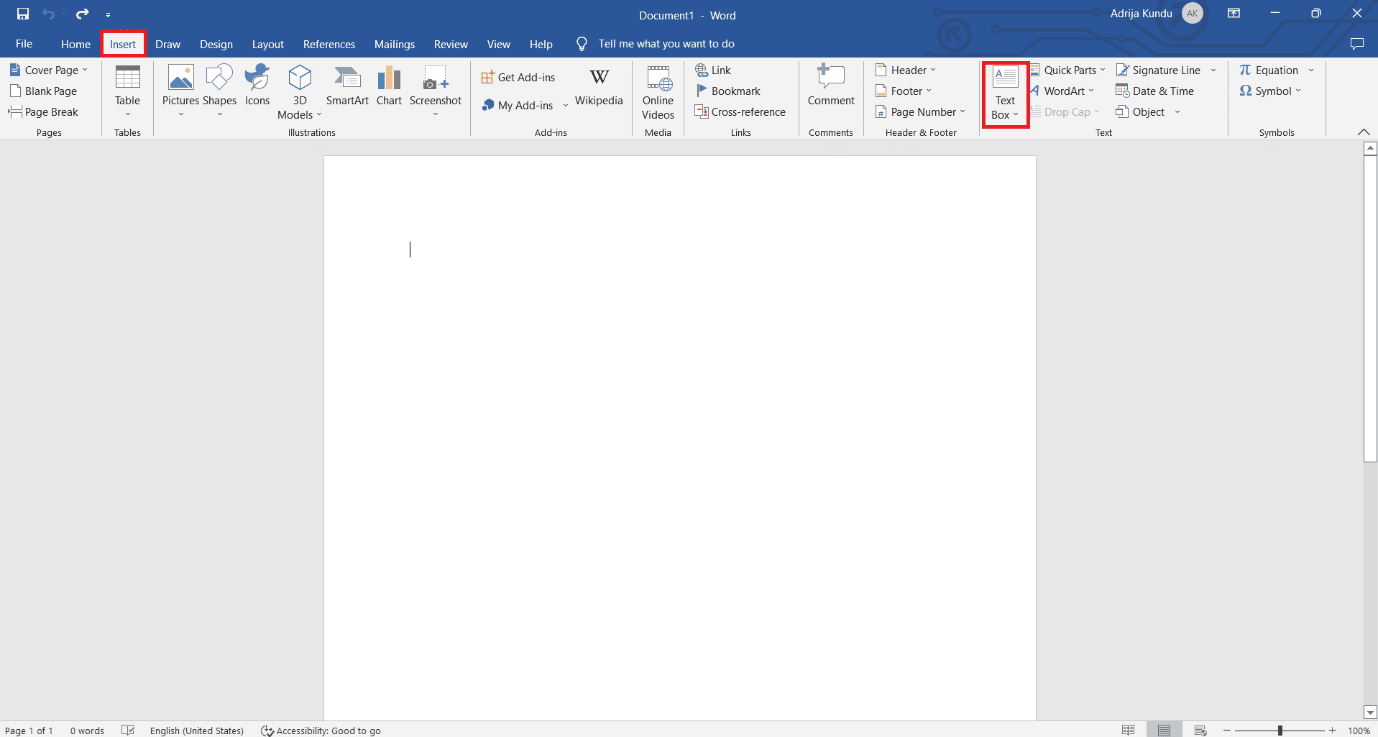
3. Выберите текстовое поле и нажмите «Повернуть» в разделе «Упорядочить».
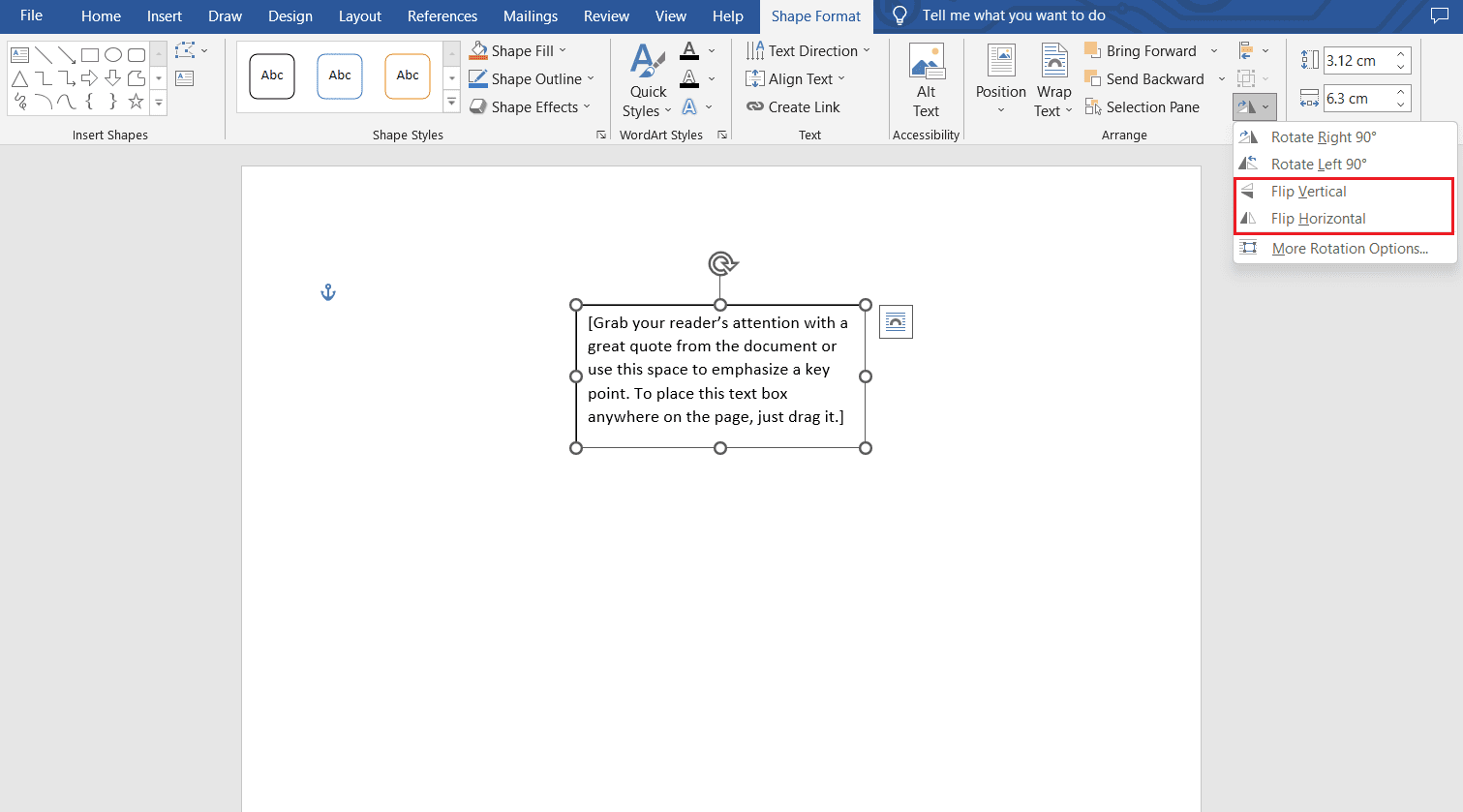
3. Выберите «Отразить по горизонтали» или «Отразить по вертикали», чтобы повернуть и отразить текстовое поле.
Как настроить параметры в Chrome?
Вам следует проверить настройки дисплея в этом приложении, если ваша клавиатура печатает в обратном направлении только в нескольких избранных местах, например, в строке поиска в Google Chrome.
1. Скопируйте и вставьте URL-адрес about://flags в строку поиска в Chrome и нажмите клавишу Enter.
2. Щелкните раскрывающийся список «По умолчанию» в разделе «Принудительное направление пользовательского интерфейса».
3. Щелкните Слева направо.
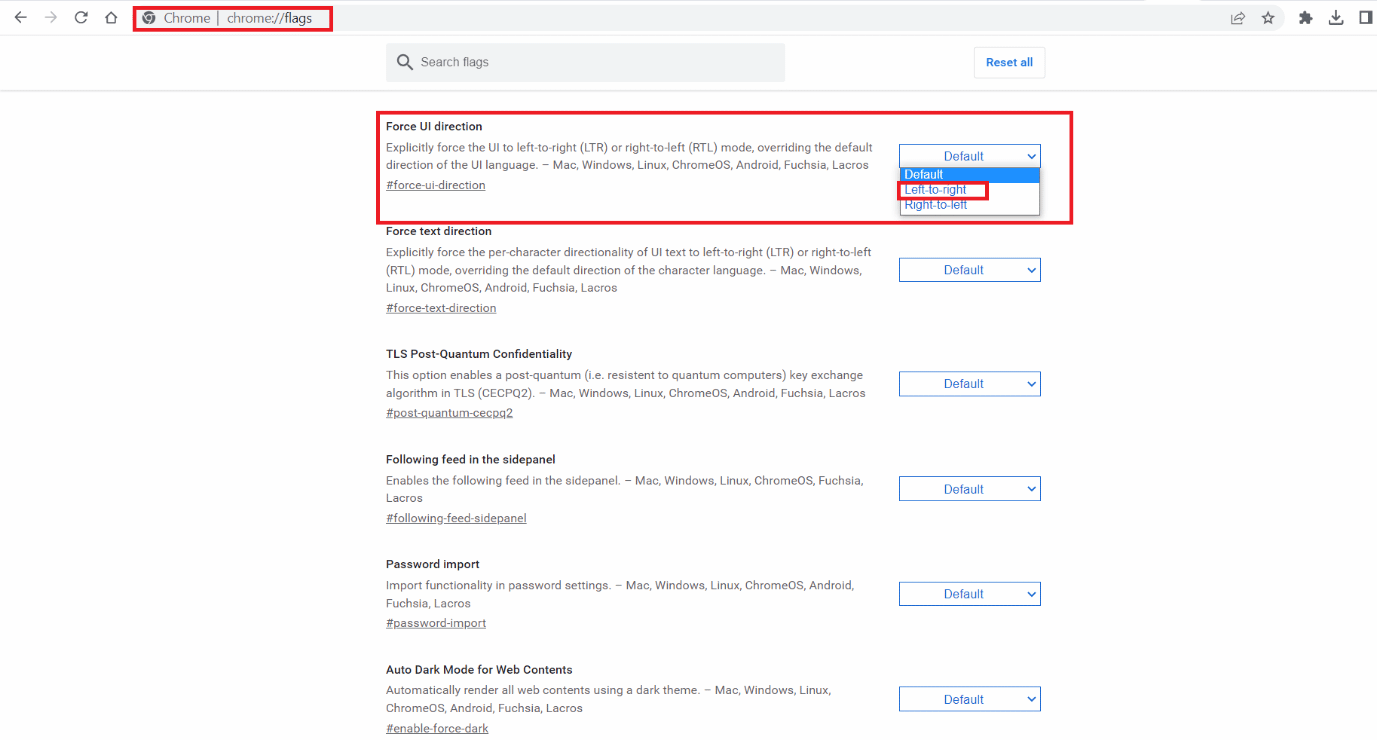
4. Сохраните изменения и перезапустите Google Chrome.
Мы надеемся, что вы узнали о том, как печатать на клавиатуре задом наперед. Не стесняйтесь обращаться к нам со своими вопросами и предложениями через раздел комментариев ниже. Кроме того, дайте нам знать, что вы хотите узнать о следующем.
Переворачиваем текст в Microsoft Word
Иногда в процессе работы с текстовыми документами можно столкнуться с довольно странной задачей — необходимостью поворота, а то и полного переворота текста. О том, как это делается в программе Microsoft Word, расскажем сегодня.
Переворачиваем текст в Ворде
Как и большинство задач, с которыми может столкнуться пользователь Microsoft Word, перевернуть текст можно несколькими способами. Все они имеют много общего, а различия заключаются лишь в дополнительных средствах, которые будут применяться для достижения желаемого результата.
Способ 1: Текстовое поле
Наиболее простым способом полного переворота текста является его «облачение» в текстовое поле – именно этот объект в текстовом редакторе можно поворачивать в любом направлении, в том числе и на интересующие нас сегодня на 180⁰.

-
Из вкладки «Главная» текстового редактора Ворд перейдите во вкладку «Вставка».
Примечание: Если выбранный вами текст не помещается в фигуру, измените ее размеры. Сделать это можно простым перетаскиванием границ поля («держаться» нужно за точки-маркеры) в стороны.

Дополнительно: Если в текстовом документе Ворд используется отличный от белого фон страницы, помимо контура необходимо будет убрать «Заливку фигуры», так как по умолчанию она не прозрачная, а белая.

Способ 2: Объект WordArt
Достичь результата, полученного в предыдущем способе, можно и немного иным способом. Основное различие заключается в том, что вместо обычного текста, вписанного в текстовое поле, будет задействован объект WordArt, представляющий собой нечто среднее между фигурой и шрифтом с особым стилем, а также предоставляющий возможность применения к нему эффектов.
-
Как и в рассмотренном выше случае, перейдите во вкладку «Вставка», только теперь в блоке инструментов «Текст» разверните меню кнопки WordArt и выберите подходящий цвет и стиль шрифта, в котором будет представлен поворачиваемый текст.

Далее, если есть такая необходимость, примените к ней один из «Стилей WordArt» (доступны во вкладке «Формат фигуры», которая становится доступной после добавления соответствующего объекта), по желанию измените цвет заливки и контур текста. Также к записи можно применить один из ряда доступных эффектов.
Примечание: Надпись, которая является объектом WordArt, может изменяться практически так же, как и обычный текст, посредством инструментов из группы «Шрифт» представленных во вкладке «Главная» текстового редактора Ворд.

- Вручную. Для этого просто кликните по расположенной посредине верхней границы поля круговой стрелке и поверните ее на 180⁰, то есть переверните текст «с ног на голову».
- На заданный шаг. Перейдите во вкладку «Формат фигуры» и нажмите по кнопке «Повернуть», которая находится в группе «Упорядочить». Выберите в списке доступных опций вариант «Отразить сверху вниз».
После этого текст, выполненный в стиле WordArt, будет перевернут. Вы можете закончить работу с документом или продолжить вносить в него изменения, например, оформить надпись. Преимущество этого способа в сравнении с предыдущим заключается в том, что не требуется скрывать рамку, в которую облачен в текст – как только вы перестаете с ним работать, она пропадает, так как не имеет видимых контуров, а вместе с ними и заливки.
Переворачиваем текст в Ворд 2003 — 2007
В версиях офисного пакета от Microsoft 2003 – 2007 годов выпуска текстовое поле создается несколько иначе, чем в рассмотренных выше случаях. Если быть точнее, сначала его нужно преобразовать в изображение, а уже затем можно будет вращать (поворачивать и переворачивать) по такому же алгоритму, как и в рассмотренных выше случаях.
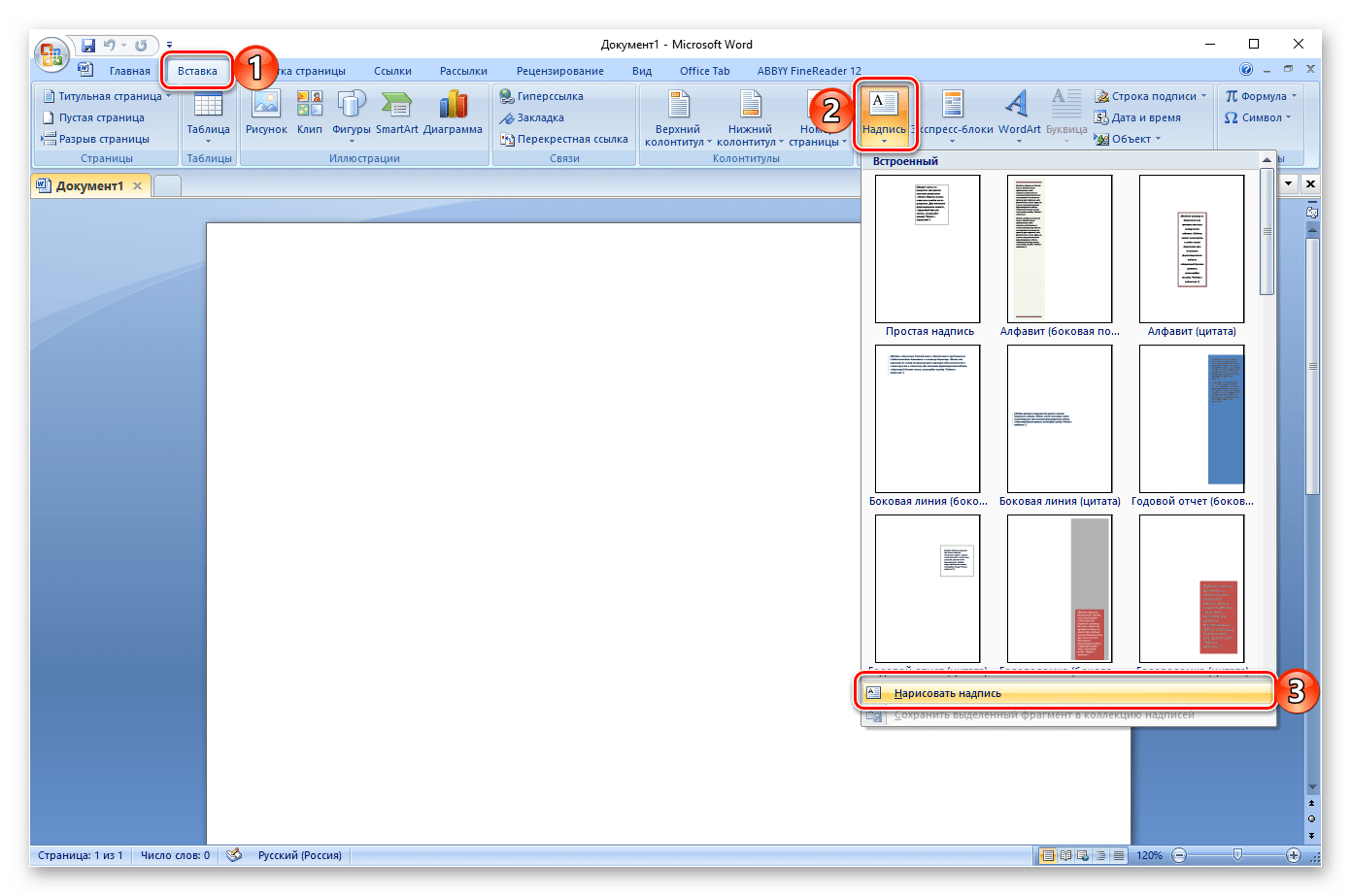
- Итак, перейдите во вкладку «Вставка», нажмите на кнопку «Надпись», после чего из развернувшегося меню выберите пункт «Нарисовать надпись».
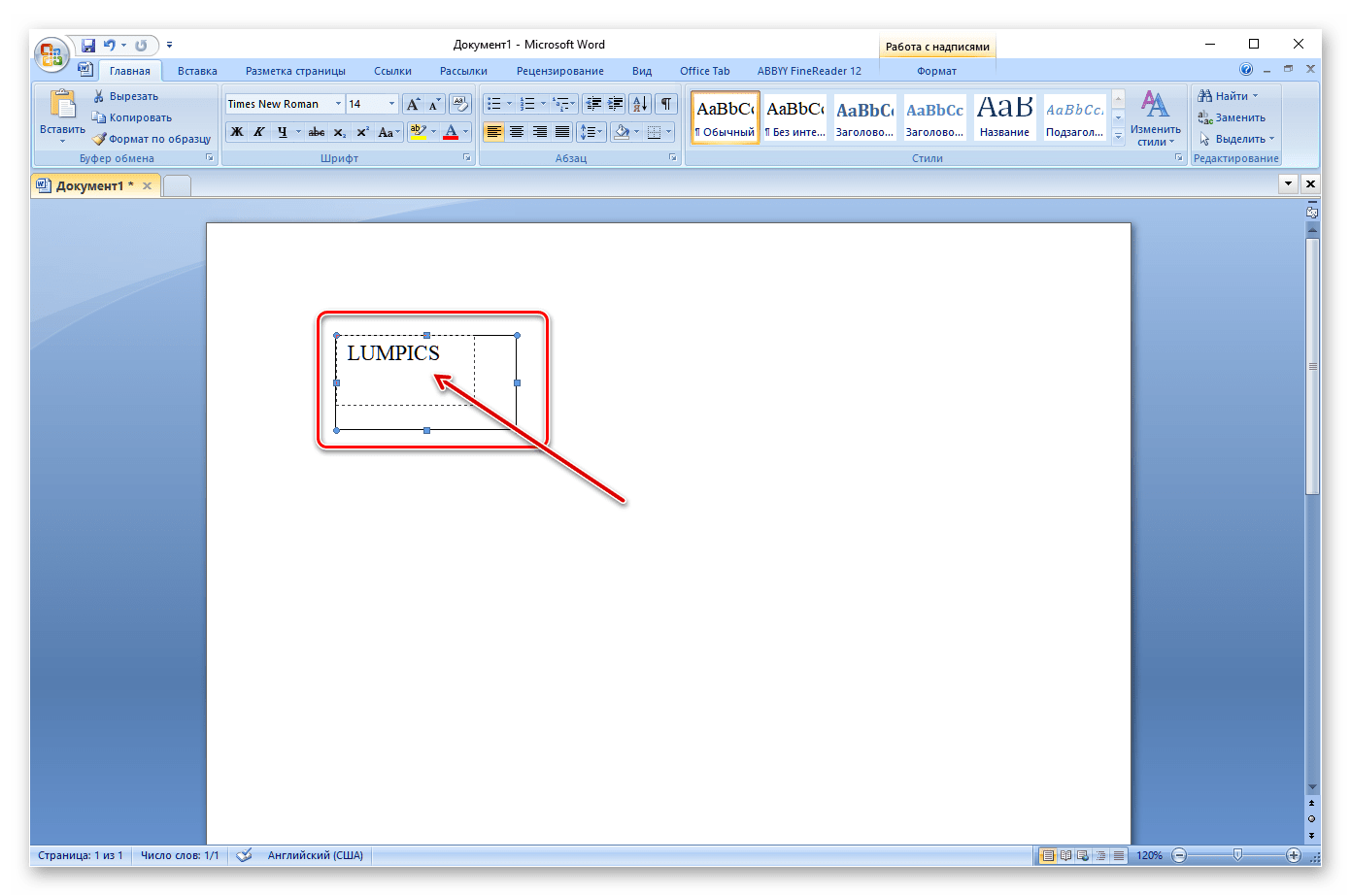
- Введите в появившееся текстовое поле необходимый текст или вставьте его. Если текст не помещается, измените размеры поля, растягивая его за края. По желанию выполните форматирование текста, придайте ему желаемый вид.
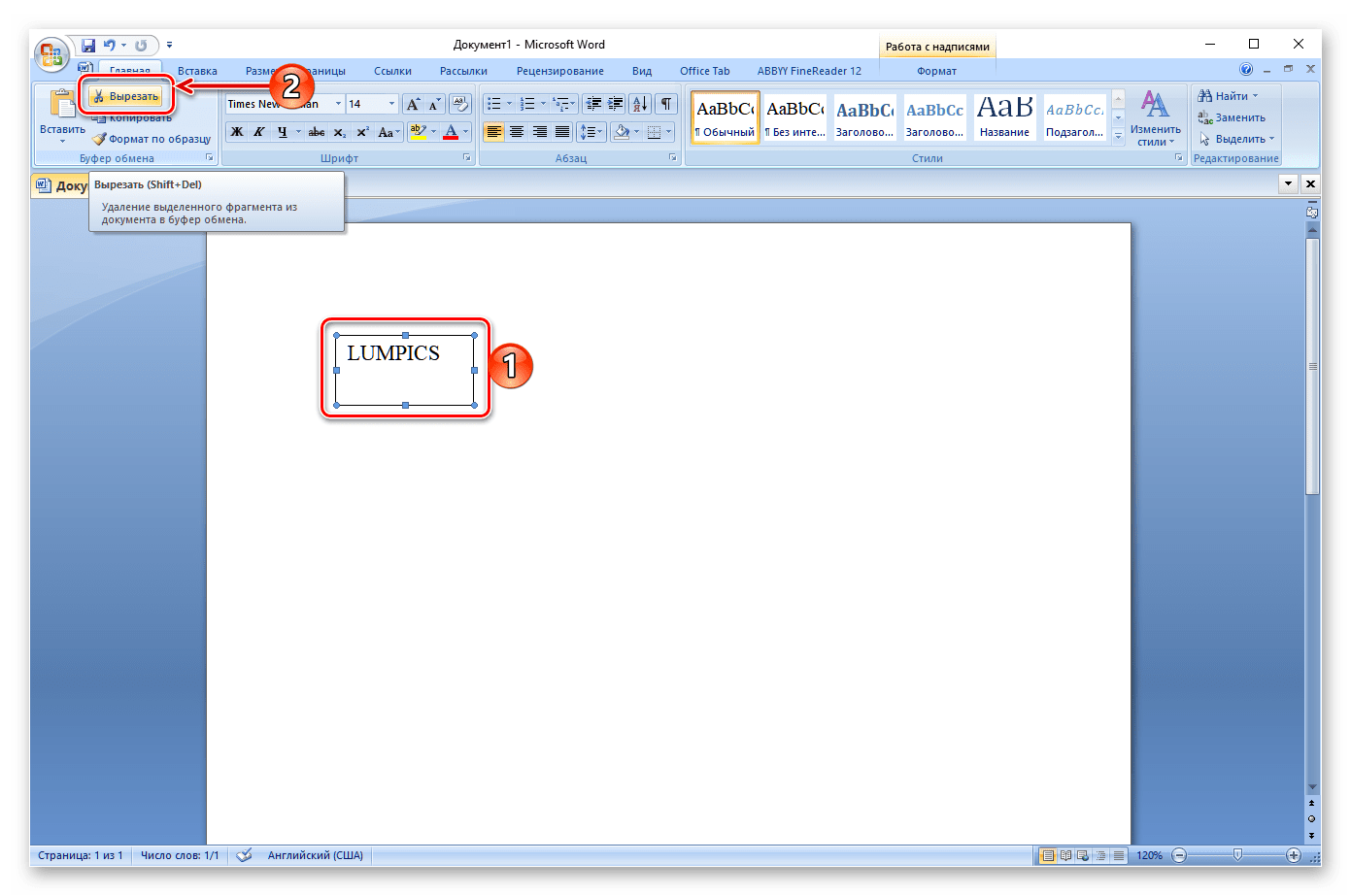
- Доведя текст до ума, вырежьте его (Ctrl+X» или команда «Вырезать» во вкладке «Главная»).
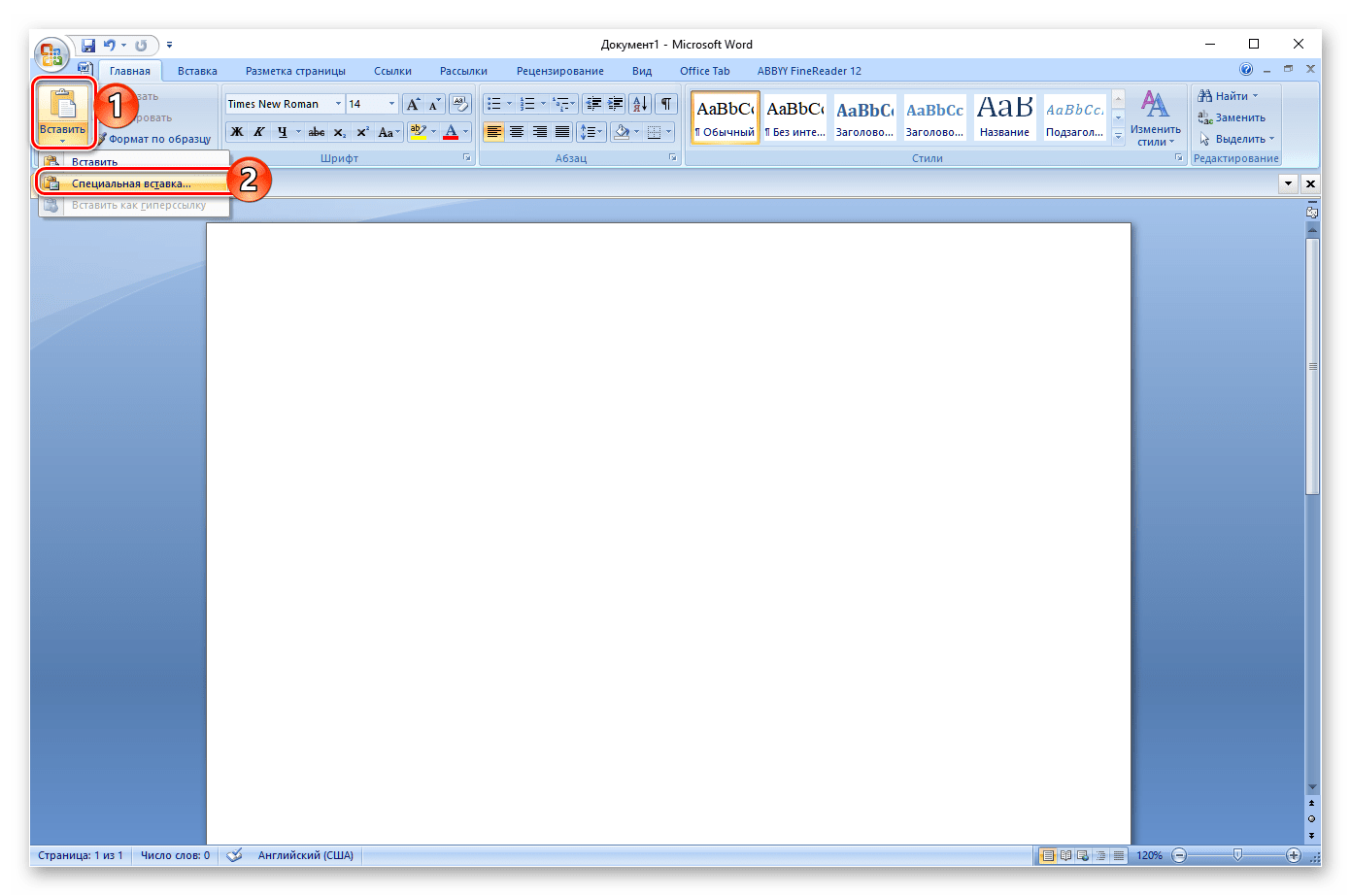
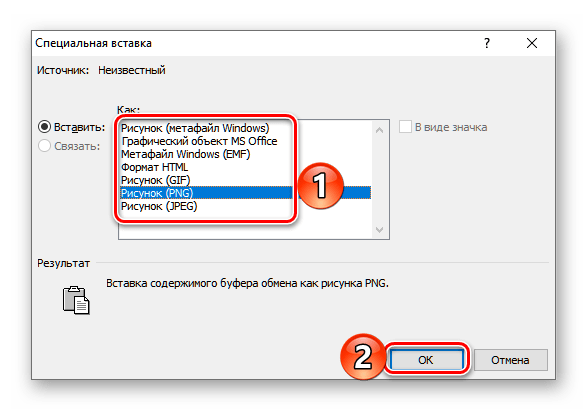
- Вставьте текстовое поле, только ни в коем случае не используйте для этого горячие клавиши или стандартную команду. Во вкладке «Главная» нажмите кнопку «Вставить» и в развернувшемся меню выберите пункт «Специальная вставка».
- Сделав это, в открывшемся диалоговом окне выберите желаемый формат изображения (лучше выбирать PNG) и нажмите «ОК»,
затем выберите тип вставки «Как точечный рисунок» и нажмите «ОК» еще раз — текст будет вставлен в документ в виде изображения.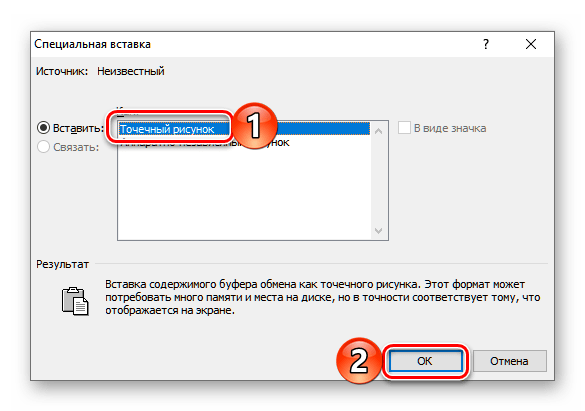
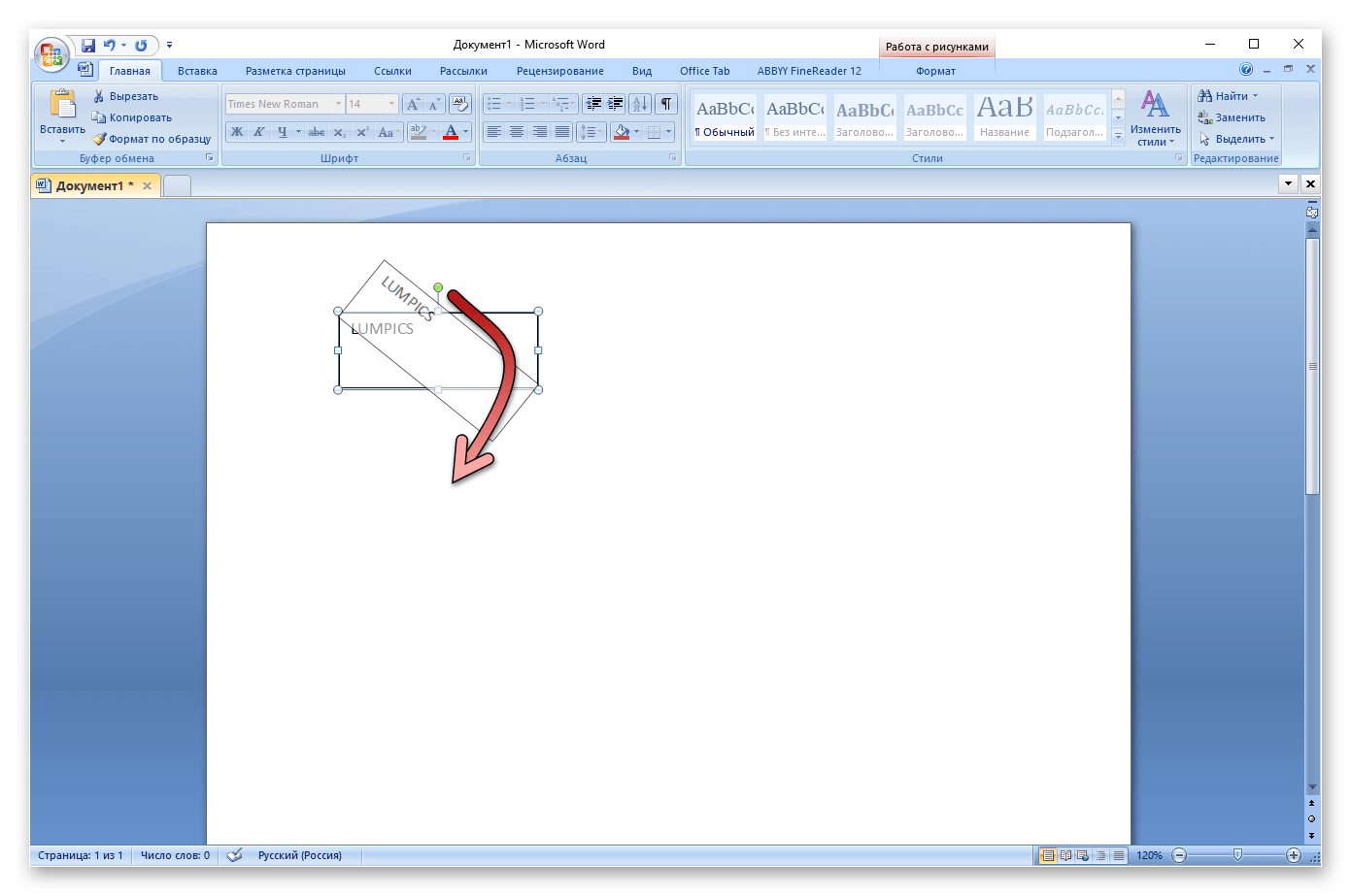
- Поверните или переверните текст, а точнее уже изображение, внутри которого он содержится, выбрав один из удобных и/или требуемых вариантов:
- Нажмите на круглую стрелку над изображением и тяните ее, поворачивая картинку с текстом, после чего кликните за пределами фигуры.
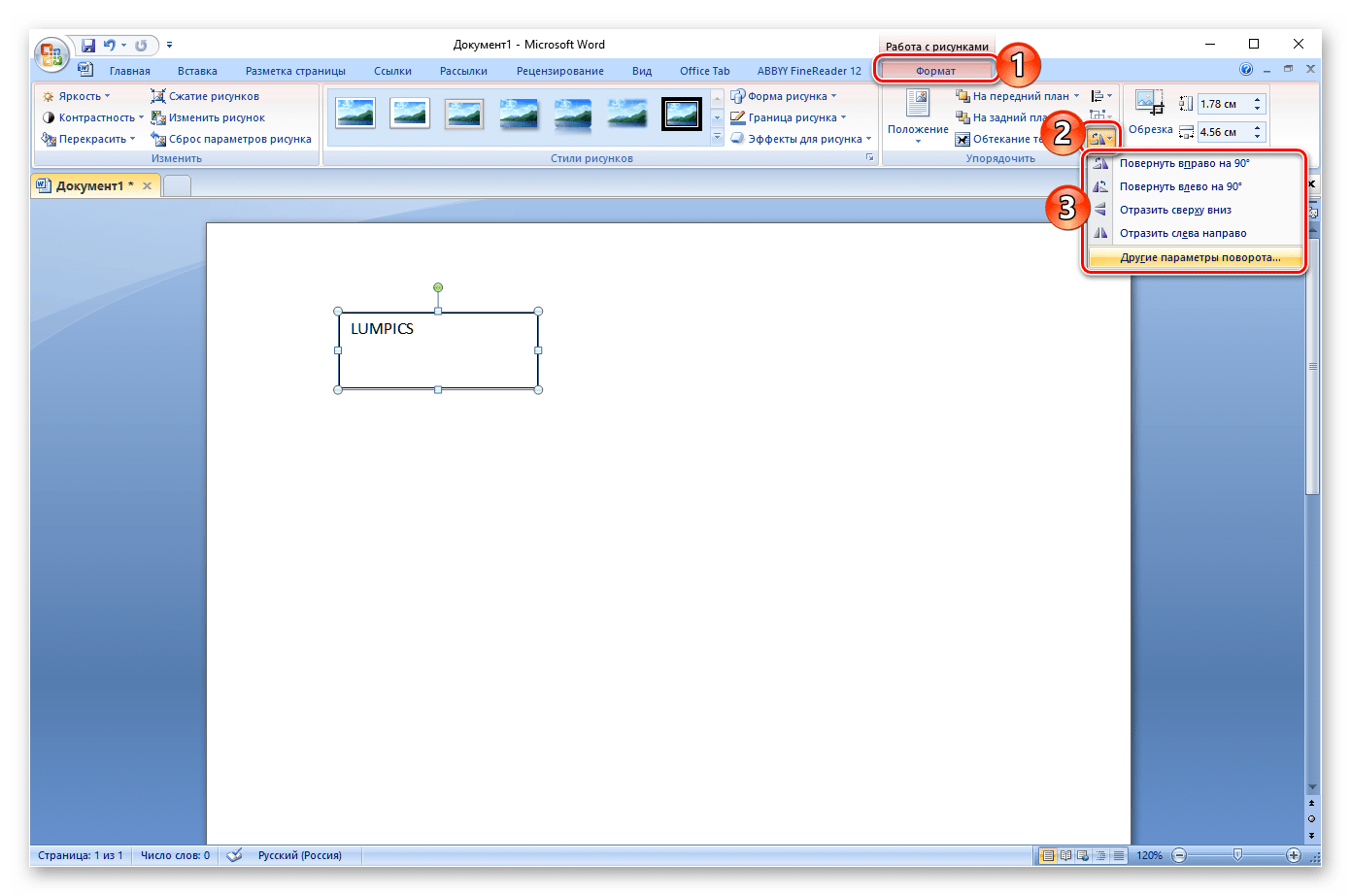
- Во вкладке «Формат» (группа «Упорядочить») нажмите кнопку «Повернуть» и выберите необходимое значение (переворот – это «Отразить сверху вниз») из развернувшегося меню либо же укажите собственные параметры, выбрав пункт «Другие параметры поворота».
Недостаток этого способа заключается не только в неудобстве его выполнения, но и в том, что надпись, преобразованная в графический рисунок, по очевидным причинам не поддается редактированию. То есть вы сначала должны правильно записать текст, оформить его так, как сочтете нужным, и только после этого приступить к повороту или перевороту. - Нажмите на круглую стрелку над изображением и тяните ее, поворачивая картинку с текстом, после чего кликните за пределами фигуры.
Поворот и отражение текста в Word
Если же текст вам нужно не перевернуть, а повернуть или отразить, потребуется придерживаться несколько иного алгоритма. Какого именно, читайте далее.
Вариант 1: Вертикальный поворот
Возможно, ваша задача заключается не в перевороте текста на 180⁰, а в его вертикальном повороте на 90⁰ или 270⁰. В таком случае действовать нужно либо аналогично вышеописанным методам, создавая текстовое поле или добавляя объект WordArt, либо иначе, обращаясь к таблице, состоящей из всего одной ячейки, и поворачивая ее. Есть и другие, более хитрые варианты – поворот не текста, а страницы, либо банальное написание последнего в столбик. Все это, но куда более подробно, пошагово, описано в отдельной статье на нашем сайте, ссылку на которую мы прилагаем ниже.
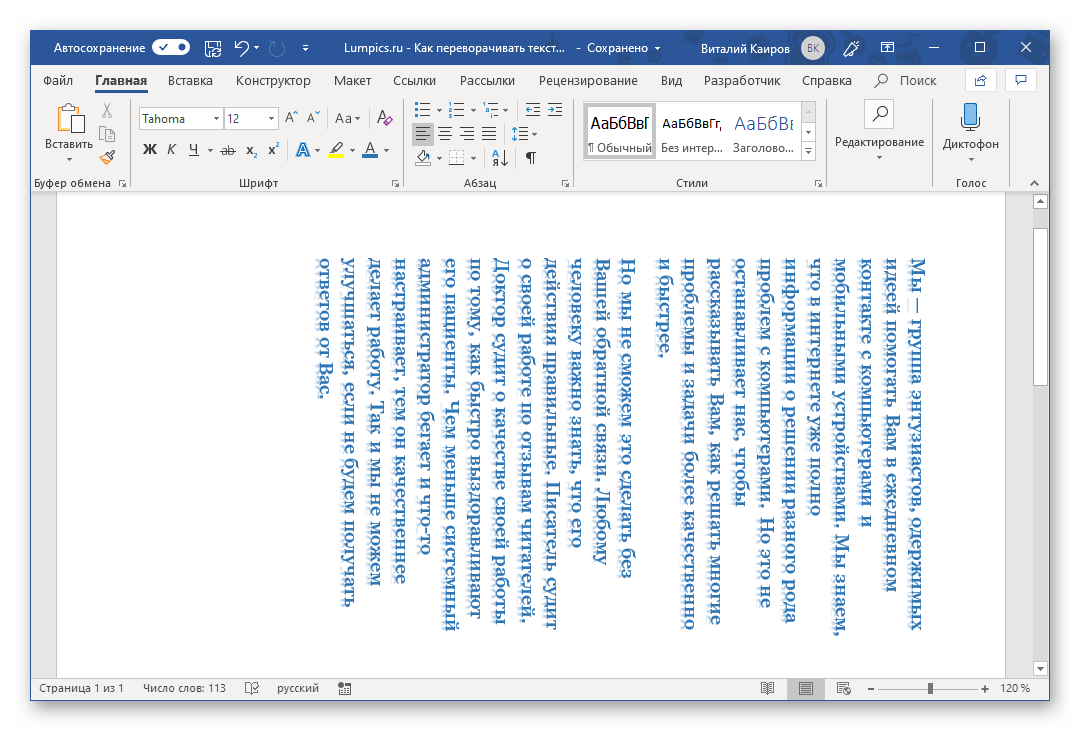
Вариант 2: Зеркальное отражение

Бывает и так, что текст в Word требуется, скорее, не перевернуть, а отразить зеркально. Делается это примерно так же, как и в предыдущих случаях, только для достижения оптимального результата потребуется совместить сразу два подхода – создать текстовое поле и вписать в него текст в стиле WordArt, создающий эффект зеркального отражения. Есть и другие варианты, подразумевающие использование специальных шрифтов или обращение к сторонним программам. О том, как все это делается, мы рассказывали в отдельном руководстве, его и предлагаем к ознакомлению.
Подробнее: Зеркальное отражение текста в Ворде
Дополнительно: Используя методику переворота текста, описанную в данной статье, вы также можете перевернуть всего одну букву в слове. Проблема лишь в том, что придется очень долго повозиться с тем, чтобы сделать ее положение в слове приемлемым для чтения. Кроме того, некоторые перевернутые буквы можно найти в разделе символов, представленных в широком ассортименте в этой программе. Для детального ознакомления рекомендуем прочесть нашу статью.
Заключение
Как видите, нет ничего сложного в том, чтобы перевернуть текст в Microsoft Word. Единственный недостаток всех рассмотренных способов заключается в том, что помимо непосредственно текста, необходимо использовать дополнительные элементы вставки – текстовое поле, WordArt или таблицу.
Как сделать текст наоборот?
Наречие «наоборот» правильно пишется слитно. Отличаем его от падежной формы существительного с предлогом «на оборот». В русском языке существуют слова «наоборот» и «на оборот», звучащие абсолютно одинаково, но пишущиеся по-разному, так как принадлежат к разным частям речи.
Как зеркально написать слово?
- Кликните мышкой по текстовому полю дважды, чтобы открыть вкладку «Формат».
- В группе «Упорядочить» нажмите кнопку «Повернуть» и выберите пункт «Отразить слева направо» (горизонтальное отражение) или «Отразить сверху вниз» (вертикальное отражение).
Как можно заменить слово наоборот?
- обратно
- превратно
- наизворот
- навыворот
- напротив
- шиворот-навыворот
- наизнанку
- противоположно
Как пишется не наоборот?
Написание зависит от части речи. Если это наречие «наоборот» со значением «напротив, иначе», то оно пишется слитно. Пример: В комнате было не жарко, даже наоборот, холодно. Если же это существительное с предлогом «на оборот», то оно пишется раздельно.
Как напечатать перевернутый текст в ворде?
Откройте меню «Макет» и нажимайте на кнопочку «Направление текста», чтобы повернуть его на 90 или 270 градусов. Второй способ – используя надписи. Откройте вкладку «Вставка» и кликните по кнопочке «Надпись». Выберите из меню «Простая надпись».
Как перевернуть текст вверх ногами?
Можно поступить и другим образом, выделить текстовое поле и зайти в «Дополнительные параметры разметки». Данный пункт можно найти в дополнительном меню при нажатии правой кнопкой мыши на текстовое поле. В появившемся окошке «Макет» переходим на вкладку «Размер», и напротив пункта «Поворот:» вписываем 180 градусов.
Как повернуть картинку в Интернете?
- Чтобы повернуть изображение онлайн, загрузите файл изображения на веб-сайт ResizePixel.
- Далее укажите или повернуть изображение по часовой стрелке, или против часовой стрелки.
- Примените выбранную опцию и перейдите на страницу загрузки, чтобы получить повернутое изображение.
Как развернуть слово в зеркальном отражении?
Если у Вас установлен Ворд 2013 или 2016, то перевернуть текст зеркально можно немного по-другому. Выделите блок, кликните по нему правой кнопкой мышки и выберите из контекстного меню «Формат фигуры». Справа откроется блок «Формат фигуры» В нем нажмите сверху на пятиугольник и разверните меню «Поворот объемной фигуры».
Как в ворде сделать картинку в зеркальном отражении?
В разделе Средства рисования (или Работа с рисунками, если вы поворачиваете рисунок) откройте вкладку Формат, в группе Упорядочить нажмите кнопку Повернуть, а затем сделайте следующее: Чтобы перевернуть объект вверх ногами, щелкните Отразить сверху вниз. Чтобы зеркально отразить объект, щелкните Отразить слева направо.