Расширение Live Server для VS Code
Плагин Live Server для VS Code позволяет перезагружать страницу после внесения измений в js, css, html код. Для установки надо перейти в раздел плагинов, набрать в поисковой строке «Live Server» и нажать кнопку «Установить».
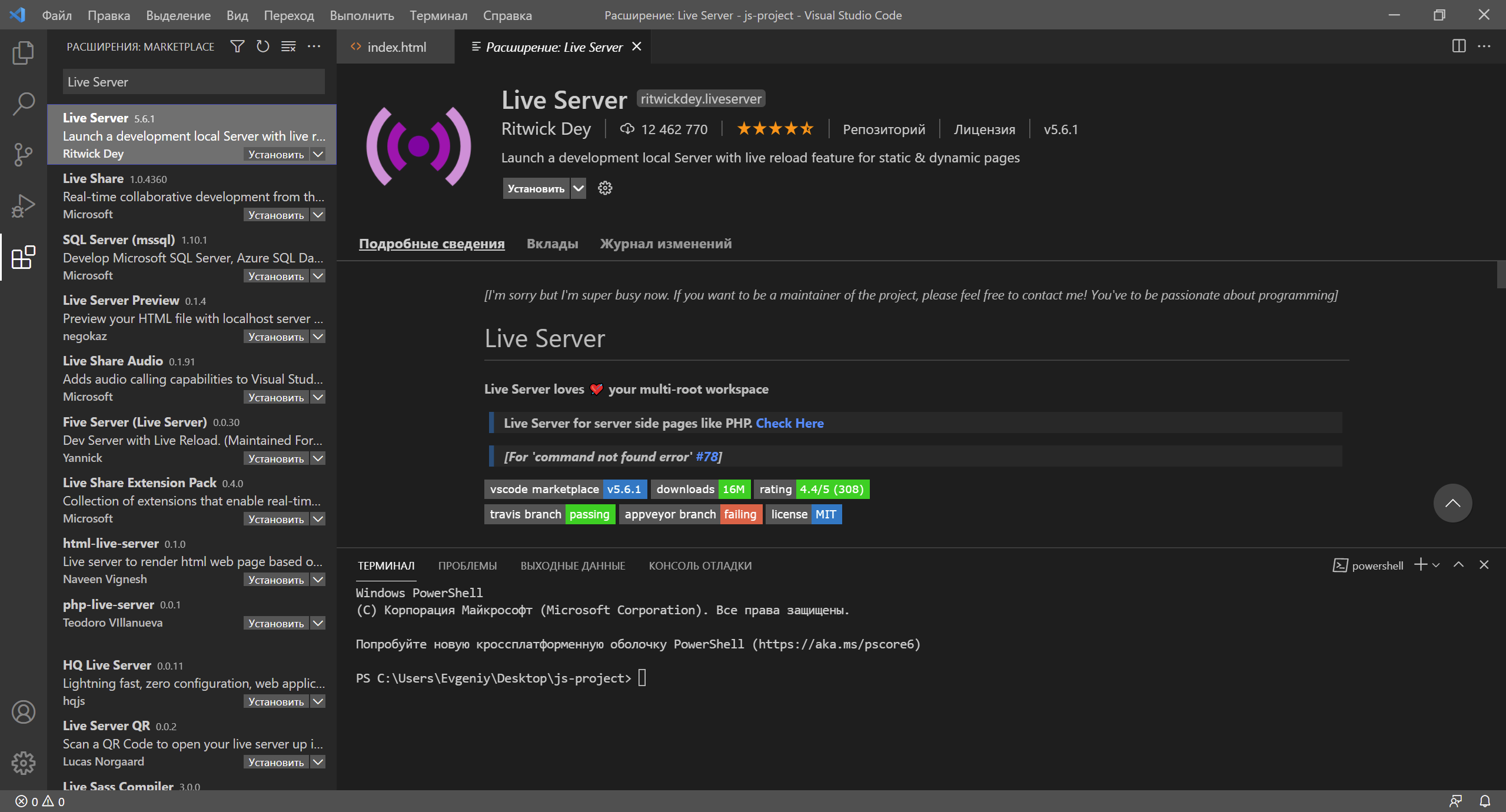
Теперь в правом нижнем углу есть кнопка «Go Live», которая запускает сервер. Давайте создадим директорию project , а внутри нее еще две директории — src и dist . В директории src будут исходники, а в директории dist — готовая сборка. И откроем проект в VS Code — нужно кликнуть по директории project правой кнопкой мыши и выбрать в контекстном меню «Открыть с помощью VS Code».
Установка и настройка LiveServer в VS Code
Visual Studio Code — один из самых популярных редакторов кода. Он бесплатный, у него чистый интерфейс и бесчисленные расширения, которые делают программирование проще и веселее.
Фронтенд разработчики часто задаются вопросом: как сделать ,чтобы браузер обновлялся автоматически во время программирования, без нажатия кнопки перезагрузки.
Это возможно, если настроить полезное расширение в VS Code под названием live-server. В этом посте я подробно расскажу о том, как оно работает и как установить и настроить live-сервер в редакторе VS Code.
Принцип работы плагина:
Как только вы внесете изменения в свой код или напишете что-то новое, после сохранения браузер автоматически обновится.
Установите LiveServer в магазине расширений.
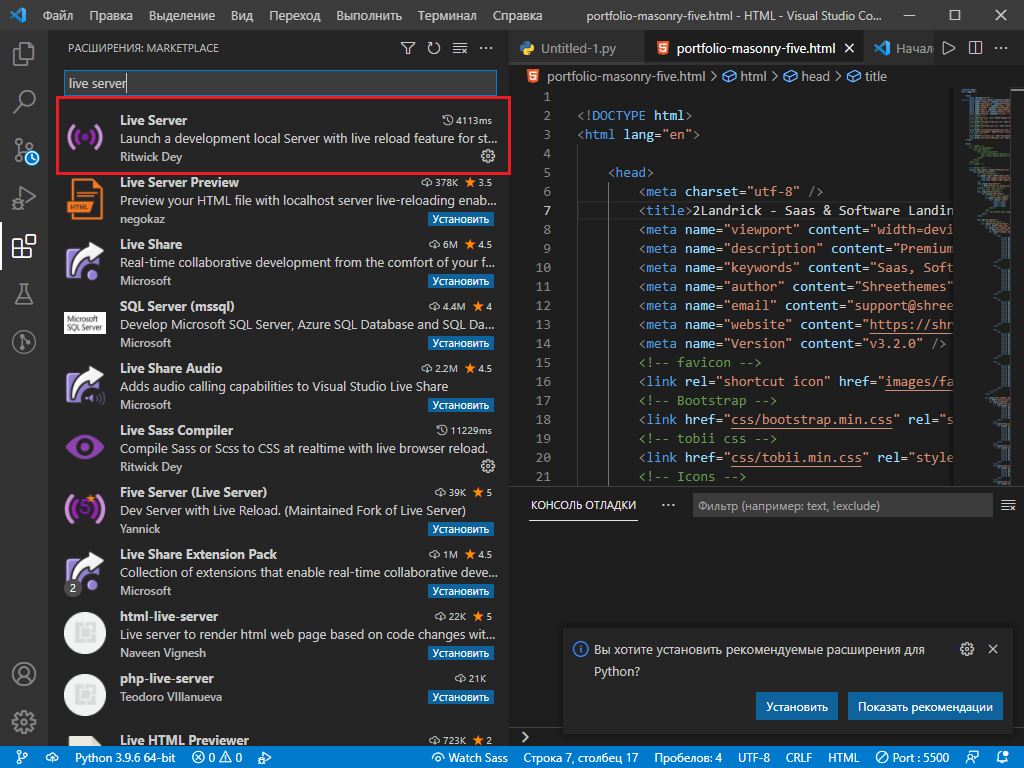
Live Server — расширение в VS code
После установки VS может перезагрузиться, это нормально.
Теперь, переходите в рабочий проект. В области редактора кода щелкните правой кнопкой мыши. Откроется контекстное меню.
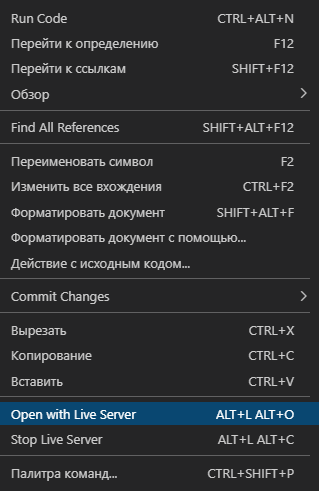 live server запуск
Нажмите «Open with Live Server» или воспользуйтесь комбинациями клавиш ALT+L или ALT+O.
После этого откроется браузер, в котором страница будет перезагружаться как только вы сохраните файл.
Settings
Example: /sub_folder1/sub_folder2 . Now sub_folder2 will be root of the server.
Default value is “ / ”.(The Workspace Root).
- Default value is «Null» [String, not null ]. (It will open your system’s default browser.)
- Available Options :
- chrome
- chrome:PrivateMode
- firefox
- firefox:PrivateMode
- microsoft-edge
Not enough? need more? open an/a issue/pull request on github. For now, use liveServer.settings.AdvanceCustomBrowserCmdLine settings (see below).
liveServer.settings.AdvanceCustomBrowserCmdLine : To set your any favorite browser (Eg: Chrome Canary, Firefox Nightly) using advance Command Line. (You can specify full path of your favorite custom browser).
- This setting will override CustomBrowser and ChromeDebuggingAttachment settings.
- Default Value is null
- Examples:
- chrome –incognito –headless –remote-debugging-port=9222
- C:\Program Files\Firefox Developer Edition\firefox.exe –private-window
Note: Either use AdvanceCustomBrowserCmdLine or CustomBrowser . If you use both, AdvanceCustomBrowserCmdLine has higher priority.
NOTE: You must have to install Debugger for Chrome.
If the value is true , Start Live Server and select ‘Attach to Chrome’ from Debug Window to start debugging. Debugger for Chrome Extension will inject debugging feature into running instance of browser window.
Default value is false .
liveServer.settings.NoBrowser : If it is true live server will start without browser opened.
- Default Value is false
Now, by default Live Server will not track changes of your .scss & .sass files.
liveServer.settings.donotShowInfoMsg : To turn off information pop-up messages like “Server starts with port xxxx” or like that. To turn off it, you can set the value as true or you can click to “Don’t show again” when a information message pop-up.
- Default value is : false
- Default is 127.0.0.1 .
[This Settings is dropped and this feature can be replacemented with Live Server Web Extension]
- Default value if false
- Properties : «`js /* In easy word, it means you’re shifting your real url (actual PHP url) to another url (which LiveSever will start). */
- Default is false
liveServer.settings.fullReload: : By Default Live Server inject CSS changes without full reloading of browser. You can change this behviour by making this setting as true .
- Default: false
liveServer.settings.wait: : Delay before live reloading. Value in milliseconds.
- Default: 100
liveServer.settings.mount: : Mount a directory to a route.
liveServer.settings.useLocalIp: : Use local IP as host.
- Default: false
liveServer.settings.file: : Path to the entry point file. Useful for SPA
- Default: «»
liveServer.settings.multiRootWorkspaceName: : This the entry point of server when you’re in multiroot workspace.
You can change it using Command Palette ctrl+shift+p & type Live Server: Change Live Server workspace
Tips: You don’t need to set this setting, Live Server is smart enough, it’ll eigher ask what you want or automatically set the correct workspace if open the server by right clicking any HTML file.
Настройка VSCode для работы с HTML
В прошлых статьях ( первая часть , вторая часть ) мы рассмотрели установку среды разработки VSCode под Windows 10 и добавили в неё поддержку языка C++.
VSCode является универсальной IDE, благодаря наличию онлайн каталога с множеством расширений, позволяющих настроить среду как вам удобней. При этом её можно использовать для разработки на разных языках программирования.
Данная среда может использоваться и для разработки HTML-страниц.
Сегодня мы рассмотрим установку двух расширений Browser Preview и Live Server, которые позволяют создавать HTML-сайты не устанавливая отдельный web-сервер, и производить отладку и правку дизайна сайта не переключаясь между редактором и браузером!
Установка расширения Browser Preview
чтобы открыть окно Расширения.
Нам потребуется установить расширения Browser Preview от автора Kenneth Auchenberg.

Данное расширение позволяет вам организовывать просмотр страницы непосредственно в IDE, что очень полезно, при внесении в HTML-страницу множества мелких правок.
Также нам понадобится расширение – Live Server от Ritwick Dey.
Установка расширения Live Server
Это по сути небольшой web-сервер не требующий долгой настройки и готовый к запуску по одному щелчку на кнопку!

После установки Live Server обязательно закройте VSCode и запустите его снова.
Установка
Возможно, вам так же придется установить расширение Debugger for Chrome от Microsoft.
Создание проекта
Давайте создадим тестовый проект для нашей страницы.
Допустим, все проекты у нас будут храниться в папке d:\html
Откроем консоль cmd.exe и введем команды:
Откроется новое окно VSCode, в котором уже открыта папка проекта test1:

Добавим в нее новый файл index.html
Для этого нажмите на указанную кнопку и введите имя файла:

Щелкните на файл, чтобы открыть его в редакторе.
Давайте создадим простейшую страницу:
Проверка HTML-страницы
У нас есть проект и web-страница, пришло время её проверить.
Сначала запустим Live Server, для этого просто нажмите кнопку Go Live:

Откроется новое окно браузера и сервер будет запущен на порту

Закройте вкладку браузера, мы будем использовать Browser Preview
Создание конфигурации для запуска Browser Preview
Выберите меню Run -> Add configuration…

Выберите пункт Browser Preview
Будет создан файл launch.json замените его содержимое на:
Сохраните и закройте вкладку.
Запустите Browser Preview, для этого нажмите F5 или на указанную кнопку, она появится после первого запуска конфигурации:


.
Нажмите на «Запустить test1…»
Откроется вкладка с нашей страницей:

Работа с Browser Preview
Данное расширение очень удобно при разработке страниц с нуля, так как позволяет видеть изменения сразу после сохранения страницы.
Давайте добавим текст на страницу:
Нажмите Ctrl+S – страница будет сохранена и тут же обновиться вкладка с нашим сайтом в Browser Preview

Отладка сайта в браузере
Вы можете использовать внешний браузер для отладки сайта, запущенного в Live Server
Запустите Google Chrome и откройте в нем ссылку http://localhost:5500
Я расположил окна рядом, для большей наглядности.
Давайте добавим еще одну строку в html-файл:
Сохраним файл – содержимое обновится и в браузере, и во вкладке Browser Preview.

Заключение
Сегодня мы рассмотрели настройку среды разработки VSCode для разработки HTML-страниц.
Мы установили расширения Browser Preview и Live Server.
Создали тестовую страницу.
Настроили профиль для запуска нашей страницы в Browser Preview.
Открыли нашу страницу во вкладке Browser Preview и протестировали автоматическое обновление содержимого вкладки при обновлении содержимого HTML-страницы.
Открыли нашу страницу в Google Chrome используя ссылку от Live Server — http://localhost:5500
Протестировали обновление страницы в Google Chrome при обновлении содержимого файла.
В следующей статье мы рассмотрим настройку VSCode для разработки на языке программирования PHP.