Как почистить кэш на планшете
Большинство людей, которые пользуются мобильной техникой или компьютерами, могли слышать слово «кэш» и о том, что его следует чистить. Однако чаще всего они не имеют понятия, что скрыто за этим словом, и для чего он нужен. В материале ниже расскажем, что такое кэш, и как его почистить на планшете.
Для чего нужно чистить кэш
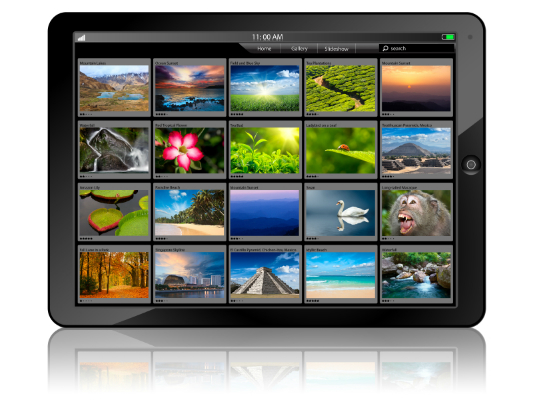
Любое приложение в планшете занимает какое-то место. Для своей работы девайс использует свободное хранилище и с целью увеличения производительности создает файлы, которые оптимизируют работу. Простой пример – кэш галереи с изображениями имеет превью версии всех фотографий или картинок. Когда пользователь открывает галерею, то видит маленькие изображения и после этого открывает нужный ему файл. Если бы галерея не имела кэша, то каждая фотография была бы представлена просто файлом, и пришлось бы искать нужное наугад. Да и открытие одной картинки занимало бы некоторое время. Вполне логичен вопрос – зачем чистить кэш на планшете, если он полезен?
Дело в том, что со временем данные кэша разрастаются и занимают очень много места. Для каждого отдельного приложения объем необходимых данных небольшой, но все файлы вместе имеют внушительный размер, который со временем может разрастить до нескольких гигабайт. Каждый владелец Андроида сталкивался с ситуацией, когда через несколько месяцев пользования свободного места в памяти остается все меньше, хотя ничего не было установлено. Если это случилось, то самое время почистить планшет.
Важно! Чистка кэша само по себе действие полезное, но в процессе могут быть удалены несохраненные данные работающего софта. По этой причине, перед тем как приступать к очистке планшета, все рабочие программы следует остановить.
Какие существуют виды кэш памяти
На планшете Андроид выделяют три типа кэш памяти:
- dalvik;
- системный;
- приложений.
Dalvik кэш – это файлы, которые создаются специальной одноименной системой. В некотором смысле эти данные являются инструкциями, которые позволяют быстрее запустить приложения. Они спрятаны на защищенном разделе памяти, и получить к ним доступ пользователь не может. Их не нужно чистить, так как в противном случае может быть нарушена работа всей системы.
Системный кэш – здесь хранятся данные, которые создаются непосредственно приложениями, то есть отличие в том, что dalvik кэш нужен, чтобы приложения могли работать в принципе, а системный кэш ускоряет их работу. Важно понимать, что системный кэш – это файлы приложений, которые установлены в аппарате по умолчанию, то есть те, которые владелец планшетного ПК удалить не может.
Кэш приложений – это информация, необходимая для быстрой работы приложений, установленных пользователем. Именно эти файлы обычно тормозят систему и захламляют память. Фактически очистить память на планшете – это значит почистить кэш приложений.
Как почистить память
Очистить кэш можно встроенными средствами системы или с помощью сторонних систем. Также можно провести чистку вручную, но это будет не совсем очищение кэша, скорее, пользователь сможет очистить внутреннюю память планшета и историю просмотров в браузерах, они тоже влияют на быстродействие аппарата и количество свободного места. А вот встроенный софт или сторонние приложения выполняют чистку более качественно и работают непосредственно с кэшем.
Очистка вручную
Для того чтобы почистить память вручную, можно воспользоваться файловым менеджером или подключить девайс к ПК, чтобы он определился, как внешняя память. Независимо от способа, задача пользователя следующая – удалить всю ненужную музыку, фото, видео и прочие файлы, например, скачанные документы или книги.
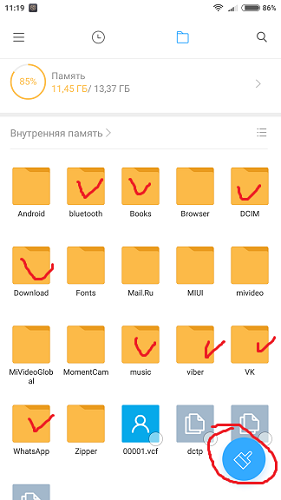
Важно! Нужно внимательно пройтись по папкам мессенджеров, так как в них хранятся данные о голосовых сообщениях, пересланных видео, фото и музыке. Удобнее всего это делать с ПК, последовательно заглядывая в каждую папку и удаляя то, что не нужно. Если есть сомнения относительно назначения файла, то его лучше оставить нетронутым, чтобы не нарушить работоспособность девайса.
Встроенные средства
Любой производитель на операционной системе Андроид устанавливает на девайсе собственный софт для очистки кэша системы, а также отдельных приложений.
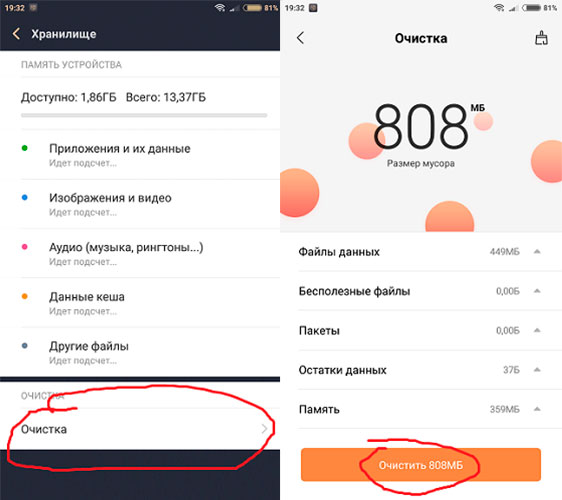
- Чтобы почистить весь кэш, пользователю необходимо войти в настройки системы и найти пункт «память».
- Открыв его, система подсчитает, сколько свободного места осталось на девайсе.
- Здесь же есть пункт «очистка», кликнув по нему, система обнаружит все ненужные файлы и предложит их удалить. По умолчанию, система выбирает те данные, которые созданы приложениями. Но здесь же будут отображаться пользовательские файлы, можно их просмотреть и отметить галочкой ненужные, после чего кликнуть по кнопке «удалить».
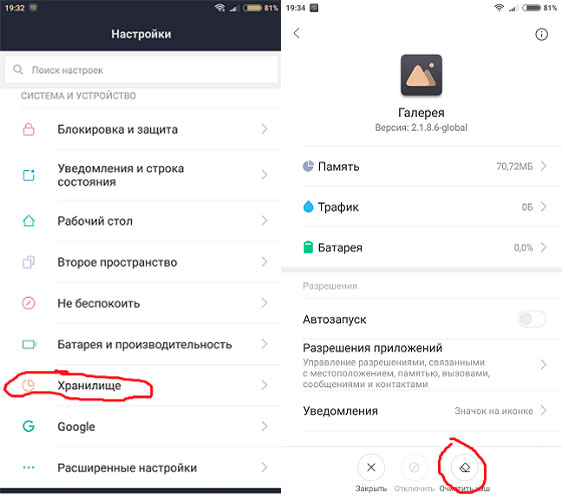
Чтобы почистить кэш отдельного приложения, следует перейти в меню настроек «приложения» и, поочередно открывая те, которые следует почистить, нажать на кнопку «очистить кэш». В зависимости от бренда названия пунктов меню могут отличаться, на это влияет фирменная прошивка производителя, но названия будут в целом похожие, поэтому разобраться несложно.
Важно! Очистка кэша приложений возможна только для того софта, который был установлен непосредственно пользователем.
Приложения для чистки софта
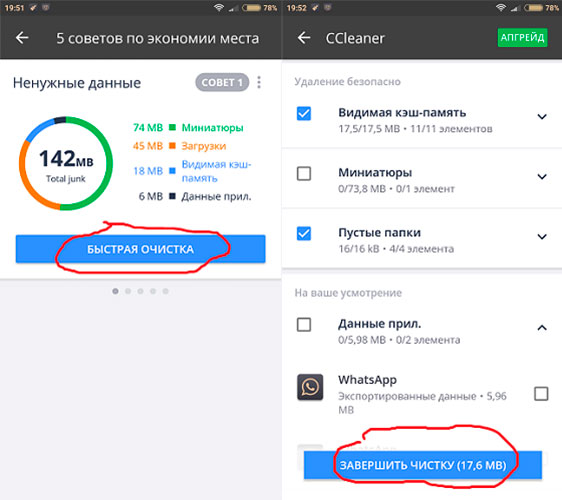
Для тех пользователей, которые не хотят чистить девайс вручную или не могут воспользоваться встроенными приложениями, создан целый ряд сторонних программ, которые выполняют аналогичные функции. Среди них популярными являются CCleaner, Clean Master или Power Clean. Это далеко не единственные утилиты, но наиболее распространенные и, судя по отзывам, эффективные. Каждое из этих приложений позволяет осуществить быструю очистку кэша приложений (аналог встроенной очистки) или более детальное удаление, здесь потребуются определенные знания пользователя, чтобы не удалить лишнее. Кроме того, функционал таких программ не ограничивается только лишь чисткой кэша.
Совет! Использование приложений для чистки может помочь и в том случае, если планшет перезагружается сам по себе.
Чистим браузер
Чтобы очистить историю посещений, достаточно зайти в браузер и открыть его настройки. Здесь следует обратиться к пункту «история» и нажать «очистить».
Важно! Очистить историю на планшете можно за определенный период или полностью, кроме того, в дополнительных подменю очистки истории можно выбрать, что еще удалить: сохраненные пароли, изображения, просмотренные недавно видео.
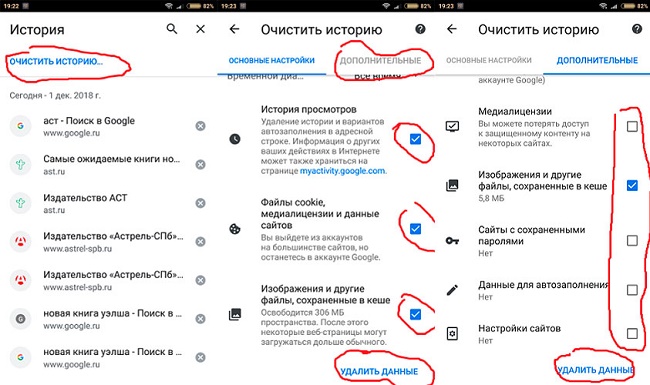
Чтобы девайс стал работать быстрее, следует избавиться от всех данных, а не только удалить информацию о недавно открытых файлах. После выполнения этих действий браузер будет совершенно чистым, то есть для входа на любой сайт придется заново вводить логин и пароль, а также это очистит историю поиска. По мере пользования девайсом в памяти сохраняются запросы владельца, и при следующем наборе текста в строке поиска аппарат сам подсказывает похожие слова. После очистки никаких подсказок некоторое время не будет, пока кэш опять не будет наполнен.
Буфер обмена
Буфер обмена – это место, где хранятся данные, скопированные пользователем или вырезанные для перемещения. В современных устройствах он очищается автоматически, на более старых планшетах Самсунг и LG с версией ОС Android 4.0 в настройках к нему был доступ, что позволяло почистить буфер принудительно.
Как очистить кэш на Андроиде: избавляемся от мусора
Кэш приложений и браузеров порой разрастается до совсем неприличных размеров. Рассказываем, как очистить кэш на Андроиде, Самсунг, Сяоми, Редми и других смартфонах.


Память смартфона совсем небезгранична. И сколько бы ее ни было в вашем гаджете, рано или поздно вы заметите, что ее начинает не хватать. Главная же проблема в том, что часто больше всего памяти уходит не на любимые фотографии, видео или музыку, а на кэш, который заботливо хранится телефоном. Сегодня мы расскажем, как очистить кэш на Андроиде. И сразу отметим, что проводить эту процедуру нужно периодически. Но сначала о том, что, собственно, за кэш есть в гаджете.
Содержание
Что такое кэш в телефоне и зачем его чистить?
Кэшированием занимаются все установленные на телефоне программы. Они создают кэш — временные файлы, которые позволяют им быстрее загружаться. Браузерам кэш нужен для, опять же, более быстрой загрузки сайтов и экономии трафика. В общем, штука это полезная. Но все хорошо в меру, и со временем кэш разрастается настолько, что не только «съедает» гигабайты памяти на телефоне, но и мешает нормальной работе программ.
Поэтому время от времени его нужно очищать. Главное подходить к этому без фанатизма. Ведь иначе вы не только не улучшите работу телефона, но и замедлите ее. Мы же рекомендуем проводить эту процедуру раз в полгода, а чистить кэш программ, которые используются каждый день, стоит в два раза чаще.
Как почистить кэш на Андроиде
В смартфоне нет волшебной кнопки «Очистить кэш». У каждого приложения он свой, и вам придется повторять эту процедуру для каждой отдельно взятой программы.
- Зайдите в «Настройки» телефона и найдите там пункт «Память». Здесь присутствуют все файлы, которые имеются в памяти телефона.
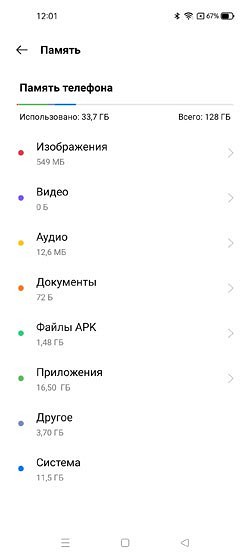
- Перейдите в раздел «Приложения».
- Выберите нужную программу.
- Нажмите «Очистить кэш» в окне с данными приложения.
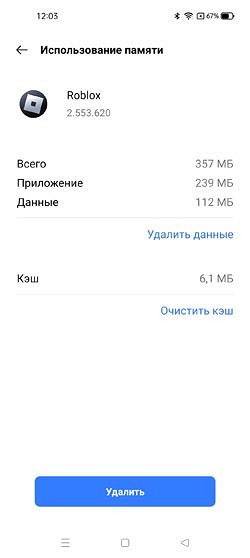
Конечно, приведенный нами алгоритм очистки кэша может отличаться в зависимости от производителя. К примеру, в телефонах Samsung он выглядит уже так:
- Зайдите в «Настройки» телефона и перейдите в раздел «Приложения».
- Найдите программу, кэш которой вы хотите очистить и перейдите в «Информацию о приложении».
- Перейдите в «Хранилище» и нажмите «Очистить кэш».
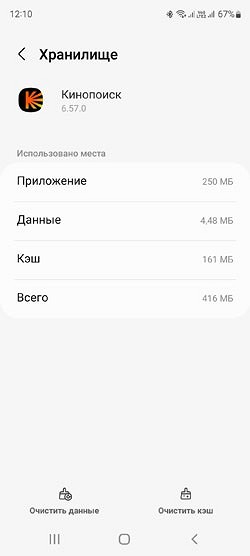
Как вы видите, хоть отличия в алгоритме здесь и есть, общий принцип работы с кэшем остается неизменным: вам нужно зайти в настройки программы и уже в них найти пункт меню, отвечающий за его удаление.
Как очистить кэш браузера в Андроид
Строго говоря, браузер — это такая же программа, а, значит, и очистить его кэш можно уже описанным нами способом. Но в отличие от многих других приложений у браузеров есть встроенные средства очистки, которые позволяют подходить к процессу более избирательно, избавляясь только от ненужных вам данных. Давайте разберемся, как это работают.
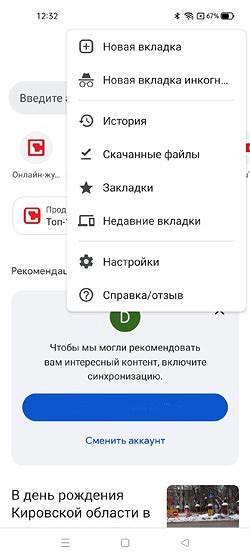
Chrome
- Откройте браузер, нажмите иконку с тремя точками в верхней части окна и войдите в настройки программы.
- Найдите там пункт «Конфиденциальность и безопасность».
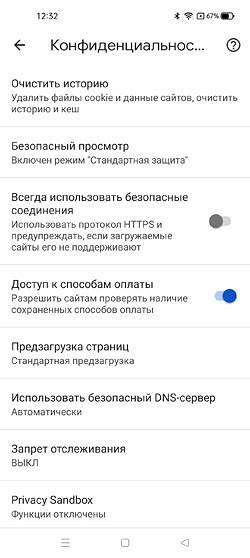
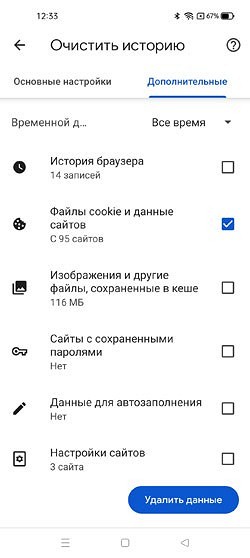
- Нажмите «Очистить историю».
- Поставьте нужные галки напротив информации, которую вы хотите удалить и нажмите «Удалить данные».
Яндекс.Браузер
- Откройте браузер и нажмите на иконку с тремя точками рядом с адресной строкой.
- Зайдите в настройки Яндекс.Браузера.
- Найдите там раздел «Конфиденциальность».
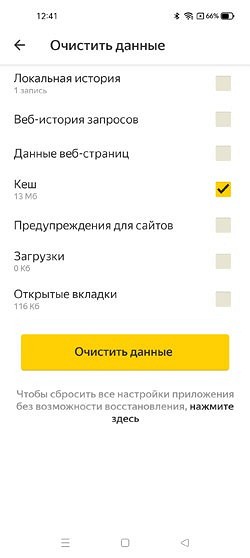
- Нажмите «Очистить данные».
- Отметьте «Кеш» и уберите галки с остальных пунктов списка, после чего нажмите «Очистить данные».
Opera
- Нажмите кнопку со схематичным изображением аватарки в нижней правой части окна.
- Тапните на значок шестеренки.
- Перейдите в раздел «Конфиденциальность».
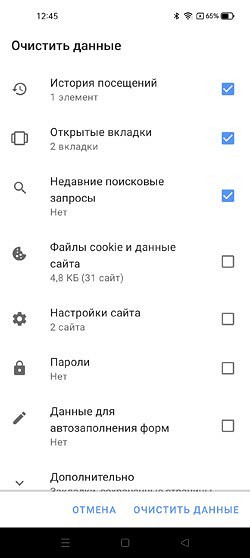
- Нажмите «Очистить данные».
- Выберите данные, которые вы хотите удалить, и нажмите «Очистить данные».
Mozilla Firefox
- Нажмите на значок с тремя точками в правой нижней части окна и перейдите в настройки браузера.
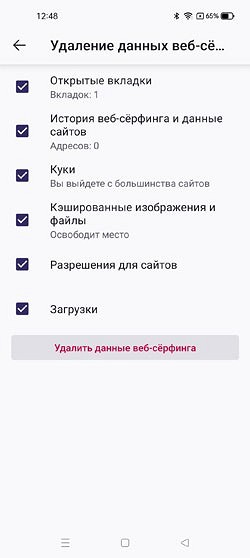
- Найдите пункт меню «Удаление данных веб-серфинга».
- Выберите информацию, которую вы хотите удалить, и нажмите «Удалить данные веб-серфинга».
Как освободить память в телефоне
Если же вы задались вопросом не только о том, как очистить кэш на андроиде, Редми, Самсунг и других телефонах, а рассчитываете максимально освободить его память, то на этом останавливаться точно не стоит.
Удалите временные файлы
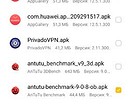
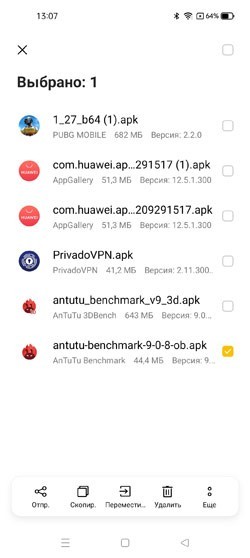
Помимо кэша в памяти телефона хранится множество других временных файлов. Например, установочные APK-файлы программ. После установки приложения такой файл больше не нужен, и если вы задались целью очистить память телефона, то их можно смело удалять. Тем более, что места они порой занимают совсем немало.
- Войдите в настройки телефона.
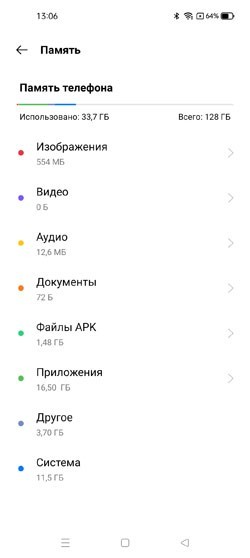
- Перейдите в раздел «Память».
- Найдите там пункт «Файлы APK»
- Выделите ненужные файлы и нажмите «Удалить».
Почистите мессенджеры
Все мы активно общаемся во всевозможных мессенджерах. Мы обмениваемся в них рабочими файлами, смешными картинками и личными фотографиями. И все эти данные хранятся в памяти смартфона, занимая гигабайты дискового пространства.
Поэтому не забывайте время от времени очищать мессенджеры от лишних файлов. Тем более, что ничего сложного в этом нет. К примеру, в Телеграме вы можете установить время хранения полученных файлов, по истечении которого программа удалит их самостоятельно. Если же вы хотите удалить данные вручную, приложение даст выбрать типы файлов, подлежащих удалению — фото, видео, файлы, аудио/видеосообщения и т.д.
Удалите ненужные приложения
В смартфонах многих из нас наверняка есть уже давно неиспользуемые приложения, которые бесцельно занимают его память. Поэтому время от времени проводите ревизию гаджета на предмет лишних программ и не бойтесь их удалять или, как минимум, старайтесь их отключить. Помимо обычной экономии свободного места это положительно скажется и на безопасности телефона — ведь чем меньше программ имеют к нему доступ, тем он менее уязвим.
Избавьтесь от лишних фотографий
Что мы делаем, когда видим что-то интересное? Берем телефон и фотографируем это со всех возможных ракурсов, после чего выбираем один или два самых удачных снимка и делимся ими с друзьями. Остальные же фотографии пылятся без дела и вряд ли когда-то вам пригодятся. Совет здесь такой же, как и с неиспользуемыми приложениями — не бойтесь удалять неудачные фотографии. Они вам точно не понадобятся. Если же удалить их не поднимается рука, перенесите снимки на жесткий диск компьютера или загрузите их в облако.
Пользуйтесь встроенными средствами очистки
Вопросом о том, как очистить кэш на телефоне Андроид, задавались не только простые пользователи, но и производители этих самых телефонов. Поэтому во многих из них предусмотрены встроенные средства очистки. Например, у Samsung это функция «Обслуживание устройства». Она сама сканирует память гаджета, находит дубликаты и говорит о том, какие большие файлы в памяти можно удалить. Вам остается лишь прислушаться к ее рекомендациям.
Как очистить кэш на смартфонах и планшетах Андроид разных марок
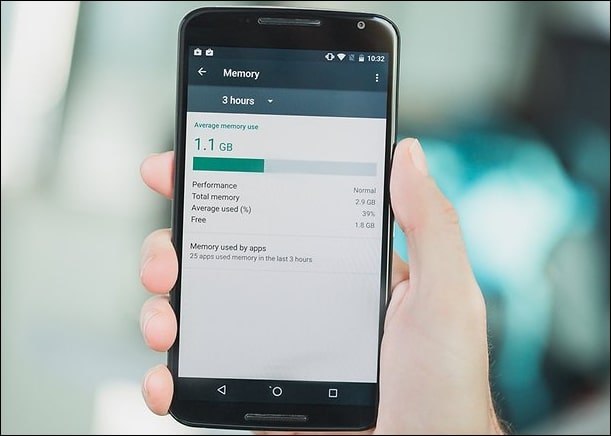
Все приложения, обитающие в Android-смартфоне, да и сама операционная система используют кэш. Который, по представлению многих юзеров, является неким неизбежным злом или аналогом мусорной корзины: еще бы, ведь он постоянно нуждается в очистке. А если про нее забыть, то память устройства завалит мусором так, что смартфон превратится в «электронную черепаху» и будет яростно глючить.
Да, время от времени кэш приходится чистить, но делать это постоянно, а особенно каждый день вовсе не обязательно. Разберемся, что он собой представляет, зачем нужен и в каких случаях ему необходима чистка. Также выясним, как очистить кэш на Андроиде различных версий и на смартфонах разных марок средствами системы и сторонних утилит.
Что такое кэш и когда его надо чистить
Кэш-память операционной системы и приложений — это файлы или папки, куда временно помещаются данные, которые программа или ОС использует наиболее часто. Словом, это место, откуда можно быстро взять нужную информацию, не обращаясь к источнику ее постоянного хранения.
Кэш — это ускоритель запуска и работы приложений. Возьмем, например, браузер: при первом посещении веб-страницы он скачивает часть контента на устройство (в кэш), чтобы сократить время ее открытия при следующем визите. Или плеер: плавное воспроизведение звука и видео обеспечивается за счет предварительной загрузки этих данных в кэш. То же самое в других программах: если при запуске приложение автоматически открывает файл, с которым вы работали в прошлый раз, значит, ему помог кэш — сохранил информацию об этом.
Во время работы программ иногда возникают ошибки. Если ошибка сохраняется в кэше, приложение будет воспроизводить ее раз за разом, пока кэшированные данные не будут удалены. Это первая ситуация, когда очистка кэш-памяти обоснована и приносит реальную пользу.
В каких еще случаях целесообразно чистить кэш:
- Если кэшированные данные занимают слишком много места в памяти устройства и это создает затруднения при открытии контента, запуске или установке приложений.
- Если вы хотите сохранить конфиденциальность информации, с которой работали.
- Если данные, которые программа загружает из кэш-памяти, устарели.
Удаление кэшированных данных не может навредить системе и программам, но может замедлить их работу до того момента, пока кэш-память не заполнится снова. Поэтому ежедневные очистки этой области лишь для того, чтобы ускорить устройство, совершенно бессмысленны, так как дают обратный эффект.
Как очистить кэш на Android 6, 7, 8, 9
Общий (системный)
Способ удаления системного кэша Android всех актуальных версий (без фирменных оболочек производителей гаджетов) примерно одинаков. Вид меню на вашем устройстве может немного отличаться от показанного на скриншотах ниже, но суть методики от этого не меняется.
- Зайдите в системные настройки (параметры) смартфона или планшета и найдите раздел «Устройство». Откройте подраздел «Память» (Хранилище).

- В списке объектов, сохраненных в памяти девайса, найдите пункт «Данные кеша» и коснитесь его. В диалоговом окошке «Очистить кеш?», которое откроется следом, выберите ОК.

Отдельного приложения
Очистка кэш-памяти отдельного приложения — как системного, вроде Google Play Маркета, так и пользовательского, выполняется одинаково.
- Откройте системные настройки (параметры). Найдите в разделе «Устройство» подраздел «Приложения» и войдите в него.

- Коснитесь строки с выбранной программой, чтобы открыть ее свойства.
- Нажмите кнопку «Очистить кеш».

Мобильного браузера
Кэш-память браузера можно очищать способом, приведенным выше, так как он подходит для любого приложения. Но большинство мобильных веб-обозревателей имеют собственные инструменты удаления временных данных, которые делают это избирательнее и точнее. Набор и расположение средств очистки у каждого браузера свои, поэтому общую инструкцию привести не получится. Однако разобравшись на примере одного приложения, вы сможете сделать это и на другом.
Рассмотрим очистку кэша и cookies в мобильном браузере IceCat (версия Firefox).
- Откройте главное меню браузера и войдите в настройки. Выберите пункт «Удалить мои данные».

- Отметьте объекты, подлежащие очистке (куки, активные сеансы и кэш), и коснитесь кнопки «Удалить данные».

Системного раздела из меню Recovery
Если устройство загружается слишком медленно или при запуске возникают ошибки, решить проблему часто помогает очистка кэша системного раздела из меню Recovery. Чтобы попасть в это меню, выключите аппарат, затем нажмите и удерживайте кнопки увеличения громкости и включения. На некоторых моделях дополнительно следует нажимать аппаратную кнопку «Домой».
Опция очистки кэша называется Wipe Cache Partition. Для перемещения по меню используйте кнопки увеличения и уменьшения громкости. Для подтверждения выбора — кнопку включения.

Очистка кэш-памяти на смартфонах и планшетах разных марок
На устройствах, где поверх Андроида установлена фирменная оболочка производителя, функция удаления кэшированных данных иногда реализована нестандартно.
- Для очистки кэша системы на Samsung Galaxy воспользуйтесь опцией Wipe Cache Partition в меню Recovery. Данные приложений Самсунг Галакси удаляются через их свойства, как в инструкции для Андроида без надстроек.
- Чтобы удалить кэшированные данные отдельной программы на Huawei Honor (Хуавей Хонор), запустите утилиту системных параметров, откройте раздел «Приложения и уведомления», а затем «Приложения». Найдите нужную программу и войдите в ее свойства. Перейдите в раздел «Память» и нажмите «Очистить кэш».

- Чистка кэш-памяти программ на Asus ZenFone выполняется примерно так же, как на Honor: войдите в настройки, затем в раздел «Приложения и уведомления» и подраздел «Информация о приложении». Коснитесь строки с именем нужной программы. В свойствах выберите «Хранилище и память» и нажмите «Очистить кеш».
- Удаление системного кэша на Meizu выполняется через раздел «Хранение и резервное копирование» — «Очистка мусора». Или с помощью встроенной утилиты «Безопасность».
И, конечно, устройство любой марки и модели можно чистить и оптимизировать с помощью сторонних утилит.
Бесплатные приложения для Андроид с функцией очистки кэш-памяти
Clean Master
Clean Master — одна из самых популярных утилит для комплексного обслуживания системы. Помимо средств очистки и оптимизации, в ее состав входят:
- антивирус с функцией проактивной защиты;
- мастер зарядки и экономии энергии;
- менеджер игр;
- защитник Wi-Fi-соединений и сообщений;
- блокировщик запуска приложений;
- ускоритель телефона и охладитель процессора;
- деинсталлятор программ.

Для запуска сканирования и удаления кэшированных данных достаточно запустить Clean Master, а если он открыт — нажать кнопку «Проверить».
Мастер очистки кэша
Мастер очистки кэша — однокнопочная утилита с функцией создания напоминаний по расписанию. Она выполняет одно-единственное действие — очищает кэш-память системы и программ.

Чтобы найти и удалить мусорные записи, достаточно запустить приложение, затем коснуться значка корзины внизу экрана.
Очистка кэша легкая
Очистка кэша легкая вполне подтверждает свое название. Ухаживать за устройством при помощи этой утилиты очень легко, ведь она такая же простая, как и предыдущая. Хотя нет, в сравнении с «Мастером очистки кэша» функций здесь чуточку больше — есть возможность менять тему оформления и переключать список найденного на табличный вид.

Функция создания напоминаний здесь также есть.
Speed Booster
Speed Booster совмещает функционал ускорителя и оптимизатора устройства. Удаление мусора, включая кэшированные данные программ, — одна из задач, которую он успешно решает.

Прочие возможности утилиты:
- Освобождение оперативной памяти от ненужных процессов.
- Охлаждение процессора.
- Оптимизация памяти путем выборочного завершения работы приложений.
- Создание напоминаний о необходимости удаления мусора.
- Уведомления о высокой загрузке процессора, памяти и частом перезапуске отдельных приложений.
- Оптимизация расхода энергии путем отключения экрана.
- Создание белого списка программ, которые не нужно чистить и завершать.
В отличие от многих аналогов, Speed Booster никогда не показывает рекламу.
CCleaner
CCleaner, известный многим пользователям Windows, существует и в версии для Андроид. И не просто существует, а успешно борется с захламлением памяти и другими системными проблемами.

Помимо очистки кэша, в задачи утилиты входит:
- Анализ использования хранилища и оперативной памяти.
- Завершение ненужных процессов по выбору пользователя.
- Безопасное удаление устаревших и остаточных файлов деинсталлированных программ, а также пустых папок.
- Очистка буфера обмена.
- Удаление кэшированных данных мессенджеров.
- Управление установленными приложениями (пользовательскими и системными). Удаление с устройства и перевод в спящий режим.
- Помощь и подсказки по оптимизации гаджета.
- Сбор сведений о системе.
В платной версии CCleaner (подписка стоит 199 рублей в месяц) также есть планировщик задач, функция систематизации файлов и техническая поддержка. А кроме того, нет рекламы.
MAX Cleaner
MAX Cleaner — представитель топ-10 бесплатных приложений для Android. Это один из самых мощных чистильщиков смартфона от барахла (так и написано), вирусов и ненужных файлов.

- Ускорение устройства путем очистки мусора и завершения ненужных процессов.
- Управление уведомлениями программ.
- Анализ и исправление проблем безопасности. Защита личных пользовательских данных. Блокировка камеры.
- Проактивная антивирусная защита.
- Ускорение зарядки.
- Телефонная помощь — напоминание о пропущенных звонках, блокировка нежелательных абонентов.
- Управление приложениями — удаление кэша, деинсталляция.
- Поиск и удаление дубликатов файлов, некачественных (размытых) фотографий, скриншотов.
- Поиск и удаление больших и редкоиспользуемых файлов.
- Очистка данных мессенджеров.
MAX Cleaner функционален и удобен, но для слабых устройств тяжеловат. Возможно, потому что перегружен анимацией и рекламой.
Phone Cleaner
Phone Cleaner — еще одно универсальное средство поддержания чистоты и проведения генеральной уборки на Андроид-гаджете.

Очистка кэш-памяти системы и программ — основная, но не единственная функция утилиты. Помимо этого, она умеет:
- Удалять временные файлы, журналы, нежелательные установщики приложений (apk).
- Завершать ненужные процессы и охлаждать процессор.
- Экономить энергию аккумулятора.
- Управлять зарядкой.
- Ускорять сетевые подключения и игры.
- Чистить уведомления программ.
- Искать и удалять большие файлы.
Оптимизация работает в ручном и автоматическом режиме.
Супер уборщик
Супер уборщик — легкая и быстрая утилита с относительно небольшим набором возможностей. Помимо инструментов для очистки мусора, она оснащена средством ускорения телефона через завершение работы запущенных приложений.

Мусором уборщик считает кэшированные данные системы, загруженные объекты и большие файлы. Кэш-память по умолчанию он очищает полностью, остальное — по выбору пользователя.
FS Cleaner
FS Cleaner близок по по набору функций к MAX Cleaner и Clean Master, но без возможности настройки. Кроме инструментов очистки и оптимизации, в нем есть:
- Средство управления зарядом батареи и экономией энергии с предустановленными профилями.
- Охладитель процессора.
- Ускоритель системы.

Опция очистки не предоставляет пользователю возможности выбора. Здесь всего одна кнопка, нажатие которой удаляет кэш системы, временные и остаточные файлы и некий мусор, состав которого не раскрывается.
All-in-One Toolbox
Последний в сегодняшнем обзоре All-in-One Toolbox наиболее богат возможностями, но, даже будучи постоянно запущенным, он весьма экономно расходует ресурсы системы. Уборка мусора — лишь одна из функций, которых в нем более десятка. А если установить все поддерживаемые дополнения (или хотя бы только бесплатные), то программа сможет заменить собой многое из того, что есть в телефоне большинства пользователей.

Основные возможности All-in-One Toolbox:
- Удаление кэша, остатков приложений, миниатюр картинок, временных файлов, пустых папок.
- Ускорение устройства путем завершения лишних процессов.
- Управление автозагрузкой приложений.
- Охлаждение процессора.
- Деинсталляция приложений с полной зачисткой остатков.
- Перемещение программ на SD-карту из внутренней памяти гаджета и обратно.
- Анализ и ускорение Wi-Fi подключения.
- Проводник с функцией поиска одинаковых и больших файлов.
- Отображение системной информации.
- Очистка мессенджеров.
- Сжатие фото.
- Игровой ускоритель.
- Мониторинг разрешений, доступных программам.
Некоторые функции утилиты доступны только на устройствах с правами root, но для главного — очистки кэш-памяти, ничего подобного не требуется. Просто установите его и пользуйтесь.
Как очистить кэш на Android
Для полного удаления всего кэша на смартфоне нужно сначала зайти в «Настройки».
Далее заходим в пункт «Память».
Здесь нужно будет нажать на «Данные кэша».
Осталось только подтвердить удаление кэша нажатием на «ОК».
Для очистки кэша конкретного приложения (обычно, это приложение, которое неправильно работает), нужно сначала зайти в «Настройки».