Удаление учетной записи электронной почты в Outlook
При удалении учетной записи электронной почты из Outlook она не отключается. Если вы хотите отключить свою учетную запись, обратитесь к ее поставщику. После удаления учетной записи из Outlook вы больше не сможете отправлять и получать почту с помощью нее.
Эти инструкции указаны только для версий Outlook, Outlook 2019, Outlook 2016, 2013 и 2010 с подпиской на Microsoft 365. Если вы используете Почту Windows 10, см. статью «Удаление учетной записи электронной почты из приложений «Почта» и «Календарь», а также «Почта» и «Календарь» для Windows 10: «FaQ».
В главном окне Outlook выберите «Файл» в левом верхнем углу экрана.
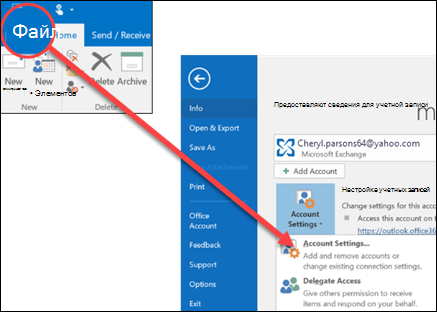
Выберите Настройка учетных записей > Настройка учетных записей.
Выберите учетную запись, которую вы хотите удалить, и нажмите кнопку Удалить.
Вы увидите предупреждение о том, что все кэшированное содержимое для этой учетной записи будет удалено. Это относится только к данным, скачанным на ваш компьютер.
Для подтверждения нажмите кнопку Да.
Важно: Если вы хотите удалить последнюю или единственную учетную запись электронной почты в Outlook, вы получите предупреждение о том, что перед удалением учетной записи необходимо создать новое расположение для данных. Дополнительные сведения см. в теме «Создание файла данных Outlook».
Как отключить почтовый ящик outlook
Если нам необходимо отключить учетную запись в Outlook 2021, переходим в меню «Сведения об учетной записи», щелкнув на «Файл» в главном окне почтового клиента.
Затем щелкаем на плитку «Настройка учетных записей».
В окне «Настройка учетных записей» идем во вкладку «Файлы данных» выделяем из списка учётку, которую необходимо удалить с нашего ПК и нажимаем кнопку «Удалить».
Учетная запись будет удалена. Однако многие пользователи иногда сталкиваются с проблемой удаления и получают сообщение об ошибке: «Невозможно удалить используемый по умолчанию файл данных, так как он является используемым по умолчанию местом доставки. Чтобы получить возможность удалить этот файл, необходимо выбрать другое место доставки, которое будет использоваться по умолчанию».
Для решения данной проблемы переходим в поиск Windows 11, нажав горячие клавиши «Win+S», вводим поисковый запрос «Панель управления» и открываем найденное приложение.
В окне панели управления щелкаем по выпадающему списку «Категория» и выбираем «Крупные значки», ну или мелкие, кому как удобно.
Отобразится расширенное меню, щелкаем по ярлыку «Mail (Microsoft Outlook)» (кстати, в предыдущих версиях Windows этот ярлык имеет название «Почта»).
Откроется окно «Настройка почты — Outlook», в котором щелкаем по кнопке «Показать. », она находится в разделе «Конфигурация».
В окне «Почта» выбираем актуальный профиль с неудаляемой учетной записью и нажимаем кнопку «Удалить».
Появится предупреждающее окно с текстом «Будьте внимательны! Если вы удалите этот профиль, содержимое автономного кэша, относящееся к соответствующим учетным записям, будет удалено. Узнайте, как создать резервную копию автономных OST-файлов для этих учетных записей. Продолжить?». Нажимаем «Да».
Вот и все, профиль учетной записи удален. Если перейти снова в Outlook будет предложено подключить новую учетную запись.
Как отвязать почту от Outlook?
Узнайте, как удалить подключенную учетную запись из Outlook.com. . Если вам больше не нужна другая учетная запись электронной почты, подключенная к .
Как отключить дополнительный почтовый ящик в Outlook?
Выберите элементы Файл > Настройка учетных записей > Настройка учетных записей. На вкладке Электронная почта выберите учетную запись Exchange и нажмите кнопку Изменить >Другие Параметры. На вкладке Дополнительно в спискеОткрыть дополнительные почтовые ящики выберите почтовый ящик другого человека и выберите удалить.
Как полностью удалить учетную запись Outlook?
Удаление профиляВ Outlook щелкните Параметры учетной > файла >Управление профилямиВыберите Показать профили.Выберите профиль и выберите удалить.
Как выйти из учетной записи почты Outlook?
Выберите Сервис > Учетные записи. В левой части окна выберите учетную запись, из которой вы хотите выйти. Выберите Выйти.
Как изменить основную учетную запись в Outlook?
Чтобы изменить учетную запись электронной почты по умолчанию, с помощью следующих действий: Выберите «Параметры> учетной записи» >»Параметры учетной записи». В списке учетных записей на вкладке «Электронная почта» выберите учетную запись, которая будет использоваться по умолчанию. Выберите «По умолчанию» >»Закрыть».
Как удалить второй почтовый ящик в Outlook? Подробная инструкция с картинками
Outlook – один из самых известных и популярных почтовых сервисов в мире. Ежедневно миллионы пользователей отправляют и получают письма со всего света. Однако, многие из них сталкиваются с проблемой наличия нескольких почтовых ящиков в своей учетной записи Outlook.
Возможно, вам когда-то потребовалось создать дополнительный почтовый ящик, однако, теперь он вам не нужен. Удаление этого ящика из вашей учетной записи поможет вам сэкономить время и улучшить функциональность вашей учетной записи. В этой статье мы расскажем, как удалить дополнительный почтовый ящик Outlook.
К сожалению, удаление дополнительного почтового ящика в Outlook не всегда оказывается простым процессом. Однако, следуя нашим инструкциям, вы сможете успешно удалить ненужный ящик и упростить свою работу с Outlook.
Как избавиться от дополнительного почтового ящика в Outlook?
Дополнительные почтовые ящики в Outlook могут стать настоящей головной болью, особенно если они уже не используются или вам больше не нужны. Удалить их несложно, но перед этим стоит сделать несколько шагов.
Первый шаг – проверить, действительно ли почтовый ящик является дополнительным. Войдите в свой аккаунт Outlook и откройте меню «Папки», затем выберите «Поиск папок». Если вы видите список папок, которые не связаны с вашей учетной записью и не используются, скорее всего, это дополнительный ящик.
Далее откройте настройки Outlook и найдите раздел «Учетные записи». Тут вы найдете все аккаунты, связанные с вашим Outlook. Проверьте среди них тот, который хотите удалить. Если вы не хотите полностью удалять аккаунт, вы можете отключить его, нажав кнопку «Удалить».
Однако, если вы все же хотите удалить дополнительный почтовый ящик, нажмите на кнопку «Добавить» и выберите «Добавить учетную запись». Далее следуйте инструкциям и добавьте аккаунт, который вы хотите сохранить. Далее найдите учетную запись, которую хотите удалить и нажмите на нее правой кнопкой мыши. В появившемся контекстном меню выберите «Удалить».
Все, вы успешно избавились от дополнительного почтового ящика в Outlook. Не забудьте перезагрузить Outlook, чтобы изменения вступили в силу.
Удаление почтового ящика на Mail
Если у вас есть несколько почтовых ящиков на Mail, вы можете удалить любой из них по своему усмотрению. Удаление может быть полезно, если вы больше не используете данный ящик или если вы хотите освободить место для новых писем. В этой статье мы расскажем, как удалить почтовый ящик на Mail.
Чтобы удалить почтовый ящик на Mail, вам необходимо выполнить несколько простых шагов. Войдите в свой аккаунт, выберите ящик, который вы хотите удалить, и перейдите в раздел «Настройки». Затем найдите вкладку «Удалить ящик» и подтвердите свое решение, нажав на соответствующую кнопку.
При удалении почтового ящика на Mail обратите внимание на то, что все письма и файлы, хранящиеся в ящике, будут удалены без возможности восстановления. Также вы можете потерять доступ к определенным сервисам, связанным с этим ящиком. Поэтому перед удалением необходимо сохранить важные письма и файлы, а также проверить, не используется ли данный ящик для каких-либо других сервисов.
Наконец, стоит отметить, что процесс удаления почтового ящика на Mail может занять некоторое время. В зависимости от объема данных, которые необходимо удалить, это может занять несколько часов или даже дней. Поэтому будьте терпеливы и дождитесь, пока процесс завершится полностью.
- Войдите в свой аккаунт на Mail
- Выберите ящик, который вы хотите удалить
- Перейдите в раздел «Настройки»
- Найдите вкладку «Удалить ящик»
- Подтвердите свое решение и дождитесь завершения процесса
Как удалить корпоративную почту
Удаление корпоративной почты может потребоваться, если вы больше не работаете в компании или нужно очистить почтовый ящик от ненужных сообщений. Для удаления корпоративной почты вам понадобится знать пароль от этого почтового ящика и права администратора.
Для начала зайдите на сайт Outlook.com и введите логин и пароль от нужной почты. После этого в правом верхнем углу найдите иконку «Настройки» и выберите раздел «Просмотреть все настройки Outlook».
Далее вам нужно выбрать пункт «Учетная запись» и перейти на вкладку «Связанные устройства». Здесь откроется список всех устройств, связанных с вашим почтовым ящиком. Нажмите на кнопку «Удалить» рядом с тем устройством, которое вы хотите отвязать от вашей учетной записи.
После этого ваша корпоративная почта будет удалена с этого устройства, и вы больше не сможете видеть сообщения и использовать функции этого почтового ящика. Если у вас остались какие-то вопросы или проблемы при удалении корпоративной почты, обратитесь к администратору почтового сервера.
Как удалить профиль в Outlook
Если вам нужно удалить профиль в Outlook, есть несколько простых шагов, которые нужно выполнить.
Первым шагом является открытие приложения Outlook и выбор пункта меню «Файл». Далее, выберите «Учетные записи» и «Управление учетными записями». В этой секции, вы найдете список всех профилей, настроенных на вашей учетной записи.
Вам нужно выбрать тот профиль, который вы хотите удалить, и выберите «Удалить». После этого, вам будет предложено подтвердить удаление профиля, подтвердите свое решение, нажав «Да».
Также, вы можете удалить профиль, используя панель управления Windows. Это легко сделать, выбрав «Удаление программы», затем находите Microsoft Outlook в списке и выбрав «Удалить».
После удаления профиля в Outlook, все связанные с ним данные будут удалены. Поэтому, перед удалением профиля, убедитесь, что вы сохранили важную информацию, чтобы не потерять ее.
Как удалить почтовый ящик из Аутлука
Шаг 1. Открыть настройки учетной записи
Для удаления почтового ящика из Аутлука нужно открыть настройки учетной записи. Для этого перейдите во вкладку «Файл» и выберите «Информация». Затем нажмите на кнопку «Настройка учетной записи» и выберите нужную учетную запись, которую хотите удалить.
Шаг 2. Удалить почтовый ящик
Для удаления почтового ящика из Аутлука нужно нажать на кнопку «Изменить». Затем выбрать «Дополнительные настройки». В новом окне нужно перейти на вкладку «Дополнительно» и нажать на кнопку «Добавить или удалить учетные записи». Наконец, выберите учетную запись, которую хотите удалить, и нажмите на кнопку «Удалить».
Шаг 3. Сохранить изменения
После того, как вы удалили почтовый ящик из Аутлука, не забудьте сохранить изменения. Нажмите «ОК», чтобы закрыть все окна настроек и вернуться к списку учетных записей. Наконец, нажмите «Далее» и «Готово», чтобы сохранить все изменения и закрыть окно настроек.
Как удалить адрес электронной почты Outlook
Часто пользователи создают несколько адресов электронной почты в Outlook, но затем решают избавиться от одного или нескольких из них. Удаление адреса электронной почты Outlook довольно простой процесс.
Для удаления адреса электронной почты Outlook сначала необходимо зайти в аккаунт Outlook. Для этого нужно нажать на кнопку «Войти» в правом верхнем углу окна, ввести свои учетные данные и нажать кнопку «Войти».
Затем необходимо зайти на страницу «Изменение настроек» и выбрать раздел «Адреса электронной почты». На этой странице отображаются все созданные адреса электронной почты. Для удаления нужно выбрать адрес, который нужно удалить, и нажать на кнопку «Удалить». После чего система запрашивает подтверждение удаления.
После подтверждения удаления адреса, все сообщения, связанные с этим адресом, будут удалены. Если вы удалите адрес Microsoft, вы также удалите доступ к Office Online и OneDrive. Но не переживайте, вы можете в любой момент создать новый адрес электронной почты и связаться с службой поддержки для восстановления доступа к своим файлам с OneDrive или к любой другой службе.
Как убрать нежелательную почту в Outlook
1. Используйте функцию «спам»
Если Вы получили нежелательную почту в Outlook, то есть функция «спам», которая помогает удалить нежелательные сообщения. Эта функция переносит письма в специальную папку «Спам». В дальнейшем сообщения из этой папки будут автоматически удаляться.
2. Примените фильтры
Outlook имеет возможность применять фильтры к входящим сообщениям. Например, Вы можете настроить фильтр, который будет автоматически переносить сообщения от определенных адресов в специальную папку.
3. Используйте правила пересылки и удаления
У Outlook есть функционал правил, который автоматически пересылает или удаляет заданные сообщения. Для настройки правил нужно выбрать в меню Outlook вкладку «Файл», затем «Правила и оповещения». В диалоговом окне Вы можете выбрать какие действия будут применяться к сообщениям от определенных адресов или содержащих определенные ключевые слова.
4. Используйте блокираторы
Существуют специальные программы-блокираторы, которые помогают фильтровать нежелательные сообщения с характерными ключевыми словами. Эти программы автоматически удаляют или переносят сообщения в специальную папку.
5. Обратитесь к службе поддержки
Если Вы считаете, что нежелательные сообщения нарушают правила пользования почтой, то Вы можете обратиться в службу поддержки Outlook. Они помогут Вам удалить нежелательные сообщения и принять меры по блокировке отправителя.
Как удалить почтовый ящик из приложения почта
Если вы хотите избавиться от лишнего почтового ящика в приложении почта, следуйте простым шагам:
- Откройте приложение почта на своем устройстве.
- Выберите меню «Настройки» (обычно оно представлено значком шестеренки).
- Найдите раздел «Управление учетными записями» и выберите нужный почтовый ящик, который хотите удалить.
- Нажмите на кнопку «Удалить учетную запись» и подтвердите свои действия.
- Приложение почта удалит выбранный почтовый ящик и больше он не будет отображаться в списке ваших учетных записей.
Обратите внимание, что удаление почтового ящика из приложения почта не означает удаление самого ящика и его содержимого. Чтобы удалить ящик полностью, вам необходимо зайти в настройки почтового провайдера и удалить его там.
Удаление предлагаемых вариантов почты в Outlook
При использовании почтового сервиса Outlook можно заметить, что в верхней части страницы отображаются предлагаемые варианты электронных адресов. Как удалить их?
Для начала нужно зайти в свой аккаунт Outlook и открыть страницу настроек. Дальше необходимо выбрать пункт «Почта» и прокрутить страницу до раздела «Автодополнение адресов».
В этом разделе можно увидеть список всех добавленных адресов, включая предлагаемые варианты. Чтобы удалить адрес, необходимо нажать на него левой кнопкой мыши и выбрать опцию «Удалить».
Таким образом, чтобы удалить все предлагаемые варианты почты, нужно пройтись по списку и поочередно удалять каждый из них. В результате на странице Outlook больше не будут отображаться предложенные адреса.