Что такое технология Intel SpeedStep и можно ли ее отключить
В процессе наблюдения за поведением CPU при выполнении повседневных задач пользователи нередко фиксируют изменение тактовой частоты процессора. Является ли нормальным такое поведение и не вызвано ли оно неполадками в работе драйверов и самого CPU? Для большинства современных процессоров такое поведение является нормой и указывает на работу SpeedStep – технологии Intel , позволяющей автоматически регулировать рабочую частоту и напряжение процессора в зависимости от нагрузки.
Технология SpeedStep была разработана еще в 1999 году и впервые стала доступна в процессорах Intel Pentium III Mobile . И это не случайно, поскольку целью ее создания было снижения расхода заряда аккумуляторов портативных компьютеров. Помимо энергосбережения, SpeedStep снижает уровень тепловыделения и, соответственно, уровень создаваемого вращающимся вентилятором шума. SpeedStep поддерживается большинством ОС, включая все современные версии Windows, Linux, Mac OS и Solaris.
Примечание: аналогичная технология поддерживается процессорами AMD , называется она Cool n’quiet.
Как включить или отключить SpeedStep
По умолчанию SpeedStep всегда включена и не требует к себе особого внимания, за исключением тех случаев, когда необходимо, чтобы процессор всегда работал в режиме максимальной производительности. Также отключение SpeedStep рекомендуется перед разгоном CPU путем увеличения напряжения, поскольку в таком случае активная SpeedStep может привести к сбоям системы при простое компьютера.
Отключение SpeedStep в BIOS
Отключить SpeedStep можно в дополнительных настройках BIOS , ищите настройку в разделах «Advanced» или «Power».
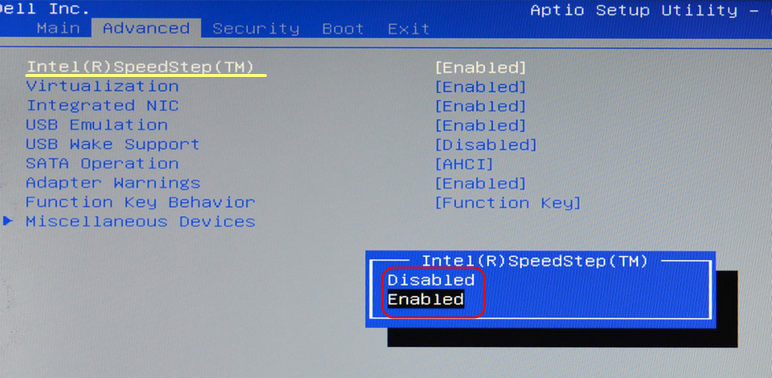
В зависимости от модели и версии BIOS , настройка может принимать значения Enabled и Disabled (основные) и Automatic, Maximum, Minimum (дополнительные) .
Enabled включает SpeedStep, а Disabled отключает использование технологии.
Контроль в параметрах электропитания
Обуздать SpeedStep можно и без влезания в настройки BIOS .
Откройте командой control.exe powercfg.cpl,,3 дополнительные настройки электропитания, раскройте ветку «Управление питанием процессора» → «Минимальное состояние процессора» и укажите в поле «Состояние» значение 100.
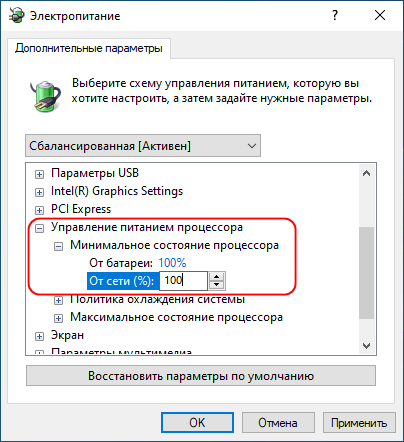
Если у вас эта настройка отсутствует, рекомендуем ознакомиться с нашей статьей «Как отобразить скрытые настройки электропитания в Windows 10».
После применения настроек CPU станет работать на своей максимальной тактовой частоте.
Если скачки тактовой частоты наблюдаются под нагрузкой CPU, при этом показатели выходят за рамки номинальных, скорее всего, это является следствием работы другой технологии Intel – Turbo Boost.
Как и SpeedStep, она не требует к себе особого внимания за исключением тех случаев, когда перепады тактовой частоты в момент достигают 1000 МГц или выше, что может указывать также и на проблемы в работе CPU, в том числе аппаратного характера.
Как я формально «приструнил» Intel SpeedStep
Доброго времени суток, уважаемые хабражители. 3 месяца назад я столкнулся с тем, что мой новый ноутбук, не сочтите за рекламу и антирекламу, Lenovo y570 (4gb ram, Intel Core I3 2330m, gt555m 1gb, Windows 7 Корпоративная х64) ужасно тормозил даже в не очень требовательных играх. Сам я далеко не фанат различных «стрелялок и гонялок», но порой хочется расслабиться или просто посмотреть, на что способен твой аппарат. Я перепробовал уйму различных драйверов для видеокарт Intel и Nvidia, а так же драйверы для чипсета материнской платы. Пару раз относил ноутбук в сервис, но там сказали, что никаких поломок нет.
Заинтересовались или сами столкнулись с подобной проблемой? Тогда прошу под кат.
Все началось с того, что однажды я, устав от рутины университетской жизни, решил немного расслабиться за какой-нибудь компьютерной игрой с увлекательным сюжетом. Но меня ждало разочарование. Ни одна из современных игр, которые у меня были в наличии даже не запустились. Начал разбираться. Оказалось все дело в переключаемой графике (Все же иногда стоит читать кучу мукулатуры, приложенной к бытовой технике). С этим я довольно быстро разобрался. в Nvidia Control Panel настроил все как я хотел. Итак, устроившись поудобнее в за своим ноутбуком в предвкушении полного расслабления и отрешения от мирской суеты, решил начать с чего-нибудь из прошлого. Достал пыльную коробочку с надписью Far Cry, установил и погрузился в процесс игры. Но что-то было совсем иначе, чем я ожидал. Картинка дергалась и порой замирала. Огорчившись я стал грешить на современные драйверы. Что ж, Скрепя сердце я достал другую коробочку, на ней красовалась надпись Mass Effect. Повторил те же действия, что и с прошлой игрой. Все повторилось точь в точь, правда несколько серьезнее были лаги и фризы. Для очистки совести включил Fraps и впал в полное уныние — 26 FPS с периодическими просадками до 15? Я собрался и пошел к другу, который хвастал коллекционным изданием NFS Shift 2. Установил… Увы, но картина повторилась. Грешным делом подумал что система охлаждения не справляется. Но мои опасения не подтвердились:


В этот момент я впал в полное уныние… Попивая горячий чай сидя удобном кресле я решил поискать решение в интернете. Просмотрел десятки страниц на различных форумах. Поменял не один десяток пакетов различных драйверов, как официальных от Lenovo, так и от Nvidia. И о чудо! Казалось бы я нашел решение своей проблемы. Некоторые товарищи советовали в дополнительных настройках плана электропитания поставить максимальное состояние процессора на 99%. Как оказалось, Turbo Bust на Intel Core ix второго поколения порой ведет себя не очень хорошо. На радостях быстренько полез копаться в настройках… Стоп! У меня же камень не поддерживает Turbo Boost. Мое состояние в тот момент сложно передать парой строк. Я твердо решил, что на следующий день пойду в СЦ и пусть они разбираются. Так и поступил.
Ребята в СЦ попались спокойные и терпеливые. Внимательно выслушав все мои претензии приняли аппарат. Сказали, что через 2 недели все будет готово в любом случае. Со спокойной душой я пошел домой. Через три дня мне позвонили и сказали, что никаких поломок найдено не было, что все в порядке. Но я был настроен решительно. Следующим днем отвез ноутбук в другой областной центр и отдал там. Но история повторилась. Проконсультировавшись с юристом, я понял, что денег я уже не верну. В полном унынии я бренно пошел домой. Так прошло 3 месяца. Я старался не вспоминать о моей неудаче с новой покупкой, но это было не так-то легко. Ведь ноутбук я купил на свою первую зарплату. В один прекрасный день, чувство обиды меня перебороло, и я решил во что бы то ни стало решить эту проблему. Любыми способами. Решил провести исключающий анализ: сперва отмел вариант с неисправным HDD (с абсолютно новым винчестером проблема не исчезла), с бракованной ОЗУ, даже привод и тот извлек для чистоты эксперимента. Итак, у нас остались 3 финалиста: блок питания, графический процессор и центральный процессор. Для проверки питания у меня не было подходящих инструментов для проверки, да и не один я с такой проблемой в мире, поэтому этот вариант я со скрипом на душе, но все же отмел.
Остались 2 кандидата: ЦП и ГП. Сперва решил проверить именно ГП. Взял 3 тестовых пакета: 3DMark06, 3DMark11 и FurMark.
последний, к слову, у меня так и не завелся. В результате нескольких тестов получил следующие результаты: 3DMark11 — 1290P и 3DMark06 5601. Опа! Это уже интересно. Я сравнил с эталонной таблицей (ссылка в конце топика) и понял, что не просто так результаты 3Dmark06 практически в 2 раза ниже нормальных. Это зацепка. Для очистки совести провел целый вечер за экспериментами с драйверами, но ничего не изменилось. Начал думать: 11 марк использует DX11, а 06 DX9, значит (абсолютно бредовая мысль) 11 марк не так сильно нагружает ЦП как 06. Значит дело в процессоре. Начал его мониторить в различных играх. Оказалось, что периодически частота срывается с 2.2 до 0.8 ГГц. Начал копаться в планах электропитания, выставил минимальное состояние питания процессора на 99%. Не помогло. Частота все равно прыгала. Задачка, я вам скажу, была непростая. укутавшись пледом я начал снова бродить по просторам интернета. просмотрел все технологии, которые использовались в моем процессоре, но как-нибудь отключить их я не смог. К слову, BIOS имеет настолько маленький список настроек, что я даже удивился. Прошивать BIOS на более новую версию я не рискнул, гарантия и все такое. Не помню сколько времени прошло, но вдруг я тыкнул курсором мышки :вот сюда
Очень интересная статейка (для ленивых, там рассказывается как с помощью реестра включить дополнительные настройки в планах электропитания). Вот такая запись заставила меня задуматься:
И тут меня осенило, а почему бы не включить все настройки, связанные с питанием процессора? Возможно там мне удастся запретить снижение частоты в простое. И я был прав. Поправив записи в реестре я увидел это:

Моей радости не было предела. кстати, настроек там куда больше, чем представлено на скриншоте. И у каждой настройки есть свои всплывающие подсказки. Пожалуй я просто перечислю, какие оптимальные параметры я подобрал опытным путем:
- Минимальное число ядер в состоянии простоя — 50%
- Порог уменьшения производительности процессора — 20%
- Политика увеличения производительности процессора — реактивное
- Пороговое значение понижения состояния простоя — 25%
Хочу отметить, что лучше самому попробовать различные настройки. Только сразу предупреждаю — могут быть проблемы с перегревом. Так что всегда следите за температурой.
Ну вот и все, чем я хотел сегодня с вами поделиться. Прошу простить за манеру изложения статьи, просто очень хотелось передать все то, что я чувствовал в этих ситуациях. Искренне надеюсь, что данная статья кому-нибудь пригодится, ведь подобных случаев с процессором i3 достаточно много. А теперь откланиваюсь и спешу обрадовать друзей по несчастью. Всего вам доброго. До новых встреч!
Низкая, ограниченная частота процессора 0.79 GHz. Как убрать Throttling (троттлинг) с низкой температуры
Так вот суть вопроса, на ПК стоит процессор i5-6400 2.70GHz но его частота всегда держится на уровне 0.79 GHz, при стресс тестах, в играх, в биосе, при простое и всём остальном. Помогла решить эту проблему программа ThrottleStop и отключение в ней функции BD PROCHOT повысила частоту процессора до 3GHz но дело в том что эта частота стала постоянной и когда процессор не нагружен частота сохраняется, также как я узнал далее отключение этой функции отключает защиту процессора от перегрева (если в обычном случае процессор с температурой в 90-100 градусов снизит частоту принудительно для охлаждения, то с отключенной функцией он будет жарить по полной пока не превратиться в пластилин). Также разбираясь дальше в проблеме я установил программу intel extreme tuning utility в которой я нашел отображаемый параметр Thermal Throttling в котором при включенной функции троттинг работал как на максимальной температуре так и на минимальной, но при выключении троттлинга программа показывала что он отключает только минимальную температуру а максимальную оставляет, что по логике означает что при перегреве процессор снизит частоту, но я в этом не уверен, да и постоянная максимальная частота на процессоре не принесет ему ничего хорошего. Вот хотел поинтересоваться не знаете ли вы как отключить ограничение на частоту процессора а троттлинг оставить чтобы процессор не сгорел. Стоит виндовс 10 новая, драйвера все обновлены, биос обновлен, настройки биоса стандартный, дополнительные программы не стоят (кроме основных, от MSI intel) скриншоты прилагаю по ссылкам:
ibb.co/sVkmqJt сведения о системе
ibb.co/tLcVJJF сведения о системе
ibb.co/Fn7YDbW ThrottleStop
ibb.co/rfBV99P ThrottleStop
ibb.co/BVBmGyw биос
ibb.co/6YjgbHM биос
ibb.co/Hnz6CWY биос
ibb.co/0VyfMgp intel extreme tuning utility
ibb.co/PYn6tss intel extreme tuning utility
Вот новые скриншоты обновленного биоса и конфигурации ПК с отключенной функцией Intel Adaptive Thermal Monitor но отключать её также не вариант
ibb.co/L1WXRYK
ibb.co/xMnH5SG
ibb.co/HYKXzqC
При стресс тестах температура без троттлинга была 42 градуса с ним 30. Так что с температурой всё отлично. Решил поставить другую видеокарту, и с ней частота стала хорошей ibb.co/C63r0TD но и старая видеокарта в другой сборке тоже ничего не занижала. Примерно пол года назад всё было отлично с характеристиками ПК после этого комп стоял не включался, и когда режил включить убрал только ССД ничего больше не менял и частота не поднимается. Также раньше использовал кабель HDMI сейчас использую VGA c переходником DVI-I — VGA пробовал с переходником HDMI-VGA всё по старому, но иногда с HDMI переходником Троттинг в программе интела отключался на секунду и частота поднималась до 1-2GHz, пытался подключить к материнской плате монитор, не включается. Если кто ЗНАЕТ причину буду рад услышать, диванные знатоки со своими советами оставайтесь на диване.
(п.с. настройки электропитания правильные, все предложения из интернета перепробовал)
такс еще одна инфа, стоит БП AeroCool VX-650 650W я его заменил на COUGAR STE500 500W и всё заработало отлично, частота процессора высокая. Но старый блок я поставил в другую систему с которой сейчас и пишу (вот скрин системы ibb.co/3SbLX9n) и на ней всё также хорошо работает. но тут также парадокс на системе которая «не работает» стоит видюха 970 4gb которой рекомендуется напряжение 550W а подключив ее к «своему» БП на 500W она работает хотя на сломанной системе блок стоит на 650W. В общем в любом случае с видюхой и блоком по моим суждениям всё хорошо, но я не знаток и если кто знает правильно я всё рассчитал или нет напишите.
на следующий день…
в общем обычно использую кабель монитора VGA с переходником DVI-I — VGA частота занижена, сегодня пришел на работу показать начальнику может он подскажет, но на работе на одном мониторе шнур HDMI подключаю я его, включаю ПК и на тебе всё отлично работает, думал может косяк какой или еще что, подождал 10-20 мин частота не упала, решил попробовать другой монитор с кабелем VGA и переходником HDMI-VGA, подключаю, включаю, и всё также отлично работает… далее после работы прихожу домой в надежде что всё отлично работает подключаю к монитору по кабелю VGA с переходником DVI-I — VGA частота в норме, я подумал что он сам каким то образом починился (может я его за*… достал своими махинациями, но нет) через пару минут частота также падает на 0.79 GHz, подождал подумал поднимется но как всегда нет, тогда я решил подключить кабель VGA с HDMI-VGA переходником, подключаю НЕ ПЕРЕЗАГРУЖАЯ ПК частота остается на минимуме, но теперь иногда на секунду она скачет до 1 или 2GHz, я подумал а может ПЕРЕЗАГРУЗИТЬ ПК, после перезагрузки с VGA кабелем и HDMI-VGA переходником частота максимальная) на всякий случай подождал 10 мин, частота не упала, решил вынуть HDMI-VGA переходник и вставить DVI-I — VGA НЕ ПЕРЕЗАГРУЖАЯ ПК частота минуту держалась максимальной, после упала на минимум. Вот из всех этих махинаций я задаюсь одним вопросом:
может ли на частоту процессора влиять кабель подключения монитора, переходники или разъемы в которые он вставляется.
раньше когда я тестировал с разными кабелями ПК не перезагружал и не могу точно знать работала частота нормально или нет, но по стандарту всегда включал с VGA кабелем и DVI-I — VGA переходником
У же не столько хочется его продать сколько разобраться в проблеме.
Спасибо всем за помощь!
27.04.2020 комп работал 5-7 дней с хорошей частотой, сегодня перестал работать (частота также минимальная ни туда ни сюда) пробовал разные подключения к монитору кроме шнура HDMI ничего не помогло, сидел думал что я еще не пробовал, и по приколу поменял местами оперативку… как вы уже поняли всё заработало, частота максимальная…
что происходит, я не эксперт в компьютерной технике но так чиниться не должно…
после обновления windows 10 процессор работает на минимальной частоте
Низкая, ограниченная частота процессора 0.79 GHz. Как убрать Throttling (троттлинг) с низкой температуры
Так вот суть вопроса, на ПК стоит процессор i5-6400 2.70GHz но его частота всегда держится на уровне 0.79 GHz, при стресс тестах, в играх, в биосе, при простое и всём остальном. Помогла решить эту проблему программа ThrottleStop и отключение в ней функции BD PROCHOT повысила частоту процессора до 3GHz но дело в том что эта частота стала постоянной и когда процессор не нагружен частота сохраняется, также как я узнал далее отключение этой функции отключает защиту процессора от перегрева (если в обычном случае процессор с температурой в 90-100 градусов снизит частоту принудительно для охлаждения, то с отключенной функцией он будет жарить по полной пока не превратиться в пластилин). Также разбираясь дальше в проблеме я установил программу intel extreme tuning utility в которой я нашел отображаемый параметр Thermal Throttling в котором при включенной функции троттинг работал как на максимальной температуре так и на минимальной, но при выключении троттлинга программа показывала что он отключает только минимальную температуру а максимальную оставляет, что по логике означает что при перегреве процессор снизит частоту, но я в этом не уверен, да и постоянная максимальная частота на процессоре не принесет ему ничего хорошего. Вот хотел поинтересоваться не знаете ли вы как отключить ограничение на частоту процессора а троттлинг оставить чтобы процессор не сгорел. Стоит виндовс 10 новая, драйвера все обновлены, биос обновлен, настройки биоса стандартный, дополнительные программы не стоят (кроме основных, от MSI intel) скриншоты прилагаю по ссылкам:
ibb.co/sVkmqJt сведения о системе
ibb.co/tLcVJJF сведения о системе
ibb.co/Fn7YDbW ThrottleStop
ibb.co/rfBV99P ThrottleStop
ibb.co/BVBmGyw биос
ibb.co/6YjgbHM биос
ibb.co/Hnz6CWY биос
ibb.co/0VyfMgp intel extreme tuning utility
ibb.co/PYn6tss intel extreme tuning utility
Вот новые скриншоты обновленного биоса и конфигурации ПК с отключенной функцией Intel Adaptive Thermal Monitor но отключать её также не вариант
ibb.co/L1WXRYK
ibb.co/xMnH5SG
ibb.co/HYKXzqC
При стресс тестах температура без троттлинга была 42 градуса с ним 30. Так что с температурой всё отлично. Решил поставить другую видеокарту, и с ней частота стала хорошей ibb.co/C63r0TD но и старая видеокарта в другой сборке тоже ничего не занижала. Примерно пол года назад всё было отлично с характеристиками ПК после этого комп стоял не включался, и когда режил включить убрал только ССД ничего больше не менял и частота не поднимается. Также раньше использовал кабель HDMI сейчас использую VGA c переходником DVI-I — VGA пробовал с переходником HDMI-VGA всё по старому, но иногда с HDMI переходником Троттинг в программе интела отключался на секунду и частота поднималась до 1-2GHz, пытался подключить к материнской плате монитор, не включается. Если кто ЗНАЕТ причину буду рад услышать, диванные знатоки со своими советами оставайтесь на диване.
(п.с. настройки электропитания правильные, все предложения из интернета перепробовал)
такс еще одна инфа, стоит БП AeroCool VX-650 650W я его заменил на COUGAR STE500 500W и всё заработало отлично, частота процессора высокая. Но старый блок я поставил в другую систему с которой сейчас и пишу (вот скрин системы ibb.co/3SbLX9n) и на ней всё также хорошо работает. но тут также парадокс на системе которая «не работает» стоит видюха 970 4gb которой рекомендуется напряжение 550W а подключив ее к «своему» БП на 500W она работает хотя на сломанной системе блок стоит на 650W. В общем в любом случае с видюхой и блоком по моим суждениям всё хорошо, но я не знаток и если кто знает правильно я всё рассчитал или нет напишите.
на следующий день…
в общем обычно использую кабель монитора VGA с переходником DVI-I — VGA частота занижена, сегодня пришел на работу показать начальнику может он подскажет, но на работе на одном мониторе шнур HDMI подключаю я его, включаю ПК и на тебе всё отлично работает, думал может косяк какой или еще что, подождал 10-20 мин частота не упала, решил попробовать другой монитор с кабелем VGA и переходником HDMI-VGA, подключаю, включаю, и всё также отлично работает… далее после работы прихожу домой в надежде что всё отлично работает подключаю к монитору по кабелю VGA с переходником DVI-I — VGA частота в норме, я подумал что он сам каким то образом починился (может я его за*… достал своими махинациями, но нет) через пару минут частота также падает на 0.79 GHz, подождал подумал поднимется но как всегда нет, тогда я решил подключить кабель VGA с HDMI-VGA переходником, подключаю НЕ ПЕРЕЗАГРУЖАЯ ПК частота остается на минимуме, но теперь иногда на секунду она скачет до 1 или 2GHz, я подумал а может ПЕРЕЗАГРУЗИТЬ ПК, после перезагрузки с VGA кабелем и HDMI-VGA переходником частота максимальная) на всякий случай подождал 10 мин, частота не упала, решил вынуть HDMI-VGA переходник и вставить DVI-I — VGA НЕ ПЕРЕЗАГРУЖАЯ ПК частота минуту держалась максимальной, после упала на минимум. Вот из всех этих махинаций я задаюсь одним вопросом:
может ли на частоту процессора влиять кабель подключения монитора, переходники или разъемы в которые он вставляется.
раньше когда я тестировал с разными кабелями ПК не перезагружал и не могу точно знать работала частота нормально или нет, но по стандарту всегда включал с VGA кабелем и DVI-I — VGA переходником
У же не столько хочется его продать сколько разобраться в проблеме.
Спасибо всем за помощь!
27.04.2020 комп работал 5-7 дней с хорошей частотой, сегодня перестал работать (частота также минимальная ни туда ни сюда) пробовал разные подключения к монитору кроме шнура HDMI ничего не помогло, сидел думал что я еще не пробовал, и по приколу поменял местами оперативку… как вы уже поняли всё заработало, частота максимальная…
что происходит, я не эксперт в компьютерной технике но так чиниться не должно…
пока писал комментарий частота упала и не поднималась)))
Как управлять частотой процессора стандартными средствами Windows 10
В Windows 10 Creators Update появилась новая функция — возможность управлять частотой процессора в своем плане электропитания. Она подойдет тем, кто хочет серьезно увеличить время автономной работы устройства, или же снизить нагрев. Причем работает эта функция хитро — при небольшой нагрузке частота может повышаться выше указанной вами, однако под серьезной нагрузкой она все же будет той, которую указали вы.
Для того, чтобы настроить эту функцию, нужно открыть Панель управления > Электропитание > Настройка своей схемы электропитания > Изменить дополнительные параметры питания. В открывшемся окне заходим в Управление питанием процессора > Максимальная частота процессора:

Значение 0 МГц означает, что частота не ограничивается. Поставить можно любое значение, которое выше минимальной частоты вашего процессора, но ниже максимальной: если поставите частоту ниже минимальной, то процессор будет работать на минимальной частоте, если поставите выше максимальной — процессор будет разгоняться до максимальной частоты. Если вы хотите увеличить время автономной работы, но при этом несильно потерять в производительности в простых задачах типа серфинга в интернете, то стоит поставить частоту в 1.5-2 раза выше минимальной. Пример: процессор i3-7100U имеет минимальную частоту в 400 МГц, для компортной работы ставим 800 и проверяем это, к примеру, скроллингом в браузере:
Как видим, частота действительно ограничена 800 МГц, использование процессора не очень велико, а отзывчивость браузера осталась почти той же. Теперь уберем ограничение и посмотрим, как было раньше:
Как видим, нагрузка на процессор не изменилась, а вот частота почти в 2.5 раза выше. Да, отзывчивость браузера чуть выше, но это абсолютно не критично. Так что тем, кто хочет продлить время автономной работы своего ноутбука, способ должен подойти.
Недавнее обновление для Windows 10 снижает частоту кадров и заставляет игры зависать
Недавно появились жалобы в сети на накопительное обновление для Windows 10, вызывающее множество проблем, включая проблемы с играми.
— написал пользователь Reddit.
Другие пользователи Windows 10 быстро вмешались, чтобы сообщить, что у них возникли те же или похожие проблемы после применения недавнего обновления.
Похоже, это влияет на различное оборудование. Один пользователь говорит, что наблюдает «постоянное заикание в Doom Eternal» на железе с процессором AMD Ryzen 5 3600 и видеокартой Nvidia GeForce RTX 3070, в то время как другой пользователь испытывает постоянные проблемы в играх на ПК с процессором Intel Core i7 9700 в паре с GeForce GTX 2070 Super.
«Я думаю, что у меня такая же проблема. Со вчерашнего дня, когда я обновил Windows, моя производительность в Warzone упала в среднем с 90 fps до 75, даже упала ниже 60 (с включенным V-Sync)»
— написал еще один пользователь.
Общим знаменателем в различных жалобах является установка накопительного обновления, включая KB5001330 для Windows 10 версии 2004 (20H1) и KB5001337 для Windows 10 версий 1930 и 1909. То же самое касается некоторых пользователей, которые установили предварительную версию KB5000842, которая стала доступна в конце марта.
Что касается предварительного обновления, проблемы привлекли внимание Nvidia, которая рекомендует удалить его, если у вас возникли проблемы, связанные с игрой.
«Если вы наблюдаете снижение производительности в играх, проверьте, решает ли проблему откат обновления Windows 10 KB5000842»
— заявила Nvidia в сообщении на форуме.
Проблемы, похоже, выходят за рамки игр. Как отмечает Windows Latest, есть сообщения о том, что накопительное обновление приводит к циклу загрузки ПК после синего экрана смерти, а также о других проблемах с DNS. У некоторых пользователей возникают проблемы даже с установкой обновления.
«У меня постоянный сбой установки KB5001330 с кодом ошибки 0x800f0984. Это происходит на Surface Studio 2 и Pro 7. Это второй месяц подряд Microsoft не может [установить] накопительное обновление на моих компьютерах. «Установка приостанавливается на 20 процентов, затем снова на 73 процентах (отличается от 40 процентов в прошлом месяце), затем на 100 процентов, затем происходит сбой»
— пожаловался пользователь Windows 10.
Если вы находитесь в одной лодке с этими пользователями, которые испытывают различные причуды после установки накопительного обновления, вы можете попробовать удалить его. Для этого перейдите в Параметры=> Обновление и безопасность=> Центр обновления Windows и нажмите на Просмотр журнала обновлений. Оттуда нажмите Удалить обновление, затем найдите KB5001330 или KB5001337, выделите его и нажмите кнопку Удалить.
После обновления windows 10 процессор работает на минимальной частоте
После релиза очередной предварительной сборки в канале Release Preview компания Microsoft представила обновление Windows 10 1903 18362.329 (KB4512941) на компьютерах обычных пользователей. Правда, оно опциональное и при желании его можно не устанавливать. Это накопительное обновление призвано исправить ряд проблем, но заодно оно приносит новые неполадки.
реклама
Пользователи на форумах начинают жаловаться, что после установки процент нагрузки на центральный процессор увеличивается, даже когда система находится в простое и не используется. Многие заметили повышенную нагрузку на CPU от ассистента Cortana, а конкретно от процесса SearchUI.exe. Поиск в панели задач также перестал функционировать.
Некоторые участники программы тестирования отмечали эту проблему в приложении Feedback Hub. Однако, поскольку сборка тестировалась недостаточно долго, прежде чем была выпущена на обычные компьютеры, Microsoft не обратила внимания.
Компания пока официально не признала неполадки. Есть несколько способов решить проблему, вроде внесения некоторых изменений в реестр, но проще всего не ставить обновление. Неопытные пользователи при работе с реестром могут принести больше вреда, чем пользы.
Если обновление уже было установлено, можно удалить его в приложении Параметры > Обновление и безопасность > Центр обновления Windows > Просмотр журнала обновлений. Тут можно нажать на команду «Удалить обновления» и удалить ненужное.
Наверняка следующее накопительное обновление устранит эту проблему. Остаётся только надеяться, что оно не принесёт новых изъянов в работу системы.
Изменить максимальную частоту процессора в Windows 10
В Windows 10 вы можете ограничить максимальную частоту процессора, если это необходимо. По умолчанию, максимальная частота процессора установлена на 0 (неограниченное разрешение), что позволяет процессору работать на максимум возможного. Сегодня рассмотрим как изменить максимальную частоту процессора в Windows 10.
Если вы меняете максимальную частоту процессора – данная настройка изменяется для всех пользователей вашего компьютера.
Изменить максимальную частоту процессора в управлении электропитанием
1. Откройте “Электропитание”: один из способов – в строке поиска или в меню “Выполнить” (выполнить вызывается клавишами Win+R) введите команду powercfg.cpl и нажмите клавишу Enter.
2. Напротив выбранной схемы электропитания нажмите на “Настройка схемы электропитания”.
3. Нажмите на “Изменить дополнительные параметры питания”.
4. Откройте “Управление питанием процессора” и нажмите на “Максимальная частота процессора” (если у вас нет данного пункта – выполните все по инструкции). Установите нужную максимальную частоту процессора и нажмите на “ОК”.
Изменить максимальную частоту процессора в командной строке
1. Откройте командную строку: один из способов – нажмите на меню “Пуск” правой клавишей мыши и выберите из открывшегося меню “Командная строка (администратор)”.
2. Используйте команды ниже, чтобы изменить максимальную частоту процессора: