Как отключить уведомления о наборе текста в Snapchat

Вы устали от нежелательных уведомлений о наборе текста в Snapchat? Если да, то вы не одиноки. Большое количество энтузиастов Snapchat находят множество уведомлений о наборе текста довольно раздражающими.
В этой статье мы покажем вам, как отключить эти надоедливые уведомления о наборе текста в Snapchat на различных устройствах.
Как определить, что кто-то печатает в Snapchat
Как только кто-то начнет писать вам сообщение, вы получите уведомление в приложении о том, что новое сообщение неизбежно. Некоторые считают это совершенно ненужным. Но это может стать еще более раздражающим, потому что уведомление задерживается, даже если отправитель перестает печатать и на самом деле не отправляет вам сообщение.

Snapchat запрограммирован так, что простое помещение пробела в текстовое поле вызывает уведомление предполагаемому получателю сообщения. Но в этом и заключается проблема — иногда пользователь по ошибке нажимает на текстовое поле. Это означает, что вы получите уведомление, но ваш друг не печатает.
Могу ли я отключить уведомления о наборе текста в Snapchat?
Вы неизбежно получите уведомление о наборе текста в Snapchat после того, как начнете разговор с одним из ваших контактов. К сожалению, нет возможности (по состоянию на декабрь 2021 года) отключить это всплывающее уведомление для всех ваших контактов.
Однако вы можете отключить уведомления о сообщениях для отдельных лиц в приложении Snapchat. Единственная возможность, которую Snapchat предоставляет своим пользователям, — это возможность уменьшить количество получаемых ими уведомлений. Чтобы сохранить свой покой, вы можете ограничить некоторые уведомления, но не всплывающее окно с вводом текста. Конечно, недостатком отключения уведомлений о сообщениях является то, что хотя вы не будете получать надоедливые уведомления о наборе текста, вы также не будете получать уведомления о том, что получили сообщение.
Как отключить уведомления о сообщениях на iPhone
Если вы являетесь пользователем iPhone, вы можете быстро отключить уведомления об обмене сообщениями для отдельных лиц в приложении Snapchat на своем телефоне. Вот как:
Этот метод по-прежнему позволяет время от времени получать уведомления о наборе текста, но не будет отправлять оповещения при поступлении сообщений.
Как отключить уведомления о сообщениях на Android
У пользователей Android есть аналогичная функция для отключения уведомлений о сообщениях Snapchat от отдельных лиц. Вот как их отключить:
Как и в случае с iPhone, это не отключит все ваши уведомления о наборе текста. Но это отключит сообщения и, следовательно, уменьшит количество всплывающих окон, которые вы получаете во время использования приложения.
Как выбрать уведомления в Snapchat
Другой вариант, который есть у пользователей, — выбрать, какие уведомления они будут получать из приложения. Хотя уведомление о вводе не является опцией на этой странице, мы покажем вам, как выбрать, какие всплывающие окна вы хотите получать, а какие нет. Вот как:
- Откройте Snapchat и коснитесь значка своего профиля в верхнем левом углу.

- Коснитесь шестеренки настроек.
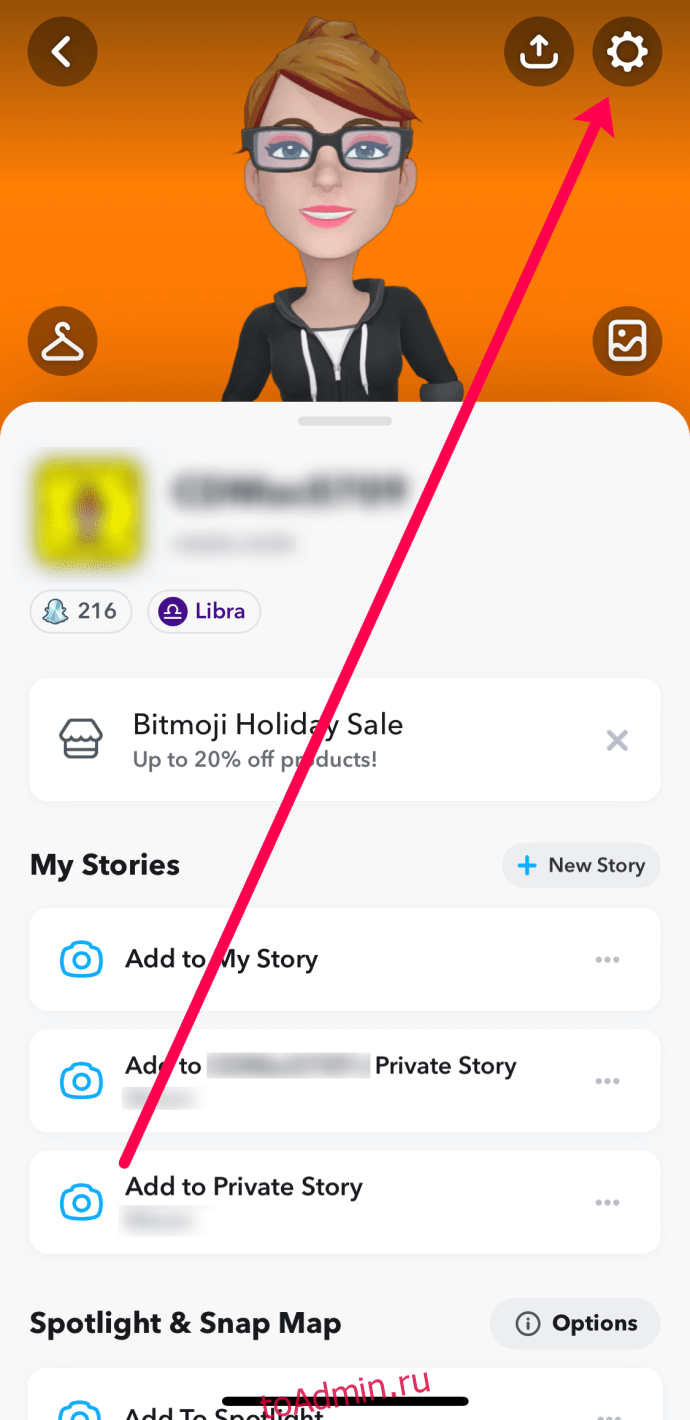
- Нажмите на уведомления.

- Переключите выключатели рядом с каждым уведомлением, которое вы хотите игнорировать.
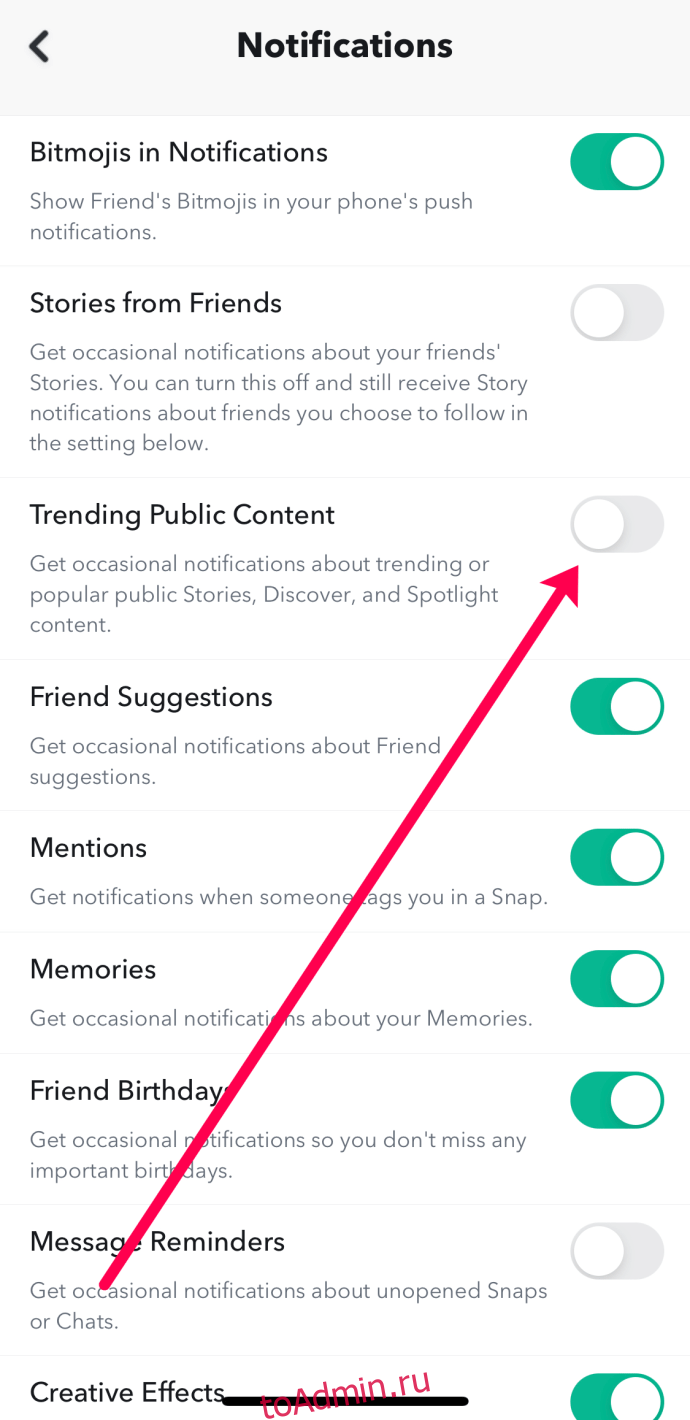
В отличие от других популярных социальных сетей, Snapchat позволяет пользователям настраивать многие получаемые ими уведомления. К сожалению, пользователям все еще приходится иметь дело с вводом уведомлений.
Дополнительные часто задаваемые вопросы
Мы получили много вопросов о Snapchat и воспользовались возможностью ответить на самые распространенные из них в этом разделе.
Как отключить звук в Snapchat?
Если вы хотите полностью игнорировать другого пользователя Snapchat без его ведома, ознакомьтесь с этой статьей. Мы составили подробное руководство, которое поможет вам вернуть контроль над своими социальными сетями.
Будет ли Snapchat когда-нибудь давать пользователям возможность отключать уведомления о наборе текста?
К сожалению, у нас нет ответа на этот вопрос. Но многим пользователям эта функция не нравится. Чем больше людей оставят отзывы, тем больше вероятность того, что компания внедрит этот вариант. Вот как отправить отзыв:
1. Откройте Snapchat и коснитесь значка своего профиля в верхнем левом углу. Затем коснитесь значка «Настройки», как мы делали выше.
2. Прокрутите вниз и коснитесь параметра «У меня есть предложение».
3. Сообщите Snapchat, что хотите отключить уведомления о наборе текста.
4. Выберите тему, которая соответствует вашим потребностям. Затем отправьте свое предложение.
Зафиксируйте плавный опыт привязки
Snapchat — одно из лучших приложений для тех, кто хочет поделиться особыми моментами и поддерживать связь с семьей и друзьями. И хотя набор уведомлений может быть отличным способом предвидеть входящее сообщение и ответить на него, он часто может быть разрушительным и раздражающим. Но с рекомендациями, которые мы только что представили, вы можете зафиксировать менее разрушительный опыт работы со Snapchat. Теперь вы знаете, что нужно сделать, чтобы отключить уведомления о вводе текста.
Считаете ли вы, что печатать уведомления слишком тяжело? Как насчет других типов уведомлений? Дайте нам знать в комментариях ниже.
Как включить и выключить уведомления Snapchat?

Поскольку не всем нравится получать своевременную информацию о малейшем событии, происходящем в социальных сетях, приложение Snapchat позволяет отключать отправляемые вам уведомления. Конечно, они активируются в мгновение ока, если вы передумаете.
Это помогает знать, как правильно настроить Snapchat, чтобы вы контролировали свою учетную запись и не беспокоились о неприятных предупреждениях из приложения. Идея, конечно же, заключается в том, что, регистрируясь в социальной сети, мы хотим воспользоваться тем, что она нам предлагает, а не тем, что это нас раздражает. Итак, узнайте шаг за шагом, как активировать и деактивировать все уведомления, а также как продолжить получать только те, которые вас интересуют.
Активировать и деактивировать все уведомления Snapchat
1. Начните с открытия Snapchat, нажав на логотип приложения: белый призрак на желтом фоне. Затем перейдите на страницу своего профиля. Для этого выберите аватар (персонализированный или нет), расположенный в верхнем левом углу домашней страницы.

2. Оказавшись там, коснитесь кнопки настроек, представленной изображением шестеренки, в правом верхнем углу экрана.

3. Теперь нажмите « Уведомления ». Листать не нужно, это в первом разделе под названием « Моя учетная запись ».

4. Независимо от того, активировать или деактивировать все ваши уведомления, процесс идентичен (и очень прост). Фактически, все, что вам нужно сделать сейчас, это коснуться строки « Активировать уведомления ». Если вы видите зеленую галочку справа от этого, уведомления включены. Ниже вы увидите галочку для каждого активированного уведомления. Если ничего нет (ни в первой строке, ни в других), значит, все они отключены.

Выберите уведомления, которые хотите активировать
Менее радикальное, это решение позволяет вам продолжать получать определенные уведомления, но только те, которые вас интересуют. Поэтому вы можете выбрать ровно несколько элементов, а остальные оставить в стороне. Чтобы получить доступ к этому параметру, путь точно такой же, как и в предыдущем руководстве. Если вы только что прочитали его, вы можете сразу перейти к четвертому шагу.
1. Откройте приложение и перейдите на свою личную страницу, нажав на аватар в верхнем левом углу экрана.
2. Выберите значок настроек в правом верхнем углу вашей личной страницы.
3. Теперь найдите строку « Уведомления » в разделе « Моя учетная запись » и коснитесь ее.
4. Убедитесь, что напротив « Активировать уведомления » установлен флажок , затем прокрутите, чтобы прочитать различные предлагаемые варианты. В зависимости от того, что вы хотите, вы можете активировать то или иное уведомление, отметив его и / или сняв отметки с тех опций, которые вас не интересуют. Например, вы можете решить получать информацию только тогда, когда один из ваших контактов идентифицировал вас в Snap, оставив отмеченной только строку « Упоминания ».

Примечание: также можно выбрать, как вы хотите получать уведомления, то есть вы можете получать уведомления с помощью звука, вибрации или просто просматривать свой экран. ‘загораться.
Включение и отключение уведомлений из историй
Наконец, вы можете получать уведомления, когда определенные учетные записи публикуют новую историю. Мы увидим, что это может касаться учетных записей ваших друзей, а также популярных профилей, таких как новостные сайты или общественные деятели.
1. Перейдите на страницу « Настройки уведомлений ». Для этого откройте Snapchat, перейдите в свой профиль, нажав на свой аватар (вверху слева на экране), затем выберите настройки (вверху справа). Затем нажмите « Уведомления », затем, оказавшись на нужной странице, прокрутите страницу до конца (более подробные объяснения см. В первых трех шагах предыдущих частей). Затем вы увидите раздел под названием « Истории, которые я есть ». Нажмите « Управление уведомлениями истории ».

2. Теперь выберите учетные записи, которые вам нравятся, и вы хотите получать уведомления, когда они публикуются в историях. После того, как вы нажали учетную запись, она переместится в раздел « Выбранные ».

3. Все, что вам нужно сделать, это нажать кнопку « Готово » , чтобы подтвердить операцию. Чтобы отключить эти уведомления, все, что вам нужно сделать, это вернуться на эту страницу, снять отметку с выбранных учетных записей и снова подтвердить.

Настройка уведомлений — это операция, которая занимает всего несколько секунд. Кроме того, облегчение списка уведомлений избавит вас от слишком много времени в приложении и сэкономит заряд батареи. Так что не стесняйтесь настраивать этот раздел по мере изменения ваших потребностей.
Найдите другие руководства, чтобы узнать, как настроить Snapchat: