Как настроить Mir Pay на Android и платить им вместо Google Pay
Несмотря на то что подтверждённой информации о блокировке Google Pay в России пока не поступало, исключать такую вероятность полностью по-прежнему нельзя. Не далее как сегодня ночью Google прекратила продавать рекламу у нас в стране, а значит, есть риск дальнейшего повышения ставок. Поэтому нужно быть готовым к тому, что бесконтактный платёжный сервис поискового гиганта тоже может перестать работать. Но это не значит, что возможность оплачивать покупки телефоном после этого исчезнет полностью. Просто нужно настроить на Android Mir Pay и платить уже с его помощью.
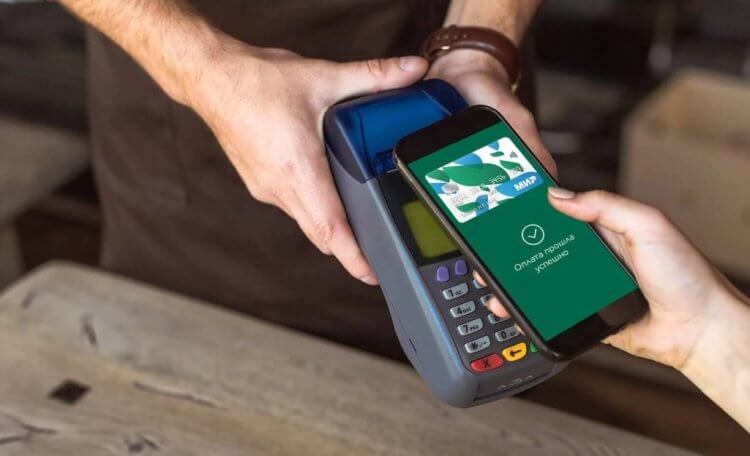
Mir Pay поможет вам сохранить возможность платить телефоном даже при отключении Google Pay
Mir Pay — это российский сервис бесконтактных платежей для Android, который разрабатывает Национальная система платёжных карт (НСПК). Несмотря на то что Mir Pay не работает на iOS (хотя местные власти ведут переговоры с Apple о добавлении его в App Store), это всё-таки очень универсальный сервис.
Как включить Mir Pay на Android
Mir Pay работает с картами большинства российских банков, выпущенных под эгидой платёжной системы Мир. Поэтому неважно, чья у вас карта — Сбербанка, Тинькофф банка или ВТБ — оплачивать ей покупки смартфоном можно будет в любом случае, вне зависимости от суровости американских и европейских санкций.
- Скачайте приложение Mir Pay из Google Play или AppGallery;
- Запустите его, дайте запрашиваемые привилегии и авторизуйтесь;
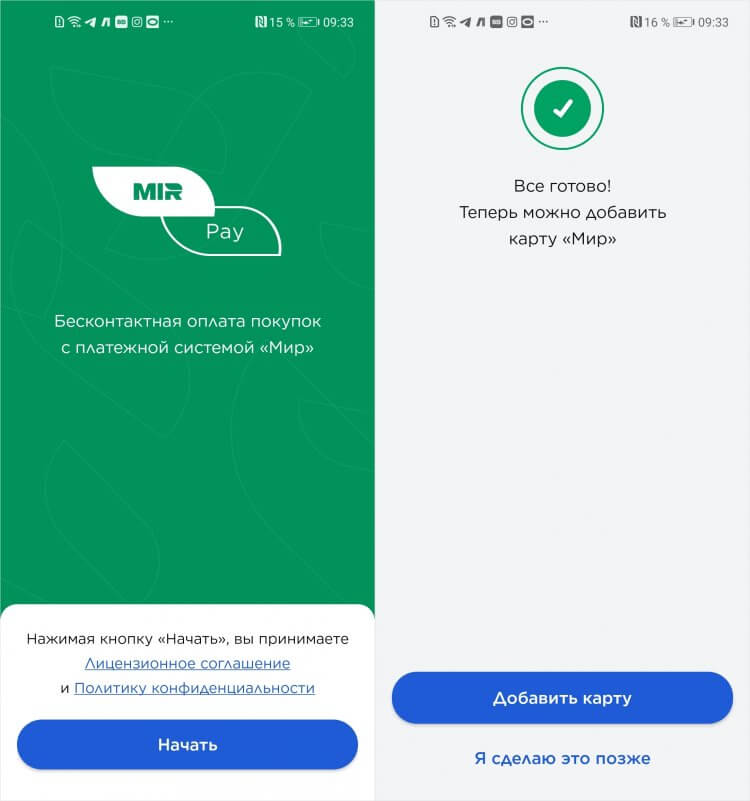
Добавить в Mir Pay можно карту почти любого банка, если она выпущена под эгидой Мир
- Нажмите «Добавить карту» и либо сфотографируйте её, либо отсканируйте с помощью NFC;
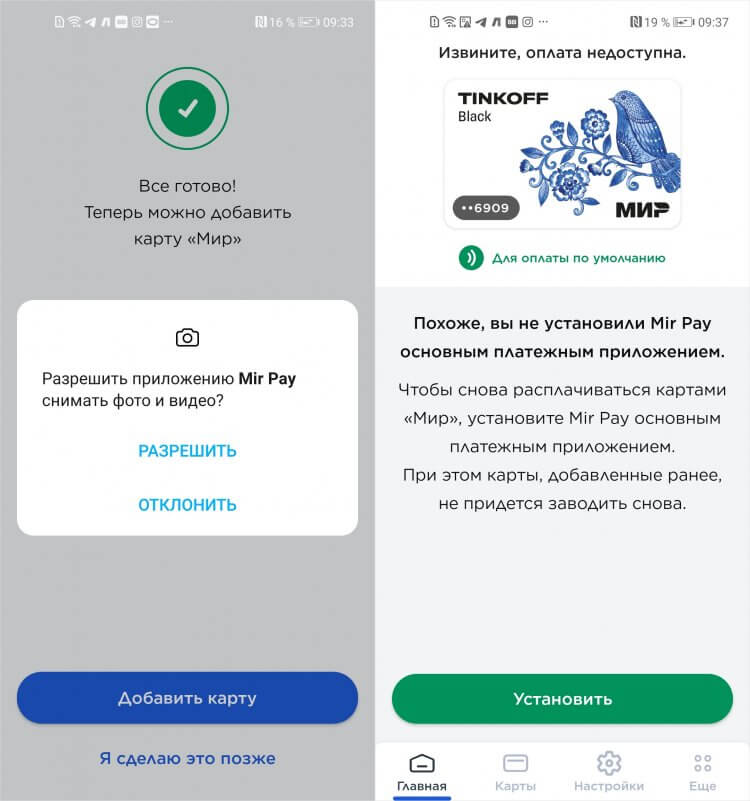
Главное не забыть включить Mir Pay как платёжное средство по умолчанию
- Введите CVP-код из трёх цифр, который располагается на задней части карты;
- Включите Mir Pay для оплаты покупок по умолчанию вместо Google Pay.
Google отключает бесконтактные платежи для 5 банков из РФ. Какие альтернативы есть у Google Pay
В принципе, ничего сложного. Но некоторые пользователи жалуются на две проблемы, с которыми сталкиваются при настройке Mir Pay на Android. Вот они:
- Mir Pay пишет: вы пытаетесь добавить карту, отличную от платёжной системы Мир.
- Mir Pay не работает как платёжное средство по умолчанию при поднесении к терминалу.
Первая проблема, как показывает практика, довольно распространённая. Она проявляется у многих при добавлении карты сканированием бесконтактного модуля при помощи NFC. Я трижды прикладывал «пластик» к задней части смартфона, прежде чем Mir Pay принял карту. Мне так и не удалось понять, почему это происходит, но у меня есть версия.
Она заключается в том, что смартфон просто не успевает правильно считать карту, например, если вы убираете её слишком быстро или просто вертите ей, пытаясь заставить NFC сработать. Когда я просто приложил карту на несколько секунд к задней крышке своего аппарата и дождался срабатывания, всё распозналось без каких-либо проблем.
Как настроить Mir Pay
Вторая проблема решается не менее просто — нужно просто включить Mir Pay как платёжное средство по умолчанию. Сделать это можно двумя способами.
В самом приложении:
- Запустите Mir Pay у себя на Android-смартфоне;
- Перейдите в раздел «Настройки» внизу экрана;
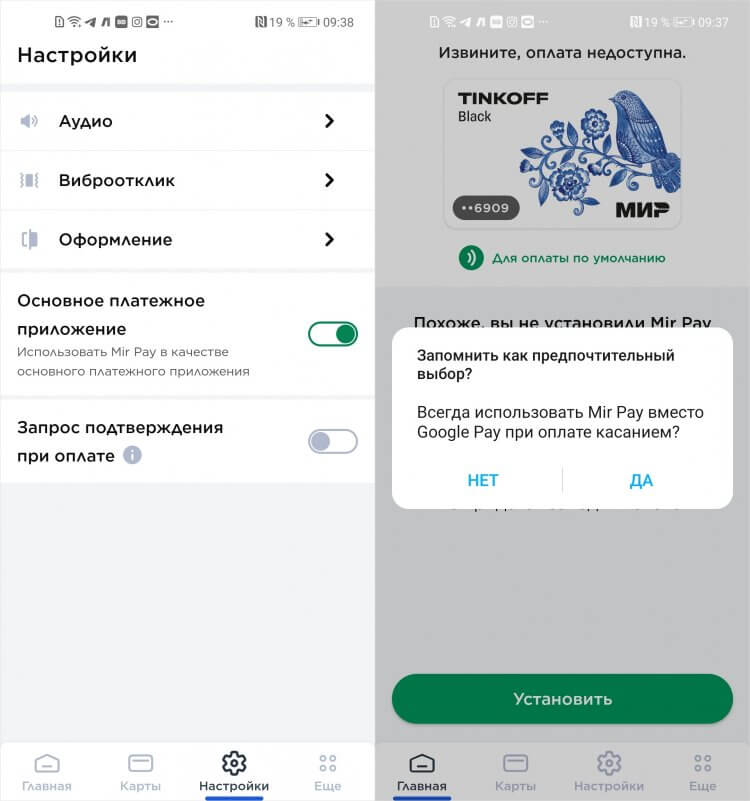
Mir Pay нужно обязательно выбрать платёжным средством на Android по умолчанию
- Включите «Основное плаатёжное приложение»;
- Подтвердите переключение платёжного средства.
В настройках Android:
- Перейдите в «Настройки» и выберите «Другие соединения»;
- В открывшемся окне перейдите в раздел с настройкой NFC;
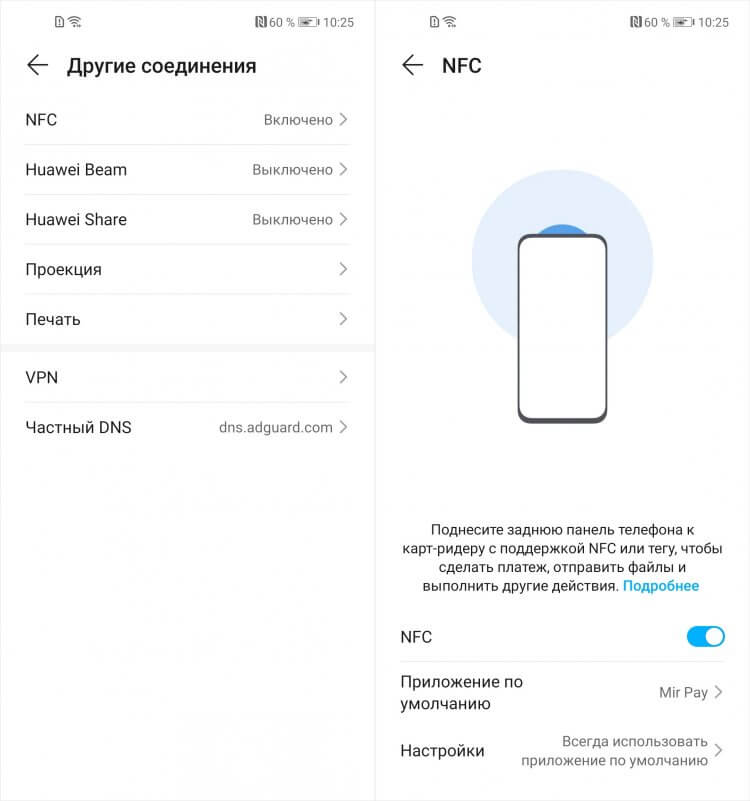
Заменить Google Pay на Mir Pay можно в настройках
- Отыщите и откройте вкладку «Приложение по умолчанию»;
- В выпадающем меню выберите Mir Pay как платёжное средство.
Как платить Mir Pay
По сути, Mir Pay работает точно так же, как Google Pay. Чтобы оплатить покупку, вам необходимо просто включить экран кнопкой питания и приложить смартфон к терминалу на кассе. В этот момент произойдёт распознавание и Mir Pay передаст ему токен с платёжной информацией. Подтверждение биометрией не требуется. Но только для покупок на сумму до 3000 рублей. У Google Pay максимальная сумма ограничена 1000 рублей.
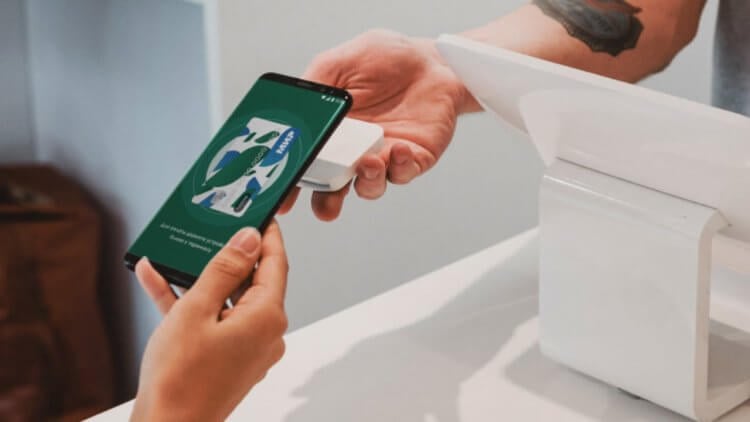
Mir Pay принимают везде, где принимают карты Мир
Для оплаты покупок через Mir Pay интернет не требуется. То есть в теории вы можете платить, даже если трафик закончился или тариф в принципе не предусматривает доступ в Сеть. Однако количество платёжных токенов Mir Pay, которые и позволяют платить, ограничен, и для их восполнения смартфону нужно подключаться к интернету. Как правило, это должно происходить каждые 10 транзакций. Так же устроен и Google Pay, так что ничего криминального тут нет.
Отключат ли Андроид в России и можно ли от этого защититься
Очень удобно, что Mir Pay будут принимать везде, где проходит оплата картами Мир. Даже терминалы подсанкционных банков — а их на сегодня пять: ВТБ, Открытие, Новикомбанк, Совкомбанк и Промсвязьбанк — не откажут вам в транзакции при использовании Mir Pay. Другое дело, что в интернет-магазинах и онлайн-сервисах отечественный сервис бесконтактной оплаты принимают неохотно. Ни Яндекс.Такси, ни Ламода, ни какой-нибудь СберМегаМаркет Mir Pay не поддерживают.
Как превратить телефон в банковскую карту?
Технология, которая позволяет оплачивать покупки и услуги прикосновением телефона, становится все популярнее. Такие операции называют «бесконтактными платежами». Многие эксперты считают, что со временем бесконтактные платежи заменят пластиковые карты, и рынок готовится к такому развитию событий: Apple и Google уже запустили свои сервисы (правда, пока они работают только в США), Samsung скоро запустит. В России бесконтактные платежи тоже развиваются. В начале 2014 года компания CardsMobile выпустила приложение «Кошелёк».
Как это работает?
Приложение позволяет создать банковскую карту (или несколько карт) прямо в телефоне. В банк для этого идти не нужно, и весь процесс занимает несколько минут. В магазине надо просто открыть приложение, выбрать карту и приложить телефон к терминалу на кассе. В транспорте то же самое, только телефон нужно прикладывать к валидатору — коробке, к которой прикладывают обычные проездные. В настройках можно выбрать «карту по умолчанию» — тогда покупки станут еще быстрее.
Это платное приложение?
Нет. Приложение предустановлено на некоторых смартфонах — HTC (One M7, One M8, M8 Dual SIM, One SV, One MAX), Philips (Xenium W336 и Xenium W8555) и Sony Xperia Z C6603. Совсем скоро — до осени 2015 года — выйдет «облачная» версия приложения «Кошелёк», и его можно будет бесплатно скачать в Google Play на все смартфоны с NFC и с Android KitKat 4.4 (более поздние версии тоже годятся). «Облачной» эта версия называется, потому что данные хранятся не в смартфоне, а на сервере. Поэтому для того, чтобы пользоваться приложением, нужно подключение к интернету.
Что за NFC?
Технология NFC (Near Field Communication) — это та самая технология, которая позволяет оплачивать покупки простым прикосновением. Принцип примерно тот же, что и в магнитных проездных, пропусках и пластиковых картах MasterCard PayPass и VISA payWave.
С какими банками работает приложение?
«Тинькофф» и «Русский стандарт». Этот список пополняется.
Покупки «Кошельком» можно оплачивать где угодно?
Пока нет. Бесконтактные платежи работают только там, где есть пометки PayPass или payWave. Больше всего таких мест в Москве и других крупных городах. Бесконтактные платежи уже сейчас поддерживают крупные сети — например, «Седьмой континент» и «Перекресток», «ЛʼЭтуаль» и «Ив Роше», McDonaldʼs и Subway, «Шоколадница» и «Starbucks». С помощью «Кошелька» можно платить на заправках BP и «Нефтьмагистраль». Московские городские парковки тоже можно оплачивать прикосновением телефона. Вот здесь можно посмотреть неполную карту мест, где работают бесконтактные платежи. Таких точек становится все больше.
Как пополнять карту в «Кошельке»?
Любым банковским переводом — с карты, через интернет-банк или из отделения. «Кошелёк» позволяет пополнить счет за несколько минут — для этого нужно камерой телефона отсканировать обычную пластиковую карту. Если у вас есть карта MasterCard PayPass все еще проще: достаточно просто прикоснуться ею к телефону.
А бесконтактные платежи — это безопасно?
Вполне. Данные на карте в «Кошельке» защищены так же, как на обычной пластиковой карте — в предустановленной версии чипом Secure Element, а в «облачной» — специальной технологией MasterCard. Безопасность работы сервиса подтверждена международными сертификатами MasterCard и PCI DSS, а вход в приложение защищен паролем. К тому же при сумме покупке больше 1000 рублей терминал оплаты в магазине потребует ввести пин-код.
Получается, это просто банковская карта в телефоне?
Лучше. Потому что в приложении можно выпускать проездные, карты лояльности и скидочные купоны. Кроме того, владельцев телефонов с приложением постоянно мотивируют использовать новую технологию: в начале года при оплате телефоном можно было купить кофе Starbucks за 1 рубль, прямо сейчас владельцам телефонов HTC после 10 покупок через «Кошелёк» возвращают 1 000 рублей на карту и разыгрывают между ними билеты на финальный матч Лиги чемпионов в Берлине.
Как работают транспортные карты «Кошелька»?
В приложении «Кошелёк» можно выпустить транспортную карту и оплачивать проезд на всех видах общественного транспорта. Сервис уже работает в Вологде и Ангарске, но скоро запустится в Москве, Санкт-Петербурге и Екатеринбурге. Транспортные карты работают только на телефонах с предустановленным приложением. «Облачная» версия «Кошелька» действует только там, где принимают платежи по обычным банковским картам MasterCard PayPass — например, в питерском метро, московских банкоматах для пополнения карты «Тройка» и московском аэроэкспрессе.
А если у меня украдут телефон? Или я его потеряю?
Ничего страшного. Вести себя нужно так же, как если бы у вас пропал кошелек с обычной картой. Позвонить в банк (да, придется найти другой телефон) и попросить заблокировать карту. Деньги вернут. Едва ли человек, который получит ваш телефон, сможет воспользоваться «Кошельком» — приложение требует ввести пароль.
Чем заменить Google Pay на «Андроиде»
Система бесконтактных платежей Google Pay для смартфонов с операционной системой Android и поддержкой NFC в России не работает. Рассказываем, чем заменить эту технологию.
Mir Pay
Есть аналоги, которыми можно пользоваться вместо бесконтактной оплаты. Все они дают возможность совершать платежи по тому же принципу, что и Google Pay. То есть, достаточно поднести мобильный телефон к совместимому терминалу, чтобы заплатить за товары или услуги.
Вам понадобится установить на смартфон мобильное приложение Mir Pay. Его можно скачать в магазине приложений Google Play. Обратите внимание: оно работает только с картами «Мир». Если у вас карта Visa или MasterCard, совершить бесконтактный платеж не получится.
Но заказать новую карту несложно. А если вы не можете ждать, выпустите виртуальную карту. Такую услугу предлагают многие банки, и занимает это не больше минуты. В банке Tinkoff, например, достаточно:
- открыть свой счет;
- нажать на + рядом с ним;
- выбрать последовательно «Выпустить новую карту» – «Для себя» – «Виртуальная».
После этого вам предложат дизайн, и на этом этапе надо выбрать платежную систему «Мир».
Когда у вас есть карта «Мир» и приложение Mip Pay, надо:
- открыть приложение;
- отсканировать карту или ввести данные вручную;
- активировать карту, следуя подсказкам на экране.
Готово. Можно совершать бесконтактные платежи с помощью приложения Mir Pay.
SberPay
У этой системы бесконтактных платежей тоже есть ограничения. Она предназначена для клиентов банка «Сбер» и работает только с картами «Мир». В апреле 2022 года из-за технических сложностей бесконтактная оплата с помощью SberPay не работала, но в начале июня ее восстановили.
Если у вас есть карта «Мир», выпущенная «Сбером», и приложение «Сбербанк Онлайн», не нужно ничего устанавливать дополнительно. Функция бесконтактной оплаты уже встроена в приложение. Чтобы ей воспользоваться, войдите в приложение и нажмите на иконку своего профиля. После этого – на значок в виде шестеренки, чтобы перейти в настройки.
Можно сделать проще – наберите в строке поиска рядом с иконкой профиля слово Sberpay.
В пункте «Оплата телефоном SberPay» добавьте свою карту. После этого можно пользоваться системой SberPay.
Samsung Pay
Приложение, как ясно по его названию, работает только на смартфонах и умных часах Samsung. И только с картами «Мир». Его можно загрузить из магазинов Google Pay либо Galaxy Store.
На русскоязычном официальном сайте Samsung есть удобная функция, позволяющая понять, работает ли система с картами вашего банка. Перейдите по ссылке и начните набирать в пустой строке название банка – вам тут же сообщат, получится ли у вас пользоваться бесконтактной оплатой или нет.
Если все в порядке, то:
- откройте приложение;
- выберите в меню пункт «Банковские карты»;
- нажмите на +, чтобы добавить свою карту;
- отсканируйте ее или введите данные вручную.
В отличие от приложений, о которых шла речь выше, Samsung Pay также подходит для хранения и использования скидочных карт и проездных билетов.
Huawei Pay
Это еще одно приложение, которое работает на смартфонах определенной марки. Оно доступно тем, кто пользуется мобильными девайсами Huawei и Honor. В России им можно пользоваться только для совершения расчетов с помощью карт Union Pay, выпущенных следующими банками:
- «Газпромбанк»;
- «Восточный банк»;
- «Россельхозбанк»;
- «Солидарность».
Список организаций, с которыми сотрудничает система, в перспективе обещают расширить.
Для того чтобы пользоваться Huawei Pay, нужно скачать приложение «Кошелек» из AppGallery. Если у вас есть смартфон Huawei или Honor с установленным на них приложением и карта Unio Pay, выполните следующие действия:
- откройте приложение;
- нажмите +, чтобы добавить карту;
- отсканируйте карту;
- следуйте дальнейшим инструкциям на экране.
Если все прошло успешно, можно совершать бесконтактные платежи с помощью Huawei Pay.
СБПэй
Приложение «СБпэй» создано на основе «Системы быстрых платежей», которую с 2019 года внедряет Центробанк. Это не совсем про бесконтактные платежи, но частично решает вопрос с отсутствием доступа к Google Pay. Его можно скачать в магазине Google Pay или на собственном сайте приложения.
Плюс системы – то, что ей совершенно не важно, что у вас за карта: Visa, Mastercard или «Мир». Она работает с любыми дебетовыми картами, но не с кредитными. Минус – то, что она позволяет оплачивать товары и услуги только по ссылкам в интернете, кнопкам на сайте и QR-кодам. То есть принцип «поднес смартфон к терминалу и совершил платеж» здесь не работает.
Использовать «СБПэй» можно, только если продавец к этому готов. Таких пока что немного. Это связано с тем, что система создавалась в первую очередь для быстрых платежей по номеру мобильного телефона, а оплата через QR-коды – полезная, но вторичная функция. Возможно, в будущем ситуация изменится. Чтобы начать пользоваться «СБПэй»:
- скачайте приложение в магазине Google Play и откройте его;
- выберите из предложенного списка свой банк;
- введите номер телефона, на который будут приходить уведомления;
- укажите номер счета – приложение работает не с данными пластиковых карт, а с реквизитами банковских счетов.
Теперь при совершении покупки нужно:
- открыть приложение;
- навести камеру на QR-код – на главной странице приложения будет выделенная область, в которую нужно «поймать» код;
- выбрать счет оплаты, указать сумму, если она не отобразилась в соответствующем окошке, и подтвердить платеж.
Кошелек Pay
Эта система бесконтактных платежей работала только с картами Visa и Mastercard. После их ухода из России совершать с ее помощью бесконтактные платежи не получится. Но приложение «Кошелек» стоит упомянуть по другой причине. Оно дает возможность выпускать бонусные и дисконтные карты магазинов и использовать их в бесконтактном режиме. Теперь не нужно носить с собой множество пластиковых карт, чтобы получать скидки.
Достаточно установить мобильное приложение «Кошелек» и прямо в нем выпустить карты, которые вам требуются. Просто поднесите смартфон к терминалу, и сумма покупки уменьшится. Приложение скачивается в магазине Google Play, также у него есть собственный сайт.
Как видите, отсутствие Google Pay еще не означает, что вы больше никогда не сможете пользоваться бесконтактными платежами. Вам доступны альтернативные варианты.
Як платити смартфоном: 3 системи оплати
Телефон — вже не тільки засіб для дзвінків та передачі SMS. Це і камера, і плеєр, і мінікомп’ютер в одному апараті. Але технології зробили крок ще далі й тепер оплату за покупки також можна здійснювати смартфоном.
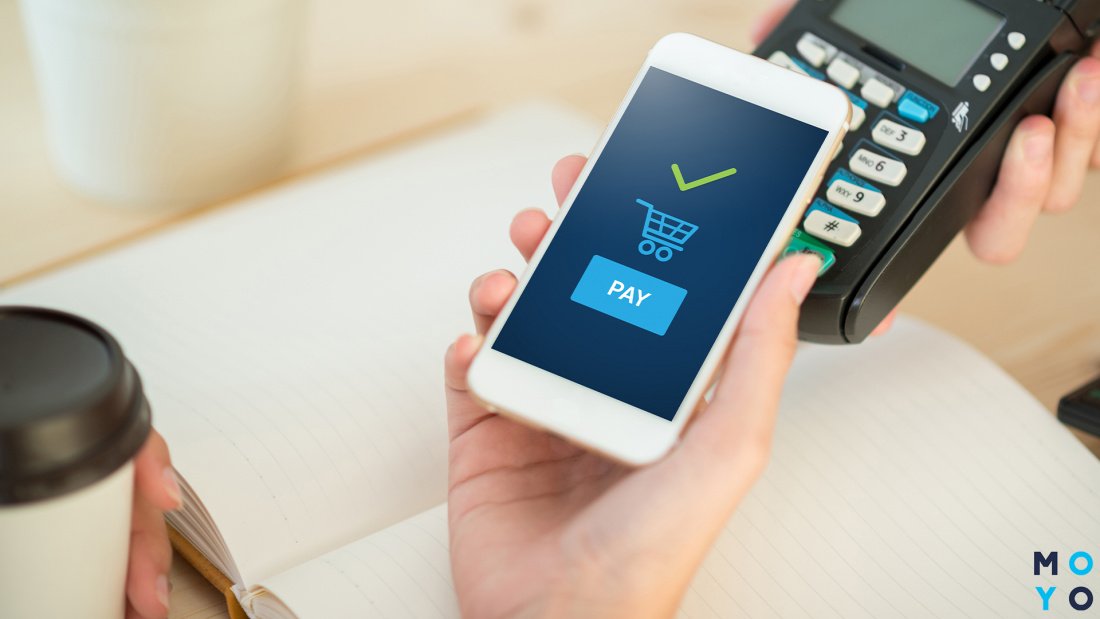
Наскільки це зручно, які плюси та мінуси є у цієї системи, який варіант оплати краще використовувати — все це можна дізнатися зі статті.
Як розплачуватися смартфоном?
Для контакту смарта та платіжного термінала застосовується система Near Field Communication, проте на слуху її скорочена назва — NFC. Вона допомагає обмінюватися даними на дистанції, що не перевищує 10 см. Потрібно прикласти 2 апарати один до одного, виконати 1-2 нескладні дії (залежить від системи розрахунку, що використовується). І усе. Безконтактна оплата за допомогою смартфона пройшла!
Щоб розплачуватись за шопінг мобільним девайсом, в останньому має бути чіп NFC. У новітніх моделях він вбудований в материнську плату, а у старі смарти їх можна додати за допомогою окремої мітки з таким модулем. Про те, чи підтримує конкретний мобільний гаджет технологію NFC, можна дізнатися з характеристик девайсу.
Інформація про пластикові картки зберігається в додатку, що необхідно завантажити для початку роботи (детальніше про це — нижче). Фізичний номер картки використовується лише 1 раз (при налаштуванні) та потім ніде не зберігається. Він зацифровувається і надалі використовується лише зашифрований віртуальний номер.
Для початку функціонування тим, хто юзає смарти на ОС Android, знадобиться:
- клацнути в меню на пункт «Бездротові мережі»,
- натиснути на підкатегорію NFC,
- активувати модуль.
Власникам «яблучних» аксесуарів не потрібно нічого вмикати. Ще на заводі чіп активують, після чого антена працює автономно.
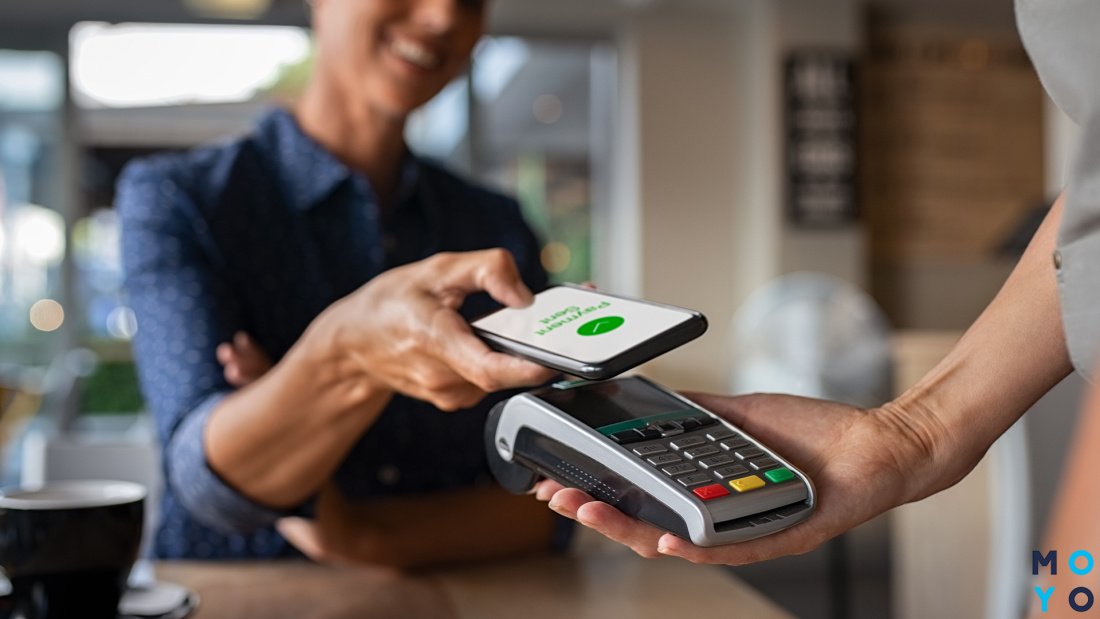
Нюанс: Технологія оплати смартфоном Near Field Communication функціонує лише на версії Android вище 4.4.4. Що стосується смартів Apple — платити безконтактно можна з Айфон 6 (наприклад, iPhone 11 64GB) та вище.
А що ж більш безпечно: безконтактний розрахунок картками з PayPass або новомодна оплата телефоном? У першому випадку доводиться діставати картку та прикладати її до термінала. При цьому є ризик того, що сторонні побачать її номер та інші конфіденційні дані. У другому варіанті під час оплати на термінал відправляється згенерований токен, а не номер або інші дані картки. Тому зловмисникам ніяк не отримати дані карти та не вивести кошти з рахунку.
Яку систему оплати вибрати?
Щоб смарт почав працювати як картка для розрахунку, потрібно встановити спеціальну програму. Яку саме? Для «яблучних» агрегатів — Apple Pay, на ОС Андроїд — Google Pay, для телефонів Samsung є ще й фірмовий додаток. Чи вибирати саме його — справа смаку. Як встановлювати кожну утиліту?
Apple Pay
Що потрібно користувачеві:
- наявність айфону не нижче шістки,
- платіжна картка,
- обліковий запис.
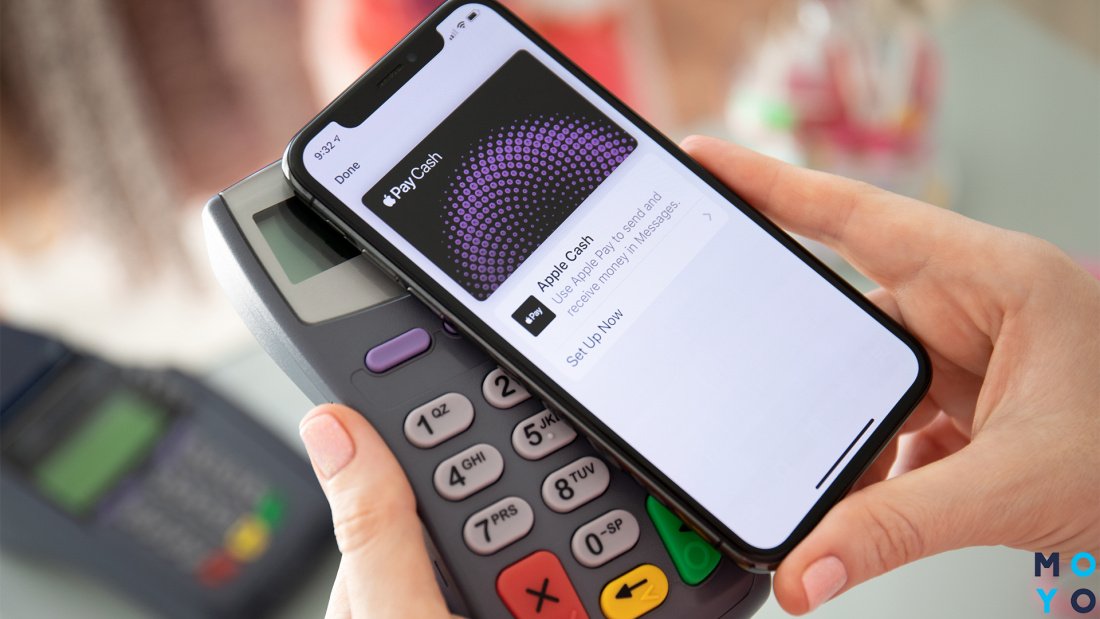
Далі потрібна програма Wallet, щоб прив’язати картку свого агрегату. Установка відбувається так:
Все, процес завершено. Можна приступити до оплати телефоном Apple. Для цього необхідно піднести апарат до термінала, тримаючи палець на Touch ID.
Невеликий нюанс: У програмі можна додати не більше 8 карт.
Google Pay
У багатьох смартах на ОС Андроїд вже є модуль NFC. Щоб почати користуватися ним, до нього потрібно додати картку.
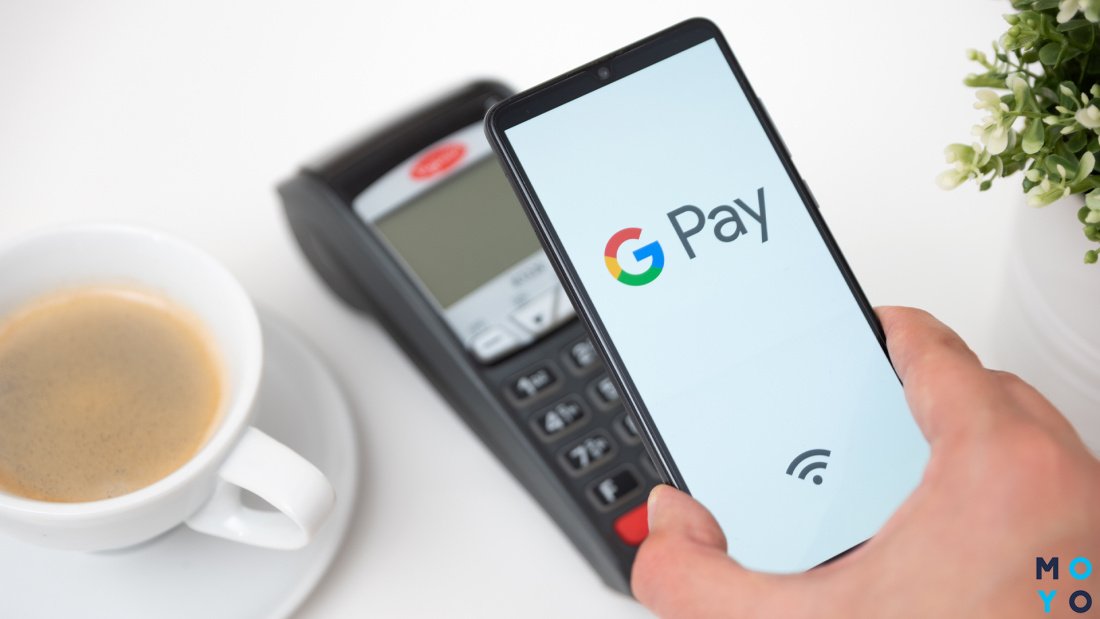
Це робиться так:
Як зробити оплату телефоном за допомогою утиліти Android Pay (яка тепер називається Google Pay)? Апарат потрібно розблокувати та піднести потрібною стороною до термінала: якщо модуль вбудований — задньою, якщо сторонній — тією стороною, де встановлений модуль. На екрані агрегату повинен загорітися стверджувальний «прапорець». Потім потрібно ввести секретну комбінацію або поставити розпис на чеку.
Бонус цієї системи: можна додавати необмежену кількість карток.
Samsung Pay
Умови підключення аналогічні.
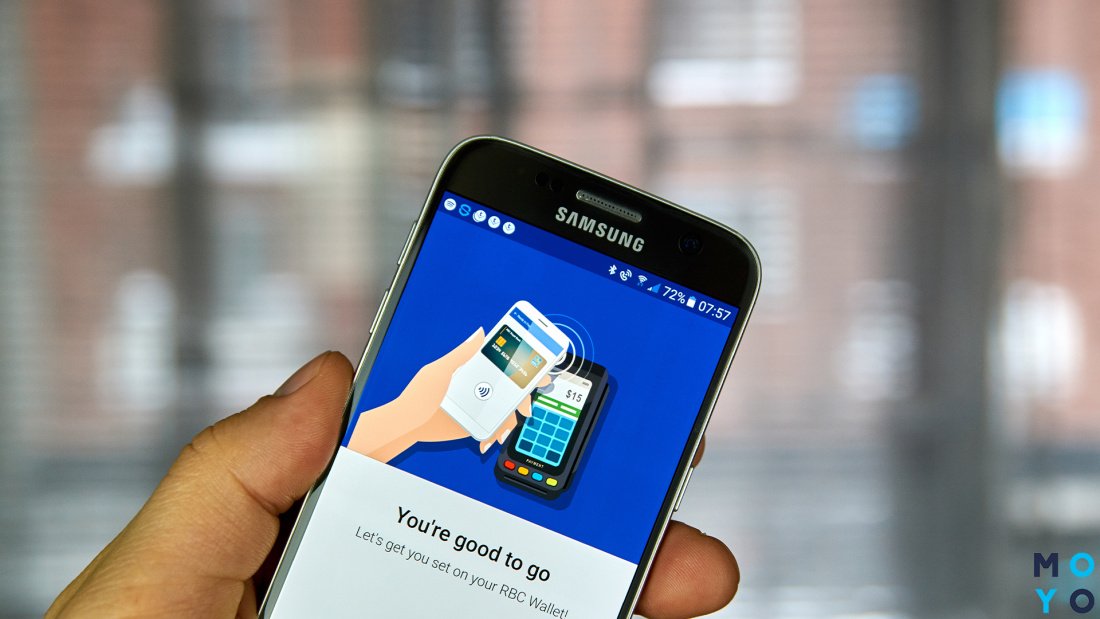
Додати картку — простіше простого:
- Вказати у програмі свій обліковий запис в цій компанії.
- Натисніть на кнопку «Запуск».
- Визначитись з варіантом авторизації (код або відбиток пальця).
- Натиснути на «+» або «Додати».
- Зробити скан-копію картки або переписати дані з неї самостійно.
- Погодитись з умовами сервісу та натиснути на «Прийняти все».
- Ввести код з банківської СМС-ки у відповідне поле.
Останній штрих — розписатися на екрані стилусом чи пальцем.
Нюанс: один девайс підтримує не більше 10 карток.
Для розрахунку в магазині необхідно активувати програму, вибрати потрібну картку, авторизуватися за допомогою відбитка та піднести девайс до термінала.
Плюси та мінуси
Переваги користування такою системою очевидні — розрахунок смартом займає мінімальну кількість часу, картки можна не носити з собою, а безпека операції прагне 100%.
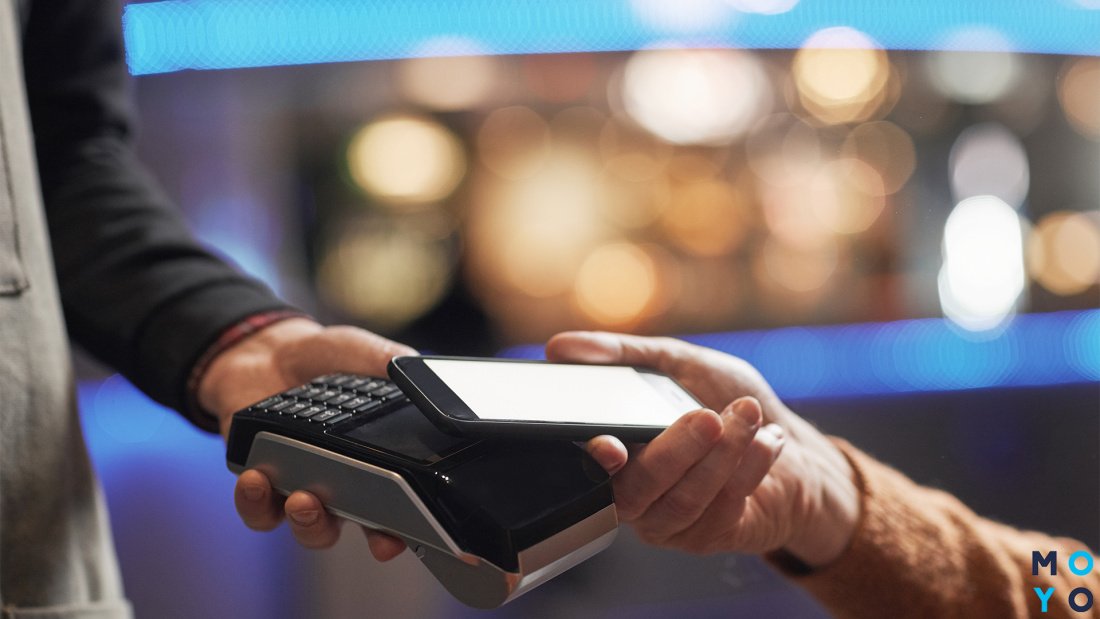
Мінус — необхідна одна з найсвіжіших моделей смартфону (важливо перед покупкою переконатися, що NFC у смарті є) або додаткова мітка.
Список банків, що підтримують систему NFC:
Повний список банків можна переглянути на офіційних сайтах.
Здійснити оплату смартфоном можна на будь-яких POS-терміналах, які зараз встановлюються повсюдно: у супермаркетах, на заправках, у кафе, кінотеатрах.
Так що ж для користувача є NFC та оплата в смартфоні? Це сучасний, зручний спосіб безпечно та швидко оплачувати шопінг. Поки що кількість спеціальних терміналів маленька, особливо в невеликих населених пунктах. Але система розвивається, все більше банків приймають її, як користувачі, так і власники бізнесу переконуються в комфорті та швидкості Near Field Communication.