Как показать скрытые папки виндовс 8
Для отображения скрытых файлов и папок сделайте следующее:
Windows 10
В поле поиска на панели задач введите запрос папка и выберите пункт Показывать скрытые файлы и папки в результатах поиска.
В разделе Дополнительные параметрыустановите флажок Показывать скрытые файлы, папки и дискии нажмите кнопку ОК.
Windows 8.1
Проведите пальцем влево от правого края экрана и выберите команду Поиск (если вы используете мышь, наведите указатель на правый верхний угол экрана, переместите его вниз, а затем выберите команду Поиск).
Введите запрос папка в поле поиска, а затем выберите Параметры папок в результатах поиска.
Откройте вкладку Вид.
В разделе Дополнительные параметрыустановите флажок Показывать скрытые файлы, папки и дискии нажмите кнопку ОК.
Windows 7
Нажмите кнопку «Пуск» и выберите пункты Панель управления > Оформление и персонализация.
Выберите Параметры папок, а затем откройте вкладку Вид.
В разделе Дополнительные параметры выберите Показывать скрытые файлы, папки и диски, а затем нажмите кнопку ОК.
Как в Windows 8.1 видеть скрытые и системные файлы?
Как в Windows 8.1 видеть скрытые и системные файлы?
Чтобы отобразить скрытые и системные файлы в Windows 8.1, нужно:
1) зайти в любую папку. Нажать в файловой панели — вид — параметры — изменить параметры папок и поиска.
2) далее вкладка вид — листаем в самый низ.
3) Выбираете "показывать скрытые файлы, папки и диски"
4) Убираете галочку с "скрывать защищенные системные файлы (рекомендуется)" — жмете "да" в появившемся окне.
В операционной системе Windows 8.1 существуют скрытые и системные файлы, которые иногда необходимо увидеть пользователю, скажем, при "очистке" компьютера от "мусора".
Собственно, скрытые файлы могут быть выставлены как самим пользователем, так и программами (и даже вирусами), а системные файлы необходимо для эффективной работы операционной системы. Именно поэтому программисты, разработавшие Windows 8.1, разделили способы, помогающие увидеть скрытые системные файлы.
Итак, для того, чтобы отобразить скрытые файлы, первым дело необходимо открыть проводник. После этого переходим на вкладку Вид (View) и отмечаем флажок Скрытые элементы (Hidden Items).
После завершения данных действий Вы сможете увидеть скрытые файлы, однако системные будут еще невидимы.
Чтоб увидеть системные файлы, необходимо зайти в Проводник, затем нажать опцию Параметры (Options) и выбрать вкладку "Изменить параметры папки и поиска". После чего перейти на вкладку Вид, выбрать опцию "показать скрытые файлы" и снять флажок о скрытии защищенных системных файлов.
Как открыть скрытые папки в Windows 8
Скрытые папки это обычные папки, для которых установлен атрибут «Скрытый». Данный атрибут скрывает папки из интерфейса Windows. С помощью такого механизма очень удобно скрывать папки, которые вы не планируете использовать. Таким образом, можно значительно упростить работу с папками и файлами.
Однако в некоторых случаях скрытые папки могут создать немало хлопот, особенно если вы не знаете, как их открывать. В данной статье мы расскажем о том, как открыть скрытые папки в Windows 8.
Работа со скрытыми папками в операционной системе Windows 8 практически не чем не отличается от того, что было в предыдущих версиях Windows. Открыть скрытую папку в Windows 8 можно двумя способами: с помощью ввода имени папки или с помощью включения отображения скрытых папок.
Способ № 1. Просто введите имя скрытой папки.
Если вы знаете в какой папке находится скрытая папка и вы знаете ее имя, то для того чтобы открыть ее вам не обязательно включать отображение скрытых папок. Все что вам нужно сделать, это открыть папку, в которой находится нужная вам скрытая папка и ввести имя скрытой папки в адресную строку.
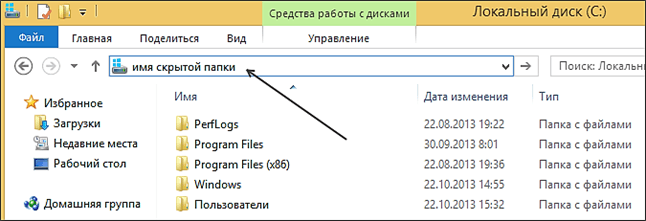
После того как вы ввели имя скрытой папки нажмите ввод и ваша папка откроется. Очень простой и очень быстрый способ открыть скрытую папку.
Способ № 2. Включите отображение скрытых папок и файлов.
Но, если вы не знаете точное название папки, то предыдущий способ открытия скрытых папок вам не подойдет. В таком случае нужно включить отображение скрытых папок. Рассмотрим данный способ более детально.
Откройте любое окно с папками, например «Мой компьютер», и перейдите на вкладку «Вид».
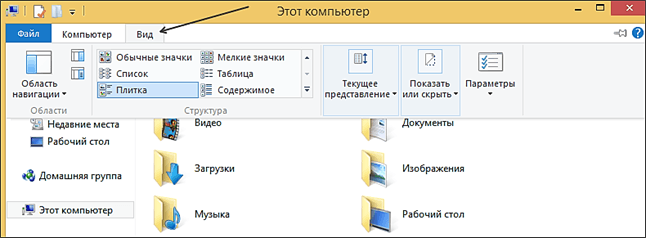
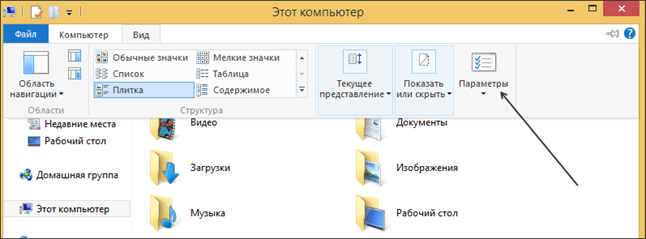
На вкладке «Вид» нужно кликнуть по кнопке «Параметры». Даная кнопка находится в правой части панели с инструментами.
После этого перед вами должно открыться окно «Параметры папок». Здесь можно настроить множество параметров относящихся к интерфейсу Windows 8 и отображению папок.
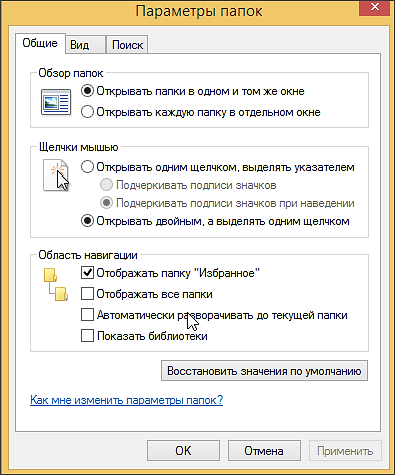
Нужно отметить, что окно «Параметры папок» можно открыть и другими способами. Например, через Панель управления – Оформления и персонализация – Параметры папок. Кроме этого пользователи Windows 8 могут воспользоваться поиском. Для этого достаточно открыть стартовый экран и ввести «Параметры папок», после этого операционная система предложит открыть данное окно.
Для того чтобы включить отображение скрытых папок в Windows 8 переходим на вкладку «Вид» в окне Параметры папок. Здесь в списке параметров нужно найти раздел «Скрытые папки» и включить функцию «Показывать скрытые файлы, папки и диски».
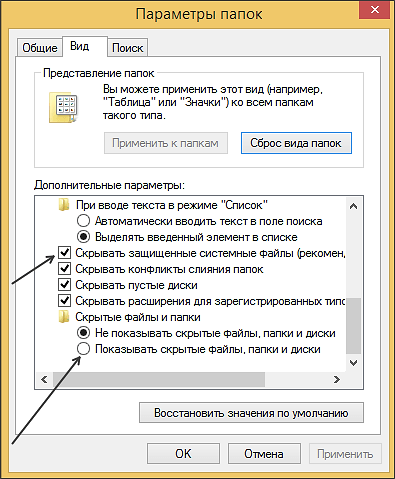
После этого ваша скрытая папка должна стать видимой. Если вы хотите включить отображение скрытых системных файлов, то нужно снять отметку напротив функции «Скрывать защищенные системные файлы».
- Как показать скрытые папки в Windows 7
- Как сделать скрытую папку видимой
- Как открыть скрытую папку в Windows 7
- Горячие клавиши в Windows 7
- Как сделать папку скрытой
Создатель сайта comp-security.net, автор более 2000 статей о ремонте компьютеров, работе с программами, настройке операционных систем.
Задайте вопрос в комментариях под статьей или на странице «Задать вопрос» и вы обязательно получите ответ.
Я попыталась воспользоваться, а именно открыть скрытые папки, и снять галочку «скрывать защищенные системы…», но вышло грозное предупреждение. скажите, если откроетсся скрытая папка, то можно будет снова вернуть эту галочку на место?
Можно без проблем. Действуйте спокойно, этим вы никак не навредите
сделал как сказано но папка с фильмами не открылась. что делать?
Может родители уже нашли скрытую папочку и удалили 😉
В мой компьютер в папку Dolby PCEE4 я поместила папку с фото и видео (для того что бы никто не нашел). Больше года я спокойна открывала эту папку. Буквально 5 дней назад я смотрела оттуда фотографии, сегодня решила туда зайти а той моей папки там не оказалось. Сделала открытыми скрытые папки но той папки там так и нет. Ввожу в поиск названия папок которые в ней находились — ничего. В этой папке все мои воспоминания за 3 года. Как можно восстановить эту папку? И можно ли как нибудь найти эти файлы?
Можно попробовать восстановить эти файлы. Почитайте эту статью.
Здравствуйте! я сделала как вы писали, папки открыли, но при скачивании программы выдает ту же ошибку. Что делать?
Из вашего вопроса ничего не ясно. Опишите подробней, что за программа, что за ошибка, и причем здесь скрытые папки…
Как отобразить скрытые файлы в Windows 8
 11.09.2012
 itpro
itpro
 Windows 8
 комментариев 7
В Windows 8, как и во всех предыдущих версиях ОС от Microsoft некоторые файлы в папки не отображаются в окне проводника. Эти файлы и папки являются скрытыми. В большинстве случаев пользователю (особенно начинающему) видеть и открывать подобные файлы не нужно (и даже вредно). Однако в ряде случаев (модификация системных параметров, чистка мусора и т.д.) пользователю может понадобиться сделать скрытые файлы видимыми.
Настоятельно не рекомендуется предпринимать какие-либо действия со скрытыми и системными файлами до тех пор, пока Вы абсолютно точно не поймете, что Вы собираетесь делать и к каким последствиям это может привести!
В Windows 8 есть два типа скрытых файлов:
-
Собственно скрытые файлы (Hidden Files). Это файлы, в свойствах которых выставлен аттрибут +H, Hiden – Скрытый). Этот атрибут может выставить и сам пользователь и некая программа (бывает этим грешат и вирусы, о чем более подробно рассказано в статье «Папки на флешке стали ярлыками«)
Поэтому разработчики Windows 8 несколько разделили способы, с помощью которых обычный пользователь может отобразить скрытые и системные файлы.
Как показать скрытые файлы в Windows 8
Отобразить скрытые файлы в Windows 8 стало существенно проще, и если в предыдущих версиях Windows нужно было лезть в глубоко спрятанное меню, в новой ОС сделать скрытые файлы и папки видимыми можно прямо из интерфейса проводника. Итак, чтобы показать скрытые файлы в Windows 8 нужно:
- Открыть окно проводника
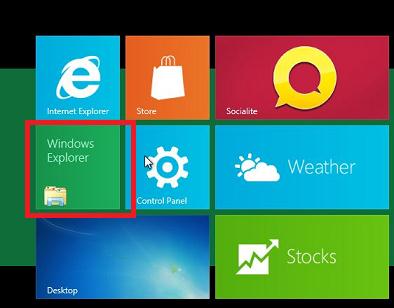
- Перейти на вкладку View (Вид) и отметить флажок Hidden Items (Скрытые элементы)
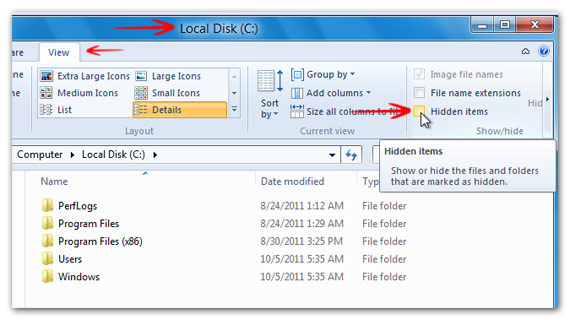
- После чего в проводнике Windows отображаться скрытые файлы. Однако системные файлы все еще будут скрыты.
Как в Windows 8 показать системные файлы
В том случае, если в Win 8 нужно отобразить еще и системные файлы, нужно воспользоваться старым и всем известным методом.
Для этого в том же самом окне проводника нажмите кнопке Options (Параметры) и выберите опцию Change folder and search options. (Изменить параметры папки и поиска).

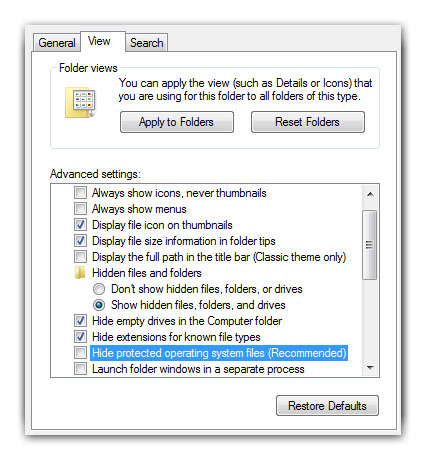
Затем перейдите на вкладку View и появившемся окне найдите и включите опцию Show hidden files, folders, and drives (Показывать скрытые файлы, папки и диски) и снимите Hide protected operating system files (Скрывать защищенные системные файлы).
То же самое окно можно открыть из панели управления: Control Panel->Appearance and Personalization->Folder Options->Show hidden files and folders.