Как в WinRAR добавить файлы в архив
Все чаще пользователи персональных компьютеров сталкиваются с необходимостью уменьшения размера изображений и документов. Это объясняется тем, что компактные файлы легче и удобнее сохранять и пересылать по электронной почте. С данной задачей лучше всего справляются программы архивирования данных. Большинство людей отдает свое предпочтение WinRAR. Архиватор очень прост в использовании и не требует много времени для того, чтобы понять как с ним работать.
Доступ к архиватору

Приложение находится в широком доступе в сети интернет. Для того чтобы его скачать, необходимо зайти в любую поисковую систему и ввести запрос: «WinRAR». Не забудьте проверить файл на наличие вирусов, чтобы не навредить вашему устройству. После того как архиватор будет скачан, приступите к его установке, следуя инструкциям на экране.
Создание архива
Программа была установлена, можно приступить к архивированию файлов. Кликните правой клавишей мышки на рабочий стол и вам откроется контекстное меню. Затем среди списка задач выберите «создать». У вас автоматически появится дополнительное меню, на котором будет написано «WinRAR архив». За выбором этого параметра последует создание архива, который вам следует переименовать.
Добавление файлов в архив WinRAR
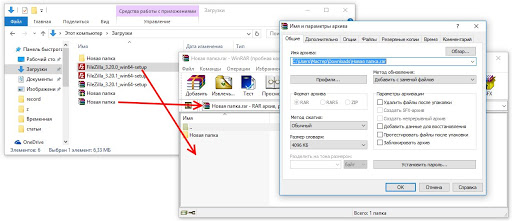
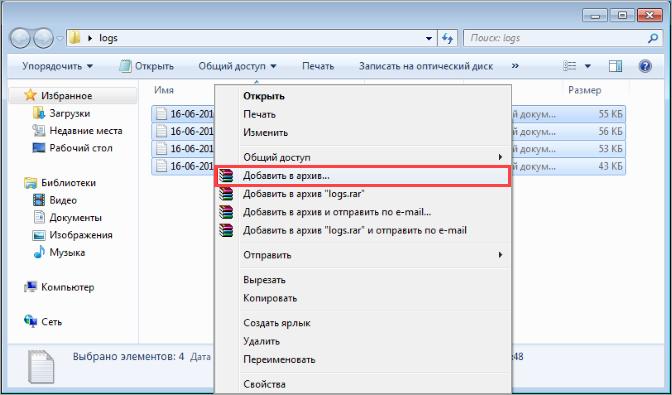
Для того чтобы добавить файлы в архив, потребуется выполнение следующих шагов: находим и выделяем нужные нам документы и фотографии. Выделенные данные перемещаем в ярлык архива, который создали. Проверяем: вся информация должна быть упакована в архиве. Существует еще один алгоритм действий: выделяем нужные нам файлы и нажимаем правую клавишу мышки, выбираем «добавить в архив», а во всплывшем окне выбираем параметры архива и даем ему имя. Подтверждаем действия, кликая «ОК». Готово!
Методы архивации папки с файлами

Чтобы заархивировать папку с файлами, можно воспользоваться встроенными средствами системы Windows или установить дополнительные специализированные программы, которые предназначены для сжатия.
Способ 1: Встроенный инструмент системы
Самый простой и быстрый способ добавить папку в архив – это применение встроенного инструмента, сжимающего данные в формат ZIP. Он предназначен для простой компрессии файлов и не предполагает дополнительных возможностей. Заархивировать папку можно через контекстное меню ОС:
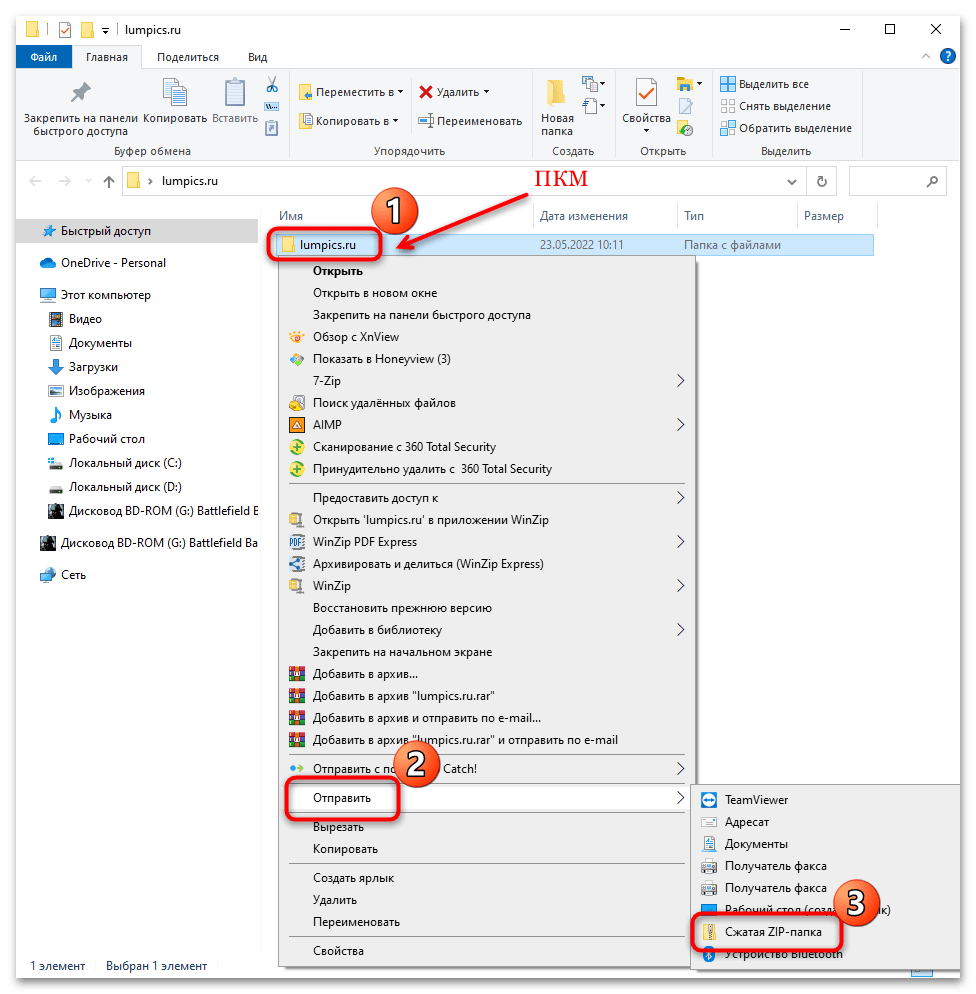
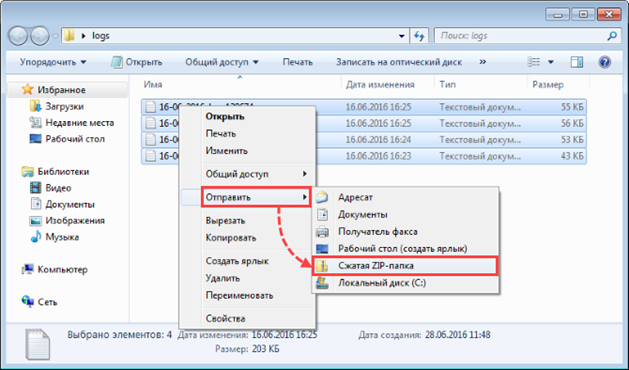
- Щелкните по папке, которую желаете заархивировать, правой кнопкой мыши. В контекстном меню найдите пункт «Отправить» и наведите на него курсор. Появится дополнительный список, из которого выберите «Сжатая ZIP-папка».
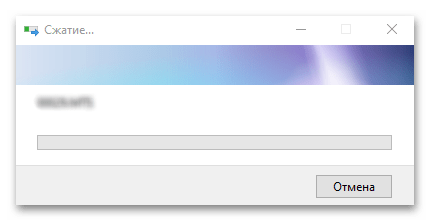
- На экране отобразится процесс сжатия. Дождитесь окончания процедуры.
По умолчанию ZIP-архиву присваивается то же имя, что и папке, которая была заархивирована. При этом с помощью штатных средств можно создать только ZIP, для других вариантов потребуется использовать сторонний софт.
Способ 2: WinRAR
Один из наиболее распространенных архиваторов для компьютеров – условно-бесплатная программа WinRAR. Она работает с несколькими типами форматов, позволяет создавать или распаковывать сжатые данные.
- Скачайте и установите WinRAR. Найдите программу в списке установленного софта и запустите ее. Ее иконка может располагаться также на рабочем столе.
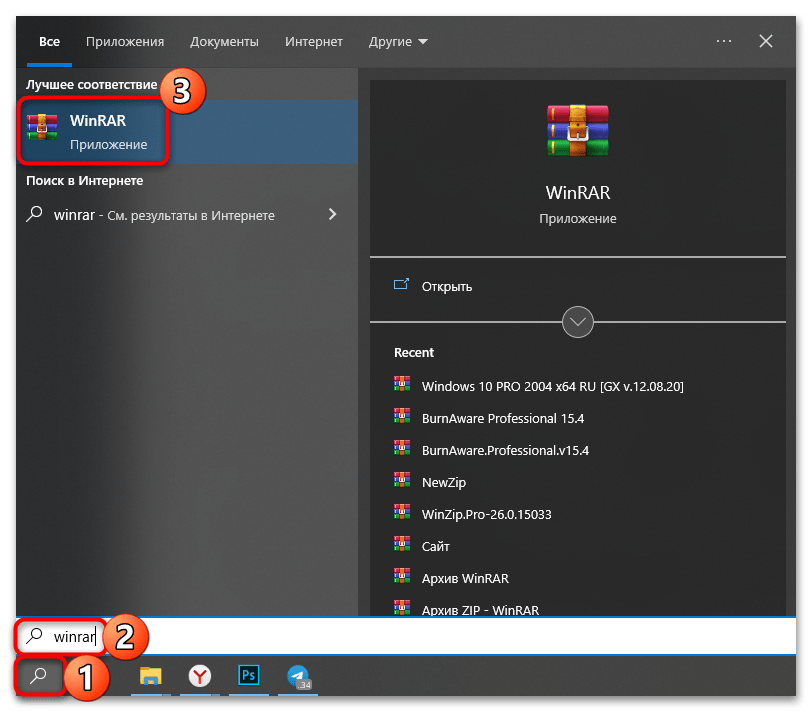
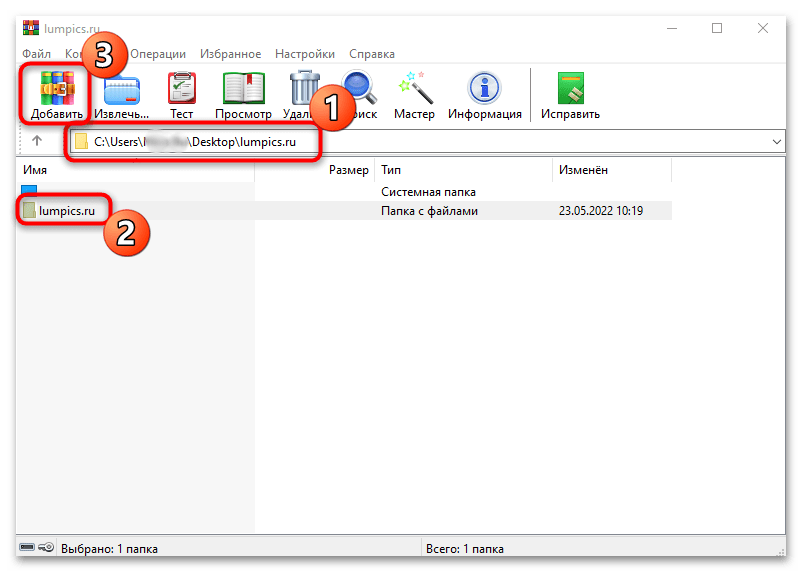
- Через встроенный проводник отыщите папку, которую следует заархивировать. Ориентироваться между каталогами можно через верхнюю строку и кнопки навигации. Выделите каталог одним нажатием левой кнопкой мыши, затем кликните по кнопке «Добавить», которая находится на верхней рабочей панели.
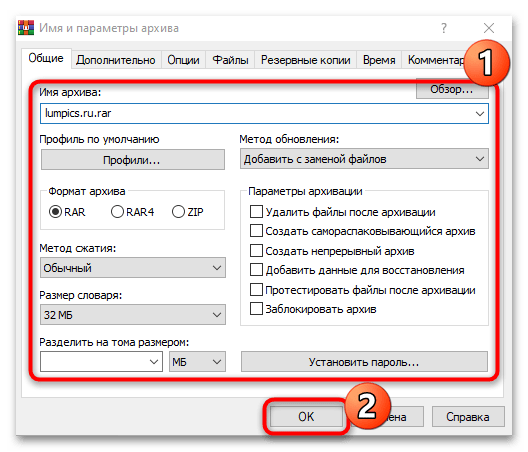
- В новом окне останется задать архиву имя, выбрать формат и степень сжатия. Если содержимое много весит, то его можно разбить на несколько архивов, но при этом они будут взаимосвязаны между собой: при распаковке первого извлекутся и остальные. Если надо, установите пароль, а для запуска компрессии нажмите на «ОК».
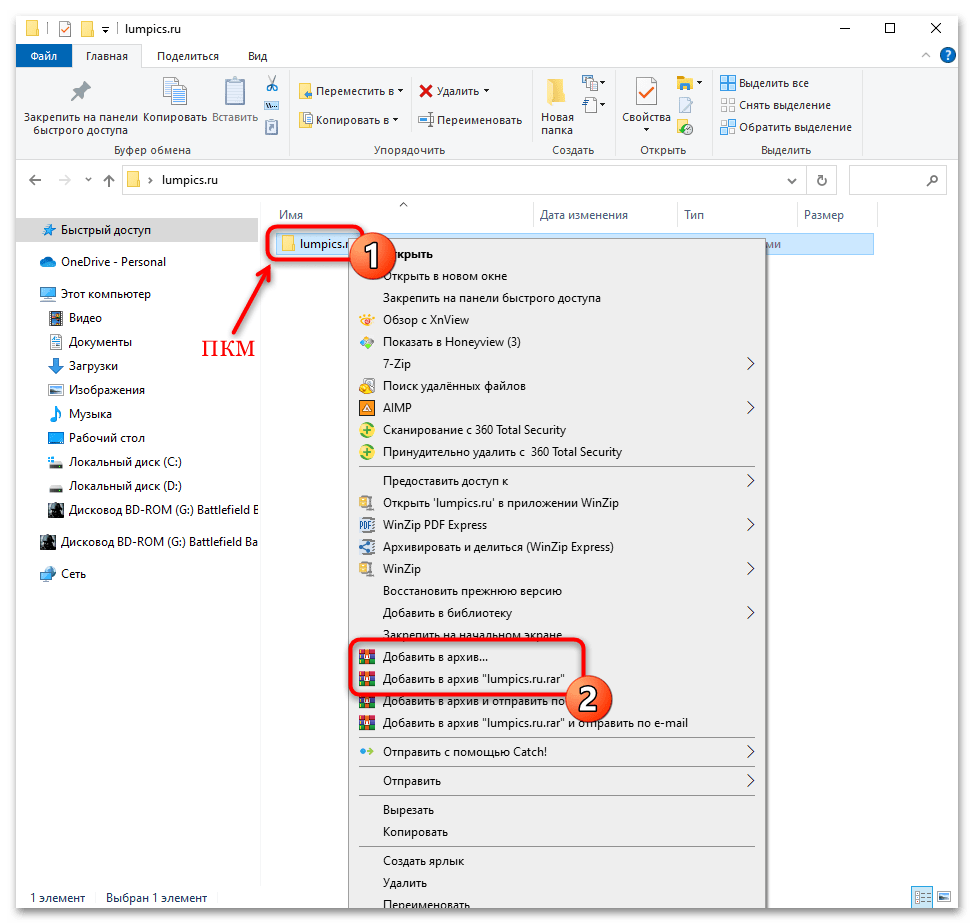
Также доступно создание архива из папки через ее контекстное меню. Щелкните правой кнопкой мыши по файлу/папке и выберите один из пунктов, связанных с программой WinRAR. Затем потребуется в дополнительном окне настроить будущий архив.
Читайте также: Как пользоваться WinRAR
Способ 3: 7-Zip
Бесплатная программа 7-Zip позволяет работать с различными типами сжатых данных: извлекать содержимое или создавать новые архивы. При этом, вопреки названию, поддерживается не только формат ZIP, но и различные другие, включая популярнейший RAR.
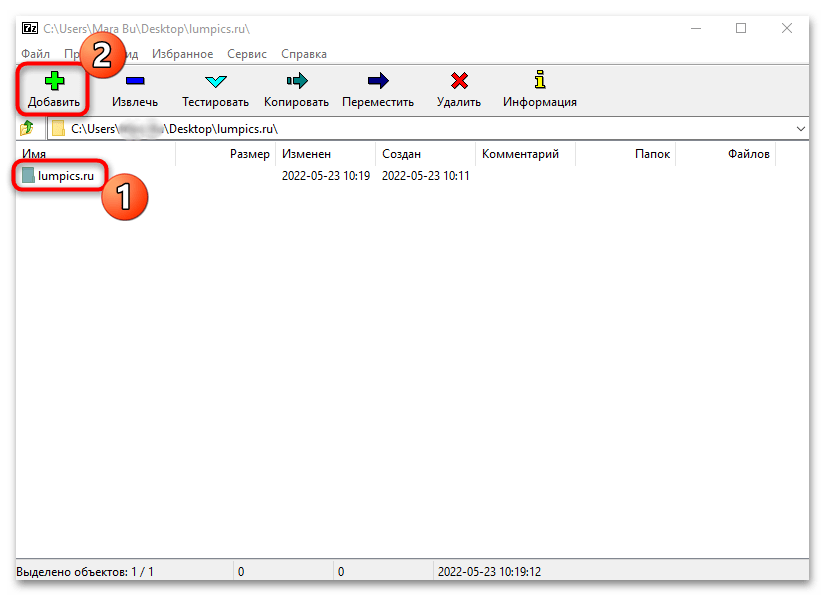
- Установите и откройте приложение 7-Zip File Manager. Через встроенный файловый менеджер найдите папку, которую нужно архивировать. Выделите и нажмите на кнопку «Добавить», расположенную вверху.
- Появится новое окно с настройками будущего архива. Задайте для него имя и выберите формат. Всего доступно несколько вариантов, включая ZIP и 7z. Также можно определить уровень и метод компрессии, зашифровать данные, разбить содержимое на тома и использовать другие параметры. Когда все будет готово, нажмите на «ОК».
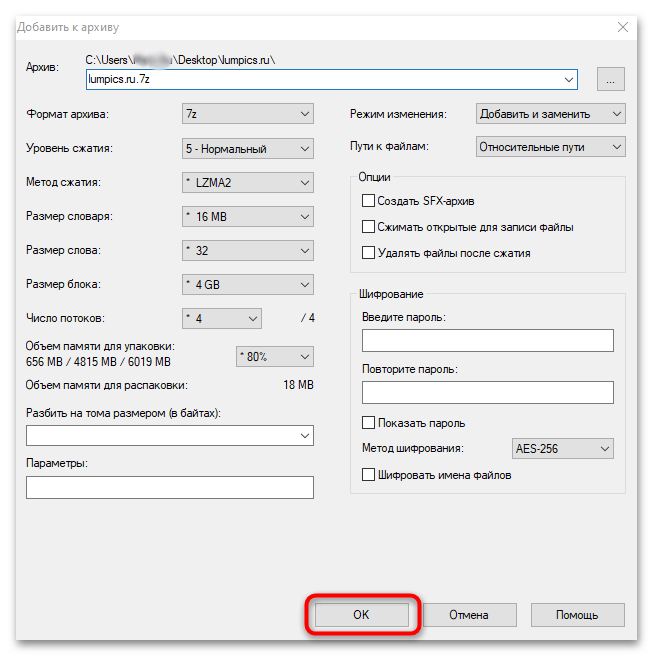
По умолчанию, если путь сохранения не изменен, архив сохранится в том же месте, где и сама папка-оригинал.
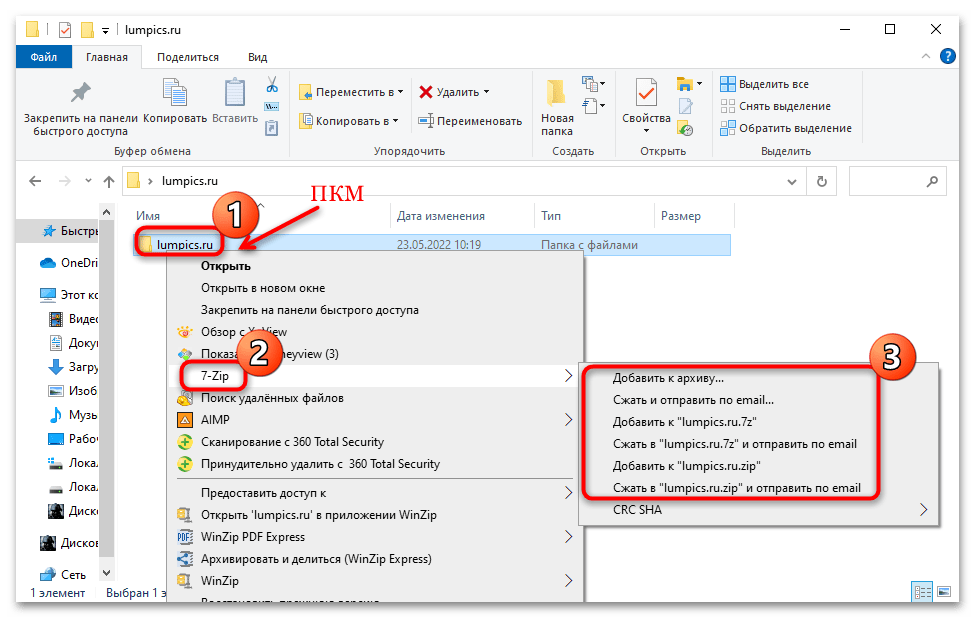
После установки программы ее функции автоматически добавятся и в контекстное меню. Алгоритм действий при этом похож на описанный в предыдущем способе: щелкните по папке правой кнопкой мыши, наведите курсор на пункт «7-Zip» и из списка выберите интересующий вариант.
Способ 4: WinZip
Еще один функциональный архиватор для Windows – это WinZip, который позволяет тонко настраивать создание архива, включая уровень сжатия и другие параметры. Приложение работает практически со всеми распространенными форматами сжатых данных. Оно платное, но предоставляется пробный период, в течение которого можно ознакомиться со всеми его преимуществами и возможностями.
- Установите программу. После первого запуска можно изучить информацию о приложении и его использовании. В главном окне интерфейса на панели слева через встроенный каталог найдите папку, которая будет архивироваться.

- Поставьте отметку в чекбоксе справа от названия нужной папки. Ниже найдите и нажмите на «Добавить в архив».
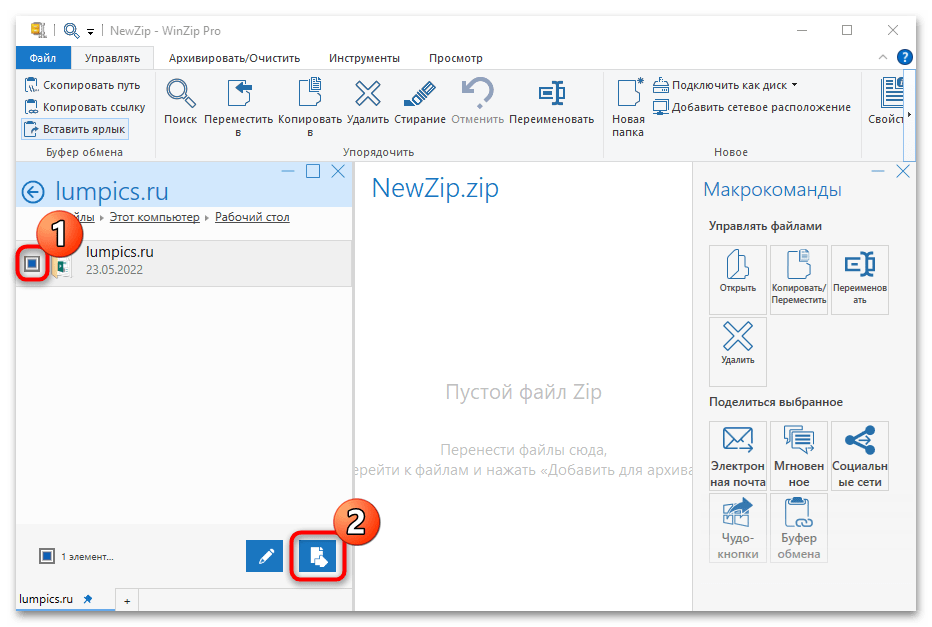
- В центральной части отобразится, что папка добавлена в архив. Чтобы его сохранить, кликните по соответствующей кнопке справа.
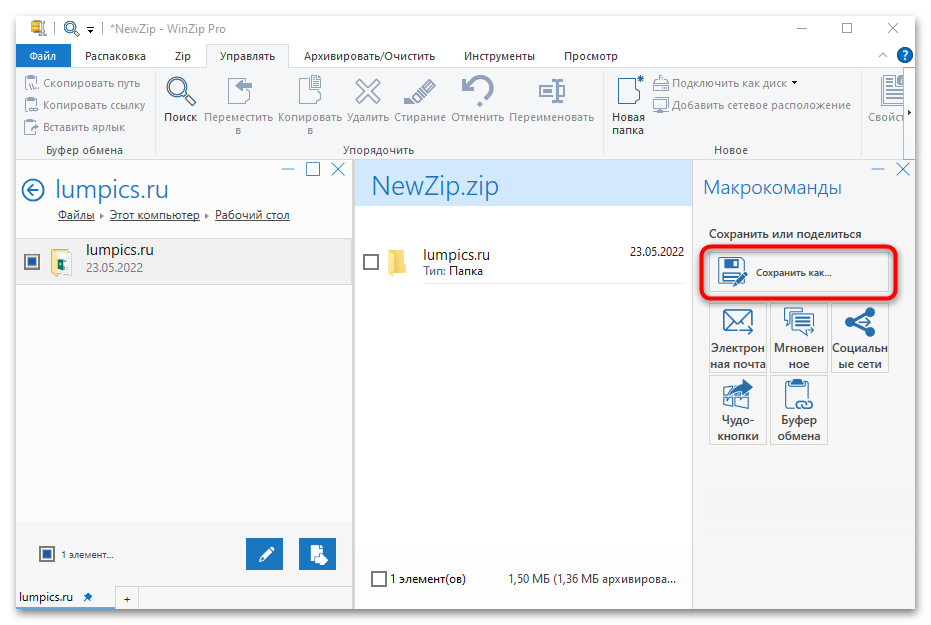
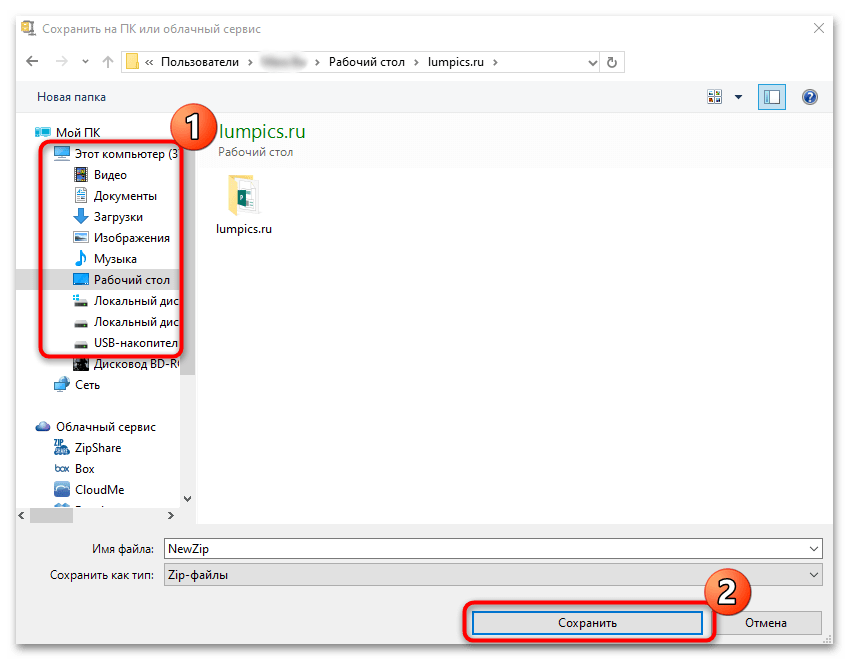
- В системном окне укажите, куда ZIP-архив будет помещен, при необходимости впишите имя и выберите тип. Щелкните по «Сохранить».
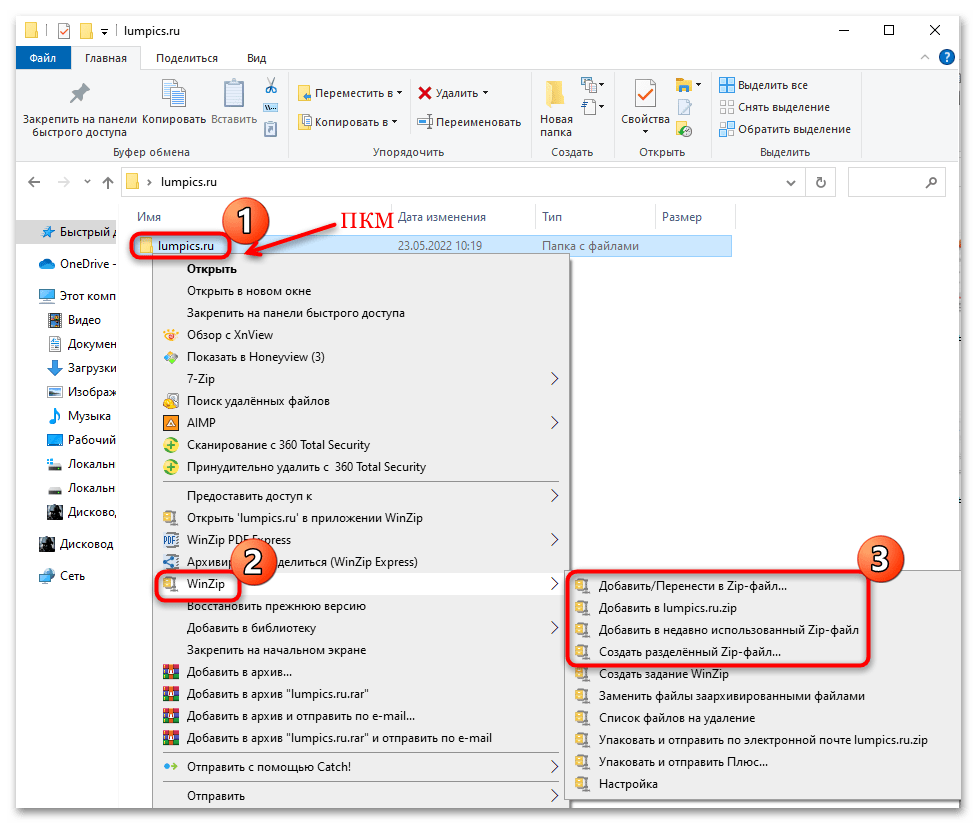
Так же, как и в предыдущих вариантах, функции архиватора добавляются в контекстное меню системы. В нем наведите курсор на пункт «WinZip», затем выберите подходящий вариант.
Читайте также: Программы для сжатия файлов
Вариант 2: На смартфоне
Для смартфонов тоже разработаны приложения, работающие с архивами, но устанавливать их надо отдельно, поскольку мобильные системы не предусматривают встроенных средств.
Читайте также: Как открыть на Айфоне файл ZIP / RAR
Способ 1: WinRAR
Архивировать папку с файлами на телефоне можно с помощью приложения WinRAR, доступного для бесплатного скачивания и использования. Делается это двумя способами: через интерфейс архиватора или любой файловый менеджер.
-
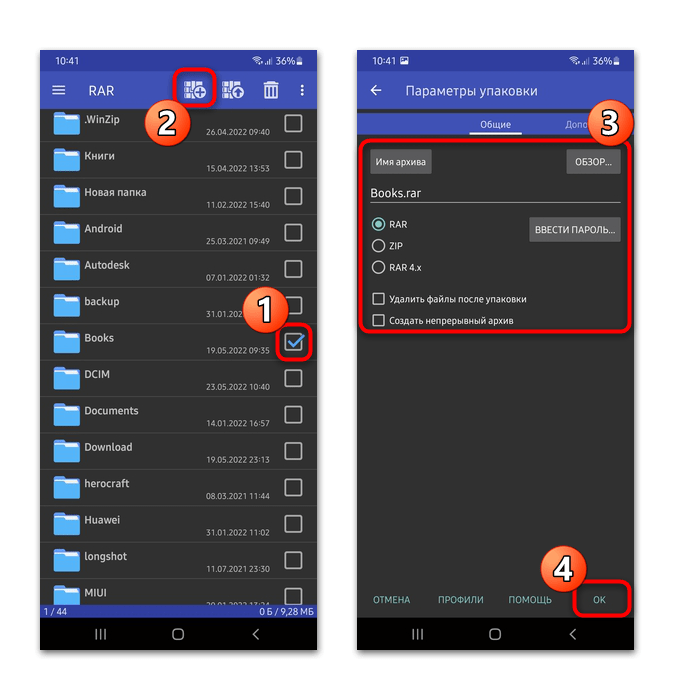
Запустите архиватор и с помощью файлового менеджера отыщите папку, которую хотите сжать. Отметьте ее, кликнув по чекбоксу справа. На верхней рабочей панели выберите иконку в виде архива с плюсиком. В новом окне потребуется переименовать будущий архив, если это нужно, а также выбрать формат, применить дополнительные опции, задать пароль. Тонкая настройка осуществляется при помощи вкладок в верхней части окна. Нажмите на кнопку «ОК», чтобы начать процедуру архивации папки.
Настроенные параметры можно сохранить в профиль (то есть как шаблон), чтобы в будущем выбрать его и не тратить время на те же самые действия.
Способ 2: ZArchiver
Приложение ZArchiver – еще один архиватор, работающий с самыми популярными форматами сжатых файлов. Здесь также предусмотрен файловый менеджер, через который просто отыскать папки и любые данные.
- Найдите через интерфейс запущенного ZArchiver папку (по умолчанию открывается внутреннее хранилище). В меню вверху можно выбрать часто используемые каталоги. Выделите нужную папку продолжительным тапом.

- Появится всплывающее меню, в котором коснитесь пункта «Сжать…». В новом окне задайте имя архиву, выберите формат и уровень сжатия. Если необходимо, здесь также можно поставить пароль или разделить большой архив на тома. По завершении настройки нажмите «ОК».
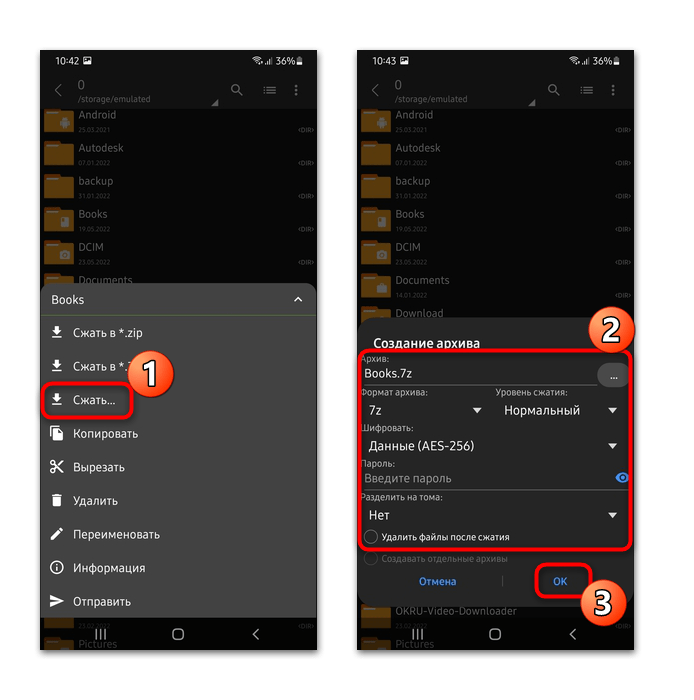
В отличие от многих аналогичных продуктов, ZArchiver позволяет создать архив в любом из самых распространенных форматов, включая RAR, TAR, ZIP.
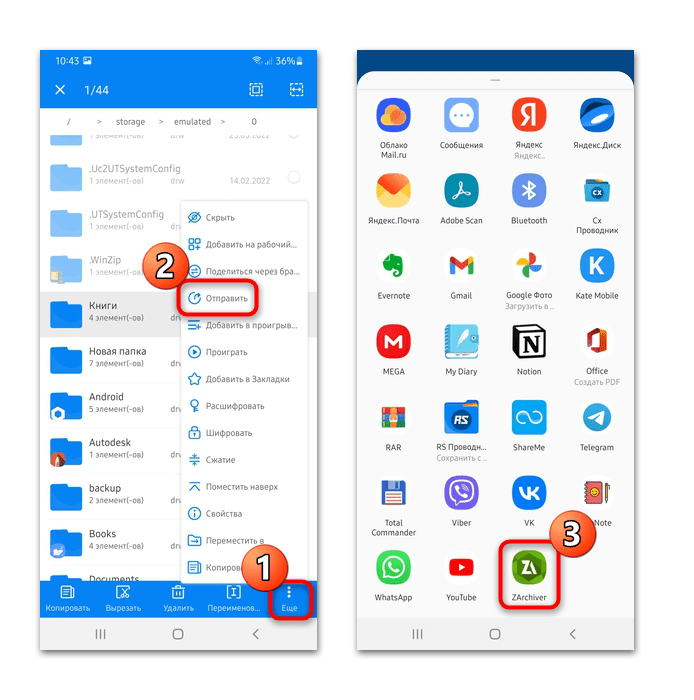
Как и в предыдущем варианте, добавить папку в архив можно через файловый менеджер и функцию «Поделиться» или «Отправить», в зависимости от интерфейса проводника.
Способ 3: WinZip
Простой архиватор, который позволяет быстро сжимать файлы в формат ZIP – это приложение WinZip. Оно предусматривает платные функции, но для создания архива из папки достаточно базовых возможностей.
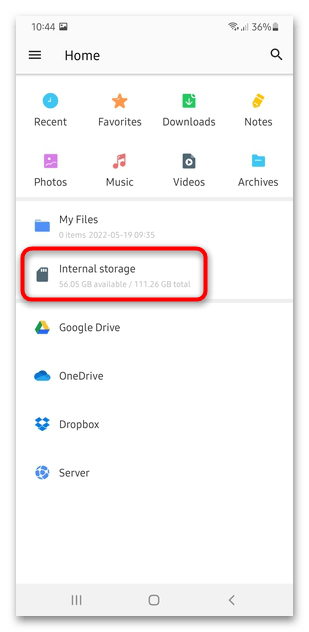
- Установите и запустите приложение на телефоне. В главном окне доступен переход во внутреннее или съемное хранилище, а также сортировка по типам файлов. Коснитесь «Internal storage», если каталог находится в памяти мобильного устройства.
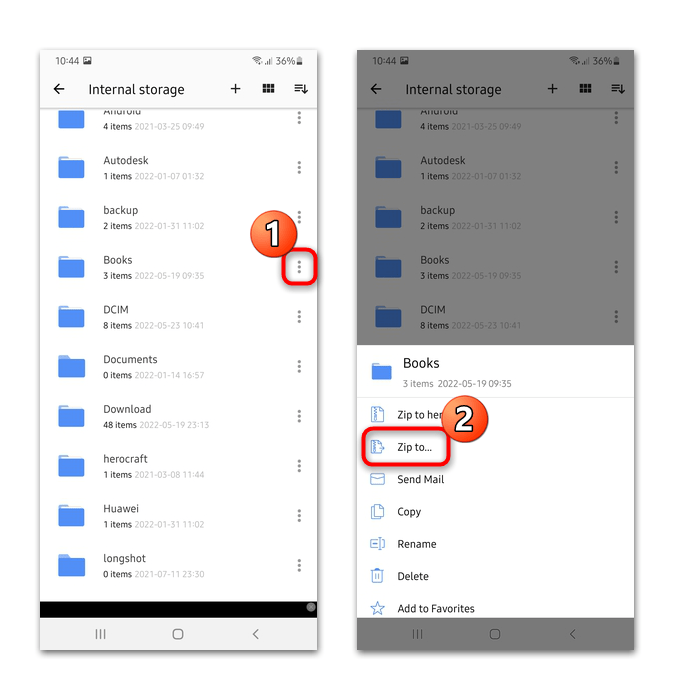
- Нажмите на три точки и во всплывающем меню выберите «Zip to…».
- После этого потребуется указать место, куда будет сохранен архив, причем сделать это можно и на облачное хранилище. После выбора нажмите на кнопку «ZIP HERE».
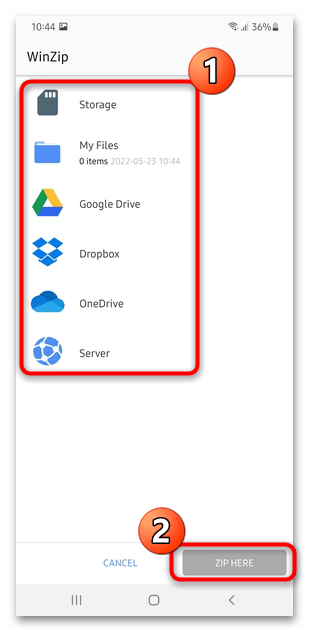
На этом создание ZIP-архива завершено. Такой формат можно открыть практически через любое приложение, работающее со сжатыми папками.
Как заархивировать файл или папку?

База знаний
Архивация – помещение файлов с каталогами в контейнер или архив. Он позволяет объединять любое количество файлов в один, например, для удобства пересылки или хранения, и сжимать их для экономии места. Функция архивирования облегчает пересылку и распространение информации через интернет, а также повышает скорость копирования данных. Мы рассмотрели в прошлой статье как распаковать архивы. Рассмотрим, как создавать различные архивы в среде Windows 10, хотя процесс не отличается на старенькой «Семёрке» и новой Виндовс 11.
Средствами операционной системы
Через Windows можно заархивировать файлы или каталоги в ZIP, при этом Microsoft за 20+ лет не усовершенствовала примитивные инструменты для работы с архивами. Для создания так называемой ZIP-папки – архива соответствующего формата:
- Поместите все нужные объекты в один каталог.
- Выделите их мышью. Для сложных выделений используйте клавиши Ctrl и Shift совместно с ЛКМ.
- Щёлкните правой клавишей мыши, выберите «Отправить».
- В выпадающем меню жмите «Сжатая ZIP-папка».
Это всё. Дождитесь завершения операции. Готовый ЗИП-файл появится в текущем каталоге. Настроек для управления процессом разработчики ОС не предусмотрели. Для этого стоит воспользоваться сторонним программным обеспечением.
Пример архивации с помощью 7Z
Популярный бесплатный архиватор с собственным форматом сжатия 7Z, который демонстрирует высокую степень компрессии при быстром сжатии (время обработки мало отличается от обработки RAR).

Пример архивации с помощью 7Z
Выделите нужные объекты, кликните по ним правым кликом мыши, выберите «7-Zip», в выпадающем меню: «Добавить к архиву» или «Добавить в ZIP/7Z».
В первом случае появится окно с настройками, во втором и третьем – программа автоматически запакует выбранные объекты с максимальной степенью компрессии, архив создаст в текущем каталоге без каких-либо запросов.
Разберёмся с первым пунктом. Появится окно добавления файлов, где вы можете задать десяти его параметров:
- Путь или место хранения.
- Формат – программа поддерживает семь форматов, а при наличии модуля win.rar запаковывает файлы в RAR.
- Уровень сжатия – степень компрессии. От неё зависит размер конечного файла и время архивирования.
- Метод сжатия, Размер словаря, слова – определяют эффективность, расходуемые для упаковки ресурсы.
- Число потоков – количество задействованных ядер процессора.
- Объём памяти для распаковки – чем больше, тем меньше будет архив.
- Разбить на тома – выберите размер фрагмента для разделения объекта, например, если есть ограничение на объём загружаемого / пересылаемого (по почте, через мессенджер) файла.
- Режим изменения – способ перезаписи (при обновлении содержимого созданного ранее архива с таким именем, как у текущего).
- Создать SFX – самораспаковывающийся архив, который будет извлечён на компьютере, где нет установленного архиватора, ведь модуль декомпрессии встраивается у него.
- Шифрование – введите пароль и подтвердите его для защиты содержимого от посторонних.
Внизу можете ввести дополнительные параметры в виде консольной команды.
Если программа не интегрирована с Проводником, запустите 7Z, выделите сжимаемые объекты во встроенном Проводнике (заранее разместите их в одной папке или потом добавляйте новые файлы из других каталогов, обновляя архив).

Пример создания архива внутри 7Z
Пример архивации с помощью WinRAR
Для сжатия через WinRAR выделите файлы / каталоги, щёлкните правой клавишей, выберите соответствующее действие.
Если активирована опция «Создать группу программ…», сразу разверните пункт «WinRAR».

Архивация через WinRar
Задайте параметры архивации (почти идентичны настройкам 7Z):
- Введите название, выберите место хранения архива кнопкой «Обзор».
- Профили – можете выбрать шаблон с настройками, создать собственный.
- Формат – рекомендуем новый RAR5 – указан как RAR.
- Метод сжатия – степень компрессии.
- Размер словаря – больше – меньше размер файла, но процесс расходует больше ресурсов.
- Разделить на тома – размер фрагмента.
- Метод добавления – заменять, обновлять, пропускать одинаковые файлы.
- Дополнительные «Параметры архивации».
- Установить пароль – активируйте опцию и введите ключ шифрования для запароливания архива.
В остальных вкладках доступно еще больше настроек.
Пример архивации через Total Commander
В файловом менеджере есть инструменты для работы с архивами. Для создания последних выделите файлы / папки, кликните «Упаковать…», выберите формат, измените параметры. Настроек архивации в Total Commander меньше, чем в архиваторах:
- Сохранение структуры каталогов.
- Учёт подкаталогов.
- Разделение на части.
- Удаление исходников после сжатия.
- Создания SFX- или цельных архивов для каждого объекта.
- Шифрование – защита доступа паролем.

Пункт настройка в меню программы
Для сжатия в 7Z нужно установить плагин Total7zip, RAR – указать путь к файлу rar.exe через настройки архиваторов.

Настройка Total Commander для работы с RAR архивами
В случае с форматом ZIP сможете изменить степень сжатия, с 7Z – появится окно с массой настроек, для RAR их нет кроме общих для всех архивов.
Как поместить файлы в архив для загрузки
- Выделите файлы, которые хотите заархивировать.
- Нажмите на любой из выделенных файлов правой кнопкой мыши.
- В контекстном меню выберите:
- для Windows 11: Сжать в ZIP-файл;
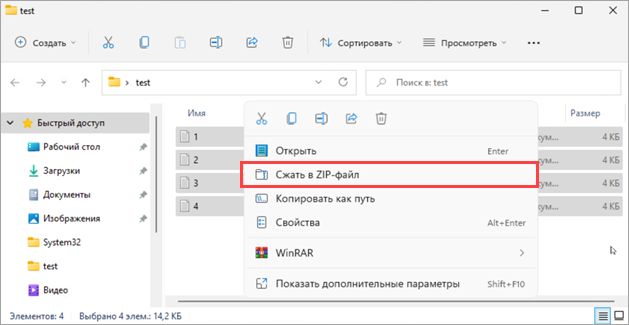
- для Windows 10 и ниже: Отправить→Сжатая ZIP-папка.
Как упаковать файлы в архив с помощью программы 7-Zip
- Выделите файлы, которые хотите заархивировать.
- Нажмите на любой из выделенных файлов правой кнопкой мыши.
- В контекстном меню выберите:
- для Windows 11: Показать дополнительные параметры → 7-Zip → Добавить к архиву;
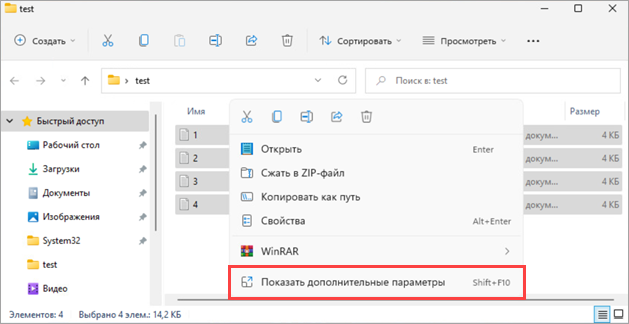
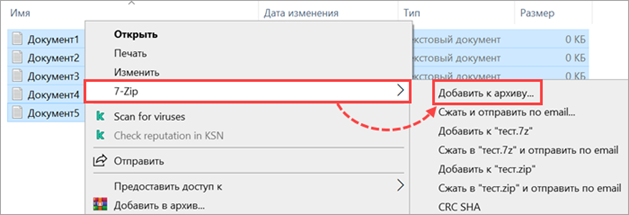
- для Windows 10 и ниже: 7-Zip → Добавить к архиву.
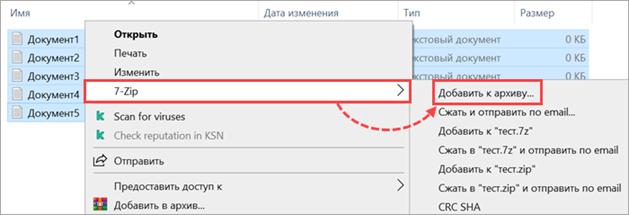
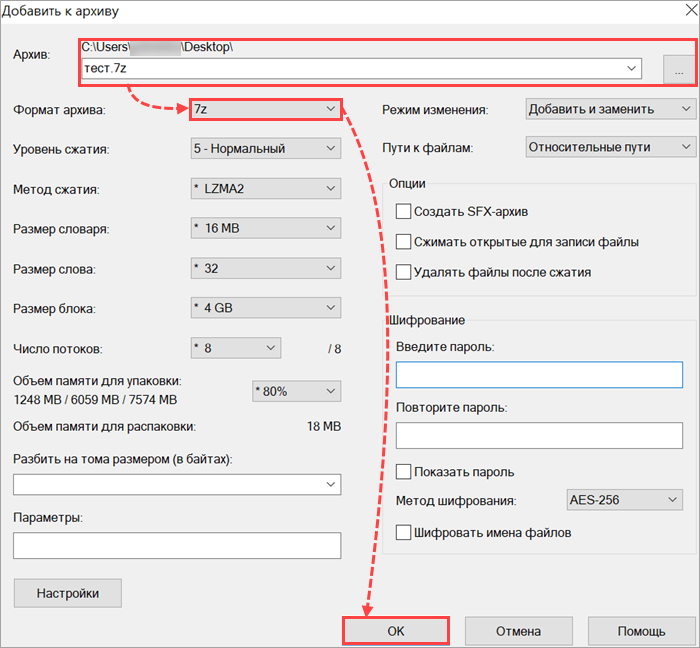
- Укажите название архива и нажмите , если хотите указать расположение создаваемого архива. По умолчанию архив будет создан в той же папке и будет иметь название этой папки.
- Выберите формат создаваемого архива. Мы рекомендуем использовать формат 7z.
- Нажмите ОК.
В той же папке появится 7Z-архив, содержащий выбранные файлы.
Как упаковать файлы в архив с помощью программы 7-Zip и разделить его на части
- Нажмите правой кнопкой мыши на выбранную папку или файлы.
- В контекстном меню выберите:
- для Windows 11: Показать дополнительные параметры → 7-Zip → Добавить к архиву;
- для Windows 10 и ниже: 7-Zip → Добавить к архиву.
- Выберите в поле Формат архива значение 7z и в поле Разбить на тома размером (в байтах) установите значение 2000M, если иное не рекомендовано специалистом технической поддержки.
Буква M должна быть указана латиницей. - Нажмите ОК.
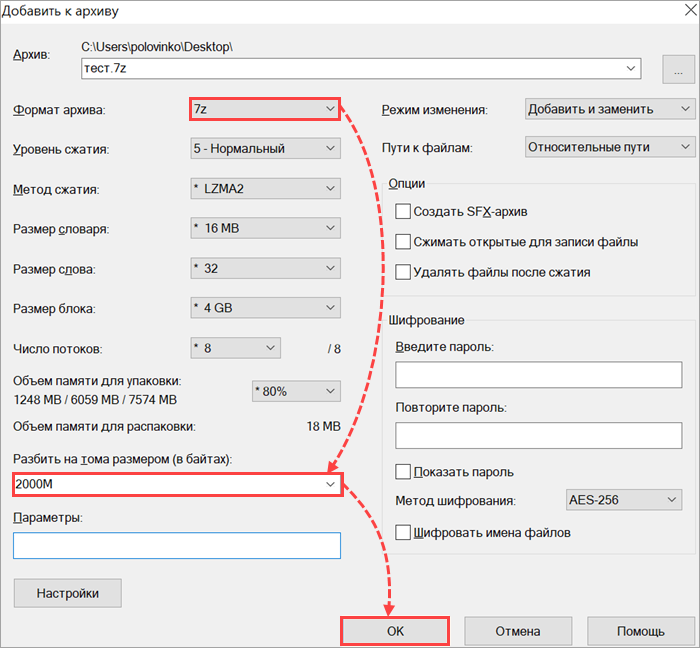
В результате появится несколько архивов размером 2ГБ.
Как упаковать файлы в архив с помощью программы 7-Zip и установить пароль
- Нажмите правой кнопкой мыши на выбранную папку или файлы.
- В контекстном меню выберите:
- для Windows 11: Показать дополнительные параметры → 7-Zip → Добавить к архиву;
- для Windows 10 и ниже: 7-Zip → Добавить к архиву.
- Придумайте пароль к архиву и введите его в поля Введите пароль и Повторите пароль в блоке Шифрование.
Мы рекомендуем использовать один из стандартных паролей: virus, infected или kaspersky.
- Нажмите ОК.
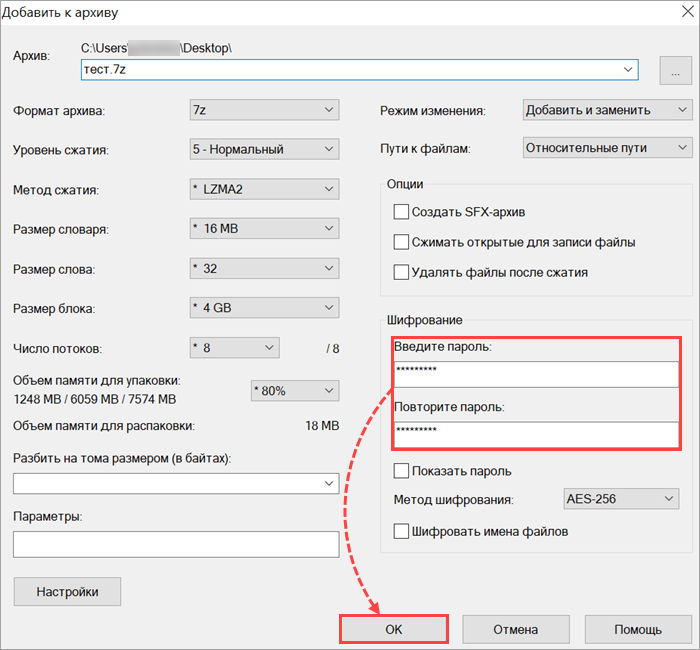
Архив будет создан и защищен паролем.
Как упаковать файлы в архив c помощью программы WinRAR
- Выделите файлы, которые хотите заархивировать.
- Нажмите на любой из выделенных файлов правой кнопкой мыши.
- В контекстном меню выберите:
- для Windows 11: WinRAR → Добавить в архив;
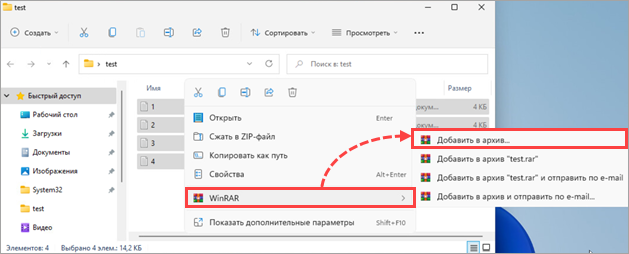
- для Windows 10 и ниже: Добавить в архив.
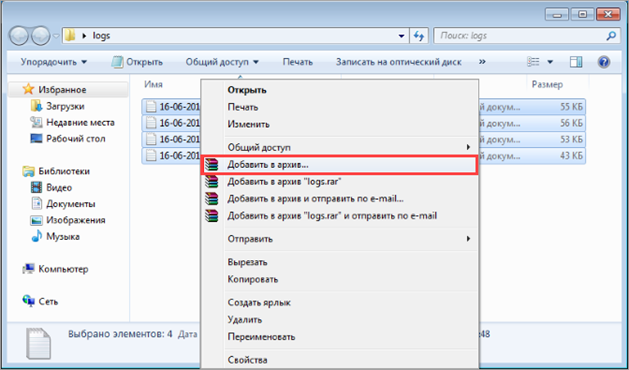
- Укажите название архива и нажмите Обзор, если хотите указать расположение создаваемого архива. По умолчанию архив будет создан в той же папке и будет иметь название этой папки.
- Выберите формат создаваемого архива. Мы рекомендуем использовать формат RAR.
- Нажмите ОК.

В указанной папке появится архив, содержащий выбранные файлы.
Как упаковать файлы в архив с помощью программы WinRAR и разделить его на части
- Нажмите правой кнопкой мыши на выбранную папку или файлы. В контекстном меню выберите:
- для Windows 11: WinRAR → Добавить в архив;
- для Windows 10 и ниже: Добавить в архив.
- Выберите в поле Формат архива значение RAR, в поле Разделить на тома размером установите значение 2000МБ, если иное не рекомендовано специалистом технической поддержки.
- Нажмите ОК.
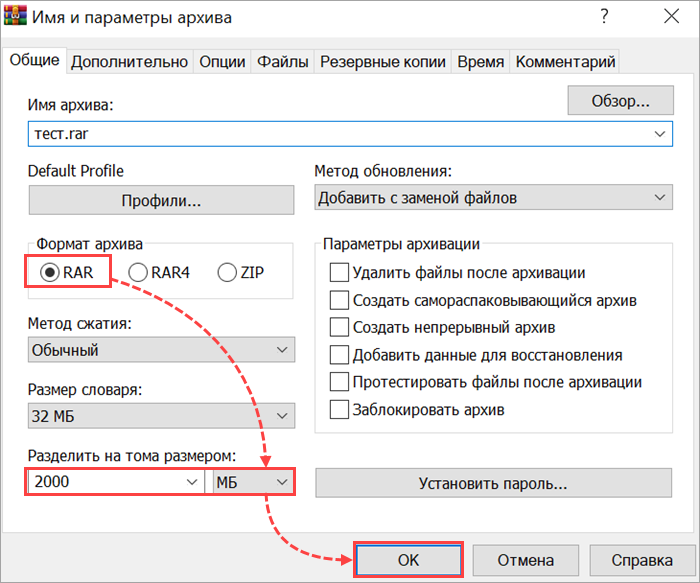
В результате появится несколько архивов размером 2ГБ.
Как упаковать файлы в архив с помощью программы WinRAR и установить пароль
- Нажмите правой кнопкой мыши на выбранную папку или файлы. В контекстном меню выберите:
- для Windows 11: WinRAR → Добавить в архив;
- для Windows 10 и ниже: Добавить в архив.
- Нажмите Установить пароль.

- Придумайте пароль к архиву и введите его в поля Введите пароль и Введите пароль еще раз (для проверки).
Мы рекомендуем использовать один из стандартных паролей: virus, infected или kaspersky.