Меняем кодировку писем в Outlook
Наверняка, среди активных пользователей почтового клиента Outlook найдутся те, которые получали письма с непонятными символами. То есть, вместо осмысленного текста, в письме были различные символы. Подобное случается в том случае, когда составитель письма создавал сообщение в программе, использующую другую кодировку символов.
К примеру, в операционных системах Windows используется кодировка стандарта cp1251, а вот в линукс-системах – KOI-8. Это и является причиной непонятного текста письма. А как исправить эту проблему мы рассмотрим в этой инструкции.
Итак, вы получили письмо, которое содержит непонятный набор символов. Для того, чтобы привести его к нормальному виду необходимо выполнить несколько действий в следующей последовательности:
-
Первым делом открываем полученное письмо и, не обращая внимая на непонятные символы в тексте, открываем настройку панели быстрого доступа.
Важно! Делать это необходимо именно из окна с письмом, в противном случае вы не сможете найти нужную команду.
После этого, кнопка «Кодировка» будет доступна вам в каждом сообщении и, в случае необходимости, вы сможете быстро подобрать нужную.
Есть и другой способ добраться до команды «Кодировка», однако он более длинный и повторять его нужно каждый раз, когда требуется сменить кодировку текста. Для этого в разделе «Перемещения» нажмите кнопку «Другие действия перемещения», далее выберите «Другие действия», затем «Кодировка» и в списке «Дополнительно» выберите нужную.

Таким образом, получить доступ к одной команде вы сможете двумя способами, вам лишь остается выбрать более удобный для себя и пользоваться им по необходимости.
Текст сообщения электронной почты будет искажен при использовании русской версии Outlook в Exchange Server 2016
В оперативном режиме в среде Microsoft Office 365 или 2016 Exchange Server используется Microsoft Outlook.
Кодировка исходящих сообщений в Outlook включен режим КОИ8-Р кириллица (русский версии Outlook кодировку по умолчанию).
Создать сообщение, которое содержит некоторые символы, русский, а затем можно сохранить как черновик.
В этом случае текст сообщения напечатанный текст после отправки этого черновика. Вы видите его обычно только в том случае, если вы вручную задать набор символов для этого сообщения на Кириллица КОИ8-R в Outlook.
Причина
Эта проблема возникает, поскольку Exchange server не обновлять набор знаков, в свойство PR_BODY_HTML при изменении сервер символов, указанной в свойстве PR_INTERNET_CPID . Таким образом тело сообщения искажен, когда Outlook пытается отобразить его.
Обходное решение
Настройка клиента Outlook для использования UTF-8 для параметра Кодировка исходящих сообщений. Для этого выполните следующие действия:
В Outlook выберите файл > параметр > Дополнительно.
В разделе языкв Кодировка исходящих сообщений параметр для UTF-8.
Решение
Чтобы устранить эту проблему, установите Накопительное обновление 11 2016 Exchange Server или более поздней версии накопительного обновления Exchange Server 2016.
Прежде чем делать другие параметры, следует убедиться в том, задайте следующие параметры реестра в редакторе реестра Windows версии 5.00.
Если используется этот раздел реестра отсутствует влияние на производительность. Таким образом его должны быть настроены для использования только в средах, где необходима функциональность.
) действие: «Создать» b) куст: «HKEY_LOCAL_MACHINE\« Путь раздела c):SOFTWARE\Microsoft\ExchangeServer\v15\Storage\ContentConversiond) имя значения: AllowRestampCharsetOnInernetCPIDMismatch e) тип значения: REG_DWORD f) значение: 1 g) base: Hexadecimal
Кроме того необходимо вручную создать ключ «Хранилища» и его подраздел «ContentConversion», если вы не можете найти в разделе реестра.
Дополнительная информация
Дополнительные сведения о преобразовании содержимого преобразования содержимогосм. Для получения дополнительных сведений о PidTagBodyHtmlканонической свойство каноническое свойству PidTagBodyHtmlсм. Дополнительные сведения о параметрах кодирования сообщений параметры кодирования сообщенийсм.
Статус
Корпорация Майкрософт подтверждает наличие этой проблемы в своих продуктах, которые перечислены в разделе «Применяется к».
Ссылки
Дополнительные сведения о терминологии , которую корпорация Майкрософт использует для описания обновлений программного обеспечения.
Как изменить кодировку входящего письма в outlook 2016
Как изменить кодировку входящего письма в outlook 2016
Я, как активный пользователь Microsoft Outlook, часто сталкиваюсь с проблемой, когда невозможно прочитать текст входящего сообщения из-за “неправильной” кодировки.
Текстовое поле
From: Янко Маргарита Сергеевна
Sent: Tuesday, June 21, 2016 3:33 PM
To: Дрозд Ольга Николаевна
Subject: Учредительные документы
______________________________________________
у ХЧБЦЕОЙЕм,
сОЛП фБФШСОБ бМЕЛУЕЕЧОБ
Раньше, до появления в MS Office 2007 — 201* “ленточного меню”, кодировку входящего письма можно было изменить, выбрав в меню “Вид” соответствующий пункт. Сейчас же, с тотальным “упрощением” пользовательских интерфейсов стало иногда очень сложно находить те или иные привычные команды, как, например, изменение кодировки входящего сообщения в Outlook.
Для того чтобы увидеть реально написанный текст вместо “крякозябр” нужно сделать следующее:
Открываем нужное нам письмо (то что с крякозябрями)

P.S. Скриншот читается без слов
P.P.S Если не знаете в какой кодировке вам прислали письмо, есть онлайн-сервис для распознавания кодировки.
Также желательно у отправителя письма настроить кодировку.
Чтобы изменить настройки кодировку исходящего сообщения вам нужно выполнить следующие действия:
Отключить автоматический выбор кодировки исходящего письма Outlook’ом.
Для этого:
В меню Файл –> Параметры –> Дополнительно ищем секцию “Язык”
Снимаем галочку с чекбокса “Автовыбор кодировки исходящих сообщений”
Жмём “ОК”

Создаём новое сообщение (письмо)
Переходим на вкладку Параметры, ищем кнопку “Кодировка”
Выбираем нужную нам кодировку, отправляем письмо.
Windows: Как изменить кодировку входящего сообщения в Outlook?

Все интуитивно и понятно… Ага…
В общем-то в открытом письме идем в «Действие» -> «Другие действия» -> «Кодировка» и выбираем необходимую нам кодировку.
 Категория: Windows, Разное
Как изменить кодировку символов в Outlook
В лучшем случае раздражает получение письма, содержащего нечитаемые символы. В худшем — это может вообще помешать вам читать почту. Иногда изменение кодировки в Outlook показывает эти отсутствующие символы и позволяет прочитать сообщение. Вот как это сделать.
Что такое кодировка символов?
Если вы не знаете, что такое «кодировка символов», у нас есть для вас исчерпывающее объяснение. Менее исчерпывающее объяснение состоит в том, что символ — это глиф, который появляется на экране, когда вы что-то вводите. Итак, каждая буква в этой статье — это глиф, который представляет букву: a, b, c и так далее. За кулисами ваш компьютер представляет эти глифы с помощью кода, который интерпретируется программой — например, веб-браузером или текстовым редактором — и затем отображает их на экране как символы.
Пока все просто, особенно если вы думаете, что в алфавите всего 26 символов, десять цифр и некоторые грамматические знаки вроде! или же @.
Однако есть также 26 заглавных букв и гораздо больше грамматических знаков, которые вы могли бы понять (ваша клавиатура показывает только небольшое подмножество возможных грамматических знаков, даже для английского языка). И это касается только одного языка, английского, который состоит из одного латинского алфавита (также известного как латинский алфавит). Латинский алфавит включает большинство западноевропейских языков и имеет большое количество диакритических символов, которые не используются в английском языке. Диакритические символы — это такие вещи, как акценты , умляуты , Cedillas , и другие знаки, изменяющие произношение буквы или слова.
Кроме того, существует множество других алфавитов, таких как кириллица (наиболее широко известная тем, что содержит русский язык), греческий, кандзи (японский) и китайский, многие из которых включают более один язык .
Теперь вы можете увидеть масштаб символов, которые необходимо закодировать как глифы. Есть более 70000 китайских символов в одиночестве. Кодировка символов содержит несколько кодовых точек, каждая из которых может кодировать один символ. ASCII, о котором вы, вероятно, слышали, был ранней кодировкой латинского алфавита, имевшей 128 кодовых точек, что было недостаточно, чтобы охватить все возможные символы, которые люди используют.
W3’s рекомендуемая кодировка для HTML называется UTF-8, который имеет 1 112 064 кодовых точки. Этого достаточно, чтобы охватить почти все символы на всех языках во всех алфавитах (хотя и не на всех), и он используется в 93% всех сайтов . UTF-8 также является кодировка рекомендуется Консорциумом Интернет-почты.
Зачем мне его менять?
Outlook, как и любой другой современный почтовый клиент, кодирует и декодирует UTF-8.
Но если Outlook поддерживает UTF-8, а рекомендуемая кодировка — UTF-8, почему вы увидите нечитаемый символ? Это могло произойти по нескольким причинам, но основные из них заключаются в том, что вы просматриваете почту в виде обычного текста (либо потому, что вы явно этого хотели, либо антивирусный сканер преобразовал ее в простой текст до того, как она добралась до вас), либо кодировка вы используете для чего-то другого, кроме UTF-8.
Кодировка входящей почты определяется отправителем, поэтому, если они используют, например, ASCII, Outlook будет отображать почту с использованием кодировки ASCII. Если в настройках Word задана замена «прямых кавычек» на «умные кавычки» (те, которые указывают под углом, чтобы показать, открывают они или закрывают кавычки), то вы увидите в письме «нечитаемые» символы вместо умных кавычки, потому что ASCII не содержит подходящих символов для умных кавычек.
Таким образом, изменение кодировки сообщения может позволить вам просматривать искаженные символы в том виде, в котором они должны отображаться.
Хорошо, как мне это изменить?
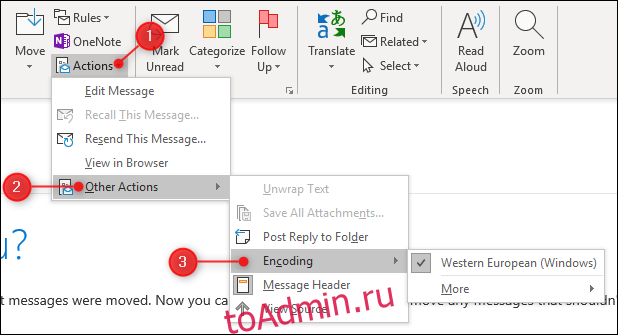
К счастью, изменить кодировку сообщения в Outlook довольно просто. Дважды щелкните сообщение, чтобы открыть его. На вкладке Главная окна сообщения щелкните Действия> Другие действия> Кодировка, чтобы узнать, какая кодировка используется.
Это письмо от Microsoft о том, что беспорядок перемещает вещи из моего почтового ящика. Как видите, Microsoft использует западноевропейские языки для кодирования своих писем. Чтобы изменить его, нажмите «Еще» и выберите желаемую кодировку, например UTF-8.
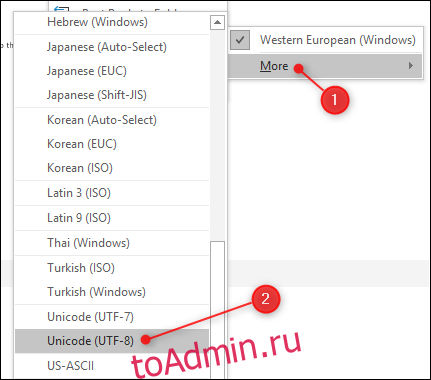
Вот и все — теперь вы можете прочитать письмо.
Если вы хотите узнать, как закодированы исходящие электронные письма, выберите «Файл»> «Параметры»> «Дополнительно» и прокрутите вниз до «Международные параметры». Вы ищете вариант «Предпочитаемая кодировка исходящих сообщений».
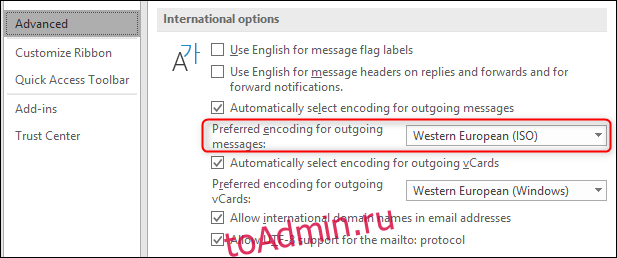
По умолчанию используется западноевропейский формат, и у вас может возникнуть вопрос, почему это так, когда, как упоминалось выше, рекомендуются форматы электронной почты UTF-8. Ответ заключается в том, что западноевропейская версия является подмножеством UTF-8, и поэтому ее можно читать с помощью UTF-8. Например, если вы покупаете копию Outlook, предназначенную для Греции, кодировка по умолчанию будет Windows-1253, которая также является подмножеством UTF-8.
Вы можете изменить исходящую кодировку по умолчанию на все, что захотите. Если вы хотите, чтобы люди могли читать ваши сообщения, вам лучше оставить его как западноевропейский или перейти на глобально используемую кодировку, такую как UTF-8.
Как изменить кодировку символов в Outlook
 Перспективы
Довольно часто, когда отправитель отправляет нам письмо через Outlook, мы видим не сообщение, а некоторые нечитаемые символы. Если вы регулярно видите в почте Outlook какие-то странные или неправильные символы, это краткое руководство поможет вам решить проблему. Когда вы печатаете что-то на клавиатуре, компьютер распознает это через сложный процесс, называемый кодированием. Затем он отображает соответствующие символы на экране. Таким образом, именно эта кодировка символов играет ключевую роль в определении того, какие значения соответствуют каким символам.
Визуальное представление этих символов называется глиф. Различные его наборы составляют «шрифт». Поэтому, когда вы печатаете строку или пишете абзац и меняете его шрифт, вы изменяете не фонетические значения букв, а только их внешний вид. Любое несоответствие в процессе может привести к тому, что текст станет нечитаемым.
Изменить кодировку символов в Outlook
Изменение кодировки сообщения может помочь вам правильно просмотреть символы. К счастью, этот процесс довольно прост в Outlook. Для этого
Откройте нужное сообщение, дважды щелкните, чтобы открыть его.
Перейдите на вкладку “Главная” открытого сообщения и выберите “Действия”> “ Другие действия “.
После этого выберите Кодировка , чтобы узнать, какая кодировка используется в данный момент.

Для форматов электронной почты рекомендуется использовать UTF-8. Если вы обнаружите, что сообщение от отправителя использует другой формат, например «Западноевропейский», для кодирования своих писем, измените его.
Нажмите “ Еще ” и выберите нужную кодировку, например UTF-8. В дальнейшем вы сможете прочитать письмо.

Хотя это не является обязательным, и вы можете изменить исходящую кодировку по умолчанию на любой тип, западноевропейский считается подмножеством UTF-8. Как таковой он может быть прочитан с использованием UTF-8.

Если вы хотите, чтобы другие люди или отдельные лица могли читать ваши сообщения без каких-либо хлопот, лучше оставить их западноевропейскими или перейти на глобально используемую кодировку, такую как UTF-8.