Как подключить Мир Пей на смартфоне
Как подключить Мир Пей к смартфону, чтобы пользоваться бесконтактной оплатой? Легко – устанавливаем приложение, привязываем карту и наслаждаемся жизнью.
Что важно знать
Перед тем, как подключить Мир Пэй к телефону, запоминаем базовые правила:
- Поддерживаются только смартфоны, работающие на базе ОС Android;
- Версия операционной системы – 7.0 минимум;

- Обязательна поддержка технологии бесконтактной оплаты NFC.
Это важно: смартфоны с iOS не поддерживают установку сторонних платежных приложений, это технически невозможно. Если у вас Айфон – никаких обходных путей нет, программу поставить нельзя.
Проверить, какая версия ОС у вас установлена (и обновить ее при необходимости), можно через настройки смартфона. Как правило, нужная опция найдется в разделе «Общие настройки» или «О системе» .
Если ваше устройство соответствует требованиям, можно переходить непосредственно к тому, как подключиться к Мир Пэй.
Установка
Первое, что нам нужно – установить приложение на смартфон. Это можно сделать совершенно бесплатно, последняя версия есть в таких магазинах:
- Google Play
- App Gallery
- RuStore
Дальнейший алгоритм совпадает для всех магазинов программ:
- Впишите в поисковую строку название платёжного сервиса и нажмите на кнопку ввода;

- Выберите нужный результат выдачи и кликните по значку установки;

- При необходимости подтвердите действие вводом пароля.
Немного подождите – скорость загрузки зависит от скорости интернета. Как только приложение будет установлено, можно начинать подключение Мир Пей.
Активация карты
Открывайте загруженную программу – и начнём. Вам необходимо дать приложению все разрешения, которое оно запросит. Как правило, сервису нужен доступ к камере, микрофону и списку контактов.
Для многих вопрос «как подключить Мир Пэй?» синонимичен вопросу «как пользоваться бесконтактной оплатой?» Для того, чтобы без проблем расплачиваться телефоном в магазинах и кафе, нужно добавить карту! Этим и займемся.
- На главном экране найдите кнопку «Добавить новую карту» ;

- Нажмите на нее – и введите реквизиты любым удобным вам способом;
- Для завершения дождитесь входящего СМС-сообщения с кодом подтверждения.
Есть три способа подключения карты:
- Введите реквизиты вручную: укажите имя и фамилию, номер и срок действия, код с обратной стороны.
- Если у вас пластик – поместите его на ровную поверхность, а затем отсканируйте камеры смартфона. Все данные будут заполнены автоматически, вам нужно только внести код (с обратной стороны).
- Карта с поддержкой NFC? Тогда прислонить её к задней панели вашего смартфона – все данные будут переданы автоматически.

Если вы сумели добавить карту – поздравляем, вам удалось подключиться к Мир Пей. Напомним кое-что важное:
- Подключить можно только карты соответствующей платежной системы (никаких Виза и Мастеркард!)
- Предварительно убедитесь, что банк входит в число партнеров платежной системы.
- Как удалить карту из Мир Пей.
- Как оплачивать картой Мир проезд в автобусе.
Продолжим? Мало разобраться, как подключить Mir Pay – нужно настроить приложение оптимальным образом.
Настройка
Чтобы пользоваться программой было удобно, нужно выставить несколько параметров – заходите в приложение и открывайте вкладку «Настройки». Она находится на нижней панели.
- Обязательно установите сервис в качестве основного платежного приложения;
- При необходимости вы можете включить запрос подтверждения при оплате.
Подтверждение при оплате – запрос пин-кода или отпечатка пальца при совершении любых покупок. Если эта опция отключена, вводить подтверждение нужно только при оплате более 3 000 рублей.
- В разделах «Аудио» и «Виброотклик» можно настроить аудио- и виброоповещения.

- Во вкладке «Оформление» можно выбрать одну из дефолтных тем.

Еще немного о подключении Мир Пэй – переходим к настройкам телефона!
- Найдите вкладку «Другие соединения» и перейдите к разделу «NFC» ;

- Убедитесь, что NFC-технология активна – при необходимости активируйте тумблер;
- Откройте подраздел «Приложение по умолчанию» и выберите нужный сервис.

Подключить систему Мир Пэй (как и добавить карту) не так сложно – процесс занимает несколько минут. Скорее скачивайте приложение, если хотите снова начать платить за покупки смартфоном!
Сбой по техническим причинам, был ответ в смартфоне при попытке оплатить в автобусе в Димитровграде Reply ↓
Установка, настройка и использование Mir Pay на Android-смартфоне
Прежде чем приступать к получению и настройке Mir Pay — мобильного приложения для оплаты товаров и услуг путём эксплуатации бесконтактной технологии NFC с карт платёжной системы (ПС) «МИР» на Android-устройстве, важно учесть несколько обуславливающих эффективное использование сервиса моментов.
-
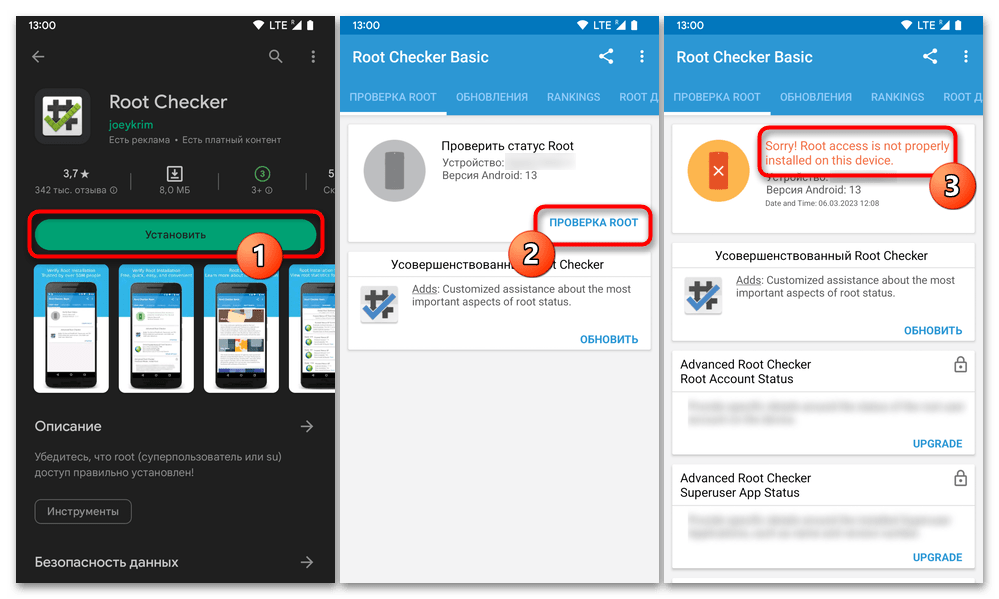
Mir Pay возможно установить и результативно эксплуатировать только на Android-девайсах, которые управляются ОС версии 7.0 Nougat и выше.
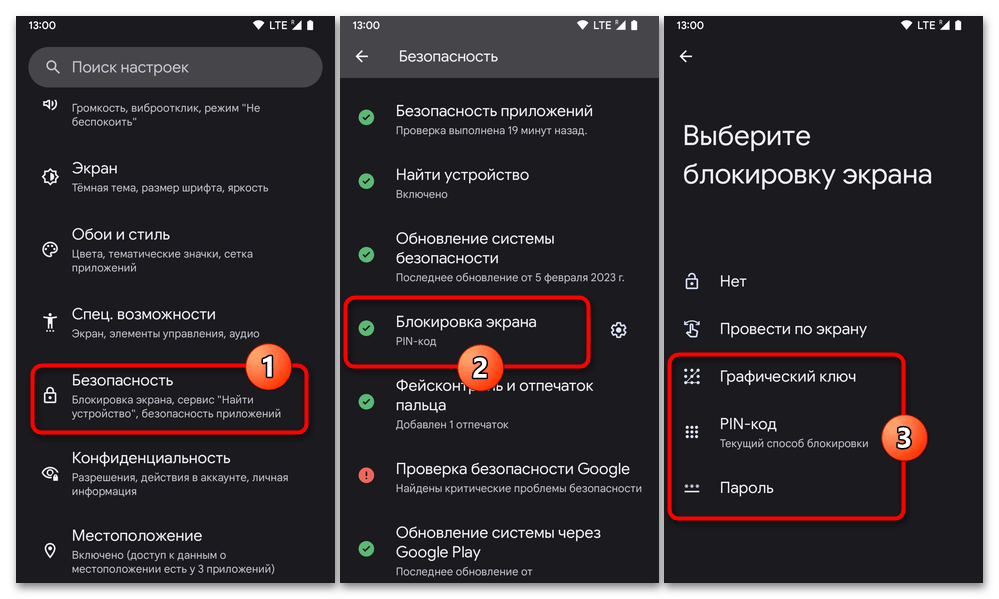
Во-вторых, на смартфоне должна быть настроена автоматическая блокировка экрана (паролем, PIN-кодом, графическим ключом или отпечатком пальца).
Шаг 1: Установка приложения
Первый этап к получению возможности использовать все преимущества Mir Pay – это, конечно же, установка приложения сервиса на Android-девайс. Создателями Мир Пэй задокументировано три перечисленных далее варианта получения обеспечивающего функционирование системы у конечного пользователя софта, и использовать следует исключительно один из них!
-
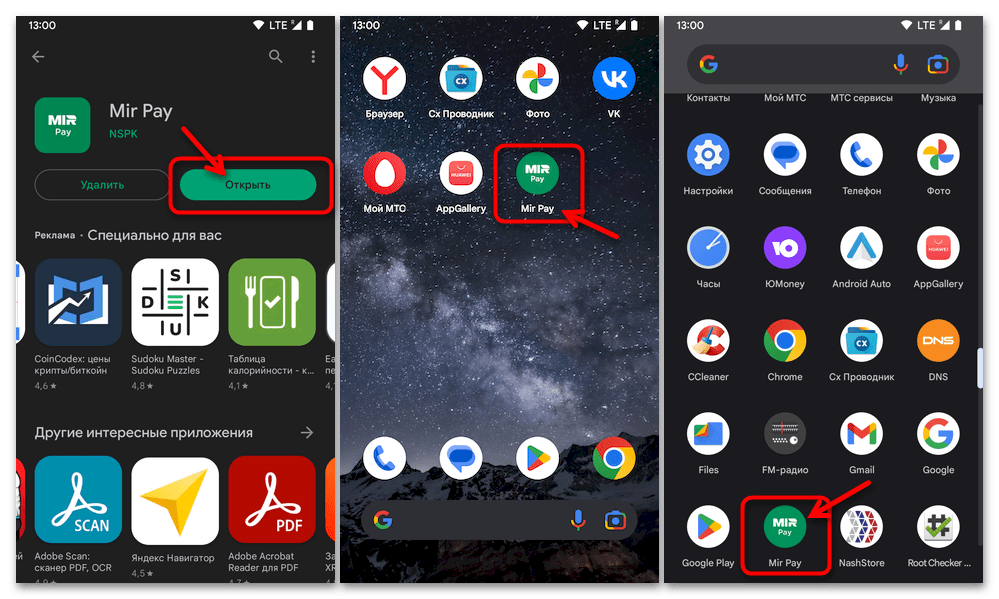
. Наиболее привычный большинству пользователей Android способ получения приложений и в случае с Mir Pay не доставляет никаких проблем на устройствах, где сервисы Google присутствуют и функционируют.
- Переходим по первой из представленных перед этой инструкцией ссылок либо открываем Google Play, вводим Mir Pay в поле поиска по магазину вверху его главного экрана, а затем перемещаемся на страницу предлагаемого разработчиком NSPK (НСПК — Национальная система платёжных карт) и одноимённого запросу приложения.

- Тапаем «Установить» под блоком с логотипом и кратким описанием Mir Pay на странице софта в Play Маркете, ожидаем, пока приложение будет загружено и инсталлировано на смартфон.
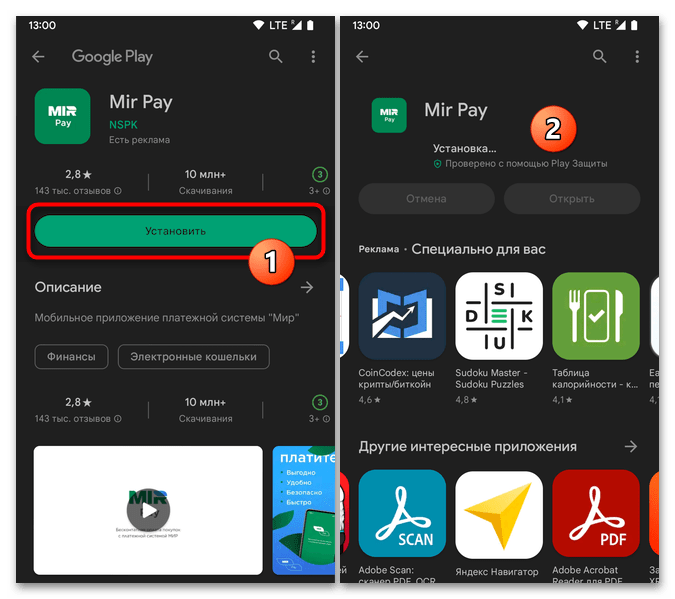
- После появления на странице Мир Пей кнопки «Открыть» его установку следует считать завершённой – тапаем по указанному элементу, чтобы сразу запустить приложение и перейти к его настройке; либо выходим из Маркета, а средство для обеспечения бесконтактной оплаты запускаем, когда это потребуется и коснувшись его теперь доступного на одном из «Домашних экранов» и/или в «Меню приложений» Android ярлыка.
- Магазин приложений App Gallery предустановлен на всех смартфонах Huawei и Honor, но также, путём несложных манипуляций может быть получен фактически на любом Android-девайсе.
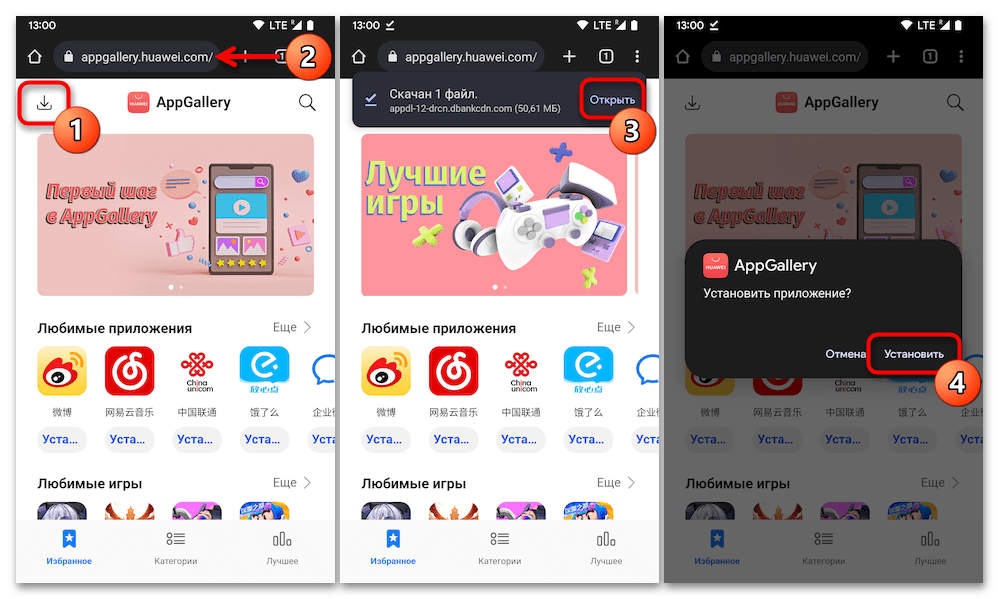
Подробнее: Как установить магазин приложений AppGallery от Huawei на любое Android-устройство
Процедура установки Mir Pay из AppGallery от Huawei полностью аналогична таковой при получении средства оплаты из Google Play Маркета.
- Переходим по второй из предложенных перед настоящими рекомендациями ссылке или же открываем «AppGallery» и находим страницу приложения Mir Pay в каталоге, введя его наименование в «Поиск».

- Нажимаем «Установить» внизу экрана с информацией о софте Mir Pay, ожидаем пока он будет скачан и развёрнут на девайсе.
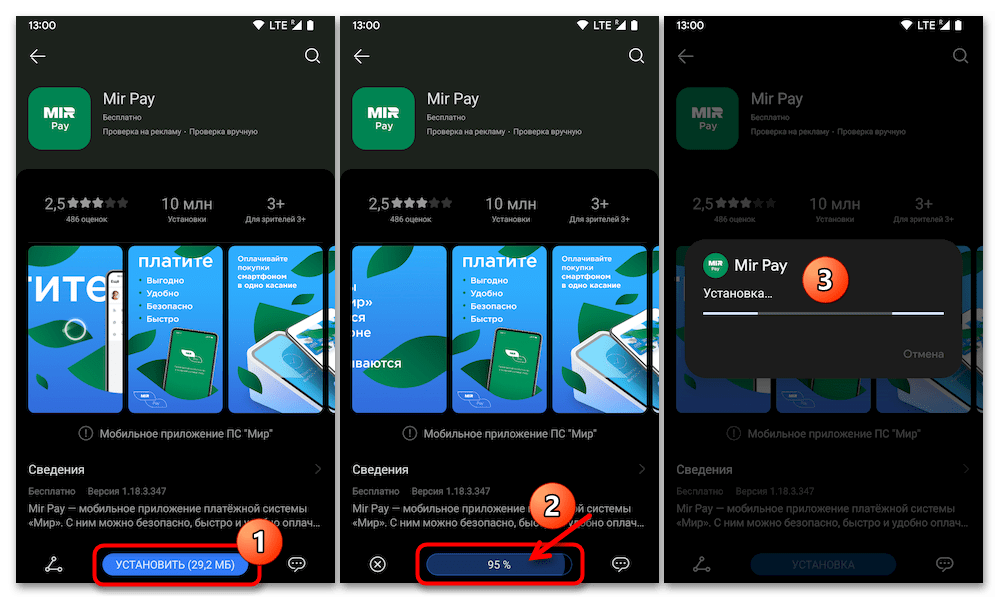
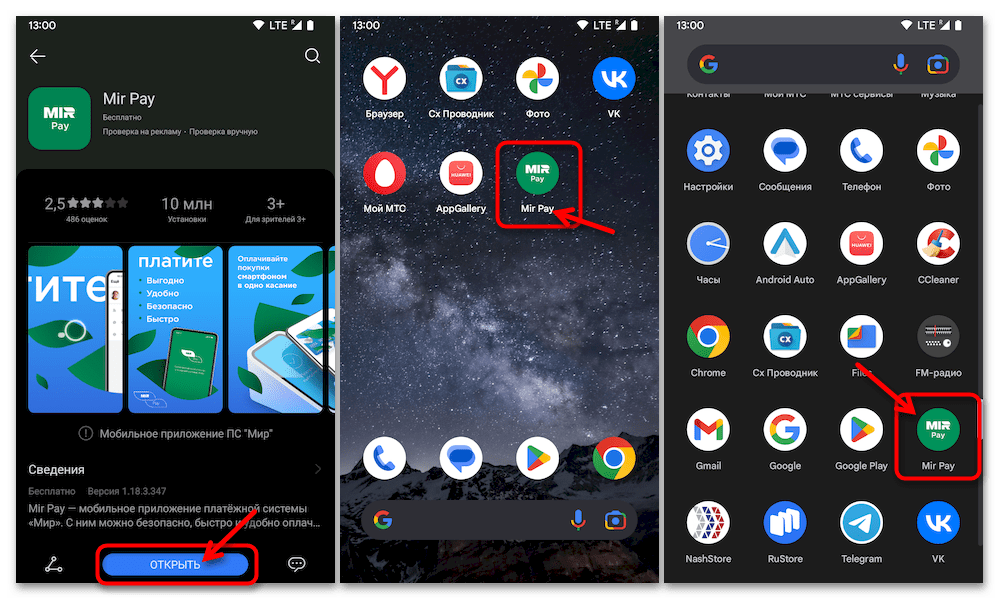
- Далее можно запускать приложение Мир Пэй, коснувшись кнопки «Открыть» внизу его страницы в АппГэлери, либо тапом по теперь имеющемуся в «Меню приложений» и/или на одном из «Домашних экранов» смартфона ярлыку «MIR Pay».
- Переместившись по третьей по счёту ссылке из размещённых перед этой инструкцией, открываем страницу Mir Pay в RuStore. Другой вариант: запускаем магазин софта, нажимаем «Поиск» на панели внизу экрана, пишем запрос Mir Pay в поле вверху, и затем переходим на страницу целевого средства в каталоге.

- Далее всё фактически стандартно – тапаем «Скачать» в секции с названием и логотипом приложения.

- При получении софта из RuStore на текущем устройстве впервые далее потребуется выдать маркету разрешение устанавливать приложения из неизвестных источников, после чего вернуться на страницу Мир Пэй в каталоге и нажать «Скачать» ещё раз.
Шаг 2: Первый запуск, авторизация и настройка
Первоначальная настройка инсталлированного любым из перечисленных в разделе этой статьи выше способов приложения Mir Pay включает всего несколько простейших манипуляций.
-
Открываем приложение, ознакамливаемся с «Лицензионным соглашением» и «Политикой конфиденциальности»,
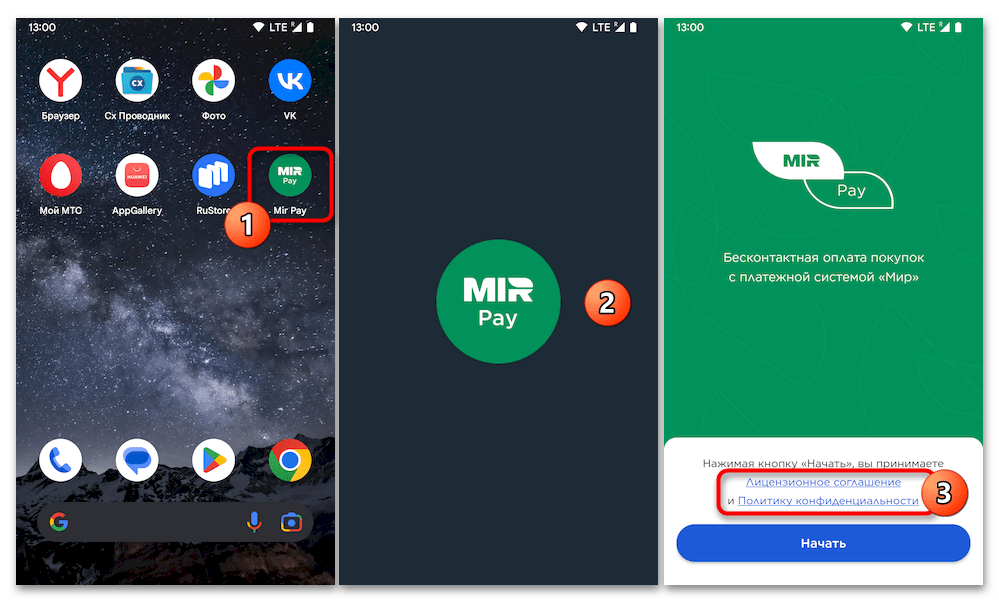
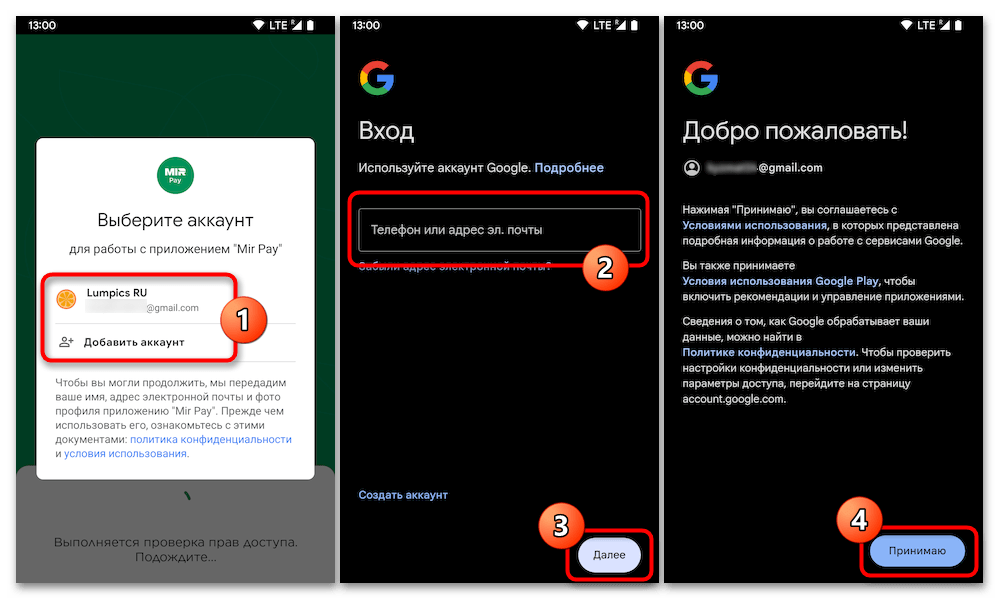
- «Google». Выбираем учётную запись Гугл для привязки Mir Pay из уже имеющихся на устройстве, либо нажимаем «Добавить аккаунт» и авторизуемся в новой (с точки зрения девайса) учётке.
- «Huawei». При необходимости вводим логин и пароль от «Аккаунта HUAWEI», тапаем «ВХОД», после чего, возможно, потребуется пройти двухфакторную авторизацию в сервисах HMS.
Важно! Если появится запечатлённый на следующем скриншоте экран, обязательно ставим отметку справа от пункта «Получать Ваш адрес эл.почты» в перечне «Приложение хочет:» и только затем тапаем по кнопке «Разрешить».
- Включаем или оставляем незадействованным «Виброотклик», в первом случае выбираем интенсивность вибрации устройства при выполнении приложением своих функций.
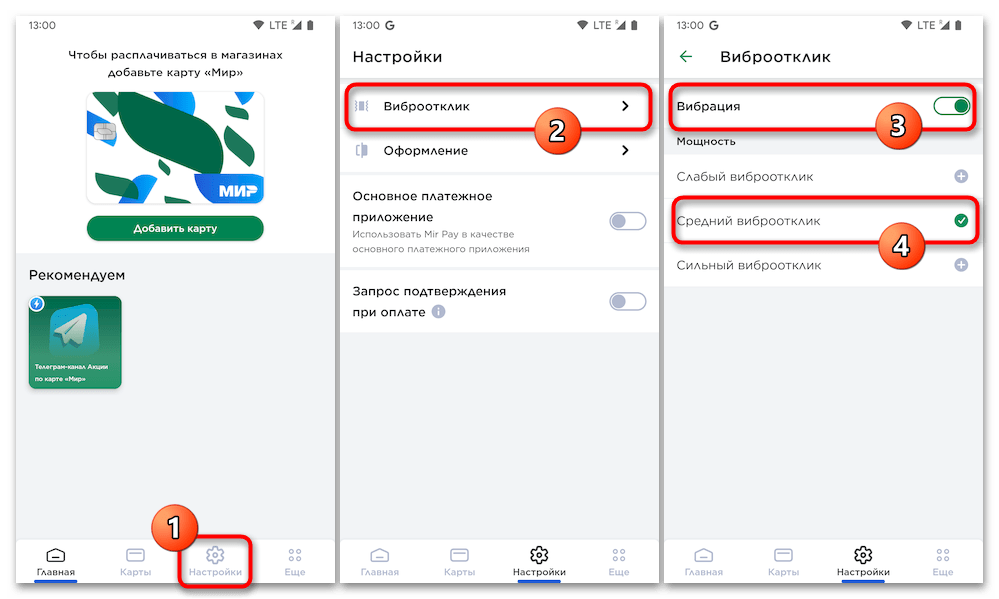
- Выбираем «Оформление», то есть цветовую тему интерфейса Mir Pay.
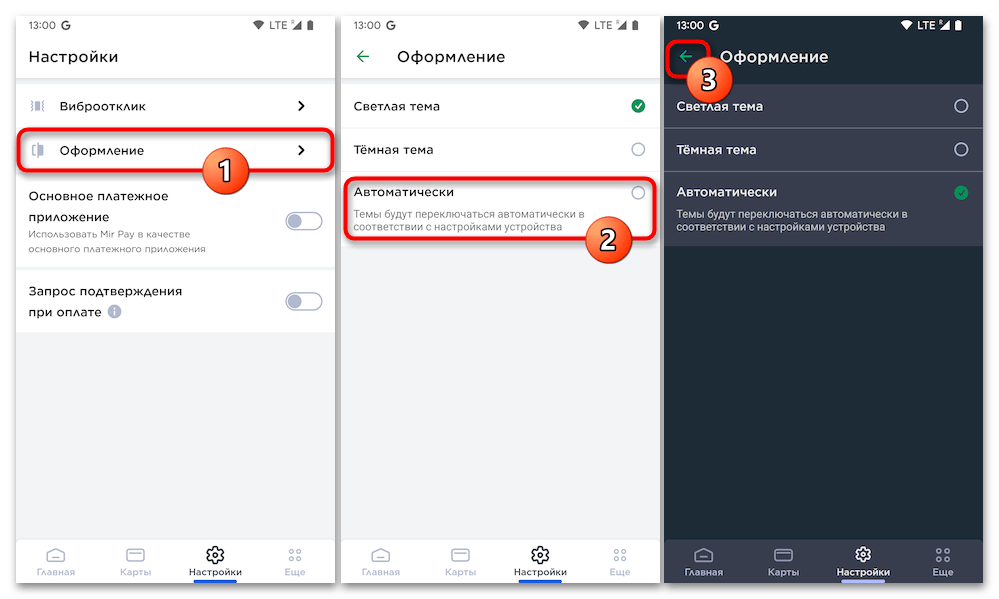
- Активируем переключатель «Основное платёжное приложение».
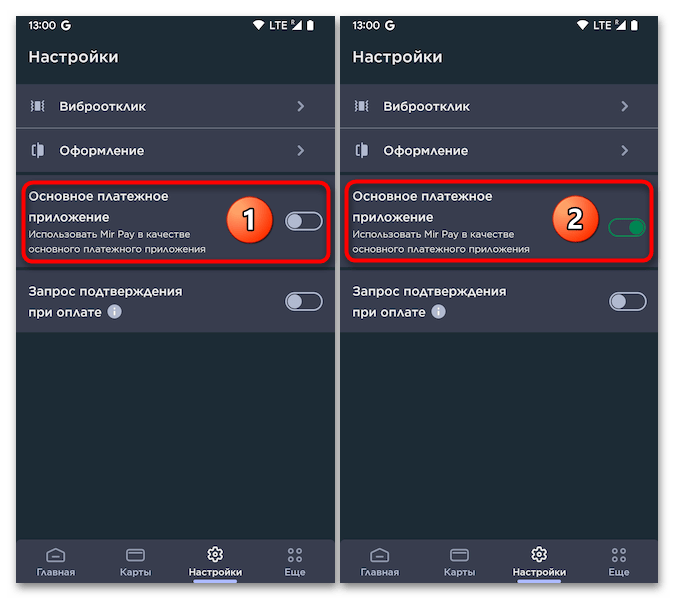
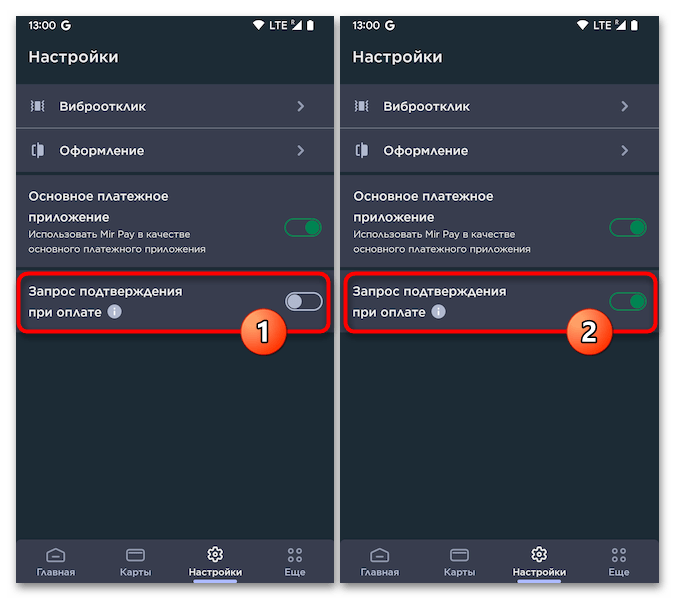
- Чтобы будущие выполняемые через Мир Пэй транзакции осуществлялись контролируемо, включаем опцию «Запрос подтверждения при оплате». (Если данная настройка отключена, для покупок до 3 тыс. руб. не требуется разблокировка смартфона, а достаточным будет только включить экран. При этом стоит учитывать, что количество транзакций при, по сути, заблокированном девайсе всё равно ограничено.)
Шаг 3: Добавление/удаление платёжных карт
Наиболее важный с точки зрения дальнейшей эффективности использования Mir Pay этап – привязка к системе платёжной карточки или нескольких. Выполнить процедуру несложно, но действовать нужно внимательно, плюс не забываем, что для привязки подойдут карты исключительно платёжной системы «МИР».
-
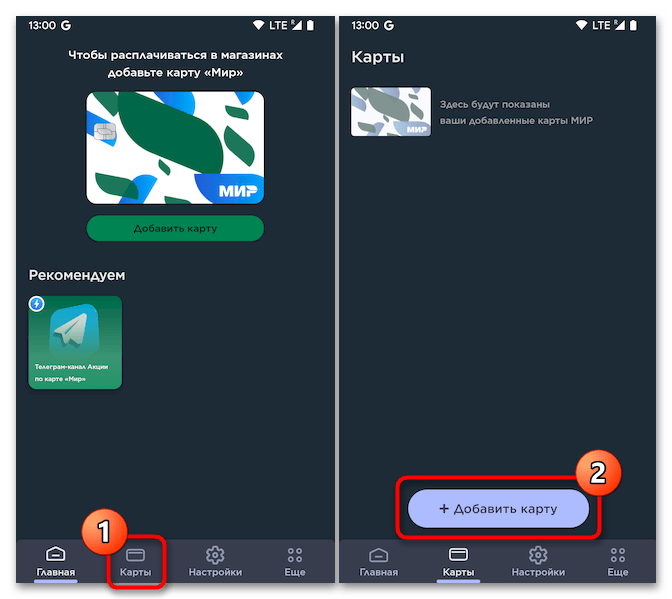
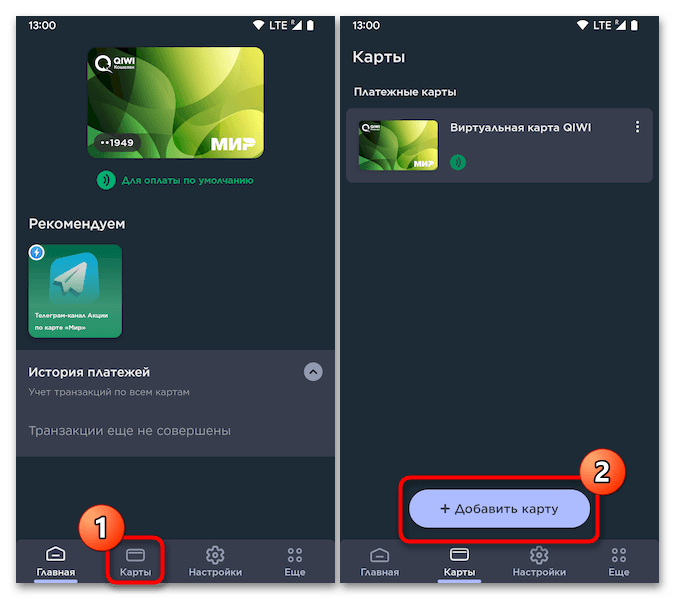
Открыв Мир Пэй, тапаем «Добавить карту» на вкладке «Главная»;

либо перемещаемся в раздел приложения «Карты», нажимаем на расположенную внизу открывшегося экрана кнопку «+ Добавить карту».
- Наводим камеру устройства на карточку, следуя демонстрируемой на экране приложения рекомендации «Чтобы сканирование прошло успешно держите карту внутри рамки». По получении сведений карты софтом отобразится демонстрирующий их экран, где нужно дополнительно заполнить единственное поле — «CVP» (трёхзначный код «Card Verification Parameter», напечатанный на обратной стороне пластика), после чего карта будет зарегистрирована в приложении.
- Если это еще не сделано, включаем модуль NFC в «Настройках» Android. Нажимаем «Сканировать с помощью NFC» на экране «Регистрация карты» в Mir Pay, и затем прикладываем карту к задней крышке устройства.
Примечание. Многие пользователи Mir Pay отмечают, что добавить карту в приложение бесконтактным способом не удаётся. Чаще всего это связано с тем, что девайс попросту не успевает считать карточку, если убирать её слишком быстро или вертеть пластик в попытках заставить «NFC» сработать. Чтобы избежать подобных проблем, следует просто приложить карту на несколько секунд к устройству и дождаться нужной реакции от приложения.
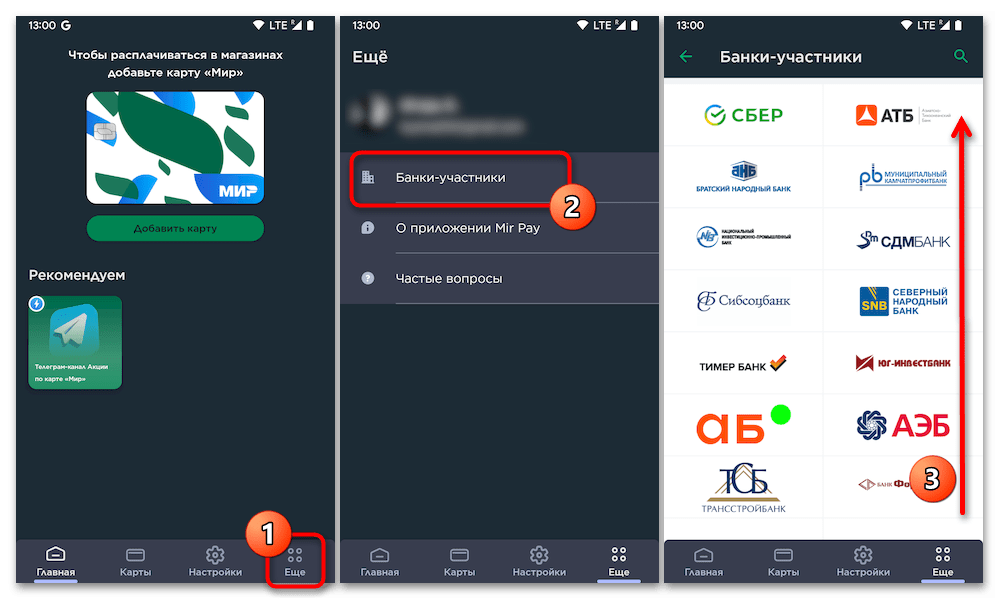
Если в процессе регистрации платёжной карточки в Мир Пэй появится ошибка «Карта не поддерживается», скорее всего, выпустивший карту банк ещё не является участником системы. Полный список поддерживаемых Mir Pay банков можно посмотреть не выходя из приложения – открываем его вкладку «Ещё», нажимаем «Банки-участники» в отобразившемся меню и ознакамливаемся с информацией на открывшейся странице.
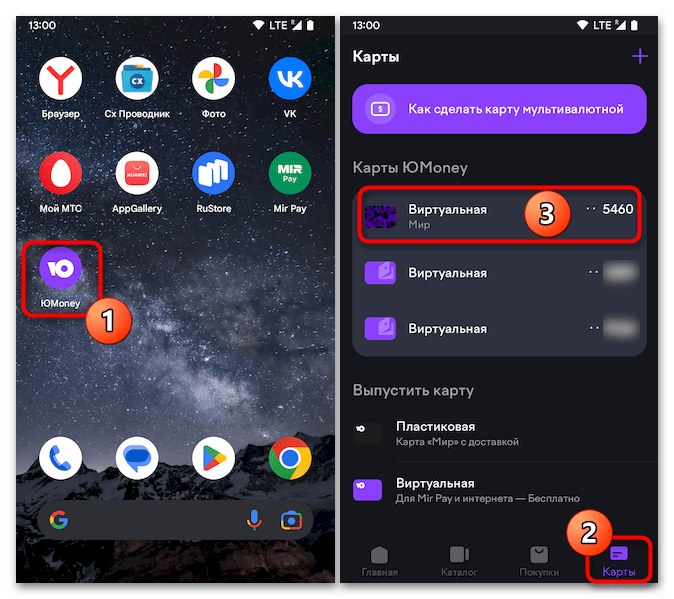
- Открываем приложение выпустившего карту «МИР» (неважно, пластиковую или виртуальную) платёжного сервиса, перемещаемся в раздел «Карты», выбираем привязываемое к Мир Пэй средство оплаты.
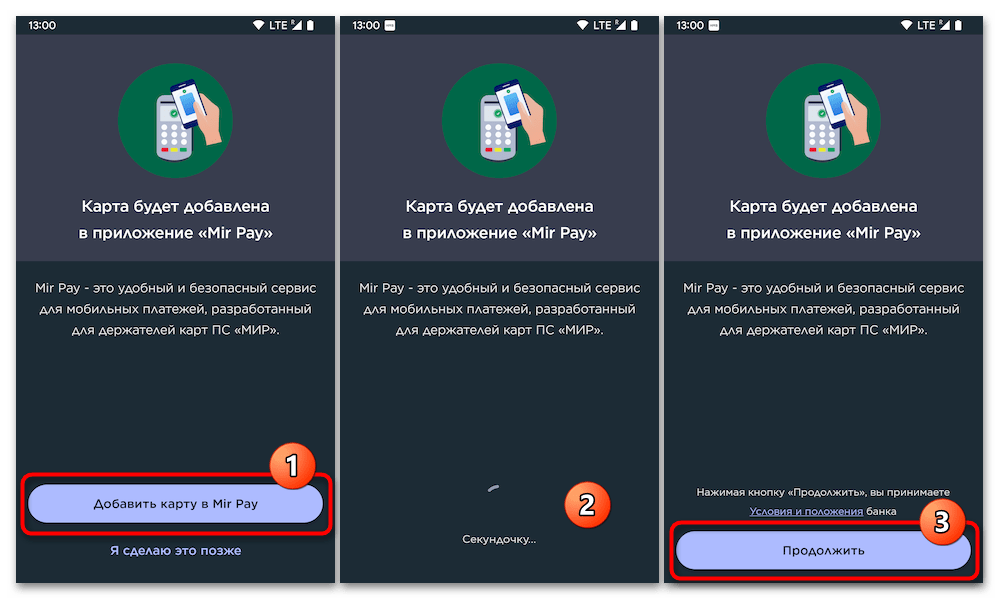
- Находим среди доступных для карточки опций «Добавить в MIR Pay», нажимаем на инициирующий данную операцию элемент интерфейса. Подтверждаем собственные намерения, тапнув «Добавить карту в Mir Pay» ещё раз, немного ждём, затем касаемся «Продолжить».
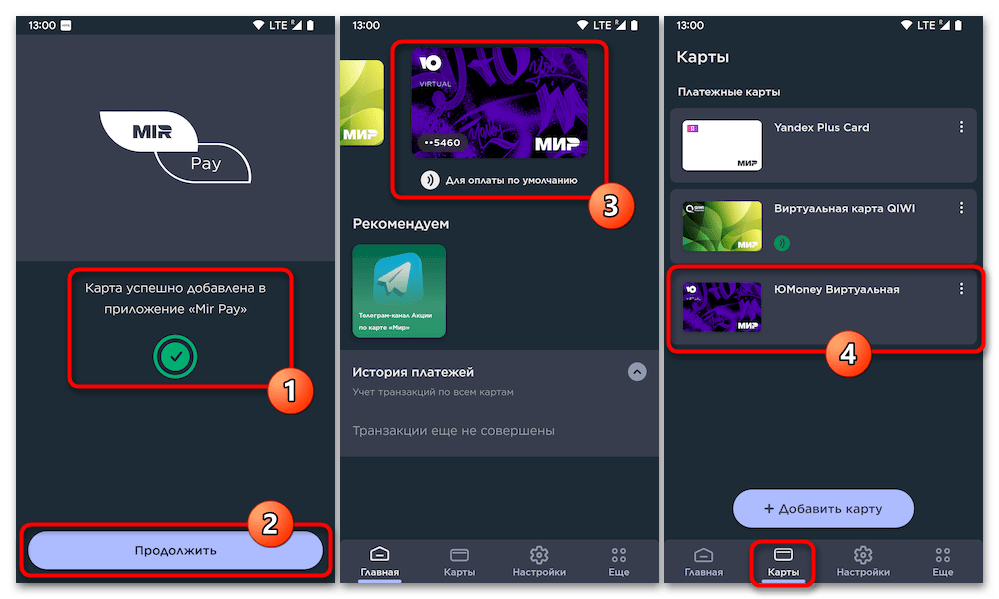
- Ожидаем, пока карта будет проверена и добавлена в приложение «Mir Pay» — по завершении операции на экране отобразится подтверждающее успех операции уведомление. Нажимаем «Продолжить», после чего можно переходить в инструментарий бесконтактной оплаты и убедиться, что добавленная в него карта присутствует в перечнях на вкладках «Главная» и «Карты».
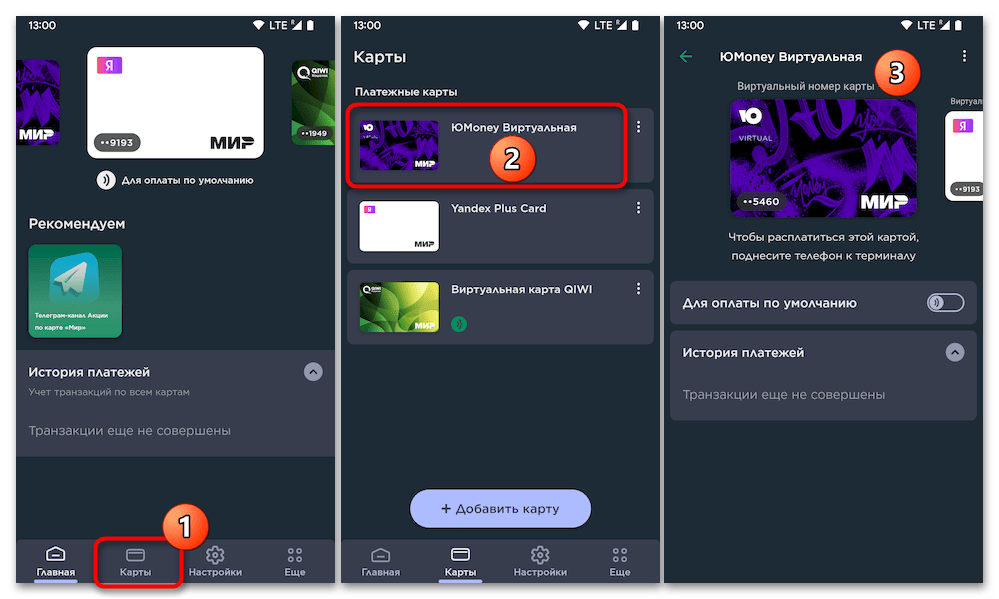
- Запускаем приложение, открываем вкладку «Карты», нажимаем на изображение отвязываемого от сервиса бесконтактной оплаты платёжного средства.
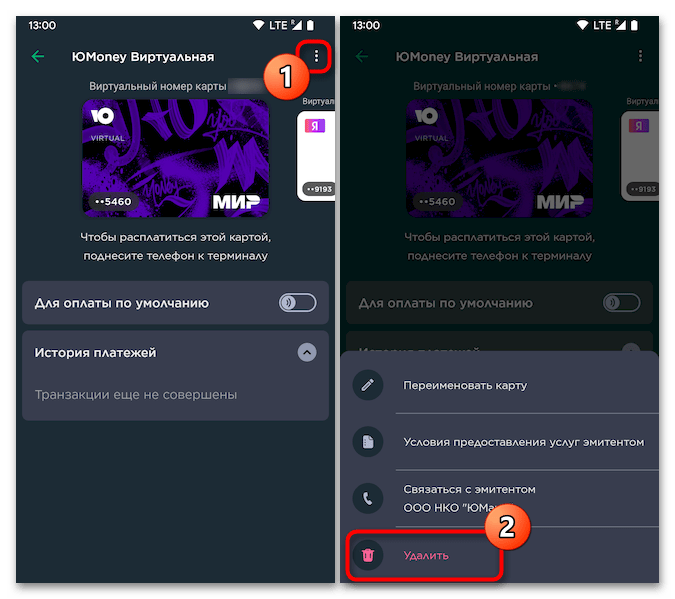
- На открывшемся экране тапаем по расположенным вверху справа трём точкам, выбираем последний пункт в отобразившемся внизу меню – «Удалить».
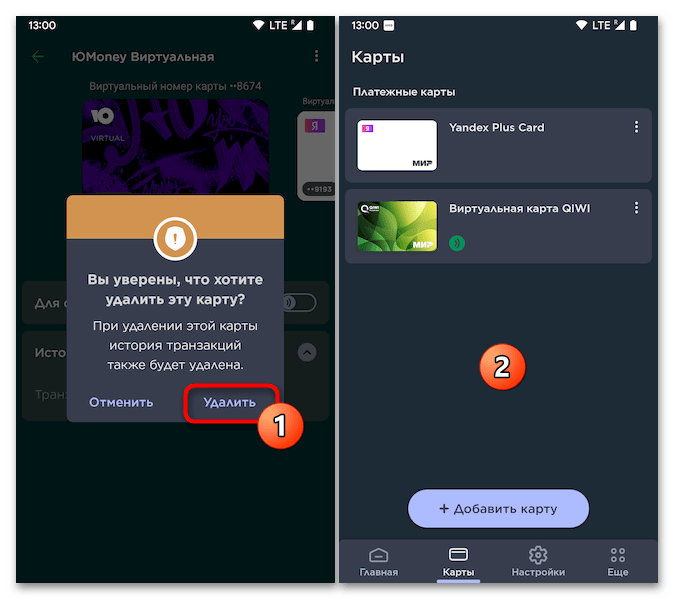
- Коснувшись «Удалить» в появившемся окошке с запросом, подтверждаем необходимость отвязки платёжной карты от Mir Pay. По результату карточка мгновенно исчезнет из списков доступных для выбора в приложении, а также будет стёрта история осуществлённых по ней транзакций.
Mir Pay
Добавьте нашу карту «Мир» в Mir Pay, и вы сможете снимать наличные и платить в магазинах и кафе — в России и странах, где принимают «Мир» и есть Mir Pay.
Что понадобится
- Карта ЮMoney — виртуальная (получите мгновенно) или пластиковая (приедет по почте).
- Устройство на Android™ с поддержкой NFC и версией ОС не меньше 7.0.
Как добавить карту в Mir Pay
- Установите и откройте приложение Mir Pay.
- Нажмите «Добавить карту».
- Укажите данные карты вручную.
- Введите код из смс — готово, можно платить.
Как платить в магазинах и кафе
Разблокируйте устройство и поднесите его к терминалу оплаты. Дождитесь звукового сигнала от терминала и уберите телефон — платёж прошёл.
Проблемы с телефоном или картой
Пропал телефон
Если есть шанс, что он в чужих руках, заблокируйте устройство через Find My Device (войдите под своим логином для Google Play™).
Если у вас новая сим-карта, не забудьте поменять привязанный телефон в ЮMoney.
Платёж не проходит
- терминал не принимает бесконтактные платежи,
- у вас кончились деньги — нужно пополнить баланс,
- сработал один из лимитов ЮMoney,
- кончился срок действия карты ЮMoney (посмотрите его в разделе «Карты»),
- вы платите за границей из анонимного кошелька — тогда нужно подтвердить личность
Если ни одна из причин не подходит, напишите нам в чате (нужно войти в ЮMoney).
Карта больше не действует
Удалите старую карту из Mir Pay. Получите новую карту у нас на сайте или в приложении, потом добавьте её в Mir Pay.
Не помню пин-код
Просто поменяйте его в разделе «Карты» на сайте или в приложении ЮMoney.
Что делать, если нужна помощь
Если не получается добавить карту в приложение или заплатить — напишите нам в чате (нужно войти в ЮMoney).
Как быстро активировать карту в Мир Пэй: подробная инструкция
Для того, чтобы приступить к активации карты, необходимо скачать приложение Мир Пэй в AppStore или Google Play. После установки приложения вам нужно зарегистрироваться в нем и далее войти в свой аккаунт.
После этого вы можете добавлять карты в свой аккаунт, но прежде чем это сделать – убедитесь, что ваша карта МИР действительна и не истек срок ее действия. Затем нажмите на кнопку «Добавить карту» и следуйте инструкциям приложения. Когда вы дойдете до пункта «Активация карты» – введите номер карты и CVV-код – и вы успешно активируете карту МИР в приложении Мир Пэй.
Активация карты Мир в приложении Мир Пэй
Чтобы активировать карту Мир в приложении Мир Пэй, необходимо выполнить несколько простых шагов:
- Загрузите приложение Мир Пэй. Приложение доступно для скачивания в App Store или Google Play.
- Зарегистрируйте свой аккаунт. Для этого нужно указать номер телефона и электронную почту, а также создать пароль.
- Добавьте карту Мир к своему аккаунту. Это можно сделать, выбрав опцию «Добавить карту» и введя информацию о карте, включая номер, срок действия и cvv-код.
- Подтвердите активацию карты. Для этого нужно ввести код, который придет на номер телефона, связанный с картой.
После выполнения этих шагов ваша карта Мир будет успешно активирована и готова к использованию в приложении Мир Пэй. С помощью приложения можно осуществлять быстрые и безопасные платежи, а также отслеживать операции по карте.
Активация карты в мир Пэй: когда это происходит
Мир Пэй — это сервис банка ВТБ24, который предоставляет возможность осуществлять онлайн-платежи с использованием банковских карт. Для того чтобы начать использовать сервис, необходимо активировать карту в мир Пэй. Как это сделать и когда это происходит?
Активация карты в мир Пэй происходит сразу после того, как вы выполнили все необходимые шаги для регистрации в сервисе. Как правило, это процедура длится несколько минут и сводится к вводу данных карты и подтверждению правильности введенной информации.
После активации карты в мир Пэй вы получаете возможность пользоваться сервисом для осуществления оплаты товаров и услуг в интернете. При этом все платежи проходят через защищенный канал связи и обеспечивают максимальный уровень безопасности ваших денежных средств.
Не забывайте, что для того чтобы пользоваться сервисом мир Пэй, вам необходимо иметь доступ к интернету и устройство, которое поддерживает работу с банковскими картами. Также будьте внимательны при вводе данных карты и сохраняйте их в надежном месте, чтобы избежать возможных проблем в будущем.
Почему карта Мир не может быть активирована в Мир Пэй?
Неправильные данные
Одной из причин, по которой карта Мир не может быть активирована в Мир Пэй являются неправильные данные. Если данные, введенные в приложении Мир Пэй не соответствуют данным карты Мир, активация не будет выполнена. Проверьте, правильно ли вы вводите номер карты, дату истечения срока действия и CVV код, и повторите попытку.
Ограничения на карту
Некоторые карты Мир могут быть ограничены по использованию и не могут быть активированы в Мир Пэй. Например, если карта заблокирована из-за потери или кражи, она не будет работать в Мир Пэй до тех пор, пока ограничения не будут сняты. Также, некоторые банки могут иметь ограничения на использование карты в определенных регионах или для определенных услуг. Проверьте с вашим банком, чтобы узнать, не применяются ли к вашей карте какие-либо ограничения.
Технические проблемы
Иногда активация карты Мир в Мир Пэй может быть затруднена из-за технических проблем. Это может быть связано с неполадками в приложении Мир Пэй, сетевыми проблемами или с проблемами со стороны банка. Попробуйте повторить попытку активации позднее, и если проблема не исчезнет, обратитесь в службу поддержки Мир Пэй или вашего банка, чтобы получить дополнительную помощь.
- Вывод: Если ваша карта Мир не может быть активирована в Мир Пэй, убедитесь, что вы вводите правильные данные, что на вашей карте нет ограничений на использование, и что нет технических проблем. Если проблемы сохраняются, обратитесь за помощью в службу поддержки Мир Пэй или вашего банка.
Активация мир Пэй на телефоне
Шаг 1: Установите приложение мир Пэй
Перед активацией мир Пэй на телефоне необходимо скачать и установить официальное приложение мир Пэй. Это можно сделать в магазине приложений (App Store для iOS или Google Play для Android).
Шаг 2: Добавьте карту на мир Пэй
Для активации мир Пэй на телефоне необходимо добавить карту в приложение. Выберите опцию «Добавить карту» и введите данные своей банковской карты.
Шаг 3: Пройдите проверку
После добавления карты в приложение мир Пэй необходимо пройти проверку на подлинность. Обычно это делается через СМС-сообщение или звонок на номер телефона, связанный с банковской картой.
Шаг 4: Активируйте мир Пэй
После того как проверка пройдена успешно, можно активировать мир Пэй на телефоне. Для этого выберите «Активировать» и следуйте инструкциям на экране.
Теперь вы можете использовать мир Пэй для оплаты покупок с помощью своего телефона или смарт-часов, где доступен этот способ оплаты. Безопасно, удобно и быстро!
Как включить карту Мир в Мир Пэй
Шаг 1: Скачайте приложение Мир Пэй на свой смартфон.
Шаг 2: Зарегистрируйте свой аккаунт в приложении.
Шаг 3: В главном меню приложения выберите вкладку «Карты».
Шаг 4: Нажмите на кнопку «Добавить карту» и выберите «Мир».
Шаг 5: Введите номер вашей карты, дату окончания срока действия и CVV код.
Шаг 6: Дождитесь подтверждения добавления карты в Мир Пэй.
Шаг 7: Активируйте свою карту Мир в Мир Пэй, следуя инструкциям в приложении.
Шаг 8: Готово! Теперь вы можете пользоваться своей картой Мир в Мир Пэй для оплаты товаров и услуг.
Как активировать карту на мир Пэй
Если вы уже получили новую карту в банке и готовы начать использовать ее на мир Пэй, в первую очередь вам необходимо активировать карту. Для этого вам понадобится зайти в приложение мир Пэй и перейти в соответствующий раздел.
Чтобы активировать карту, вам придется предоставить ряд личных данных, таких как номер карты и свой номер телефона. Это поможет исключить возможность злоупотребления вашей картой.
После того как вы введете все необходимые данные, вам будет отправлен одноразовый пароль для подтверждения операции активации карты. Вводите его в специальное поле и нажимайте «Готово».
Теперь ваша карта готова к использованию на мир Пэй. Не забудьте настроить необходимые настройки для работы с приложением и проверьте баланс на карте, чтобы убедиться, что все готово к оплате.
Почему карта не активируется в мир Пэй
Мир Пэй — это удобный сервис, позволяющий осуществлять безопасные платежи и переводы с помощью мобильного устройства. Чтобы воспользоваться всеми его преимуществами, необходимо активировать свою банковскую карту в приложении. Однако, иногда пользователи сталкиваются с проблемой, когда карта не активируется.
Одной из причин может быть ошибка ввода данных. При активации карты необходимо указать номер, срок действия, а также CVV-код на обратной стороне карты. Если хоть один из этих параметров введен неверно, карта не будет активирована. Поэтому перед вводом данных следует убедиться в их правильности.
Второй возможной причиной неработающей карты может стать блокировка счета. Банк может блокировать карту в связи с нарушением правил, например, если на ней заблокированы средства или были произведены подозрительные транзакции. В этом случае необходимо связаться с Банком для разблокировки карты.
Также стоит учитывать возможные технические неполадки. Если приложение Мир Пэй не работает корректно или возникли проблемы с интернет-соединением, карта может быть неактивирована. В этом случае следует проверить настройки приложения и стабильность соединения.
В целом, проблемы с активацией карты в мир Пэй могут возникать по различным причинам. Если после проверки и исправления всех возможных ошибок карта все еще не работает, то следует обратиться в банк за помощью и консультацией.
Как самостоятельно активировать карту в мир Пэй?
1. Зарегистрируйтесь в приложении Мир
Для начала процесса активации карты вам необходимо зарегистрироваться в приложении Мир. Это можно сделать, следуя простым инструкциям на экране смартфона или планшета.
2. Выполните авторизацию в приложении
После регистрации необходимо выполнить авторизацию в приложении Мир, используя свой логин и пароль. Если у вас еще нет логина и пароля, создайте их, воспользовавшись инструкциями на экране.
3. Добавьте свою карту в приложение
Для того, чтобы использовать свою карту в приложении Мир, ее необходимо добавить в приложение. Для этого выберите пункт «Мои карты» и далее нажмите на кнопку «Добавить новую карту».
4. Введите все необходимые данные
Чтобы успешно добавить карту, необходимо ввести все необходимые данные: номер карты, срок ее действия и CVV-код. После ввода всех данных согласитесь с условиями пользования и нажмите на кнопку «Добавить».
5. Подтвердите активацию карты
После добавления карты в приложение, она должна быть активирована. Для этого необходимо подтвердить свою личность, пройдя все стандартные процедуры безопасности, указанные в приложении.
6. Начните использовать свою карту в мир Пэй
После успешной активации карты, она готова к использованию в системе мир Пэй. Начните совершать платежи и получать бонусы от банка за использование карты в приложении Мир.
Ускоряем процесс активации карты в мир Пэй
Выберите самый удобный способ активации
Активация карты в мир Пэй происходит с помощью онлайн-сервиса или приложения. Вы можете выбрать, какой из способов удобнее для вас: через ваш личный кабинет на сайте банка или через мобильное приложение.
Воспользуйтесь подсказками в приложении
Если вы выбрали активацию карты через мобильное приложение, то приложение мир Пэй будет давать вам подсказки по ходу активации. Это помогает избежать ошибок и допущений в процессе заполнения данных.
Следуйте инструкциям
Безусловно, для успешной активации карты в мир Пэй нужно внимательно прочитать и следовать инструкциям, которые вам будут даны через приложение или в вашем личном кабинете. Если вы сделаете все правильно, то активация карты произойдет очень быстро и без проблем.
- Важно! Перед активацией карты убедитесь, что вы уже зарегистрированы в системе мир Пэй.
- Совет: Если у вас возникли какие-то сложности в процессе активации карты, свяжитесь с технической поддержкой банка.
Как активировать новую карту Мир
Получив новую карту Мир, необходимо ее активировать перед использованием. Для этого можно воспользоваться сервисом Мир Пэй, который позволяет быстро и удобно активировать карту через мобильное приложение.
Для активации карты необходимо:
- Скачать Мир Пэй: Если у вас еще нет приложения Мир Пэй, загрузите его из AppStore или Google Play.
- Зарегистрироваться: Зарегистрируйтесь в приложении, введя свои данные и номер телефона, связанный с картой.
- Добавить карту: Добавьте новую карту в приложении, введя ее номер, срок действия и CVV-код.
- Активировать карту: Нажмите на вкладку «Активация карты» и следуйте инструкциям на экране. Обычно это связано с вводом SMS-кода или кода на банковской выписке.
После активации карты ее уже можно использовать для покупок в магазинах и интернет-магазинах, а также для переводов другим пользователям Мир Пэй.
Важно помнить, что после активации карты ее необходимо привязать к смартфону и настроить для использования в приложении Мир Пэй. Это позволит совершать мгновенные переводы, пополнение мобильного телефона и другие операции, связанные с картой.
Как активировать карту Мир в Мир Пэй
Шаг 1: Получите карту Мир и создайте аккаунт в Мир Пэй
Первым шагом для активации карты Мир в Мир Пэй необходимо приобрести карту Мир в банке, который работает с этой платежной системой. Затем необходимо зарегистрироваться в Мир Пэй и создать личный кабинет.
Шаг 2: Подключите карту Мир к аккаунту
Для подключения карты Мир в Мир Пэй необходимо войти в личный кабинет и выбрать вкладку «Подключить карту». Затем в соответствующие поля необходимо ввести номер карты, дату ее истечения срока действия и CVC-код. После этого необходимо нажать кнопку «Подключить».
Шаг 3: Активируйте карту Мир
После успешного подключения карты Мир к аккаунту в Мир Пэй, необходимо активировать ее. Для этого на странице «Карты» в личном кабинете Мир Пэй нужно выбрать карту Мир, которую необходимо активировать. Затем необходимо нажать на кнопку «Активировать карту» и следовать инструкциям на экране.
После выполнения всех вышеперечисленных шагов ваша карта Мир будет активирована в Мир Пэй и готова к использованию в онлайн-платежах и мобильных терминалах.