Как сделать шестиугольный аватар в VK?
Недавно команда ВКонтакте запустила сервис VK NFT, позволяющий перенести имеющиеся цифорвые активы у пользователей прямо в их аккаунты.
NFT, или невзаимозаменяемый токен, — это единица учета, с помощью которой создается цифровой слепок для любого уникального предмета. Среди них могут быть: картины, фотографии, видео, музыка, гифки — словом, любой контент, претендующий на хоть какую-то уникальность.
В этой статье я покажу как загрузить ваше NFT изображение и поставить её на аватарку. Начнём!
Для хранения NFT токена необходимо будет создать криптокошелёк. Я покажу как это сделать на компьютере, владельцам IOS и Android устройств соболезную 🙂
Устанавливаем расширение для браузера. После установки у вас откроется вкладка с приветствием:
Затем вам предложат импортировать или создать кошелёк:
Если хотите создать, выбираем соответствующий вариант. Если уже имеете кошелёк, выбирайте импорт кошелька.
Создать своё NFT изображение можно с помощью сервиса MintNFT.
Переходим на данную страницу сайта и кликаем по кнопке Mint Your NFT. Вас попросят подключить ваш кошелёк:
В списке предложенных кошельков выбирайте MetaMask. Откроется отдельное окно авторизации, всё подтверждаем и летим на следующую страницу:
В разделе Quick Mint жмём Continue.
Загружаем желаемое изображение в размере до 100MB, вводим имя для своего NFT и кликаем Mint NFT. После успешной чеканки, должно выглядеть так:
Используйте мини-приложение VK NFT для ввода ваших NFT на платформу. В настройках привяжите свой кошелёк, после, появятся все ваши NFT предметы в разделе Мои токены:
Если нет, то в настройках можно синхронизировать ваши токены.
В Мои токены выбираем любое NFT изображение и Установить на аватар ВКонтакте.
Vmoji ВК: как создать уникальный цифровой аватар Вконтакте
21 век – век цифровых возможностей. Каждый день мы убеждаемся в этом на практике. Ну и тут, конечно же, социальные сети не отстают. ВКонтакте запустила vmoji — уникальные цифровые аватары.
19 июля Российская соцсеть презентовала новый инструмент – vmoji, с помощью которого пользователи могут создавать персонализированные цифровые аватары.
Главной идеей создания является общение «Без границ» между пользователями. Так, например, если вы живете далеко от близкого вам человека, стикеры, помогут стереть географические рамки и позволят вам делиться с собеседником эмоциями и чувствами, которые вы на данный момент испытываете.
Аватар создается на основе загруженной фотографии, также можно сделать селфи в режиме реального времени. Кроме того, есть возможность создать аватар без фото, просто сделать с нуля.
Создатели добавили возможность редактирование образа: можно добавить определенные детали, отредактировать черты лица, тон кожи, пофантазировать над прической и собрать свой лук. 🙂
Есть два варианта работы со стикерами:
- Использовать «Базовый» набор стикеров. Этот пакет абсолютно бесплатный и доступен для всех пользователей данной социальной сети.
- «Премиум». Открывает расширенный пакет функций, с помощью которых вы можете дополнить свой аватар уникальными элементами, правда за дополнительные функции придется заплатить.
Как самому сделать Vmoji Вконтакте
Приступим к созданию вашего аватара через приложение VK.
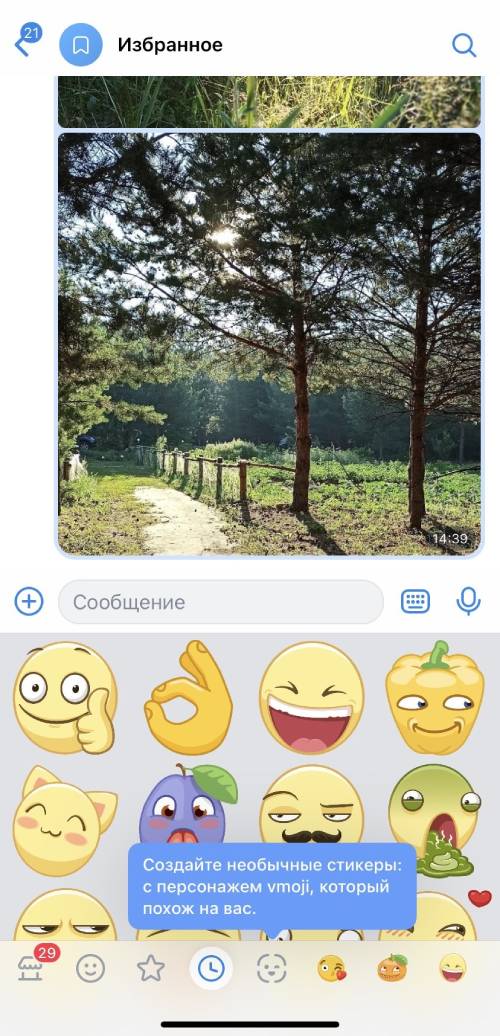
Откройте любой диалог и нажмите на панели значок смайлика.
Далее система предложит вам сама попробовать создать vmoji.
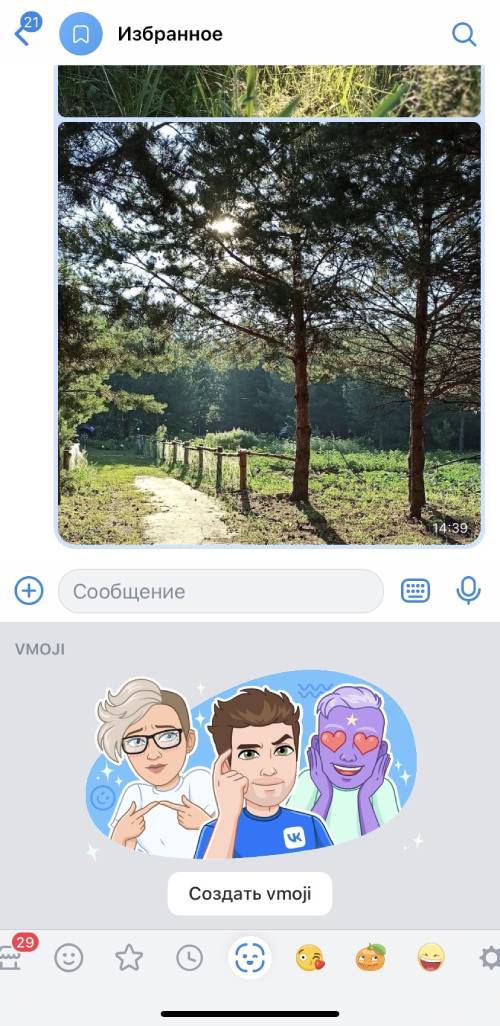
Перейдите в нужный раздел и нажмите «Создать vmoji»
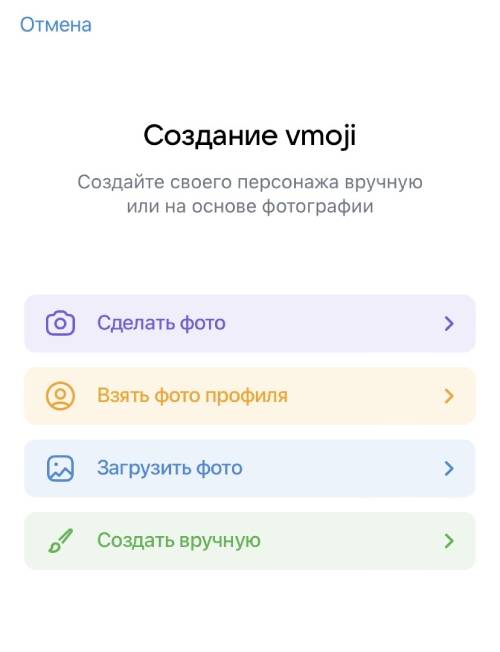
Выберите способ создания аватара – на основе фото или с нуля вручную.
Я протестировала создание стикера на основе моего фото профиля и вот, что у меня получилось. 🙂
Больше статей на схожую тематику:
Но на этом не остановлюсь и создам персонажа вручную, так ведь интереснее и сразу можно посмотреть все доступные возможности.
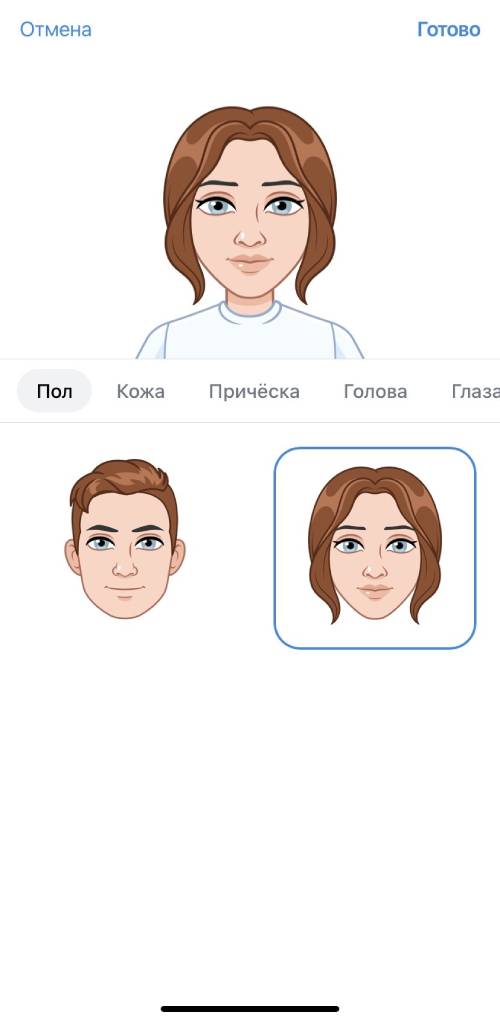
При клике вы попадаете на меню по созданию своего аватара.
Выбираем пол, цвет кожи, прическу, форму головы (но по мне, так это больше форма лица), цвет, размер и разрез глаз, форму бровей, носик, рот и даже уши.
После подбираем подходящий макияж, примеряем очки, вставляем пирсинг. Не забывайте про головной убор – кстати, в этом разделе вы встретите уникальные платные элементы в виде кошачьих ушек. Далее подбираем комплекцию и понравившеюся одежду.
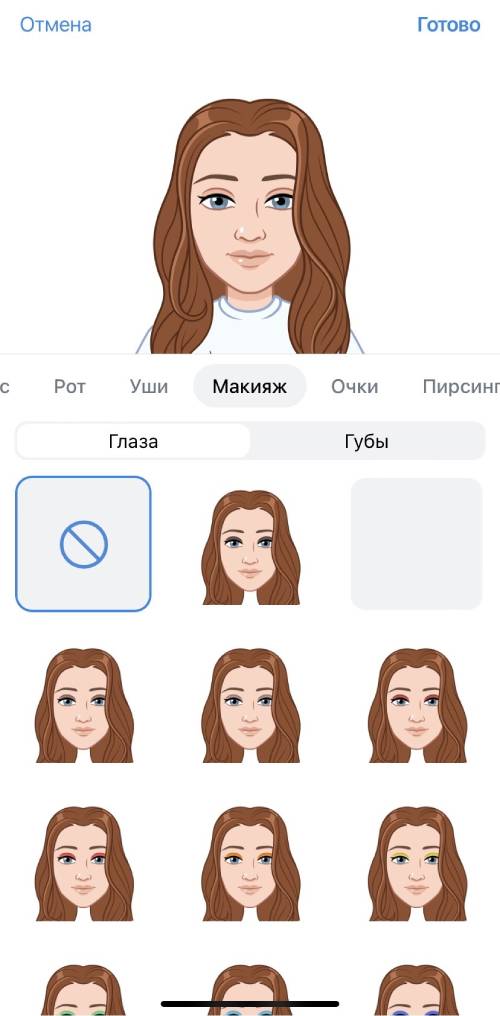
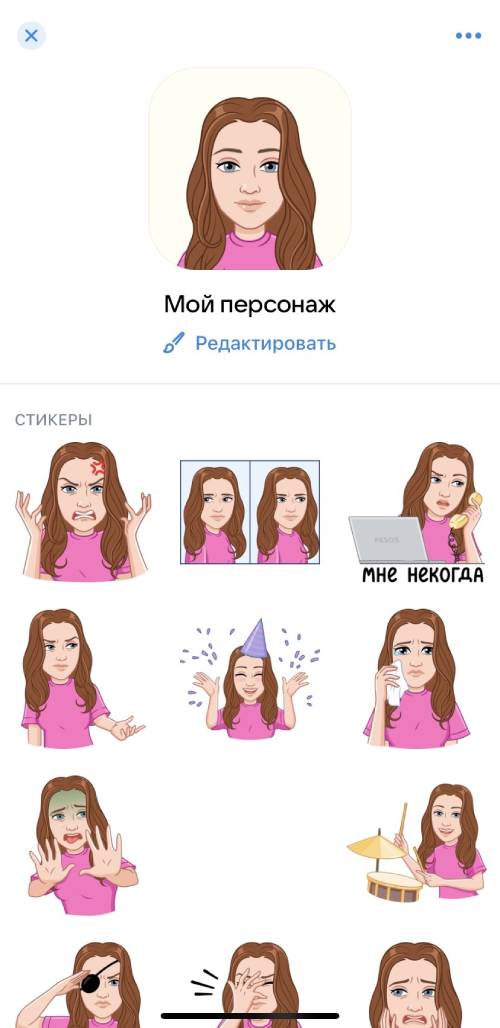
Вот такой вариант в итоге у меня получился 🙂.
А теперь давайте сравним мое фото профиля и два аватара, один из которых создала система автоматически и второй, который я создала вручную.
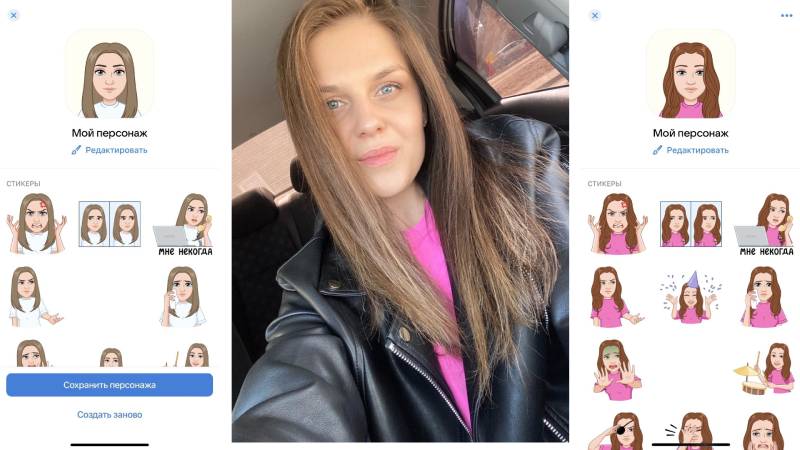
Ну, на мой взгляд, мой вариант, созданный вручную, ближе к оригиналу. 🙂
Примеры роста кликов, конверсий, заказов и прибыли:
Вывод
Теперь во Вконтакте общаться станет еще интереснее. Стирайте границы, будьте ближе к друг другу, создавайте свой автар vmoji и делитесь эмоциями и чувствами с близкими вам людьми, ведь обширный выбор стикеров позволяет вам это сделать, будь то на вас напала грусть или залетела смешинка, а, может, вы захотите таким интересным способом рассказать про свои любовные чувства. 🙂
В общем, новое – это всегда хорошо, тестируйте!
И не забывайте, если вы столкнулись с какими-либо трудностями при продвижении ваших соцсетей, смело пишите нам, мы вам поможем найти выход из любой ситуации.
Как сделать аватарку (для ВК, Стима, Ватсапа и пр.). Сервисы для поиска и подбора аватарки
Аватарка (или некоторые ее называют «ава») — это небольшое изображение/картинка, заменяющее собой ваше фото. Часто она олицетворяет собой характер человека, его отношение к Миру, взгляды, возраст и пр. Используется на большинстве форумов, соц. сетях (ВК, ОК и др.), приложениях (Стим, Ватсап) и т.д.
Собственно, к чему это я? 😎
В этой небольшой заметке решил набросать несколько способов, как можно сделать себе достаточно интересную аватарку, чтобы ваш профиль (никнейм) быстро запоминался и врезался в память другим пользователям 👌 (тем более, что этот вопрос среди начинающих достаточно популярен) .
Перейдем сразу ближе к теме.
Аватарки: что, где и как
Пару слов о главном
Итак, перед тем как искать или создавать аватарку, для начала неплохо бы уточнить несколько деталей:
- какой формат аватарки нужен (чаще всего это JPG, PNG или GIF) . Для преобразования картинки из одного формата в другой — можно использовать либо Paint, либо спец. фото-редакторы;
- максимальный размер файла картинки (аватарки). На некоторых ресурсах есть ограничения (например, не более 200 Кб);
- размер (длина, ширина). Обычно, у картинок они задаются в пикселях: скажем, 150 на 100 пикселей.
Чаще всего в качестве аватарок используют небольшие изображения. Например, в ВК рекомендуются следующие форматы:
- 200 x 200 пикселей (стандартный размер);
- 200 x 400 пикселей (прямоугольный вытянутый вариант).
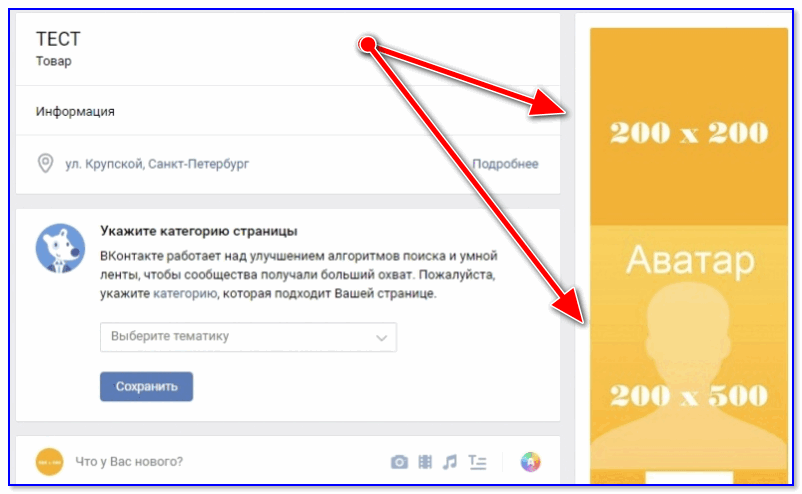
Сравнение размеров аватарки в ВК
Если касаться, например, Стима — то у них ограничения, следующие:
- размер файла не больше 1024 КБ;
- разрешение картинки будет автоматически преобразовано к квадрату размеров в 184, 64 или 32 пикселей (на выбор пользователя).
Важно!
 Такие ограничения по формату картинки и ее размеру для аватарки у каждого ресурса в сети Интернет свои!
Т.е. нельзя создать одну универсальную аватарку для каждого ресурса — волей-неволей иногда придется ее корректировать под конкретный сайт.
Самостоятельное создание аватарки
Рассмотрим все по шагам.
1) Сначала нам необходимо узнать какой формат и размер картинки можно использовать для вашего ресурса под аватарку. Например, я в примере покажу как это делается в соц. сети ВК (размер 200 на 200 пикселей).
2) Далее нам нужно найти «заготовку» (картинку). Я рекомендую воспользоваться для поиска следующими сервисами:
-
; ;
- Подборка сайтов с беспл. картинками.
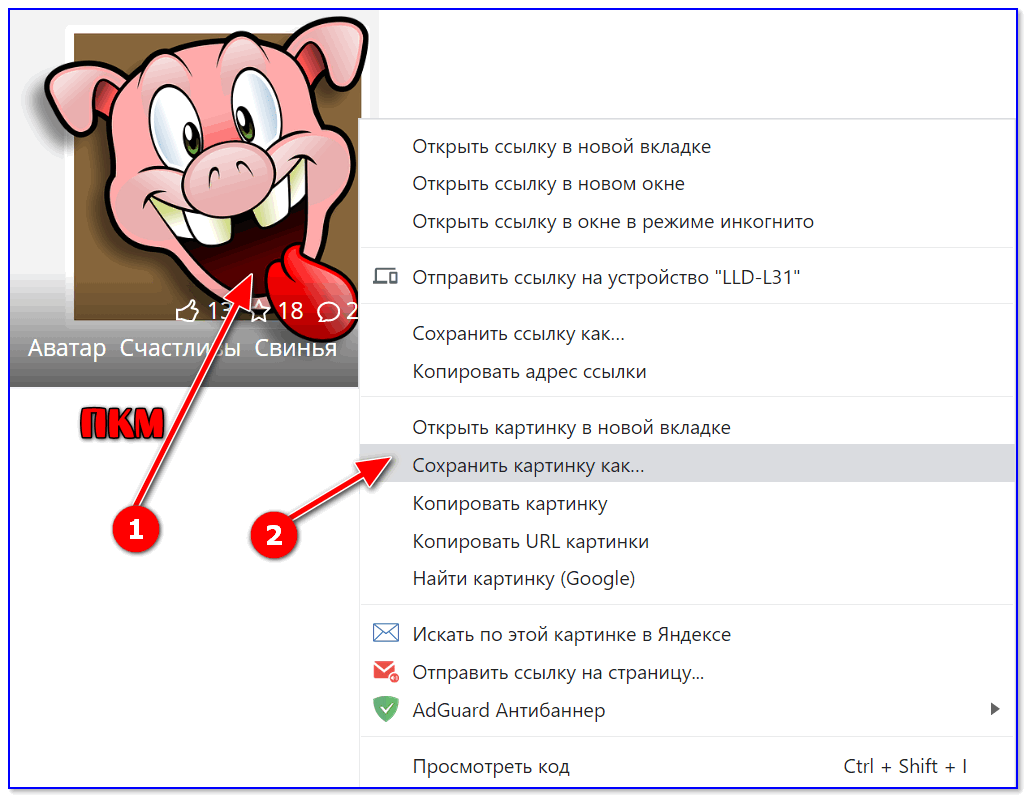
Сохранение картинки на жесткий диск ПК
3) После, нам понадобиться какой-нибудь простейший редактор картинок (хотя бы Paint). Благо, что он есть во всех версиях Windows: чтобы его открыть — нажмите Win+R , и используйте команду mspaint (см. пример ниже 👇).
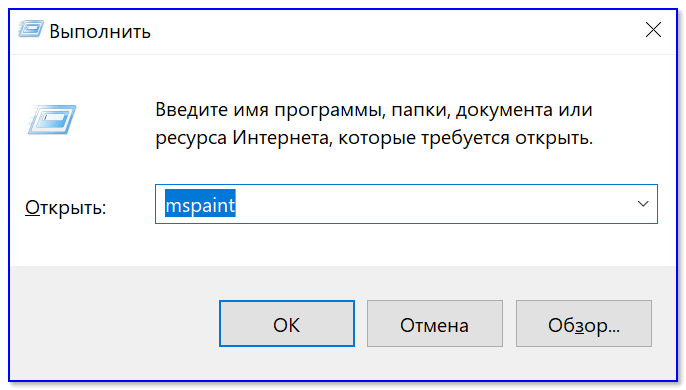
mspaint — как открыть Paint
В Paint нужно открыть нашу скачанную ранее картинку (заготовку).
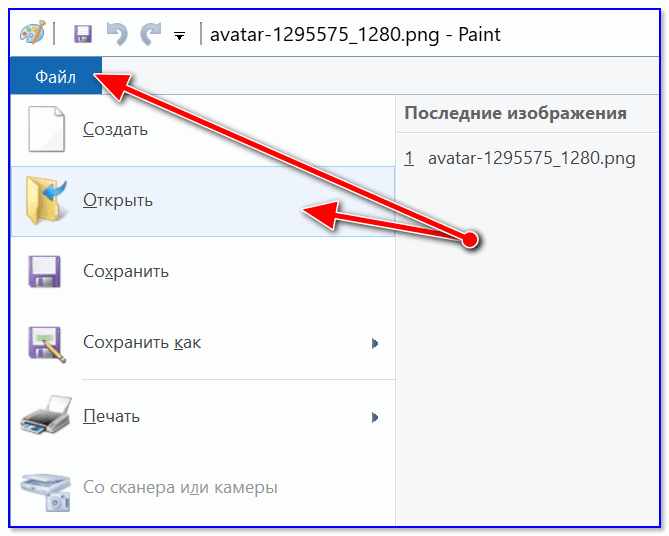
Файл — открыть (Paint)
4) Далее на картинке выделяем нужную область (ту которую оставим), а затем используем инструмент «Обрезка» . В результате все лишнее по бокам будет удалено!
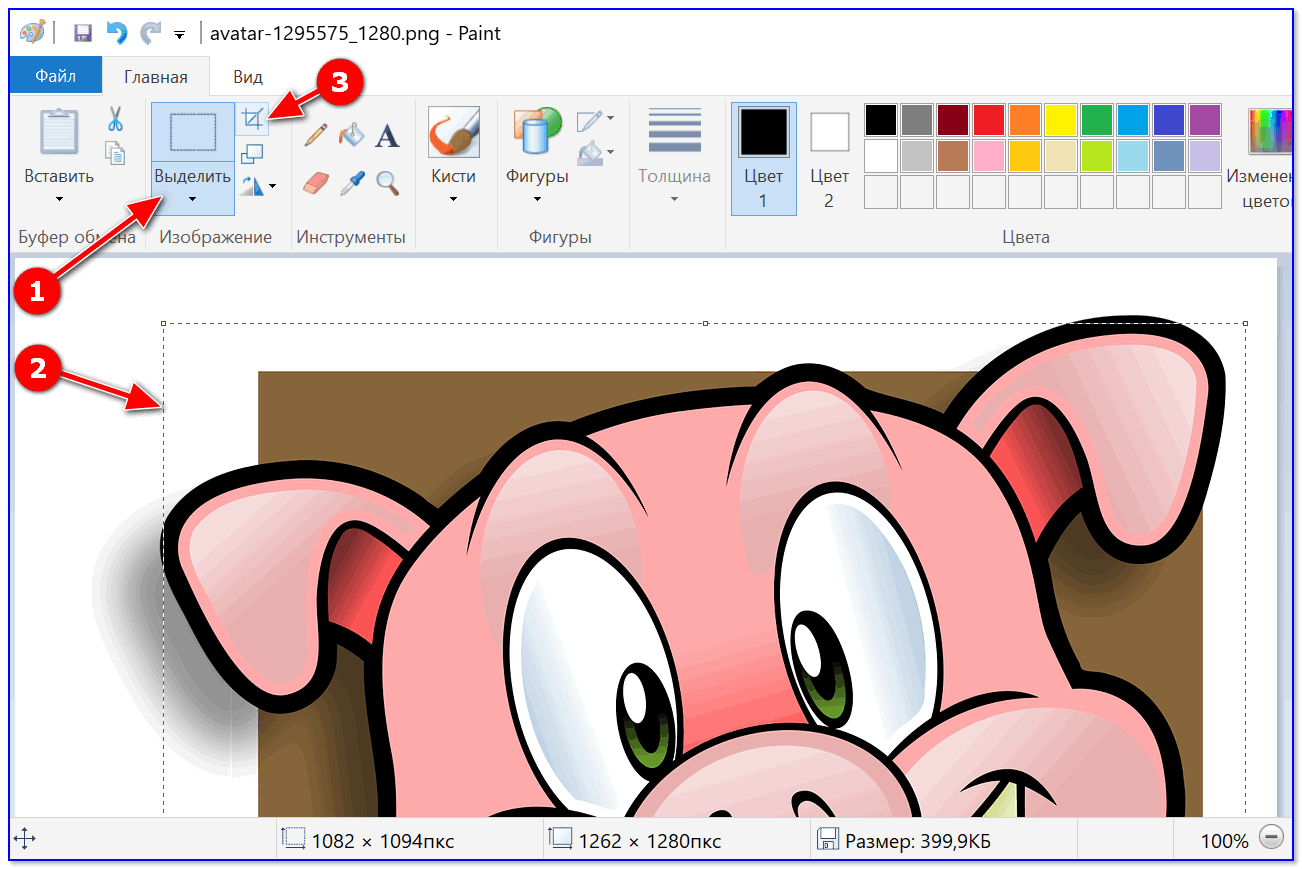
Выделяем нужное и отрезаем ненужное
5) Следующий шаг: изменение размеров картинки на нужные нам (т.е. сделать ее 200 на 200 пикселей) . Для этого используйте спец. инструмент в Paint — «Изменение размеров и наклона» (см. скрин ниже 👇).
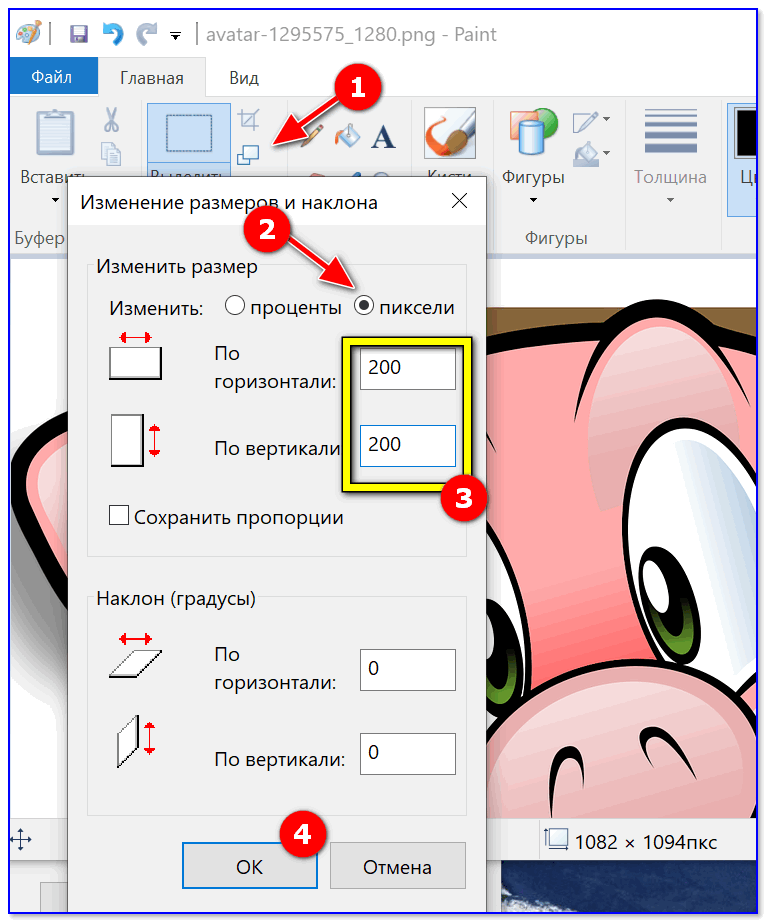
Изменяем размер картинки
6) Нередко на аватарку добавляют текст: это добавляет ей уникальности, а так же позволяет быстрее идентифицировать вас. (Paint также позволяет быстро и легко нанести нужный вам текст на фото/картинку)
Добавляем текст на аватарку
7) Когда аватарка готова — просто сохраните ее в тот формат, который поддерживает сервис, на котором вы регистрируетесь (например, ВК поддерживает формат PNG, поэтому его и выбрал. 👇) .
Сохранение полученной аватарки
8) Ну и последний штрих: обновить фотографию/аватарку на вашей страничке (профиле). Если она правильно подготовлена и сохранена в нужном формате — с этим проблем не возникает!
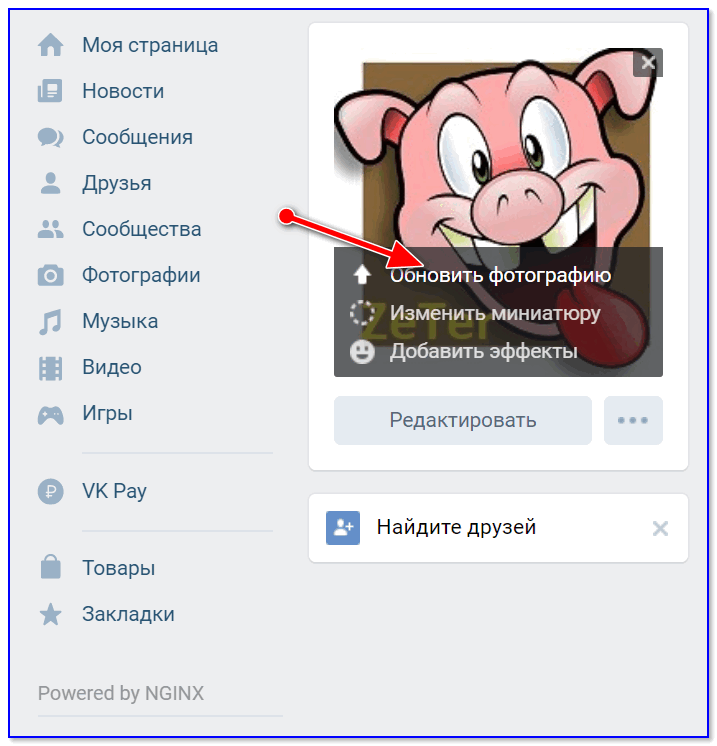
Моя страница — обновить фотографию
Разумеется, используя более навороченные программы чем Paint — можно сделать весьма интересные и забавные аватарки. Кстати, если на сервисе (на котором регистрируетесь) разрешено в качестве аватарки использовать формат GIF — то ее можно сделать в виде анимации (т.е. меняющейся картинки, напоминающей короткий отрывок из видео) .
Лучшие сервисы для поиска и подбора аватарки
На мой взгляд на этом сайте собрана одна из лучших коллекций (подборок) аватарок. См. пример ниже: одних только лиц собрано на 2 десятка вкладок. (а есть и другие разделы). 👇
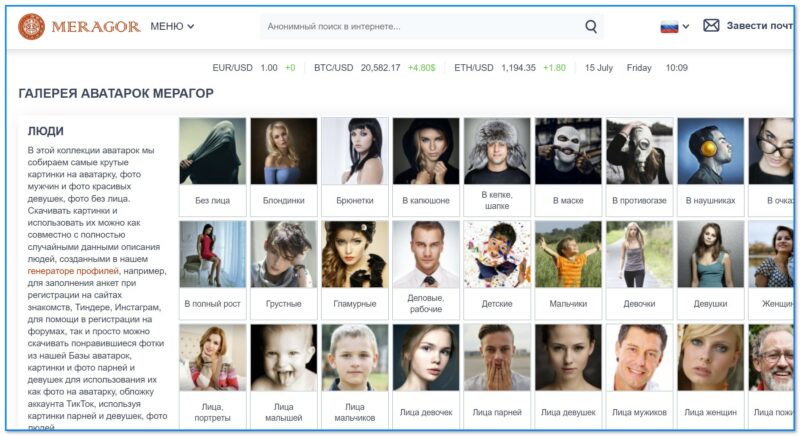
Скриншот с сайта Meragor
Есть как статичные аватарки, так и в виде анимаций. Напротив каждой отображаются ее свойства. Разумеется, каждую из них вы можете доработать на свой лад.
Этот сайт отличается тем, что здесь собраны сотни тысяч картинок (и не только аватарки), и все они грамотно рассортированы по множеству каталогов. См. скрин ниже.
Обратите внимание на верхнее меню: есть спец. раздел для подбора аватарки под соц. сеть ВК.
Этот сайт подойдет вам для подбора аватарки под соц. сети: ВК, ICQ, QIP. Большим количеством картинок он не отличается, зато среди их коллекции есть весьма и весьма уникальные изображения.
Хороший сервис для поиска и создания аватарок (в верхнем меню есть спец. инструмент). Сервис интересен также тем, что он показывает наиболее просматриваемые и комментируемые картинки (легко найти самые рейтинговые).
Легкое и быстрое оформление аватара для страницы вконтакте
Привет народ и читатели моего блога. В этой обзорной статье хочу поделиться способом как легко, красиво и быстро сделать аватар к странице ВК без установки фотошопа и других танцев с бубном. В этом нам поможет онлайн редактор canva.
Вконтакте – одна из самых популярных социальных сетей на территории СНГ. Сегодня она работает не только как платформа для общения, создания групп и размещения новостей, но и как площадка для интернет-магазинов, коммерческих аккаунтов. Оформить личную или коммерческую страницу, а также публикации для нее достаточно просто. Для этого необязательно нанимать маркетолога или дизайнера.
Советы по оформлению
Качественно оформленная страница привлекает внимание и серьезно влияет на количество посетителей вашего аккаунта. Сделать оригинальное фото на свою страницу, дополнить публикациями в одном выдержанном стиле – этого достаточно, чтобы аккаунт выглядел привлекательно. Дополнить яркие дизайны на стене хорошей текстовой составляющей – и ваши посты будут набирать все больше репостов и комментариев.
При оформлении советую руководствоваться такими приемами:
- Делать фото на «живых» фонах – не просто белый/красный/серый фон, а кадры из жизни, на улице, на природе, так как «живые» фото не выходят из трендов;
- обрабатывать фото одним набором пресетов или фильтров – следование одному стилю выделяет страницы, похожие цветовые схемы более узнаваемы людьми, как ваши собственные;
- не использовать слишком высокие контрасты – такой стиль популярен в иллюстрации, но картинки и фото в таком стиле могут выглядеть безвкусно;
- добавлять в небольшом количестве графику – иконки, иллюстрации, рамки и всевозможные их комбинации сделают любой кадр более интересным;
- фото в публикациях – строго по теме самой публикации, чтобы не просто «сделать вид», а заинтересовать читателя;
- делать не больше двух постов в день, иначе внимание к излагаемой информации будет снижаться – никто не любит спам;
- все, что хочется разместить сверх публикаций, помещать в истории – их тоже можно оформить в оригинальные дизайны;
- выкладывать посты во время активности своей целевой аудитории – утро, обеденный перерыв, что зависит от самой аудитории и ее времяпровождения.
В моей практике лучше всего работали публикации, сделанные после 21:00, но в вашем случае такое время может не подходить, если, например, контент размещается для детей (подготовительные школы, младшие школы, кружки).
Что касается личных страниц, исследуйте, чем занимаются ваши друзья, их возрастную категорию. Несложно догадаться, что пользователи среднего возраста 25-30+ лет просмотрят вашу публикацию по дороге на работу, в обеденный перерыв или по возвращении домой.
Как оформить аккаунт ВК?
Для оформления фотографии на страницу можно пользоваться графическими программами, онлайн-редакторами или приложениями для смартфона. Все функции распространенных приложений для обработки фото на телефоне объединены зачастую в профессиональных программах и онлайн-редакторах.
Преимущество последних в том, что они не требуют установки и более просты в использовании для тех, кто никогда не работал с профессиональной графикой. Оформим изображение для аватара на страницу Вконтакте на примере онлайн-редактора Canva.
Шаблоны и авторизация
Чтобы авторизоваться в сервисе, нужна электронная почта или аккаунт Фейсбук/Гугл. После авторизации становятся доступны все функции сервиса, а также возможность возвращаться к работе над любым из созданных дизайнов даже после сохранения.
На рабочей странице открывается пустой макет, область просмотра элементов слева от него, а также две панели инструментов – слева и вверху. Шаблон выбираем слева (1) от макета (2) – по тематике или цветовой схеме.
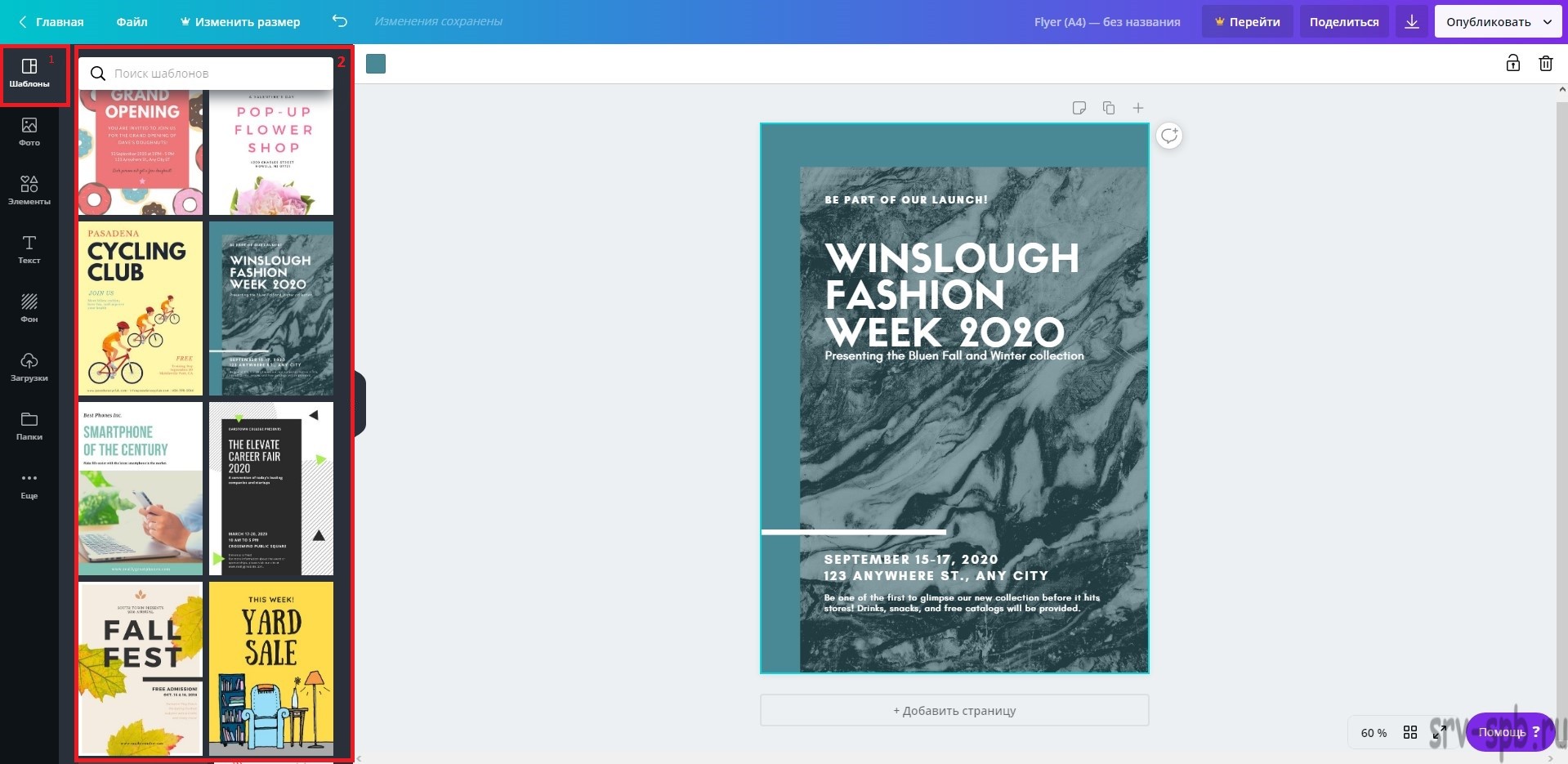
Поменять в нем можно абсолютно все или оставить за основу некоторые из элементов, чтобы упростить работу. Положения и размеры объектов меняются прямо на макете мышкой, а заменить их можно вкладками на основной панели инструментов слева.
Добавление фотографий
Добавить свое фото можно несколькими путями. Загрузите из галереи готовые кадры при помощи вкладки Загрузки или выберите из коллекции стоковых фотографий подходящую на вкладке Фото. Если нужно заменить изображение макета, выберите вкладку Фон.
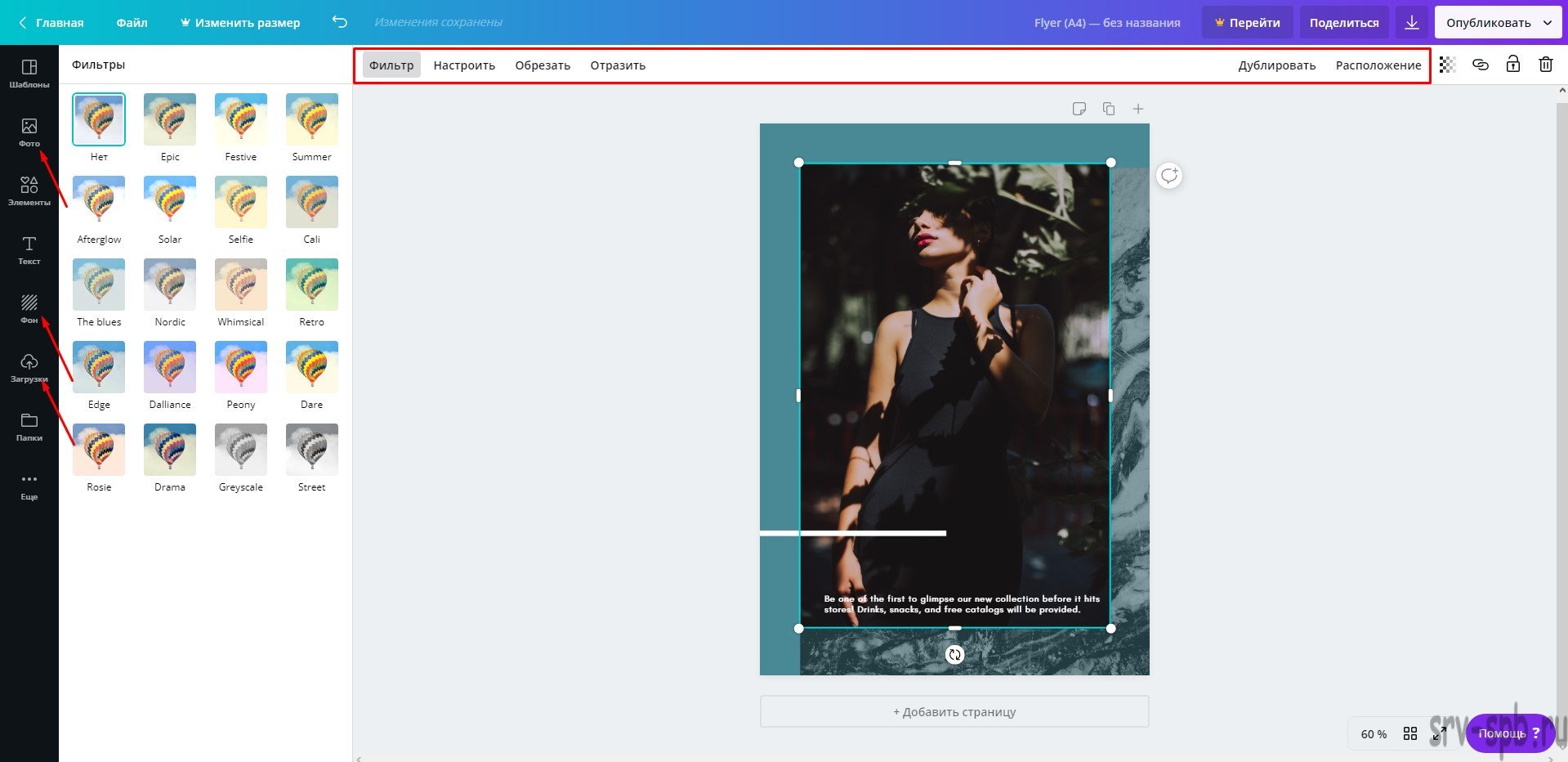
При выделении фото на верхней панели появляются фильтры, настройки контраста, яркости, прозрачности, цвета. Выбираем подходящий фильтр и выполняем коррекцию цвета, если фото не обработано.
Работа с элементами
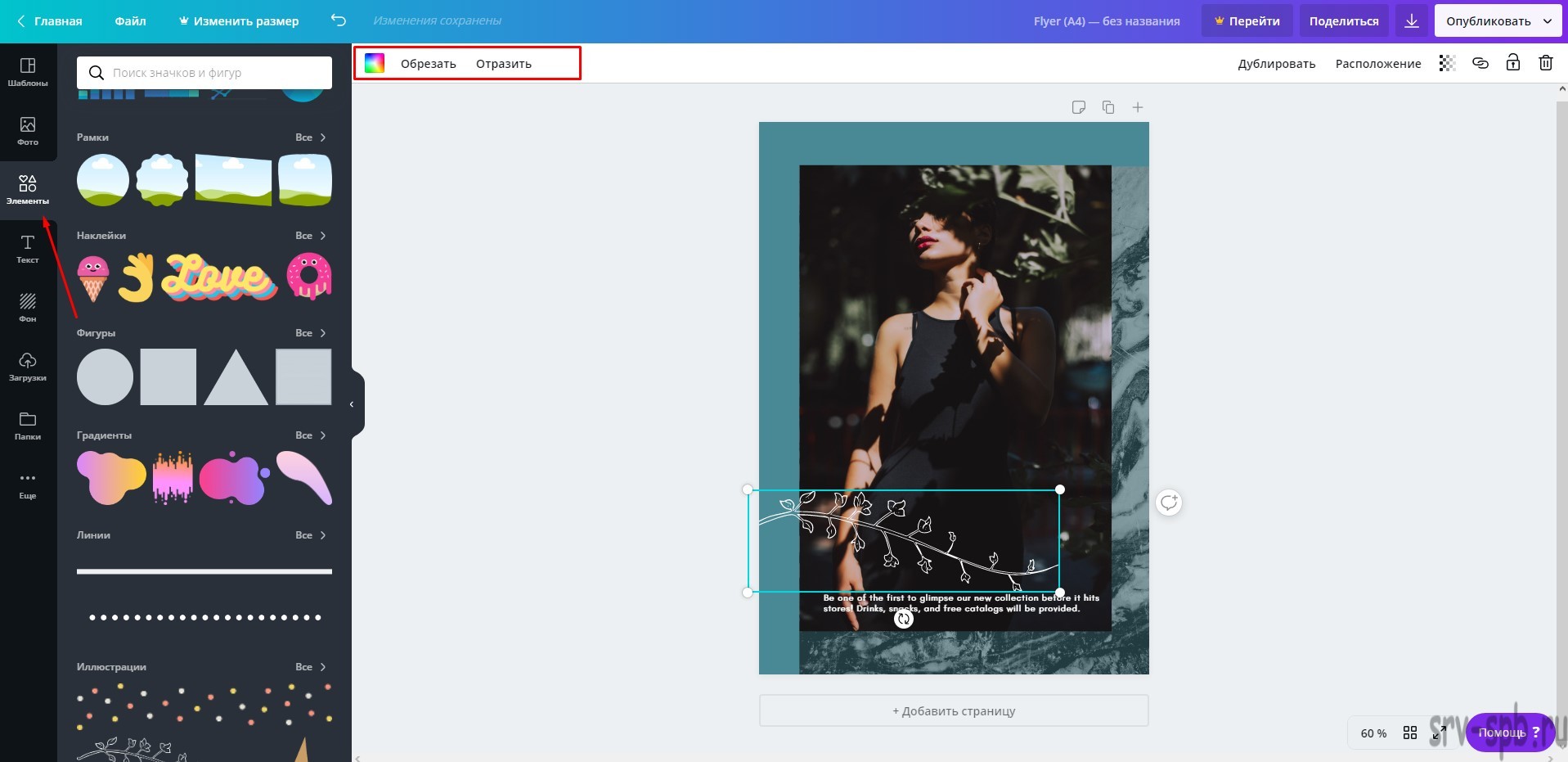
Графические элементы превращают простую фотографию в необычный дизайн. Дополнить кадр любыми иллюстрациями, фигурами, иконками и наклейками можно на вкладке Элементы.
Перемещаем и изменяем размеры иллюстраций на макете при помощи мышки. Цветовая гамма добавленного объекта должна соответствовать цветовой схеме всего дизайна, дополняя его.
Текст
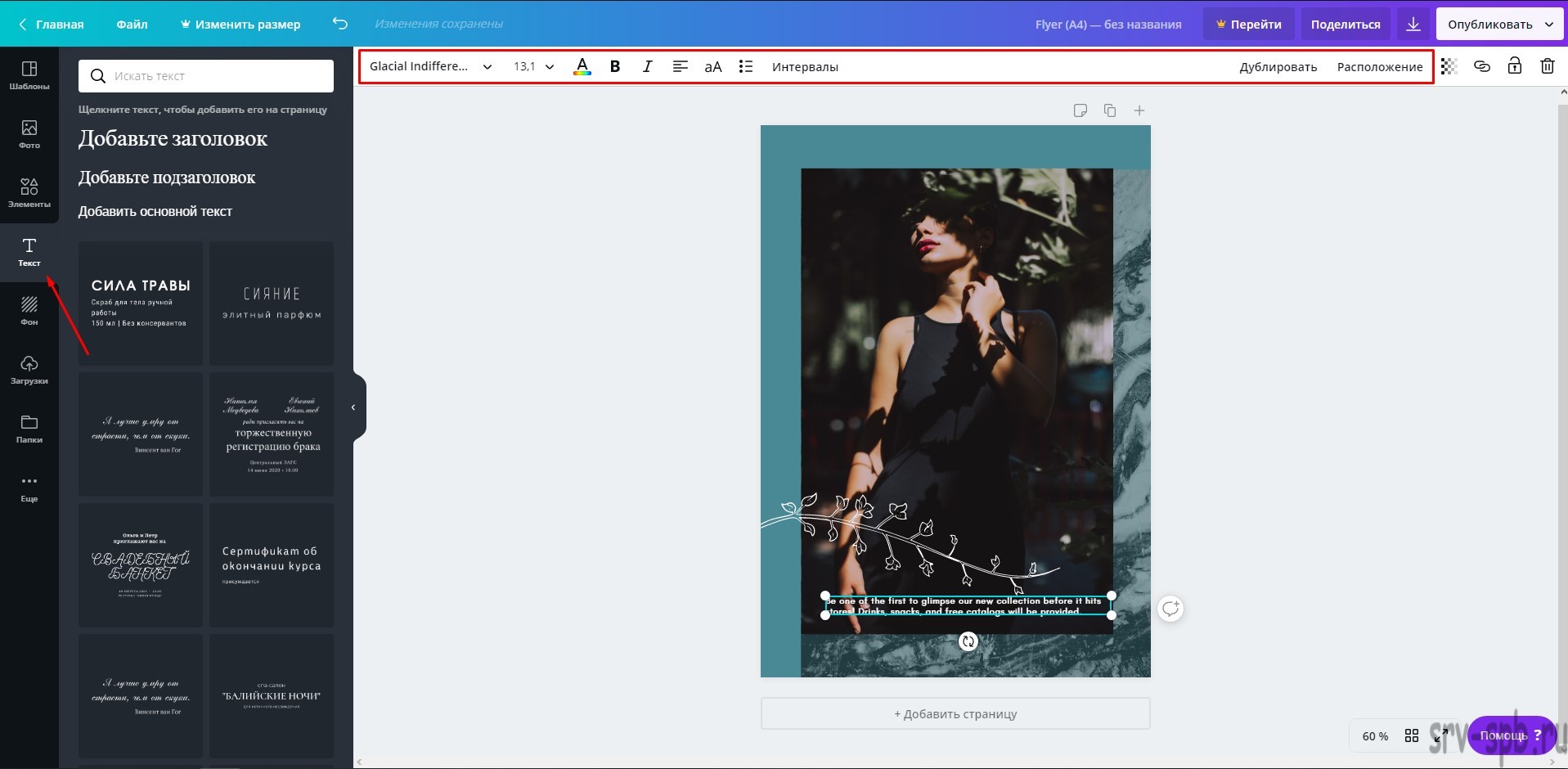
Текстовые надписи далеко не всегда актуальны на фотографиях профиля, но в отдельных случаях они могут сделать дизайн интереснее. Имеющиеся текстовые поля можно редактировать кликом мышки. Если нужно больше текстовых блоков, переходим в соответствующий раздел на панели слева.
На панели инструментов над макетом доступны наборы шрифтов, настройки размера, выделения. Переместить текст на макете удобно мышкой. В этом случае можно выбирать как строгие прописные, так и каллиграфические шрифты.
Скачивание
Готовый дизайн можно скачать кнопкой в правом верхнем углу, выбрав подходящий формат. Сервис предлагает загрузку в форматах PNG, PDF, JPEG. Наивысшее качество сохраняется в формате PDF многостраничный.
Картинки для публикаций
По приведенному алгоритму создаются и картинки для публикаций на стене, — с пустого макета или на базе имеющегося шаблона. Выбираем заготовку, добавляем изображение, украшаем графическими элементами.
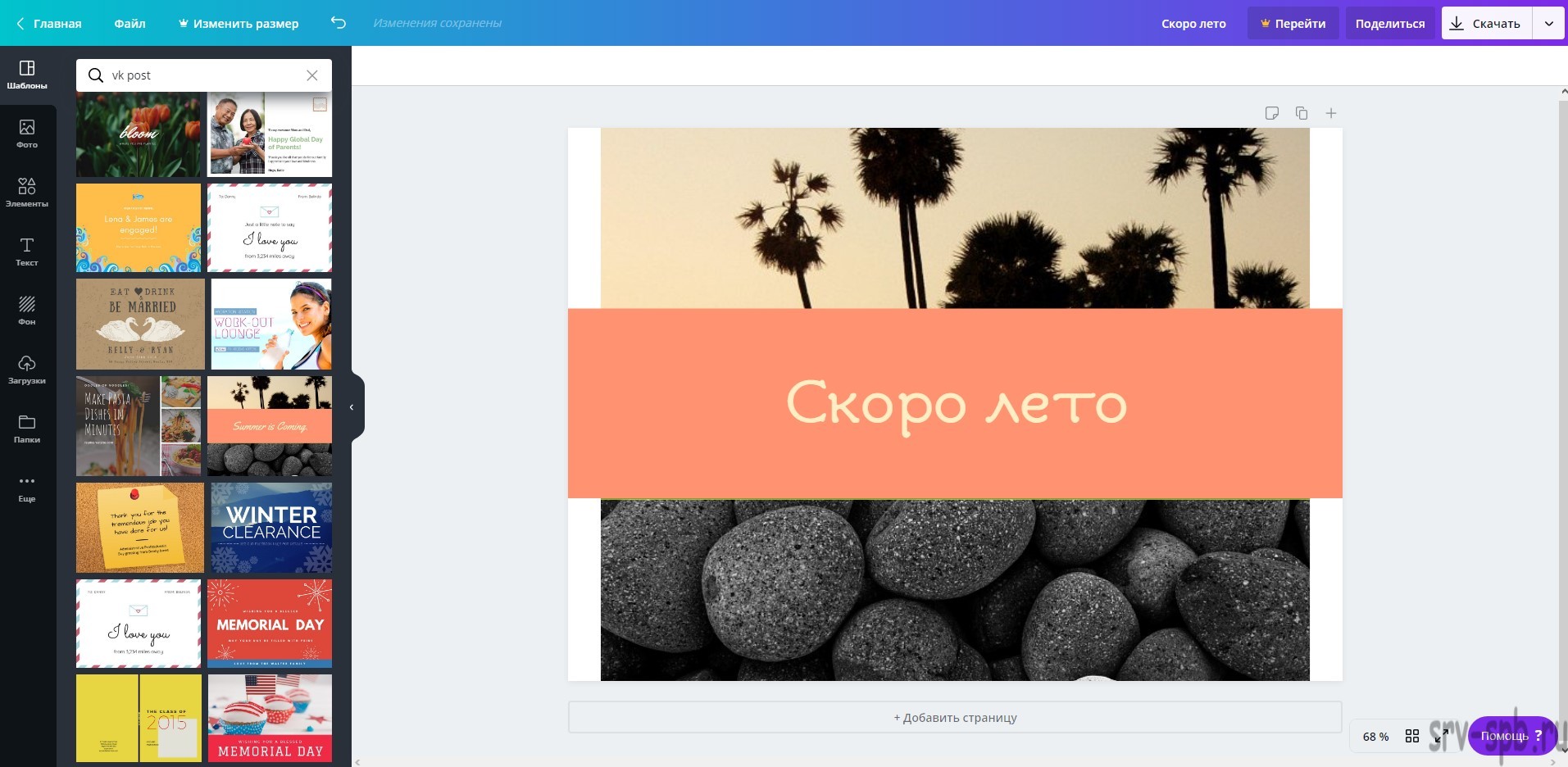
На такие картинки можно добавлять заголовок публикации, а остальной текст выкладывать непосредственно в самом посте. Возможности сервиса позволяют собирать по частям, как в конструкторе, уникальный дизайн картинок или работать на готовых дизайнерских шаблонах. Проявите свое творчество в оригинальных публикациях и аватарках для Вконтакте, создавайте группы и оформляйте их в сервисе canva в несколько кликов.