Как проверить оперативную память

Здравствуйте, друзья! Сегодня мы разберем такую интересную тему как тестирование оперативной памяти компьютера.
Как проверить оперативную память и какой метод диагностики выбрать? Каковы характерные признаки при неисправности модулей и как избавиться от синего экрана смерти (BSoD)?
Иногда случается, что ваш компьютер начинает странно себя вести: выдает непонятные ошибки, происходят периодические подтормаживания, система может зависнуть даже при работе в простых приложениях. Случается и так, что компьютер может уходить в повторные перезагрузки сразу после включения. Если перечисленные признаки можно отнести к косвенным, то появление «синего экрана смерти» (BSoD) – верный признак неисправности компьютера.
Ошибки BSoD появляются не только при проблеме с оперативной памятью, куда чаще это следствие установки некорректных драйверов или их конфликт, однако, как показывает практика, сбой устройств и перегрев комплектующих занимает почетное второе место среди всех возможных причин. В данном случае таким сбойным устройством может оказаться планка RAM. Характерная черта BSoD при проблеме с оперативной памятью — разные коды ошибок.
Ошибка на стадии инсталляции Windows, когда системе не удается скопировать некий файл и она сообщает, что дальнейшая установка невозможна, тоже свидетельствует о проблеме с оперативной памятью. На этом этапе установки в память копируется большое количество данных, и запись некоторых из них приходится на сбойные ячейки, что и приводит к подобным ошибкам.
В случае если модуль оперативной памяти выходит из строя полностью, вы не сможете запустить систему. При включении компьютера будут работать только вентиляторы системного блока. Однако чаще встречается второй вариант, когда оперативная память выходит из строя частично. В этом случае компьютер может успешно загружаться (при этом характерно, что ему может потребоваться несколько попыток) и даже стабильно работать какое-то определенное время.
Знание, как провести тестирование оперативной памяти, будет весьма полезно, например, при покупке модуля с рук.
Как провести тестирование и какой способ диагностики выбрать?
Какой способ диагностики вы бы ни выбрали, важно понимать, что тестирование оперативной памяти должно осуществляться из «чистой среды» (из-под DOS), а не из операционной системы. В этом случае для теста будет доступен весь объем памяти, а система не будет загружена фоновыми процессами.
Второй момент — планки оперативной памяти нужно тестировать по отдельности. Оставляем один модуль и проводим тест, далее ставим другой модуль и повторяем тестирование.
В данной статье речь пойдет о программе Memtest86+ . Программа запускается с помощью собственного загрузчика и в процессе тестирования совершает несколько проходов, записывает в каждый блок памяти информацию, а затем ее считывает и проверяет на ошибки.
Программа распространяется бесплатно в виде образа (ISO) для последующей записи на диск и как инсталлятор для установки на флешку (USB-диск).
Создание загрузочного диска с Memtest86+
Перейдем на официальный сайт программы по ссылке www.memtest.org и выберем пункт Download (Pre-built & ISOs).


На следующей странице выберите Download — Pre-Compiled Bootable ISO (.zip).
Скачиваем образ к себе на компьютер. Необходимо произвести распаковку архива и извлечь ISO-образ с программой.

Записываем образ на компакт-диск. Как «прожечь» образ ISO на диск, читаем в этой статье.
Создание загрузочной флешки с Memtest86
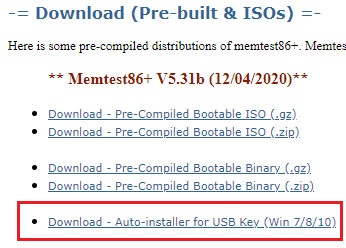
Если вариант с созданием загрузочной флешки Memtest86+ вам нравится больше, то возвращаемся на официальный сайт программы, где выбираем пункт Download — Auto-installer for USB Key (Win 9x/2k/xp/7) *NEW! *.

Скачиваем архив и распаковываем. Далее вставляем флешку в компьютер и запускаем установщик (файл Memtest86+ USB Installer).
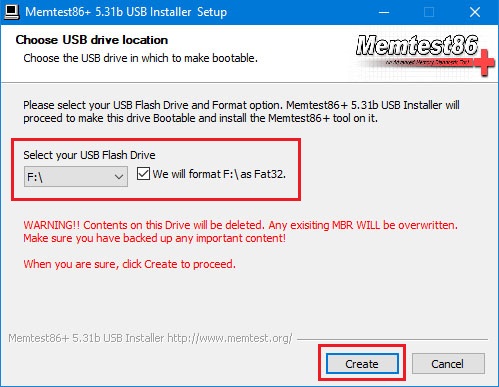
В открывшемся окне укажите вашу флешку (в моем случае буква H:\). Поставьте галочку в пункте as Fat32 (как показано на скриншоте) и нажмите кнопку Create.
Внимание! Все файлы с флешки будут удалены!

Уже через минуту ваша флешка станет загрузочной.

Когда загрузочное устройство готово, с него следует загрузиться. Перезагружаем компьютер и с помощью специальных клавиш, которые приведены в таблице ниже, вызываем меню загрузки, где выбираем диск или USB-накопитель.

Пример работы в программе Memtest86+
После анализа компонентов компьютера начнется тестирование оперативной памяти. Тест цикличен и содержит порядка 11 тестов (включая нулевой). Программа гоняет их по кругу, пока не остановите ее сами, нажав клавишу Esc.
Значение Pass отображает общий процент завершения теста. При достижении Pass 100 % происходит обнуление. Это значит, что первый проход завершен и тестирование начнется заново. Как правило, 2–3 прохода вполне достаточно. В среднем один полный проход длится порядка 20–30 минут.

После первого успешного прохода (Pass 100%) появится следующее сообщение:
«**Pass complete, no errors, press Esc to exit**».
В моем случае значение Errors равно нулю, то есть ошибок нет, и я могу либо дальше более основательно продолжать тестирование, либо выйти из теста, нажав Esc. В случае если программа находит ошибки, то выглядит это так:

Если программа находит ошибки хотя бы на одной из стадий, то, как правило, такая планка нуждается в замене. Например, в ходе моей последней клиентской проверки уже после 15 минут теста было обнаружено свыше 20 тысяч ошибок. Дальнейшее тестирование было бессмысленно, как и надежда на возможное восстановление.
Что делать, если найдены ошибки?
Иногда следствием таких ошибок является обычная пыль, скопление которой ведет к перегреванию модуля RAM. К тому же планку памяти довольно часто устанавливают в ближайший к процессору слот, а это дополнительные градусы и пыль от работы его вентилятора.
Достаем оперативную память и тщательно ее осматриваем. Если признаков физического повреждения нет, то протираем контакты модуля и вычищаем всю пыль. Для очистки контактов подойдет обычный твердый ластик. Затем возвращаем планку на место и тестируем еще раз. Не помогло — меняем оперативную память. На этом у меня все. Не забывайте подписываться на обновления блога. До встречи в новых статьях.
Как пользоваться Memtest86
Memtest86 — это одна из самых популярных программ для тестирования работы оперативной памяти. Она разработана компанией PassMark, и главная особенность Memtest86 в том, что программа запускается не в операционной системе, а в виде отдельного образа, который надо записать на флешку и запустить из BIOS. В таком способе запуска есть свои преимущества: программа может протестировать всю оперативную память, и ей не будет мешать операционная система. В случае если операционная система не запускается или работает со сбоями, то вы сможете выяснить, всё ли хорошо с памятью.
Из этой статьи вы узнаете, как пользоваться Memtest86. Я буду использовать самую свежую на данный момент версию программы — 8.4. Она уже поддерживает UEFI и выглядит довольно прилично. Давайте сначала разберёмся, где скачать программу, а также — как её установить на флешку.
Установка PassMark Memtest86
Скачать программу можно с официального сайта. Я рекомендую всегда скачивать программы из официальных источников, потому что так намного безопаснее, и вы получите всегда самую новую версию. Иногда Memtest86 поставляется вместе с дистрибутивами Linux, и её можно запустить из меню Grub, но, как правило, там очень старая версия. На странице загрузки доступна платная и бесплатная версии, выбирайте бесплатную (Free):
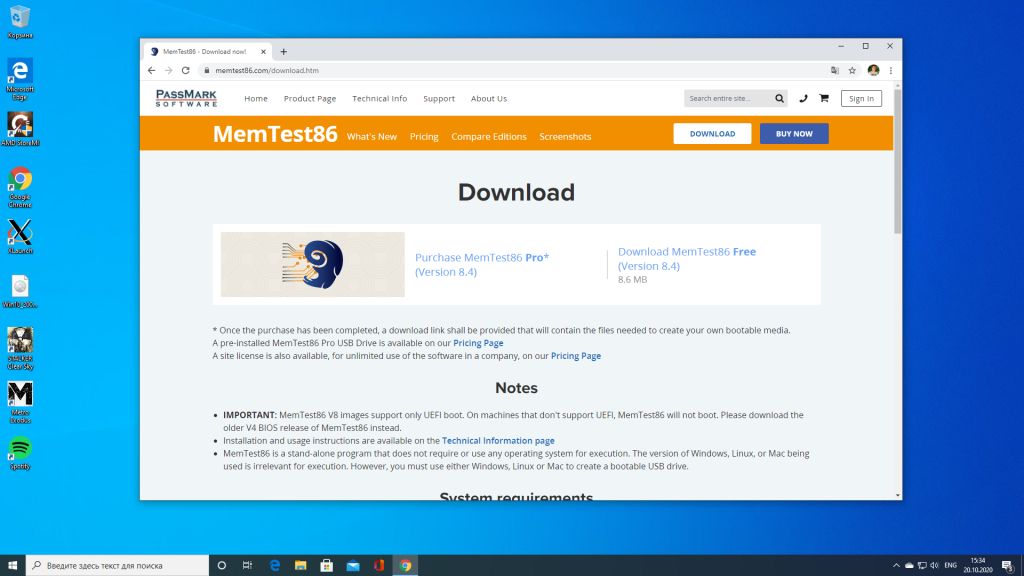
Когда загрузка будет завершена, распакуйте архив с программой в какую-нибудь папку.
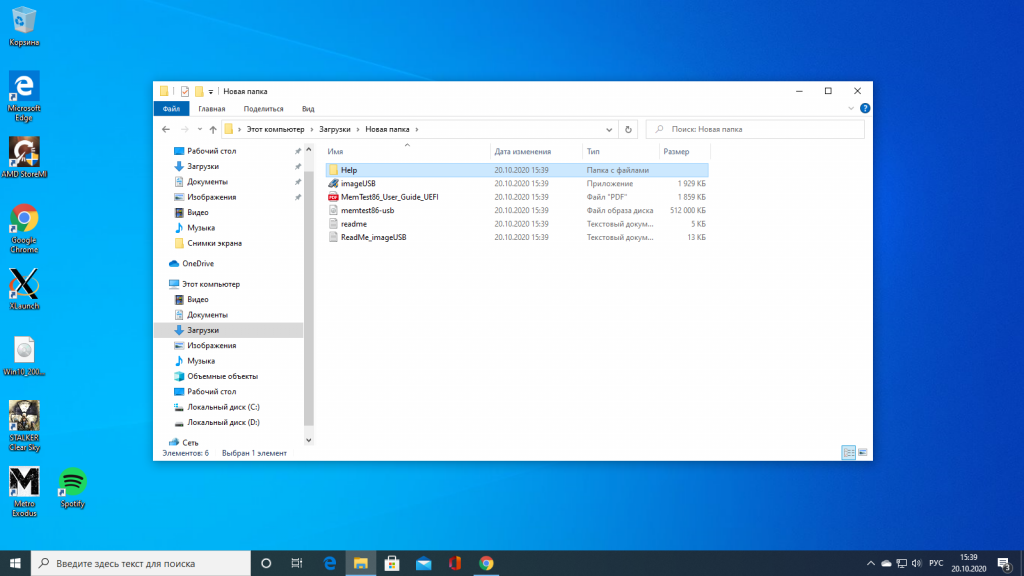
Здесь, кроме самой программы, есть утилита для записи образа на флешку под названием imageUsb.exe. Запустите её:
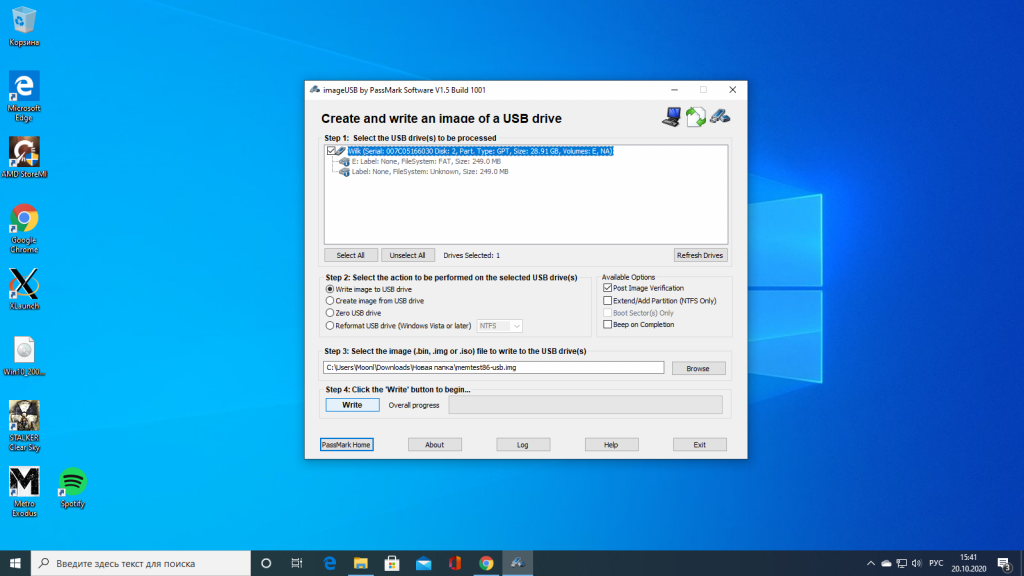
Здесь надо отметить галочкой флешку, на которую вы хотите записать Memtest86, а затем, если утилита автоматически не определила образ Memtest, выберите его в поле Step 3. Образ находится в той же папке, что и утилита, и называется memtest86-usb.img. После этого нажмите кнопку Write и дождитесь завершения записи. После завершения записи программу можно закрыть, а компьютер необходимо перезапустить.
Если вы работаете не в Windows, а в Linux, то для записи этого образа на флешку можно использовать утилиту dd. Команда будет выглядеть вот так:
/путь/к/memtest86-usb.img of=/dev/sdb bs=1M
Здесь /dev/sdb — это путь к файлу вашей флешки. Теперь вы знаете, как записать memtest86 на флешку.
Как пользоваться Memtest86
1. Запуск утилиты
После того как загрузочная флешка Memtest86 будет готова, можно переходить к её запуску. Для этого перезагрузите компьютер и откройте интерфейс настройки BIOS. Здесь вам необходимо найти раздел меню Boot и поставить на первое место вашу флешку. Выбирайте тот пункт, что с UEFI, так как утилита поддерживает эту технологию. Для материнских плат MSI этот пункт находится в разделе Settings. И флешку надо выбрать для Boot Option #1.
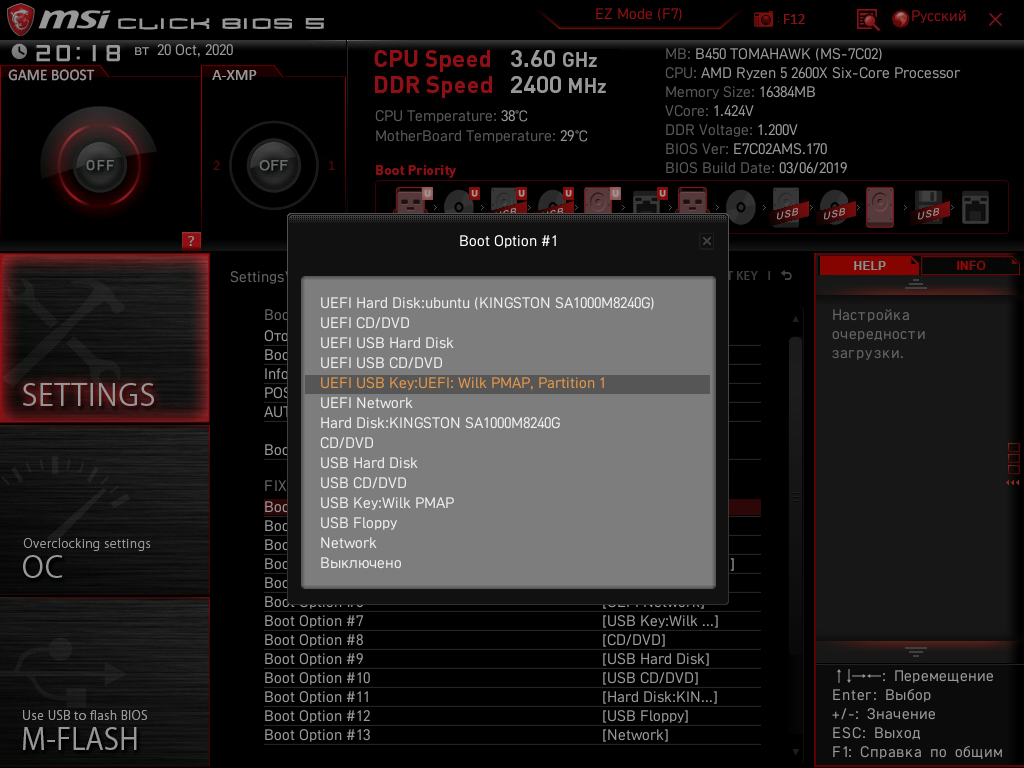
После сохранения настроек и запуска программа проверит ваше оборудование и загрузит информацию о нём. Далее, если вы ничего не нажмёте, начнётся автоматическая проверка оперативной памяти. Но я рекомендую всё же нажать любую клавишу и немного настроить программу.
2. Интерфейс программы
В этой версии Memtest86 выглядит вполне прилично. Здесь поддерживается управление с помощью указателя мыши, на экране довольно симпатичные иконки, а всё меню интуитивно понятно.
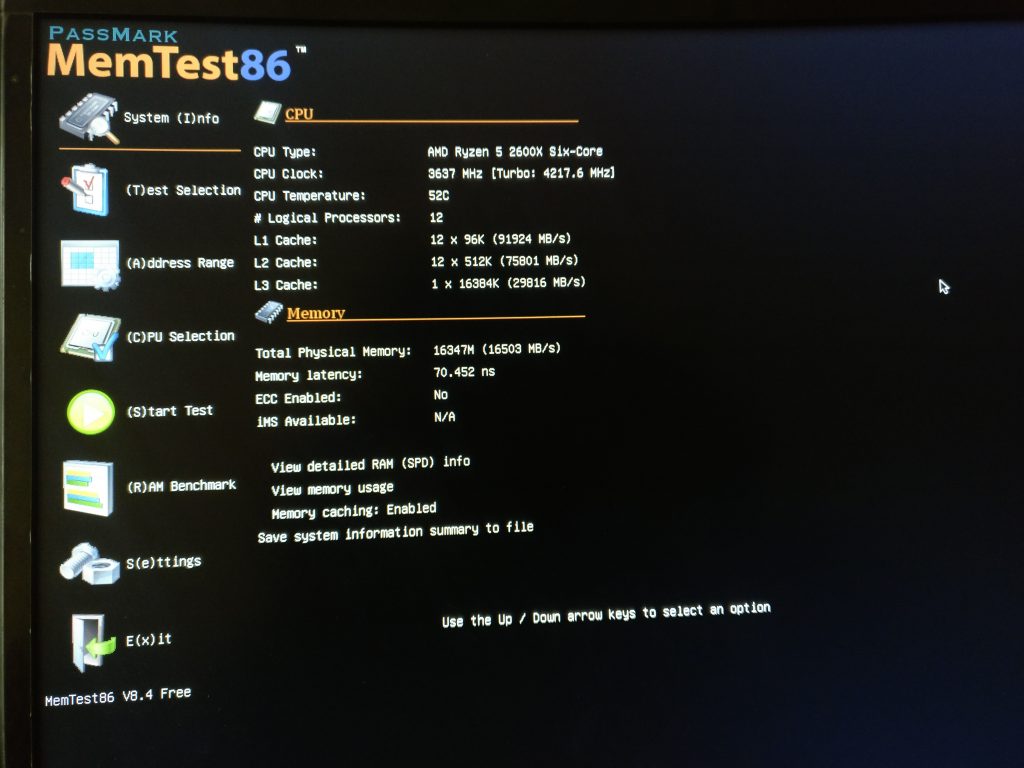
Давайте рассмотрим основные пункты меню:
- System Info — эта вкладка активна по умолчанию, и здесь вы можете посмотреть информацию о системе;
- Test Selection — позволяет выбрать тесты, которые надо выполнить;
- Address Range — выбор адресов памяти, которые нужно проверить;
- CPU Selection — выбор режима работы с процессором;
- Start Test — запуск тестирования;
- RAM Benchmark — тестирование скорости работы памяти;
- Settings — настройка языка программы (есть поддержка русского);
- Exit — выход из программы.
3. Русификация Memtest86
По умолчанию программа выводит интерфейс на английском языке. Чтобы переключить язык на русский, кликните по иконке напротив Settings и в поле Language выберите Русский:
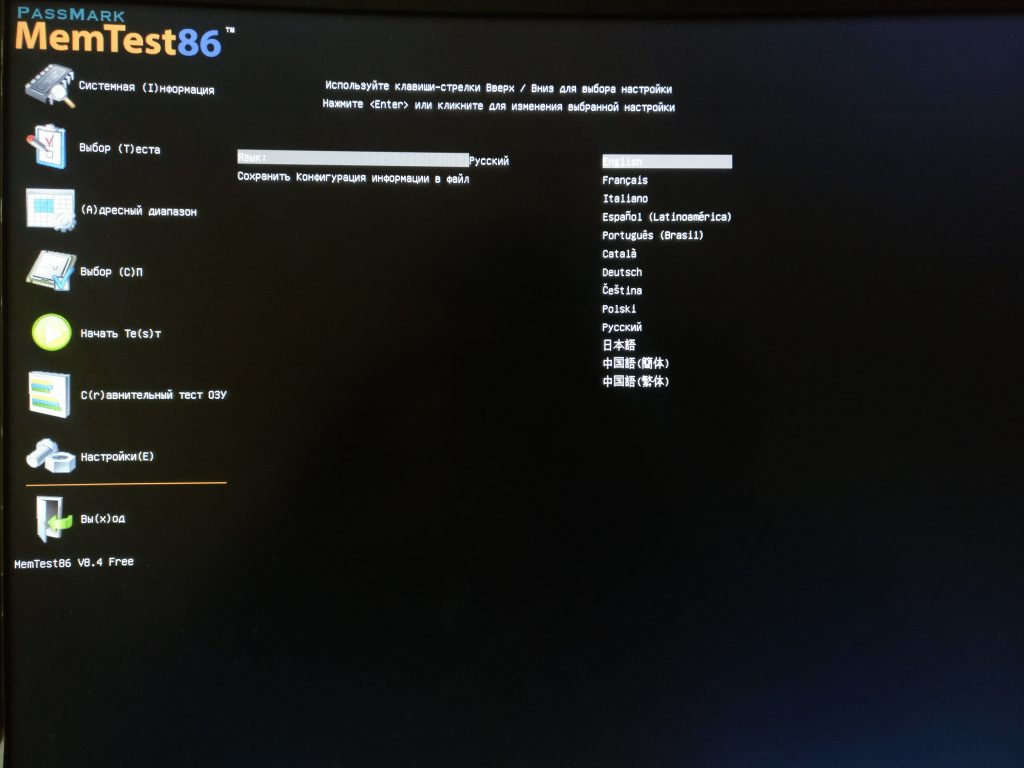
После этого программа будет на русском. Далее у меня часть снимков будет представлена с интерфейсом на русском языке, а часть — на английском.
4. Выбор тестов
По умолчанию программа выполняет 13 тестов, мне из них доступны только 11. У меня на выполнение всех тестов при объёме памяти 16 гигабайт ушло 4 часа. Если вы не хотите выполнять все тесты, в меню Test Selection можете выбрать только те, что следует выполнить. Для этого просто снимите отметку звёздочкой с тестов, которые выполнять не нужно.
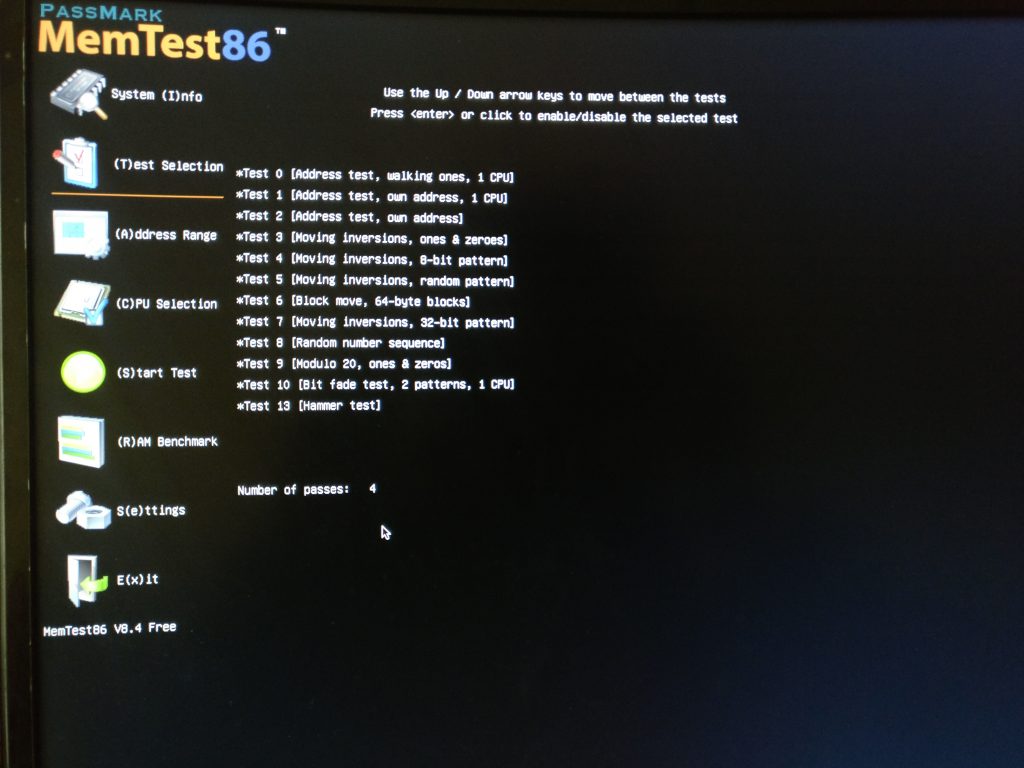
Теперь давайте разберёмся, что означает каждый из этих тестов:
- Test 0 (Address test, walking ones, 1 CPU) — простая проверка всех адресов памяти с использованием одного ядра процессора;
- Test 1 (Address test, own address, 1 CPU) — более глубокая проверка всех адресов памяти, по каждому адресу записывается значение этого же адреса, а потом проверяется — всё ли верно, выполняется со всеми ядрами по очереди;
- Test 2 (Address test, own address) — аналогичен предыдущему тесту, только используются все ядра процессора параллельно;
- Test 3 (Moving inversions, ones & zeros) — поиск трудноуловимых ошибок с помощью алгоритма перемещения инверсий, выполняется параллельно с использованием всех процессоров ;
- Test 4 (Moving inversions, 8 bit pattern) — аналогичен предыдущему тесту, только используется 8-битный алгоритм;
- Test 5 (Moving inversions, random pattern) — аналогичен тесту 4, только используется случайный алгоритм, это помогает найти ещё более неуловимые ошибки;
- Test 6 (Block move, 64 byte blocks) — это стресс-тест памяти, использующий перемещение блоков, он разработан на основе теста burnBX Роберта Редельмайер а;
- Test 7 (Moving inversions, 32-bit pattern) — вариация алгоритма перемещения инверсий, в котором при каждом проходе шаблон данных сдвигается на один бит влево. Чтобы пройти все возможные значения шаблона, надо повторить тест 32 раза, поэтому он выполняется очень долго;
- Test 8 (Random number sequence) — тест, использующий запись случайных наборов чисел в память;
- Test 9 (Module 20, ones & zeros) — тест использует алгоритм Modulo-X, позволяющий обнаружить ошибки, не обнаруженные ранее;
- Test 10 (Bit fade test, 2 patterns, 1 CPU) — во время теста в память записываются данные, потом компьютер засыпает на несколько минут, а затем выполняется проверка, все ли данные на месте;
- Test 11 (Random number sequence, 64-bit) — выполняется аналогично тесту 8, только здесь используются собственные 64-битные инструкции;
- Test 12 (Random number sequence, 128-bit) — аналогичен тесту 8, только используются 128-битные инструкции SMID;
- Test 13 (Hammer test) — находит фундаментальные ошибки в модулях памяти от 2010 года и более поздних версий.
Вы можете перемещаться по тестам с помощью клавиш стрелка вверх или вниз и использовать клавишу Enter, чтобы включить или отключить выбранный тест.
5. Запуск тестирования
Чтобы запустить тестирование, просто ничего не нажимайте при старте программы или нажмите Start Test в главном меню. После запуска тестирования вы увидите подобное окно:
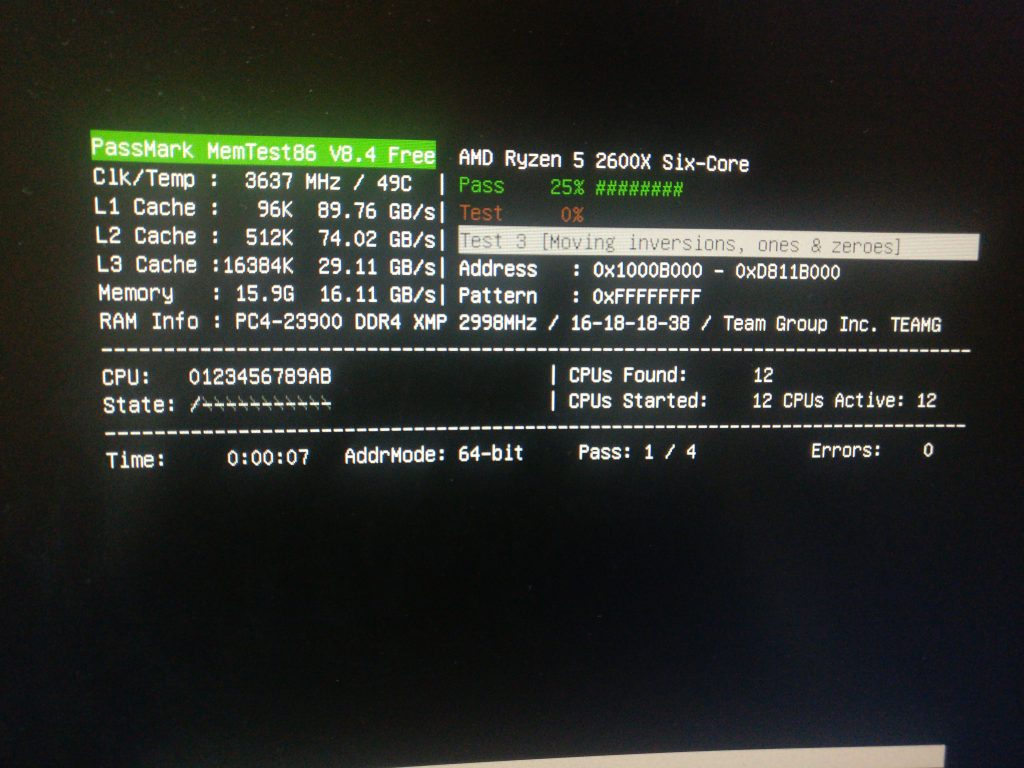
Здесь есть общая информация о системе, о текущем тесте, а также о прогрессе выполнения тестов. Информация о ходе проверки отображается в двух прогресс-барах. Первый отображает общий процент выполнения тестов в этом проходе, а второй — статус выполнения текущего теста.
Когда тестирование завершится, внизу экрана вы увидите общую статистику по каждому проходу:
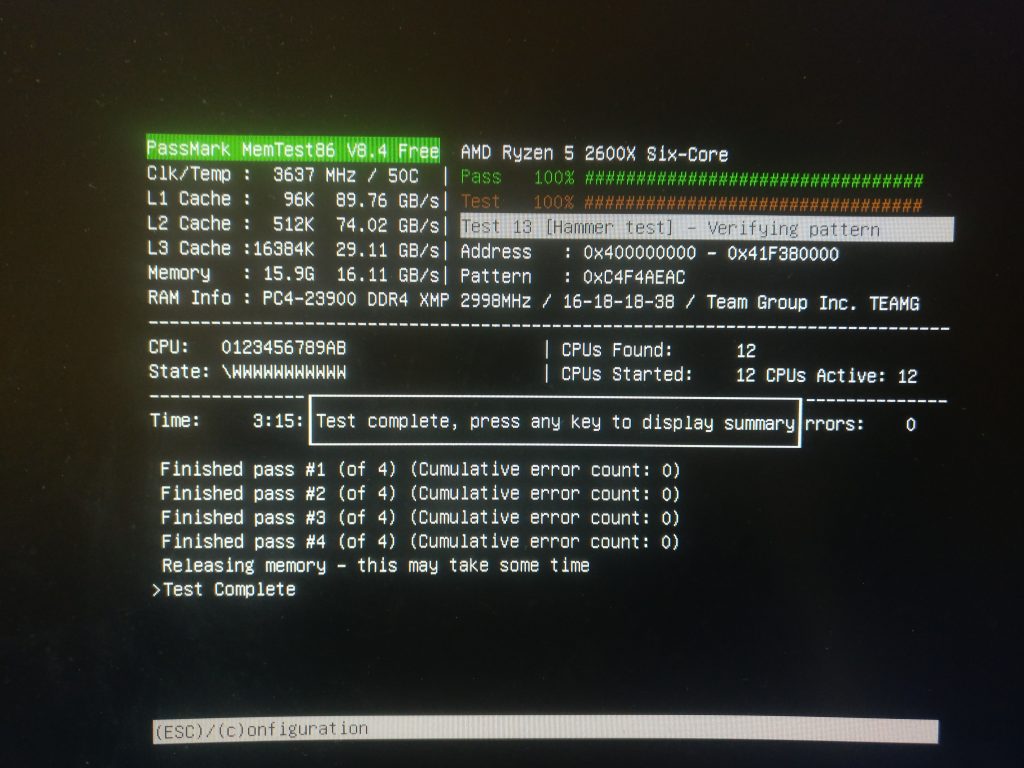
Чтобы посмотреть более детальный результат, нажмите кнопку С:
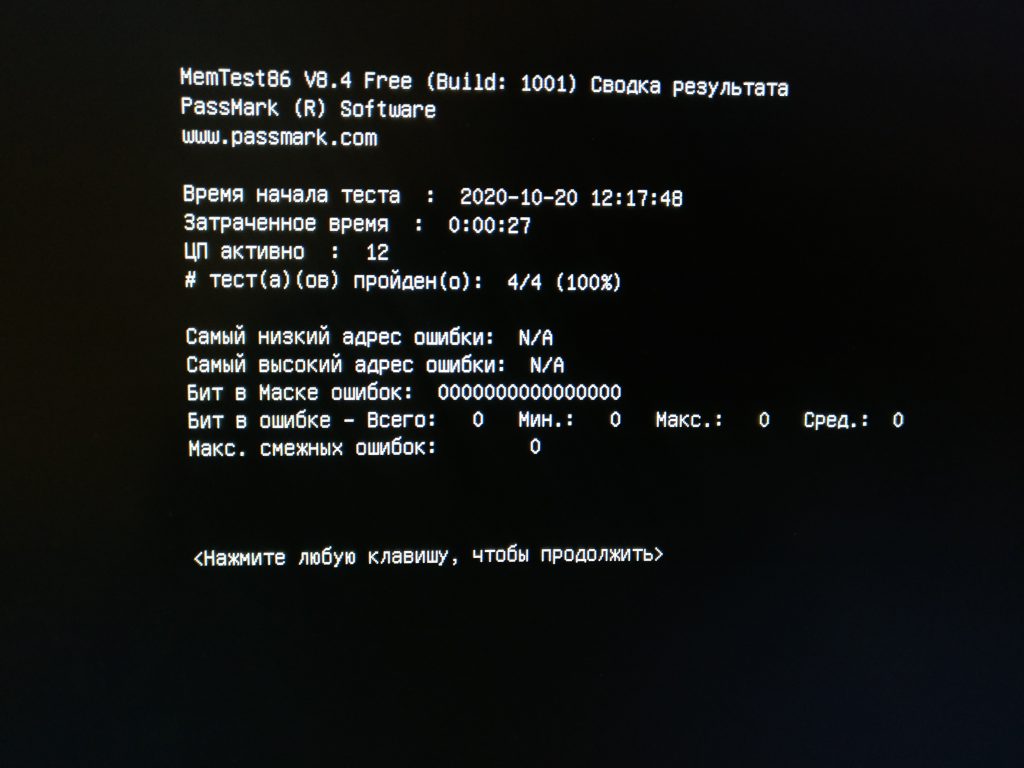
Если во время проверки были обнаружены ошибки, это означает, что с вашим модулем памяти проблемы. Вы можете попробовать извлечь его из слота, протереть контакты спиртом, очистить слот от пыли и установить модуль обратно в этот же или в другой слот. Если вы занимались разгоном, возможно, следует подобрать другие тайминги, увеличить или снизить напряжение, отключить XMP-профиль. Если вы не знаете, какие параметры памяти ставить, можно сбросить настройки BIOS до значений по умолчанию.
Затем надо снова протестировать память в Memtest86, и если вы опять получите ошибку, дефектный модуль придётся заменить.
6. Сохранение результата
Наша инструкция подходит к завершению. Теперь у вас есть результат тестирования. Чтобы его сохранить, нажмите кнопку Enter, а затем подтвердите сохранение результата, нажав клавишу Y.
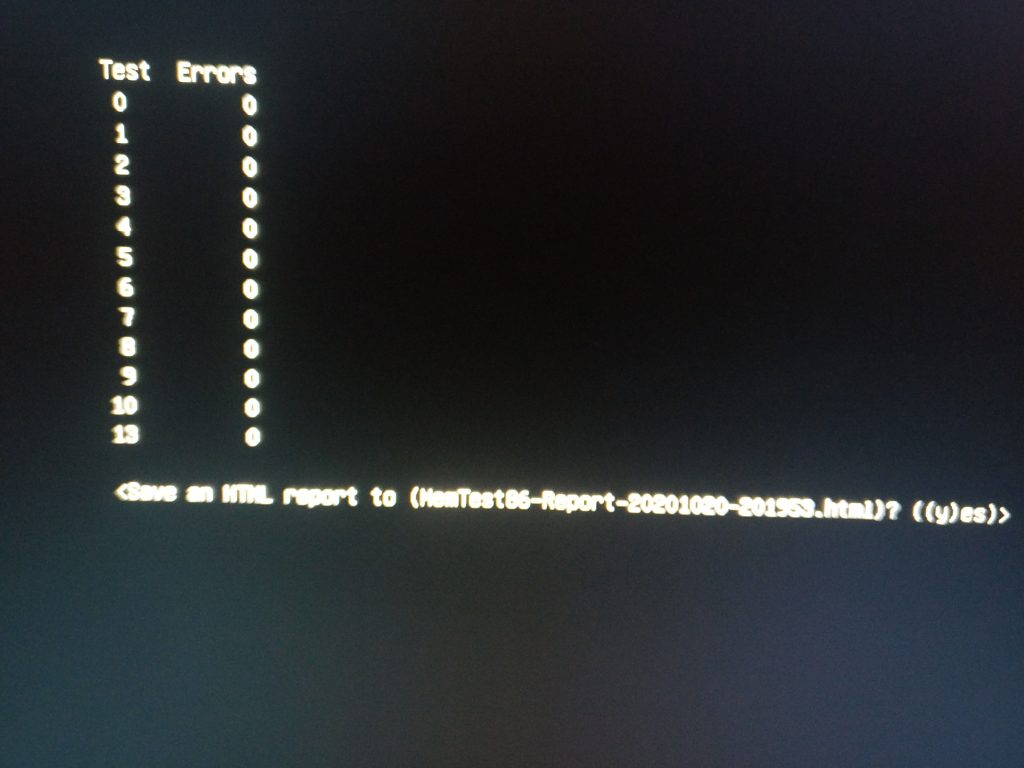
Выводы
В этой статье мы разобрали, как пользоваться Memtest86 с флешки. Вы узнали, для чего нужна эта программа и как сделать так, чтобы она была на русском. Было дано подробное описание того, как проверить память на ошибки. А какими программами пользуетесь вы для проверки своего оборудования? Напишите в комментариях.
Как пользоваться программой Memtest86

Memtest86 – одна из лучших бесплатных программ для проверки оперативной памяти. Позволяет проводить диагностику в двух режимах: ручном и автоматическом. Главной ее особенностью является работа из-под DOS, благодаря этому исчезает необходимость установки на компьютер, тем самым пропадает зависимость от установленной версии Windows.
К сожалению, приложение доступно только на английском языке. Для работы с утилитой понадобится загрузочная флешка или диск. Подробнее с тем, как это сделать правильно и каков порядок работы с утилитой, можно ознакомиться, изучив информацию ниже.
Как записать Memtest86 на USB-флешку или диск

Для начала нужно разобраться, как записать рассматриваемую утилиту на накопитель, поскольку других способов воспользоваться ею не существует. Порядок действий следующий:

-
В первую очередь необходимо зайти на официальный сайт программы Memtest86 и скачать утилиту по предложенной ссылке «Download (Version 9.1 Build 1000)».
Внимание! Скачивать программу следует исключительно с официального сайта. Иначе есть высокий риск того, что вместе с ней на компьютер будут загружены вредоносные программы, способные не только нарушить работу системы, но и украсть персональные данные пользователя.
Важно! Иногда в процессе записи программы Memtest86 на флешку через родную утилиту «imageUSB by PassMark» возникают ошибки. В таком случае воспользуйтесь «UltraISO«. Это более функциональное приложение, способное также записать ее на диск.
Если у вас современная версия биоса «UEFI», то приоритет загрузки легко поменять с помощью «Boot Manager». Для этого сразу после включения ПК начните нажимать одну из клавиш: F8, F9, F11 или F12, до появления меню с устройствами. Выберите накопитель с помощью стрелок и нажмите «Enter».

Как пользоваться Memtest86 (инструкция)
После запуска Memtest86 с загрузочной флешки, тестирование оперативной памяти запустится в автоматическом режиме со стандартными настройками через 10 секунд. В таком случае проверка пройдет в базовом режиме. В большинстве случаев этого бывает достаточно.

Однако, если вы хотите изменить некоторые настройки, то нажмите клавишу «ESC» для остановки теста. Затем нажмите цифру «3» для открытия главного меню.
В главном меню Memtest86 отобразятся доступные разделы со своими опциями для индивидуальной настройки проверки оперативной памяти:

- System Info – отобразит общую информацию о системе.
- Test Selection – отвечает за настройку тестов.
- Address Range – позволяет задать начальный и конечный адрес памяти.
- Cpu Selection – позволяет выбрать режим проверки (циклический, последовательный или параллельный).
- Start test – запустить тестирование оперативной памяти.
- Ram Benchmark – сравнительный тест с выводом результатов в виде графика.
- Settings – раздел общих настроек.
- Exit – выход.
Чтобы начать проверку в ручном режиме, нужно выбрать виды тестов, которые будут задействованы в процессе сканирования памяти. Для этого в Mentest86 откройте раздел «Test Selection», нажав клавишу в кавычках, в данном случае это «T» и обозначьте необходимые пункты.

Обычно тест длится несколько часов, однако точное время полной проверки оперативной памяти назвать сложно, поскольку это зависит от установленного объема ОЗУ. Дождитесь завершения тестирования и проверьте результат. В случае найденных ошибок, в графе «Error» отобразится их число.

Также в общем списке добавятся новые строки с отображением адреса, в чтении которого произошла ошибка.
Список доступных тестов
В разделе «Test Selection» вы найдете ряд тестов, которые можно отключать и включать по своему усмотрению.

- Test 0 – Проверяются адреса памяти.
- Test 1 – Глубокий вариант «Test 0». Используется для выявления ошибок в адресе.
- Test 3 – Вариант анализа адреса с использованием всех ядер процессора.
- Test 4 – Поиск трудноуловимых и аппаратных ошибок.
- Test 5 – Аналог предыдущего теста «Test 4» с использованием 8 битного алгоритма.
- Test 6 – Анализ схем ОЗУ.
- Test 7 – Выявление неисправностей вида «data sensitive».
- Test 8 – Выявление ошибок в процессе записи.
- Test 9 – Анализ с использованием метода буферизации и кэша.
- Test 10 – Выполняется запись адресов в оперативную память, по завершении уходит в режим сна на 1 час. По истечении обозначенного времени происходит сверка битов в адресах на схожесть.
- Test 13 – Выявление глобальных проблем.
Данные типы тестов присутствуют в Memtest86 v9.1 Free. Это самая последняя версия на момент публикации данной статьи. Возможно в других версиях произойдут изменения и некоторые пункты поменяются местами, обязательно учитывайте этот момент.
Способы устранения ошибок
Если программой Memtest86 были найдены ошибки, это не всегда значит, что планка памяти повреждена. Очень часто причиной проблемы является банальная загрязненность контактов, вследствие которой технические элементы не соприкасаются друг с другом должным образом.

Поэтому я предлагаю сделать следующее:
- Выньте модуль из разъема и протрите его от пыли чистой тряпочкой. Контакты желательно протереть школьным ластиком, после этого медицинским спиртом.
- Очистите от пыли слоты DDR на материнской плате.
- Аккуратно вставьте планку обратно в разъем. Также если используется один модуль, то можно его установить в другой слот материнской платы.
После выполнения всех пунктов повторите диагностику. Если результаты останутся такими же, то замените модуль.
Для информации! Иногда помогает поднятие напряжения, особенно если речь идет об оверклокерской памяти. Для ее правильной работы необходимо напряжение 2.2, а не стандартное 1.8.
Еще реже причиной появления ошибок становится разгон ОЗУ, в таком случае рекомендую вернуть ей прежние значения. Вероятно, текущая «память» не способна выдавать желаемые производственные характеристики.
Проблемы при работе с программой
Опишу решения нескольких распространенных проблем с которыми сталкиваются пользователи при работе с Memtest86.
- Не запускается с флешки (мигает курсор). Попробуйте перезаписать приложение через стандартный софт, идущий в комплекте архива или «Universal Usb Installer». Еще один вариант — провести низкоуровневое форматирование накопителя.
- Тест памяти зависает на отметке 15-25% или длится очень долго. Чтобы ускорить его и предотвратить зависания, просто не включайте «SMP» режим в начале тестирования.
Важно! Иногда может показаться, что при выполнении какой-то из задач компьютер завис. Это далеко не всегда так. В большинстве случаев нужно лишь немного подождать.
Восстанавливаем прежний объем флешки
Восстановить оригинальной объем флешки достаточно легко. Для этого мы будем использовать «imageUSB.exe», которая по умолчанию шла в архиве вместе с образом утилиты Memtets86, скачанного с официального сайта.

- Запускаем «imageUSB by PassMark», в разделе «Step 2» выставляем опцию «Reformat USB» и указываем необходимую файловую систему (желательно NTFS).
- Нажимаем кнопку «Reformat».
- Ждем окончания процесса, в результате которого будет возвращен прежний объем.
Также можно провести обычное форматирование через проводник Windows 10.
Подведение итогов
Скажу несколько слов о способности выявления дефектов приложением Memtets86.
- Приложение не видит проблему, если неисправна материнская плата или какой-либо ее компонент, например, слот DDR.
- Также дефекты не отображаются при несовместимости модулей DDR с материнской платой.
В целом Memtets86 является мощным инструментом для полной диагностики оперативной памяти, который регулярно использую в своей практике. А периодические обновления и бесплатность делают его незаменимым помощником. Поэтому, рекомендую.
Как сделать загрузочную флешку memtest86
Категория: Инструкции Опубликовано: 29 июля 2020 
Проверить работоспособность оперативной памяти может потребоваться когда есть подозрения, что синие экраны смерти Windows вызваны проблемами с RAM, или Вы просто хотите убедиться что с Вашей оперативной памятью всё в порядке и она работает без сбоев.
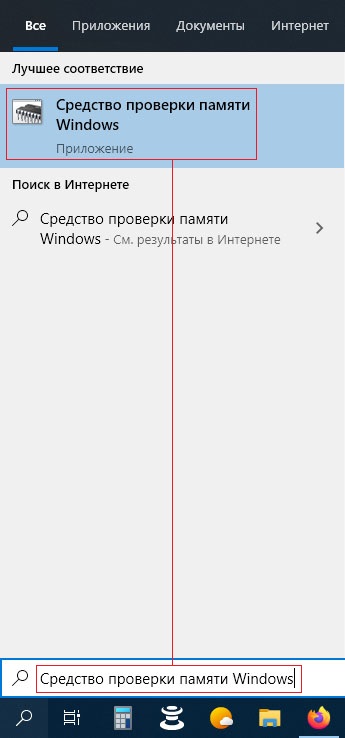
1. Средство проверки памяти Windows — это встроенная утилита Windows, позволяет проверить RAM на ошибки. Для её запуска, нажмите клавиши Win+R на клавиатуре, введите mdsched и нажать Enter, или воспользуйтесь поиском Windows 10 и 8, введите запрос «Средство проверки памяти Windows».
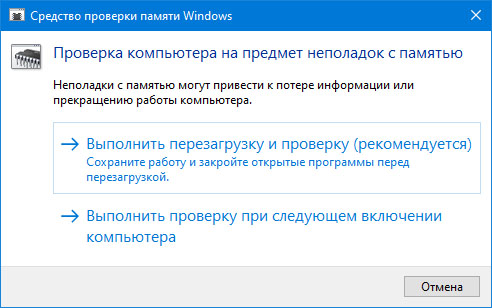
После запуска утилиты Вам будет предложено перезагрузить компьютер для выполнения проверки памяти на ошибки. Выбираем «Выполнить перезагрузку и проверку».
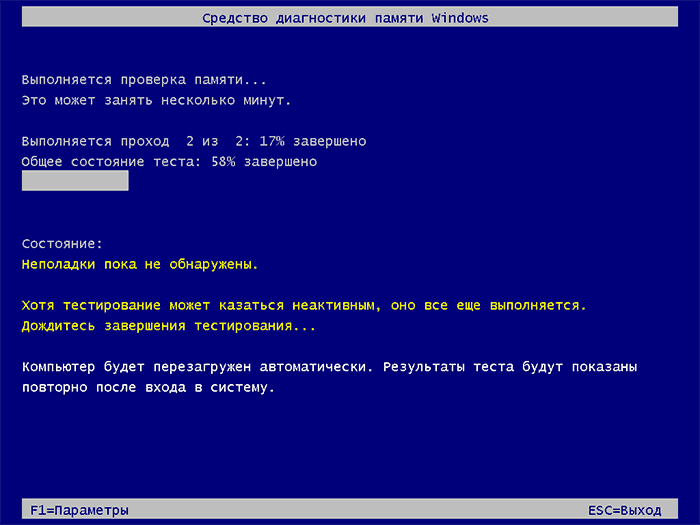
После перезагрузки начнется выполнение сканирования.
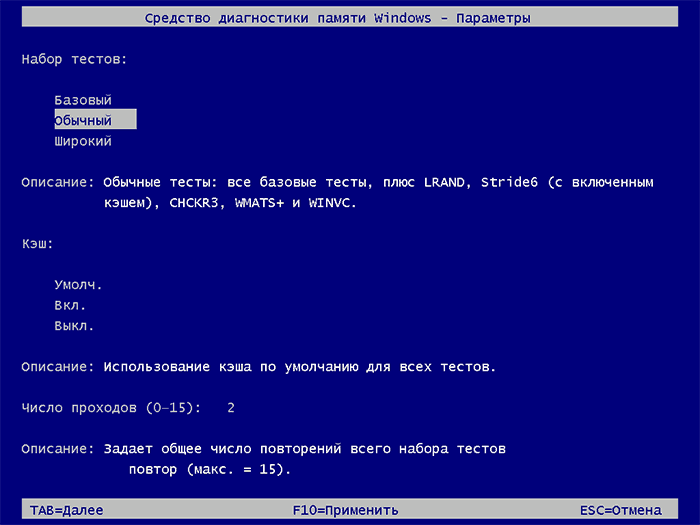
В процессе сканирования можно нажать клавишу F1 для изменения параметров проверки:
Набор тестов — базовый, обычный или широкий.
Использование кэша — вкл или выкл.
Число проходов теста — максимум 15.
По завершении процесса проверки, компьютер перезагрузится и после входа в систему, через несколько минут в правом нижнем углу экрана — отобразит результаты проверки в виде короткого уведомления.
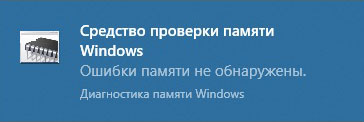
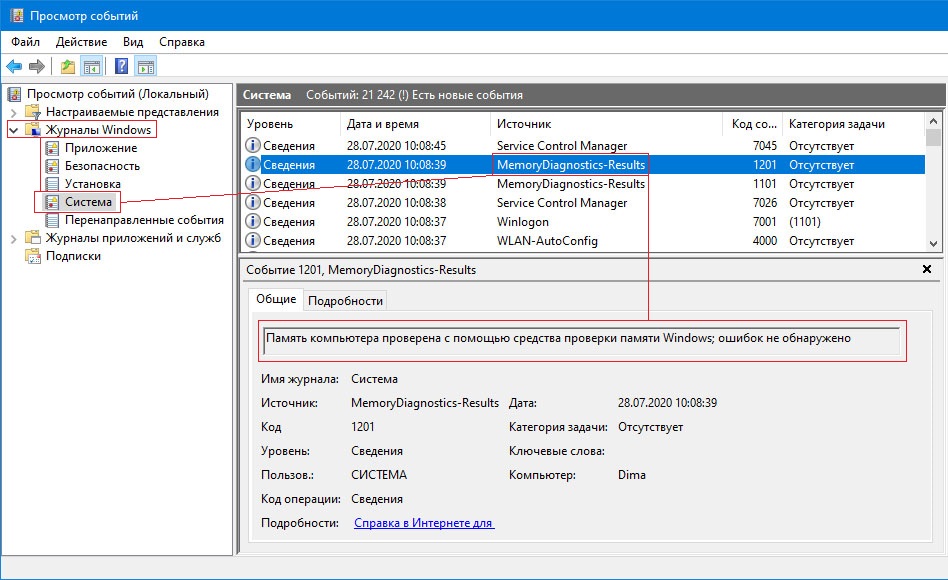
Иногда бывает что уведомление с результатом не появляется, в этом случае используйте утилиту «Просмотр событий» Windows, введите соответствующий запрос в поиске Windows для ее запуска.
В Просмотре событий выберите «Журналы Windows» -> «Система» и найдите сведения о результатах проверки памяти — MemoryDiagnostics-Results, по двойному клику по событию или внизу окна во вкладке «Общие» Вы увидите результат, «Память компьютера проверена с помощью средства проверки памяти Windows; ошибок не обнаружено», это если с памятью всё в прядке.
2. Проверка памяти в Memtest86+.
Скачайте Memtest86+ с официального сайта для создания загрузочной флешки
Распакуйте архив, запустите «Memtest86+ USB Installer.exe», выберите флешку и нажмите кнопку «Create», установщик сделает флешку загрузочной с утилитой memtest86+
После того, как загрузочный накопитель с утилитой Memtest86+ готов, заходим в BIOS, в меню загрузки (Boot) устанавливаем в приоритет загрузку с нашей флешки, сохраняем настройки и перезагружаемся. Каких-то действий с вашей стороны не потребуется, тест начнется автоматически.
Прервать тест Вы можете в любой момент, нажав клавишу Esc.
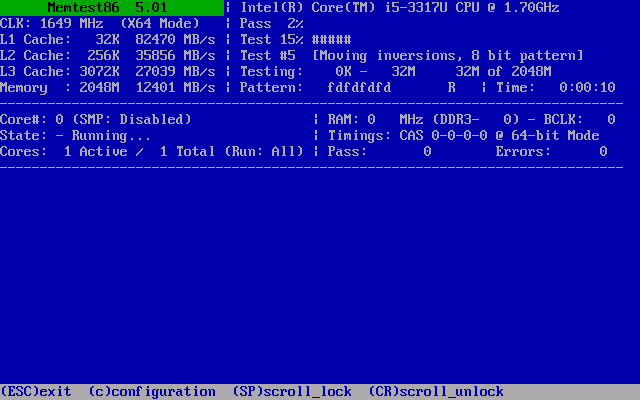
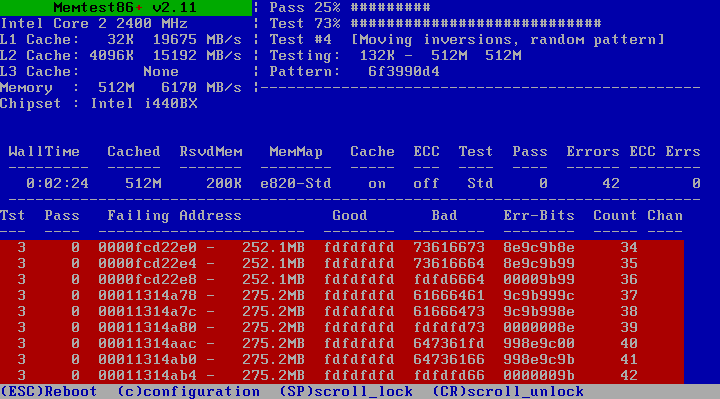
В случае, если будут обнаружены ошибки, это будет выглядеть как на скриншоте ниже.
3. Проверка стабильности памяти в MemTest64
MemTest64 — это автономная утилита, которая позволяет проверять системную память на наличие проблем на аппаратном уровне. Она имеет графический интерфейс и может быть запущена из под Windows. Данной утилитой можно проверить память на стабильность после её разгона, или установок таймингов.
Скачать утилиту MemTest64 можно с официального сайта.
По умолчанию память тестируется неопределенное количество раз, но вы можете ограничить ее время выполнения. Чем дольше работает тест, тем точнее обнаружение неисправностей.
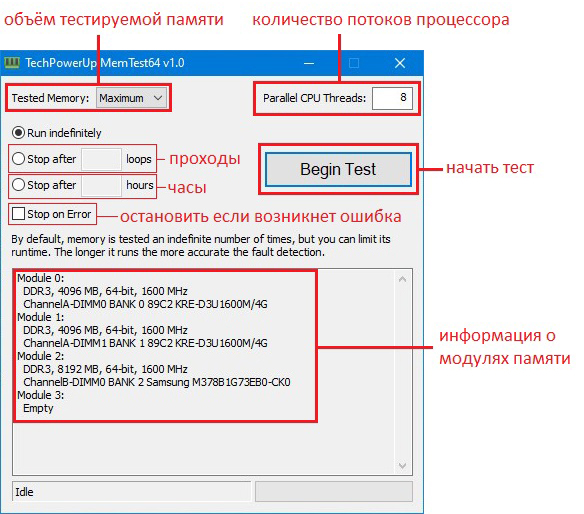
После завершения теста, если всё в порядке, утилита сообщит что в ходе теста ошибок не обнаружено