Не можете обновить план хранения iCloud+ на iPhone или iPad? Вот как это исправить

Каждому пользователю устройства Apple предоставляется 5 ГБ бесплатного хранилища iCloud, чтобы они могли хранить свои данные на защищенных удаленных серверах, но Apple также предлагает iCloud+, облачную подписку премиум-класса, которая дает вам больше места для хранения, а также дополнительные функции, такие как Private Relay и Hide My. Эл. адрес.
Apple предлагает iCloud+ с 50 ГБ, 200 ГБ или 2 ТБ дополнительного хранилища за 0,99, 2,99 или 9,99 долларов США в месяц. Если вы являетесь пользователем iPhone и iPad, вы можете выполнить обновление с помощью своего устройства, перейдя в «Настройки», щелкнув свое имя и выбрав «iCloud» -> «Управление хранилищем» или «iCloud Storage».
Когда вы нажимаете «Купить больше места для хранения» или «Изменить план хранилища», вы можете выбрать план, следуя инструкциям на экране. Обычно это довольно простой процесс, но иногда некоторые пользователи получают сообщение «В настоящее время не удалось обновить ваше хранилище. Повторите попытку позже в настройках».
Если это сообщение появляется для вас, не волнуйтесь — нажмите «Готово», вернитесь из «Настройки» на главный экран «Настройки», затем выполните следующие действия.
- Коснитесь своего имени (баннер Apple ID) в верхней части экрана.
- Кран Медиа и покупки.
- В появившемся всплывающем меню коснитесь Выход.
Как только это будет сделано, попробуйте снова обновить план хранения таким же образом, и у вас не должно возникнуть проблем с завершением покупки подписки. По какой-то причине выход из Media & Purchases, похоже, устраняет препятствие, которое мешает некоторым людям обновляться на своих устройствах.
Дмитрий Ермаков
Рад встрече! ? Я дизайнер, который так же любит писать о разных вещах. В свободное время я люблю смотреть мультсериалы, есть вкусняшки, гладить милых кошек и писать в Твиттере.
Как купить память на iPhone
Вопрос о нехватке памяти с каждым годом становится все более актуальным. Игры и приложения становятся все более объемными и с каждыми обновлениями начинают “весить” все больше и больше. Камеры на смартфонах также постепенно развиваются и делают большие шаги вперед, учатся делать более качественные снимки, чтобы получалось запечатлеть больше информации, а это значит, что и размер обычной фотографии, вслед за “мегапикселями”, также растет.
Появляются новые форматы качества видеосъемки. Если раньше HD и Full HD считалось стандартом высшего качества, то сейчас и 4K уже многих не удивить. Естественно и размер таких видеофайлов увеличивается в разы. Смартфон – карманное устройство, купить новую плашку памяти или заменить встроенное фиксированное хранилище на более емкое не получится. Единственный выход – облачные хранилища, которых на сегодняшний день образовалось огромное количество. Одно из таких хранилищ – iCloud, также, специальный интернет-сервис, разработанный компанией Apple для своих устройств на базе iOS и macOS.
Сколько места в бесплатном хранилище iCloud
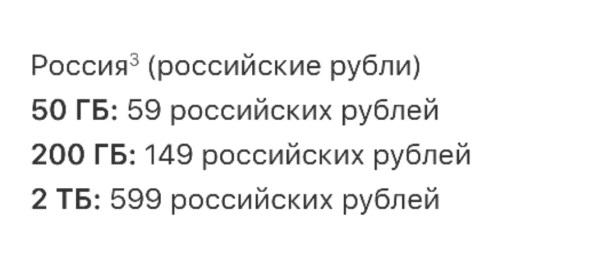
В базовой версии iCloud каждый пользователь получает бесплатно лишь 5Гб пространства для хранения своих личных данных. Для многих это может показаться уж слишком маленьким количеством, но это пространство можно расширить, перейдя на подходящий для себя тарифный план, который предоставляет больший объем памяти.
Существуют тарифы на 50Гб, 200Гб и 2Тб. Цены, соответственно: 59, 149 и 599 рублей. Тарифный план действует 1 месяц, и после его окончания идет автоматическое ежемесячное списание средств за него (если не отказаться от тарифа заранее). Изменить тарифный план можно практически на любой платформе: используя мобильное устройство на базе iOS, ПК или ноутбук с операционными системами masOS или Windows.
Как посмотреть свободное место в iCloud
Посмотреть состояние памяти (занимаемой и свободной) можно на любом устройстве.
Для iOS
Для iOS актуальна следующая инструкция:
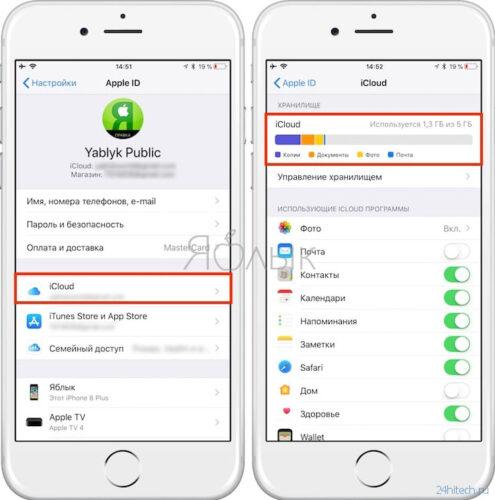
- Открываем настройки;
- Нажимаем на свое имя и открываем раздел “iCloud”.
Здесь появится полная информация о хранилище.
Здесь можно увидеть, сколько памяти используется устройством, а сколько остается свободной. Вся занимаемая память разделена на категории.
Например, с помощью наглядной диаграммы можно увидеть и приблизительно представить, какой процент прилагается на фотографии, музыку, документы и другие файлы. Кроме того, можно увидеть список приложений, которые пользуются хранилищем iCloud, а также можно получить дополнительную информацию о памяти в пункте “Управление хранилищем”.
Для компьютеров Mac:
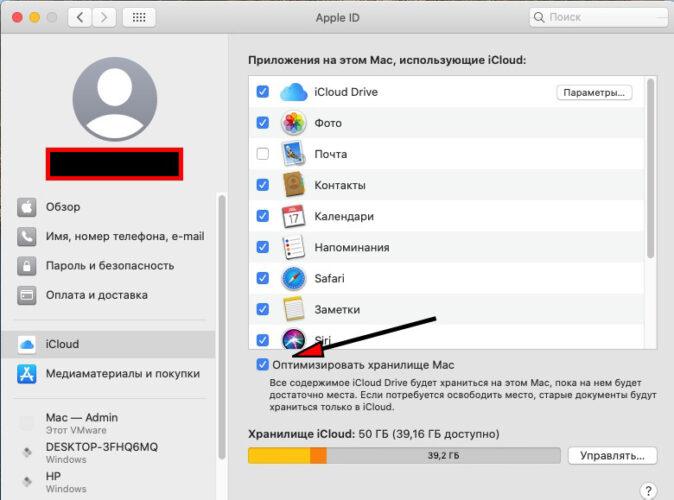
- Открываем главное меню Apple;
- Выбираем раздел системных настроек, далее “Apple ID” и, наконец, “iCloud”.
Всю необходимую информацию о памяти различными приложениями здесь можно получить, нажав на кнопку “Управлять”.
iCloud для Windows
На ПК и ноутбуках с операционной системой Windows состояние хранилища можно проверить с помощью специального приложения “iCloud для Windows”. Существует и более быстрый, универсальный способ – открыть сайт iCloud на любом из поддерживающихся браузеров: Opera, Microsoft Edge, Firefox 45 (или позднее), Yandex Browser или Google Chrome минимум 54 версии.
Как купить память на iPhone
Бесплатный базовый объем памяти в iCloud – 5Гб, если хотите больше, можно увеличить объем, сменив тариф. Платные тарифы можно использовать вместе с другими людьми (например, настроив семейное окружение благодаря функции семейного доступа). После перехода на новый план объем памяти будет увеличен или уменьшен мгновенно, а дата перехода будет являться датой ежемесячного списания средств. Увеличить объем памяти можно на любом устройстве.
На iOS это делается вот так:
- Переходим в меню настроек, далее нажимаем по иконке профиля, переходим в раздел iCloud и “Управлять хранилищем”, либо “Хранилище iCloud”;
- Здесь выбираем что-то вроде (в зависимости от версии операционной системы надписи могут отличаться) “Купить больше пространства” или “Сменить план хранилища”;
- Выбираем интересующий тариф;
- Нажимаем на кнопку “Купить”.
macOS
Для компьютеров на macOS необходимо проделать следующие действия:
- Открываем главные настройки Apple, далее раздел “Системные настройки”;
- Нажимаем на Apple ID. Здесь необходимо нажать на кнопку “Управлять”;
- Выбираем “Купить дополнительное место” (возможна и такая формулировка: “Сменить план хранилища”), применяем нужный тариф;
- Нажимаем “Далее”, здесь в целях безопасности потребуется ввести пароль от своего идентификатора Apple ID.
На Windows
Для компьютеров на базе операционной системы Windows:
- Скачиваем и устанавливаем специальную программу “iCloud для Windows”, открываем ее;
- Находим и выбираем раздел “Хранилище”;
- Нажимаем на кнопку “Сменить план хранилища”;
- Выбираем нужный тариф и нажимаем “Далее”;
- Здесь вводим пароль от Apple ID, оплачиваем.
Как освободить место в iCloud
Ввиду своих системных особенностей, на iPhone (iPad и др.) существует не так много рабочих и безболезненных, а главное, эффективных способов очистки памяти, как, например, на Android устройствах. И все же, существует большое количество небольших рекомендаций и действительно полезных советов, которые помогут освободить место в системе.
Разбираемся с резервным копированием.
- Настраиваем параметры создания копий. Резервные копии на iPhone – одна из самых пожирающих память вещь. Находим на своем устройстве соответствующий пункт (На версии iOS 11 это делается так: Настройки >> “имя” >> iCloud >> “Управление хранилищем” >> “Резервные копии”) и убираем программы, копии которых не нужны, чтобы они и не сохранялись в памяти.
- Делаем размер резервных копий меньше. Для этого можно перекинуть весь фото и видео контент на компьютер или другой носитель, удалить существующую копию и создать новую (Настройки >> “имя” >> iCloud >> “Резервная копия”). Также, можно и вовсе удалить все резервные копии и не создавать новые – так тоже можно и в этом нет ничего страшного.
Разбираемся с фотографиями и видео.
На iPhone такой контент занимает действительно большое количество пространства, а iCloud старается сохранить каждое видео и каждую фотографию на всех присоединенных устройствах. Это удобно, но съедает порой огромное количество свободной памяти. Отключаем пункты “Медиатека iCloud” и “Выгрузка в мой фотопоток” (Настройки >> “Фото”). Также, на устройствах с версией iOS 11 и выше выбираем “Сохранение оригиналов”.
Удаляем данные приложений.
Установленные приложения и различные службы также способны засорять память файлами, удаление которых никак не повлияет на их работу. Также удаляем эти данные (Настройки >> “имя” >> iCloud >> “Управление хранилищем”).
Работаем с iCloud Drive.
Не стоит забывать и об облачном приложении OS X, в котором тоже хранятся различные файлы. Осматриваем хранилище, находим ненужные файлы и удаляем их (Файлы >> iCloud Drive). Можно также отключить iCloud Drive и не использовать данный сервис (Настройки >> “имя” >> iCloud >> iCloud Drive).
Как освободить iCloud, или как очистить место в облачном хранилище Apple
Как известно, Apple бесплатно выдает каждому зарегистрированному пользователю (при создании Apple ID) 5 ГБ дискового пространства в облаке iCloud, однако многие владельцы iДевайсов заполняют хранилище в считанные недели и затем сталкиваются с проблемой создания резервных копии, копирования важных данных и т.д. Примечательно, что в 99% случаев такая ситуация является следствием неправильных настроек синхронизации.

Cвободное место на iPhone или iPad — это не то же самое, что свободное место в iCloud
К сожалению, многие пользователи увидев на экране сообщение «Не удается создать резервную копию для этого iPhone, так как в iCloud недостаточно свободного места», не понимая его значения, начинают удалять все подряд, освобождая накопитель iOS-устройства.

- Cвободное место на iPhone или iPad — оставшееся место на накопителе iOS-устройства (внутренняя память). Здесь хранится все, что загружается на устройство (ПО, приложения + кэш, загруженные и созданные фото и видео и т.д.).


- Свободное место в iCloud — оставшееся место в облачном хранилище iCloud. В основном облако iCloud предназначено для создания автоматических резервных копий, а также для синхронизации личных данных.


Почему закончилась память в iCloud
Конечно, 5 ГБ по современным меркам – мягко говоря, не очень много. Однако зачастую даже эта память заполняется совсем не теми данными, которые действительно необходимы пользователю. Обычно львиную долю дискового пространства «съедают» ненужные большинству резервные копии, а также фотографии и медиафайлы, причем сохраненные дважды.
Как это происходит? При включенной опции Резервное копирование в iCloud, устройство, будучи подключенным к источнику питания и Wi-Fi, автоматически копирует в облако всю медиатеку, а затем дополнительно создает резервную копию, в которую также включены все медиафайлы.

Почему мы назвали резервные копии в iCloud ненужными для большинства пользователей? Потому что в первую очередь пользователей интересует восстановление контактов, заметок и фото. Для сохранения в облаке Apple контактов, заметок и фото вовсе не обязательно использовать автоматическое создание резервной копии в iCloud. Здесь следует разобраться в различии между понятиями: Резервная копия в iCloud и Синхронизация с iCloud. Об этом мы подробно рассказали в этом материале.
Как проверить, сколько свободного места осталось в iCloud?
Проверить это довольно просто – переходим в меню Настройки → Apple ID (ваши имя и фамилия) → iCloud → Хранилище. На появившейся диаграмме будет визуально представлено хранилище iCloud, в том числе используемый объем и сортировка по видам контента.
Как освободить место в iCloud?
Пройдя по пути Настройки → Apple ID (ваши имя и фамилия) → iCloud → Управлять хранилищем учетной записи вы наверняка увидите на вершине списка самые «тяжелые» разделы «Резервные копии», «Фото» или iCloud Drive. Именно они и засоряют место в iCloud. Удалите ненужные файлы для освобождения места в облачном хранилище Apple.

Кроме того, следует отключить будущее создание автоматических резервных копий в iCloud (полностью или выборочно).
Для полного отключения создания резервных копий в iCloud перейдите в Настройки → Apple ID → iCloud → Резервное копирование и отключите параметр Резервная копия в iCloud.

Оптимальный для большинства пользователей вариант – указание вручную файлов при создании резервных копий (выборочный запрет на копирование данных Медиатеки).
Сделать это можно следующим образом:
1. Перейти в Настройки → Apple ID → iCloud → Управлять хранилищем учетной записи → Резервные копии;

2. Выбрать нужное устройство (если производится резервное копирование нескольких устройств, относящихся к одной учетной записи iCloud);

3. Перевести «флажок» напротив пункта «Медиатека» (и других приложений по желанию) в пассивное положение;
4. В этом же меню нажать кнопку «Удалить и выключить копирование», чтобы очистить облако;

5. Вернуться в Настройки → Apple ID → iCloud → Резервная копия в iCloud и создать новую копию уже без прожорливых фотографий и медиафайлов.
Как просмотреть данные (фото, видео, файлы), хранящиеся в iCloud?
Просмотреть данные, хранящиеся в iCloud (и при желании удалить их), можно при помощи веб-версии облачного сервиса Apple, размещенного по адресу icloud.com.

Главными источниками «тяжести» занимаемого объема являются данные из веб-приложений Почта, Фото и iCloud Drive. При желании их можно удалить.


Как увеличить место в iCloud? Это платно?
Изменить тарифный план хранилища iCloud можно по пути Настройки → Apple ID (ваши имя и фамилия) → iCloud → Управлять хранилищем учетной записи → Сменить план хранилища.

Текущие тарифные планы на место в iCloud и их стоимость:

А как быть с iCloud Drive?
Еще одна функция, от которой многие хотели бы избавиться – это синхронизация данных приложений в iCloud Drive. Для большинства пользователей необходимость использования этих данных возникает реже появления кометы Галлея. Поэтому (если вы не пользуетесь приложением Файлы на iOS) можно смело рекомендовать полностью или выборочно отключить эту автоматическую процедуру в меню Настройки → Apple ID → iCloud → iCloud Drive.


Как правильно пользоваться местом в iCloud?
- В первую очередь необходимо разобраться с разницей между понятиями: Резервная копия в iCloud и Синхронизация с iCloud.
- Для владельцев Apple ID с базовым начальным размером хранилища iCloud (5 ГБ) мы рекомендуем полностью отключать создание Резервных копий.
Кроме того, не лишним будет отменить синхронизацию медиатеки Фото iCloud — достаточно установить «флажок» напротив пункта «Фото» в положение Выключено по пути Настройки → Apple ID → iCloud → Фото.
Как изменить тарифный план хранилища iCloud
Когда-нибудь настанет момент, в который вы захотите изменить свой тарифный план iCloud. Это можно сделать как через iOS, так и через macOS.

При создании аккаунта iCloud вы бесплатно получаете 5Гб памяти в хранилище, где можно хранить копии своих данных, включая фото и документы. В зависимости от того, сколько у вас устройств, эти 5Гб быстро заполнятся. Apple также предлагает три платные подписки: на 50Гб, 200Гб и 2Тб. Также можно оформить подписку на 200Гб или 2Тб на всю семью.
Как изменить тарифный план iCloud в iOS
Для начала нужно зайти в Настройки на своём iPhone или iPad.
1) Зайдите в секцию Учётные записи и пароли.
2) Выберите свой аккаунт iCloud.
3) Зайдите в Хранилище.
4) Здесь вы увидите общий объём хранилища, а также доступную память. Выбрав Управление, вы сможете посмотреть, на что уходит больше всего свободной памяти.
5) Вернитесь на экран Хранилище и нажмите Купить ещё место.
6) На этом экране вы увидите свой тарифный план и список доступных. Вы также сможете отказаться от своей платной подписки.
7) Выберите подписку, которая вам нравится.

8) Нажмите Купить в правом верхнем углу экрана. После этого появится подтверждение приобретения нового тарифного плана.
9) Чтобы в процессе отменить свои действия, нажмите Назад в левом верхнем углу экрана.
Как изменить тарифный план iCloud на Mac
1) Зайдите в меню Apple и выберите Системные настройки > iCloud.
2) Выберите Управление в нижнем правом углу окна.
3) Выберите Купить ещё место в правом верхнем углу.
4) На следующем экране вы увидите свой тарифный план и все доступные.
5) Если вы хотите расширить хранилище, выберите подписку и нажмите Далее.

6) Введите свой пароль Apple ID и нажмите Купить.
7) Чтобы отказаться от платной подписки, нажмите Выбрать бесплатный план, выберите подписку, а затем нажмите Готово.
Об уменьшении объёма хранилища
Если вы решите уменьшить объём хранилища, это произойдёт только после того, как истечёт срок ранее купленной подписки. Если данные, которые хранились в iCloud, больше не будут там помещаться, новые файлы, фото и видео не будут загружаться в хранилище, а также не будет происходить резервное копирование.
Как вы сами видите, менять тарифный план iCloud очень легко через любое устройство.