Снимаем кулер с процессора

Кулер представляет из себя специальный вентилятор, который засасывает холодный воздух и проводит его через радиатор к процессору, тем самым охлаждая его. Без кулера процессор может перегреться, поэтому при поломке его необходимо заменить как можно скорее. Также для любой манипуляции с процессором кулер и радиатор придётся на время снять.
Общие данные
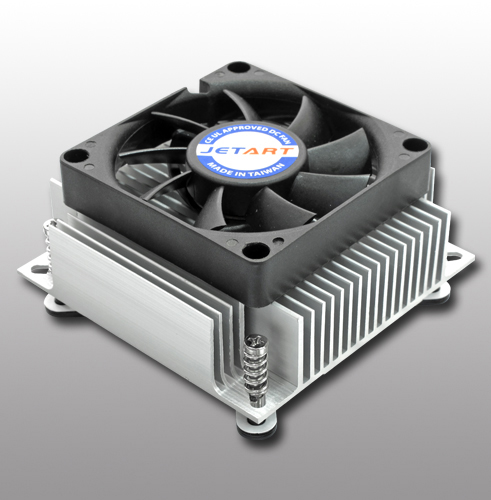
Сегодня есть несколько видов кулеров, которые крепятся и снимаются по-разному. Вот их список:
-
На шурупном креплении. Кулер крепится непосредственно к радиатору при помощи небольших шурупов. Для демонтажа нужна отвёртка с небольшим сечением.
В зависимости от типа крепления, вам может понадобится отвёртка с нужным сечением. Некоторые кулера идут спаянными вместе с радиаторами, следовательно, отсоединять тогда придётся радиатор. Перед работой с комплектующими ПК необходимо отключить его от сети, а если у вас ноутбук, то дополнительно требуется извлечь аккумулятор.
Пошаговая инструкция
Если вы работаете с обычным компьютером, то желательно положить системный блок в горизонтальное положение, дабы избежать случайное «выпадение» из материнской карты комплектующих. Рекомендуется также почистить компьютер от пыли.
Выполните эти шаги для снятия кулера:
- В качестве первого шага нужно отсоединить провод питания от кулера. Чтобы отсоединить его аккуратно выдерните провод из разъёма (провод будет один). В некоторых моделях его нет, т.к. питание поступает через гнездо, в которое ставится радиатор и кулер. В этом случае данный шаг можно пропустить.
- Теперь снимаем сам кулер. Открутите болтики при помощи отвёртки и сложите их куда-нибудь. Открутив их, вы сможете одним движением демонтировать вентилятор.
- Если у вас он крепится при помощи заклепок или рычага, то просто отодвиньте рычаг или закрепку и в это время вытащите кулер. В случае с рычагом иногда приходится использовать специальную скрепку, которая должна идти в комплекте.
Если же кулер спаян вместе с радиатором, то проделайте всё то же самое, но только с радиатором. Если вы не можете его отсоединить, то есть риск того, что термопаста внизу засохла. Чтобы вытащить радиатор придётся её разогреть. Для этих целей можно использовать обычный фен.
Как видите для демонтажа кулера не нужно обладать какими-либо углубленными знаниями конструкции ПК. Перед включением компьютера обязательно установите систему охлаждения на место.
Как снять кулер с процессора
Для стационарного компьютера необходим постоянный уход. Сюда входит чистка собравшейся пыли, установка новых комплектующих, например кулера либо самого процессора. В статье речь пойдет о том, как снять кулер с процессора, провести чистку и вернуть его на место.
Осмотр и техника безопасности
Разборку ПК лучше делать на ровной поверхности с ярким освещением (стол или пол). Перед демонтажем от компьютера отсоединяется подключенное оборудование. Чтобы не возникло проблем с подсоединением всего обратно, заднюю часть желательно сфотографировать, записать или зарисовать на листик в какой разъем вставляется штекер каждого цвета. После этого уверенно отключается питание, и достаются штекеры.
Справка. Особое внимание уделяется тому, в какие разъемы подключены USB-устройства (мышь, клавиатура, принтер). Если они будут подключены в другие разъемы, то система возможно распознает их как новое оборудование и начнется обновление драйверов для них, с которым часто возникают проблемы.
Корпус ПК чаще сделан из металла, поэтому он принимает статический заряд, который берет от одежды и рук. Проведение разборки в вещах из шерсти и синтетики не рекомендуется. Перед касанием компьютера требуется снять заряд, дотронувшись до металлического предмета. На помощь придет также антистатический браслет.
Порядок действий
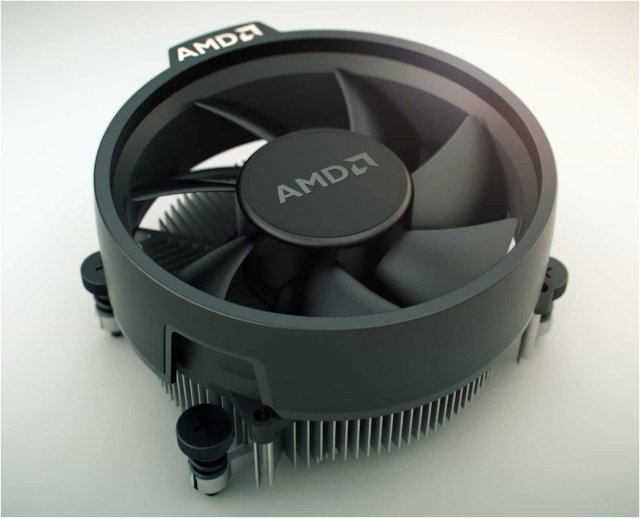
Подавляющая часть процессоров от Intel оснащаются кулером на клипсах. В то же время кулеры для устройств AMD оснащаются двумя крепежными механизмами – пружинные винты и фиксирующие скобы. Перед снятием кулера с любого процессора требуется пройти следующие этапы, которые позволят получить беспрепятственный доступ к местоположению ЦП и сделают извлечение устройства безопасным:
Отключение питания
Перед любым действием с ПК требуется его обесточить. Наличие тока при проведении операций способно нанести вред как устройствам, так и здоровью.
Для обесточивания «системника» тумблер БП потребуется выставить на значение 0. В независимости от его положения обязательно требуется вынуть кабель питания.
Снятие крышки с корпуса
Чаще всего для снятия крышки выкручиваются 4 винтика по краям. Намного реже встречаются системные блоки с другим крепежом.
Извлечение материнской платы (опционально)
Для облегчения работы с определенными кулерами материнскую плату извлекают из корпуса персонального компьютера. В случае с комплектным кулером AMD, который крепится винтами с пружиной, этот шаг смело пропускается.
Поэтапная инструкция для извлечения материнской платы:
- Вынуть графический адаптер из разъема.
- Вынуть кабель питания ЦП. Располагается в верхнем углу слева.
- Отделить от «материнки» 24 (20)-пиновый кабель. Ищите его на правой стороне по краю.
- Отключить все оставшиеся кабели (от жесткого диска, от питания кулеров).
- Освободиться от крепежных винтиков.
- Вынуть материнскую плату и поместить ее на твердую плоскость, используя подкладку из картона.
При установке платы обратно этапы проводятся в другом порядке.
INTEL
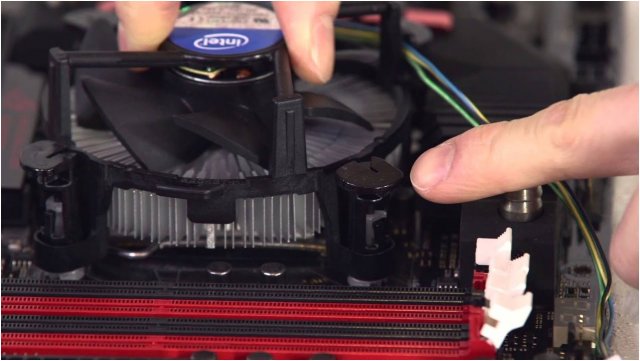
Процессоры от Intel чаще всего оснащаются кулерами с креплением на клипсах (защелках). С ними требуется проявлять аккуратность и нежность. Часто такие защелки ломаются, и приходится обращаться в сервисный центр. Установить вентилятор с поврежденными крепежными механизмами самостоятельно не представляется возможным. После краткого вступления пора приступать к делу.
Для снятия кулера все 4 механизма поворачиваются против часовой стрелки (поворот требуется на четверть круга). После этого берется железная часть кулера и тянется на себя. Для возвращения его обратно делайте те же действия, но по часовой стрелке.
Тип крепежа с пружинными винтами легок в обращении. Потребуется на ½ оборота открутить 4 винта, слегка повернуть кулер по часовой стрелке, чтобы раскрошить засохшую термопасту и аккуратно достать его. Скобовое крепление немного сложнее.
Порядок действий при наличии дополнительного фиксатора:
- поднять рычажок;
- отсоединить скобы от кронштейна «материнки» (процедура обычно идет через усилие);
- повернуть кулер по оси;
- отделить его от процессора.
Если фиксатор отсутствует, то для начала потребуется аккуратно нажать на один из рычажков пальцем. Если ничего не выходит, дополнительно аккуратно продавливается пальцами рамка вокруг него.
Как только первый рычаг отцепиться от кронштейна платы, второй освободиться самостоятельно. После этого нужно повернуть кулер по кругу и вытащить его. Установка проходит в обратном порядке.
В статье рассмотрены правила снятия кулера с процессоров Intel и AMD. Эта процедура требует старательности и терпения, но не такая сложная. Ставя на место новый кулер, лучше сразу поменять термопасту на новую, чтобы не было проблем с охлаждением.
Замена крепления кулера на материнской плате
Сломанное крепление кулера — причина перегрева процессора
Кулер — элемент, охлаждающий процессор. Обычно он состоит из радиатора и вентилятора, а также крепежа с помощью которого плотно прижимается к процессору для лучшего охлаждения. Между поверхностью процессора и радиатора обязательно наносится тонкий слой термопасты. Она призвана заполнить мелкие неровности поверхности и полностью передать тепло от процессора к радиатору кулера.
Очень важно, чтобы радиатор кулера был плотно и равномерно прижат к поверхности процессора и зафиксирован. В противном случае компьютер может выключаться при нагрузке от перегрева центрального процессора. Часто компьютер выключается во время игры или просмотра видео.
Проверить, как зафиксирован кулер легко. Для этого возьмитесь за него рукой и с небольшим усилием попробуйте покачать в разные стороны. Если кулер болтается относительно материнской платы, проверяйте правильность установки кулера и исправность крепления кулера на материнской плате.
К сожалению нет ничего вечного и пластмассовые крепежи не исключение. Со временем от старения и постоянных перепадов температур пластмасса становится ломкой и крепеж кулера на материнской плате может сломаться. При поломке крепежа процессор уже не будет плотно и равномерно прилегать к процессору и последний начнет перегреваться даже если радиатор не забит пылью.
Еще одна неисправность кулера — выход из строя вентилятора — встречается гораздо реже. В этом случае нужно заменить либо вентилятор, либо полностью кулер.
Замена крепления кулера Socket 478 (Intel Pentium 4)
Материнские платы с разъемом процессора Socket 478 (под процессор Pentium 4) наиболее подвержены поломке крепления кулера. Обычно отламываются тонкие перемычки на материнской плате и крепление радиатора на защелкивается.

Но крепление на материнской плате можно заменить, если под рукой есть, например, нерабочая материнская плата Socket 478.
Для этого нужно поддеть отверткой и извлечь фиксаторы, как показано на рисунке ниже.

После того, как фиксаторы извлечены можно вытащить само крепление кулера. Для этого нужно сжимая защелки поочередно извлечь их из материнской платы.
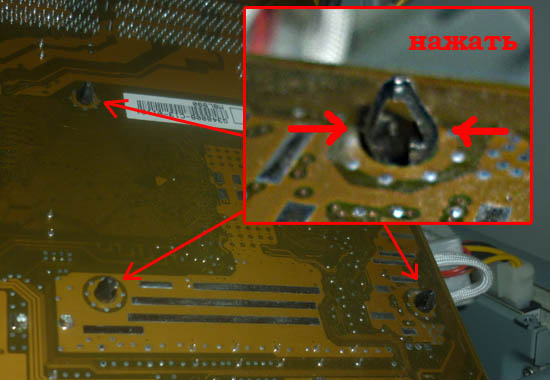
Установка нового крепления производится в обратном порядке. Обязательно убедитесь в том, что все защелки защелкнулись и только после этого ставьте на место фиксаторы.
Теперь можно ставить на место кулер.
Замена крепления кулера Socket AM2, AM2+, AM3 (AMD)
На материнских платах под процессоры AMD крепление кулера устроено несколько иначе, но оно тоже достаточно часто ломается. Там срезается пластмассовый зубчик, за который цепляется металлическая пружинная планка.
Замена крепления производится аналогично материнской плате под Socket 478.
Не защелкивается кулер LGA 775, 1155, 1156, 1366
На материнских платах под процессоры Intel с сокетом LGA 775, LGA 1155, LGA 1156, LGA 1366 как такового крепления кулера нет. Там есть просто отверстия в плате под защелки кулера. Причиной того, что кулер не фиксируется на материнской плате, чаще всего является поломка защелки на самом кулере. В этом случае необходимо просто заменить кулер, благо стоят они недорого и найти в продажи их не составит труда.
Хелп / как снять кулер с материнской платы
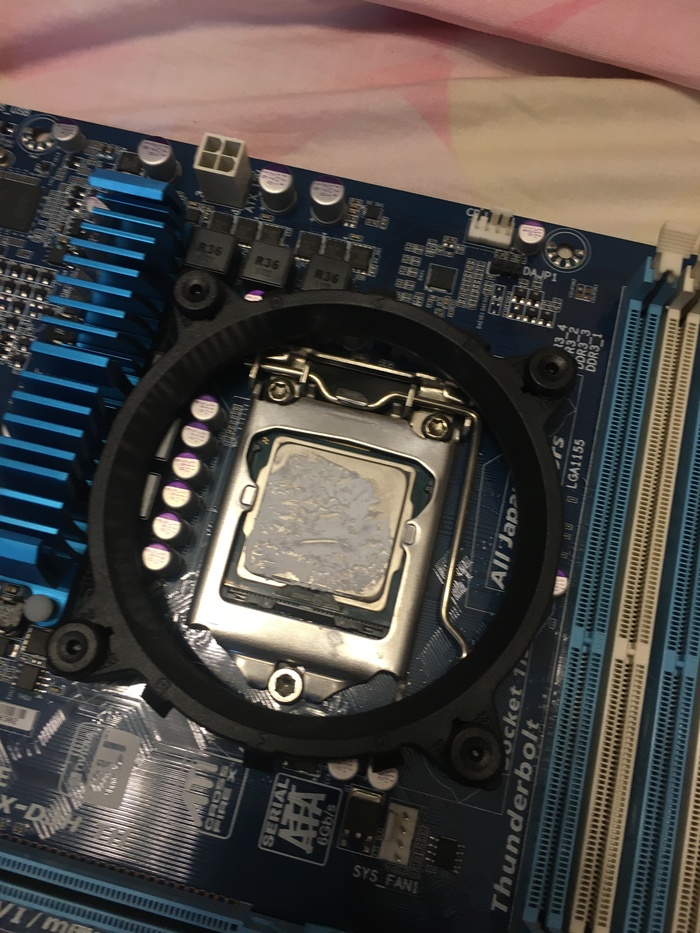
Снять 4 втулки по углам, с обратной стороны мат.платы немного поджать прозрачные зажимы и аккуратно вытащить. На картинке — как это выглядит в разобранном состоянии.

Пикабу заменяет Гугл.
Вы с ума сошли? Почему вы не выходите? — Защёлкнулся я. — Ну откройте замок. — Что вы, замков никогда не видели? — Да не открывается, окаянный! — Там пумпочка такая есть. — Там пумпочка есть. — Нажмите её книзу. — Вниз надо. Вниз нажимайте, вниз. Ни пса не видно! — Лампу зажгите!
На фото кулера нет
А эти чёрные шапочки к центру не сдвигаются случаем? Там вот визуально как-будто прорезаны дырки. Вот справа там..

Ответ на пост «Может нужны кому 19 дюймовые ЖК мониторы и системники»
народ! давайте на волне создадим Лигу Вторички, что ли, будем компы перебирать для учебных классов, а потом через Пикабу раздавать.
от ддр2, от 4 гигов и какой-то ссд — летать будет, детишкам в помощь!
под это дело донаты не грех открыть, пожалуй.
Baldur’s Gate 3 — убийца видеокарт? Ремонт Gigabyte RTX 3080 ti
В этот раз к нам на ремонт попала видеокарта RTX 3080 ti Gaming OC.
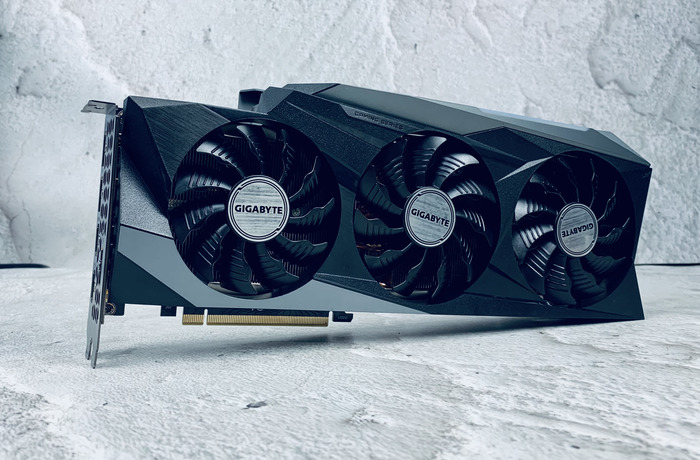
Это уже седьмая карта от компании Gigabyte за неделю с типовой проблемой по питанию.
И все они вышли из строя при прохождении Baldur’s Gate 3. Такая вот игра – убийца видеокарт. Это конструктивная особенность видеокарт данного вендора, которая в совокупности с плохими заводскими термоинтерфейсами приводит к нехорошим последствиям.
Перед тем, как окончательно выйти из строя, карта во время игры несколько раз отключалась, выкручивая вертушки на 100%, пока не перестала подавать признаки жизни вовсе.
Подкидываем питание и видим нулевое потребление. Это говорит о сработавшем предохранителе, что на данной видеокарте — редкость. А, значит, 25А прошло по этому питанию 🙁
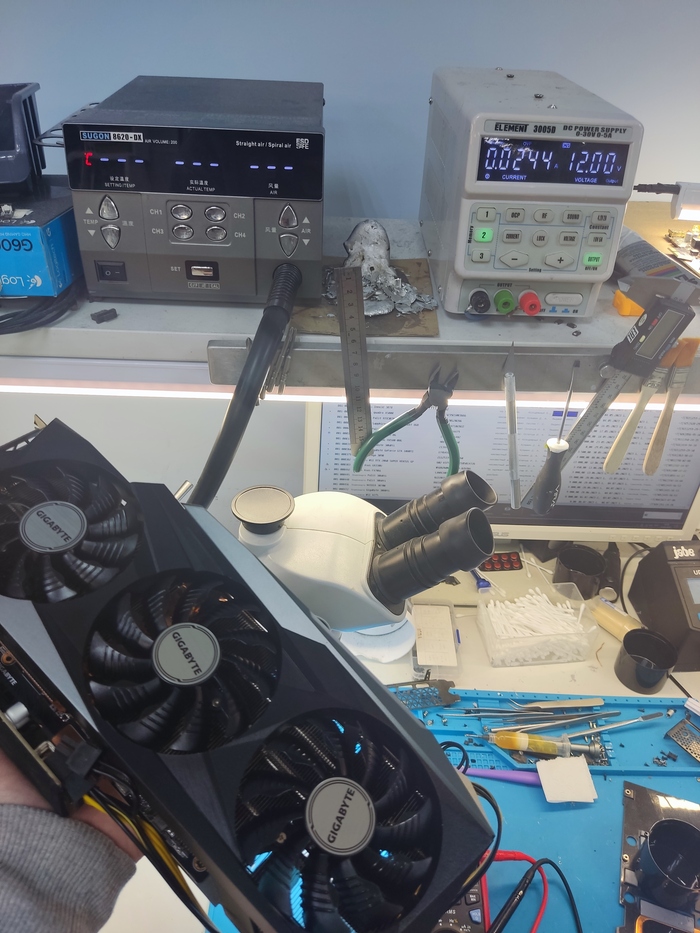
Вскрываем видеокарту и делаем замеры.
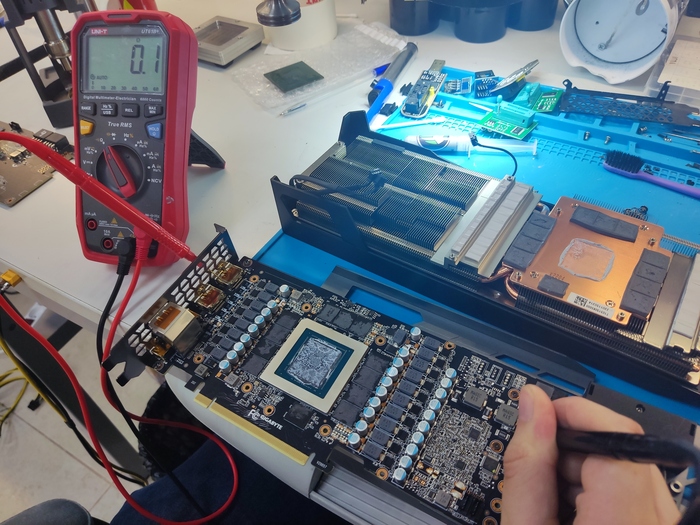
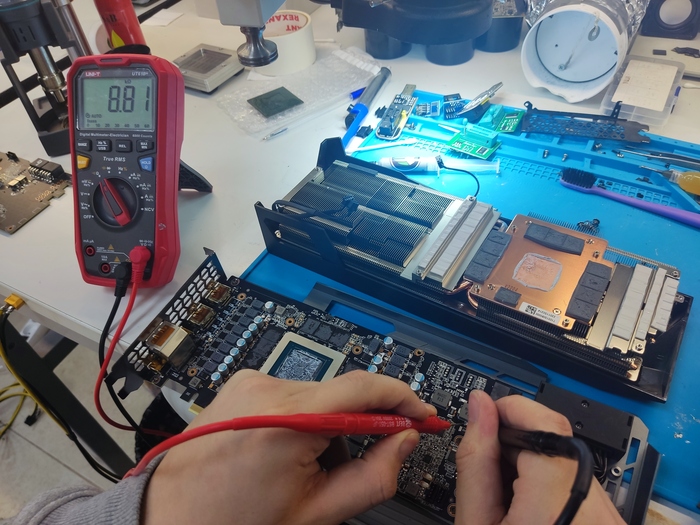
Диагноз — предохранитель, действительно, пробит. Также неисправен DrMOS — это заметно и внешне, и в тепловизор.
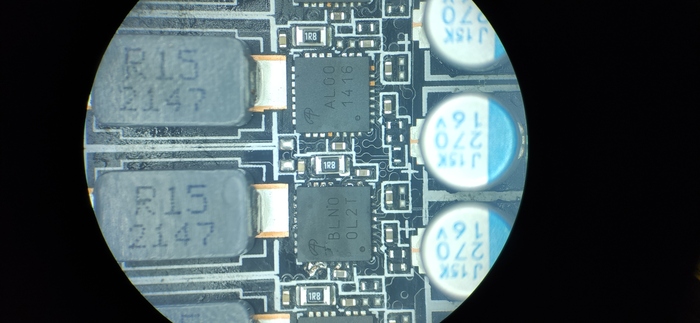
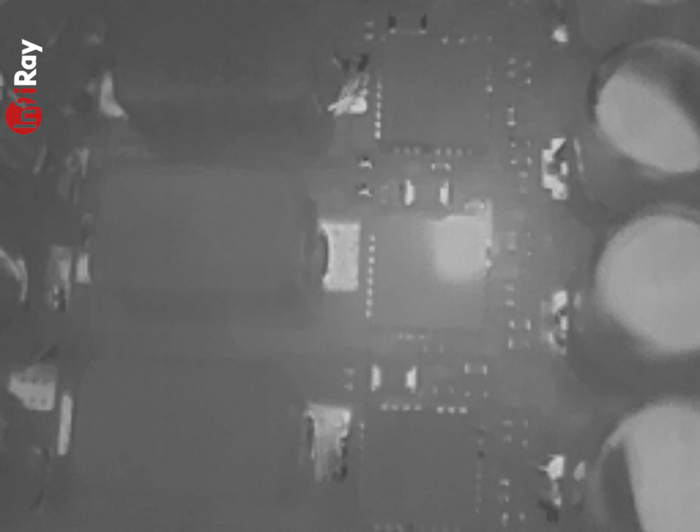
Увы, DrMOS прикипел к плате намертво и пришлось его выпиливать.
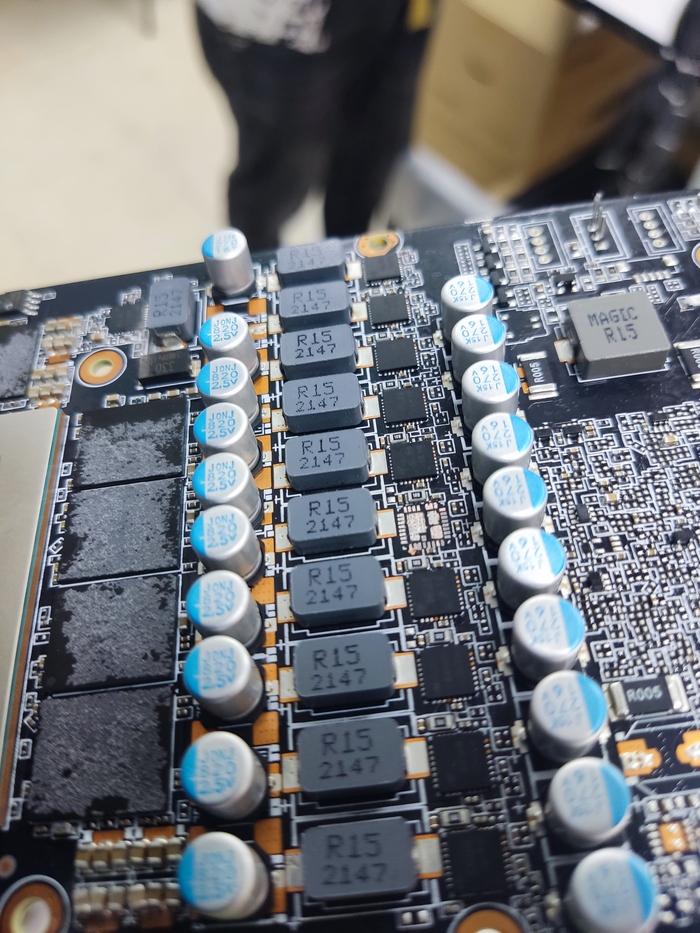
К сожалению, посадочное место тоже сильно пострадало, и посадить на него обратно «красиво» уже не выйдет. Но мы постарались.
Завершающим этапом меняем все термопрокладки, чтобы проблема не повторилась вновь. Собираем карту обратно, гоняем в тестах.
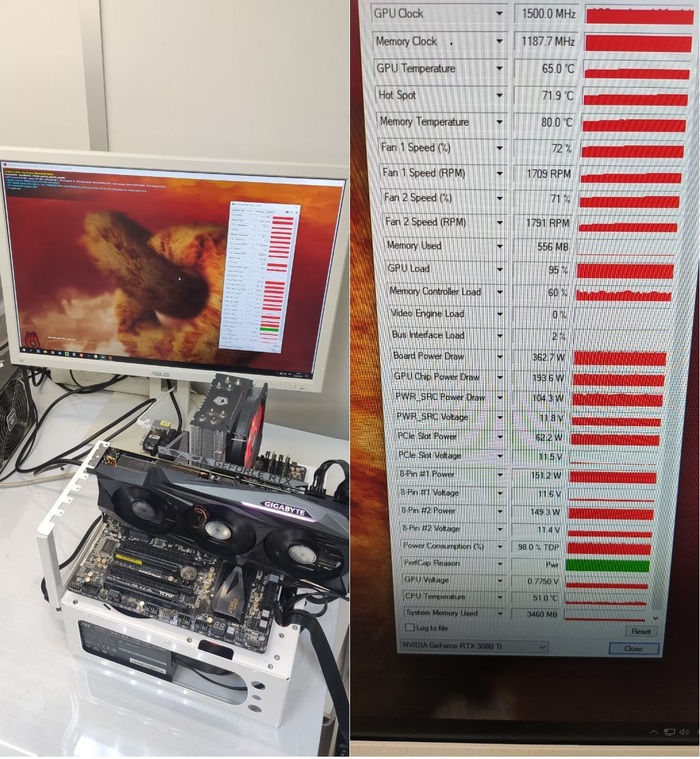
. и возвращаем счастливому владельцу, отпуск которого только начался 🙂
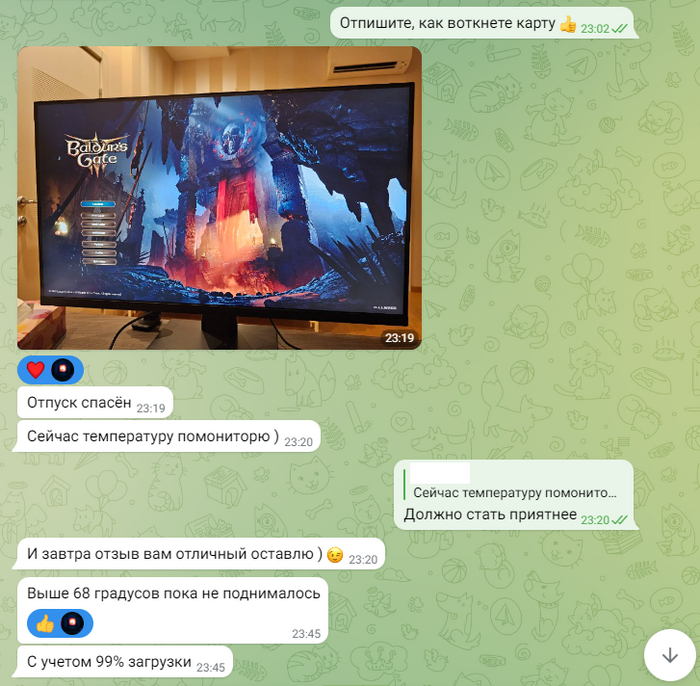
Стоимость ремонта под ключ обошлась заказчику в 10 тысяч рублей.
Для ремонта можно обратиться ко мне в Телеграм — @Bisenen.
А для бесплатной помощи по любому вопросу десктопного железа — в мою группу тг.
Ремонт rtx 3080 ti от Palit
Сегодня на ремонтном столе очередная карта от Palit, rtx 3080 ti gaming pro:
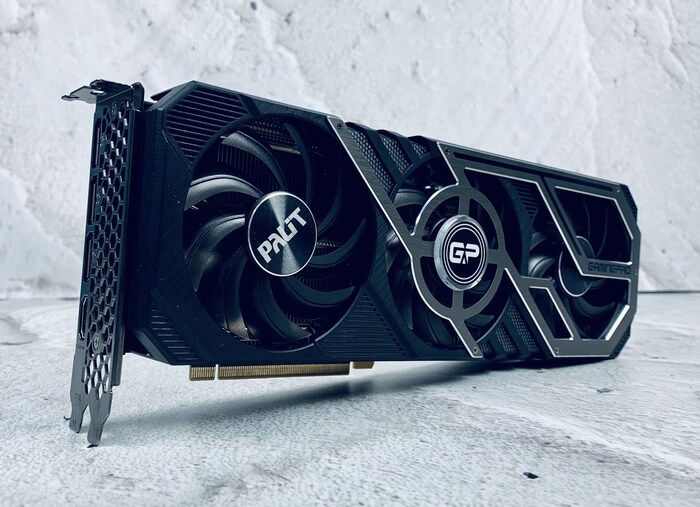
Карта «на пломбе», но мы, к сожалению, сразу видим, что это не показатель. Клиентом заявлена неисправность «да там только гпу поменять» (действительно, всего лишь)))). Особенность подобных ремонтов — отсутствие «гпу» в свободной продаже. А в случае их наличия — большая стоимость ремонта.
Сразу же вскрываем карту и убеждаемся, что чип пробит по питаниям pex и 1.8v. Снимаем чип и проверяем карту на проблемы. Кз по 1.8 остается и выясняется, что у нас так же «бит» чип памяти, поэтому снимаем и его. После этого обнаруживаем и короткое замыкание по 12в, при устранении которого оказывается, что карту уже пытались «паять»:
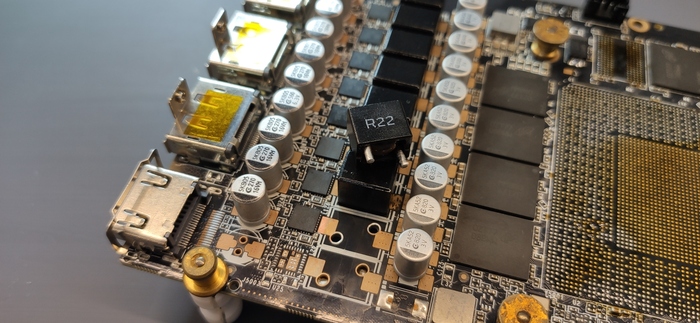
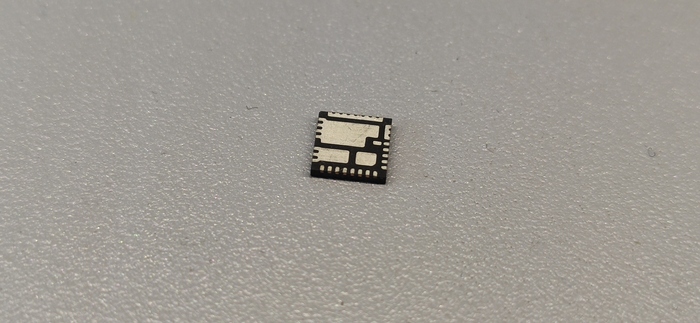
Ибо дроссель уже сидел на свинцовом припое и с легкостью «выпал» из карты во время пайки. Ставим новый дрмос и проверяем корректность работы:
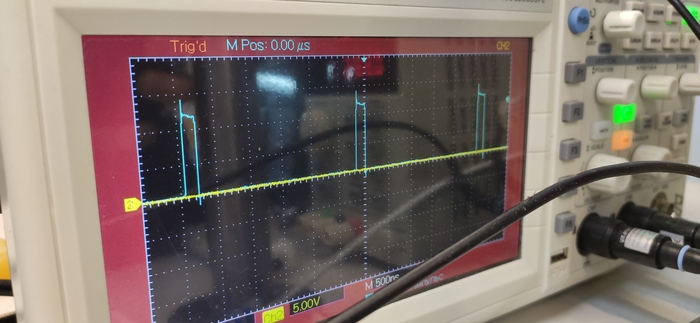
После этого можно уже и ставить новый гпу на плату:
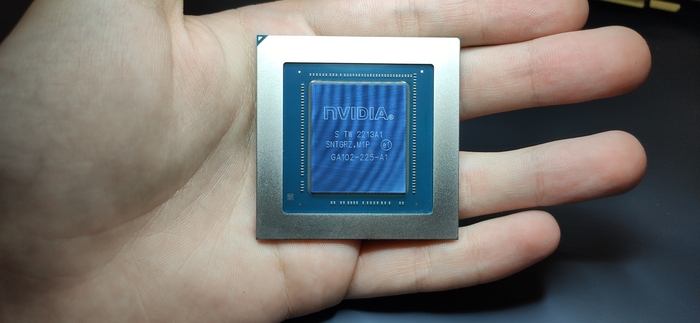
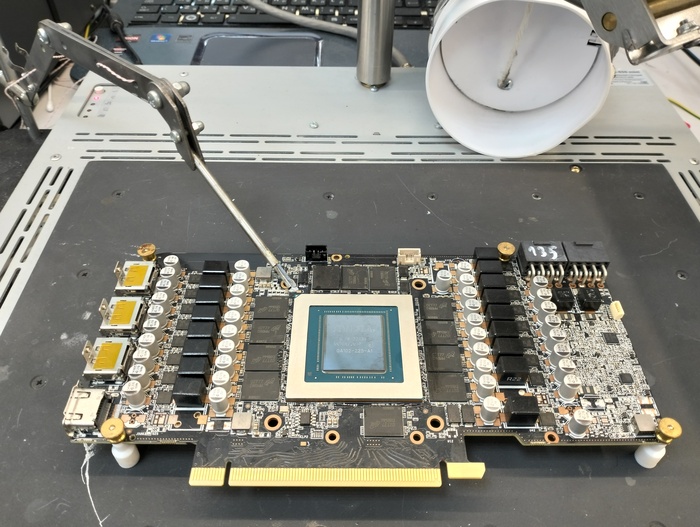
Есть очень много мифов на тему «замены ГПУ». Что это крайне ненадежно, пайка чипа будет хуже завода и прочие странные рассуждения. Распространенные крайне низкоквалифицированными сервисами / со времен gtx 700 линейки, когда карты велись на «прогрев». Могу лишь сказать, что заводская пайка ГПУ современных карт — крайне ненадежна из-за бОльших тенмператур активности «бессвинцового припоя» (который не вредит окружающей среде). Тогда как в большинстве сервисов чипы «сажаются» на свинцовый припой, который, помимо температур, более «прочный».
После чего собираем и тестируем карту:
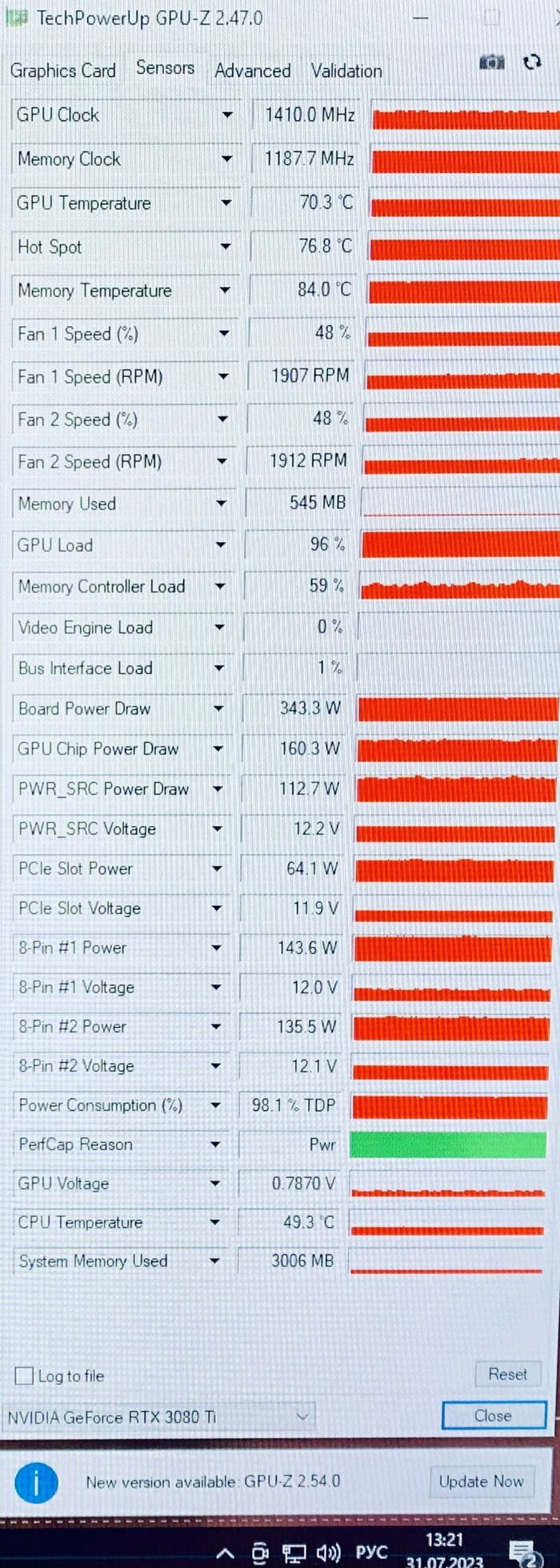
Показатели температур под нагрузкой отличные. Можно выдавать карту клиенту.
Для ремонта можно обратиться ко мне в тг — @Bisenen.
А для бесплатной помощи по любому вопросу десктопного железа — в мою группу тг.
Работники сервисов рассказывают о находках на компах клиентов
Материал был взят и переведен с Рэддита. Приятного прочтения!
1. В колледже подрабатывал в магазине, который занимается продажей компьютеров и их ремонтом. Принес парень ноутбук, попросил почистить его и установить антивирус. На рабочем столе была одна папка «Бабы». Я открыл ее, но никаких баб там не оказалось, одни фотографии тракторов. Думаю, он так решил нас потроллить.
2. Самое интересное, что я находил, это несколько ящериц, поселившихся в системном блоке. Они нашли теплое местечко, и все у них было хорошо, пока кто-то не нагадил на материнскую плату, вызвав замыкание.
3. Я разбирался с компьютером клиента и обнаружил, что у него платная подписка на сайт, который транслирует гонки грузовиков в прямом эфире. Стоит подписка 20 долларов в месяц. Я часто находил порнуху, и этим никого не удивишь. Но впервые встретил человека, так увлеченного гонками грузовиков.
4. Чинил ноут друга. На его рабочем столе был ярлык рабочего стола. То есть, по нему надо было дважды щелкнуть, чтобы перейти на рабочий стол. Непонятная и бесполезная фигня.
5. Клиент сказал, что можно все удалить, кроме одной папки. В ней было огромное количество фотографий, подписанных датами съемки. И на всех был голубь смешанной породы. Такое ощущение, что несколько лет подряд эту птицу фотографировали раз в неделю.
6. Работаю мастером по ремонту принтеров, и иногда мы выезжает на дом к клиентам. Я приехал по адресу, меня встретила женщина в возрасте. Пожаловалась, что у нее не работает струйный принтер, и, скорее всего, это от пылевых клещей. Она очень боялась их, и я обратил внимание, что все предметы в доме завернуты в полиэтилен или в полиэтиленовых пакетах. Я открыл принтер и увидел характерные обесцвеченные пятна. Оказывается, она помыла принтер изнутри средством для уничтожения пылевых клещей. Я посоветовал ей купить новый принтер.
7. Чинил компьютер известного в нашем округе судьи и нашел там целый терабайт порнухи.
8. Увидел папку «Стейки», открыл ее. Там было несколько сотен фотографий стейков. Не пойму, зачем?
9. Работал в отделе образования. Кто-то из детей бросил жвачку внутрь лабораторного компьютера. От этого завелись муравьи, что в итоге привело к пожару. Выгорел наш кабинет и соседний.
10. Парень принес свой ноут, который не включался. Вернее, он включался, тут же перегревался и выключался. Я разобрал его и увидел, что кулер блокируется кусочком арахиса. Убрал орешек, и все заработало.
11. Женщина пожаловалась, что не работает установленная у нее восьмая винда. Попросила удалить ее и установить старую добрую семерку. Я стал сканировать компьютер и нашел 2200 вирусов. Сделал образ диска, снес операционку, поставил семерку и загрузил образ, оставив прежний пароль. Через два месяца эта женщина снова звонит и говорит, что компьютер не работает. Оказалось, она не включала его эти два месяца и забыла пароль.
12. Нам принесли системный блок, от которого разило табачным дымом и кошачьим туалетом. Я отказался принимать его в работу.
13. Позвонила пожилая женщина и сказала, что сломалась педаль для компьютера, просила приехать. Я ничего не понял, но поехал. Оказалось, что милая бабулька присматривала за домом внука, пока тот был в отъезде. Она решила впервые «попробовать интернет» и посчитала, что мышь должна лежать на полу, и управлять ей нужно ногой, потому что так управляется ее швейная машинка. Я объяснил, как правильно пользоваться мышью, и поставил ей новую. Старая была просто раздавлена.