Удаление сообщений в беседе ВКонтакте

Беседы в социальной сети ВКонтакте представляют собой ориентированные сразу на большое количество пользователей диалоги, позволяющие обмениваться как обычными текстовыми сообщениями, так и практически любыми мультимедийными файлами. При этом вне зависимости от содержимого каждую запись в переписке можно удалить стандартными средствами, если соблюдены определенные условия. В ходе нашей сегодняшней статьи мы подробно опишем данный процесс на примере разных версий веб-сайта.
Удаление сообщений в беседе ВК
Удаление сообщений в беседе в целом немногим отличается от аналогичной процедуры по отношению к обычным диалогам. Более того, на сегодняшний день функция в полном объеме доступна сразу во всех существующих версиях соцсети, сохраняя особенности работы в каждом отдельном случае.
Способ 1: Веб-сайт
На официальном сайте ВКонтакте в беседе функция удаления представлена двумя вариантами, позволяющими избавиться как от конкретных сообщений, так и ото всех за один раз. При этом в обеих ситуациях стирание может быть произведено не только лично для вас, но и для любых других участников беседы вне зависимости от используемой ими версии соцсети.
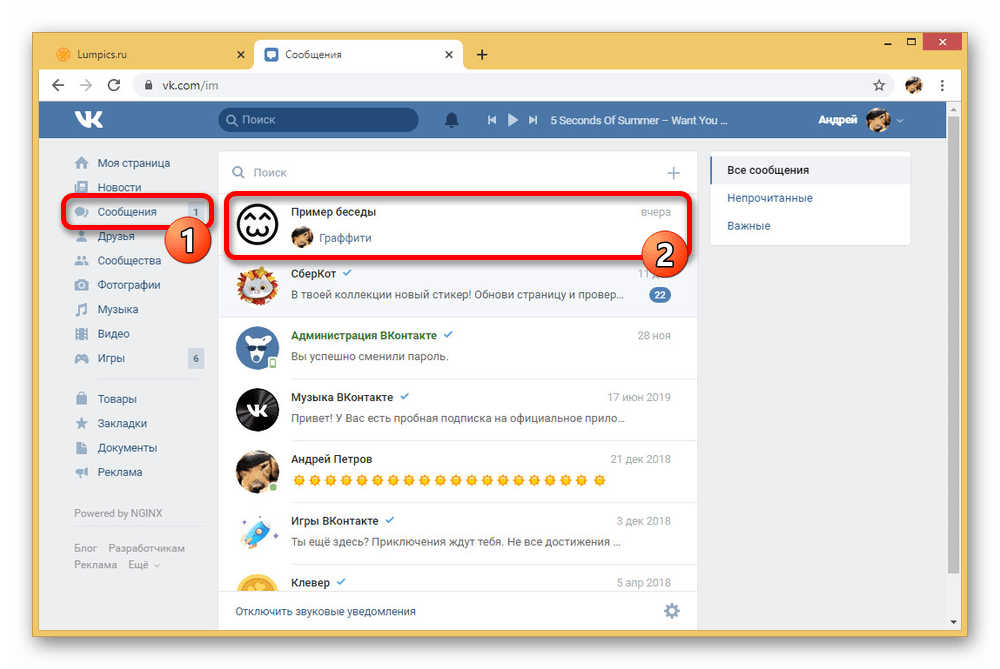
- Перейдите на веб-сайт ВК, через главное меню разверните раздел «Сообщения» и выберите нужную беседу. Ни количество участников, ни какие-либо другие аспекты в данном случае роли не играют.
- Чтобы получить доступ к панели управления перепиской, необходимо выделить одну или сразу несколько записей, кликнув по соответствующему блоку левой кнопкой мыши. В результате слева должна будет появиться галочка.

Четко следуя инструкции и учитывая аспекты, связанные с ограничениями на время после отправки того или иного сообщения, вы не испытаете проблем с удалением. Тем более, обычное стирание можно легко предотвратить с помощью функции восстановления.
Способ 2: Мобильное приложение
Главное отличие официального мобильного приложения ВКонтакте от представленного выше веб-сайта заключается в несколько другом расположении функций, но при этом сами возможности доступны практически без ограничений. Это же в полной мере относится к удалению сообщений в беседе, избавиться от которых можно точно так же несколькими методами.
- С помощью нижней панели откройте раздел «Сообщения» и выберите нужную беседу. По аналогии с первым способом инструкция идентична для любых диалогов данного типа.

- Чтобы избавиться от какого-то конкретного сообщения, коснитесь блока с ним и во всплывающем окне выберите функцию «Удалить». В ситуации с чужими и старыми публикациями удаление не потребует подтверждения, но и не предоставит возможности произвести восстановление.

- Для стирания сразу от большого количества записей можете зажать и удерживать несколько секунд блок с текстом. После этого на верхней панели нажмите по значку «Удалить» и подтвердите действие через диалоговое окно.

- Если выбранные вами сообщения были отправлены менее суток назад, в окне подтверждения появится опция «Удалить для всех». Установите данную галочку, если хотите, чтобы записи исчезли для всех участников беседы.

Из-за отсутствия возможности восстановления старых удаленных сообщений мобильное приложение немного уступает веб-сайту в удобстве. Однако по необходимости вы легко можете это компенсировать, воспользовавшись полной версией через соответствующий режим любого браузера.
Способ 3: Мобильная версия
Несмотря на название, мобильная версия ВКонтакте в плане удаления сообщений в беседе имеет куда большего общего с веб-сайтом, нежели с приложением. В то же время на телефоне интерфейс практически не отличается от официального клиента за исключением наличия дополнительных опций. Остальные же особенности полностью идентичны другим версиям.
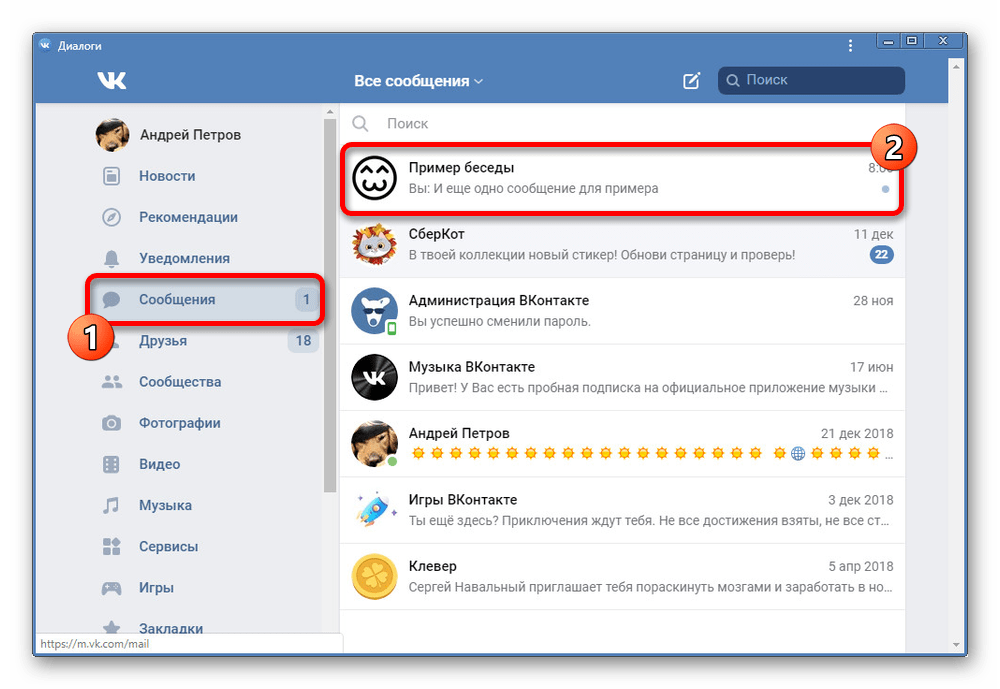
- Через основное меню перейдите на вкладку «Сообщения» и выберите беседу. В качестве примера мы рассматриваем сайт на ПК, так что на смартфоне процесс может немного отличаться.
- Как и в первом способе, теперь необходимо выделить удаляемые записи. Для этого нажмите по содержимому одной или сразу нескольких строк.

- При появлении значка с галочкой в правой части сообщений на нижней панели станут доступны дополнительные опции. Чтобы избавиться от публикации, воспользуйтесь средней кнопкой «Удалить».

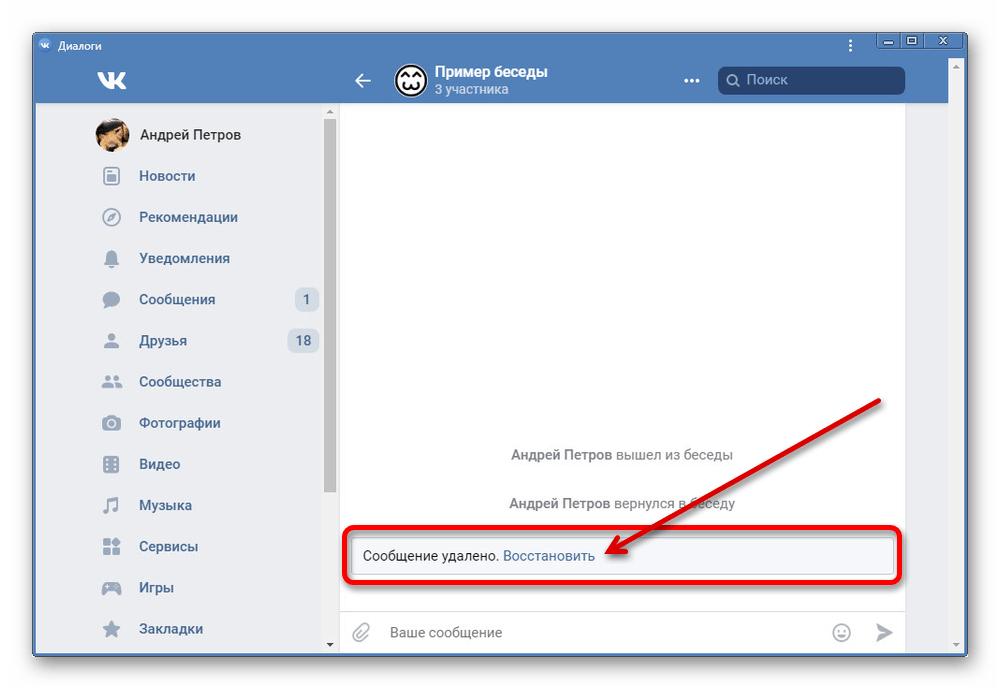
- В случае удаления чужих или старых записей некоторое время будет доступна ссылка «Восстановить», позволяющая обратить действие.
- Если сообщение было оставлено от вашего имени в течение последних 24-х часов, после нажатия кнопки «Удалить» на нижней панели появится всплывающее окно. Здесь можно поставить галочку «Удалить для всех», чтобы сообщение исчезло из переписки каждого собеседника.

Как видно, процедура мало чем отличается от предыдущих способов и является чем-то средним. На телефоне метод может стать отличной альтернативой официальному клиенту.
Представленные нами варианты, к сожалению, позволяют удалять только отдельные сообщения, хоть и с возможностью выделения, однако в то же время без ограничений доступны каждому пользователю социальной сети среди прочих возможностей. Если вам не удобно использовать рассмотренные методы, можете ознакомиться с другой инструкцией на сайте по части массового удаления сообщений в диалогах и беседах.
Как удалить сообщение в беседе в ВК

Чтобы в чате всегда был порядок, не было спама или бесполезных диалогов — удаляйте неугодные сообщения.
p, blockquote 3,0,0,0,0 —>
Многие не знают, что удалить сообщение в беседе в ВК можно не только своё, но и чужое. Хотя есть 2 нюанса.
p, blockquote 4,0,1,0,0 —> adsp-pro-1 —>
Как удалить сообщение в беседе в ВК
1. В чате нажимаем на сообщения, которые нужно удалить (любого пользователя).
p, blockquote 6,0,0,0,0 —>
2. Сверху кликаем по иконе корзины  .
p, blockquote 7,0,0,0,0 —>

p, blockquote 8,0,0,0,0 —>
3. Ставим галочку «Удалить для всех» и подтверждаем действие.
p, blockquote 9,1,0,0,0 —>

p, blockquote 10,0,0,0,0 —>
Нюансы из-за которых сообщения могут не удалится:
- Удалить сообщение могут только админы беседы (попросите создателя беседы в управлении чатом назначить Вас админом);
- Возможность удаления доступна в течение 24 часов с момента написания сообщения (сообщения, написанные позже, удалению не подлежат);
Если продолжается спам, Вы можете удалить человека из беседы в ВК.
p, blockquote 12,0,0,0,0 —> adsp-pro-2 —>
Как удалять чужие сообщения в беседе в ВК
1. В диалоге беседы касаемся сообщений , подлежащих удалению (долгий тап).
p, blockquote 14,0,0,1,0 —>
2. В верхней части экрана нажимаем на иконку корзины  .
p, blockquote 15,0,0,0,0 —>
3. Ставим галочку «Удалить для всех» и подтверждаем действие.
Как удалить сообщение в ВК — рабочие и НЕрабочие методы в 2023 году!
 Развлечения
В современном мире социальные сети стали неотъемлемой частью нашей повседневной жизни, предоставляя уникальную возможность общаться с друзьями, делиться впечатлениями и поддерживать контакты. В этом контексте ВКонтакте, одна из самых популярных социальных сетей, занимает особое место, собрав миллионы пользователей со всего мира.
Однако, в процессе общения и активной переписки, может возникнуть необходимость удалить определенные сообщения. Это может быть связано с приватностью, желанием очистить и упорядочить свою переписку или просто избавиться от ненужного контента. В таких случаях важно знать правильные методы удаления сообщений в ВКонтакте.
В данной статье мы предлагаем подробный обзор популярности и необходимости удаления сообщений в социальной сети ВКонтакте. Мы рассмотрим работающие и эффективные методы удаления как отдельных сообщений, так и всей переписки. Более того, мы также ознакомим вас с ошибочными методами, которые, несмотря на свою популярность в интернете, не дают желаемого результата.
Как удалить сообщения в ВК: рабочие приемы
Удаление отдельных сообщений
Когда вам требуется удалить отдельные сообщения в переписке ВКонтакте, следуйте этим шагам:
- Шаг 1: Открытие диалога
- Войдите в свой аккаунт ВКонтакте и откройте раздел «Сообщения» на главной странице.
- Найдите нужный диалог или переписку, в которой содержатся сообщения, которые вы хотите удалить.

- Шаг 2: Выбор сообщения(-ий) для удаления
- Откройте диалог и прокрутите переписку до нужного сообщения.
- Выделите сообщение, которое вы хотите удалить.
- В верхней части диалога выберите опцию «Удалить сообщение» или аналогичный пункт.

- Шаг 3: Удаление сообщений
- После выбора опции «Удалить сообщение» сообщение будет удалено.
- Если вам нужно удалить несколько сообщений, выделите несколько сообщений сразу, или каждое отдельно, а затем повторите шаги 2 и 3 для каждого сообщения, которое вы хотите удалить.

Обратите внимание, что удаление сообщений в переписке ВКонтакте является необратимым действием. Удаленные сообщения будут недоступны вам и вашему собеседнику, и восстановление их будет невозможно. Будьте внимательны при удалении сообщений и убедитесь, что вы не удаляете важные данные или информацию, которая может быть полезна в будущем.
Перейдем к следующему разделу, в котором мы рассмотрим удаление всей переписки в ВКонтакте.
Удаление всей переписки
Если вам требуется удалить всю переписку с определенным пользователем или в рамках группового чата в ВКонтакте, следуйте этим шагам:
- Шаг 1: Открытие диалога
- Войдите в свой аккаунт ВКонтакте и откройте раздел «Сообщения» на главной странице.
- Найдите нужный диалог или групповой чат, в котором содержится переписка, которую вы хотите удалить.
- Шаг 2: Переход в режим удаления переписки
- Откройте диалог или групповой чат, чтобы просмотреть все сообщения.
- В правом верхнем углу диалога найдите и нажмите на иконку с тремя точками (дополнительные параметры) или настройками.
- В появившемся меню выберите опцию «Удалить историю» или аналогичный пункт.

- Шаг 3: Подтверждение удаления
- Появится окно с предупреждением о непререкаемости удаления и предложением подтвердить удаление переписки.
- Прочитайте предупреждение внимательно, убедитесь, что вы действительно хотите удалить всю переписку, и нажмите на кнопку «Удалить».

После подтверждения удаления всей переписки, она будет безвозвратно удалена из вашего аккаунта и аккаунта собеседника(-ов). Будьте осторожны и убедитесь, что вы действительно хотите удалить всю переписку, поскольку этот процесс нельзя отменить или восстановить.
Перейдем к следующему разделу, в котором мы рассмотрим удаление сообщений в беседах и групповых чатах ВКонтакте.
Удаление сообщений и очистка чата в мобильном приложении
Когда вам нужно удалить сообщения в беседах или групповых чатах ВКонтакте, следуйте этим шагам:
- Шаг 1: Открытие беседы или группового чата
- Откройте приложение ВК на своем смартфоне и перейдите в раздел «Мессенджер» на главном экране.

- Найдите нужный чат, который требуется почистить и откройте его.
- Откройте приложение ВК на своем смартфоне и перейдите в раздел «Мессенджер» на главном экране.
- Шаг 2: Выбор сообщения(-ий) для удаления
- Пролистайте беседу до сообщения, которое необходимо удалить.
- Удерживайте это сообщение пальцем несколько секунд до появления диалогового окна.

- Коснитесь строчки «Еще…».
- Выберите одно или несколько сообщений для удаления

- Шаг 3: Удаление сообщений
- Отметив не нужные сообщения галочками, коснитесь надписи «Удалить».

- Подтвердите действие во всплывающем диалоге.

- Отметив не нужные сообщения галочками, коснитесь надписи «Удалить».
Как и в десктопной версии ВК, в мобильном приложении есть функция очистки всего чата.
- Шаг 1. Открываем диалог.
- Выберите нужный чат.
- Шаг 2. Полная очистка беседы.
- Перейдите в профиль собеседника из диалога.

- Коснитесь пункта «Еще…».

- Выберите строчку «Очистить историю»

- Подтвердите действие

- Перейдите в профиль собеседника из диалога.
Очистка чата или выборочное удаление сообщений, в некоторых случаях может быть полезно. Однако, следует помнить, эти действия не смогут каким-либо образом обезопасить вас. Очищая свою переписку, вы не очищаете ее на стороне собеседника.
Рассмотрим ошибочные методы удаления сообщений в ВКонтакте, которые, тем не менее, описываются в интернете.
Как удалить сообщение в ВКонтакте у всех, если вы уже удалили его у себя
Иногда возникает ситуация, когда вы случайно отправляете сообщение или пишете нечто, что хотите удалить как можно быстрее. Но что делать, если вы уже удалили сообщение у себя, но оно все еще видно вашему собеседнику? В данном разделе мы рассмотрим возможности удаления сообщения у всех участников диалога или группового чата в ВКонтакте.
Важно отметить, что ВКонтакте не предоставляет официальной функции удаления сообщения у всех собеседников. Однако, есть несколько подходов, которые вы можете попробовать:
- Обратитесь к вашему собеседнику
Если вы отправили сообщение, которое хотите удалить, попробуйте обратиться к вашему собеседнику и попросить его удалить сообщение с его стороны. Объясните причину и извинитесь за любые неудобства. Возможно, ваш собеседник будет понимающим и удалит сообщение по вашей просьбе. - Обновите переписку
При удалении сообщения у себя вы можете попробовать обновить переписку или диалог, чтобы синхронизировать ее с серверами ВКонтакте. Иногда это может привести к удалению сообщения у всех участников переписки. Однако, этот метод не гарантирует полной эффективности и может не работать во всех случаях. - Попробуйте сторонние приложения
На рынке существуют сторонние приложения, которые утверждают, что могут помочь удалить сообщение у всех участников переписки в ВКонтакте. Однако, использование таких приложений может представлять риски безопасности и нарушать правила использования ВКонтакте. Будьте осторожны и внимательно изучите отзывы и рейтинги таких приложений перед их использованием.
Важно помнить, что эти методы не гарантируют 100% удаление сообщения у всех участников переписки. В идеале, стоит быть внимательным и осторожным при отправке сообщений, а также обратиться к собеседнику, если возникла необходимость удалить сообщение.
Ошибочные методы удаления сообщений в ВКонтакте
Информация об ошибках на просторах интернета
- Ошибка 1: Удаление сообщений через «Настройки приватности»
- Некоторые источники утверждают, что можно удалить сообщения, используя настройки приватности в своем аккаунте ВКонтакте.
- Однако, это неправильная информация, поскольку настройки приватности влияют только на видимость ваших сообщений для других пользователей, но не позволяют удалить сообщения из вашей переписки.
- Ошибка 2: Использование скриптов и сторонних приложений
- На интернет-форумах и в блогах можно найти информацию о скриптах или сторонних приложениях, которые обещают удалить сообщения из переписки ВКонтакте.
- Однако, использование таких скриптов и приложений может представлять риски для безопасности вашего аккаунта, а также нарушать правила использования ВКонтакте. Кроме того, эти методы могут не сработать из-за изменений в структуре сайта или мер безопасности.
- Ошибка 3: Удаление аккаунта для удаления сообщений
- Некоторые люди полагают, что удаление своего аккаунта ВКонтакте приведет к удалению всех сообщений, которые они отправили или получили.
- Это неверное представление, поскольку удаление аккаунта приведет к потере доступа ко всей переписке, но не удалит сообщения из переписки с другими пользователями.
Объяснение неработающих методов и потенциальных рисков
- Почему описанные методы не работают
- Описанные выше ошибочные методы не работают, потому что удаление сообщений в ВКонтакте требует специфических действий и функционала, который не предусмотрен в настройках приватности или через скрипты и сторонние приложения.
- Возможные проблемы и риски, связанные с ошибочными методами
- Попытка использования ошибочных методов может привести к потере данных, нарушению безопасности аккаунта или нарушению правил использования ВКонтакте.
- При использовании скриптов или сторонних приложений также может возникнуть риск заражения вредоносным программным обеспечением или утечки личной информации.
Важно помнить, что для удаления сообщений в ВКонтакте необходимо использовать официальные методы, описанные в предыдущих разделах. Избегайте попыток использования ошибочных методов, чтобы сохранить безопасность вашего аккаунта и избежать потери важных данных.
Как удалить сообщение в вк чтобы оно удалилось у собеседника

Фишки, секреты, советы в ВК
 Сегодня мы расскажем вам фишку как можно удалять сообщения в диалогах у ваших собеседников в вк, покажем пошаговую инструкцию как это сделать.
Многие люди в наше время пользуются социальными сетями, и это не удивительно, ведь эти сайты помогают общаться множеству людей на расстоянии, обмениваться различными фотографиями и видеозаписями, документами и музыкой. Для более удобного общения на сайте существует раздел, который называется «личные сообщения». В данной статье мы разберемся, можно ли удалить сообщение в «ВКонтакте» так, чтобы оно удалилось и у собеседника.
Как удалить сообщение в «ВК», чтобы оно удалилось у собеседника
Содержание статьи (навигация)
Кому это может понадобиться
Перед ответом на вопрос хотелось бы сначала разобраться, кому и зачем это нужно – удалять свои сообщения.
- Так, например, вам может понадобиться удалить сообщения, если вы случайно нагрубили человеку, неудачно пошутили, либо же хотите скрыть информацию в целях безопасности.
- Отметим, что сообщения не имеет смысла удалять, если человек их уже прочитал.
- Сообщения вы можете удалить лишь в первые двадцать четыре часа после отправки, после чего это действие становится недоступным и сообщение навсегда закрепляется в диалоге для просмотра. Эти же пункты можно применить и к редактированию отправленных данных.
- Если пользователь перешлет сообщения – вам также не имеет смысла их удалять, ибо в пересланных сообщениях они останутся навсегда и человек сможет рассылать их кому угодно.
Инструкция как удалить сообщение в вк чтобы оно удалилось у собеседника
«Если удаляешь сообщение «ВКонтакте», удалится ли оно у собеседника?»,- ответ – не всегда. Это связано с тем, что люди не всегда соблюдают порядок действий при удалении материалов, что в итоге может привести к удалению сообщения лишь у вас, но не у собеседника. После такого вы не сможете уже удалить присланное вами сообщение. Итак, перейдем к самой инструкции:
- Первым делом вам необходимо перейти на сайт «ВКонтакте» https://vk.com
- Далее проследуйте в раздел «сообщения».
- Выберите диалог, в котором вам нужно удалить сообщение.
- Убедитесь в том, что вашему сообщению менее двадцати четырех часов, а также что его не пересылали и не читали (последние два пункта не влияют на возможность удаления, однако, оно будет уже бессмысленно).
- Найдите сообщение, которое хотите удалить, затем нажмите на него, тем самым выделив его.
- Нажмите на «корзину» в правом верхнем углу.
- Отметьте пункт «удалить для всех», который отвечает как раз таки за удаление сообщения у всех пользователей беседы (либо же личного диалога).

[message]Еще раз отметим, что это работает лишь в течение 24 часов с момента отправки сообщения, а также если его не пересылали.[/message]
Как удалить сообщение в вк чтобы оно удалилось у собеседника на телефоне
Удаление сообщений на смартфоне имеет тот же порядок действий, если вы используете оригинальное приложение.
Если же вы пользователь Android и «юзаете» приложение KateMobile, вам необходимо нажать на сообщение, далее в выпавшем меню выбрать пункт «Удалить сообщение», где также нужно отметить галочку «удалить у всех».

Заключение
В конце стоит также отметить, что у многих пользователей возникает вопрос «как удалить диалог в «ВК» у другого человека», и ответ на него – никак. К сожалению, функция удаления была введена недавно, а множество сообщений было написано более чем 24 часа назад. Но если вы создали диалог только что – вы можете просто удалить последние сообщения, после чего их в диалоге просто не останется, однако, если пользователей сидит на сайте через приложение – у него останутся уведомления с вашими сообщениями, а также, возможно, и пустой диалог, по которому он поймет, что вы ему писали.
Помните, что тот же KateMobile может сохранить даже удаленные сообщения, так что лучше быть осторожнее в словах.
Мы надеемся, что в данной статье вы узнали, каким образом можно удалить сообщения в «ВКонтакте».