Как установить браузер на телевизор dexp
Всем привет✌️
Кто подскажет, как на декс с яндексом подключить приставку ростелекома, а то два дня уже не можем подключить.
@Технореаниматор 32 попробую
@Олег Онопин Тюльпаны это круглые штекера для них режим тв ав Если вы подключетесь чере другой кабель то на тв выбирается соответственный режим
@Технореаниматор 32 что значит тюльпаноси?
@Олег Онопин так он тюльпанаси в режиме тв ав подключается
@Технореаниматор 32 шнур HDMI, три колокольчика и все
Здравствуйте, скачал у вас браузер, установит не получается, подскажите что делать. Спасибо
Начинается установка и в конце пишет что программа не удалось загрузить
Как именно не получается? Включены ли разрешения сторонних источников?
сделал все как на видео, но когда начинает скачивать с флешки, просто все остановаливается и пишет приложение не установлено.
что сделать с этим?
Скачал с твоего сайта, приложение не устанавливается. что делать?
Вечно вылатет КиноПоиск и просит ввести код помоги пж��
Добрый день! Сейчас по вашей ссылке скачивается последняя версия браузера. И она не устанавливается на данную модель ТВ. Ваша версия программы (которая в обзоре) устанавливается, но просит аутентификацию в магазине Google play, не подскажете как быть?
По поводу аутентификации есть же видео у меня
Привет, есть другой ? У меня пишет приложение не установлено , хотя все делаю как ты ! Что может быть?
Автофокус можно же было отключить мля ����
Что делать если при установке пишет,приложение не установлено?
Ни фига не устанавливается ТВ U55G8000QG. 55 дюймов
А что делать если у меня пишет приложение не установлено?
Надо было ещё с браузера зайти в какой-нить сайт с фильмами, проверить работают ли.
Ну в моем случае работают Но некоторые говорят что фильмы не идут Но у меня нет такой проблемы
Ну или сейчас попробовать и хоть в комментах отписаться.
Привет,спасибо,браузер работает,но видео не открывает,в чем может быть дело?
Спасибо помог удачи тебе и здоровья
ХЕЛП! Что вы нажимаете чтобы был голосовой поиск, например в том же браузере? Я выбираю микрофон рядом с поиском и ничего. Зажимаю на пульте на микрофон, говорю — происходит поиск по АЛисе, а не по тому приложению в котором я нахожусь.
@Технореаниматор 32 телевизор новый. Установили этот браузер — ничего не поменялось. Через 10 минут при заходе на браузер выдало, что на сегодня лимит использования закончен
Так там установлен браузер или нет
@Технореаниматор 32 отключил алису, но все без изменений. Гугла нет на тв. В плей маркете он предлагает установить его на телефон, телевизора не видит
@Технореаниматор 32 как именно это сделать? куда зайти? Я просто в первые с таким тв общаюсь
Алису надо отключить
искал как установить антибанер на тв попал сюда. а на хренища браузер в тв?
Все получилось , супер , большое спасибо))
Рад помочь Подписывайтесь на канал
не могу не где скачать это приложение помогите пожалуста
ссылка же под видео
Здравствуйте!! Подскажите а как установить браузер на телевизор dexp f32f8000c
@Eva Luck на телевизор dexp f32f8000c не устанавливается
Спасибо брат, все как в аптеке прописал. Все четко работает. Подключаешь клаву мышь и все работает как нормальный тыртырнет! Поклон тебе.
Нужно с флешки и начинать.
А как переключиться HDMI на этом телевизоре
Он платный этот браузер
У нас все работает
Значит какая то версия не та
@Технореаниматор 32 я установил больше час в сутки нельзя пользоваться
Здравствуйте подскажите пожалуйста как настроить телевизор хундай не могу установить ютуб или вообще приложений.
Что делать если телек не видет флешку
Если она в фат 32 то изменить на ntfs путем форматирования Если она ntfs то меняем на fat 32
Изменить её фаиловую систему
добрый день, у меня последнее ПО обновление стоит, разрешил установку от сторонних источников, но выдает под конец установки «приложение не установлено», что это может быть?
@Технореаниматор 32 другую версию браузера? что-то постарее поискать у паффина по сайтам в смысле (спасибо за ответ)
Надо попробовать другую версию
Спосибо за подсказки
Рад помочь Подписывайтесь на канал
Здравствуйте. Не могу скачать приложение это на комп.
Ссылка в описании
А как установить кино поискяндекс, если нет нечего в магазине
Здравствуйте. У меня высвечивается на экране » приложение не установлено» как бы я не пыталась
у меня ровно та же проблема, резрешил установку из источников, прошивка последняя, но все равно не доустанавливает приложение и выдает ту же надпись, как у вас. автор видео, может быть какая-то еще причина, помимо не последнего по?
Разрешите установку из неизвестных источников в настройках
Здравствуйте попробуйте обновить прошивку тв
Здравствуйте, у меня в тв вообще нет этих приложений, которые были показаны у вас в ролике, как быть?
Всё получилось, супер ��
Спасибо!
@Технореаниматор 32 Флешка фат 32 или нтфс ?
Подскажи пожалуйста ! Видео не включаются , ошибка вылезает !у вас так же ?
Как она формулируется?) У меня видео отлично идут
Плохо если браузер хоть и устанавливается, но через раз спотыкается из-за нехватки оперативной памяти, и вообще не поддерживает загрузку и скачивание с сайтов разного рода файлов.
Х..ли твой пуфин, он платный
@Рюриковичи мы скачайте по моей ссылке не знаю у меня он ничего не просит и прекрасно работает
@Технореаниматор 32 мне можно его из магазина установить. Первый день ещё можно по пользоваться, на второй только 2 часа даёт или плати
Он бесплатный у меня
Телевизор показывает что флешка установлена но зайти в нее не могу .
@Технореаниматор 32 спасибо.
@курбис денис NTFS
Так в каком формате файловая система должна быть? FAT 32?
@Олег Гуртовой рад помочь
@Технореаниматор 32 все сделал!спасибо!
Как программу посмотреть на этом тв
Как экран телефона подключить
@Технореаниматор 32 а если у тебя айфон?
puffin браузер как отключить экономию трафика? А то кино смотришь и нужно обновление переодически.?
у меня не получилось , требует активацию через гугл плей. Что не так?(
Дак дайте же эту активацию. Просто введите свой логин и пароль от аккаунта Google, чтоб он Вас признал. Зарегистрироваться же можно в Google через компьютер. Ну, а если у Вас есть андроид, значит Вы уже получали логин и пароль от Google аккаунта. Их и впишите.
Браузер для Смарт ТВ – это неоценимый помощник для взаимодействия с веб-сайтами. В каждом ТВ есть какой-то из них, вот только пользоваться встроенным браузером весьма неудобно из-за непривычного интерфейса и медленной скорости загрузки. Для комфортного сёрфинга многие начинают искать браузеры сторонних разработчиков и в данном направлении очень много путаницы. Читайте дальше, какие же браузеры лучшие для Smart TV, как их установить и обновить.
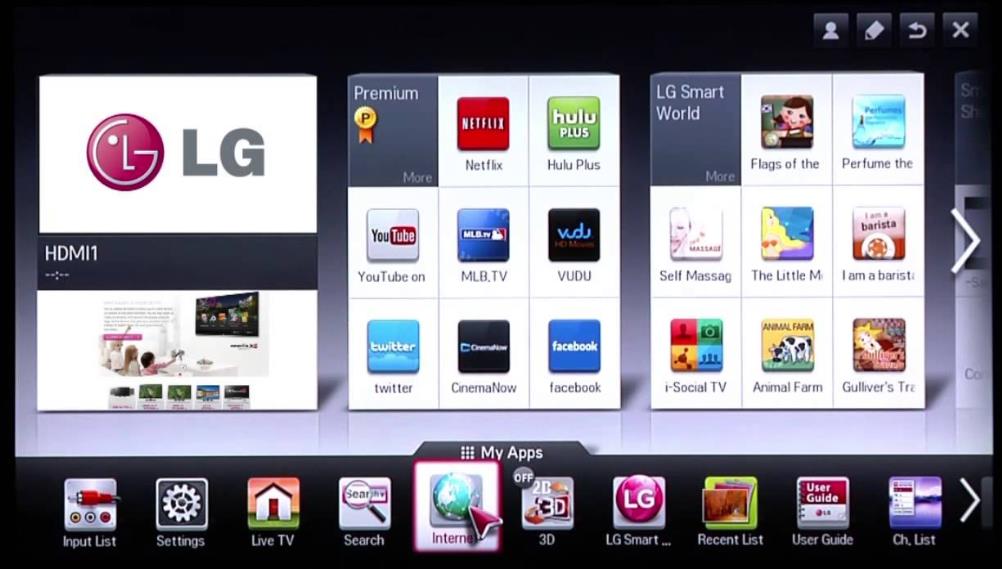
Как выбрать браузер?
Браузер для телевизора отличается от того, что мы привыкли видеть на компьютерах и смартфонах. По инерции еще хочется войти в него и почитать или посмотреть что-то интересное. Однако все веб-обозреватели являются урезанными в плане функциональности. Они немного задумчивые, есть большие проблемы с загрузкой видео на любых веб-сайтах, не очень удобны в наборе поисковых запросов. Есть и исключения из данных правил. Другой момент в том, что многие браузеры совсем неважные, они зависают полностью, часто переполняется кэш, вылетают на главный экран или даже не могут загрузить веб-сайт. Идеально не работает ни один из них в силу особенностей операционных систем, но есть варианты получше.
Чтобы выбрать лучшие браузеры для телевизоров, нужно проанализировать их по следующим параметрам:
- Оптимизация под пульт. Многие приложения неадекватно работают с пультом. Все реализовано не очень удобно, отсутствует переключение в режим курсора тогда, когда это нужно. Бывает, что нельзя выбрать какие-то активные элементы и т. п. Это один из самых важных критериев выбора.
- Возможность смотреть видео в браузере. Лучше не питать в этом направлении больших надежд и выбирать для данной задачи различные кинозалы. И все же есть браузер, способный загружать видео с онлайн-сайтов — уникальный в своем роде, он же первый в нашем ТОПе.
- Поддерживаемые платформы. Браузеры для телевизоров LG, Samsung мы рассмотрим отдельно. Больше речь идет об Android и Android TV. Чистая версия операционной системы может работать со всеми веб-обозревателями для мобильной платформы, в том числе с приложениями с Play Market. Android TV немного специфичный, под него адаптировано гораздо меньше приложений и в то же время, большинство TV box и Smart TV, работают на данной ОС.
- Дополнительные возможности. В некоторых браузерах реализованы полезные функции: возможность быстро отправлять ссылки на статьи через мессенджер, встроенный блокировщик рекламы, базовый набор популярных страниц, возможность создавать закладки или плитки быстрого доступа на начальном экране.
Лучшие браузеры для Smart TV и ТВ приставок
Мы разберемся с основными вариантами веб-обозревателей для всех популярных платформ.
Телевизор Samsung
Один из самых популярных запросов — браузер для телевизора Samsung. Повышенный интерес к нему связан с тем, что встроенный веб-обозреватель работает не очень хорошо. В нем не грузятся видео, часто наблюдаются вылеты, удобство использования тоже оставляет желать лучшего. К сожалению, нам придется немного разочаровать, установить браузер на телевизор Samsung невозможно. И даже проблема не в том, что нельзя добавить аддоны (в Samsung они называются виджеты), их поставить реально. Однако ни на одной нормальной площадке (ни официальной, ни сторонней) не удалось найти никакого браузера. Они просто не портируются на Tizen операционную систему. Причина простая — Tizen основан на ядре Linux, а не Android или Windows.
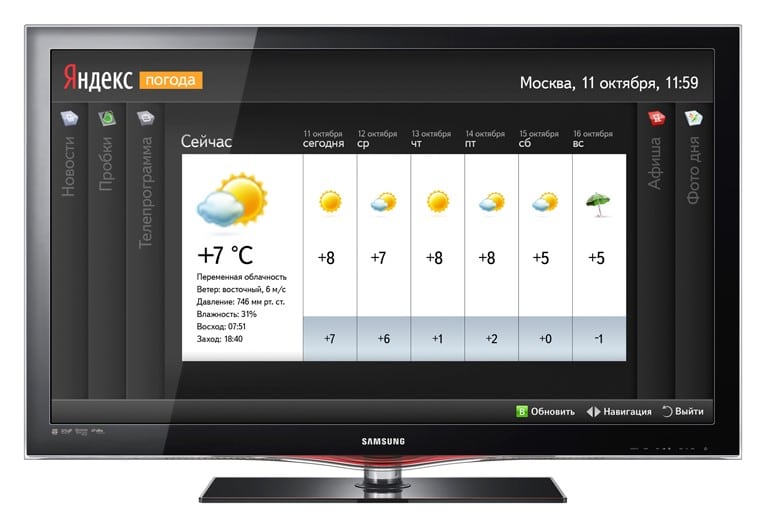
Не все так плохо, есть одна альтернатива — Яндекс браузер на телевизоре Samsung. Если точнее, это Яндекс.Эфир — скорее смесь простенького браузера и клиента для интернет телевидения. Он либо предустановлен по умолчанию, либо очень просто устанавливается из фирменного магазина Samsung Apps. Мы уже подробно рассказывали о Яндекс.Эфире.
Что может Яндекс браузер для Tizen:
- Воспроизводить фильмы и сериалы. За платные придется платить.
- Отображать бесплатные телеканалы. Есть ряд уже встроенных телеканалов, которые работают без антенны, нужен только интернет.
- Обрабатывать интернет запросы через стандартную поисковую строку.
LG Smart TV
Еще очень часто ищут браузер для LG Smart TV и здесь точно та же ситуация, как и в случае с Samsung. Абсолютно такая же. Хотя даже на официальном сайте описано 3 способа установки сторонних веб-обозревателей, но на самом деле они не работают Вы просто не можете скачать и поставить Google Chrome, Mozilla Firefox, Dolpin браузер для смарт ТВ LG. Они недоступны для операционной системы webOS.
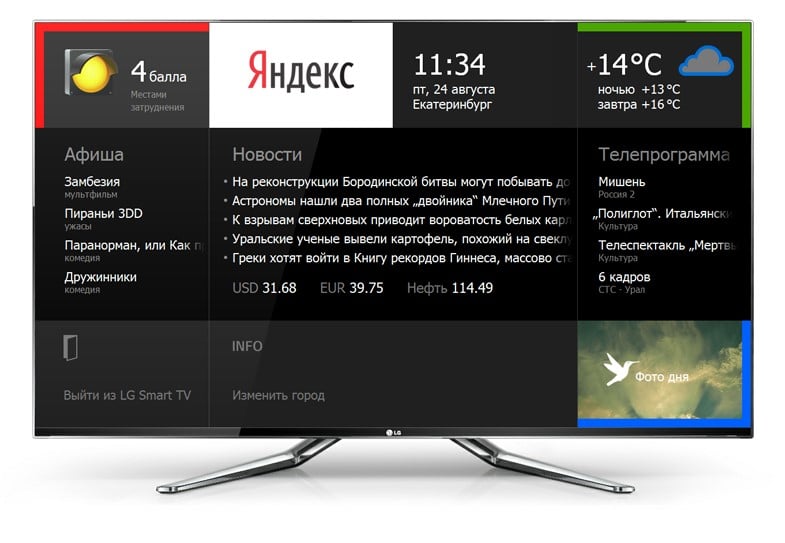
- Единственный доступный аналог встроенному приложению для веб-серфинга — Яндекс. Сервис идентичен тому, что мы видели в Samsung.
- Нельзя установить браузер на телевизор LG от посторонних производителей.
- Встроенный веб-обозреватель — лучший телевизора на webOS, ведь альтернативы практически нет.
Android и Android TV
Вот для приставок и Smart TV на операционной системе Android (мобильной или телевизионной) выбор есть. Пользователь вправе использовать то, что ему больше нравится.
Лучшие браузеры для Smart TV:
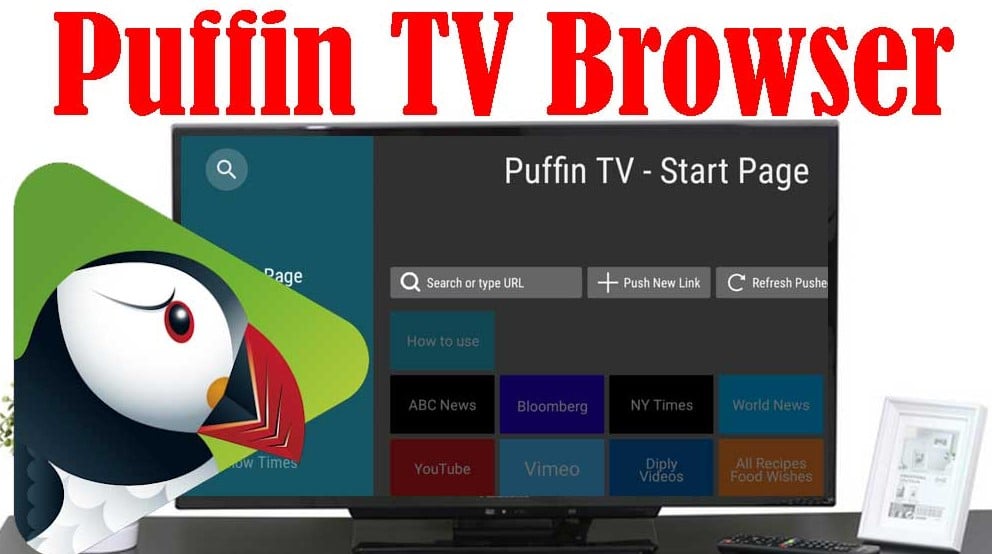
-
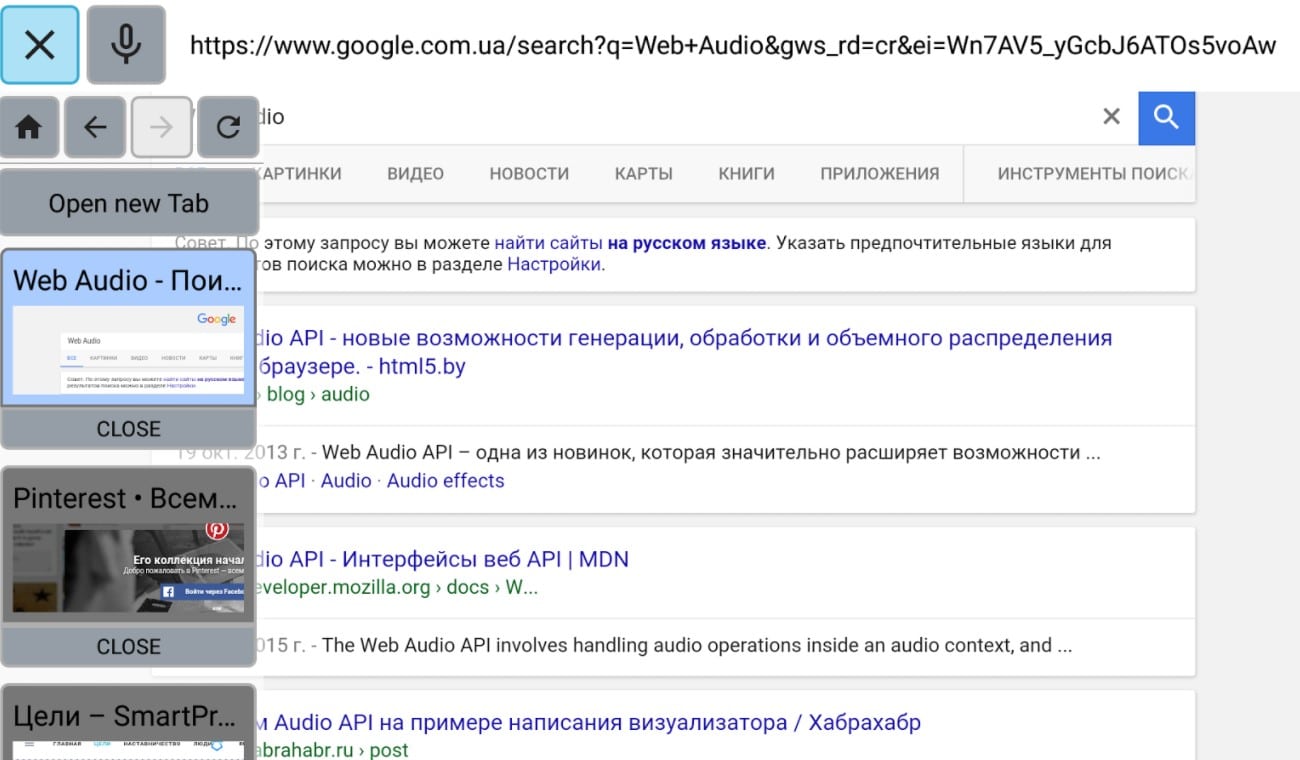
– простой веб-браузер для Android TV, который адекватно реагирует на управление с пульта: есть режим курсора, удобная клавиатура. Его сильная сторона – способность работать со вкладками, даже Puffin работает в одном окне, а здесь можно создавать несколько вкладок. Очень простой интерфейс может не всем прийтись по вкусу. Плюс TV Bro тоже позволяет воспроизводить видео в браузере, но у него есть проблемы с производительностью в оконном режиме (проявляются не всегда, зависит от сайта).
-
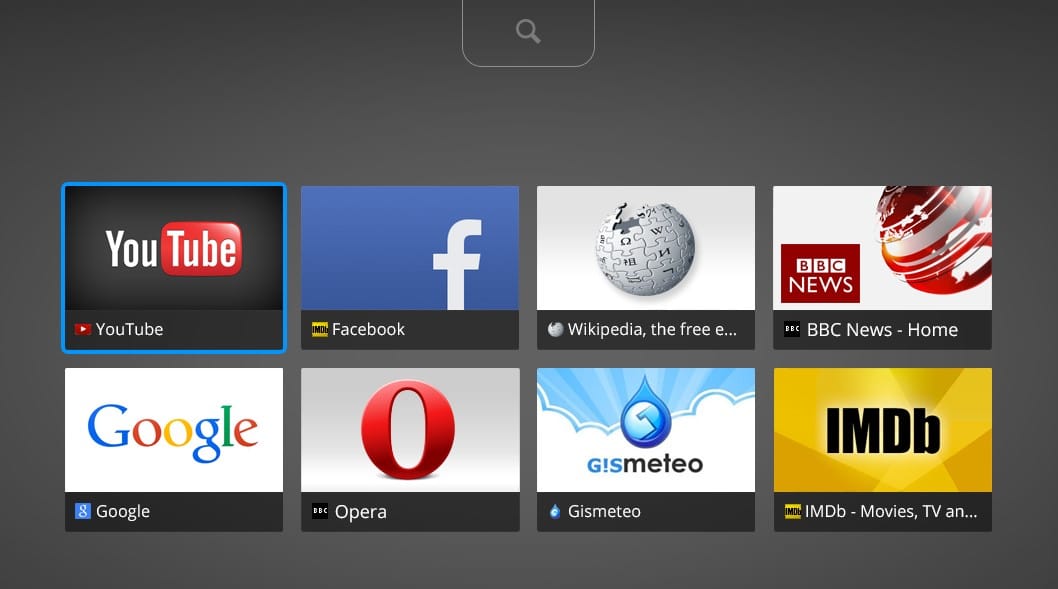
или Open Browser. Это разные веб-обозреватели, но с подобными свойствами. Они отличаются визуально, но тоже способны загружать видео в интернете, работают со вкладками. Главный их недостаток – меньшая производительность. Может появляться некая задумчивость после нажатия на кнопки. Однако это может зависеть еще и от устройства, вполне возможно, что на каких-то приставках они будут работать лучше.
-
. Очень спорный браузер для телевизора, который мы бы рекомендовали только для приставок на чистом Android (который не TV). Он плохо работает с пультом, более ориентирован на аэромышь. Видео тоже грузит, хотя и не всегда. Главное его достоинство, из-за которого многие терпят перечисленные недостатки – возможность синхронизировать браузер с аккаунтом Google и продолжать просмотр на других устройствах.
Инструкция по установке
Не все обладатели Смарт ТВ имеют представление, можно ли поставить браузер или другую программу на телевизор. Есть 2 способа, как установить браузер на Smart TV: стандартный через фирменный магазин приложений и ручной. Начнем с первого варианта, как самого простого в использовании.
Быстрый способ для всех
Как установить браузер из официального магазина:
- Переходим в программу для установки доступных к скачиванию приложений (на Samsung — Smart Hub, на LG — LG Smart World, на Android — Play Market). Для этого переходим в основное меню телевизора с помощью пульта.
- В появившемся списке отображаются все доступные для скачивания программы. Можем перематывать весь список в поисках нужного приложения или воспользоваться поисковой строкой в верхней части окна.
- Нажимаем на подходящее приложение и жмём на кнопку для его установки.
- В основном меню телевизора появится новое приложение, осталось только его запустить.
К сожалению, данный метод очень ограничен в выборе браузеров, обычно в фирменном магазине есть всего 1 или 2 веб-обозревателя с весьма скудным функционалом и сомнительной навигацией, при чем от малоизвестного разработчика. Существует другой, более сложный, но и гибкий в использовании метод. Его суть сводится к установке приложений вручную.
Ручной способ для Android TV
Способ применим только для телевизоров на Android TV и приставок на «голом» Android. Так как операционная система Android на телевизоре мало отличается от такой же платформы на смартфоне, сюда часто удается установить обычное приложение. Большинство утилит умеют масштабироваться под размер экрана, это создано для смартфонов и планшетов с разными диагоналями, но пригодится и нам во время установки браузера. Конечно, есть риск, что приложение все-таки не подойдет, но попробовать точно стоит.
Предлагаем для примера рассмотреть, как установить Puffin TV на Смарт ТВ:
- Переходим на сайт, который распространяет apk-файлы. Например, часто можно найти свежую версию на ApkPure.
- Загружаем apk-файл приложения и перебрасываем его на флешку.
- Подключаем USB-накопитель к телевизору и находим его через встроенный проводник.
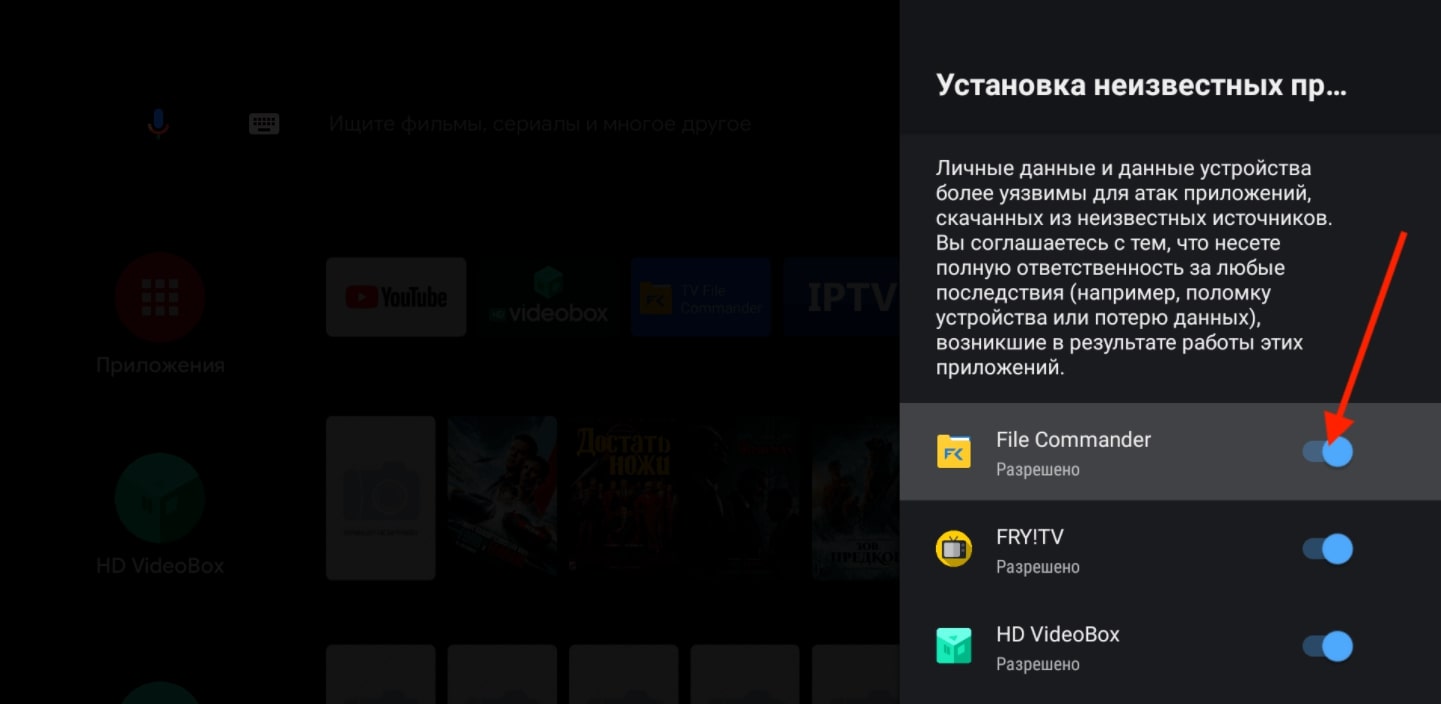
- Запускаем файл, возможно, для этого в настройках в разделе «Безопасность» нужно будет разрешить установку из неизвестных источников.
- Ждем завершение установки и проверяем результат.
Стоит понимать, что не все браузеры для мобильных операционных систем смогут масштабироваться и полноценно работать на телевизоре. Возможно, придется попробовать несколько их разновидностей. Еще раз напоминаем, что это сработает только в том случае, если телевизор работает на Android TV. Устройства Samsung, LG, Hisense и другие, которые разработаны на собственных операционных системах, не смогут установить браузер (их просто не откуда брать). Существуют «кулибины», которые адаптируют Linux-браузеры под Tizen или webOS, но все это работает очень неважно.
Как обновить браузер на Смарт ТВ?
Все веб-обозреватели постепенно развиваются и обновляются. Именно актуальные версии браузеров обычно самые быстрые и стабильные из всех. Рекомендуем периодически обновлять веб-обозреватель, это поможет сохранить высокую скорость работы и комфорт сёрфинга. Часто они получают свежую версию автоматически, но порой приходится ускорять этот процесс вручную.
Пришло время подвести небольшой итог в виде ключевых мыслей из данного материала. Единственный альтернативный браузер для Smart TV LG и Samsung — Яндекс, но работает он неплохо. Установить сторонние веб-обозреватели на ТВ с Tizen и webOS не получится. Есть 5 лучших браузера для телевизоров и приставок с Android TV или Android: Puffin TV, TV Bro, TV Internet Browser, Open Browser и Google Chrome. Все они могут загрузить видео с интернета, может с некоторыми оговорками, но реально работают.
Android TV — это ОС Android от Google, специально оптимизированная для телевизоров. Что делает его еще более уникальным, так это множество встроенных в него функций. Например, вы можете загрузить и установить все предпочтительные приложения из Play Store или даже загрузить их со сторонних сайтов.
Кроме того, у него даже есть встроенный голосовой помощник, который устраняет необходимость в пульте дистанционного управления для переключения между приложениями, среди прочего, для уменьшения громкости.
Что ж, он даже поставляется со встроенным Chromecast, чтобы обеспечить прямую трансляцию вашего устройства Android на телевизор.
Но есть один домен, который остался нетронутым — в нем нет предустановленного браузера. Хотя это не означает, что мы ежедневно просматриваем веб-страницы на телевизоре, в некоторых случаях это может пригодиться.
Недавно я собирался начать новую серию, но перед этим я хотел разжиться ее рейтингом IMDB. Поэтому я запустил браузер прямо на телевизоре, прочитал обзоры, а затем переключился обратно на шоу, всего за несколько нажатий.
Что ж, это лишь один из многих случаев, когда браузер, установленный на нашем телевизоре, может оказаться полезным; таких сценариев может быть бесчисленное множество.
Итак, все это вызывает один важный вопрос — какой браузер выбрать?
По теме: 7+ лучших веб-браузеров для Android [Super Fast]
Что ж, вот на что ответит это руководство. Вот лучшие браузеры для вашего Android TV, которые заслуживают вашего внимания.
Тупик
Одно из его самых больших преимуществ — полная совместимость с пультом дистанционного управления Android TV. Хотя на бумаге это может показаться довольно простой функцией, но в этой области это редкость.

Некоторые из других фирменных блюд Puffin включают:
Однако браузер ограничил бесплатное использование. По прошествии определенного периода времени для каждого дня бесплатные пользователи не смогут его использовать. Единственный выход — купить тариф Pro.
Более того, серверы Puffin находятся в США, поэтому вы можете увидеть американские версии различных сайтов.
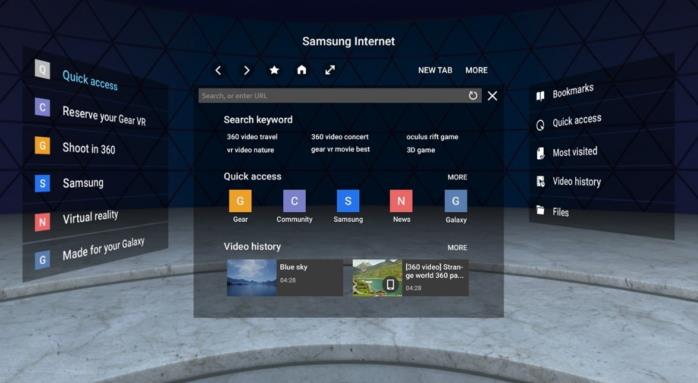
Интернет-браузер Samsung
Его вполне можно назвать самым недооцененным браузером в этом списке. Хотя он ощущается на устройствах Samsung, этого нельзя сказать о телевизорах Android, по крайней мере, на данный момент.
Одной из самых впечатляющих функций стала блокировка отслеживания. Эти трекеры отвечают за контроль вашей повседневной активности в Интернете. Это может создать серьезную угрозу сетевой безопасности. Чтобы противостоять этому, вам нужно включить его переключатель блокировки трекера, а обо всем остальном он позаботится.
Это не то. Вот еще несколько функций, которые могут легко дополнить вышеупомянутую.
- Вы можете легко настроить размер шрифта, чтобы он лучше всего соответствовал размеру экрана.
- Кроме того, у него есть собственный блокировщик рекламы, который неплохо справляется со своей задачей.
- Также есть режим высокой контрастности, который даст вам самое резкое изображение.
Что касается его минусов, тут не на что жаловаться. Просто отсутствие его приложения в Play Store может не приветствоваться всеми без исключения.
Mozilla Firefox
Это предложение от Mozilla быстро взлетело в рейтингах популярности. Помимо известного УТП подхода, ориентированного на конфиденциальность, у него есть немало других замечательных преимуществ.
Как и в Chrome, вы можете легко синхронизировать свои закладки и сохраненные пароли на всех устройствах, на которых выполнен вход с одним и тем же идентификатором, включая ваш Android TV.

Говоря о своих функциях, он может похвастаться множеством поддержки расширений. Почти все надстройки, которые работают на его сборке ПК, также поддерживаются на телевизоре. Это то, на что могут претендовать не многие браузеры.
Однако ему также не хватает отдельной версии для Android TV. В результате вам придется искать веб-сайт, с которого вы могли бы загрузить его.
Гугл Хром
Это определенно стало сюрпризом для многих пользователей (включая меня), когда они узнали, что телевизоры Android не поставляются с браузером Chrome. Так стоит ли вам действительно приложить дополнительные усилия и загрузить его на свой телевизор?
Одна из основных причин, по которой мы можем утвердительно ответить на наше вышеупомянутое заявление, — это поддержка нескольких устройств.
Поскольку вы, возможно, уже используете этот браузер на своем ПК и смартфонах, браузер Chrome для ТВ может легко импортировать все сохраненные закладки, пароли и другие связанные настройки.
Однако это, пожалуй, единственное, что хорошо в этом браузере. Есть немало недостатков, которые могут оттолкнуть пользователей от использования Chrome на своем телевизоре.
Например, вы не можете загрузить это приложение из Play Store, и вам придется загрузить его неопубликованно. Более того, он также не работает с вашим пультом дистанционного управления Android TV.
УткаУтка
Благодаря строгому подходу к соблюдению конфиденциальности пользователей, этот браузер прочно зарекомендовал себя в области смартфонов. А поскольку большинство этих функций было перенесено в версию для Android TV, то появление ощущения его присутствия и здесь — лишь вопрос времени.
Компания уже добилась приличного прогресса в этом отношении, благодаря предоставлению анонимного просмотра в Интернете непосредственно через ваш Android TV, что принесло ей несколько похвал.

Помимо этого, некоторые из других его ярких особенностей включают в себя:
Но он также страдает аналогичным недостатком — отсутствием собственного приложения для ТВ. Вам придется загрузить его не из Play Store.
Браузер Kiwi
Kiwi Browser уже смог занять нишевый сегмент для себя. Причина того же может быть отчасти связана с его встроенным блокировщиком рекламы.
Возможность блокировать всю навязчивую и разрушительную рекламу определенно делает его предпочтительным выбором для просмотра веб-страниц. Тогда его чистый пользовательский интерфейс значительно упрощает работу.

Кроме того, добавление этих функций расширяет его арсенал:
- Встроенное приложение-переводчик, которое переводит страницы на ходу.
- Возможность включить темный режим спасет ваши глаза от яркого света.
С другой стороны, он не оптимизирован для Android TV, поэтому вы можете столкнуться с некоторыми трудностями при его повседневном использовании.
ТВ-браузер
Его название четко указывает на его функциональность — достойный браузер, специально созданный для вашего Android TV. Браузер прост и удобен в использовании с нужным количеством функций.
Все это дает ему чистый и свежий пользовательский интерфейс с легко управляемыми меню, все из которых доступны непосредственно из левой строки меню.
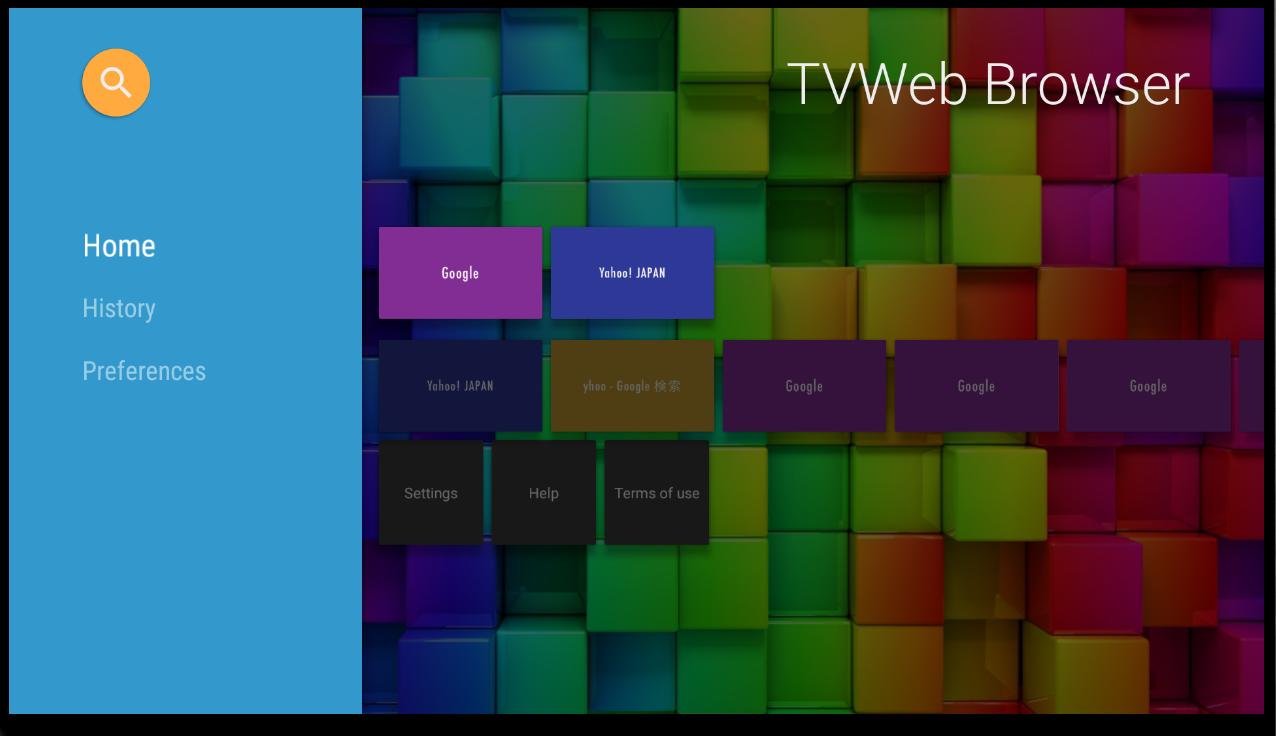
Помимо этого, некоторые из других примечательных особенностей включают в себя:
В этом легком браузере есть только самое необходимое, без каких-либо дополнительных функций. Так что некоторые пользователи могут в конечном итоге захотеть от этого большего.
ТВ Братан
Возможно, это наименее популярная запись в этом списке, но она может похвастаться тем, чего не могут другие — это полностью открытый исходный код.
Поэтому, если у вас возникнут какие-либо сомнения относительно работы браузера или объема собираемых данных, перейдите на GitHub и ознакомьтесь с его исходным кодом.
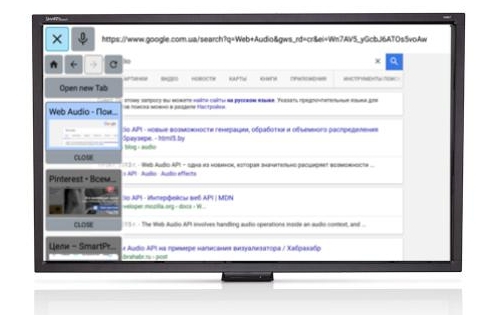
Тогда наличие нижеперечисленных функций делает его удобным вариантом:
- Начнем с того, что он совместим с вашим Android TV Remote.
- Плавная прокрутка упрощает чтение предпочитаемых вами блогов на большом экране.
- Еще одна интересная особенность — это возможность сохранять открытые вкладки при закрытии браузера. В результате, в следующий раз, когда вы откроете TV Bro, вы сможете сразу начать с последней точки.
Однако вы не можете получить этот браузер прямо из Play Store. Скорее это требует загрузки сторонних файлов со стороннего веб-сайта.
Итог: лучший браузер для AndroidTV
Итак, это все из этого руководства в списке лучших браузеров для вашего Android TV. Мы упомянули в общей сложности восемь различных браузеров; однако из них Puffin отлично справился.
Его совместимость с Android TV Remote и тот факт, что пульт может загружать его напрямую из Play Store, заслуживает высокой оценки. Более того, ввод URL-адресов с пульта дистанционного управления всегда был сложной задачей. Но с Puffin вы можете легко сделать это, поделившись QR-кодом и отсканировав его.
Однако Chrome, похоже, не оправдал ожиданий. Отсутствие поддержки пульта дистанционного управления Android TV и, что еще более удивительно, его отсутствие в Play Store — это два наиболее важных аспекта, которые Google необходимо решить в ближайшее время.
Связанный: 8+ Лучший браузер для ПК и ноутбуков с Windows 10
На этом мы завершаем данное руководство. Сообщите нам, какой браузер вы предпочитаете для Android TV.
Наконец, вот рекомендуемые веб-браузеры для вашего компьютера и мобильного телефона, которые вам стоит попробовать.
Если у вас есть какие-либо мысли о 7+ лучших веб-браузерах для ОС Android TV в 2021 году!, Не стесняйтесь оставлять комментарии ниже. Если вы найдете эту статью полезной, рассмотрите возможность поделиться ею со своей сетью.
Смарт-телевизор – настоящий домашний мультимедийный центр. Это и кинотеатр с неограниченной Интернет-фильмотекой, и музыкальный проигрыватель высококачественных треков, транслируемых онлайн-ресурсами, и игровая приставка. Программы для реализации указанных функций устанавливаются в память устройства на стадии производства. Значительно расширить возможности умного телевизора можно, установив дополнительные приложения. С помощью этой статьи вы сможете скачать и установить понравившееся приложение на Смарт ТВ разных производителей.

Виды приложений для Смарт ТВ
Существует несколько основных типов программ, которые наиболее часто скачиваются пользователями на Smart TV.
- Программы IPTV телевидения. Предоставляют доступ к нескольким сотням телеканалов разной тематики.
- Онлайн-кинотеатры. Большинство работают по платной подписке. Однако часто проводятся акции, когда за низкую цену открывается доступ к новинкам кино.
- Для показа видеоконтента.
- Для стрим-трансляций прохождения игр, киберспортивных соревнований и т. п.
- Клиенты социальных сетей – для общения в ВК, Одноклассниках, Инстаграмм и т. д.
- Сервисы для поиска и прослушивания музыки: Яндекс музыка, Play музыка и т. д.

Как скачать и установить приложения на Смарт ТВ
Производители Smart телевизоров рекомендуют скачивать и устанавливать программы с официальных магазинов. Для устройств, использующих Андроид, это Google Play (другое название – Play Market), для использующих проприетарные операционные системы – кастомные (Samsung Apps, LG Smart World и т. д.). Возможна установка со сторонних ресурсов, но так можно заразить телевизор вредоносными программами.
Алгоритм скачивания и установки схож у всех устройств, но последовательность действий у моделей разных производителей отличаются.
Для Samsung

- Нажать кнопку SMART HUB (большая разноцветная кнопка обычно в центре пульта) и войти в одноименный режим телевизора.
- Зайти в раздел меню Samsung Apps.
- Нажать кнопку Enter (находится в середине навигационных кнопок и помечена пиктограммой (стрелка, направленная в экран) и войти в магазин.
- Выбрать с помощью навигационных клавиш пульта виджет, который необходимо скачать. Для удобства программы сгруппированы по разделам: видео, игры, спорт, информация и т. п.

Установить стороннее приложение, скачанное из интернета, на Смарт ТВ Самсунг невозможно – производитель специально ввел ограничение на сторонний контент в операционной системе устройства.
Для LG


Также, как и Samsung, корпорация LG ограничила возможность установки на свои Смарт ТВ сторонние программы.
Для Philips
Начиная с 2014 года на Смарт телевизорах Филипс устанавливается операционная система Андроид TV. Программные продукты скачиваются с Play Market. В более ранних версиях необходима следующая последовательность действий (на примере IPTV):


Таким способом можно добавлять новые программы и обновлять уже установленные.
Для Sony
Для установки программы на Smart телевизор Sony, работающий под управлением Андроид ТВ, необходимо:

На официальном сайте Sony размещена информация о том, что самостоятельно добавить приложение, которое отсутствуют в общем списке программ, невозможно. Новинки добавляются в список после обращения владельца программы в Sony для сотрудничества.
Для Dexp
На смарт телевизоре установлен чистый Андроид, поэтому приложения устанавливаются как с плей маркета, так и со сторонних ресурсов. Последовательность установки (на примере Forkplayer):


Важное условие – системные требования программного продукта должны соответствовать версии Андроид на тв устройстве.
Обязательно проверить скачанный контент антивирусной программой последней версии с актуальными вирусными базами. Вставить флешку в USB разъем на телевизоре, через системный проводник найти скачанный файл и инсталлировать его.
Как установить другой браузер на телевизор Самсунг?
Браузеры для samsung smart тв допустимо загрузить как платные, так и бесплатные. Для закачки нового браузера необходимо воспользоваться Самсунг Apps, который является магазином приложений для smart тв. Для данного необходимо зайти в службу Smart Hub и там найти Самсунг Apps, потом выбрать браузер и поставить его.
Как установить браузер на телевизор LG?
Какой браузер поставить на смарт ТВ?
Выбор самого удобного и стильного браузера для приставки на основе OC Андроид (Android TV box)
- Google Chrome. Вышеуказанный браузер можно смело назвать самым популярным мобильным браузером в мире. …
- Mozilla Firefox. …
- Яндекс …
- Opera. …
- UC Browser. …
- Dolphin. …
- Puffin. …
- Ghostery Browser.
Какой браузер можно установить на телевизор LG?
На телевизор LG Smart TV можно самостоятельно установить практически любой браузер: Opera, Chrome, Mozilla. Но в этом случае обновлять его нужно только вручную. Также может потребоваться дополнительное обновление некоторых компонентов, например, Adobe Flash Player.
Как установить Google Chrome на смарт ТВ?
Перейдите в раздел с приложениями.
Как включить браузер на телевизоре?
Доступ к интернет-браузеру:
Как скачать Google Chrome на Android ТВ?
Способ №1: Магазин приложений
Как установить Яндекс браузер на телевизор Самсунг?
Приложение для Samsung Smart TV
Чтобы установить приложение: Нажмите на пульте кнопку Smart Hub или Домой — откроется сервис Smart Hub. В поисковой строке введите [Яндекс] и нажмите на пульте кнопку ОК или . Установите приложение — иконка приложения появится в меню Smart Hub.
Как установить браузер на телевизор DEXP?
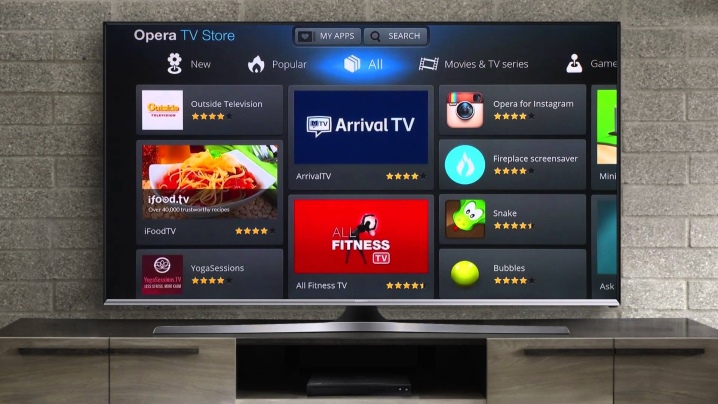
Для того чтобы телевизор с функцией Smart TV мог полноценно выполнять все свои функции, на него нужно установить браузер. При этом многие пользователи сталкиваются с трудностями при выборе конкретной программы. Сегодня в нашей статье мы поговорим о том, как правильно выбрать, установить, настроить и обновить браузер на Smart TV.

Популярные браузеры
Выбор подходящего браузера для вашего телевизора с функцией Smart TV – довольно сложная и ответственная задача. Все дело в том, что на сегодняшний день существует огромное количество самых разных браузеров. Так, специалисты выделяют лучшие программы для Android TV или для операционной системы Windows. Сегодня в нашей статье мы рассмотрим самые популярные и востребованные среди потребителей браузеры.

Opera
Этому браузеру чаще всего отдают предпочтение владельцы телевизоров фирмы Samsung.
К отличительным чертам Opera можно отнести высокую скорость работы, быстрое подключение к интернету, качественную обработку страниц и экономное расходование трафика.
Если ваш телевизор работает на системе Android TV, то для вас подойдет версия Opera Mini. Эта программа защитит вас от нежелательных рекламных объявлений, вирусов и спама.

Яндекс. Браузер
Яндекс. Браузер – это программа, которая обладает эстетически привлекательным, а также функциональным, удобным и интуитивно понятным интерфейсом (внешним дизайном). Для удобства пользователей разработчики создали опцию «Умная строка», с помощью которой вы сможете быстро искать интересующую вас информацию. Имеющееся в Яндекс. Браузере расширение «Турбо» способствует ускорению загрузки онлайн-страниц и веб-сайтов (даже в том случае, если подключение интернета характеризуется низким качеством и скоростью). Кроме того, при желании вы сможете синхронизировать работу Яндекс. Браузера на вашем смартфоне, компьютере и телевизоре.

UC Browser
Этот браузер является менее популярным по сравнению с вариантами, которые были описаны выше. Но в то же время программа обладает расширенным набором функций, который привлечет даже самых искушенных пользователей. UC Browser способен эффективно сжимать трафик, а также обладает удобной панелью для быстрого запуска.

Google Chrome
Если ваш телевизор был изготовлен компанией LG, то браузер Google Chrome – это, безусловно, ваш выбор. Кроме того, эта программа является самой популярной не только на территории нашей страны, но и во всем мире. Браузер отличается высоким уровнем производительности, приятным внешним оформлением, большим количеством расширений на любой вкус и под любые потребности.

Mozilla Firefox
Этот браузер также пользуется большой популярностью среди потребителей. Mozilla Firefox оснащен большим качеством расширений, которые являются уникальными по своей природе. Кроме того, программа поддерживает большое разнообразие форматов.

Dolphin Browser
Dolphin Browser подойдет для фанатов социальных сетей. С помощью данной программы вы сможете создавать PDF-файлы из любой страницы в сети.
Таким образом, на сегодняшний день рынок переполнен самыми разными браузерами, которые соответствуют всем потребностям современных потребителей. Каждый человек сможет выбрать для себя подходящую программу.

Как выбрать?
При выборе браузера нужно быть максимально осторожным и внимательным, а также следует опираться на некоторые ключевые факторы.
Так, в первую очередь нужно устанавливать только такой браузер, который будет хорошо сочетаться с моделью вашего телевизора. Для этого внимательно изучите инструкцию по эксплуатации, которая идет в стандартной комплектации вместе с телевизором. Для некоторых компаний-производителей существуют более подходящие программы.
Кроме этого, важно обращать внимание на те браузеры, которые максимально удобны вам.
Если вы уже пользуетесь браузером на смартфоне или компьютере, то устанавливайте его же и на ваш телевизор. Таким образом вы сможете синхронизировать программное обеспечение и удобно пользоваться им на всех устройствах одновременно.

Как установить и настроить?
После того как вы выбрали подходящий для вас браузер, необходимо заняться его установкой и настройкой. Этот процесс довольно легкий, так как разработчики создают максимально подробные инструкции для удобства пользователей. Кроме того, самостоятельно и без привлечения специалистов вы сможете решить любые неполадки (например, когда браузер вылетает, не работает или проявляет другие нарушения в работе).
Так, для начала вам нужно перейти в раздел установки доступных приложений (обычно это можно сделать с помощью пульта или панели управления, которая располагается на внешнем корпусе вашего устройства). Здесь вы увидите доступные для скачивания браузеры. Ознакомьтесь со всеми опциями и выберите наиболее подходящий вариант.
Затем нужно нажать на кнопку установки и подождать, пока этот процесс полностью завершится.
При этом важно не забыть подключить телевизор к сети (например, посредством функции Wi-Fi).

Когда установка закончится, вы сможете настроить приложение таким образом, чтобы оно соответствовало всем вашим потребностям и желаниям. Так, вы сможете выбрать тему и цветовое внешнее оформлений, задать домашнюю страницу, добавить некоторые сайты в закладки и т. д. Таким образом вы максимально индивидуализируете программу.

Как обновить?
Не секрет, что все программы (в том числе и браузеры) имеют свойство устаревать, так как программисты и разработчики трудятся над постоянным обновлением приложений. При этом те версии, которые устарели, работают гораздо медленнее, а также оснащены меньшим количеством функциональных возможностей. Соответственно, время от времени вам придется обновлять выбранный и установленный браузер.
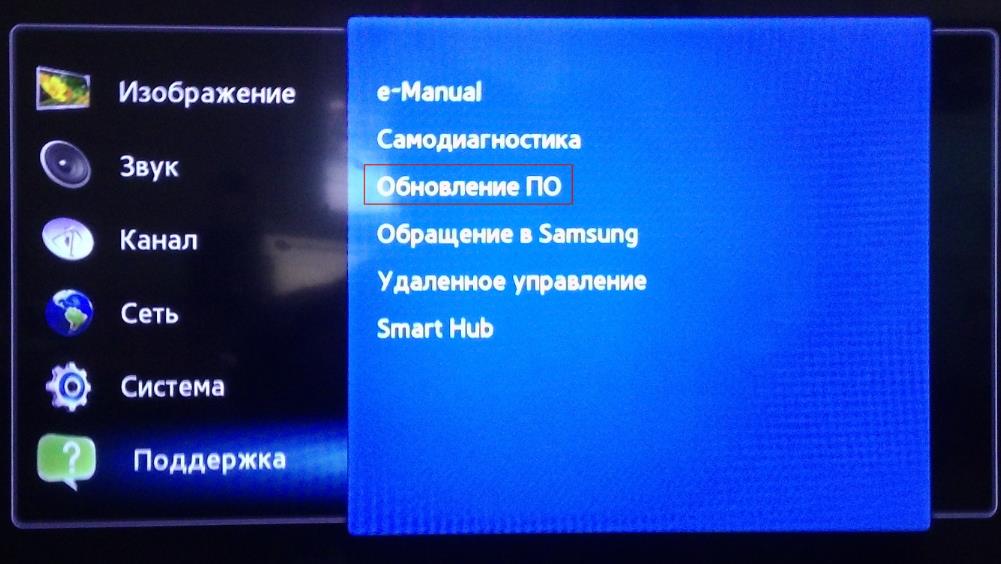
Для этого вам нужно зайти в раздел с настройками и выбрать там раздел «Поддержка». Здесь же будет предложена функция обновления, которой вы и должны воспользоваться. Так, при наличии доступных обновлений вам будет автоматически предложена опция модифицировать ту или иную программу, что вы и должны сделать. Как только данная процедура окончится, вы сможете пользоваться обновленной версией вашего браузера.
О том, как установить Android TV Google Chrome, смотрите далее.
Как установить приложение на телевизор: инструкция

В этой статье я расскажу, как скачать и установить приложения на телевизор Smart TV от разных производителей.
Разберём, какие программы бывают, как их установить с официальных источников или через флешку за пару минут.
- Какие существуют приложения для Смарт ТВ?
- Как скачать и установить приложение на Смарт ТВ?
- На Samsung
- На LG
- На Android TV
- На Sony
- На DEXP
- Как установить приложение с флешки на телевизор?
- Как установить стороннее приложение на телевизор?
Какие существуют приложения для Смарт ТВ?
Smart TV — не простые телевизоры, а полноценные устройства с операционной системой и ПО.
На умные телевизоры можно установить любые приложения:
- IPTV-плееры. Для просмотра цифровых ТВ-каналов через интернет. В большинстве программ есть гибкий контроль над эфиром: пауза, архивы за несколько дней, телепрограмма, избранное и родительский контроль. Самые распространённые плееры: OTTPlayer, KODI и Lazy IPTV.
- Просмотр фильмов или роликов. Самые известные приложения: YouTube, Ivi, КиноПоиск и прочие онлайн-кинотеатры.
- Браузеры. Обычно, на умных телевизорах есть стандартные предустановленные браузеры, а из сторонних лидируют Google Chrome, Opera и Mozilla Firefox.
- Клиенты социальных сетей. Их также можно использовать для просмотра видео: ВК, Одноклассники, Тик-Ток.
- Игры. На большом экране любая игра выглядит красочнее! На телевизорах работают наиболее популярные игры: Angry Birds, Plants vs. Zombies и другие. Наибольший выбор на Android TV.
- Медиапроигрыватели. Для большей функциональности можно использовать альтернативные плееры: VLC Player или MX Player.
Как скачать и установить приложение на Смарт ТВ?
На каждой операционной системе на телевизоре есть встроенный магазин приложений, как Google Play Market для Android или AppStore для iOS. Это предпочтительный способ установки, чтобы обезопасить себя от вирусов.
Также большинство Смарт ТВ поддерживает установку приложений с флешки или из сторонних магазинов. Подойдёт в целях экономии, чтобы загрузить взломанные версии платных приложений.
На Samsung
Чтобы установить приложение на умном телевизоре Самсунг с OC Tizen, нужно воспользоваться Samsung Apps.
- Откройте Smart Hub (главное меню), нажав одноимённую кнопку на пульте.
- В центре экрана будут иконки уже установленных сервисов. Сверху расположена подборка рекомендуемых производителем программ.
- Стрелкой на ПУ переместитесь влево до надписи «Apps/Приложения». Нажмите на неё.

- Если среди рекомендаций нет нужного приложения, введите название программы в окне поиска в правом верхнем углу.

- Кликните по значку приложения, которое собираетесь загрузить.
- Нажмите на кнопку «Загрузка», которая появится при выборе программы.
- Скачивание происходит в фоновом режиме, поэтому можно выйти со страницы.
- После установки на странице приложения появится кнопка «Открыть». Также сама программа появится в списке установленных на главном экране Smart Hub.
На LG
На телевизорах LG Smart TV установлена система webOS с официальным маркетом приложений LG Content Store.
Чтобы установить из него приложение:
- Нажмите кнопку «Home» на ПУ.
- Перейдите во вкладку «LG Content Store» ярко-розового цвета.
- Кликните по разделу «Apps/Приложения» сверху справа.
- Выберите нужную категорию или нажмите на значок лупы, чтобы открыть строку поиска.
- Кликните на надпись «Install/Установить» на странице программы.
- После загрузки и установки кнопка поменяется на «Launch/Запустить».
- Приложение готово к использованию. Его можно открыть.
На Android TV
Андроид ТВ установлен на многих современных телевизорах и большинстве ТВ-приставок.
Чтобы установить программу на Android TV, повторите следующие действия:
- Откройте Play Store, авторизуйтесь в своём аккаунте.
- На стартовом экране находятся подборки приложений, а сверху есть строка поиска. Также можно просмотреть категории.
- Кликните на программу, чтобы открыть страницу с описанием.
- Нажмите на кнопку «Установить».
- Когда она поменяется на «Открыть», то кликните и запустите приложение.
На Sony
На телевизорах Sony последних моделей установлена ОС Android TV, поэтому они могут загружать приложения из Google Play Store.
На предыдущих поколениях Смарт ТВ Сони, работающих под управлением Linux, установлена своя фирменная оболочка, в которой магазина приложений нет.
На них предустановлен небольшой набор сервисов для просмотра фильмов и ТВ-каналов. Изначально, в состоянии «из коробки», их нет.
Чтобы они подгрузились, сделайте следующее:
- Нажмите на кнопку «Home», чтобы открыть меню.
- Перейдите в пункт «Установки» — «Системные настройки» — «Настройка» — «Сеть», и нажмите в нём на кнопку «Обновить интернет-содержимое».
- Все доступные сервисы будут загружены с сайта производителя и появятся в списке приложений на телевизоре.
На DEXP
Телевизоры DEXP работают на одной из нескольких операционных систем: Android, Linux или VIDAA. Последняя позиционируется как система на ядре Linux с возможностью запускать Android-приложения.
На большинство устройств DEXP установлена Android (AOSP), которая представляет собой «чистый» Android. На неё нужно установить Google Play Market,а затем скачивать программы через него.
Добавить Google Play Маркет можно только с помощью флешки. Этот способ подробнее описан ниже.
Как установить приложение с флешки на телевизор?
Для установки приложений с помощью флешки отформатируйте её в файловую систему FAT32:
- Откройте «Мой компьютер».
- Нажмите правой кнопкой мыши по иконке флешки.
- Выберите пункт «Форматировать».

- В разделе «Файловая система» укажите FAT32 и кликните «Начать».

После этого скачайте с надёжного источника программу и перенесите её на флешку.
В зависимости от операционной системы, файл должен быть определённого формата: например, для Samsung это zip-архивы, для Android TV — .apk.
Затем подключите флешку к телевизору в разъём USB. Если их несколько, выберите тот, на котором есть пометка «HDD».
Для телевизоров Samsung понадобится виджет NstreamLmod. Запустите его и выберите пункт «Сканер USB». Выберите флешку и нажмите на нужный архив для начала установки. После завершения выключите и снова включите телевизор. Приложение появится в общем списке с пометкой «USER».
На Android TV и Android (AOSP) нужно разрешить установку из непроверенных источников. Для этого перейдите в «Настройки» — «Безопасность» — «Установка приложений из неизвестных источников», и включите переключатель для файлового менеджера, в котором будете запускать установочный файл. Затем откройте этот файловый менеджер и нажмите на нужный apk-файл. Подтвердите, что вы действительно хотите установить приложение, и процесс запустится. После завершения новое приложение появится в меню.
На Смарт ТВ фирмы LG распакуйте приложение в корень флешки. После подключения накопителя к телевизору откройте её и нажмите на нужный файл для запуска установки. После этого виджет появится в списке.
Как установить стороннее приложение на телевизор?
Для установки сторонних приложений необходимо сначала получить разрешения в операционной системе и установить файл с помощью флешки:
- На Samsung для этого перейдите в «Настройки» — «Личные» — «Безопасность» — «Неизвестные источники» и включите параметр. Затем активируйте режим разработчика: в настройках Smart Hub выберите «Приложения», введите PIN (по умолчанию 00000 или 12345), установите «Режим разработчика» в значение «Включён». Заполните IP-адрес компьютера и перезагрузите телевизор. Теперь скачайте установочный файл приложения и запустите его.
- На телевизорах LG с webOS это сделать сложнее: зарегистрируйтесь на портале разработчиков webOS, скачайте приложение режима разработчика из официального магазина, установите на компьютер специальные приложения для разработки. После чего добавьте нужные приложения в виде проектов и с помощью синхронизации через Wi-Fi перенесите их с компьютера на телевизор.
- Для Android-систем способ настройки разрешений был описан в предыдущем разделе.
Популярное альтернативное решение — ForkPlayer. Это сервис, в котором можно искать фильмы с десятков кино-сайтов без рекламы и необходимости открывать сами сайты: списки с фильмами открываются в общей вкладке с делением на качество.
Также в нём можно загружать торренты и устанавливать дополнительные виджеты. Инструкция по установке ФоркПлеера для Samsung, Lg и Sony.
Какой браузер для Смарт ТВ выбрать? Инструкция по установке и обновлению
Браузер для Смарт ТВ – это неоценимый помощник для взаимодействия с веб-сайтами. Правда, пользоваться встроенным браузером весьма неудобно из-за непривычного интерфейса и медленной скорости загрузки. Для комфортного сёрфинга лучше использовать веб-обозреватели сторонних разработчиков. Читайте дальше, какие же браузеры лучшие для Smart TV, как их установить и обновить.

Выбираем браузер:
Браузер для телевизора на LG, Philips или Samsung отличается, так как все они работают на разных операционных системах. По этой причине установить веб-обозреватель на некоторые из них очень сложно или даже невозможно. Однако, здесь все зависит от модели телевизора и его платформы Smart TV. Даже у одного производителя в разных версиях могут использоваться по 2-3 операционных системы. Сейчас мы подробно рассмотрим самые лучшие браузеры для телевизоров, а уже после обсудим особенности их установки.
Телевизор Samsung
На какие веб-обозреватели стоит обратить внимание:
- Opera – это, возможно, лучший браузер для Смарт ТВ Самсунг (только для версия на Android TV) . Он занимает лидирующие места по популярности. Пользуется спросом благодаря высокой скорости подключения к интернету, быстрой обработке страниц и экономии трафика. На Android TV можно установить Opera Mini, которая поддерживает защиту от рекламы, спама и остальных негативных явлений интернета. Также он используется по умолчанию на телевизорах Sony, в тех, которые работают на базе Opera TV.

- Яндекс.Браузер разработан на том же ядре, что и Chrome, Opera, поэтому поддерживает установку расширений с обоих магазинов. К плюсам веб-обозревателя можем причислить: приятный и продуманный интерфейс, «Умную строку» для быстрого поиска информации. Ещё здесь есть встроенное расширение «Турбо», которое ускоряет загрузку веб-страниц при медленном подключении к интернету. На главной странице отображаются интересующие нас новости. Есть возможность синхронизации профиля с ПК и смартфоном.
- UC Browser не настолько популярный браузер, но он становится всё известнее. Чтобы по достоинству оценить веб-обозреватель, следует понимать основные его преимущества: эффективное сжатие трафика, управление через жесты, есть функция синхронизации, удобная панель для быстро запуска. Плагинов здесь меньше, чем на прочих площадках, но их вполне достаточно для большинства задач.

LG Smart TV
Топовые браузеры для телевизора LG:
- Google Chrome — лучший браузер для Смарт ТВ LG , он же самый популярный в мире. В некоторых сборках Android TV, Chrome устанавливается по умолчанию. Веб-обозреватель отличается высокой производительностью, стильным внешним видом, множеством расширений и обширной экосистемой.
- Mozilla Firefox – это ещё один популярный браузер, он входит в десятку самых скачиваемых программ на Android. Веб-обозреватель немного уступает по скорости работы Chrome и Opera, но у него есть другие плюсы: много уникальных расширений, работает с массой форматов файлов, поддерживает Flash.
- Dolphin Browser имеет главной своей особенностью – тесную работы с многими соцсетями. Ещё браузер умеет создавать PDF-файлы из любой страницы в сети. По скорости и стабильности работы веб-обозреватель не уступает прочим аналогам.

Инструкция по установке
Не все обладатели Смарт ТВ имеют представление, можно ли поставить браузер или другую программу на телевизор. Да, это действительно возможно на большинстве моделей, хотя есть и исключения из правила. Лучше заблаговременно изучить инструкцию, чтобы узнать о наличии такой возможности.
Существует 2 возможных алгоритма установки браузеров: стандартный и ручной. Начнем с первого варианта, как самого простого в использовании.
Важно! Чтобы инструкция сработала, заранее стоит подключить телевизор к Wi-Fi-сети или подсоединить Ethernet-кабель.
Как установить браузер из фирменного магазина:
- Переходим в программу для установки доступных к скачиванию приложений (на Samsung — Smart Hub, на LG — LG Smart World). Для этого переходим в основное меню телевизора с помощью пульта.
- В появившемся списке отображаются все доступные для скачивания программы. Можем перематывать весь список в поисках нужного приложения или воспользоваться поисковой строкой в верхней части окна.

- Нажимаем на подходящее приложение и жмём на кнопку для его установки.
- В основном меню телевизора появится новое приложение, осталось только его запустить.
К сожалению, данный метод очень ограничен в выборе браузеров, обычно в фирменном магазине есть всего 1 или 2 веб-обозревателя с весьма скудным функционалом и сомнительной навигацией, при чем от малоизвестного разработчика. Существует другой, более сложный, но и гибкий в использовании метод. Его суть сводится к установке приложений вручную. Способ применим только для телевизоров на Android TV. Так как операционная система Android на телевизоре мало отличается от такой же платформы на смартфоне, сюда можно установить обычное приложение. Большинство утилит умеют масштабироваться под размер экрана, это создано для смартфонов и планшетов с разными диагоналями, но пригодится и нам во время установки браузера. Конечно, есть риск, что приложение все-таки не подойдет, но попробовать точно стоит.
Предлагаем для примера рассмотреть, как установить Яндекс браузер на Смарт ТВ:
- Находим Яндекс.Браузер в фирменном магазине приложений Google.
- Копируем ссылку на страницу утилиты, открываем сайт apps.evozi.com и вставляем адрес страницы в верхнее поле.

- Загружаемapk-файл приложения и перебрасываем его на флешку.
- Подключаем USB-накопитель к телевизору и находим его через встроенный проводник.
- Запускаем файл, возможно, для этого в настройках в разделе «Безопасность» нужно будет разрешить установку из неизвестных источников.

- Ждем завершение установки и проверяем результат.
Стоит понимать, что не все браузеры для мобильных операционных систем смогут масштабироваться и полноценно работать на телевизоре. Возможно, придется попробовать несколько их разновидностей. Еще раз напоминаем, что это сработает только в том случае, если телевизор работает на Android TV. Устройства Samsung, LG, Hisense и другие, которые разработаны на собственных операционных системах, не смогут установить приложение.
Как обновить браузер на Смарт ТВ?
Все веб-обозреватели постепенно развиваются и обновляются. Именно актуальные версии браузеров обычно самые быстрые и стабильные из всех. Рекомендуем периодически обновлять веб-обозреватель, это поможет сохранить высокую скорость работы и комфорт сёрфинга. Часто они получают свежую версию автоматически, но порой приходится ускорять этот процесс вручную.
- Нажимаем на пульте на кнопку «Настройки» или Settings.
- Переходим в раздел «Поддержка» и выбираем элемент «Обновление».

- Жмём на кнопку «Проверить наличие обновлений».
- После поиска показывается доступная прошивка для ТВ, подтверждаем её установку кнопкой «Обновить».
- По завершению обновления операционной системы ТВ можем перейти к обновлению самого браузера. Для этого открываем веб-обозреватель, нажимаем в углу справа на 3 точки и переходим в «Настройки».
- Ищем пункт «О браузере», после непродолжительного поиска обновлений должен отобразиться доступный апгрейд.
Важно! Во время обновления не стоит выключать телевизор, это может привести к серьёзным системным сбоям.
Наслаждайтесь лучшим, обновлённым браузером и быстрым сёрфингом в сети с его помощью. Сейчас страницы должны обрабатываться максимально правильно и быстро.
Давайте проведём небольшое исследование: «Какой браузер лучший на Smart TV?». Оставляйте своё мнение в комментариях.
Рейтинг статьи 4 / 5. Голосов: 93
Пока нет голосов! Будьте первым, кто оценит этот пост.
Как скачать и установить Яндекс.Браузер на телевизоры со Smart TV?

Скачав «Яндекс Браузер» для телевизора, владелец сможет пользоваться дополнительными преимуществами оборудования. Этот интернет-обозреватель считается одной из лучших программ такого типа. Многие пользователи устанавливают его на телевизоры, поскольку браузер содержит встроенные средства блокировки рекламы, формирования закладок, экономии трафика.
Зачем нужно скачивать «Яндекс.Браузер» на телевизор
Люди используют телевизионное оборудование не только для просмотра стандартных каналов, но и для интернет-серфинга. Современные приборы на базе WebOS поддерживают скачивание программ, работу с онлайн-кинотеатрами, открывают ролики на видеохостингах. «Яндекс.Браузер» применяют в сочетании с одноименными подписками, совместимыми с компьютерами, смартфонами и планшетами.
Установка браузера на «Смарт ТВ»
Процесс скачивания браузера зависит от марки и модели телевизионного оборудования.
Телевизоры LG
Установка программы возможна не на все модели телевизоров этой марки. Современные умные устройства снабжаются каталогами приложений, скачать бесплатный вариант браузера можно через них. Регистрироваться в LG Content Store необязательно. Особенности интерфейса и расположение элементов управления зависят от даты выпуска оборудования. Скачивают браузер так:
- Телевизор подключают к интернету проводным или беспроводным способом. Нажимают клавишу вызова меню на пульте.
- Выбирают значок каталога приложений Content Store. Находят раздел «Игры и приложения».
- Через поисковую строку находят браузер, нажимают на название, подтверждают загрузку.

Браузер для «Смарт ТВ» LG должен появиться в списке программ, вызываемом с помощью соответствующей клавиши на пульте.
Иногда нужное приложение в перечне отсутствует. В таком случае придется применять альтернативные средства пользования сервисами.
Samsung
Установку браузера на устройство этой модели осуществляют так:
- Вызывают меню Samsung Smart TV. Находят вариант Hub.
- Выбирают и запускают программу Samsung App TV. Набор функций сервиса позволяет устанавливать новые приложения на «Смарт ТВ Самсунг».
- При необходимости регистрируются или авторизуются в системе. В списке доступных программ находят «Яндекс.Браузер». Для этого пользуются поисковой строкой.
- Нажимают на название продукта, нажимают кнопку «Установить» или «Загрузить». Дожидаются завершения процесса скачивания.
- Запускают программу на телевизоре. Начинают просмотр веб-страниц.
Оборудование этой марки чаще всего снабжается операционной системой Android. В этом случае программу устанавливают так:
- Запускают меню телевизора. Нажимают клавишу «Домой» в основном меню.
- В нижней части страницы находят пункт Apps. Должен открыться список всех установленных на ТВ программ.
- Находят раздел Store Google Play. С помощью поисковой строки выбирают название браузера.
- Нажимают кнопку «Установить». Дожидаются завершения процесса загрузки программного продукта на ТВ.
Сотрудники компании «Сони» советуют скачивать приложения только с помощью встроенного каталога. Загрузка установочного файла со сторонних источников может нарушать работу операционной системы телевизора.
Как установить «Яндекс.Браузер» через флешку
Существуют альтернативные способы установки веб-обозревателя на телевизионное оборудование. Они используются при отсутствии браузера в списке официальных приложений. В этом случае выполняют следующие действия:
- Скачивают программу с сайта разработчиков, торрент-клиента или тематического форума. Распаковывают архив, сохраняя файлы на компьютер.
- Форматируют USB-накопитель. Переносят на него загруженный ранее установочный файл.
- Подключают носитель к разъему телевизора. Открывают папку, запускают установочный файл.
Применение этого способа иногда приводит к повреждению операционной системы, поломке или снижению быстродействия оборудования.
Использовать его можно только в крайних случаях. При отсутствии веб-обозревателя в списке официальных программ применяют сайт yandex.ru.
Преимущества и недостатки обозревателя от «Яндекса»
Одноименные бесплатные сервисы удобны в использовании на телефонах. Перед скачиванием браузера от «Яндекса» на телевизор нужно ознакомиться с преимуществами продукта. К ним относятся:
- простой, понятный интерфейс;
- автоматическое обновление местоположения и прогноза погоды;
- удобная новостная лента;
- наличие информации о курсе валют;
- обзор предстоящих событий, афиша;
- быстрый доступ к электронной почте;
- лента самых популярных фильмов;
- работа с подписками на «Яндексе».
Недостатками считают частые сбои в работе, нестабильную работу на старых моделях телевизоров. При невозможности подключения беспроводной мыши пользоваться программой неудобно.
Обновление браузера «Яндекс» на Smart TV
При отказе от установки свежей версии ПО может начинать работать некорректно: зависать, прекращать загрузку страниц, выдавать изображения плохого качества. Обновить «Яндекс.Браузер» на телевизоре можно отдельно от прошивки. Для этого в разделе Smart Hub находят название нужной программы, нажимают на него. Имеющиеся обновления устанавливаются автоматически. Это занимает меньше времени, чем установка прошивки. Пользоваться телевизором до завершения процесса не рекомендуется.
Упростить процедуру обновления можно, автоматизировав ее. Для этого открывают раздел настроек, в пункте «Обновления» выбирают вариант «Автоматически». После этого можно отказаться от отслеживания новых версий, приложение начнет работать стабильно.
Как пользоваться обозревателем на старых моделях телевизоров
Такая возможность имеется. Для установки используют предустановленный веб-обозреватель. Страницу Yandex на старом телевизоре открывают так:
- Нажимают на пульте управления клавишу My Apps или Smart.
- Запускают встроенный браузер. В адресную строку вводят yandex.ru. Должна запуститься главная страница сервиса. Работа с ним осуществляется так же, как и в новых моделях телевизоров.
Добавление страницы в список избранного сделает работу более удобной. Скорость загрузки страниц может быть более низкой. Для управления используют беспроводную мышь или пульт-указку.
Запуск обозревателя на «Смарт ТВ»
Для этого нужно нажать кнопку списка приложений на экране, найти значок нужной программы. После запуска приложение используют стандартным способом.
Как установить другое ПО от «Яндекса»
Существует 2 способа выполнения этого действия: через каталог программ на ТВ или через USB-накопитель.
С помощью интернета
В этом случае выполняют такие действия:
- Подключают оборудование к интернету. Запускают каталог приложений.
- Авторизуются в своей учетной записи. Должно запуститься новое окно с поисковой строкой. С помощью пульта вводят название сервиса. Оно может прописываться на русском или английском языке. Большинство продаваемых в России телевизоров русифицировано. Если устройство куплено через китайскую площадку, интерфейс представлен на английском.
- После нажатия на нужный сервис нажимают кнопку OK. Процесс скачивания начинается автоматически.
- В разделе настроек задают автоматическое обновление. Это исключает возникновение сбоев в дальнейшем.
По USB
В этом случае сервис сначала скачивают на ПК с официального сайта. После этого нужно распаковать архив, перенести установочный файл на флеш-карту. Накопитель подключают к телевизору. После открытия папки запускают перенесенный ранее файл.
Яндекс Браузер для телевизора

Содержание:
- 1 Установка контента на смарт ТВ
- 2 Запуск обозревателя на ТВ Samsung
- 3 Как скачать браузер Яндекс на телеприемник Sony?
- 4 Программное обеспечение для телевизора LG
- 5 Если веб-обозреватель отсутствует
- 6 Как установить Яндекс. Диск?
- 7 Необходимость обновления
- 8 Преимущества и недостатки браузера
Yandex browser считается одним из самых функциональных и пользующихся популярностью веб-обозревателей(браузеров) во всем мире. Многие пользователи скачивают яндекс браузер на смарт тв, потому что он содержит встроенный блокировщик рекламы, удобный механизм для формирования закладок, и располагает системой «Турбо» помогающей экономить трафик.
Установка контента на смарт ТВ

Как на Смарт ТВ установить Яндекс-браузер? Схема заключается в следующем:
- Включить телевизионную панель.
- Войти в главное меню ТВ при помощи ПДУ.
- Активизировать специальную платформу для загрузки приложений на телевизор, и выбрать нужную строку.
- Из предложенного перечня программ, которые можно скачивать найти требуемый вариант и нажать на него.
- Если потребуется, на ТВ нажимают клавишу установки этого контента.
- Скачав яндекс браузер для Смарт, в главном меню можно увидеть новое приложение. Его запускают и пользуются широким функционалом сервиса.
Рекомендуется периодически обновлять браузер. Для этого в настройках выбирают соответствующую опцию.
Запуск обозревателя на ТВ Samsung
Как установить Яндекс-браузер на телевизор Самсунг? Это происходит так:
- в устройствах предусмотрено наличие программки Smart Hub;
- далее переходят в магазин, который поставляет веб-браузеры для скачивания. Виртуальный шопинг-центр именуют Samsung App TV, и его легко отыскать в меню;

- если потребуется, проходят авторизацию;
- на ПДУ, который входит в стандартный набор элементов имеется шестигранная кнопка. Она дает возможность войти в указанный магазин, и установить Яндекс-Браузер для телевизора Самсунг;
- чтобы не перелистывать все имеющиеся варианты сразу забивают название необходимого приложения при помощи кнопок на пульте;
- найдя нужный фрагмент, нажимают клавишу «загрузка» и производят инсталляцию на телевизор;
- в завершении браузер запускают и просматривают контент.
Установив Яндекс на Смарт ТВ Самсунг, следует запомнить, что периодически выходят новые версии веб-обозревателя. Для облегчения последующего обновления рекомендуется принудить систему качать и устанавливать новинки в автоматическом режиме.
Как скачать браузер Яндекс на телеприемник Sony?
Если телевизионная панель функционирует в системе android, то установить Яндекс-браузер для телевизора можно таким способом:
- в меню нажать клавишу «Home», затем внизу отыскать строку «Apps»;
- в приложениях выбрать «Store Google Play»;
- далее при помощи поиска найти нужную платформу Яндекс и установить браузер на ТВ-панель.
Программное обеспечение для телевизора LG
Как установить браузер Яндекс на Смарт ТВ марки LG? Для этого потребуются услуги магазина «LG Content Store». Пользование им не предусматривает регистрацию и оформление меню. Выполнение действий:
- подключить телевидение к интернет-сети через кабель или Wi-Fi;
- на ПДУ нажать клавишу, чтобы появился перечень приложений;
- перейти в вышеупомянутый магазин;
- нажать на значок «Игры и приложения»;
- в перечислении выбрать браузер и подтвердить установку.
После скачивания контент отобразится в перечне с приложениями. Они появляются при нажатии соответствующей клавиши на ПДУ.
Важно: Браузер в каталоге может отсутствовать, тогда использовать сервис рекомендуется другими вариантами.

Телевизор LG запрашивает обновления автоматически, после подтверждения они устанавливаются в фоновом режиме. Важное требование — постоянное подключение устройства к сети. Если данные будут обновляться масштабно, то высвечивается запрос: «Обновить на телевизоре Яндекс-браузер». Для действия функции достаточно лишь заверить ее.
Если веб-обозреватель отсутствует
Бывают случаи, когда скачать Яндекс-браузер для телевизора LG не получается. Тогда подойдет альтернативный вариант – зайти на официальную страницу Яндекс. Здесь программа автоматически определит устройство и покажет на дисплее сервисы, и другую актуальную информацию.
Как ввести в действие Яндекс-браузер для Smart-TV посредством встроенного программного обеспечения:
- Нажать клавишу с приложениями.
- В предложенном перечне выбрать Веб-браузер (может значиться как www-обозреватель).
- В поисковой строке забить необходимый запрос (yandex.ru).
- Откроется главная страничка сайта.
- С правой стороны находится почта, в левой колонке – погода. Внизу доступны интересные фильмы, а в центре высвечиваются новости и расположена поисковая строка.
- Чтобы установить Яндекс на Смарт ТВ нужно нажать на значок со звездой и плюсом.
- Для получения доступа к сервисам программы необходимо прокрутить страничку вниз до конца.
Для пользования контентом пользователю будет предложено зайти в личный аккаунт. Пройдя авторизацию, файлы, добавленные через телефон или ПК, появляются автоматически. Через открытую страницу совершают переход на Яндекс.Диск или в почтовый ящик.
Как установить Яндекс. Диск?
Для получения моментального доступа к информации, содержащейся на диске желательно инсталлировать отдельное приложение. Требуется попасть во встроенный магазин и избрать нужный сервис. Далее выполнить действия по аналогии с перекачиванием обозревателя. После перехода в «LG Content Store» нажимают строку «все» и находят приложение. Его установка происходит бесплатно.
Важно: Для работы с программой потребуется авторизация в ранее зарегистрированном аккаунте. Свойства сетевого соединения влияют на скорость загрузки файлов.
Необходимость обновления
Загрузив Яндекс браузер для Андроид ТВ, его требуется постоянно обновлять. Если такую манипуляцию не проводить, то не стоит рассчитывать на хорошую работу браузерной системы. Появятся такие проблемы:
- зависает изображение;
- возникают разные сбои;
- телевидение плохо реагирует на посланные пультом команды.

Преимущества и недостатки браузера
Яндекс-сервисом удобно пользоваться на мобильных приставках, компьютерах и ТВ-панелях. Перед тем, как скачать Яндекс на телевизор, необходимо узнать плюсы умного программного обеспечения:
- удобство интерфейса;
- показатели погоды и место проживания определяются автоматически;
- раздел новостей;
- курс валют;
- афиша и предстоящие мероприятия;
- доступ к почтовому ящику;
- лента самых просматриваемых кинолент;
- работа с Яндекс-сервисами.
Среди недостатков стоит выделить неоднократные зависания и медленную работу на устаревшем оборудовании. Пользоваться интернет-обозревателем неудобно, если отсутствует возможность подключения беспроводной мыши.
Вышеуказанные схемы помогут разобраться, как установить Яндекс браузер на телевизор быстро и без проблем. В зависимости от модели телеприемника рекомендуется выполнить предложенный перечень действий и загрузить указанный интернет-обозреватель. В результате пользователь сможет насладиться всеми его возможностями и смотреть в эфире фильмы и видео в качественном изображении.
Как установить на Смарт ТВ приложения: инструкция для разных брендов телевизоров
Смарт-телевизор – настоящий домашний мультимедийный центр. Это и кинотеатр с неограниченной Интернет-фильмотекой, и музыкальный проигрыватель высококачественных треков, транслируемых онлайн-ресурсами, и игровая приставка. Программы для реализации указанных функций устанавливаются в память устройства на стадии производства. Значительно расширить возможности умного телевизора можно, установив дополнительные приложения. С помощью этой статьи вы сможете скачать и установить понравившееся приложение на Смарт ТВ разных производителей.
- Виды приложений для Смарт ТВ
- Как скачать и установить приложения на Смарт ТВ
- Для Samsung
- Для LG
- Для Philips
- Для Sony
- Для Dexp
Виды приложений для Смарт ТВ
Существует несколько основных типов программ, которые наиболее часто скачиваются пользователями на Smart TV.
- Программы IPTV телевидения. Предоставляют доступ к нескольким сотням телеканалов разной тематики.
- Онлайн-кинотеатры. Большинство работают по платной подписке. Однако часто проводятся акции, когда за низкую цену открывается доступ к новинкам кино.
- Для показа видеоконтента.
- Для стрим-трансляций прохождения игр, киберспортивных соревнований и т. п.
- Клиенты социальных сетей – для общения в ВК, Одноклассниках, Инстаграмм и т. д.
- Сервисы для поиска и прослушивания музыки: Яндекс музыка, Play музыка и т. д.
Как скачать и установить приложения на Смарт ТВ
Производители Smart телевизоров рекомендуют скачивать и устанавливать программы с официальных магазинов. Для устройств, использующих Андроид, это Google Play (другое название – Play Market), для использующих проприетарные операционные системы – кастомные (Samsung Apps, LG Smart World и т. д.). Возможна установка со сторонних ресурсов, но так можно заразить телевизор вредоносными программами.
Алгоритм скачивания и установки схож у всех устройств, но последовательность действий у моделей разных производителей отличаются.
Для Samsung
- Нажать кнопку SMART HUB (большая разноцветная кнопка обычно в центре пульта) и войти в одноименный режим телевизора.
- Зайти в раздел меню Samsung Apps.
- Нажать кнопку Enter (находится в середине навигационных кнопок и помечена пиктограммой (стрелка, направленная в экран) и войти в магазин.
- Выбрать с помощью навигационных клавиш пульта виджет, который необходимо скачать. Для удобства программы сгруппированы по разделам: видео, игры, спорт, информация и т. п.
Установить стороннее приложение, скачанное из интернета, на Смарт ТВ Самсунг невозможно – производитель специально ввел ограничение на сторонний контент в операционной системе устройства.
Для LG
- Войти в раздел меню «Домашняя страница».
- Открыть раздел «LG Smart World».
- Выбрать кнопку «Войти» (пиктограмма стилизованного изображения головы человека).
Также, как и Samsung, корпорация LG ограничила возможность установки на свои Смарт ТВ сторонние программы.
Для Philips
Начиная с 2014 года на Смарт телевизорах Филипс устанавливается операционная система Андроид TV. Программные продукты скачиваются с Play Market. В более ранних версиях необходима следующая последовательность действий (на примере IPTV):
- В основное меню открыть «Конфигурация».
- Выбрать «Подключение к сети».
- Тип подключения «Проводной», подтвердить выбор.
- В пункте «Конфигурация» войти в раздел «Настройка сети».
- Открыть «Режим работы сети» и «Статический IP-адрес».
- В вкладке «Конфигурация IP» выбрать DNS 1 и ввести 178.209.065.067.
Таким способом можно добавлять новые программы и обновлять уже установленные.
Для Sony
Для установки программы на Smart телевизор Sony, работающий под управлением Андроид ТВ, необходимо:
- Нажать на пульте кнопку «Home» и войти на главную страницу.
- В разделе «Мои приложения» навигационными кнопками пульта выделить среди установленных пустой виджет со знаком + внутри.
- Открыть раздел «Все приложения».
На официальном сайте Sony размещена информация о том, что самостоятельно добавить приложение, которое отсутствуют в общем списке программ, невозможно. Новинки добавляются в список после обращения владельца программы в Sony для сотрудничества.
Для Dexp
На смарт телевизоре установлен чистый Андроид, поэтому приложения устанавливаются как с плей маркета, так и со сторонних ресурсов. Последовательность установки (на примере Forkplayer):
- Зайти на главную страницу в раздел «Приложения».
- Выбрать Play Market. Если магазин не установлен, необходимо скачать и установить Плей Маркет на Смарт ТВ Dexp способом, который описан ниже.
- Скачать и инсталлировать MX player.
Для второго способа установки понадобиться заранее отформатированная флешка. Через компьютер скачать на накопитель с надежного сайта (официальный сайт разработчика, форумы зарегистрированных пользователей и т. п.) установочный файл Андроид-программы с расширением apk.
Важное условие – системные требования программного продукта должны соответствовать версии Андроид на тв устройстве.
Обязательно проверить скачанный контент антивирусной программой последней версии с актуальными вирусными базами. Вставить флешку в USB разъем на телевизоре, через системный проводник найти скачанный файл и инсталлировать его.
Читайте также:
Приветствую! Я являюсь руководителем данного проекта и занимаюсь его наполнением. Здесь я стараюсь собирать и публиковать максимально полный и интересный контент на темы связанные с современными технологиями и программным обеспечением. Уверен вы найдете для себя немало полезной информации. С уважением, Борис Аладышкин.
Как на Смарт ТВ установить приложение – пошаговая инструкция с фото. Как установить приложение на телевизор dexp.
Видеоплеер воспроизводит практически все видеофайлы, такие как .3gp, .avi, .divx, .f4v, .flv, .mkv, .mp4, .mpeg, .mov, .vob, .wmv, .webm, .xvid и другие.
Dexp smart tv установка приложений
SMART TV можно сравнить с персональным компьютером или планшетом. С точки зрения функциональности он ближе к последнему. На таком телевизоре установлена полноценная операционная система. Вы можете установить приложения сторонних производителей, которые предоставляют новые функции для вашего телевизора. Например, поддержка интернет-телевидения от определенного провайдера, мультимедийный проигрыватель, работающий с большим количеством форматов, игры различных видов, информация о погоде, курсы валют и т.д.
Для того чтобы новое приложение было безопасным как для пользователей, так и для самого телевидения, в качестве поставщиков программных модулей выступают специальные службы — магазины приложений. Операторы этих сайтов несут ответственность за проверку качества программного обеспечения и разрешают публикацию только тех приложений, которые совместимы с операционной системой, установленной на телевизоре или приставке, и не содержат вирусов и программных закладок.
Виды приложений
При выборе программы вы должны знать, что все они делятся на три категории:
- рекомендуемые (те, которые предпочитает производитель и поэтому устанавливаются по умолчанию),
- социальные (самые популярные на данный момент социальные приложения — также интегрируются во время продажи),
- пользовательские (для индивидуальных нужд, выбираются и устанавливаются пользователем).
Почти все приложения имеют географический индекс. То есть в России доступны одни приложения, а в Европе список другой.
И в-третьих (и это самое главное), все виджеты могут быть:
- Платные (чтобы начать скачивание, необходимо заплатить),
- Условно бесплатный (загрузка и установка бесплатны, но содержимое необходимо приобрести).
- Включите телевизор и откройте главное меню с помощью пульта дистанционного управления.
Как найти и установить виджет на смарт ТВ
- Перейдите в раздел Сеть и проверьте, подключен ли телевизор к Интернету.
- Затем вам нужно будет создать учетную запись, если у вас ее еще нет. В некоторых комплектах он одинаков для всех приложений и называется Smart Hub. На других телевизорах просто найдите Play Market и перейдите туда.
- Кстати, некоторые производители имеют собственные магазины виджетов в дополнение к Play Market: у Samsung в меню есть Samsung Apps, у LG Game World и Sony Fork Player, например.
Чтобы зарегистрироваться, необходимо ввести адрес электронной почты, установить надежный пароль и поставить галочку в поле «Я согласен с условиями использования». После его создания войдите непосредственно в свою учетную запись.
Если вы знаете название нужного вам приложения, введите его в строку поиска. Если вы не находитесь в магазине, нажмите на интересующий вас виджет, и откроется окно с подробной информацией о нем. Когда виджет вас устроит, нажмите на кнопку загрузки или скачивания.
- Процесс загрузки начнется автоматически, загруженная программа установится, и установка будет завершена.
- Вы входите в программу и начинаете ее использовать.
- Виджеты открывают перед владельцами Smart TV поистине безграничный мир возможностей. Каждая категория, исходя из цели программы, скрывает тысячи приложений на самый взыскательный вкус. Главное меню предлагает:
Онлайн-кинотеатры для просмотра сериалов и фильмов
- Аудиоплеер для прослушивания любимых исполнителей и музыкальных новинок
- Тематические онлайн-каналы для трансляции спортивных мероприятий, показов мод, образовательных видео и т.д.
- Игры всех жанров и возрастов
- Новостные приложения, чтобы быть в курсе погоды, курсов валют и т.д.
- И многое, многое другое…
- Иногда описание приложения бывает на английском языке — в этом случае можно ориентироваться на скриншоты и количество загрузок, а также рейтинг, который основан на отзывах пользователей и оценках.
Перед загрузкой и установкой приложения всегда проверяйте, есть ли свободное место в памяти устройства. Если свободного места недостаточно, вы всегда можете удалить неиспользуемые виджеты, чтобы освободить необходимые мегабайты. Просто перейдите в раздел «Установленные приложения» в меню Play Маркет, выберите приложение, которое вы хотите удалить, и нажмите кнопку «Удалить».
Телевизоры со встроенными интеллектуальными системами очень популярны в настоящее время.
Давайте рассмотрим, как правильно подключить и настроить каналы, чтобы вы могли наслаждаться большим разнообразием, которое ежедневно предлагают вам эти скромные телевизоры с 7 буквами «Smart TV».
Smart TV очень активно используется всеми телевизорами, имеющими подобную функцию и сетевой или Wi-Fi вход. Лидерами рынка по производству таких комплектов являются Samsung, LG и Sony.
Популярность просмотра телевидения через Интернет объясняется возможностью посмотреть интересную передачу или фильм в любое время, в хорошем качестве и, желательно, без рекламы.
Видеоплеер воспроизводит практически все видеофайлы, такие как .3gp, .avi, .divx, .f4v, .flv, .mkv, .mp4, .mpeg, .mov, .vob, .wmv, .webm, .xvid и другие.
Видеоплеер воспроизводит практически все видеофайлы, такие как .3gp, .avi, .divx, .f4v, .flv, .mkv, .mp4, .mpeg, .mov, .vob, .wmv, .webm, .xvid и другие.
Как установить приложение на разные Смарт ТВ от Самсунг и ЛЖ
Для безопасного использования загруженных приложений разработчики рекомендуют устанавливать программы из фирменных магазинов приложений. Официальные программные компоненты совместимы с операционной системой телевизора и не содержат вирусов.
Установка виджетов на Samsung Smart TV начинается после подключения телевизора к сети. Производитель ограничил возможность загрузки стороннего контента.
Это важно: чтобы узнать, подключен ли телевизор к Интернету, необходимо перейти в меню Сеть с помощью пульта дистанционного управления. Здесь вы можете увидеть информацию о типе соединения.
Процесс установки состоит из следующих шагов:
На пульте дистанционного управления нажмите цветную кнопку «Smart Hub» в центре, чтобы открыть меню Smart TV.
- На экране появятся значки предустановленных приложений. Здесь нужно найти «Samsung Apps» и нажать на значок.
- Затем необходимо создать учетную запись или войти в существующую учетную запись. Вы должны заполнить все поля и подтвердить свою регистрацию по электронной почте.
- После авторизации пользователь получает список виджетов, разработанных компанией Samsung. Приложения систематизированы по различным темам. В поле поиска можно ввести название нужного приложения, чтобы быстрее его найти. Вы также можете посмотреть список загруженных приложений, перейдя в соответствующий раздел.
- Вы можете перемещаться с помощью стрелок на пульте дистанционного управления или с помощью мыши или клавиатуры, подключенной к приемнику. Выбрав нужное приложение, нажмите клавишу «Enter».
- Откроется страница с описанием виджета, на которой также показан размер файла и доступное пространство для хранения. Для загрузки необходимо нажать кнопку «Загрузить».
- Чтобы начать установку приложений на Smart TV, необходимо нажать соответствующую кнопку после завершения загрузки.
- Об успешной установке свидетельствует появление окна с предложением запустить новое приложение. Теперь вы можете использовать загруженное приложение на своем телевизоре.
- Обратите внимание. Если загруженное приложение является платной услугой, вам нужно будет предоставить данные своей банковской карты и оплатить подписку.
Владельцы устройств LG должны действовать несколько иначе, поскольку интерфейсы отличаются в зависимости от производителя. Для этого необходимо выполнить следующие действия:
Список приложений на телевизорах LG называется «LG Apps». Чтобы получить доступ к нему, найдите кнопку «Home» на пульте дистанционного управления (или «Smart» на некоторых моделях).
- Используйте клавиши со стрелками для прокрутки списка Smart Services, пока не дойдете до «LG Content Store».
- В новом окне перейдите в раздел «Приложения». В представленном списке вы можете найти нужный вам виджет и прочитать информацию о нем. Важно убедиться, что приложение является бесплатным.
- Чтобы загрузить приложение на Smart TV, необходимо нажать кнопку «Установить».
- Если вы загружаете программу впервые, вам нужно будет создать новую учетную запись или войти в систему через Facebook. Для авторизации вам необходимо заполнить поля, включающие действительный адрес электронной почты, пароль и другие данные.
- После подтверждения регистрации по указанному электронному адресу вам нужно будет нажать кнопку «Войти», а затем ввести свое имя пользователя и пароль.
- Затем необходимо вернуться в меню приложения TV. Здесь необходимо нажать кнопку «Запустить», и после завершения процесса вы сможете использовать виджет.
- Загрузка виджетов из сторонних источников невозможна. Пользователь может активировать программы, которые находятся во внутренней памяти, но были деактивированы. Для этого необходимо открыть «Настройки», а затем «Настройки устройства». Затем откройте раздел «Приложения». В разделе «Разрешения» перейдите к разделу «Память». На этой странице вы можете активировать отключенные виджеты.
Как установить приложение на Смарт ТВ Dexp и Phillips
В телевизорах Phillips используется операционная система «Android». Это означает, что установлено программное обеспечение из Google Play. Владельцы старых устройств должны выполнить определенные шаги, чтобы загрузить IPTV:
В главном меню выберите «Конфигурация», а затем «Подключение к сети».
- В опции «Тип подключения» выберите «Проводное» и подтвердите выбор.
- Затем перейдите в «Конфигурация сети», затем в «Режим сети», а затем в «Статический IP-адрес».
- На вкладке «Конфигурация» нажмите на «DNS 1» и введите: «178.209.065.067» (этот IP можно найти в настройках телевизора).
- На главной странице нажмите Smart TV и запустите Галерею приложений.
- Введите свою страну, найдите программу IPTV и нажмите «Добавить».
- Загруженное приложение отображается на главной странице.
- Устройства Sony работают под управлением Android TV, поэтому процесс установки выглядит следующим образом:
Как установить приложения на моделях Сони Смарт ТВ
Это важно: производитель Sony заявил, что нельзя самостоятельно добавлять приложения, не включенные в официальный список. Поэтому вам придется подождать, пока в списке появятся новые продукты.
Поиск, загрузка и установка приложения look ru на телевизоре Samsung Smart TV — видеоинструкция:
Haier — одна из компаний, специализирующихся на производстве высококачественных и доступных телевизоров. Модели компании работают на базе операционной системы Android. Это позволяет пользователям устанавливать собственные браузеры и другие приложения.
Умный телевизор — это настоящий медиацентр для дома. Это кинотеатр с неограниченной библиотекой фильмов через Интернет, музыкальный плеер с высококачественными музыкальными треками, транслируемыми из онлайн-источников, и игровая консоль. Программное обеспечение для выполнения этих функций устанавливается в память устройства на этапе производства. Установив дополнительные приложения, вы можете значительно расширить возможности своего телевизора Smart TV. С помощью этой статьи вы сможете загрузить и установить нужное вам приложение на телевизоры Smart TV разных производителей.
Как установить на Смарт ТВ приложения: как скачать и сторонние программы с флешки и обновить на телевизор Самсунг, LG, Dexp
Существует несколько основных типов программ, которые чаще всего загружаются пользователями на Smart TV.
Виды приложений для Смарт ТВ
Телевизионные программы IPTV. Доступ к нескольким сотням телеканалов различной тематики.
- Онлайн-кинотеатры. Большинство из них работают по принципу pay-per-view. Однако часто бывают предложения, когда доступ к новым фильмам предоставляется по низкой цене.
- Для просмотра видеоматериалов.
- Для потоковых трансляций игр, киберспортивных мероприятий и т.д.
- Клиенты социальных сетей — для общения в VK, Одноклассниках, Instagram и т.д.
- Услуги по поиску и прослушиванию музыки: Яндекс Музыка, Play Музыка и т.д.
- Производители Smart TV рекомендуют загружать и устанавливать программы из официальных магазинов. Для устройств с Android это Google Play (другое название — Play Market), для устройств с проприетарными операционными системами — Custom (Samsung Apps, LG Smart World и т.д.). Установка сторонних программ возможна, но она может заразить телевизор вредоносным ПО.
Как скачать и установить приложения на Смарт ТВ
Алгоритм загрузки и установки схож для всех устройств, но последовательность действий различается в зависимости от производителя.
Нажмите кнопку SMART HUB (большая цветная кнопка, обычно расположенная в центре пульта ДУ) и войдите в одноименный режим ТВ.
Для Samsung
-
- Откройте раздел меню Samsung Apps.
- Нажмите клавишу Enter (расположена в середине навигационных клавиш и отмечена значком (стрелка, направленная в сторону экрана)) и войдите в магазин.
- С помощью навигационных клавиш на пульте дистанционного управления выберите виджет, который вы хотите загрузить. Виджеты разделены на разделы, такие как Видео, Игры, Спорт, Информация и т.д.
- В появившемся окне активируйте кнопку «Загрузить».
- Система уведомит вас о готовности.
- Установленное приложение запустится, когда вы нажмете кнопку «Пуск».
- Нажмите кнопку RETURN, чтобы выйти из режима SMART HUB. Убедитесь, что загруженный виджет отображается в окне установленных приложений.
- На Samsung Smart TV невозможно установить стороннее приложение, загруженное из Интернета, поскольку производитель ввел специальное ограничение на сторонний контент в операционной системе продукта.
Перейдите в меню «Главная».
Для LG
-
- Откройте раздел «LG Smart World».
- Выберите кнопку «Connect» (символ стилизованной человеческой головы).
- Если у вас уже есть учетная запись LG, войдите в систему, используя соответствующее имя пользователя и пароль.
-
- Если у вас еще нет учетной записи, откройте раздел «Регистрация».
- На странице регистрации аккаунта LG введите адрес существующего почтового сервиса Google (gmail.com) и дважды щелкните выбранный пароль.
- Активируйте «Регистрация».
- Система выводит сообщение о том, что на указанный адрес было отправлено уведомление для подтверждения подлинности регистрационных данных. Чтобы завершить регистрацию, откройте полученное вами электронное письмо и активируйте опцию «Завершить регистрацию».
-
- Система предложит вам войти в систему Smart World. Согласитесь, нажав на кнопку «Да». Откроется область Smart World, где теперь можно установить приложение LG Smart TV.
- Используйте кнопки навигации на пульте дистанционного управления для выбора приложения.
- Во всплывающем окне нажмите «Установить». 3.
- 3. Skylanders Battlegrounds — это командная игра, доступная владельцам пульта Magic Remote. Хорошая графика и интересный сюжет позволяют использовать телевизор в качестве полноценной игровой приставки.
Ура, статья вам помогла, все стабильно, все работает) телевизор был не в рабочем маркете, сделали то что не надо было делать, в итоге сделали как в статье и все круто, спасибо)
One thought on «Настройка Google аккаунта и Google сервисов»
Мне просто пришлось удалить свою учетную запись в настройках телевизора и войти заново).
Неработающий Google Play Market — одна из самых распространенных проблем с Android-устройствами, которая может возникнуть как на бюджетных смартфонах, так и на флагманах. Ниже вы можете узнать, в чем заключается проблема и как ее устранить.
Всевозможные ошибки при установке приложений.
Проявляться неисправность может по разному:
Вы не поверите, но перезагрузка, как и раньше, решает большинство проблем. Выключите и снова включите устройство и попробуйте зайти в Play Market. Если это не помогает, читайте дальше.
Не работает Google Play Market
#1 Перезагрузите смартфон
Если вы выходите в Интернет через мобильную сеть, попробуйте подключиться к Wi-Fi. В некоторых случаях этот шаг может оказаться полезным.
#2 Проверьте подключение к интернету
Хотя на первый взгляд настройки даты и работа Play Маркета не имеют ничего общего друг с другом, многие пользователи заметили, что корректная работа зависит от точных настроек времени.
#3 Настройте дату и время
Однако в редких случаях серверы Google могут быть недоступны. Чтобы исключить этот момент, следует проверить, как работает Play Market на других устройствах Android. Если на других телефонах проблем нет, читайте дальше
#4 Проблема с серверами Google
Перейдите в раздел «Приложения» в настройках смартфона.
#5 Очистите кэш и данные Play Market
- В списке приложений найдите и выберите Play Market.
- Нажмите соответствующие кнопки, чтобы очистить кэш и данные
- Поскольку Play Market является системным приложением, мы не можем просто удалить его. Но есть возможность удалить обновления.
#6 Переустановите Play Market
Найдите Play Маркет в Диспетчере приложений, как в предыдущем способе, и нажмите Удалить обновления. Если такой кнопки нет, выберите «Отключить» (после удаления обновлений не забудьте включить их снова).
Читайте также: Выбор цифровой приставки для телевизора: подробное руководство по выбору, покупке и оценке 2021.
Найдите эти приложения в Диспетчере приложений и выполните те же действия, что и в предыдущем способе. Затем перезагрузите устройство и попробуйте снова открыть Play Market.
#7 Удалите кэш и данные у приложений «Google Services Framework» и «Сервисы Google Play»
Приложения и выберите «Просмотр системных приложений».
#8 Включите приложения «Аккаунты Google» и «Диспетчер загрузки»
Откройте Настройки =>Найдите опции «Учетные записи Google» и «Управление загрузками» и убедитесь, что они включены.
#9 Выйдите из аккаунта Google и снова войдите
- Выберите «Счета».
- Найти свой счет
- Нажмите на кнопку «Удалить
- Затем снова войдите в свой аккаунт Google, используя данные своего аккаунта.
После того как Telegram был запрещен в России, у многих пользователей возникли проблемы с подключением к Play Market. Проблема в том, что Роскомнадзор заблокировал большое количество IP-адресов Google в дополнение к Telegram.
#10 Используйте VPN-соединение
Чтобы решить эту проблему, можно воспользоваться одним из приложений, позволяющих установить VPN-соединение.
Одним из самых популярных является приложение Turbo VPN.
Запустите приложение и нажмите на кнопку «Морковь».
Попробуйте запустить Play Маркет.
Если ни один из вышеперечисленных методов не помогает, остается единственный вариант — сбросить настройки смартфона до заводских.
#11 Сброс до заводских настроек
Перед выполнением этой процедуры необходимо сделать резервную копию, так как все пользовательские данные будут удалены.
MX Player Pro — это самый мощный видеоплеер с усовершенствованным аппаратным ускорением и встроенной поддержкой субтитров. По словам разработчиков плеера, MX Player — это самый продвинутый видеоплеер, доступный в настоящее время для Android TV.
MX Player Pro
Видеоплеер воспроизводит практически все видеофайлы, такие как .3gp, .avi, .divx, .f4v, .flv, .mkv, .mp4, .mpeg, .mov, .vob, .wmv, .webm, .xvid и другие.
Видеоплеер воспроизводит практически все видеофайлы, такие как .3gp, .avi, .divx, .f4v, .flv, .mkv, .mp4, .mpeg, .mov, .vob, .wmv, .webm, .xvid и другие.
Возможности MX Player Pro
Аппаратное ускорение — благодаря новому мощному декодеру HW+ аппаратное ускорение может применяться к большему количеству видео.
- Многоядерное декодирование — MX Player является первым Android TV-плеером с поддержкой многоядерного декодирования. Тесты показывают, что производительность двухъядерных процессоров на 70% выше, чем одноядерных.
- Панорама и масштабирование — увеличивайте и уменьшайте изображение несколькими нажатиями на пульте дистанционного управления. По умолчанию эта опция отключена.
- Прокрутка субтитров — прокрутка вперед/назад для перехода к следующему/предыдущему тексту. Также вверх/вниз для перемещения текста вверх и вниз и увеличения/уменьшения размера текста.
- Родительский контроль — развлекайте своих детей, не беспокоясь о том, что они случайно коснутся других приложений (требуется дополнение).
- Разработчик: MX Media (ранее J2 Interactive).
Многоядерное декодирование — MX Player Pro является первым в своем роде видеоплеером на Android TV Box, который выполняет многоядерное декодирование. Его польза доказана многочисленными испытаниями.
MX Player включает кодировщики и движки рендеринга, оптимизированные для таких процессоров, как ARM NEON и NVIDIA Tegra 2. Приложение также предлагает возможность прокрутки субтитров, то есть быстрого переключения между текстами субтитров и изменения их положения. Это обеспечивает чистоту текста.
Если вам нужен EAC3 и другие редкие кодеки.
Распакуйте общий файл, который содержит папку и четыре файла .zip (их не нужно распаковывать). Затем перенесите zip-файл на устройство в папку Downloads, так как MX Player будет искать кодеки там и выполнять автоматический импорт. Если все прошло успешно, после установки в справке/резюме будет написано «Custom Codec 1.35+…». Версия 1.39.13 от 22 сентября 2021 г.
Да, ваша статья мне помогла, я все исправил и все работает :). Маркет на моем телевизоре не работал и мне пришлось многое сделать, но в конце концов я починил его, как показано в статье, и это здорово, спасибо).
Мне просто пришлось удалить свою учетную запись в настройках телевизора и войти заново).
Советы и рекомендации, как установить на телевизор Яндекс браузер
Дело в том, что этот веб-браузер имеет множество преимуществ. Среди них — встроенный блокировщик рекламы, сложный механизм закладок и специальная функция экономии трафика.
Вы можете использовать этот браузер не только на компьютере, но и на телевизоре со встроенным smart TV. Однако прежде чем устанавливать браузер на Android TV, необходимо знать, как правильно это сделать.
Некоторые владельцы смарт-телевизоров даже не подозревают о возможности использования веб-браузеров на своих телевизорах. Стоит отметить, что эти приложения принципиально отличаются от своих аналогов для ПК. Телевизионные браузеры на самом деле изначально оптимизированы для телевизора и поэтому очень удобны в использовании.
Зачем устанавливать Yandex Browser на ТВ?
Основные особенности этих приложений следующие:
Оптимизация для дистанционного управления. Не все программы хорошо работают с пультом дистанционного управления. Однако разработчики Ya.Browser позаботились о том, чтобы браузер можно было комфортно использовать на телевизоре.
- Разработчики позаботились о том, чтобы веб-браузер хорошо работал со всеми функциями браузера. Некоторые пользователи устанавливают специальные кинотеатры для просмотра видео. Однако при необходимости вы также можете посмотреть видео в веб-браузере Яндекса.
- Наличие дополнительных функций. Y.Browser обладает достаточно широкой функциональностью. С его помощью можно быстро создавать закладки, отправлять ссылки в мессенджеры и настраивать оформление главного экрана.
- Многие не знают, почему некоторые люди хотят установить Ya.Browser на свой телевизор. В основном он используется для серфинга в Интернете или просмотра онлайн-видео.
Не все знают, как установить браузер на телевизор и Яндекс ТВ. Детали установки таких приложений во многом зависят от марки используемого устройства. Поэтому рекомендуется заранее ознакомиться с рекомендациями по загрузке веб-браузера для разных моделей телевизоров.
Как установить приложение на ТВ?
TCL — компания, специализирующаяся на производстве высококачественных электронных устройств. При необходимости любой владелец такого телевизора может загрузить веб-браузер для этого устройства. Это можно сделать с помощью мобильного телефона с ОС Android.
Перед загрузкой приложения убедитесь, что устройства подключены к одной и той же сети Wi-Fi.
Затем выполните следующую последовательность действий:
Перейдите в меню ТВ и откройте Play Маркет.
- Используйте встроенную поисковую систему для поиска ES Explorer. Он понадобится для продолжения установки браузера.
- Вызовите на телевизоре Explorer, загруженный с мобильного телефона.
- Зайдите в «Сеть» на смартфоне и выберите «ТВ».
- Нажмите кнопку «Сканирование». Он расположен в нижней части экрана.
- Выберите телевизор из списка доступных устройств.
- Перейдите в раздел «Приложения». Он расположен в нижней части экрана.
- В списке доступных приложений выберите «Яндекс Браузер».
- Снова подключитесь к телевизору через Explorer.
- Это запустит процесс копирования файлов с мобильного телефона на телевизор. Этот процесс не должен занимать более пяти минут. После завершения процесса копирования следует перейти в главное меню телевизора и попытаться запустить загруженный браузер. Если вы все сделали правильно, приложение откроется немедленно.
В последние годы телевизоры производства LG стали очень популярны. Это неудивительно, ведь эта компания производит электронные продукты действительно высокого качества. Модели LG имеют хорошую матрицу и хорошую операционную систему, которая позволяет устанавливать на телевизор различные приложения.
При необходимости владельцы LG TV могут загрузить браузер Яндекс. Однако процесс установки немного отличается от метода, описанного выше для устройств TCL, поскольку устройства LG имеют совершенно другую операционную систему, и поэтому загрузка приложений осуществляется совершенно другим способом.
Тем, кто решил загрузить и установить веб-браузер на свой телевизор LG, необходимо сделать следующее:
Откройте главное меню и перейдите к загрузчику приложений. На большинстве моделей он называется «LG Content Store». Откройте главное меню и откройте загрузчик, откройте главное окно и откройте загрузчик.
- Используйте встроенную поисковую систему. Строка поиска находится в правом верхнем углу. Введите название приложения на английском или русском языке.
- Вызовите страницу браузера и нажмите «Установить».
- Затем начинается процесс установки. Процесс занимает 4-7 минут, в зависимости от модели вашего телевизора и скорости интернета.
Xiaomi — известная компания, которая производит высококачественные и доступные электронные устройства. Смартфоны этого китайского бренда пользуются особой популярностью. Однако в последнее время компания также начала производство телевизоров. Несмотря на низкую стоимость, они ни в чем не уступают по качеству своим дорогим аналогам.
Xiaomi
При необходимости владельцы LG TV могут загрузить браузер Яндекс. Однако процесс установки несколько отличается от метода, описанного выше для комплектов TCL, поскольку комплекты LG имеют совершенно другую операционную систему, и поэтому приложения загружаются совершенно другим способом.
Тем, кто решил загрузить и установить веб-браузер на свой телевизор LG, необходимо сделать следующее:
Как установить приложение на smart tv
Программы IPTV. Предоставляет доступ к нескольким сотням телеканалов различной тематики.
- Онлайн-кинотеатры. Большинство из них работают на основе платной подписки. Однако часто бывают специальные предложения, которые обеспечивают доступ к новым фильмам по низкой цене.
- Для просмотра видеоматериалов.
- Для потоковой трансляции игр, киберспортивных мероприятий и т.д.
- Клиенты социальных сетей — для чатов в VK, Одноклассниках, Instagram и т.д.
- Услуги поиска и прослушивания музыки: Яндекс Музыка, Play Музыка и т.д.
- Производители Smart TV рекомендуют загружать и устанавливать программы из официальных магазинов. Для устройств с Android это Google Play (другое название — Play Market), а для устройств с проприетарными операционными системами — свои собственные (Samsung Apps, LG Smart World и т.д.).
Как скачать и установить приложения на Смарт ТВ
В магазине приложений Play Market можно загрузить программное обеспечение для большинства моделей телевизоров различных производителей. Виджеты для Android TV, используемые устройствами Philips и Sony, теперь официально доступны в Play Market.
Чтобы загрузить или обновить виджет:
Нажмите кнопку «Home» на пульте дистанционного управления и войдите в меню приложений.
- Найдите в списке «Google Play» или «Play Market».
- В поле поиска введите название приложения, которое вы хотите добавить.
- Перейдите в раздел меню «Главная».
Для телевизоров LG
- Откройте раздел LG Smart World.
- Выберите кнопку Connect (значок со стилизованной человеческой головой).
- Если у вас уже есть учетная запись LG, войдите в нее, используя соответствующее имя пользователя и пароль.
- Если у вас еще нет учетной записи, откройте раздел «Регистрация».
- На странице регистрации аккаунта LG введите существующий адрес электронной почты Google (gmail.com) и дважды нажмите на выбранный вами пароль.
- Активируйте «Регистрация».
- Система выводит сообщение о том, что на указанный адрес отправлено уведомление, подтверждающее подлинность регистрационных данных. Чтобы завершить регистрацию, откройте полученное вами электронное письмо и активируйте опцию «Завершить регистрацию».
- Система предложит вам ввести программу Smart World. Согласитесь, нажав на кнопку «Да». Откроется область Smart World. Теперь вы можете установить приложение на телевизор LG Smart TV.
- Используйте кнопки навигации на пульте дистанционного управления для выбора приложения.
- Нажмите кнопку «Установить» во всплывающем окне.
- После завершения загрузки запустите виджет.
- Установленная программа отображается на стартовой странице.
- Как и Samsung, LG также ограничила возможность установки программного обеспечения сторонних производителей на свои телевизоры Smart TV.
Как загрузить Play Market на Samsung Smart TV с Android:
Для Samsung на Android TV
Зайдите в apk-приложение для Android TV из Google Play Market. Скачайте файл с популярного сайта, мы рекомендуем форум 4pda. Кстати: В большинстве случаев приложение для смартфона также работает.
Как на смарт ТВ установить браузер Яндекс
Браузер для Смарт ТВ – это неоценимый помощник для взаимодействия с веб-сайтами. В каждом ТВ есть какой-то из них, вот только пользоваться встроенным браузером весьма неудобно из-за непривычного интерфейса и медленной скорости загрузки. Для комфортного сёрфинга многие начинают искать браузеры сторонних разработчиков и в данном направлении очень много путаницы. Читайте дальше, какие же браузеры лучшие для Smart TV, как их установить и обновить.
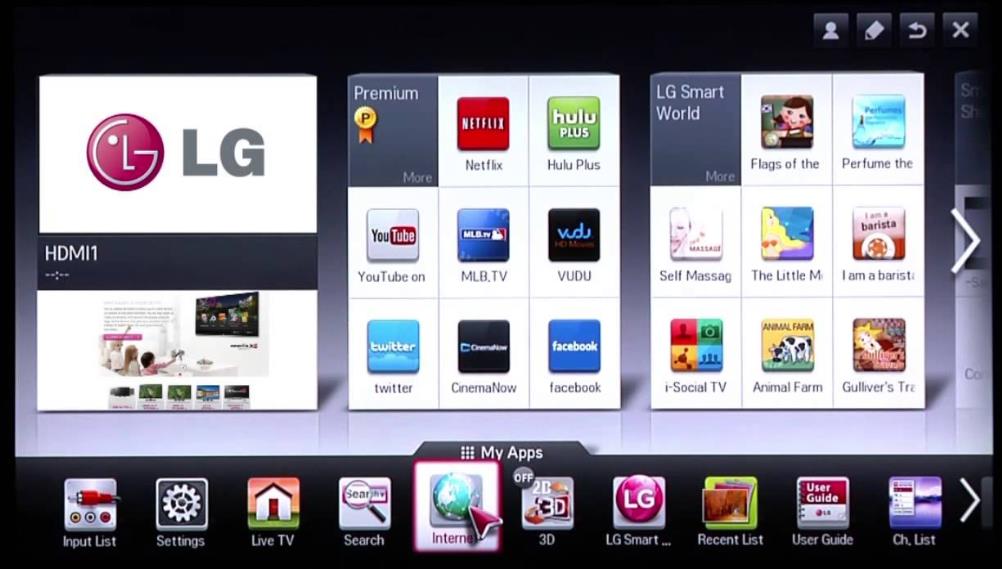
Как выбрать браузер?
Браузер для телевизора отличается от того, что мы привыкли видеть на компьютерах и смартфонах. По инерции еще хочется войти в него и почитать или посмотреть что-то интересное. Однако все веб-обозреватели являются урезанными в плане функциональности. Они немного задумчивые, есть большие проблемы с загрузкой видео на любых веб-сайтах, не очень удобны в наборе поисковых запросов. Есть и исключения из данных правил. Другой момент в том, что многие браузеры совсем неважные, они зависают полностью, часто переполняется кэш, вылетают на главный экран или даже не могут загрузить веб-сайт. Идеально не работает ни один из них в силу особенностей операционных систем, но есть варианты получше.
Чтобы выбрать лучшие браузеры для телевизоров, нужно проанализировать их по следующим параметрам:
- Оптимизация под пульт. Многие приложения неадекватно работают с пультом. Все реализовано не очень удобно, отсутствует переключение в режим курсора тогда, когда это нужно. Бывает, что нельзя выбрать какие-то активные элементы и т. п. Это один из самых важных критериев выбора.
- Возможность смотреть видео в браузере. Лучше не питать в этом направлении больших надежд и выбирать для данной задачи различные кинозалы. И все же есть браузер, способный загружать видео с онлайн-сайтов – уникальный в своем роде, он же первый в нашем ТОПе.
- Поддерживаемые платформы. Браузеры для телевизоров LG, Samsung мы рассмотрим отдельно. Больше речь идет об Android и Android TV. Чистая версия операционной системы может работать со всеми веб-обозревателями для мобильной платформы, в том числе с приложениями с Play Market. Android TV немного специфичный, под него адаптировано гораздо меньше приложений и в то же время, большинство TV box и Smart TV, работают на данной ОС.
- Дополнительные возможности. В некоторых браузерах реализованы полезные функции: возможность быстро отправлять ссылки на статьи через мессенджер, встроенный блокировщик рекламы, базовый набор популярных страниц, возможность создавать закладки или плитки быстрого доступа на начальном экране.
Читайте также: Подключение Smart TV к интернету
Лучшие браузеры для Smart TV и ТВ приставок
Мы разберемся с основными вариантами веб-обозревателей для всех популярных платформ.
Телевизор Samsung
Один из самых популярных запросов – браузер для телевизора Samsung. Повышенный интерес к нему связан с тем, что встроенный веб-обозреватель работает не очень хорошо. В нем не грузятся видео, часто наблюдаются вылеты, удобство использования тоже оставляет желать лучшего. К сожалению, нам придется немного разочаровать, установить браузер на телевизор Samsung невозможно. И даже проблема не в том, что нельзя добавить аддоны (в Samsung они называются виджеты), их поставить реально. Однако ни на одной нормальной площадке (ни официальной, ни сторонней) не удалось найти никакого браузера. Они просто не портируются на Tizen операционную систему. Причина простая – Tizen основан на ядре Linux, а не Android или Windows.
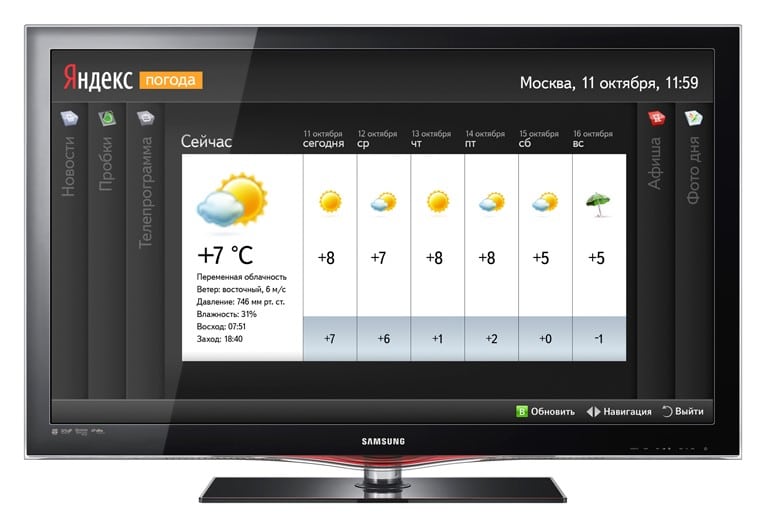
Не все так плохо, есть одна альтернатива – Яндекс браузер на телевизоре Samsung. Если точнее, это Яндекс.Эфир – скорее смесь простенького браузера и клиента для интернет телевидения. Он либо предустановлен по умолчанию, либо очень просто устанавливается из фирменного магазина Samsung Apps. Мы уже подробно рассказывали о Яндекс.Эфире.
Читайте также: Как смотреть Яндекс.Эфир на Smart TV?
Что может Яндекс браузер для Tizen:
- Воспроизводить фильмы и сериалы. За платные придется платить.
- Отображать бесплатные телеканалы. Есть ряд уже встроенных телеканалов, которые работают без антенны, нужен только интернет.
- Обрабатывать интернет запросы через стандартную поисковую строку.
LG Smart TV
Еще очень часто ищут браузер для LG Smart TV и здесь точно та же ситуация, как и в случае с Samsung. Абсолютно такая же. Хотя даже на официальном сайте описано 3 способа установки сторонних веб-обозревателей, но на самом деле они не работают Вы просто не можете скачать и поставить Google Chrome, Mozilla Firefox, Dolpin браузер для смарт ТВ LG. Они недоступны для операционной системы webOS.
- Единственный доступный аналог встроенному приложению для веб-серфинга – Яндекс. Сервис идентичен тому, что мы видели в Samsung.
- Нельзя установить браузер на телевизор LG от посторонних производителей.
- Встроенный веб-обозреватель – лучший телевизора на webOS, ведь альтернативы практически нет.
Android и Android TV
Вот для приставок и Smart TV на операционной системе Android (мобильной или телевизионной) выбор есть. Пользователь вправе использовать то, что ему больше нравится.
Лучшие браузеры для Smart TV:
- Puffin TV – самый функциональный и хорошо оптимизированный под Android TV браузер на сегодняшний день. Его можно скачать с Play Market. Правильно работает с пультом, позволяет удобно листать страницы, выполнять поисковые запросы. Что понравилось: есть возможность подключить Messenger (можно быстро пересылать ссылки между смартфоном и ТВ), есть встроенный блокировщик рекламы, удобное разделение на категории: новости, спорт, развлечения, прямой эфир и т. п. Самое главное – он один из немногих, который воспроизводит видео на сайтах, не всех, но уже неплохо. Правда, у него низкий рейтинг, так как приложение идет не везде и бывают проблемы со стабильностью.
- TV Bro – простой веб-браузер для Android TV, который адекватно реагирует на управление с пульта: есть режим курсора, удобная клавиатура. Его сильная сторона – способность работать со вкладками, даже Puffin работает в одном окне, а здесь можно создавать несколько вкладок. Очень простой интерфейс может не всем прийтись по вкусу. Плюс TV Bro тоже позволяет воспроизводить видео в браузере, но у него есть проблемы с производительностью в оконном режиме (проявляются не всегда, зависит от сайта).
- TV Internet Browser или Open Browser. Это разные веб-обозреватели, но с подобными свойствами. Они отличаются визуально, но тоже способны загружать видео в интернете, работают со вкладками. Главный их недостаток – меньшая производительность. Может появляться некая задумчивость после нажатия на кнопки. Однако это может зависеть еще и от устройства, вполне возможно, что на каких-то приставках они будут работать лучше.
- Google Chrome. Очень спорный браузер для телевизора, который мы бы рекомендовали только для приставок на чистом Android (который не TV). Он плохо работает с пультом, более ориентирован на аэромышь. Видео тоже грузит, хотя и не всегда. Главное его достоинство, из-за которого многие терпят перечисленные недостатки – возможность синхронизировать браузер с аккаунтом Google и продолжать просмотр на других устройствах.
Инструкция по установке
Не все обладатели Смарт ТВ имеют представление, можно ли поставить браузер или другую программу на телевизор. Есть 2 способа, как установить браузер на Smart TV: стандартный через фирменный магазин приложений и ручной. Начнем с первого варианта, как самого простого в использовании.
Читайте также: Установка приложений на Smart TV
Быстрый способ для всех
Как установить браузер из официального магазина:
- Переходим в программу для установки доступных к скачиванию приложений (на Samsung – Smart Hub, на LG – LG Smart World, на Android – Play Market). Для этого переходим в основное меню телевизора с помощью пульта.
- В появившемся списке отображаются все доступные для скачивания программы. Можем перематывать весь список в поисках нужного приложения или воспользоваться поисковой строкой в верхней части окна.
- Нажимаем на подходящее приложение и жмём на кнопку для его установки.
- В основном меню телевизора появится новое приложение, осталось только его запустить.
К сожалению, данный метод очень ограничен в выборе браузеров, обычно в фирменном магазине есть всего 1 или 2 веб-обозревателя с весьма скудным функционалом и сомнительной навигацией, при чем от малоизвестного разработчика. Существует другой, более сложный, но и гибкий в использовании метод. Его суть сводится к установке приложений вручную.
Ручной способ для Android TV
Способ применим только для телевизоров на Android TV и приставок на “голом” Android. Так как операционная система Android на телевизоре мало отличается от такой же платформы на смартфоне, сюда часто удается установить обычное приложение. Большинство утилит умеют масштабироваться под размер экрана, это создано для смартфонов и планшетов с разными диагоналями, но пригодится и нам во время установки браузера. Конечно, есть риск, что приложение все-таки не подойдет, но попробовать точно стоит.
Предлагаем для примера рассмотреть, как установить Puffin TV на Смарт ТВ:
- Переходим на сайт, который распространяет apk-файлы. Например, часто можно найти свежую версию на ApkPure.
- Загружаем apk-файл приложения и перебрасываем его на флешку.
- Подключаем USB-накопитель к телевизору и находим его через встроенный проводник.
- Запускаем файл, возможно, для этого в настройках в разделе “Безопасность” нужно будет разрешить установку из неизвестных источников.
- Ждем завершение установки и проверяем результат.
Стоит понимать, что не все браузеры для мобильных операционных систем смогут масштабироваться и полноценно работать на телевизоре. Возможно, придется попробовать несколько их разновидностей. Еще раз напоминаем, что это сработает только в том случае, если телевизор работает на Android TV. Устройства Samsung, LG, Hisense и другие, которые разработаны на собственных операционных системах, не смогут установить браузер (их просто не откуда брать). Существуют “кулибины”, которые адаптируют Linux-браузеры под Tizen или webOS, но все это работает очень неважно.
Как обновить браузер на Смарт ТВ?
Все веб-обозреватели постепенно развиваются и обновляются. Именно актуальные версии браузеров обычно самые быстрые и стабильные из всех. Рекомендуем периодически обновлять веб-обозреватель, это поможет сохранить высокую скорость работы и комфорт сёрфинга. Часто они получают свежую версию автоматически, но порой приходится ускорять этот процесс вручную.
Читайте также: Установка и обновление Flash Player на Smart TV
- Нажимаем на пульте на кнопку «Настройки» или Settings.
- Переходим в раздел «Поддержка» и выбираем элемент «Обновление».
- Жмём на кнопку «Проверить наличие обновлений».
- После поиска показывается доступная прошивка для ТВ, подтверждаем её установку кнопкой «Обновить».
- По завершению обновления операционной системы ТВ можем перейти к обновлению самого браузера. Для этого открываем веб-обозреватель, нажимаем в углу справа на 3 точки и переходим в “Настройки”.
- Ищем пункт “О браузере”, после непродолжительного поиска обновлений должен отобразиться доступный апгрейд.
Читайте также: Как вывести звук с компьютера на телевизор?
Важно! Автоматическое обновление возможно не всегда, только для приложений, установленных через фирменный магазин. Если вы устанавливали программное обеспечение вручную, стоит попробовать запустить встроенный инструмент обновления (обычно в настройках браузера есть подобная страница). Другой вариант – просто переустановить браузер.
Пришло время подвести небольшой итог в виде ключевых мыслей из данного материала. Единственный альтернативный браузер для Smart TV LG и Samsung – Яндекс, но работает он неплохо. Установить сторонние веб-обозреватели на ТВ с Tizen и webOS не получится. Есть 5 лучших браузера для телевизоров и приставок с Android TV или Android: Puffin TV, TV Bro, TV Internet Browser, Open Browser и Google Chrome. Все они могут загрузить видео с интернета, может с некоторыми оговорками, но реально работают.
Давайте проведём небольшое исследование: «Какой браузер лучший на Smart TV?». Оставляйте своё мнение в комментариях.
Телевизоры с функцией Smart TV имеют большое преимущество – они дают пользователю возможность выйти в Интернет. Конечно, для этого нужна специальная программа – браузер, который можно установить из магазина приложений. Браузер для Смарт ТВ Самсунг можно использовать встроенный или другой, выбранный из каталога программ. Важно, что версии адаптированы для телевизоров – они имеют удобный интерфейс и легкий алгоритм установки.
Способы установки браузера
Телевизоры марки Samsung имеют встроенный браузер – это значит, что он создан специально для этих устройств, и его легче установить. Для этого нужно лишь подключение к Интернету и Smart Hub – сервис, дающий доступ ко всем возможностям смарт тв. Достаточно установить его, нажав на большую шестигранную кнопку в центре дистанционного пульта, и можно приступать к скачиванию браузера.
- Перейти в режим Smart Hub, нажав на соответствующую кнопку на пульте.
- Откроется перечень программ, доступных к скачиванию.
- Выбрать web browser «App TV» и подтвердить установку (нажать на него).
- Дождаться окончания инсталляции.
После этого можно пользоваться браузером для Интернет-серфинга как и с другого устройства – компьютера или смартфона. Если страницы сайтов загружаются, но видеоконтент не воспроизводится, нужно проверить, установлен ли Flash Player. Эту программу можно найти в том же перечне, из которого был установлен браузер.
Читайте также: Как установить приложения для Смарт ТВ Самсунг
Гугл Хром
Гугл хром на самсунг смарт тв можно установить в качестве основного браузера, он хорошо работает на телевизорах. Для установки достаточно зайти в магазин приложений Samsung App TV и ввести в стоке поиска Google chrome. После этого кликнуть на найденную строку и подтвердить установку. Этот браузер имеет приятный интерфейс и хорошую скорость загрузки страниц.
Яндекс браузер
Веб-браузер от Яндекс не отличается в установке от любого другого стороннего приложения – его нужно найти в магазине самсунг и установить. Важно лишь не перепутать браузер с яндекс тв – удобный сервис, доступный только на телевизорах этой марки. Браузер же более универсален, для его работы нужен лишь Flash Player.
Обновление браузера
После успешного скачивания браузера можно пользоваться им какое-то время. Затем высока вероятность, что начнутся проблемы – страницы медленно открываются, приложение вылетает, работа его нестабильна. Причин может быть две – заполнен кэш или устарела версия ПО. Обновить встроенный браузер на телевизоре samsung smart tv можно только вместе с прошивкой. Сделать это можно через Интернет или использовать USB-накопитель.
Но обновление необходимо, только если вышла новая версия ПО – при установке через Интернет удастся проверить это автоматически. Но что делать, если можно провести апгрейд только через флэшку? В этом случае нужно зайти в настройки телевизора и узнать версию настоящего ПО, а затем на официальном сайте самсунга сравнить его со свежим обновлением. Если они совпали – пока следует отложить процедуру, в противном случае, нужно готовить флэшку.
Читайте также: IPTV на Смарт ТВ Самсунг — способы настройки и просмотр телеканалов высокого качества
Через интернет
Более простой способ — обновление через Интернет.
- В режиме Smart Hub открыть меню.
- Перейти в пункт Поддержка.
- Выбрать раздел Обновление ПО.
- Нажать на Обновить сейчас или Обновить по сети – в зависимости от модели может появиться одна из надписей.
- Произойдет автоматическая проверка на наличие обновлений. Если они будут обнаружены, появится окно с просьбой подтвердить действие.
- После утвердительного ответа начнется обновление.
Пока происходит установка новой прошивки ни в коем случае нельзя выключать телевизор. По окончании процесса – он может занять несколько минут или более получаса, система перезагрузится.
В процессе обновления категорически нельзя, чтобы телевизор отключился от электричества. Это приведет к серьезным повреждениям операционной системы.
Через флешку
Обновление через флешку выручит, если нет возможности подключить телевизор к интернету или скорость подключения слишком медленная. Единственное условие – перед процедурой флешку нужно отформатировать. Для этого существует простой порядок действий:
- Вставить накопитель в разъем компьютера.
- Открыть «Мой компьютер», кликнуть на флешку правой кнопкой мыши или зайти в Свойства.
- Найти раздел Форматирование.
- В пункте Файловая система выбрать «FAT 32».
- Нажать на Начать.
После этого флешка будет читаема для телевизора и с нее будут удалены все имеющиеся файлы. Поэтому лучше держать для обновлений прошивки телевизора отдельный накопитель. После того, как форматирование будет завершено, можно приступать к основным действиям:
-
- С официального сайта скачать пакет обновлений, сверившись с версией и выбрав язык установки.
-
- Распаковать архив, указав путь на отформатированную флешку.
-
- Вытащить накопитель из разъема ПК и вставить в разъем телевизора (тот, что с пометкой HDD).
- Зайти в меню смарт тв.
- Открыть раздел Поддержки в настройках и выбрать пункт «Обновление ПО».
- Среди вариантов выбрать тот, который через USB.
После этого система обработает запрос в течение нескольких минут и запустит обновление. В это время нельзя выключать телевизор, дождаться перезагрузки после завершения процесса.
Обновление сторонних браузеров
Рано или поздно даже сторонние браузеры нужно обновлять – иначе программа будет зависать, выдавать плохое качество изображения. В отличие от встроенного типа, эти приложения можно обновлять отдельно, а не вместе с прошивкой. Для этого снова в меню программ Smart Hub нужно найти искомый браузер и кликнуть на него – если обновления есть, они установятся. Конечно, это займет гораздо меньше времени, чем апгрейд прошивки, но все равно делать в этом время ничего не рекомендуется.
Реально даже упростить себе жизнь и сделать этот процесс автоматическим. Для этого нужно перейти в настройки приложения и в разделе обновлений выбрать строку «обновлять автоматически». После этого не придется следить за новыми версиями, а приложения будут работать стабильно.
Читайте также: Учетная запись Самсунг Смарт ТВ — как создать для корректной работы программ
Решение проблем, возникающих после обновления ПО
Поменять старую версию на свежую обычно означает улучшить работу веб программы. Однако возможны и сбои, которые можно легко исправить. Если после апгрейда барузер не открывается, нужно зайти в его настройки (через меню смарт хаб) и произвести сброс настроек. После этого программа заработает, но пользовательские параметры придется вводить заново.
Вторая распространенная проблема – нехватка памяти, кэш заполняется, и приложения постоянно вылетают. Единственный способ бороться с этим – не захламлять память ненужными приложениями, а также регулярно чистить кэш. Это можно сделать в настройках браузера, и лучше проводить процедуру регулярно.
Установить браузер на телевизор с функцией смарт тв не сложнее, чем любое другое приложение. Достаточно лишь иметь достаточно свободного места в памяти и доступ к Интернету. Можно выбирать сторонние или встроенные браузеры, а также использовать их одновременно. Нужно лишь помнить о необходимости обновлять ПО – либо вместе с прошивкой, либо по отдельности.
Яндекс Браузер – один из наиболее популярных и многофункциональных браузеров. Его используют не только на территории России, но и в других странах. Стоит отметить, что в этом нет ничего удивительного.
Дело в том, что этот веб-обозреватель имеет немало преимуществ. К ним относят встроенный блокировщик рекламы, доработанный механизм создания закладок и специальный режим, предназначенный для экономии трафика.
Использовать этот браузер можно не только на компьютере, но и на телевизоре со встроенным Смарт ТВ. Однако перед тем как установить браузер на телевизор Андроид, необходимо ознакомиться с тем, как это сделать правильно.
Зачем устанавливать Yandex Browser на ТВ?
Некоторые владельцы Smart TV даже не знают о возможности использования веб-обозревателей на телевизорах. Стоит отметить, что такие приложения кардинально отличаются от аналогов для персональных компьютеров. Дело в том, что телевизионные браузеры изначально оптимизированы под ТВ и благодаря этому пользоваться ими очень удобно.
Среди основных особенностей таких приложений выделяют следующее:
- Оптимизация под пульт. Далеко не все программы хорошо работают с пультом. Однако разработчики Я.Браузера позаботились о том, чтобы им можно было комфортно пользоваться на телевизоре.
- Возможность просмотра онлайн-видео. Некоторые пользователи для просмотра видеороликов устанавливают специальные кинозалы. Однако при необходимости посмотреть видео можно и в веб-обозревателе от Яндекса.
- Наличие дополнительных функций. Я.Браузер может похвастаться довольно обширным функционалом. В нем можно быстро создавать закладки, отправлять ссылки в мессенджеры и настраивать оформление начального экрана.
Многие люди не знают, зачем некоторые решают установить Я.Браузер на телевизор. Чаще всего это делают для интернет-серфинга или просмотра онлайн-видео.
Как установить приложение на ТВ?
Далеко не все знают, как установить браузер на телевизор и Яндекс ТВ. Особенности инсталляции таких приложений во многом зависят от используемой марки устройства. Поэтому рекомендуется заранее ознакомиться с рекомендациями по загрузке веб-обозревателя для различных моделей телевизоров.
TCL – компания, специализирующаяся на создании качественной электроники. При необходимости каждый владелец такого ТВ может скачать для него веб-обозреватель. Делается это с помощью мобильного телефона, работающего на базе ОС Андроид.
Прежде чем приступить к загрузке приложения, необходимо убедиться в том, что устройства подсоединены к одной сети Wi-Fi.
Затем нужно выполнить такую последовательность действий:
- Зайти в меню ТВ и открыть Play Market.
- Воспользоваться встроенным поисковиком и найти программу ES проводник. Она понадобится для дальнейшей инсталляции браузера.
- Зайти в загруженный проводник в телефоне на ТВ.
- На смартфоне зайти в раздел «Сеть» и выбрать пункт «ТВ».
- Нажать на кнопку «Сканирование». Она располагается в нижней части экрана.
- В списке доступных устройств выбрать телевизор.
- Перейти в раздел «Apps». Он находится внизу экрана.
- В перечне доступных программ выбрать «Yandex Browser».
- Повторно подключиться к TV через проводник.
После этого начнется процесс копирования файлов с мобильного телефона на телевизор. Процедура длится не больше пяти минут. Когда копирование будет завершено, необходимо перейти в главное меню ТВ и попробовать запустить загруженный браузер. Если все было сделано правильно, приложение сразу же откроется.
В последние годы особой популярностью пользуются телевизоры, выпущенные компанией LG. В этом нет ничего удивительного, так как данная фирма выпускает действительно качественную электронику. Модели LG могут похвастаться хорошей матрицей и неплохой операционной системой, позволяющей устанавливать на TV различные приложения.
При необходимости владельцы ТВ от LG смогут загрузить Yandex Browser. Однако процедура установки немного отличается от вышеописанного способа для устройств TCL. Дело в том, что в технике от LG предустановлена совершенно другая операционная система и поэтому загрузка приложений осуществляется совершенно иначе.
Людям, решившим скачать и поставить веб-обозреватель на ТВ от компании LG, придется сделать следующее:
- Открыть главное меню и зайти в программу для загрузки приложений. В большинстве моделей она называется «LG Content Store».
- Воспользоваться встроенной поисковой системой. Строка поиска располагается в верхнем углу справа. В нее нужно ввести название программы на английском или русском языке.
- Перейти на страницу веб-обозревателя и нажать на кнопку «Install».
После этого начнется процесс установки, который продлится 4-7 минут в зависимости от модели используемого ТВ и скорости интернета.
Xiaomi
Xiaomi – известная фирма, выпускающая качественную и доступную по цене электронику. Особой популярностью пользуются смартфоны от данного китайского бренда. Однако в последнее время фирма начала выпускать и телевизоры. Несмотря на невысокую стоимость, они не уступают по качеству дорогостоящим аналогам.
У моделей Xiaomi довольно обширный функционал, позволяющий загружать различные приложения из Play Market. Благодаря этому каждый может установить на телевизор Xiaomi браузер и пользоваться им для просмотра веб-страниц. Перед загрузкой новой программы следует ознакомиться с тем, как сделать это правильно.
Чтобы поставить на телевизор веб-обозреватель, необходимо сделать следующее:
- Запустить ТВ и войти в основное меню.
- В перечне доступных программ выбрать Play M
- Воспользоваться поиском и найти браузер для дальнейшей установки. Для этого нужно ввести в строку поиска «Yandex Browser». Если ничего найти не получилось, можно вписать название на русском языке.
- Нажать на иконку программы, чтобы она начала скачиваться.
Если установить на телевизор Ксиоми Яндекс Браузер, его надо сразу же запустить и проверить его работоспособность. Для этого надо открыть несколько сайтов и попробовать запустить онлайн-видео.
Неплохие бюджетные телевизоры выпускает фирма Dexp. Компания специализируется на создании современных Смарт ТВ, которые по функциональным возможностям не уступают дорогим моделям. Большинство ТВ от Dexp работают на базе ОС Android.
Благодаря этому, пользователи могут самостоятельно устанавливать на них любые приложения, совместимые с этой операционной системой. Поэтому каждый сможет поставить на ТВ Я.Браузер, чтобы через него просматривать веб-страницы в интернете или смотреть видео.
Многих интересует, как установить на телевизор Dexp браузер, чтобы в дальнейшем его использовать. На самом деле загрузить его несложно.
Делается это так:
- Войти в меню телевизора.
- Открыть перечень установленных приложений и выбрать из списка Play Market.
- Найти в магазине Я.Браузер. Чтобы это сделать, нужно воспользоваться встроенным поисковиком.
- Загрузить программу на ТВ.
После завершение установки нужно снова открыть меню и проверить, появился ли в нем Yandex Browser. Его нужно запустить и протестировать его работоспособность. Если обозреватель не запускается, его придется переустанавливать.
Самсунг
Samsung – популярная фирма, которая прославилась тем, что выпускает качественную электронику. Ежегодно компания выпускает новые модели ТВ с доступом к интернету. TV от Samsung оснащены встроенной операционной системой. Ее функционал позволяет пользователям скачивать различные приложения, в том числе и браузеры.
Каждый человек, у которого в доме установлен телевизор от этой фирмы, сможет поставить на него Yandex Browser. Перед тем как установить на телевизор браузер Яндекс, рекомендуется разобраться с особенностями загрузки программ на Самсунг.
Процесс скачивания новых приложений на Samsung TV состоит из нескольких последовательных этапов:
- Перейти в основное меню. Делается это при помощи кнопки «Menu» на пульте.
- Найти и открыть программу с названием «Hub».
- В перечне доступных приложений выбрать «Apps». С помощью этой утилиты осуществляется инсталляция стороннего софта на устройства Самсунг.
- В поисковую строку вписать название обозревателя на русском или английском языке.
- Скачать найденное приложение.
Чтобы открыть загруженный веб-обозреватель, необходимо запустить его из главного меню.
Haier
Haier – одна из фирм, специализирующихся на создании качественных и доступных по стоимости телевизоров. Модели, выпущенные данной фирмой, работают на основе ОС Андроид. Это позволяет пользователям самостоятельно ставить на них браузеры и другие приложения.
Стоит отметить, что процесс загрузки Yandex Browser для ТВ этой марки мало чем отличается от установки программ на другие модели. Однако все равно есть несколько нюансов, с которыми лучше ознакомиться заранее.
Чтобы в процессе загрузки веб-обозревателя не было проблем, следует заранее разобраться, как установить на телевизор Хайер браузер Яндекс и что для этого надо сделать.
Чтобы добавить на ТВ Yandex Browser, придется сделать следующее:
- Зайти в основное меню и выбрать раздел с программами.
- В перечне доступного для скачивания софта найти раздел «Browser». Здесь отображается список всех веб-обозревателей, которые доступны для добавления на ТВ.
- Установить Yandex Browser.
После того как удастся установить на телевизор Хаер Яндекс Браузер, надо сразу же запустить его и убедиться в том, что он работает. Если установленный веб-обозреватель не открывается, надо перезапустить телевизор и попробовать открыть его снова.
iFFALCON
iFFALCON – популярный китайский производитель, занимающийся созданием бюджетных моделей ТВ. Несмотря на то, что стоят ТВ этой фирмы действительно дешево, они ничем не уступают дорогим аналогам от известных брендов.
Все телевизоры iFFALCON работают на операционной системе Андроид, что позволяет устанавливать на них сторонний софт. Поэтому люди смогут самостоятельно поставить на TV веб-обозреватель для просмотра контента в интернете. Сделать это легко и поэтому каждый сможет справиться с установкой приложений на iFFALCON.
Чтобы загрузить Yandex Browser, нужно выполнить такие действия:
- Открыть главное меню устройства.
- В списке программ выбрать Play Market. Именно через него осуществляется скачивание софта.
- В поисковую строку вписать название браузера. Лучше делать это на английском языке.
- Зайти на страницу приложения и нажать на кнопку «Install».
Выполнив описанные выше действия, надо закрыть Play Market и вернуться в меню. Здесь должен появиться Я.Браузер. Если его нет, придется попробовать загрузить его повторно.
Каждый телевизор поставляется с операционной системой на борту: Android TV, webOS или другими.
В них есть один существенный недостаток — стандартные браузеры зачастую медленные и неудобные.
В этой статье я расскажу, как установить и обновить любой браузер на Смарт ТВ. Рассмотрю на примере фирменных оболочек Samsung и LG.
Инструкция по установке любого браузера на Android TV.
Samsung App TV
Это официальный магазин приложений Самсунг, через который происходит установка и обновление программного обеспечения устройства. Магазин предустановлен на все современные телевизоры компании.
На большинстве моделей этой марки установлен фирменный браузер.
У него есть масса преимуществ:
- ступенчатое перемещение между элементами страниц;
- установка виджетов на телевизор напрямую из сети;
- поддержка расширения 1920 на 1080;
- возможность управления со смартфона, синхронизированного с ТВ;
- ввод информации в поисковую строку прямо с пульта.
Если не устраивает такой вариант — можно загрузить другой браузер.
Как установить браузер на Samsung Smart TV?
Поменять браузер можно через сервис Smart Hub. Для этого откройте магазин Samsung App TV и выберете подходящее приложение.
Не на всех моделях можно изменить стандартный браузер. Такая опция доступна для последних моделей, например D6300, D7000, D7900, D8000 и некоторых других.
Алгоритм установки браузера на телевизорах Самсунг:
- Для перехода в Smart Hub, нажмите на пульте дистанционного управления ТВ кнопку с цветным логотипом.
- Найдите нужную программу.
- Нажмите на пульте «ОК».
- Кликните «Загрузить».
- Откройте новый браузер через кнопку «Запуск».
Как обновить браузер на Самсунг Смарт ТВ?
Время от времени уже установленный браузер необходимо обновлять для более быстрой и корректной работы.
Сделать это можно самостоятельно, но встроенный браузер обновляется только вместе с прошивкой.
Тем не менее сделать это возможно:
- Откройте Меню.
- Перейдите в раздел «Поддержка».
- Найдите «Обновление ПО».
- Если доступно обновление, нажмите «ОК».
Обновление происходит быстро, повлиять на процесс может только скорость интернет-соединения.
Если нужно обновить сторонний браузер, установленный из магазина приложений, то порядок действий следующий:
- Зайдите в Смарт Хаб.
- Откройте каталог скачанных приложений.
- Найдите нужный браузер.
- Запустите обновление.
На самом деле, обновить браузер на Samsung Smart TV не сложнее, чем приложение на смартфоне.
LG TV
У новых телевизоров LG уже есть предустановленный браузер от компании.
Бренд — первопроходец по части Смарт ТВ, выпускать устройства с такой функцией он начал ещё в 2009 году.
Браузер от LG предлагает:
- просмотр страниц в высоком разрешении;
- соцсети, например, Facebook, Twitter, YouTube, Picasa и другие;
- сохранение страниц в «Избранном» одной кнопкой на пульте;
- удобное и понятное меню веб-браузера;
- сохранение посещённых ресурсов в Журнале.
Если пользователю недостаточно возможностей «родного» браузера — можно установить дополнительный.
Как установить браузер на LG Smart TV?
Загрузка сторонних приложений на телевизорах LG выполняется через специальную программу LG Smart World.
Она представляет собой официальный магазин приложений производителя, сильно напоминающий обычный Гугл Плей.
Чтобы пользоваться LG Smart World пройдите регистрацию на официальном сайте LG. Понадобиться ввести адрес электронной почты и придумать пароль для входа в систему.
Зайдите в магазин приложений под своими данными и установите приложение следующим образом:
- Откройте каталог;
- Выберите понравившийся браузер из списка;
- Откройте описание программы со скриншотами;
- Нажмите «Загрузить»;
- После завершения установки запустите браузер.
Как обновить браузер на LG ТВ?
Обновление предустановленного браузера выполняется через съёмный носитель вместе с прошивкой телевизора.
Как это сделать:
- Нажмите кнопку «Настройки» на пульте управления.
- Выберите раздел Поддержки в меню.
- Откройте пункт «Обновление».
- Проверьте наличие доступных обновлений.
- При наличии новой прошивки — установите её.
- После загрузки перезапустите устройство.
Обновить установленную программу из LG Smart World можно там же:
- Зайдите в магазин приложений.
- Выберите установленный браузер.
- Обновите приложение.
В процессе обновления не стоит выключать телевизор или выполнять других сложных процедур — это повлияет на корректность процесса.
Также играет роль устойчивость интернет-соединения и его скорость, которые могут увеличить время обновления.