Увеличиваем размер шрифта в Фотошопе
Перед новичками Фотошопа довольно часто встает вопрос: как увеличить размер текста (шрифта) больше предлагаемых программой 72 пикселей? Как быть, если требуется кегль, к примеру, 200 или 500?
Неопытный фотошопер начинает прибегать к разного рода ухищрениям: масштабировать текст при помощи соответствующего инструмента и даже увеличивать разрешения документа выше стандартных 72 пикселей на дюйм (да, и такое бывает).
Увеличение размера шрифта
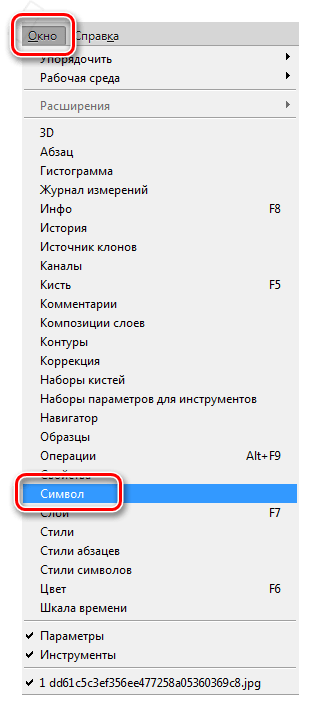
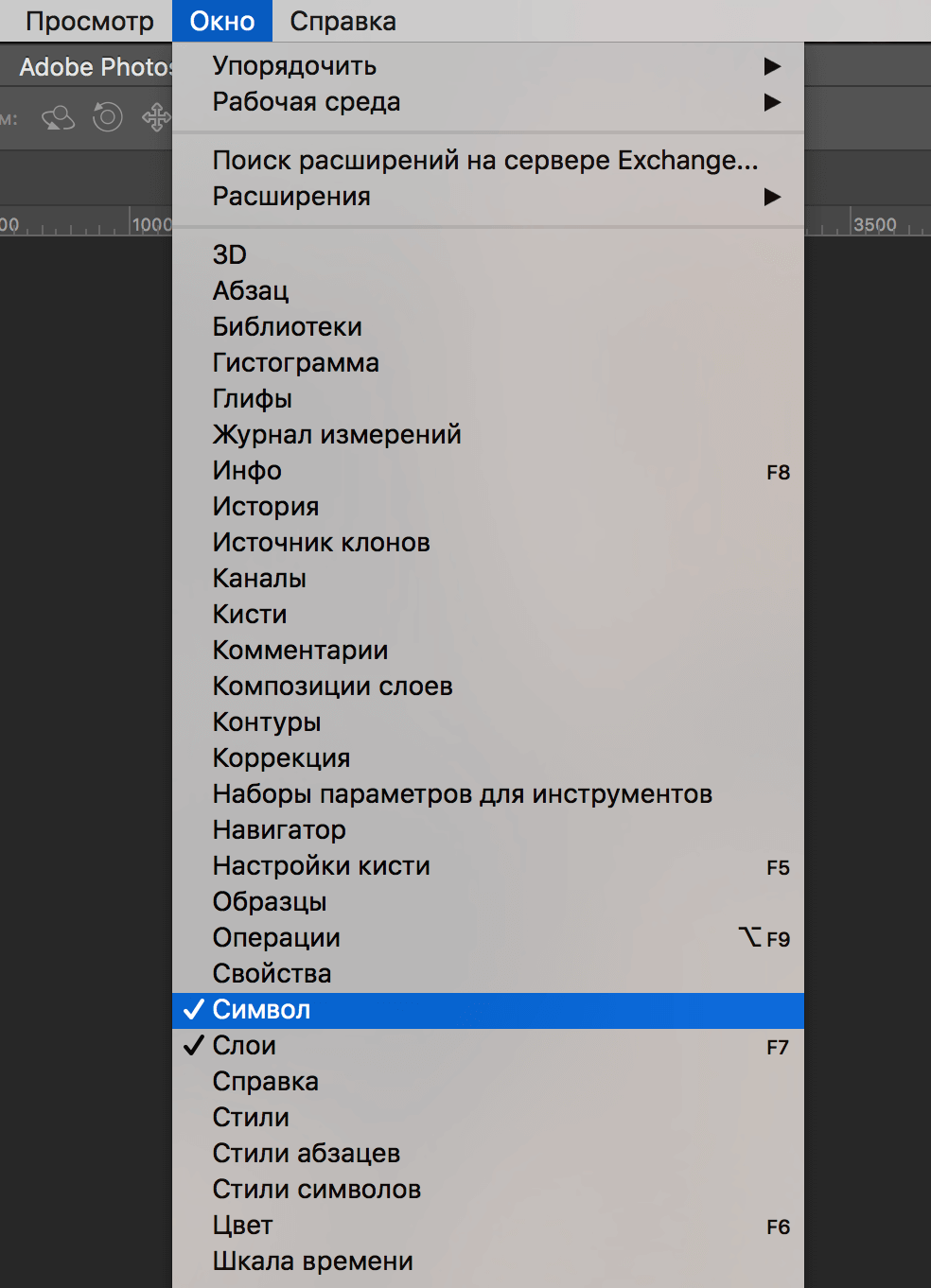
На самом деле, Фотошоп позволяет увеличивать размер шрифта до 1296 пунктов, и для этого имеется стандартная функция. Собственно, это не одна функция, а целая палитра настроек шрифтов. Вызывается она из меню «Окно» и называется «Символ».
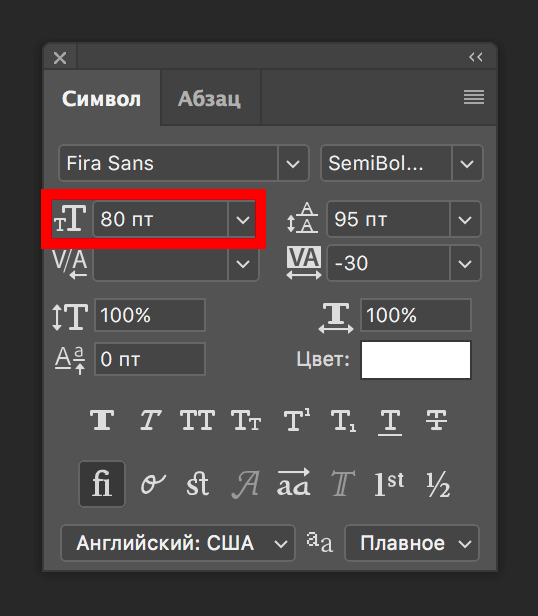
В данной палитре присутствует настройка размера шрифта.
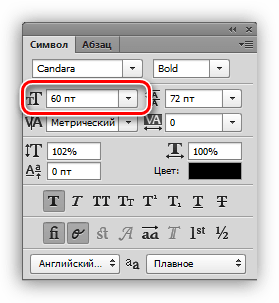
Для изменения размера нужно поставить курсор в поле с цифрами и ввести требуемое значение.
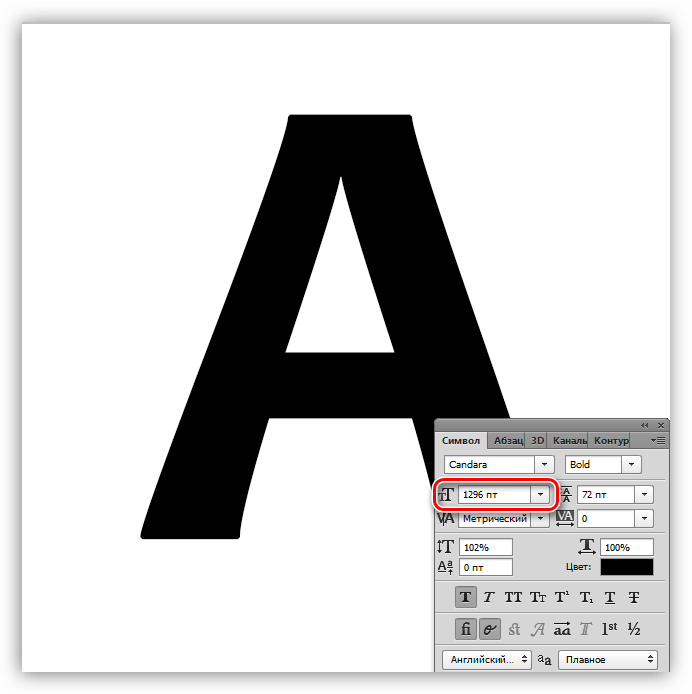
Справедливости ради нужно заметить, что выше этого значения подняться не получится, и масштабировать шрифт все же придется. Только делать это нужно правильно, чтобы получать символы одинаковой величины на разных надписях.
- Находясь на текстовом слое, нажимаем сочетание клавиш CTRL+T и обращаем внимание на верхнюю панель настроек. Там мы видим два поля: Ширина и Высота.
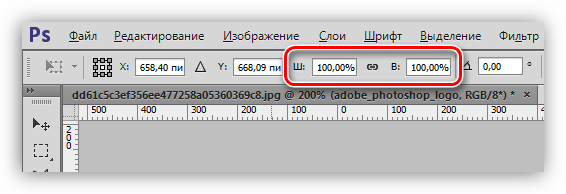
- Вносим в первое поле необходимое значение в процентах и нажимаем на значок цепочки. Второе поле заполнится автоматически теми же цифрами.
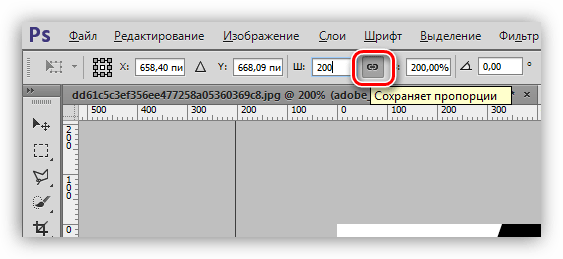
Таким образом мы увеличили шрифт ровно в два раза.
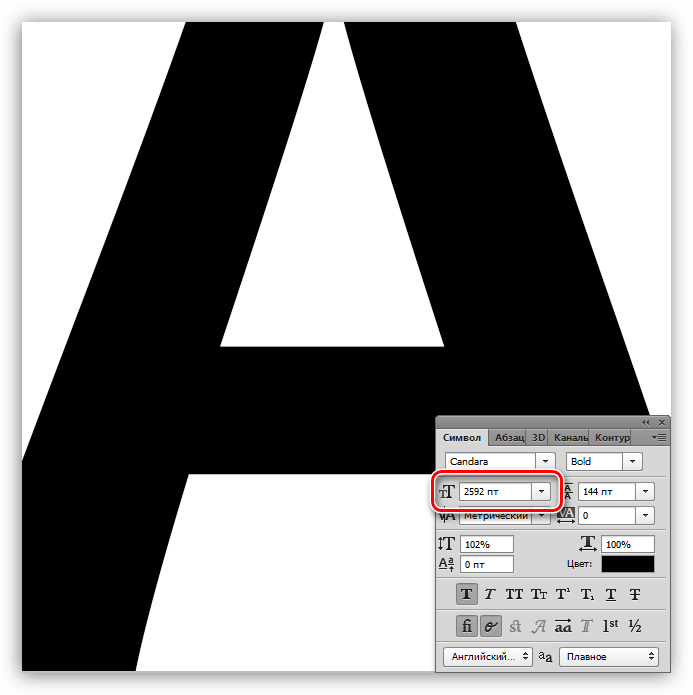
Если требуется создать несколько надписей одинакового размера, то это значение необходимо запомнить.
Теперь Вы знаете, как увеличивать текст и создавать огромные надписи в Фотошопе.
Как редактировать текст в Photoshop: изменить, увеличить, растянуть
Всем привет! Сегодня мы посмотрим, как можно увеличить или уменьшить текст (или шрифт) в Фотошопе. Также мы посмотрим, как редактировать текст, заменять в нем некоторые буквы (или слова), а также как его можно растянуть. Дополнительно мы легонько коснемся понятия растрового текста.
Способ 1: Использование инструмента «Текст»
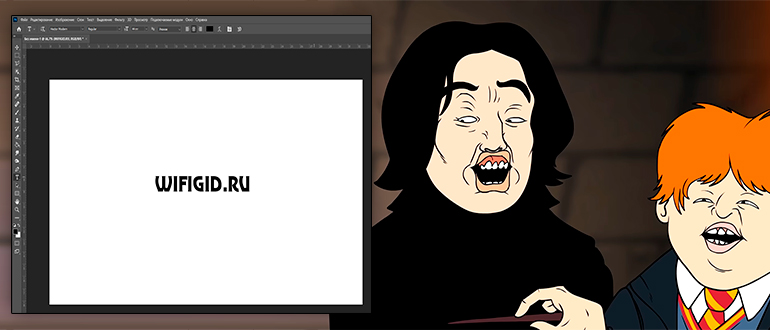
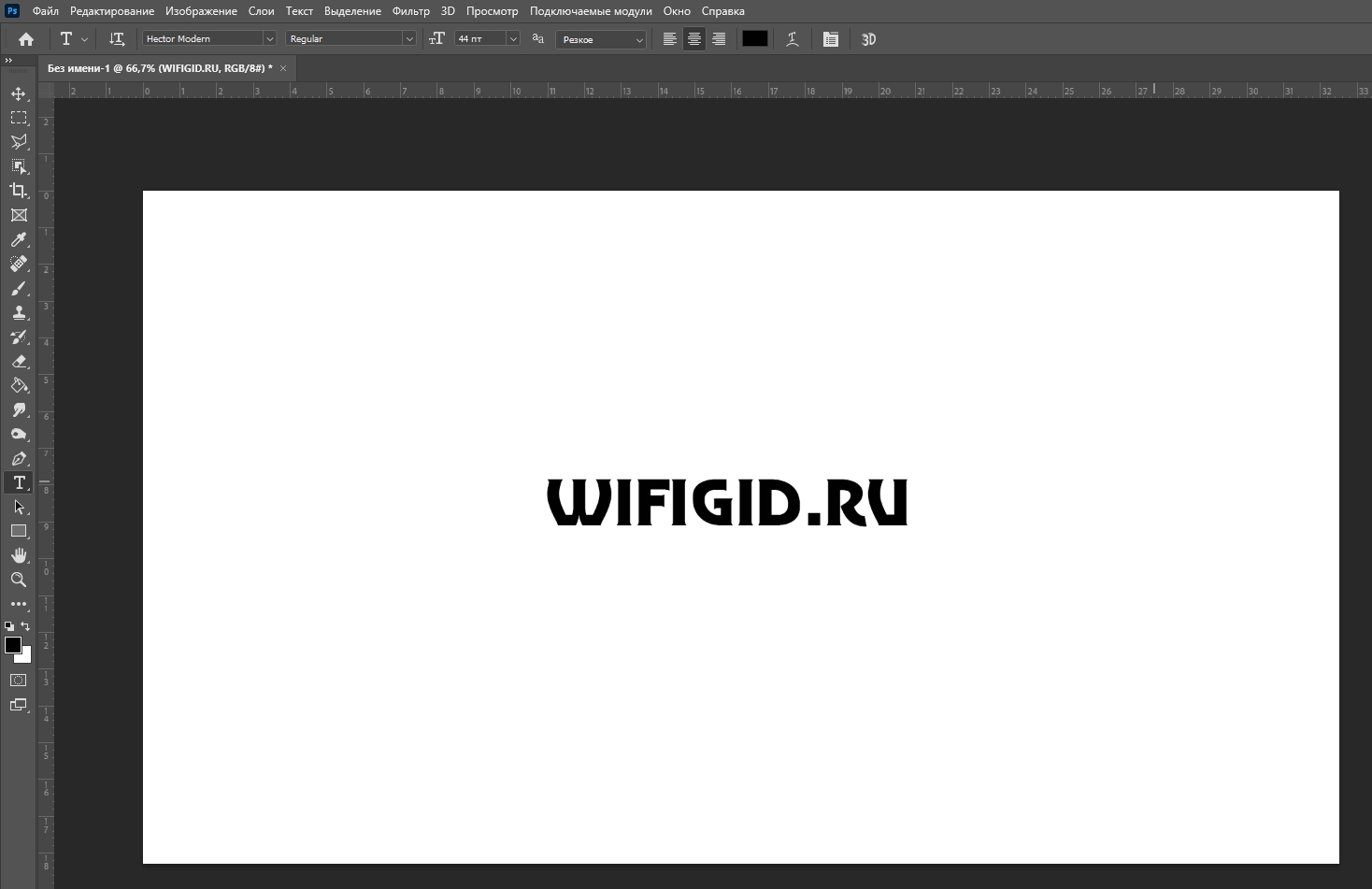
Представим себе, что у нас уже есть вставленный текст и нам нужно уменьшить или увеличить его размер, чтобы он подходил для нашей конечной картинки.
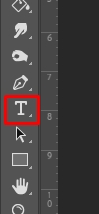
В первую очередь убедитесь, что у вас выделен инструмент «Текст» – просто выберите его на панели инструментов. Или вы можете просто нажать на клавиатуре по клавише:
ПРИМЕЧАНИЕ! Редактируется (или заменяется) сам текст в Фотошопе очень просто – кликаем левой кнопкой по тексту на рабочей области, далее работаем аналогично как и в любом редакторе. Если вам нужно удалить текст, удаляем. Если нужно что-то дописать – дописываем. Вы также можете работать с некоторой частью слов или букв – достаточно их просто выделить зажатой левой кнопкой мыши (ЛКМ).
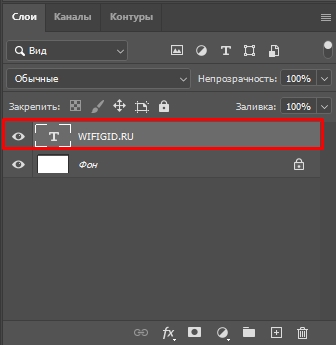
Теперь нам нужно выбрать этот слой – для этого просто кликните левой кнопкой (ЛКМ) мыши в окне слоев. Второй вариант: вы можете просто кликнуть по нему на экране рабочего пространства, но в будущем для того, чтобы изменить размер, вам нужно будет полностью выделить весь текст с помощью клавиш:
Ctrl + A
ВНИМАНИЕ! Если вы видите, что слой с текстом не имеет конкретного значка с буквой «T» слева – значит этот слой не текстовый, а рисованный. Или как правильно говорят «Растровый» – когда текст переводят из векторного формата в обычную растровую картинку. В таком случае нам поможет только второй способ.
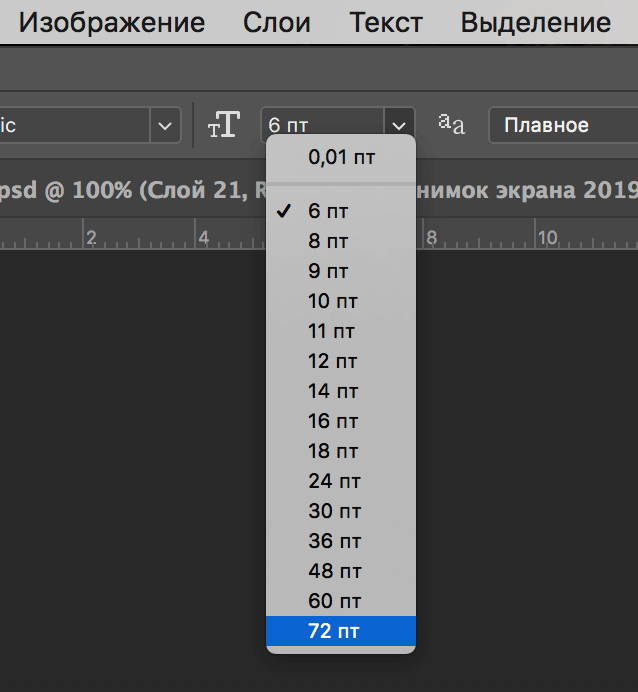
Теперь на панели свойств сверху рядом с двумя буквами «T» выберите размер из представленных в списке.
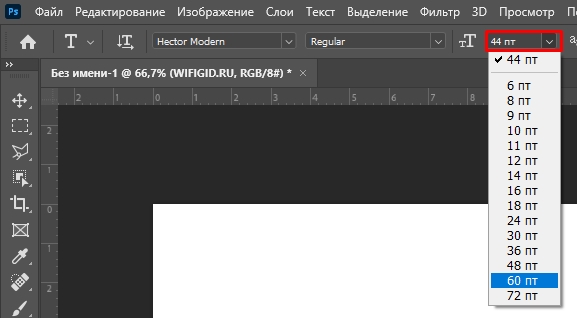
Если эти размеры вам не подходят – вы можете кликнуть туда же и ввести размер вручную с клавиатуры. В конце, чтобы применить изменения, не забудьте нажать:
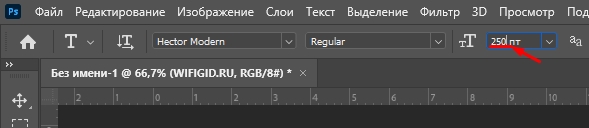
Еще один вариант: вы можете подгонять размер с помощью стрелок:
Таким образом размер уменьшается или увеличивается сразу же без использования клавиши «Enter». Кстати, вы можете изменять размер не всего слова, а только несколько букв – для этого перед изменением вам нужно эти буквы (или слова) выделить. Таким же образом можно изменить некоторые буквы или заменить все слова, впечатав их с клавиатуры.
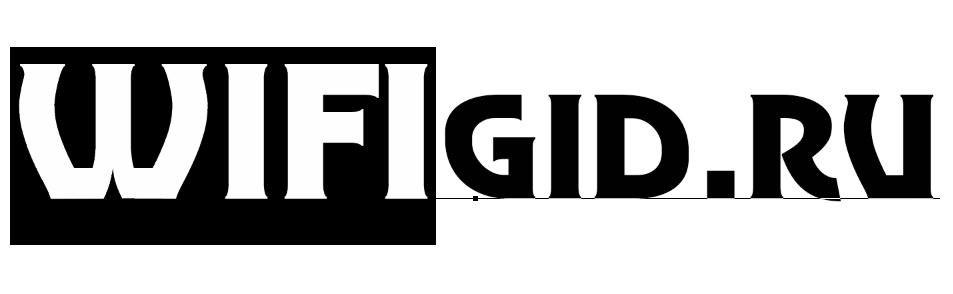
Способ 2: Трансформация
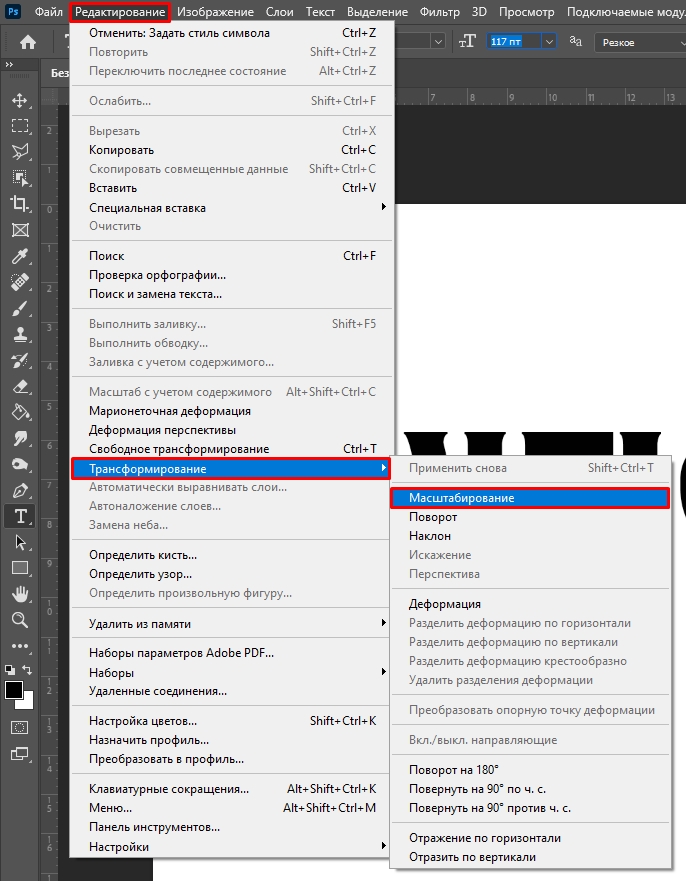
Эффект и функция трансформации может работать как с обычным текстом, так и с растровым. Первое, что вы должны сделать, так это выделить слой с текстовыми данными, чтобы мы смогли с ним работать. Далее на верхней панели выбираем «Редактировать» – «Трансформирование» – «Масштабирование». Или можете воспользоваться горячими кнопками:
Ctrl + T
Теперь просто наводим курсор на один из квадратиков, зажимаем ЛКМ и тянем в нужное направление.
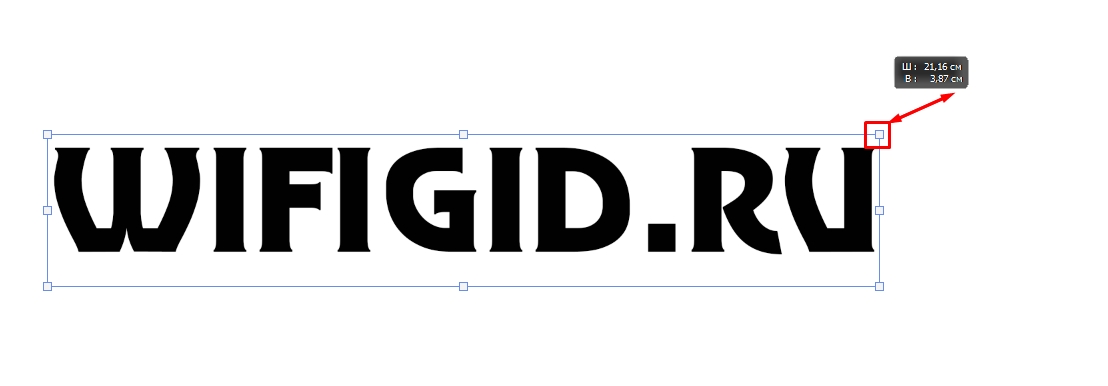
Вы можете вообще не использовать мышь, и с помощью верхней панели задать относительный размер с помощью процентов. Обратите внимание на то, что вы можете отдельно задавать «Ширину» и «Высоту», но в тексте оба этих свойства связаны между собой с помощью кнопки замочка.
СОВЕТ! Если вам нужно растянуть текст в Фотошопе – кликните ЛКМ по замочку. После этого зажимаем правый (или нижний) квадратик и тянем текст.
Увеличение размера шрифта в Фотошопе
Для начинающих пользователей Фотошопа встает слишком много вопросов по работе с программой, т.к. это профессиональный фоторедактор с почти что безграничными возможностями, и здесь невозможно во всем разобраться самому.
Но сегодня мы ответим на один из самых простых вопросов: “как увеличить размер шрифта в Photoshop?”. Особенно этот урок будет полезен пользователям, которые хотят установить шрифт на отметке больше 72-ух пунктов, т.к. в стандартной выборке максимальная отметка – 72.
Как увеличить размер шрифта
В программе есть возможность увеличить размер текста (шрифта) до максимальных 1296 пунктов. И сделать это достаточно просто. Нужно лишь следовать инструкциям и внимательно смотреть на наши скриншоты.
Давайте начнем. Нам нужно выбрать в верхнем меню “Окно”, а затем кликнуть на “Символ”.
Появится палитра “Символ”, в которой мы сможем задать желаемые настройки для шрифта. Как видно на скриншоте, настроек немало, но нас интересует лишь изменение размера текста. Сейчас там стоит цифра 80 пт:
Чтобы задать нужное значение для размера шрифта, нужно просто кликнуть левой кнопкой мыши по указанной выше выделенной области и вписать число. Мы остановились на 1100 пт.
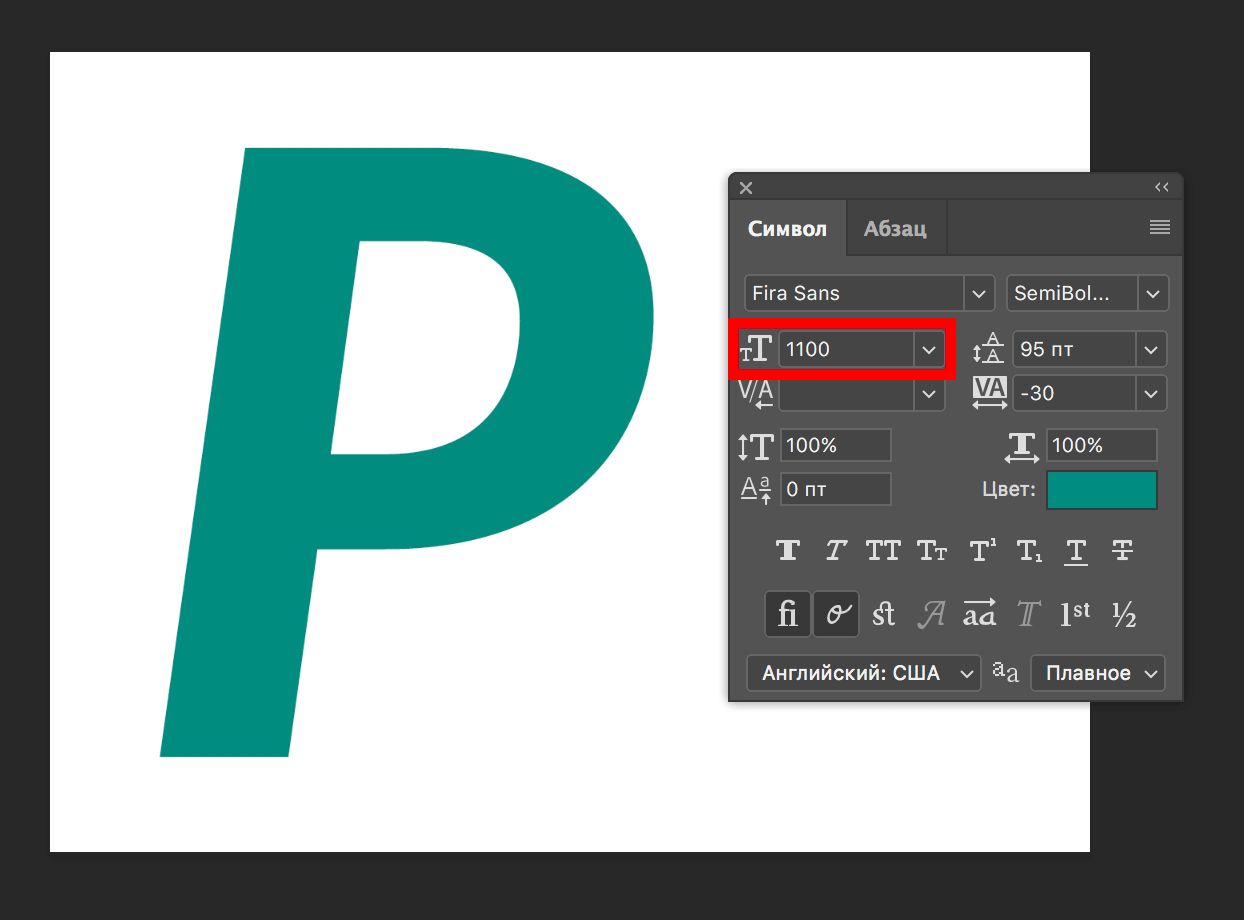
Это уже практически максимальное значение (макс: 1296 пт), но мы все равно можем масштабировать шрифт. Мы покажем вам как это нужно делать профессионально, а не увеличивая размер самого холста и т.д., как это делают новички. “Поехали”:
- Выберите нужный слой с текстом, а затем нажмите на горячие клавиши CTRL+T. Вы заметите, что под верхним меню появится панель настроек нужными нам полями “Ширина” и “Высота”.
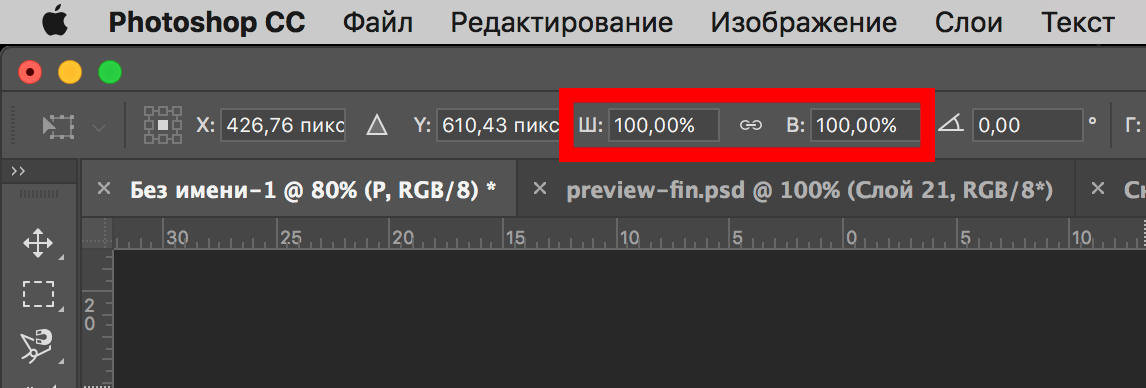
- Мы хотим увеличить ширину и высоту на 150% (вы можете выбрать любое другое значение), поэтому в поле “Ш” вводим это число. Далее, рядом с шириной есть значок цепочки, на который необходимо нажать, чтобы сохранить пропорции шрифта и получить автозаполнение “Высоты”. См. скриншот ниже:
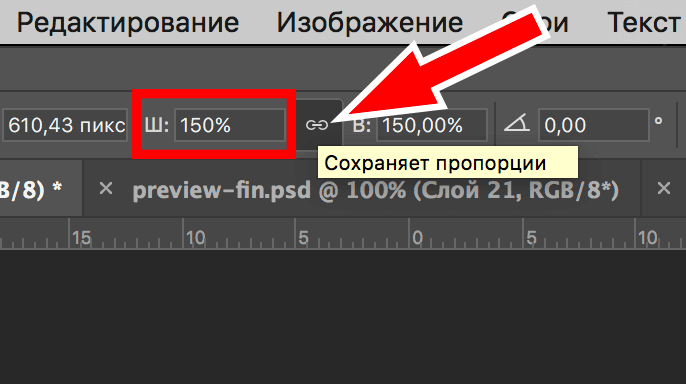
В итоге мы смогли увеличить шрифт в полтора раза. Вы можете видеть, что его размер теперь 1650 пт, хотя сам Фотошоп не позволяет установить значение выше 1296.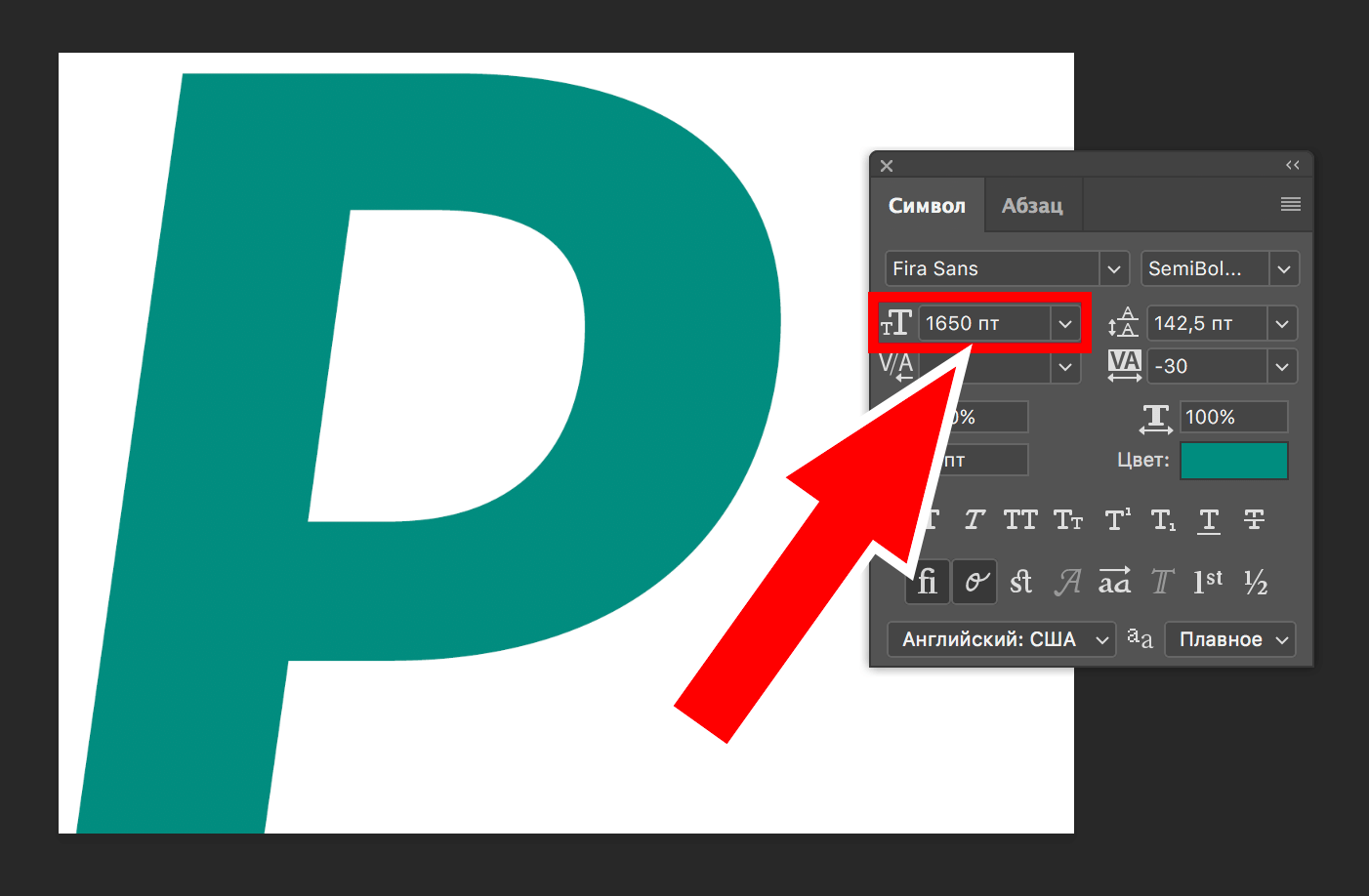
Таким образом, благодаря этому уроку, вы сможете использовать шрифты огромного размера в своих работах, а это обязательно пригодиться, уж мы то знаем.
Как увеличить ширину текста в фотошопе?
Выберите нужный слой с текстом, а затем нажмите на горячие клавиши CTRL+T. Вы заметите, что под верхним меню появится панель настроек нужными нам полями «Ширина .
Для изменения цвета текста выполните следующие действия: Убедитесь, что выбран слой с текстом. Нажмите на значок «Цвет». В открывшейся палитре выберите необходимый оттенок. Деформация В Фотошопе существует множество возможностей искривления текста. Для этого необходимо кликнуть на соответствующий параметр и выбрать стиль деформации.
В Фотошопе существует множество возможностей искривления текста. Для этого необходимо кликнуть на соответствующий параметр и выбрать стиль деформации. Также можно настраивать силу изменения в %: по горизонтали, по вертикали и уровень изгиба. Параметры символов текста Предпоследний значок открывается подробное меню форматирования текста.
Как в Фотошопе редактировать текст 11.02.2018 20278 Содержание Инструменты для создания и редактирования текста Создаем надпись Редактируем текст Текстовый блок Заключение В этой статье мы подробно расскажем, как в Фотошопе создавать и редактировать текст. Инструменты для создания и редактирования текста
Благодаря широкому спектру функций редактирования в Фотошопе можно создавать интересные текстовые эффекты в фотошопе. У нас на сайте есть раздел посвященный текстовым эффектам — https://pixelbox.ru/uroki-photoshop/rabota-s-tekstom/
Как изменить ширину текста в фотошопе?
Чтобы изменить размер всех символов в слое, выделите текстовый слой а панели «Слои». Выберите инструмент «Горизонтальный текст» или «Вертикальный текст» . На панели параметров введите или выберите новое значение размера. Можно указать размер шрифта более 72 пунктов.
Как сделать выравнивание текста по ширине в фотошопе?
Выберите меню «Объект» > «Параметры текстового фрейма». В диалоговом окне «Параметры текстового фрейма» в разделе «Выключка по вертикали» выберите значение «Верх/справа», «По центру», «Низ/слева» или «Выровнять по ширине».
Как увеличить шрифт интерфейса в фотошопе?
Shift + Cmd + двойной щелчок (macOS) или Shift + Ctrl + двойной щелчок (Windows) на знаке «Масштаб», чтобы увеличить масштаб всех окон до 200 %. В контекстном меню «Холст» теперь предусмотрен масштаб 200 % при использовании инструмента «Масштаб» либо инструмента «Рука».
Как сделать объемную надпись в фотошопе?
Выделите ваш текст, затем откройте перейдите в меню Окно > 3D (Window > 3D). Затем выберите пункт 3D — экструзия (3D Extrusion) и нажмите кнопку Создать (Create). Вы увидите, что на панели 3D появились новые объекты.
Как увеличить ширину текста в фотошопе? Ответы пользователей
Нажать CTRL (появится рамка вокруг текста) и тяните за любую точку. Если начать тянуть за угол, а потом нажать SHIFT, пропорции будут сохраняться, в отличие от .
На самом деле, Фотошоп позволяет увеличивать размер шрифта до 1296 пунктов, и для этого имеется . Ширина и высота текста в Фотошопе.
После ввода текста с помощью инструмента горизонтального ввода нажмите сочетание клавиш Ctrl + T. Удерживайте клавишу Shift и левую кнопку мыши, .
ключевые слова: увеличить толщину шрифта в photoshop, увеличить толщину текста фотошоп, уменьшить толщину шрифта фотошоп, как уменьшить .
Откройте документ и отметьте на панели инструментов Type Tool («Текст») – инструмент в виде буквы Т. На панели свойств в поле Set the font size («Установка .
Adobe Photoshop — стандартное приложение для редактирования изображений. Тем не менее, программное обеспечение по-прежнему имеет некоторые .
Добрый вечер всем. Я новичок, помогите. Извине может не сюда пишу, но все же. Как в фотошопе сделать реальный размер текста.
Увеличение резкости в Adobe Photoshop CS2 позволяет задать уровень увеличения резкости, а также области изображения, к которым оно применяется.
Далее действуем примерно так же, как с обводкой: заходим в «Стили слоя» и выставляем цвет и толщину обводки. А теперь магия! В панели слоев .