Как и где посмотреть свой пароль в Скайпе
При работе с компьютером, самая распространенная жалоба пользователей — забытый пароль. Чаще всего в программе его нельзя посмотреть нигде. Для некоторого ПО были разработаны специальные инструменты сторонних производителей, которые позволяют это сделать. А как это происходит в Skype? Давайте посмотрим.
Как посмотреть свой пароль в Скайп
К сожалению, функции просмотра пароля в Skype нет. Какой-то специальной программы тоже. Единственное, что может сделать пользователь при утере пароля — это воспользоваться его восстановлением. Но для этого нужно знать адрес электронной почты, к которой прикреплен аккаунт и иметь к ней доступ.
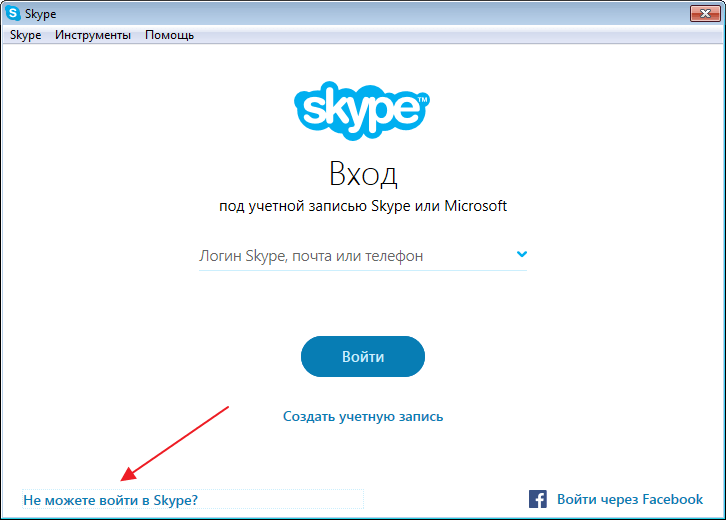
Если вы забыли все, включая логин, то восстановить такую учетку не получится. Единственный вариант — обратиться в службу поддержки. Они могут восстановить аккаунт на балансе которого есть денежные средства. Но это в порядке исключения и если вы ответите на все поставленные вопросы.
Если у вас возникли трудности со входом в скайп, попробуйте войти через другую учетку, Microsoft или Facebook.
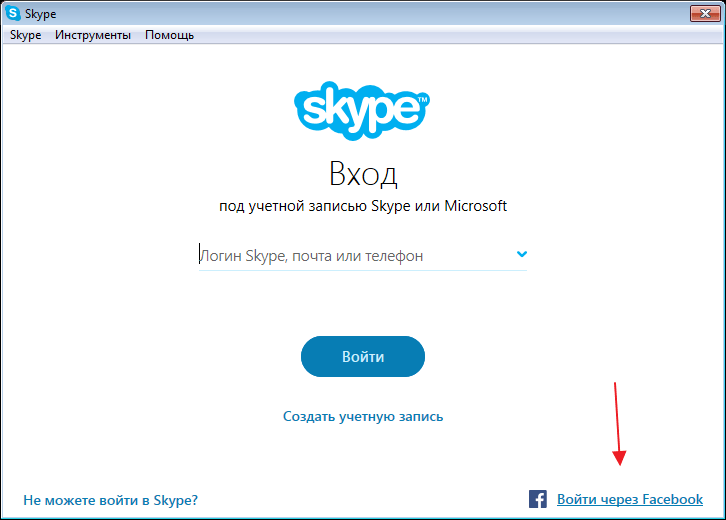
Как видите, лучше помнить или где-нибудь записывать свои данные, иначе можно навсегда потерять доступ к своему аккаунту.
Где посмотреть свой пароль в скайпе
Всем знакомый Skype — это программный продукт, нацеленный на обеспечение коммуникаций между людьми из разных географических точек мира. Возможность общаться с разными людьми из разных стран делает Skype одним из наиболее популярных среди мессенджеров.
Но что делать, если вы забыли или потеряли свой пароль? В таком случае не нужно паниковать, вы можете легко восстановить его с помощью небольшой инструкции, которую мы для вас подготовили. Настройки Skype позволяют одновременно восстановить пароль от учетной записи и связанную с ней почту, на которую ранее была зарегистрирована.
Итак, если вы забыли свой пароль или учетную запись Skype, обратите внимание на нашу пошаговую инструкцию по восстановлению пароля в Skype. Она поможет вам восстановить пароль к вашей учетной записи и продолжить использование этой прекрасной социальной сети.
Как найти свой пароль в Скайпе?
Забыть пароль – не редкость, и Скайп тут не исключение. Если вы забыли свой пароль в Скайпе или хотите изменить его, то есть несколько способов это сделать.
Сначала попробуйте вспомнить пароль. Вдруг вы его записали в какой-нибудь ежедневник или на душе у вас есть какое-то тайное место для хранения паролей. Также можете вспомнить старые пароли от других аккаунтов, которые могут совпадать. Если ничего не помогает, то есть возможность сбросить пароль.
Для этого перейдите на страницу входа в Скайп, нажмите на «Забыли пароль?», введите ваш адрес электронной почты или номер телефона, а затем следуйте инструкциям. После этого должно прийти письмо с возможностью создать новый пароль.
Если вы хотите изменить свой пароль, то необходимо зайти в свой аккаунт Скайпа и перейти в настройки аккаунта. Там найдите секцию «Пароль и безопасность» и выберите «Изменить пароль». Введите старый пароль, а затем дважды введите новый. Не забудьте сохранить изменения!
В любом случае, если у вас возникают проблемы с паролем, обратитесь в службу поддержки Скайпа – они смогут вам помочь восстановить доступ к своему аккаунту.
Обзор проблемы:
Многие пользователи Скайпа сталкиваются с проблемой забытого пароля. Это может негативно сказаться на доступе к личным сообщениям, контактам и другим сервисам приложения.
К счастью, существует множество способов восстановить пароль, но часто пользователи не знают, как именно это сделать. Если вы забыли свой пароль, не паникуйте. В этой статье мы подробно расскажем о том, как найти свой пароль Скайпа и какие шаги нужно предпринять, чтобы его восстановить.
Важно знать, что некоторые методы восстановления пароля могут быть доступны только при подключении определенных услуг или использовании определенных настроек. Не стоит расстраиваться, если вам не удается сразу найти нужный метод восстановления пароля – попробуйте следовать инструкциям пошагово и в случае затруднений обращайтесь за помощью к технической поддержке Скайпа.
- Ключевые слова:
- пароль Скайпа
- восстановление пароля
- настройки
- техническая поддержка
Простая инструкция по поиску пароля:
1. Откройте Скайп и нажмите на ссылку «Забыли пароль?» в окне авторизации.
2. В следующем окне выберите опцию «Я не знаю свой пароль».
3. Введите вашу электронную почту или номер телефона, который вы использовали при регистрации в Скайпе.
4. Введите символы с картинки (если она есть) и нажмите на кнопку «Далее».
5. Вы получите письмо от Скайпа на указанный адрес электронной почты или сообщение с кодом на указанный номер телефона.
6. Введите полученный код на странице сброса пароля и нажмите на кнопку «Далее».
Смотрим свой пароль от Skype
Если вы забыли пароль от Skype и думаете, что он хранится где-то на компьютер и его можно посмотреть, то вы ошибаетесь. Пароль посмотреть нигде нельзя, даже если прибегнуть к помощи сторонних программ, которые якобы должны помочь.

Как увидеть свой пароль от Skype
При условии, что пароль был забыт вы не сможете его посмотреть нигде на компьютере или в интернете. Единственным вариантом развития событий в данном случае является попытка восстановления пароля с помощью встроенных инструментов программы. Однако для этого вам потребуется знать к какому почтовому ящику привязан аккаунту, иметь к нему доступ. Вместо email-адреса можно использовать номер телефона, если он привязан к аккаунту.
В случае, если были потеряны все данные от аккаунта его восстановление станет практически невозможным. Исключение составляют аккаунты, у которых есть на счету денежные средства. Если это ваш случай, то пишите в техническую поддержку Skype и объясняйте им ситуацию. Они должны будут попытаться вам помочь, но будьте готовы ответить на перечень вопросов.
Дополнительно программа предоставляет пользователям возможность выполнить авторизацию в профиле с помощью аккаунта в Microsoft или Facebook. С их же помощью можно создать новую учётную запись, если данные от старой были потеряны, а денежных средств на ней нет.
Просмотр пароля от Skype «где-то на компьютере» невозможен, поэтому лучше его либо хорошо запомнить, либо где-то записать. В крайнем случае обязательно помнить хотя бы основные данные своего аккаунта.как узнать логин и пароль скайпа в компьютере
Несмотря на обилие мессенджеров и социальных сетей, Скайп до сих пор остается одной из самых популярных программ для общения. Во многом причиной подобного интереса со стороны пользователей является хорошее качество связи. Проблем тоже хватает. Например, часто люди сталкиваются с тем, что приложение выдает ошибку «Не удалось установить соединение». Некоторые же юзеры не в курсе, как узнать свой логин в Скайпе. Сделать это можно как с ПК, так и с телефона.
С компьютера
Изначально Скайп создавали для пользователей ПК. Мобильная версия для Андроидов и Айфонов появилась несколько позже. Узнать логин с компьютера можно разными способами:
Сделать это даже проще, чем разобраться в причинах, из-за которых не включается камера в Скайпе.
Через свой профиль
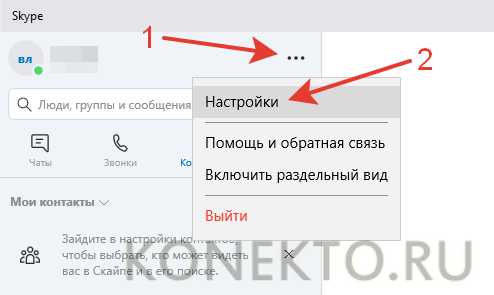
Очень простой и быстрый метод. Через собственный профиль можно узнать логин в приложении буквально за пару кликов мышью. Чтобы посмотреть нужную информацию, необходимо просто зайти в Скайп, щелкнуть на кнопку «Еще» и в контекстном меню выбрать опцию «Настройки»:
В разделе «Учетная запись и профиль» будет показан логин пользователя:
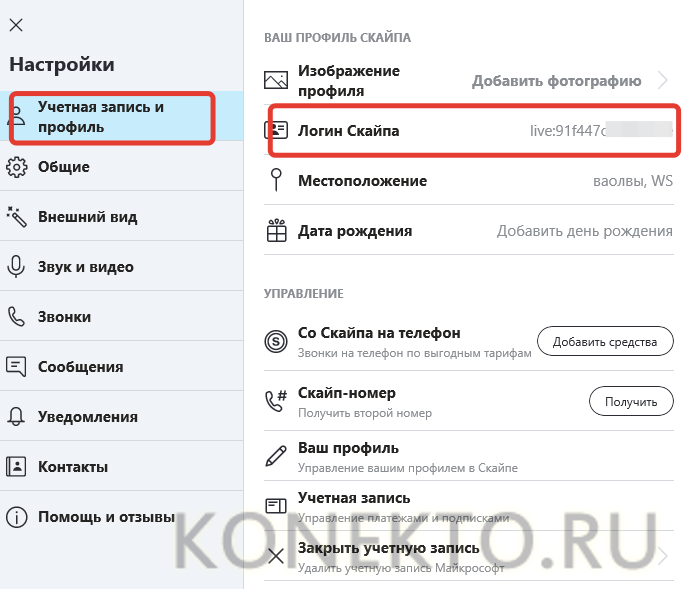
Внимание: не стоит путать логин с ником. Никнейм пользователь может выбрать самостоятельно, а логин присваивается программой при регистрации.
Чтобы узнать требуемую информацию, можно воспользоваться и другим алгоритмом действий. Для этого нужно щелкнуть на аватарку и выбрать опцию «Профиль Скайпа»:
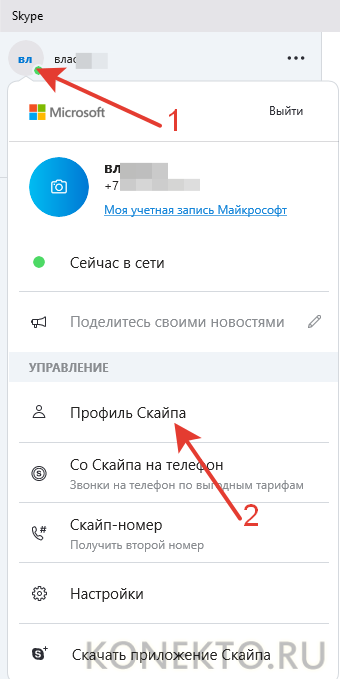
Программа откроет новое окно, где и будут отображены требуемые данные:
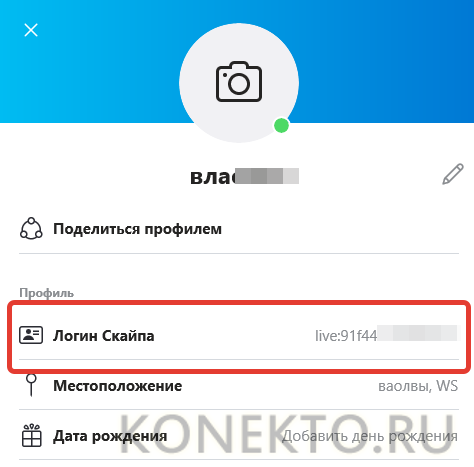
На заметку: узнайте, что делать, если юзер не может зайти в Скайп.
Через профиль друга
Узнать свой адрес получится и с аккаунта другого пользователя:
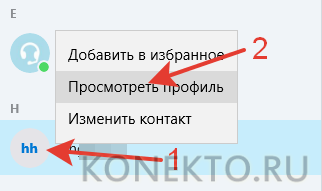
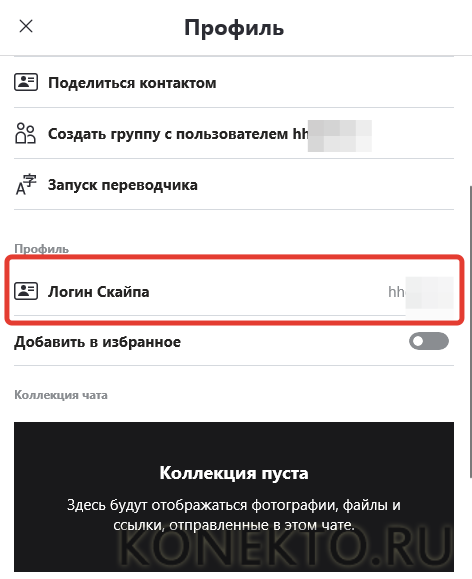
Через просмотр директории
Этот способ рекомендуется использовать только в трех случаях. Во-первых, он подходит тогда, когда по каким-либо причинам не открывается Скайп и посмотреть свой логин с профиля нет никакой возможности. Во-вторых, представленный вариант применим, если на ПК установлена старая версия программы, так как в этом случае приложение создает на жестком диске отдельную папку, название которой полностью соответствует логину пользователя. В-третьих, метод можно использовать и тогда, когда не выходит посмотреть адрес с чужой страницы. Правила работы очень просты:
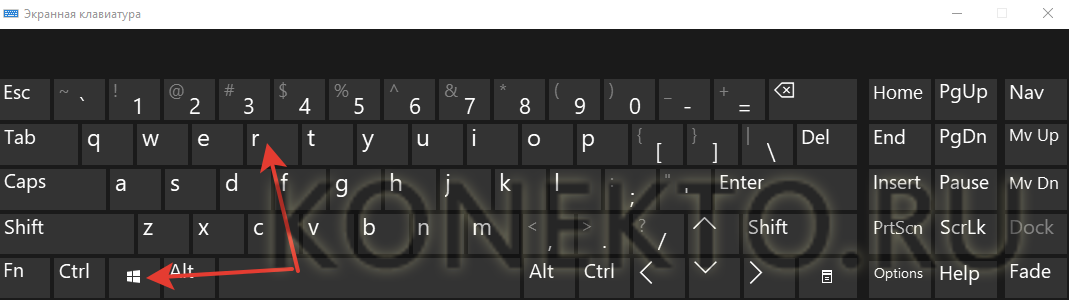
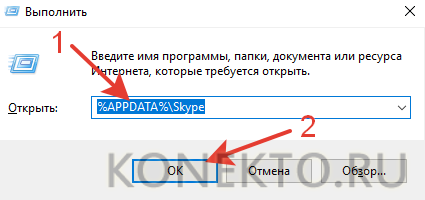
С телефона
Узнать свой логин в Скайпе можно и через мобильное приложение. Программа для смартфонов появилась значительно позже десктопной версии, но ее функциональность довольно высока. Например, в приложении пользователь может удалить сообщение в Скайпе или позвонить кому-либо при необходимости.
Через свой профиль
Чтобы узнать логин из своего профиля, необходимо выполнить ряд простых действий:
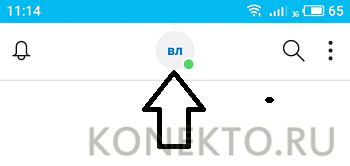
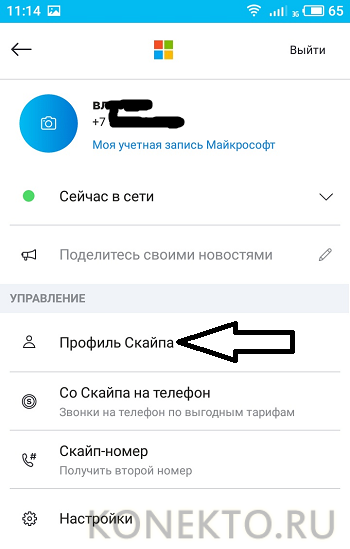
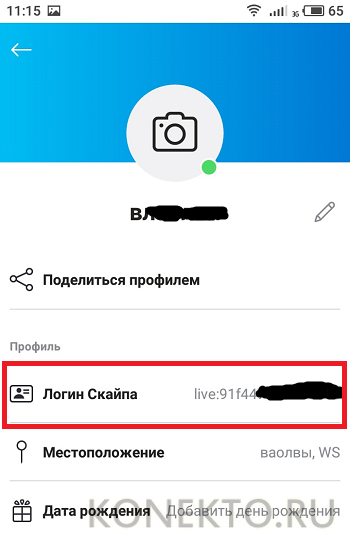
Через профиль друга
Получить требуемую информацию можно и от сторонних пользователей программы. Чтобы узнать адрес в этом случае, необходимо выполнить ряд последовательных действий:
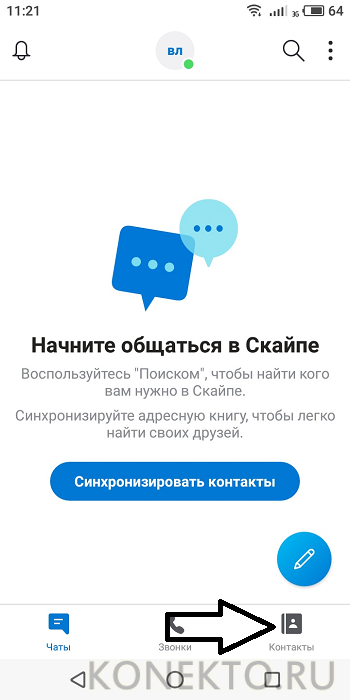
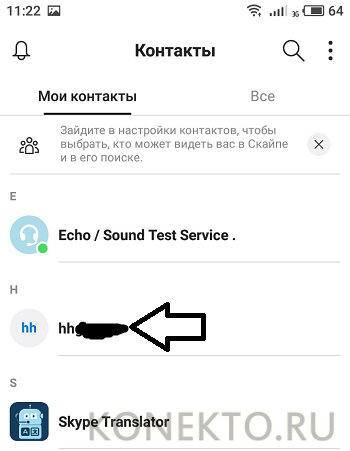
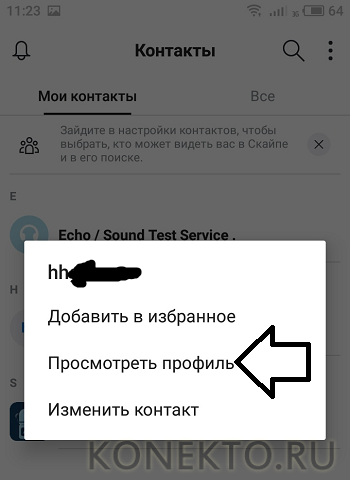
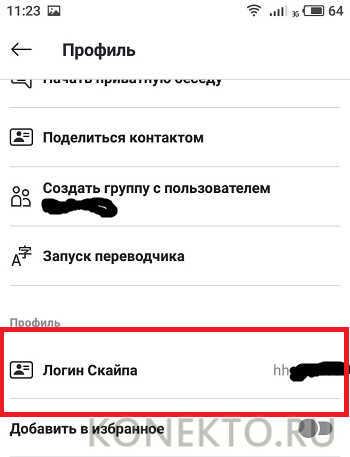
Подводим итоги
Раньше при регистрации в Скайпе пользователь сам выбирал себе логин. Сейчас «адрес» присваивается автоматически. Запомнить его очень тяжело. Указанные выше способы позволят узнать нужную информацию за несколько секунд.
Как узнать свой логин в Skype
Если вы, к примеру, установили Скайп на новый компьютер или после установки ОС, для начала работы вам надо ввести данные учётной записи. Хорошо, если у вас один аккаунт для него и Windows, то тогда и данные для входа одни и те же. Но что если нет? Или вы пользуетесь программой под другой операционной системой? Тогда встаёт вопрос о том, как узнать свой логин в Скайпе.
Определение имени учетной записи
Эта проблема может показаться смешной. Но если вы часто меняли учётные записи из-за повышенного интереса хакеров или по другим причинам, то запутаться в логинах немудрено. Или, наоборот, вы завели Скайп настолько давно, что он автоматически запускался каждый день, и вы уже забыли о ручном входе.

Самый простой способ узнать своё имя для входа — это войти на страницу восстановления доступа и ввести свою электронную почту (или телефон, если вы регистрировались через телефонный номер). Проанализировав данные, сервис выдаст вам все логины, связанные с данным электронным адресом или телефоном. Вам остаётся только выбрать из них нужный и попробовать войти с ним. Если же войти не получается, прямо здесь же вы можете воспользоваться функцией восстановления доступа.
Альтернативные варианты
Если в данный момент у вас есть запущенный и работающий Скайп, то логин в нём подсмотреть просто:
Место, где в Скайпе можно посмотреть свой логин, может меняться от редакции к редакции. Однако можно предположить, что наиболее прогрессивный вариант предлагает веб-версия. Поэтому остальные варианты будут равняться именно на неё.
Инструкция: как узнать свой логин в Скайпе
Как узнать свой логин в Скайпе, если забыл его, возможно ли это? Ничего сложного – мы уже подготовили соответствующие инструкции, которые ждут вас в этом обзоре! Читайте, изучайте и применяйте на практике – даже если информация была потеряна, ее можно восстановить с легкостью разными способами!
Если вошел в учетку
Для начала кратко отметим, что мы ищем – это имя пользователя, указанное в процессе регистрации вместо адреса электронной почты или номера мобильного телефона.
С определением разобрались, теперь попробуем понять, где посмотреть логин в Скайпе. Легче всего найти информацию, если вход в Скайп уже осуществлен – предлагается сделать следующее:


Все гениальное – просто! Мы справились с поставленной задачей, осуществив вход в профиль пользователя. Как быть, если открыть свою учетную запись не получается, можно ли узнать нужные данные из Скайп? Разберемся ниже!
Если не вошел в учетку
Если узнать и посмотреть свой логин в Скайпе самостоятельно не получается, воспользуемся альтернативными методами! Для начала можно обратиться за помощью к любому родственнику, коллеге или другу:


Если вы не можете связаться с друзьями, попробуйте воспользоваться системными возможностями мессенджера Скайп, чтобы узнать свой логин:
Вот и все! Вы получили желаемое и смогли узнать потерянное имя пользователя Скайп. Ловите третий классный вариант, о котором знают немногие.
Посмотреть в папке
Есть и третий ответ на вопрос, как узнать свой Скайп – можно посмотреть данные в папке мессенджера на компьютере!
Чтобы найти и узнать логин в недрах операционной системы, сделайте следующее:

Мы рассказали, как узнать логин в Skype, чтобы друзья могли найти тебя – теперь все тайны раскрыты! В любой момент можно получить интересующую вас информацию, чтобы не прерывать общение в мессенджере!
Как узнать пароль скайпа зная логин. Где хранится пароль Skype и можно ли его просмотреть
как посмотреть свой пароль
Хочу установить скайп на другом компьютере, но забыл пароль к своей учетной записи. на другом компьютере, где УЗ установлена, хочу посмотреть как и где отображается пароль
Инструкция по восстановлению
Доступ к аккаунту можно вернуть в четыре основных этапа, каждый из которых не займет много времени:

Особенностью этого приложения является защита всех данных своих пользователей, поэтому разузнать где хранится пароль Skype человек, не являющийся владельцем аккаунта, не может. Восстановить секретный код можно только в случае, если вы — хозяин аккаунта. Делается это при помощи специальной процедуры с задействованием электронной почты. Если провести выполнить это действие невозможно — вы на свой страх и риск можете воспользоваться продуктами от сторонних разработчиков.
Когда требуется узнать пароль от аккаунта?
Благодаря довольно сложной процедуре, гарантирующей защиту конфиденциальных данных пользователей, у взломщиков остается довольно мало шансов получить доступ к паролю, в то время как для собственника аккаунта, в случае утери пароля, восстановить пароль не составит труда.
Если вход в программу возможен…
Как узнать пароль от Скайпа? В том случае, если у вас в главном окне мессенджера была проставлена галочка «Автоматически загружать…», вы сможете, не вводя забытый пароль, войти в программу. После удачного автоматического входа нужно выбрать меню «Skype», далее — перейдите на подраздел «Изменить пароль». Введите старый и новый пароль (2 раза), а после нажатия кнопки «Сохранить» пароль изменится.
Если вы не помните адрес той электронной почты, которая прикреплялась к учетной записи мессенджера, но войти в программу все еще можете, войдите в том же (в главном) меню Скайпа в раздел «Личные данные», далее — нажмите «Редактировать мои данные». Вы сможете таким образом посмотреть все ваши данные, включая имя, адрес почты и т.д., а, следовательно, сможете воспользоваться первым алгоритмом.
Как войти в скайп без пароля – самый быстрый вариант
Если забыли пароль к скайпу, запустите программу на компьютере (ноутбуке) и нажмите на строку: «Не можете войти в учетную запись?» — она прямо перед вами.

Сразу после этого скайп запустит браузер вкеченный по умолчанию и откроет страницу, где вам будет предложено вести, адрес электронной почты – ведите и ниже нажмите отправить.

После нажатия на ваш электронный адрес будет отправлено письмо, о чом вам сообщит система скайпа. Теперь откройте свою почту и перейдите по представленой в письме ссылке.

Вам должна открыться страница смены данных для входа – восстановить забытый пароль, не получится никак, его не знает никто.

После этой процедуры, система известит вас о изменении и вы можете спокойно запускать свой скайп и воспользовавшись новыми данными для авторизации.
Если не хочет открываться ссылка, что случается очень редко, то в письме найдите специальный код, который нужно вести на странице скайпа, где вы прописывали адрес электронной почты – дальнейшие действия аналогичны описанным выше.
Ответы
Можно только увидеть md5 hash этого пароля, и если пароль не шибка сложный то открыть его методом подбора этого хэша.
 в этом файле будет 32 битный ключ хэша, сделанный алгоритмом md5, а он в свою очередь не имеет обратной функции, и раскрыть можно только методом перебора.P.S скрин сделан с личного компьютера, Windows 7.


нельзя а если уж тебе совсем надо то почему бы не спросить у кого ты хочешь пароль знать? а вобще зачееем?
Алгоритм действий
Как, зная только логин и адрес своей почты, восстановить пароль? Если пользователь забыл пароль от Скайпа, а вспомнить его не получилось, есть возможность не восстановить его, а поменять. Для этого нужно:
1.Зайти на своем устройстве (компьютере, ноуте, телефоне) в программу Скайп.
2.Когда откроется форма входа, отыщите на ней ссылку «Не можете войти в Скайп?» и нажмите ее.
3.В новом открывшемся окне введите адрес электронной почты (только той, которая привязана к аккаунту Скайпа).
4.Нажмите «Продолжить» или «Отправить» (название и вид кнопки зависят от версии вашего Skype).
5.После того, как появится окно с информацией о том, что на указанный адрес уже отправлено письмо дальнейшими инструкциями, зайдите в почту и откройте это письмо. Если вы его не нашли в папке «Входящие», гляньте в «Спаме».
6.Перейдите по присланной ссылочке либо скопируйте код (он находится в том же письме) и вставьте его в Скайпе в том же окне (в окне Скайпа нужно перейти по ссылке «Уже есть код?» или «Введите код вручную»).

Обратите внимание на такой факт: если у вас на одну почту уже зарегистрированы несколько логинов Скайпа, программа предложит выбрать один из списка.
7.После перехода вам предложат придумать и ввести в специально отведенное для этого поле новый вариант пароля. Придумайте такой «ключ», который будет состоять из чередования латинских букв (строчных и обязательно заглавных), цифр, а длина должна быть не менее шести символов — лучше больше.
8.После завершения предыдущего этапа нажмите «Сохранить…» либо «Отправить».
9.Если появилось информационное сообщение об изменении пароля, дело сделано.
Как узнать где хранится пароль Skype?
Программа от LastBit под названием Recovery Password предназначена для восстановления сохраненных авторизационных данных с вашего ПК.
Если вы решили подобрать пароль самостоятельно, то сделать это вручную практически невозможно — уж слишком много вариантов придется перебрать. Даже если секретный код был не сложным и с минимальным количеством символов, то лучше использовать для этих целей специальную утилиту. Следует помнить, что на подбор правильной комбинации может потребоваться много времени.
Проверить пароль, не выходя из аккаунта в Скайп, к сожалению невозможно. Ни в меню, ни в настройках программы нет такого раздела. Через личный кабинет получить эту информацию также нельзя — здесь можно лишь сменить пароль.
В случае, если описанные выше методы вам не помогли, то мы рекомендуем хорошо подумать и постараться вспомнить эту комбинацию символов, а в последствии всегда использовать для хранения важных данных утилиту KeyPass.
Случается иногда такое, что вы зарегистрировались в какой-то системе или сайте, например, в Скайпе, и вдруг забыли пароль, не записав его для подобных случаев. Выход из такой ситуации всё же есть, и он, к счастью, достаточно простой.
Предлагаем быстрый способ того, как узнать забытый пароль Скайпа.
Восстановление через сайт
Чтобы восстановить свой логин и пароль, используя сайт Скайпа, нужно: 1.Открыть браузер интернета.
2.Зайти на сайт www.skype.com.
3.Нажать кнопку «Войти», которая находится в правом верхнем углу страницы.

7.Если вы вводили в предыдущем пункте адрес электронной почты, нужно посмотреть, есть новое письмо. Если вы отправляли номер телефона — должна прийти СМС-ка с дальнейшими инструкциями.

8.Перейдите по ссылке, расположенной в письме, или скопируйте код из письма либо из СМС-сообщения, чтобы ввести его в специально предназначенное для этого поле в окне восстановления пароля, в котором вы находитесь (для этого нужно нажать большую зеленую кнопку «Введите код»).
Срок действия кода восстановления будет недействителен уже через три часа!

9.На этом этапе перед вами (если все сделано правильно) откроется новое окно, в котором вы сможете установить себе новый пароль. Введите его в два поля и нажмите на кнопку «Сохранить…».

10.Не забудьте его записать, чтобы больше такой ситуации не повторилось! А еще лучше придумать такой пароль, который не будет забываться.
Восстановление без почты
Рассмотрим еще одну ситуацию. Что делать, если забыли пароль от учетной записи и не помните свой почтовый электронный адрес? Не страшно, ведь есть несколько вариантов ваших дальнейших действий:
1.Сначала попробуйте зайти в Скайп. Если у вас стояла галочка об автоматическом входе, и вы позволили системе запомнить ваш пароль, возможно, вам и не придется входить в систему, а при запуске ОС или самого Скайпа вход произойдет автоматически. В таком случае можно сделать так:
Для связи с поддержкой мессенджера Скайпа также рекомендуется как альтернативный вариант использовать следующую ссылку: https://support.skype.com/ru/support_request?
При обращении и дальнейшем общении с сотрудниками отдела поддержки нужно будет указать как можно больше информации о себе, а именно о своих последних действиях в аккаунте, о друзьях, осуществляемых платежах и так далее. Только в случае совпадения всех этих данных с информацией о вас, вход может быть разблокирован без пароля.
Что делать, если не помните логин в Skype
В этой инструкции будет рассказано про два момента связанного с логином Skype: если вы забыли свой логин, а также, если вам надо найти логин человека по известным вам данным (ФИО и т.д.). Я расскажу некоторые мелочи, которая помогут понять, как узнать свой логин в скайпе.
В статье буду рассказывать способы от самого лёгкого до более сложного и поэтому вы должны начать читать сначала статьи, чтобы вы не отнимали много времени на прочтение этой информации.
Если вы заходите в Skype автоматически
Если вам надо узнать логин от Скайпа, когда он загружается автоматически при включении вашего компьютера, то вам не потребуется много времени, чтобы узнать свой логин.
Итак, Skype загрузился, открываете его и нажимаете на область слева, где указываете свой статус. Справа появится информация вашей учетной записи и в самой верхней строке будет указан ваш логин.
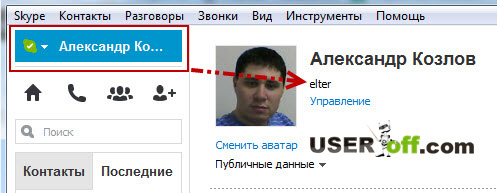
Если Скайп не загружается автоматически, например, на домашнем компьютере, то можете воспользоваться другим компьютером, где он включается автоматически. Это конечно при условии, если вы пользуетесь несколькими устройствами, где установлен Скайп.
Находим логин на компьютере
Этот способ подходит для тех пользователей, которые уже заходили в свой Skype с компьютера или ноутбука. Итак, если у вас есть устройство, через которое вы уже заходили в скайп, то откройте компьютер и зайдите в C:\Users\Александр\AppData\Roaming\Skype. В этой папке вы найдете папку, имя которой является вашим логином.
Эту папку можно также открыть другим способом: «Пуск» — «Выполнить» — введите %APPDATA%\Skype и нажмите Enter.
При ситуации, когда вы переустановили Windows или же нет доступа к этому компьютеру, то данный способ для вас будет бесполезным, поэтому переходите к следующему.
Логин пишется в письме при восстановлении пароля

Вы также можете использовать учетные записи от Facebook и учетную запись Microsoft для входа в свою учетную запись.
Далее вводите свою почту, которую указывали при регистрации учетной записи Skype и нажимаете кнопку «Отправить». На прикрепленный к вашему логину в скайпе электронный адрес (то есть e-mail) будет автоматически отправлено письмо, содержащее все дальнейшие инструкции, необходимые для восстановления ранее забытого логина.
Чтобы успешно завершить восстановления забытого логина в скайпе, вам надо зайти в свой почтовый ящик и продолжить восстановление пароля. После перехода по ссылке, в браузере откроется страница, на которой будет указан ранее забытый вами логин в скайпе. Эта процедура обычно используется для восстановления пароля, но как вы видите, можно с помощью неё также узнать свой логин в Skype.
Фильтр писем
Если вы используете, например, программу Mozilla Thunderbird или сервис, в котором можно произвести фильтр писем, то можно попробовать найти письма, которые приходили от поддержки Skype.
Если вы еще не используете клиентские программы для работы с почтой, то рекомендую перейти по ссылке и ознакомиться с настройками и плюсами таких программ: «Установка и настройка почтовой программы Mozilla Thunderbird». Сейчас я приведу пример, как можно сделать фильтр по словам. Например, нам надо найти письма, в которых есть слово Skype, тем самым найдем старые письма, в которых возможно написан ваш логин.
Итак, выбираете слева вашу почту (если их несколько), далее вверху справа введите «skype». На изображении ниже вы можете видеть, что программа отфильтровала письма и нашла несколько писем, где есть слово Skype.

Теперь надо зайти в эти письма и посмотреть их содержания. Ниже я показал вам скриншот, в котором написан логин моего скайпа. Когда то я делал восстановление пароля, это сообщение было выслано после всей процедуры.
Вывод: если вы делали восстановление пароля, то возможно в вашей почте есть сообщение, в котором можно увидеть логин от скайпа.

Про восстановление пароля я рассказывал в статье: «Что делать, если забыл пароль от Skype».
Служба поддержки Skype для того чтобы узнать свой логин
Выше было описано, как узнать свой логин в скайпе, а также найти пользователя в системе Skype. Но если это вам не помогло, то воспользуйтесь этим разделом статьи. На официальном сайте есть список ресурсов, на которые вы можете обратиться для выяснения какой – либо проблемы. Важно понять, что это не волшебная палочка и может потребоваться время, чтобы вам помогли.
Есть один неприятный момент – интерфейс сайта будет на английском языке. Но если вам нужен старый логин, который вы не можете вспомнить, то думаю, что эта проблемка не будет для вас стеной в ее решении.
Поиск логина нужного человека
Чтобы дополнить статью я вкратце расскажу, как узнать логин в скайпе человека по поиску. Этот способ вы также можете использовать, когда забыли свой собственный логин в скайпе! Прежде всего, скачайте программу и установите ее на свой компьютер. Ссылка на статью про установку Skype есть чуть выше.
После установки программы зайдите в скайп, введя свой пароль и логин. Слева вы увидите окошко с контактами (все имеющиеся контакты распределены на 2 группы: контакты и последние). Чуть выше колонок с контактами можно найти поисковую строку с изображением небольшой лупы и названием «Поиск». Вот сюда вы должны вводить известную информацию о человеке, которого собираетесь найти в системе Skype.
Перед началом поиска нажмите на кнопку человечка с плюсом и в строку поиска напечатайте ФИО и/или электронный адрес искомого вами человека.

Как только нашли логин в скайпе нужного человека, нажмите на него левой кнопкой мыши и справа кликните «Добавить в список контактов». Более подробно о поиске контактов в системе Skype я рассказывал в : «Поиск пользователя в Skype».