Как задать координаты в Автокаде, координаты в Автокад
Задание координат в Автокаде является необходимым условием для обеспечения точности построений. Наши обзоры Автокада для «чайников» помогут вам разобраться детальнее.
Как задавать координаты в автокаде? Какие бывают координаты?
В AutoCAD используется две системы координат – декартовая и полярная. Координаты в Автокаде бывают относительные и абсолютные.
В декартовой системе отсчета точки задаются двумя координатами X и Y, которые следует вводить через запятую. Форма записи декартовых координат: (100, 50).
Что касается абсолютных и относительных координат в Автокаде (Аutocad), то в первом случае отсчет осуществляется от начала координат, точки (0,0). Если же они относительные, то от последней поставленной точки. На относительность указывает знак @ в командной строке.
Рассмотрим это на примере. Выберем команду отрезок и введем координаты в Автокаде, как показано на рис.:

Результат будет выглядеть следующим образом:
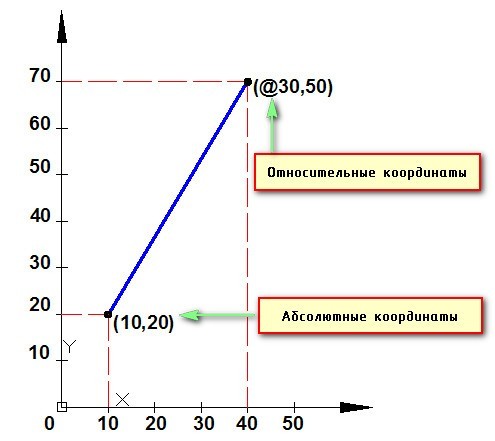
Как видно, у первой точки отрезка координаты заданы абсолютные (х = 10, y = 20). Т.е. отсчет ведется от начала координат. Координаты второй точки заданы по отношению к первой. А значит, начало отсчета как бы перемещается в точку (10,20), значения откладываются уже от нее. На относительность указывает знак @.
Когда речь идет о полярных координатах, то задаются два параметра: длина отрезка L и угол А между положительным направление оси X и этим отрезком. Форма записи для командной строки L.
Построение по координатам в Автокаде и ввод координат в Автокад
Ввод координат в Автокаде осуществляется непосредственно в командной строке. Также можно использовать динамический ввод. Результат будет один и тот же.
Динамический ввод является аналогом командной строки. Подсказки возле курсора отображают динамически обновляемую информацию. Когда выбрана какая-либо команда, то можно вводить координаты или задавать параметры.
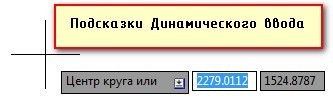
Рассмотрим пример. Допустим, необходимо построить отрезок длиной 100 мм под углом 300. Используем для этого динамический ввод (F12). Следует отметить, что в AutoCAD отсчет углов осуществляется против часовой стрелки.
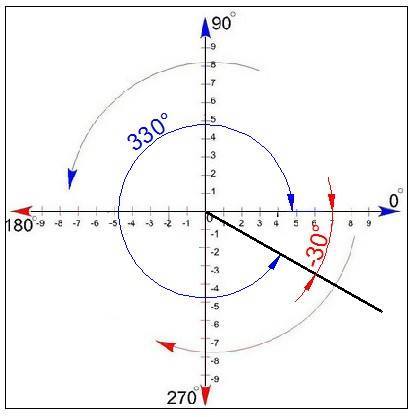
Последовательность действий при построении будет следующая:
- Указать длину отрезка (в нашем случае 100).
- Нажать Tab.
- Ввести значение угла 330. Нажать Enter.
Если данное построение выполнять через командную строку, то форма записи будет выглядеть следующим образом: 100<330
Что касается декартовых координат и их ввода через динамический ввод, то форма записи остается прежней (х,y). Однако по умолчанию первая точка будет абсолютной, а последующие – относительными. Никакого дополнительного знака ставить не требуется.
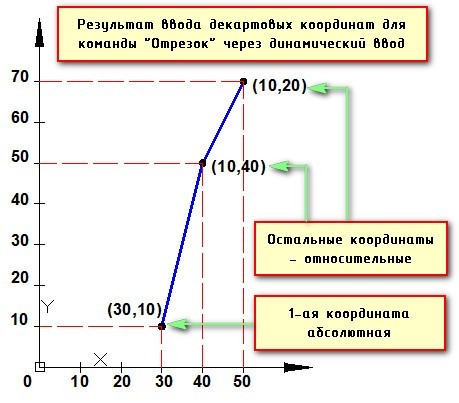
Если возникает необходимость вводить именно абсолютные координаты через подсказки динамического ввода, то следует указывать префикс #.
Теперь вы знаете, как выглядит система координат в Автокаде и как вводить координаты в Автокаде, чтобы добиться желаемого результата! Посещайте наши курсы и обзоры по Автокаду для начинающих. С нами Автокад — это просто!
Научитесь быстрому черчению, освоите прикладное 3D, автоматизируете создание ведомостей и спецификаций.
Как в автокад перенести объект в точку 0 0 0
Перемещение объектов чертежа AutoCAD .
Команда Move ( Перемещение).
С помощью команды Move (Перенести) можно в AutoCAD перемещать объекты чертежа с одного места на другое. Вызвать эту команду можно одним из следующих способов:
1) из строки меню Редактировать (Modify) -> Перенести (Move);
2) щелчком мыши по кнопке на панели инструментов Редактирование (Modify) или на вкладке Главная ленты инструментов;
3) вводом в командную строку: _move (или ПЕРЕНЕСТИ).
После вызова команды, если вы еще не выбрали объект перемещения, сделайте это. Когда объект перемещения будет выбран, в командной строке AutoCAD появится запрос:
Specify base point or displacement:
Базовая точка или [Перемещение]: <Перемещение>
Возможны два варианта ответа на данный запрос и, соответственно, два метода перемещения:
1 . Метод сдвига — указывается смещение, на которое должны быть сдвинуты все точки выделенного объекта (группы объектов) относительно его изначального месторасположения. Например, если указать смещение 10,15, то это значит, что все точки объекта (то есть весь объект) сдвинутся вправо на 10 и вверх на 15.
2. Метод «базовая точка/вторая точка» — сначала указывается произвольная точка чертежа (которая будет базовой), а затем — положение, которое она должна занять после перемещения (вторая точка). При этом в зависимости от того, как будет перемещена базовая точка, будут перемещены и выделенные объекты. Обратите внимание: базовая точка может и не принадлежать перемещаемому объекту; просто, когда это так, перемещение производится более наглядно.
Теперь остановимся на каждом из методов более подробно. Сначала рассмотрим метод сдвига. Допустим, вам необходимо переместить выделенные объекты вправо на 20 и вниз на 25. Тогда в ответ на вышеуказанный запрос следует в командную строку ввести 20,-25 и нажать «Enter». После этого в командной строке появится запрос:
Specify second point of displacement or <use f irst point as
displacement >:
Вторая точка или <считать перемещением первую точку>:
В ответ ничего не вводите, поскольку этот запрос предназначен для метода «базовая точка/вторая точка». Просто нажмите «Enter». В результате выделенный объект (объекты) будет перемещен.
Метод сдвига удобно использовать, когда точно известно, насколько следует переместить выделенные объекты. Кстати, смещение можно указывать не только в прямоугольных координатах, но и в полярных. Например, если нужно переместить в AutoCAD выделенные объекты на 30 в направлении 45 градусов, то в командную строку следует ввести 30<45.
Теперь давайте рассмотрим метод «базовая точка/вторая точка». В ответ на изначальный запрос:
Specify base point or displacement:
Базовая точка или [Перемещение]: <Перемещение>
вы указываете точку на чертеже, которая будет базовой. Сделать это можно как вводом координат в командную строку, так и щелчком мыши. Затем появится следующий запрос:
Specify second point of displacement or <use first point as
displacements
Вторая точка или <считать перемещением первую точку>:
в ответ на который необходимо указать вторую точку — положение базовой точки, которое она должна принять после перемещения. Очень удобно это делать с помощью мыши (см. рисунок).
В зависимости от перемещений курсора на экране монитора будет вырисовываться и перемещаться предварительный эскиз выделенных объектов.
Способ «перетащить — отпустить».
Данный способ используется для перемещения объектов чертежа только с помощью мыши. Поэтому он обычно применяется только в тех случаях, когда не требуется большой точности построений. Хотя если использовать различные режимы привязки автокад, то и с помощью этого способа может быть достигнута необходимая точность.
Чтобы воспользоваться данным способом, не надо вызывать никаких команд. Необходимо только выделить объект (или группу объектов), который вы собираетесь переместить. При этом, как и обычно, на всех выделенных объектах будут проставлены маркеры ручек.
Чтобы переместить выделенные объекты, необходимо «ухватиться» за любой из них — щелкнуть по нему левой кнопкой мыши и не отпускать ее. Но имейте в виду: «УХВАТЫВАТЬСЯ» МОЖНО ТОЛЬКО НЕ ЗА МАРКЕР РУЧКИ. Сразу после того, как вы «ухватитесь» за объект, курсор примет вид стрелки с маленьким прямоугольничком внизу. После этого, все еще удерживая левую кнопку мыши, перемещайте выделенные объекты в нужное положение. Но окончании просто отпустите кнопку мыши. Весь этот процесс проиллюстрирован на рисунке выше.
Перемещение с помощью буфера обмена Windows.
В системе AutoCAD предусмотрен и стандартный, традиционный способ перемещения объектов с помощью буфера обмена Windows. Данный метод используется практически во всех редакторах разного рода: текстовых, графических и др. Суть его сводится к тому, что выделенные объекты вырезаются из одного места и вставляются в другое. В промежутке между операциями вырезания и вставки объекты хранятся в специально отведенной для этих целей памяти компьютера — в буфере обмена.
В AutoCAD все то же самое. Сначала выделяете объекты, которые хотите переместить; затем щелкаете правой кнопкой мыши и в контекстном меню выбираете команду Вырезать (Cut).
Выделенные объекты будут вырезаны и исчезнут с чертежа. Далее еще раз щелчком правой кнопки мыши вызываете контекстное меню и выбираете теперь уже команду Вставить (Paste). После этого система AutoCAD попросит вас указать место, куда следует выполнить вставку. При этом возле курсора появится эскиз вставляемых объектов. Точку вставки можно задать либо с помощью мыши, либо введя ее координаты в командную строку.
Материал этого урока взят из учебника
"AutoCAD 2009 . Официальная русская версия " .
Автор Н. В. Жарков
Прямо Сейчас Подпишитесь На Рассылку!
И Получайте Бесплатные
Обучающие Видео Уроки
По AutoCAD На Ваш E-mail!
Просто Введите Ваши Данные В Форму!
Внимание!
Как активировать рассылку?
Если вы не знаете как правильно активировать рассылку, пройдите по этой ссылке . Там Вы найдёте подробную инструкцию.
P.S. Уважаемый подписчик, если Вы хотите:
То Вы всегда можете:
Итак, Уважаемый подписчик, жду вас на страницах моего сайта autocad-profi.ru .
Желаю вам удачи и успешного изучения программы AutoCAD !
До новых встреч!
Дмитрий Лапин.
Видеокурс по Revit
Архитектурно — строительное проектирование в программе Revit.
AutoCAD обучение
Подпишитесь на бесплатную рассылку : " Эффективная работа в AutoCAD" .
Как переместить чертеж на 0 0 в AutoCAD?
У вас есть объект, плавающий в пространстве, и вы хотите переместить его из текущего местоположения в исходную точку (0,0). Итак, вы активируете команду перемещения, выбираете объект, выбираете свою базовую точку и вводите 0,0, но ничего не происходит. Объект остается на месте. Динамический ввод (команда: DYNMODE или F12) влияет на это поведение.
Как переместить весь чертеж в AutoCAD?
Перемещение чертежного вида
- Наведите курсор на чертежный вид для перемещения. Появится граница чертежного вида.
- Щелкните внутри границы вида чертежа, чтобы выбрать вид чертежа. В центре вида появится ручка.
- Перетащите ручку, чтобы переместить вид чертежа в нужное место.
Как вы перемещаете координаты в AutoCAD?
Чтобы переместить объект с помощью смещения
- Выберите вкладку «Главная» панель «Изменить» «Переместить». Находить.
- Выберите объект для перемещения.
- Введите смещение в форме декартовой, полярной, цилиндрической или сферической координаты. …
- При появлении запроса для второй точки нажмите Enter.
Как изменить режим рисования в AutoCAD?
Установка параметров рисования (общие)
- Нажмите кнопку приложения > Параметры.
- В диалоговом окне «Параметры» щелкните вкладку и задайте требуемые параметры.
- Сохраните настройки. Чтобы сохранить настройки и продолжить работу в диалоговом окне, нажмите «Применить». Чтобы сохранить настройки и закрыть диалоговое окно, нажмите кнопку ОК.
Какие есть сочетания клавиш в AutoCAD?
Управление рабочим процессом
| Ctrl + C | Копировать объект |
|---|---|
| Ctrl + Shift + V | Вставить данные как блок |
| Ctrl + Z | Отменить последнее действие |
| Ctrl + Y | Повторить последнее действие |
| Ctrl + [ | Отменить текущую команду (или ctrl+) |
Как перейти в Autodesk?
В 2D эскизе щелкните вкладку «Эскиз» панель «Изменить» «Переместить» . Откроется диалоговое окно «Перемещение», и режим выбора активен по умолчанию.
В графическом окне выберите геометрию, которую хотите переместить:
- Нажмите, чтобы выбрать один элемент.
- Перетащите, чтобы создать набор выбора.
- Щелкните правой кнопкой мыши и выберите «Выбрать все».
Что такое Dynmode в AutoCAD?
Когда размерный ввод включен (DYNMODE = 2 или 3), программа переключается на ввод указателем при вводе запятой или угловой скобки (<) или при выборе нескольких точек захвата. Когда для DYNMODE установлено значение 1, 2 или 3, вы можете временно отключить все функции, удерживая нажатой клавишу временной блокировки F12.
Что такое команда MIrror в AutoCAD?
Команда MIrror создает обратная копия объекта в AutoCAD. После выбора некоторых объектов AutoCAD предлагает выбрать две точки, определяющие линию, относительно которой объекты будут зеркально отражены.
Как вы перемещаете объекты в AutoCAD радиально?
Перейдите на вкладку «Главная» > панель «Изменить» (расширенная) > «Изменить пространство», чтобы начать Команда CHSPACE. При появлении запроса выберите один или несколько объектов для перемещения. Нажмите Enter, чтобы завершить выбор и команду. AutoCAD перемещает выбранные объекты в другое пространство.
Сколько слоев должно быть в чертеже?
Каждый рисунок включает слой с именем 0. Слой 0 нельзя удалить или переименовать, чтобы гарантировать, что каждый рисунок включает хотя бы один слой. В общем, вы всегда должны создавать несколько новых слоев для организации вашего рисунка, а не создавать весь рисунок на слое 0.
Почему Автокад не привязывается?
Нажмите F3 для включения/выключения привязки. Убедитесь, что функция привязки включена (команда OSNAP) и что также выбрана функция привязки. Выровняйте рисунок или убедитесь, что все объекты находятся в одной плоскости или имеют одинаковое значение Z. Проверьте значение переменной AUTOSNAP и убедитесь, что это нечетное число.
Объектная привязка координат | AutoCAD
Объектная привязка — наиболее быстрый способ точно указать точку на объекте, не обязательно зная ее координаты, а также построить вспомогательные линии.
Например, объектная привязка позволяет построить отрезок от центра окружности, от середины сегмента полилинии, от реального или видимого пересечения объектов.
Объектную привязку можно задать в любой момент, когда AutoCAD ожидает ввода координат точки. В этом случае указанный режим применяется только к следующему выбранному объекту. Кроме того, имеется возможность установки одного или нескольких режимов объектной привязки в качестве текущих. Таким образом, активизация объектной привязки может осуществляться двумя способами: разовые режимы объектной привязки, действующие при указании только текущей (одной)точки; текущие режимы объектной привязки, действующие постоянно до их отключения.
Для того, чтобы вызвать контекстное меню объектной привязки нажмите правую кнопку мыши при нажатой клавише SHIFT.

В опции режимы привязки вы можете настроить все привязки как вам будит удобно.

Конточка — привязка к ближайшей из конечных точек объектов (отрезков, дуг и т. п.).
В случае пространственного моделирования, если объект имеет ненулевую высоту, допускается привязка к его нижней и верхней границам.
Постройте отрезки, нарисованные пунктирной линией, задавая их точки с объектной привязкой к конечным точкам объектов.
Запустите команду отрезок, вызвав ее на панели инструментов.
Ответьте на запросы:
-отрезок
указать точку 1
указать точку2
для завершения команды нажать клавишу Enter
-отрезок
указать точку3
указать точку 4
для завершения команды нажать клавишу Enter

Середина — привязка к средним точкам объектов (отрезков, дуг и т.п.).
Привязка для бесконечных прямых и лучей производится к первой из определяющих их точек. В случае пространственного моделирования, если отрезок или дуга имеет ненулевую высоту, можно осуществлять привязку к серединам верхней и нижней границ объекта.
Постройте отрезок, изображенный пунктирной линией, задавая его точки с объектной привязкой к средним точкам объектов. Запустите команду отрезок, вызвав ее на панели инструментов. Ответьте на запросы:
_ отрезок
указать точку 1
указать точку2
для завершения команды нажать клавишу Enter

По центру — привязка к центру дуги, окружности или эллипса.
При использовании режима. Центр необходимо указывать мышью на линию дуги, окружности или эллипса, а не на их центр.
В этом режиме можно осуществлять привязку и к центрам окружностей, являющихся частью тел и областей. При привязке к центру нужно выбирать видимую часть дуги, окружности или эллипса.
Постройте линию, нарисованную пунктиром, задавая ее точки с объектной привязкой к центру объектов.
Запустите команду отрезок, вызвав ее на панели инструментов.
Ответьте на запросы:
-отрезок
указать точку 1
указать точку 2
указать точку 3
замкнуть линию

Касательная — привязка к точке на дуге, окружности, эллипсе или плоском сплайне, принадлежащей касательной к другому объекту.
С помощью режима объектной привязки можно, например, построить по трем точкам окружность, касающуюся трех других окружностей.
При выборе точки на дуге, полилинии или окружности в качестве первой точки привязки автоматически активизируется режим задержанной касательной, который может быть использован для построения окружнoстей по двум и трем точкам, при формировании окружности, касательной к трем другим объектам. Если необходимо построить отрезок, касательный к эллипсу или сплайну, функция привязки будет выдавать ряд точек на эллипсе или сплайне, через которые может быть проведен касательный отрезок, но положения этих точек непредсказуемы.
Режим привязки касательная работает с дугами и окружностями, входящими в блоки, только если масштабные коэффициенты вставки блока по осям равны 1, а направления выдавливания объектов параллельны текущей ПСК. Для сплайнов и эллипсов вторая указанная точка должна лежать в той же плоскости, что и точка привязки.
Постройте отрезки, нарисованные пунктирной линией, выходящие из точки 1, и касательные окружности.
Запустите команду отрезок, вызвав ее на панели инструментов. Ответьте на запросы:
-отрезок
указать точку 1
указать точку 2
для завершения команды нажать клавишу Enter
-отрезок
указать точку 1
указать точку 3
для завершения команды нажать клавишу Enter

нормаль — привязка к точке объекта, лежащей на нормали к другому объекту или к его воображаемому продолжению.
Режим перпендикуляр может использоваться для таких объектов, как отрезки, окружности, эллипсы, сплайны и дуги.
Если режим привязки перпендикуляр применяется для указания первой точки отрезка или окружности, происходит построение отрезка или окружности, перпендикулярных выбранному объекту. Если должна быть указана вторая точка отрезка или окружности, AutoCAD производит привязку к точке объекта, которая принадлежит нормали, проведенной к первой указанной точке.
Когда описываемый режим используется для сплайнов, функция выполняет привязку к точке на сплайне, через которую проходит вектор нормали, проведенный из указанной точки. Вектором нормали в любой точке сплайна является вектор, перпендикулярный касательной в данной точке.
Если указанная пользователем точка лежит на сплайне, то в режиме перпендикуляр она будет считаться одной из возможных точек привязки. В некоторых случаях при работе со сплайнами положение точек привязки оказывается не очевидным. Кроме того, для некоторых сплайнов в данном режиме объектной привязки таких точек может вообще не существовать.
Постройте отрезки, нарисованные пунктирной линией, выходящие из точки 1 и перпендикулярные объектам. Запустите команду отрезок, вызвав ее на панели инструментов.
Ответьте на запросы:
-отрезок
указать точку 1
указать точку 2
для завершения команды нажать клавишу Enter
-отрезок
указать точку 1
указать точку 3
для завершения команды нажать клавишу Enter

Будти внимательны: объектная привязка работает только при запросах на указание точек. При попытке использования объектной привязки в ответ на подсказку «команда» возникает сообщение об ошибке.