Как вернуть скрытые игры в Стим
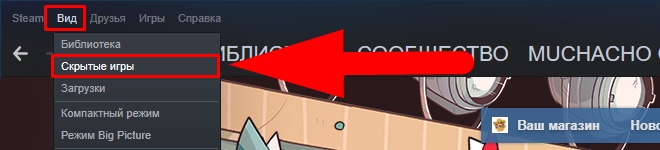
Все довольно просто. Если вы специально или случайно скрыли игру из своей библиотеки, для её возращения откройте десктопное приложение Steam на вашем компьютере. Во верхней части экрана нажмите на кнопку Вид, после чего раскроется контекстное меню где будет кнопка Скрытые игры.
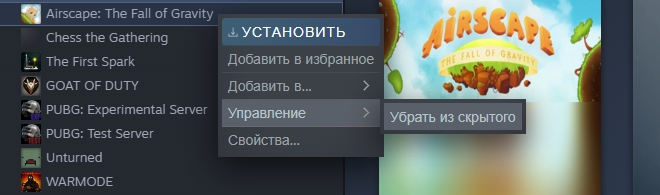
Перейдя на данную страницу, перед вами откроется привычная библиотека, но со скрытыми играми и приложениями. Кликните на соответсвующую игру с помощью правой кнопкой мышки (ПКМ) и наведите курсор на надпись Управление. Нажмите на кнопку Убрать из скрытого. После этого, игра вновь будет в основной библиотеке.

Вадим Белинский
Киберспорт не оставил шансов юриспруденции и финансам в выборе основного занятия. Знаю про CS:GO практически все и немного больше. За десятилетний опыт игры, данная киберспортивная дисциплина открылась по новому, о чем вы узнаете в моих статьях.
- → ТОП-10 самых популярный матчей в истории CS:GO
- Сенса про игроков ←

- 1. Vitality
- 2. Heroic
- 3. FaZe Clan
- 4. G2 +1
- 5. ENCE -1
- 6.
 Cloud9
 - 7. Natus Vinsere
- 8. GamerLegion
- 9. Apeks +1
- 10.
 Liquid -1



Почта для связи
 gocsgo.net@gmail.com
Как посмотреть скрытые игры в Steam: актуальная инструкция на 2022 год!

Как посмотреть скрытые игры в Steam в своем профиле пользователя? А как сделать то, что ранее было спрятанным, снова видимым в общем списке? Мы знаем — как, и с удовольствием поделимся этой информацией с вами. А вначале небольшое пояснение по ситуации:
В Cтиме есть полезная функция — она позволяет прятать отдельные игры и другие продукты, находящиеся в библиотеке пользователя. То есть если кто-то сядет за ваш компьютер и зайдет ваш аккаунт, то при беглом осмотре спрятанное найдено 100% не будет. При этом настройки эти обратимые — в любой момент можно открыть скрытые игры в Стиме и вернуть их в общий список (после этого они станут видимыми).
Как посмотреть скрытые игры
Инструкция, как найти скрытые игры в Стиме:
- Входим свой профиль как обычно. Здесь нам понадобится раздел “Вид” . Наводим мышкой на него.
- Нам нужен пункт “Скрытые” — он находится в списке. Кликаем по нему.

- На экране появится список всех игр, ранее спрятанных вами здесь.
Чтобы просмотреть информацию о продукте, просто кликайте на его название — на экране развернется карточка с основными данными. А как убрать игру из скрытых в Steam, вы узнаете из следующего раздела этой статьи.
Как сделать скрытую игру снова видимой
Инструкция, как вернуть скрытую игру в Steam в библиотеке:
- Авторизируемся в своем профиле и сразу переходим на вкладку “Вид” .
- В списке выбираем “Скрытые” . Здесь ищем спрятанный ранее продукт и кликаем по нему правой кнопкой мыши. В выпадающем списке жмем на “Управление” — «Убрать из скрытого» .

После проделанных действий игра будет перемещена в общий список и снова станет видимой. Вопрос “скрыл игру в Стиме как вернуть?” решен.
Как спрятать игру от посторонних глаз
С тем, как показать скрытые игры в Стим, мы разобрались. А теперь давайте (на всякий случай) освежим в памяти инструкции, как их наоборот спрятать, сделать невидимыми:
- Опять входим в профиль и в нем в пользовательскую библиотеку.
- В списке выбираем продукт, который нужно убрать с глаз и кликаем по нему правой кнопкой мыши. Появится выпадающее меню — в нем переходим на кнопку “Управление” — «Скрыть игру» .

Готово. Продукт пропадет из общего списка и переместится в “Скрытые” — о том, как увидеть скрытые игры в Steam, мы рассказывали выше.
Как отобразить скрытые игры в Steam: полное руководство
Есть множество причин, по которым вы можете скрыть игры в своей библиотеке Steam. Например, вы можете захотеть спрятать игры, которые вы перестали играть, или которые не интересны вашим друзьям. Однако, возможно вы захотите вернуться к этим играм в будущем. Тогда вы, скорее всего, захотите отобразить эти скрытые игры в своей библиотеке Steam.
В этой статье мы расскажем о том, как отобразить скрытые игры в Steam и о том, как управлять доступностью этих игр для ваших друзей и членов вашей семьи.
Найти скрытые игры в Steam довольно просто, но для тех, кто в этом не разбирается, это может быть непростой задачей. Мы расскажем о всех возможных способах отображения скрытых игр в Steam, чтобы вы могли выбрать тот, который наиболее подходит вам.
Как отобразить скрытые игры в стим
Если вы скрыли игру или DLC в Steam, вы можете легко найти их и показать на странице библиотеки Steam. Такой функционал полезен, когда вы случайно скрыли игру, а затем забыли о ней, или когда вы не хотите, чтобы кто-то видел, что у вас есть определенная игра, но затем решили вернуть ее в свою библиотеку.
Чтобы увидеть все свои скрытые игры в Steam, необходимо зайти в свою библиотеку Steam и нажать на выпадающее меню в левом верхнем углу, затем выбрать «Скрытые». Когда вы выберете эту опцию, вы увидите список всех своих скрытых игр и DLC.
Чтобы вернуть игру или DLC обратно в свою библиотеку Steam, необходимо навести курсор на игру или DLC в списке скрытых игр и нажать на кнопку «Удалить из скрытых». После этого игра или DLC появятся в вашем списке библиотеки Steam.
Не забудьте также проверить настройки конфиденциальности Steam, чтобы быть уверенным, что никто не видит информацию о ваших скрытых играх.
Почему некоторые игры скрыты в стиме?
Стим предлагает возможность разработчикам скрывать свои игры от пользователей. Это может быть вызвано несколькими причинами. Одна из них — это ранний доступ, когда игра еще не готова к полноценному запуску и разработчики хотят ограничить доступность игры.
Кроме того, скрытие игры может быть связано с маркетинговыми стратегиями разработчиков. Некоторые разработчики хотят создать более интригующую атмосферу вокруг своей игры и решают скрыть ее, чтобы вызвать интерес у пользователей и сделать игру более востребованной.
Еще одна причина скрытия игры — это отзывы пользователей. Если игра получила много негативных отзывов, разработчики могут решить временно скрыть игру, чтобы исправить недостатки и выпустить обновленную версию.
Однако в любом случае, если у вас есть ключ или ссылка на скрытую игру, вы можете ее найти в вашей библиотеке и запустить без проблем.
Как обнаружить скрытые игры в Steam?
Временами бывает так, что новые покупки на Steam не показываются в списке библиотеки игр. Эта проблема может быть вызвана скрытием игры, но найти спрятанные игры в Steam довольно легко.
Шаг 1: Откройте библиотеку игр в Steam и перейдите к основному разделу «Игры» в верхней части страницы.
Шаг 2: Нажмите на «Скрытые игры», который находится на нижней части страницы библиотеки.
Шаг 3: Вы увидите список всех скрытых игр, которые вы добавили в Steam. Если вы хотите показать игру, щелкните правой кнопкой мыши на игре и выберите «Убрать из скрытых».
Скрытые игры были созданы для удобства пользователей, так что они могут отображать только те игры, которые они действительно хотят играть, а не захламлять свою библиотеку играми, которые они не собираются играть.
Надеемся, что данное руководство поможет вам обнаружить скрытые игры в Steam и наслаждаться вашим огромным каталогом игр.
Как найти скрытые игры на компьютере
Если вы являетесь пользователем Steam, возможно вы замечали, что некоторые игры не отображаются в вашей библиотеке. Это может быть связано с тем, что эти игры были скрыты. Но не беспокойтесь, все скрытые игры можно легко отобразить.
Шаг 1: Откройте клиент Steam и выберите «Библиотека» в меню.
Шаг 2: Нажмите на кнопку «Скрытые игры» в правом нижнем углу.
Шаг 3: В появившемся окне вы увидите список всех скрытых игр на вашем компьютере.
Вы можете сделать определенную игру видимой снова, щелкнув по ней правой кнопкой мыши и выбрав опцию «Убрать из списка скрытых игр». Если вы хотите скрыть игру, щелкните по ней правой кнопкой мыши и выберите «Скрыть игру».
Что делать, если пропала игра в стиме
Вам стало заметно, что одна из ваших игр пропала из списка в стиме? Не стоит паниковать, возможно, это связано с багом или сбоем в работе приложения.
Перезагрузите клиент Steam, чтобы убедиться, что игра не просто скрылась.
Если игра все еще не отображается, проверьте ваши игровые файлы. Для этого откройте вкладку библиотеки в Steam, найдите пропавшую игру, нажмите на нее правой кнопкой мыши и выберите «Свойства». Затем перейдите на вкладку «Локальные файлы» и выберите опцию «Проверить целостность игровых файлов». Steam начнет проверку файлов и запустит процесс восстановления игры, если что-то было повреждено.
Если это не помогло, попробуйте проверить свой аккаунт Steam на наличие ошибок. Для этого перейдите на сайт Steam и войдите в свой аккаунт. После этого вы найдете список ошибок в личном кабинете. Если вы обнаружите какие-то ошибки, разберитесь с ними, прежде чем продолжать поиск игры в Steam.
Как вернуть игру в Steam
Шаг 1: Проверьте спрятанную игру в своей библиотеке
Если игра была случайно спрятана, то она может быть найдена в разделе «Скрытые» в вашей библиотеке Steam. Чтобы увидеть этот раздел, нужно выбрать пункт «Библиотека» в верхнем меню и выбрать «Скрытые» в выпадающем меню.
Шаг 2: Переустановите игру
Если игра была удалена, то переустановить ее можно с помощью функции «Установить» в библиотеке Steam. Чтобы ее найти, выберите игру, которую нужно установить, и нажмите на кнопку «Установить» внизу экрана. Еще нужно убедиться, что у вас есть достаточно места на жестком диске для установки игры.
Шаг 3: Проверьте наличие игры в магазине Steam
Если игра больше не отображается в вашей библиотеке, возможно, она была удалена из Steam. Перейдите в магазин Steam и используйте поиск, чтобы найти игру. Если игра все еще доступна для приобретения, Вы можете купить ее снова и загрузить. Убедитесь, что вы используете тот же аккаунт Steam, который использовался при первоначальной покупке игры.
- Если игра была случайно спрятана, то она может быть найдена в разделе «Скрытые» в вашей библиотеке Steam
- Если игра была удалена, то ее нужно переустановить, используя функцию «Установить» в библиотеке Steam
- Если игра больше не отображается в вашей библиотеке, возможно, она была удалена из Steam. Перейдите в магазин Steam, чтобы проверить наличие игры
Как отключить скрытие игр в Стиме
В некоторых случаях, пользователи могут скрывать свои игры в Steam. Это может произойти случайно или специально. Если вы хотите увидеть скрытые игры, есть несколько способов, чтобы это сделать.
- Зайдите в настройки профиля.
- Нажмите на вкладку «Игры».
- Выберите «Обзор моего профиля» в правом верхнем углу.
- Выберите «Игры» и решите, какие игры вы хотите показать на своем профиле.
Если вы хотите увидеть скрытые игры другого пользователя, то в этом случае вы ничего не можете сделать. Это находится в их личной сфере. Если вы думаете, что пользователь скрыл свои игры по ошибке, попросите их проверить свои настройки профиля.
Как распознать скрытые игры в Steam
Steam — это крупнейшая игровая платформа, где вы можете покупать, загружать и играть в тысячи игр. Но иногда игры могут быть скрытыми. Возможно, вы не знали об этом, но рядом с игровой библиотекой в Steam есть меню «Скрытые игры». И если ваша игра скрыта, она не будет отображаться в библиотеке. В этом случае вы скорее всего не знаете, как ее найти.
Чтобы распознать невидимые игры в Steam, выполните следующие шаги:
- Откройте Steam и перейдите во вкладку «Библиотека».
- Щелкните правой кнопкой мыши на любую игру в библиотеке.
- Выберите пункт «Скрыть игру в библиотеке» в выпадающем меню.
- Если игра была скрыта, теперь она исчезнет из вашей библиотеки.
- Чтобы открыть скрытые игры, выберите «Просмотреть скрытые игры» в верхней части библиотеки Steam.
Теперь вы знаете, как распознать скрытые игры в Steam и как отобразить их в своей библиотеке. Надеемся, что эта информация будет полезна вам и помогла разобраться с проблемой.
Скрытность в стиме: можно ли быть невидимым?
Стим – популярная игровая платформа, на которой вы можете общаться со своими друзьями, делать покупки и играть в различные игры. Однако, есть возможность стать скрытым пользователем.
Невидимость в Steam дает возможность скрыть свой онлайн-статус от других пользователей, а также скрыть информацию о том, что вы просматриваете профили других пользователей. Это может быть полезно для пользователей, которые не хотят, чтобы их друзья постоянно звали их в игры или общались с ними, когда они заняты.
Для того, чтобы стать невидимым в Steam, нужно зайти в меню «Настройки > Друзья». Здесь вы можете выбрать настройки конфиденциальности. Вы можете выбрать из следующих вариантов: «Ваш статус видим всем», «Ваш статус видим только друзьям» и «Ваш статус скрыт». Если вы выберете последний вариант, вы станете невидимым.
Важно знать, что если вы становитесь скрытым пользователем, вы не сможете просматривать профили других пользователей, которые имеют статус «друзья» или «друзья друзей». Однако, вы все еще можете присоединиться к их играм и общаться с ними внутри игры.
Таким образом, невидимость в Steam – это хороший способ сохранить приватность и избежать постоянных отвлечений от игры или работы. Но если вы хотите быть в контакте с другими игроками и иметь доступ к информации профилей других пользователей, то скрытность не для вас.
Последствия игры в пиратку через систему Steam
Отсутствие официальной поддержки
Если вы играете в пиратские игры через Steam, то вы не можете получать официальную поддержку и не будете иметь доступ к обновлениям и исправлениям ошибок, что может привести к сбоям в работе игры и снижению ее производительности.
Кроме того, даже если вы купите игру в магазине, но используете пиратскую версию файлов для запуска игры, вы также лишаетесь официальной поддержки.
Риск получения вирусов и взлома вашего аккаунта
Пиратские версии игр могут содержать вредоносный программный код, который может запустить на вашем компьютере вирусы или злоумышленники могут подобрать ваши логин и пароль от аккаунта Steam, что приведет к его взлому и краже ваших данных.
В отличие от пиратской версии, официальная игра скачивается через серверы Steam, которые проверяют файлы на вирусы и гарантируют безопасность загрузки.
Возможность блокировки вашего аккаунта
Steam может заблокировать ваш аккаунт, если вы попробуете запустить пиратскую версию игры, что приведет к потере доступа к вашей игровой библиотеке и всем приобретенным играм.
Кроме того, блокировка аккаунта также означает утрату вашей персональной информации, такой как список друзей, сообщения и повышение вашего рейтинга в сообществе Steam.
Что делать, если игра в стиме недоступна в вашем регионе?
К сожалению, не все игры в стиме доступны для игроков во всех регионах мира. Некоторые игры могут быть запрещены в определенных странах из-за законодательных ограничений или других причин.
Если вы столкнулись с ошибкой «игра недоступна в вашем регионе» при попытке приобрести игру в стиме, то в первую очередь нужно убедиться, что вы зашли в правильный региональный магазин стима. Некоторые игры могут быть доступны только в конкретных регионах или в определенных языковых версиях магазина.
Если вы уверены, что вы зашли в правильный магазин и все равно не можете приобрести игру, то можно попробовать использовать VPN-соединение, чтобы изменить свой IP-адрес и притвориться игроком из другой страны. Однако это может быть нарушением правил пользования стимом и привести к блокировке вашей учетной записи.
Если все вышеперечисленные способы не помогли, то, к сожалению, нет гарантированного способа получить доступ к недоступной игре в стиме. Единственным способом может быть приобретение игры в другом региональном магазине или на другой игровой платформе.
Как найти скрытые игры на телефоне
Часто разработчики мобильных игр добавляют в приложения скрытые игры, которые не отображаются в основном меню. Как найти эти игры и получить на них доступ?
- Изучите меню настроек. В некоторых играх скрытые игры находятся в разделе «Добавочный контент» или «Секреты». Проверьте все вкладки меню настроек.
- Ищите намеки в игре. Некоторые разработчики помещают намеки на скрытые игры в основной игровой процесс. Заметив необычный символ или объект, попробуйте нажать на него и посмотреть, что произойдет.
- Прочтите описание приложения в магазине. Некоторые разработчики могут упоминать скрытые игры в описании приложения в магазине. Прочтите описание и проверьте, упоминаются ли скрытые игры.
Если не удалось найти скрытые игры в настройках, игровом процессе или описании приложения, то, скорее всего, их просто нет в данном приложении. Но не отчаивайтесь, в магазине приложений всегда можно найти новые игры!
Как убрать игру из списка скрытых в Steam?
Если вы решили вернуть скрытую игру, вы можете легко ее восстановить. Но что, если вы хотите полностью удалить игру из списка скрытых? Не беспокойтесь, это довольно просто сделать!
Для начала зайдите в «Библиотека» в Steam, нажмите на кнопку «Скрытые» в правом нижнем углу и выберите игру, которую вы хотите удалить из списка скрытых.
Затем наведите курсор на игру, которую вы хотите удалить, и нажмите на три точки рядом с ней. В контекстном меню выберите «Убрать из скрытых».
Поздравляю — игра больше не будет скрыта и будет отображаться в вашем списке игр в Steam!
Почему скрытая игра не отображается в Steam?
Если ваша игра не показывается в Steam, не стоит волноваться. Это может происходить по разным причинам.
- Возможно, вы скрыли ее ранее и забыли об этом. В таком случае, рекомендуется проверить настройки скрытых игр в Steam.
- Если вы поделились игрой с кем-то из списка друзей и включили режим «Семейного доступа» в Steam, то игра может быть недоступна для вас. В такой ситуации, нужно найти этого друга в списке и отключить доступ для его устройства.
- Также возможно, что игра была отозвана из магазина Steam. Это может произойти, если разработчик игры нарушил правила платформы.
- Если вы используете несколько аккаунтов в Steam, то проверьте, в каком аккаунте была куплена и скрыта игра. Возможно, она находится в другом аккаунте.
Если проблема не решается, вы можете обратиться в службу поддержки Steam для помощи.
Как найти скрытые игры на айфоне
Существует несколько способов найти скрытые игры на айфоне:
- Открыть список всех приложений: Для этого нужно свайпнуть вниз с экрана начиная с центра и вводить название игры. Если игра скрыта, она все равно будет показана в списке.
- Проверить скрытые покупки: Если игра была куплена, но не отображается на главном экране, нужно проверить список скрытых покупок. Для этого нужно открыть App Store, нажать на свою учетную запись и выбрать «Скрытые покупки».
- Сбросить домашний экран: Если ничто не помогло и игра все еще не отображается, можно попробовать сбросить домашний экран. Для этого нужно открыть «Настройки», выбрать «Общие», «Сброс» и «Сброс домашнего экрана». Это не удаляет приложения, но сбрасывает их расположение на главном экране.
Найденная скрытая игра может быть перемещена на главный экран, установлена и наслаждаться игрой на полную катушку!
Как посмотреть скрытые игры в Стиме
Причин присвоить игре статус скрытой не мало. Чаще всего игроки таким способом убирают из библиотеки проекты, которые не используют. Но не исключен вариант, когда одну учетную запись Стим используют сразу несколько человек, среди которых несовершеннолетние. Тогда подобное разграничение единственный эффективный способ ограничить доступный детям контент.
Пользователи в любой момент могут временно вернуть одну или несколько скрытых игр в библиотеку, чтобы использовать по назначению, а затем вновь ограничить видимость. Объясняем, как работает этот простой, но очень полезный на практике механизм.

Причина и обзор сложностей с просмотром ранее скрытых игр в Стим
После обновления библиотеки Стим изменилась логика интерфейса. Игры, ранее доступные в папке «Скрытые» как будто исчезли. Каталог выглядит пустым и число в верхний части значка, обозначающее количество хранимых элементов, равно нулю. Попытки найти скрытые игры через поиск по библиотеке также безрезультатны.
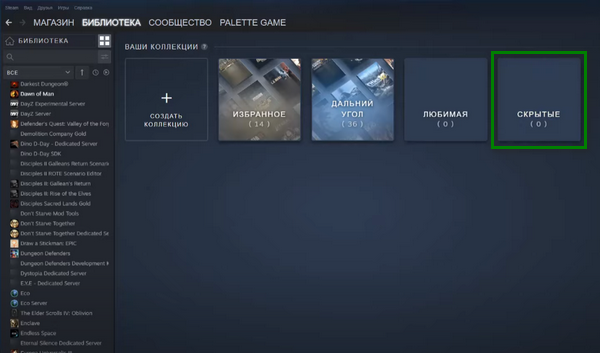
Замысел нововведения в том, чтобы повысить надежность блокировки доступа к скрытому содержимому со стороны посторонних или детей. Предыдущая схема была слишком очевидной. Вероятно, было бы надежнее просто запаролить папку, но как выяснилось, принятые меры стали даже насколько избыточными.
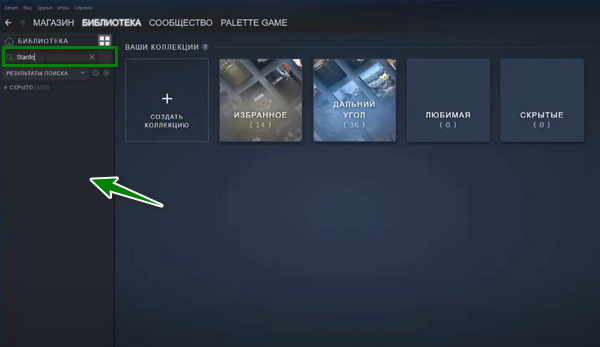
Для некоторых пользователей изменения оказались настолько существенными, что стали проблемой, с которой они сосуществуют до сих пор до 2023 года начиная с осени 2019, с момента, когда разработчики компании Valve внесли изменения в игровой клиент. Безусловно, если игру не удаляли с компьютера, ярлыки для запуска остались доступны на Рабочем столе и в меню Пуск. Но любопытен способ, с помощью которого в таких обстоятельствах пытаются отобразить скрытый контент в Стим.
Пользователи ищут игру в магазине лаунчера. Переходят оттуда по ссылке на собственную страницу проекта, где, наконец, можно посмотреть новости проекта, увидеть достижения друзей, применить обновления и запустить игру. Между тем, просмотреть скрытое достаточно просто, как и сделать произвольный компонент вновь доступным непосредственно в библиотеке.
Как можно вновь просмотреть скрытые игры в Стим
Чтобы в Стим получить доступ к папке со скрытыми играми, проделайте следующее:
- Запустите игровой клиент и авторизуйтесь.
- В главном меню нажмите на разделе «Вид» и в появившемся списке опций выберите пункт «Скрытые игры».
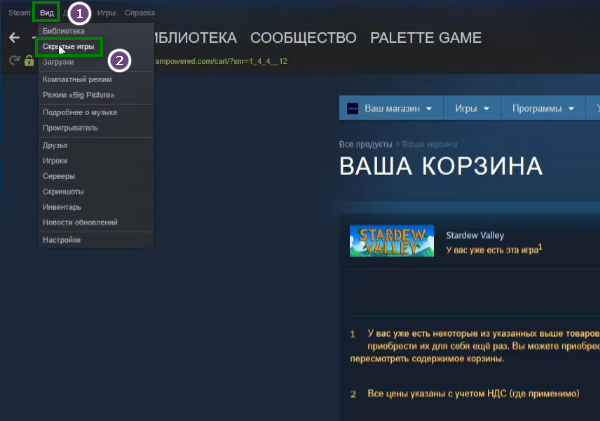
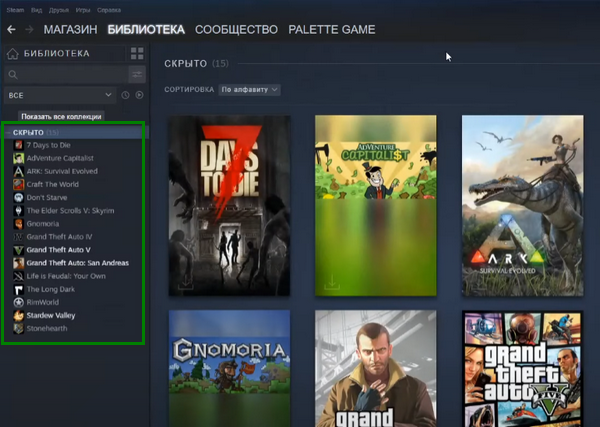
Скрытые игры отобразятся и в области просмотра содержимого.
Внимание! Метод одинаково хорошо работает как на телефоне, так и на любом другом мобильном устройстве. А что самое полезное – и в гостях у друга!
После этой процедуры можно вернуть скрытую игру в статус видимых:
- Выделите интересующий вас проект в левой или правой части окна лаунчера.
- Вызовите с помощью правой кнопки мыши контекстное меню.
- Перейдите в пункт «Управление» и выберите команду «Убрать из скрытого».
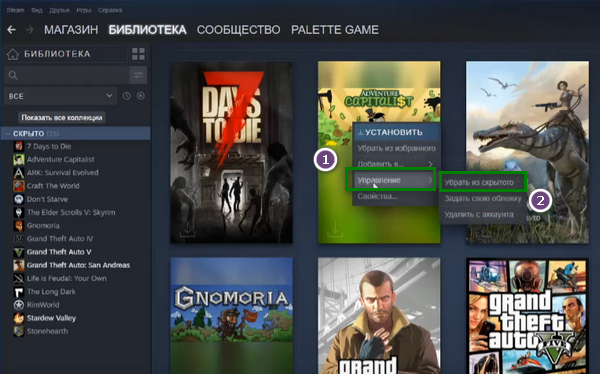
По завершению описанных действий игру можно сортировать по другим папкам, если такие были созданы и проводить любые другие действия, доступные для открытого содержимого. В то же время, в любой момент проект можно снова сделать скрытым.
Как снова скрыть игры в Стим от просмотра посторонними или детьми
Чтобы в Стим скрыть игры проделайте следующие операции:
- Запустите игровой клиент и войдите в учетную запись или просто разверните окно, если Стим запущен.
- Найдите и выделите проект, который следует сделать невидимым.
- С помощью правой клавиши мыши вызовите контекстное меню и в разделе «Управление» выберите команду «Скрыть игру».
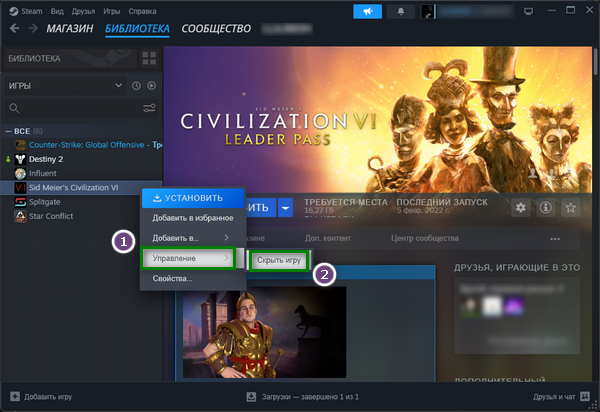
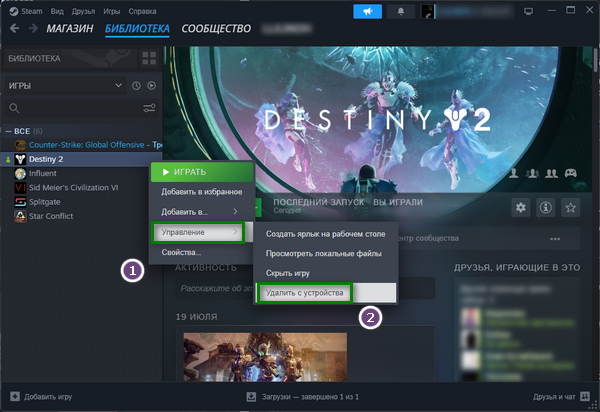
Кроме того, пользователь может временно или на постоянной основе удалить игру из Стим, если не планирует запускать в обозримой перспективе.
- Найдите и отметьте игру, которую планируется исключить из библиотеки.
- Вызовите контекстное меню, перейдите в пункт «Управление» и активируйте команду «Удалить с устройства».
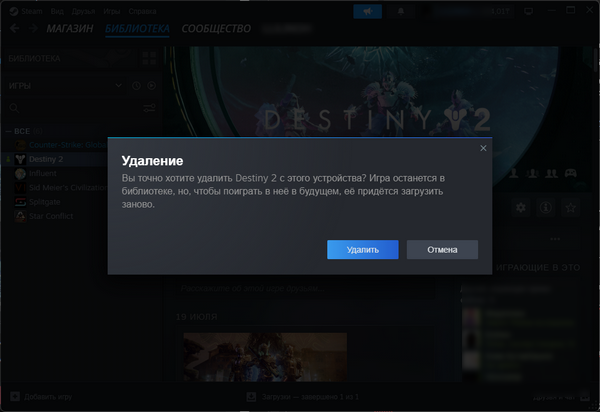
Удаленную игру можно установить заново в любой момент, при этом прогресс утерян не будет, так как сохранения привязаны к аккаунту и восстанавливаются параллельно.
Посмотрите видео о том, как можно посмотреть в библиотеке Стим скрытые игры: