Отправка своей геопозиции через мессенджер Viber для Android и iOS

Viber на сегодняшний день является одним из самых функциональных сервисов в своей нише, а это значит, что среди предоставляемых им возможностей есть не совсем привычные многим пользователям, но весьма полезные и востребованные. В следующей статье продемонстрировано, как реализовать одну из них — передачу данных о местоположении своего Android-девайса или iPhone через мессенджер.
Функция определения местоположения в Viber
Рассматриваемая в статье возможность реализуема исключительно с функционирующих под управлением Android и iOS устройств, программой Viber для Windows отправка геолокации напрямую не поддерживается!
Прежде чем переходить к передаче своей геопозиции через Viber другому зарегистрированному в сервисе человеку, для обеспечения эффективности операции необходимо включить наличествующий на всех современных Android-смартфонах и iPhone программно-аппаратный модуль определения местоположения девайса, а также предоставить мессенджеру доступ к этому компоненту.

-
С целью включения модуля геолокации на устройстве в зависимости от управляющей им операционной системы:
-
В среде Андроид выполните следующую инструкцию:
Как отправить геопозицию в Viber для Android
Через Viber для Android вы можете поделиться данными о своём местоположении с собеседником единоразово, а также настроить чат, в том числе групповой, таким образом, что каждое отправленное сообщение будет сопровождаться геометкой.
Способ 1: Единоразовая отправка геопозиции
- Откройте мессенджер и перейдите в чат, куда необходимо передать ваши текущие координаты.

- В расположенном под полем ввода текста сообщения меню вложений нажмите на значок «…». Далее выберите пункт «Отправить местоположение» в открывшемся перечне доступных возможностей.

- В демонстрируемом на экране смартфона перечне адресов первым пунктом отобразится информация о текущей (по мнению мессенджера) геопозиции вашего девайса и далее близлежащие к нему точки на карте. Если определенные приложением данные не совсем точны, вы можете коснуться области с ними и провести корректировку путём установки отметки на открывшемся экране с картой. Для завершения действия коснитесь галочки вверху экрана справа.

Способ 2: Геометки для всех сообщений
- Откройте чат с тем лицом, которому желаете передавать свою геопозицию одновременно с отправкой каждого сообщения, вне зависимости от его типа.

- Коснитесь заголовка диалога/группы

либо нажмите на три точки вверху экрана справа и выберите в появившемся меню пункт «Информация»

или смахните область с историей переписки влево.
Как отправить геопозицию в Viber для iOS
С помощью установленной на iPhone программы Viber для iOS, как и через вышеописанную версию мессенджера для Android, возможно передать свою геопозицию единоразово, а также обеспечить отправку геометки тому или иному собеседнику в чат на постоянной основе.
Способ 1: Единоразовая отправка геопозиции
- Откройте программу Вайбер на айФоне и перейдите в чат с пользователем-получателем данных о вашем местоположении.

- Коснитесь трёх точек в расположенном под полем ввода текста сообщения ряду значков. В открывшемся меню выберите «Отправить местоположение».

- Далее тапните «Отправить геолокацию», после чего озвученная в заголовке статьи задача окажется решённой.

Помимо сведений о собственном местоположении, из открывшейся области можно высылать координаты расположенных в непосредственной близости от вас объектов инфраструктуры, коснувшись одной из кнопок-категорий и затем выбрав нужные данные.
Способ 2: Геометки для всех сообщений
- Запустите мессенджер и откройте диалог либо групповой чат, куда планируете отправлять сообщения с автоматически прикрепляемыми геометками.
- Перейдите на экран «Подробности», тапнув по заголовку беседы вверху экрана и коснувшись затем «Информация и настройки» в открывшемся меню.

Кроме того, список настроек чата возможно вызвать путём смахивания области с сообщениями влево.
Заключение
Вне зависимости от ОС используемого для доступа в Viber мобильного девайса отправка данных о собственном местоположении собеседнику в мессенджере не вызывает никаких сложностей и доступна практически в любой момент. В аспекте точности определения геопозиции главную роль играет не мессенджер, а службы геолокации, функционирующие на Android-девайсах и iPhone.
Как по Viber определить местоположение человека
Далеко не все пользователи мессенджера знают как определить местоположение человека по Viber. Разберемся с функцией передачи геолокацию абонента через сообщения.
- Включите устройство и войдите в чат
- Нажмите на значок справа наверху, обозначенный тремя точками. Переходите к пункту «Информация» или сделайте «свайп» (?) справа налево
- Включите функцию «Местоположение»

- Телефон задаст вопрос о предоставлении доступа к геолокации, нажмите «Изменить»
- В открывшемся меню включите «Доступ к данным о местоположении»

- Готово! Телефон настроен.

- Нажимаете на «три точки» рядом с кнопкой отправки сообщения
- Выбираете пункт меню «Отправить местоположение»
- В следующем меню выбираете пункт «Отправить геолокацию»
- Ваш собеседник получит сообщение с ссылкой на интерактивную карту с вашей геометкой.
- Спутниковой системой GPS — спутники обменивается сигналами с телефоном, координаты иногда приходится подождать. Погрешности составляют 10 метров, но бывает, что дистанция увеличивается до сотни метров.
- Wi-Fi, Bluetooth и Мобильные сети — поиск выполняется через точки доступа к интернету: чем их больше, тем вернее отображается местоположение. Если беспроводной интернет низкого качества, то и результат обнаружения собеседника на карте может быть не точным.
- В настройках телефона откройте пункт «Подключения»
- Перейдите в пункт «Геоданные»
- В меню «Метод обнаружения» выберите пункт «Высокая точность»
- В меню «Улучшение точности» включите «Сканирование Wi-Fi» и «Сканирование Bluetooth»
- Открываем на чужом телефоне ваш общий чат
- Переходим в панель «Информация» через меню (нажать три точки в правом верхнему углу экрана) или «свайпом» справа налево
- Включаем настройку «Местоположение»

Как включить геолокацию в вайбере
Абоненты сервиса Viber могут делиться с собеседниками данными собственной геолокации. Материал рассказывает об особенностях данной опции, включая вероятные трудности, возникающие в процессе использования.
Описание опции
Данные геолокации представляют собой точное указание координат места, где находится владелец телефона и подписчик Вайбер. Опция может пригодиться в следующих ситуациях:
- Для оповещения друзей о существовании некоторой локации (кафе, музей, магазин).
- Чтобы не потерять друг друга при встрече в незнакомом месте.
- Для демонстрации собственного местоположения.
- Чтобы контакт проверил точное местонахождение пользователя.
Получение геолокационных данных осуществляется благодаря детектору GPS, встроенному в любой смартфон. Процесс полностью автоматизирован и включает следующие этапы:
- Мобильник устанавливает соединение с сетью GPS для определения координат.
- Выполняется обработка данных и передача сведений на смартфон.
Визуальное отображение локации выглядит предельно просто – отметка положения телефона возникает на подробном плане местности. Эту картинку контактное лицо получит на собственное устройство.
Функция отображения является приблизительной и может отсылать сведения с некоторой погрешностью. При определении местоположения сервис может ошибиться на сотню метров или отправить информацию, утратившую актуальность несколько суток назад.
Активация функции
Процедура активации опции может быть выполнена только на смартфоне с платформой iOS или Android. Компьютерный вариант сервиса не предусматривает подобной функции.
При попытке первичного запуска геолокации телефон отправит пользователю запрос на разрешение делиться информацией о текущем местонахождении. Чтобы установить соответствующее разрешение, применяют следующий алгоритм:
- Зайти в меню параметров гаджета.
- Открыть вкладку «Приложения».
- Тапнуть по названию мессенджера.
- Редактировать раздел разрешений.
- Разрешить делиться геолокацией, переведя переключатель в позицию «On» или нажав команду «Включить».
Чтобы отменить разрешение, достаточно деактивировать тумблер.
Наименования разделов меню могут быть разными для различных моделей телефонов, но общая последовательность действий остается одинаковой.
Разобравшись с активацией опции геолокации, рассмотрим порядок действий по отправке друзьям через Вайбер информации о собственном местоположении.
Аналогичная опция существует и в других мессенджерах, например WhatsApp.
Отправка геолокации
Выполнив подключение геолокации для Вайбер, абонент сервиса может использовать приложение для отправки контактам отметки своего положения на плане местности. Для этого выполняют следующий порядок действий:
- Запустить Viber.
- Открыть чат с нужным контактом.
- Нажать значок с тремя точками внутри текстовой строки.
- Выполнить действие «Отправка местонахождения».
- Откорректировать положение стрелки на карте, возникшей на экране.
- Тапнуть по команде «Отправить», размещенной справа вверху экрана.
Описанный выше процесс предназначен для однократной отправки геолокации собеседнику в мессенджере Вайбер.
Пользователь может установить опцию автоматической трансляции местонахождения выбранным контактам. Для этого следует:
- Зайти в выбранный диалог.
- Свайпнуть налево.
- Выбрать пункт «Местонахождение».
- Переставить переключатель на позицию «On».
После завершения данной операции около каждого месседжа в чате будет появляться отметка геолокации, по которой в любой момент можно просмотреть положение на карте автора послания.
Для отключения опции следует использовать настройки мобильника, убрав разрешение делиться данными геолокации.
Разобравшись с настройкой опции геолокации, пользователю следует узнать о возможных проблемах и путях устранения неполадок, о чем пойдет речь далее.
Решение проблем
Не всегда опция геометки работает без сбоев. Рассмотрим возможные причины, из-за которых может блокироваться отправка сведений о местонахождении пользователя:
- Сброс настроек телефона привел к снятию разрешений для Вайбер. Пользователю следует зайти в меню настроек и снова активировать опцию.
- Отключился GPS на устройстве. Восстановить сигнал можно через параметры смартфона.
- Разорвано соединение с сетью. Следует перевести устройство в авиарежим на несколько секунд, а затем снова подключить к сети. Опция восстановится автоматически.
- Снизилась скорость передачи данных. Рекомендуется подождать некоторое время, пока качество соединения восстановится.
- Опция заблокирована в роуминге. Чтобы исправить ситуацию, нужно дать разрешение устройству на использование функции в роуминге.
Заключение
Статья рассказывает, как пользоваться функцией геолокации в мессенджере Viber. Приводится общее описание опции, алгоритм активации функции и инструкция по отправке геолокации лицам из перечня контактов мессенджера. Описаны методы решения проблем, которые могут возникнуть при использовании опции геолокации.
Что значит добавить геометку в Viber и для чего это
Viber – приложение для звонков и сообщений, которое объединяет нас, где бы мы ни находились. Каждый месяц сотни миллионов человек бесплатно общаются с друзьями и близкими с помощью сообщений, голосовых и видеозвонков. Кроме этого мессенджер обладает массой функций и возможностей, и в этой статье мы разберем, что такое геометка в Вайбере.
Геолокация в «Вайбере»

Геометка в Вайбере – это функция, позволяющая отследить своего собеседника на карте, используя специальную настройку в приложении. Функция гео позволяет посмотреть где находится человек. Она отправляется автоматически мессенджером, при условии, что настройка геолокации включена и функционирует. По данным пользователей мессенджера, местоположение иногда отображается неверно.
Способ включения геометки на устройстве
Многие пользователи интересуются, как включить геолокацию в Вайбере — на самом деле, это сделать очень просто. Инструкция для устройств андроид и айфонов одинаковая.
Для этого достаточно перейти в настройки программы и повторить шаги из инструкции:
- Для включения функции геометки вам необходимо установить и запустить мессенджер Viber.
- Переходим в «Настройки» программы, нажав клавишу с тремя точками и названием «Еще».
- Выбираем строчку с названием «Настройки».
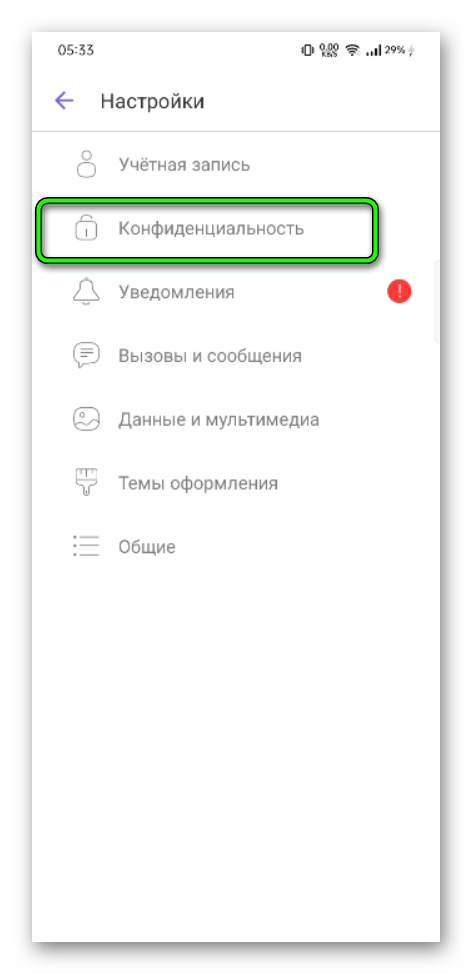
- Далее выбираем раздел «Конфиденциальность».
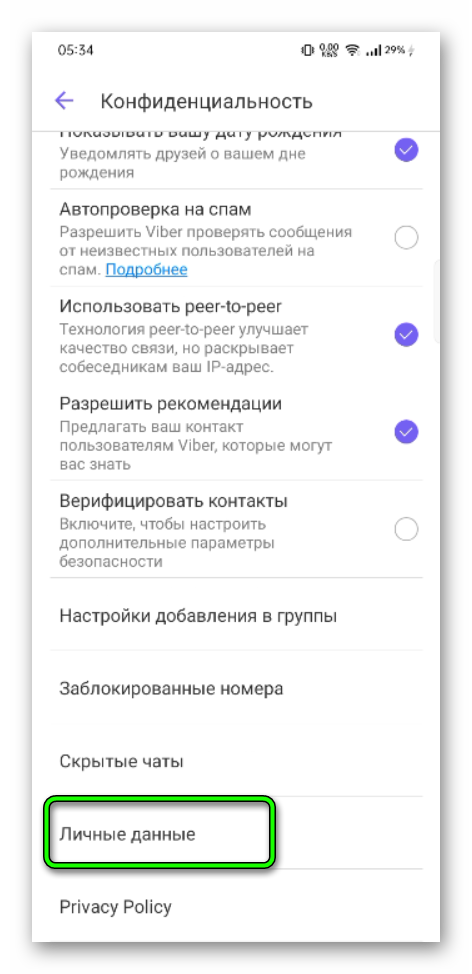
- Ищем строчку с названием «Личные данные» и переходим в это меню.
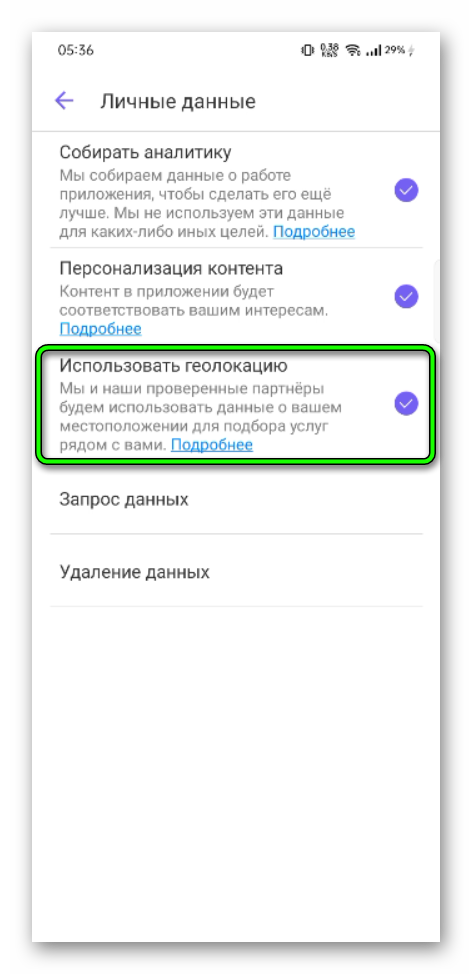
- Вам необходимо включить функцию «Использовать геолокацию». Для ее включения используем флажок, который в зависимости от устройства необходимо передвинуть в положение «Включить», или поставить флажок в пустое поле. В случае если она уже включена, оставляем как есть.
Теперь у вас включена функция гео и вы с легкостью сможете отсылать собеседнику свое местоположение. Для отправки данных на карте собеседнику в программе Viber — отрывайте любую переписку и нажав три точки справа, внизу экрана устройства, выбираем функцию «Отправить местоположение».
Особенности управления функцией геолокации
Изменение настроек личных данных не повлияет на ваше использование Viber, но реклама и промо-сообщения могут стать менее актуальными для вас. Переключение всех настроек в положение «ВЫКЛ» не приведет к снижению количества рекламы в приложении. Однако данные о вашем местонахождении, которые Вайбер обрабатывает согласно политике конфиденциальности и лицензионного соглашения позволят сделать для вас эту рекламу более целевой.
Определение местоположения человека без его ведома
Можно ли по Вайберу определить местоположение человека? Для этого вам необходимо однократно получить доступ к телефону собеседника, чтобы включить функции геометки в приложении Вайбер.
Но сначала необходимо настроить геолокацию, как описано в разделе «Способ включения геометки на устройстве».
Далее, чтобы отправлять сообщения с геометкой выполняем следующие шаги:
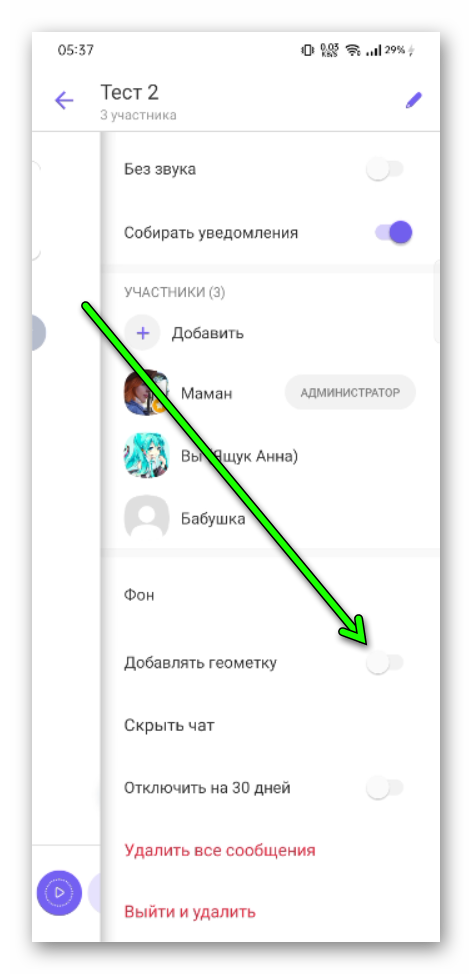
- Открыть на телефоне вашего собеседника ваш общий чат.
- Перейти в панель «Информация» через меню (нажать три точки в правом верхнему углу экрана) или «свайпом» справа налево.
- Включаем настройку «Добавлять геометку».
Тогда, чтобы узнать расположение другого человека, достаточно того, чтобы собеседник ответил на ваши сообщения. Каждое сообщение будет содержать геометку с информацией о его месте и адресе. Стоит отметить, что для вашего собеседника данный факт не будет скрыт, и он прекрасно будет видеть, что делится с вами своим местоположением.
Если вас интересует, как через Вайбер узнать местоположение человека? Пользуемся инструкцией из раздела «Как отправить свою геометку другому человеку», но для этого вам необходимо, чтобы собеседник сам согласился отправить вам свое местоположение.
Как в Вайбере отключить свое местоположение
В вопросах безопасности, если вам нужно узнать, как отключить геолокацию в Вайбере — используем инструкцию из блока «Способ включения геометки на устройстве» этой статьи, только действия выполняем в обратном порядке, для отключения своего местоположения в программе Viber, вам необходимо выключить функцию «Использовать геолокацию». Для ее выключения используем флажок, который в зависимости от устройства необходимо передвинуть в положение «Выключить», или убрать флажок в поле «Использовать геолокацию». В случае если она уже выключена, оставляем как есть.
Как отправить свою геометку другому человеку
Неопытные пользователи часто сталкиваются с трудностями при изучении функции и возможностей Вайбера. Например, таких, которые позволяют добавлять геометку в Viber — что это такое разберем подробней.
В мессенджере Viber разработчики предусмотрели много функций, одной из которых является геолокация. Она представляет собой передачу данных о месте нахождения пользователя в данный момент времени. Эта функция поможет проинформировать собеседника о том, где именно вы находитесь с использованием электронных карт. Геолокация – незаменимый инструмент для всех типов людей, будь то любитель путешествий или городской житель. Если активировать функцию, то к отправленному в приложении сообщении можно добавить координаты абонента.
Можно ли по Вайберу определить местоположение человека? Это сделать очень просто, достаточно включить геолокацию в мессенджере (пользуемся настройками из статьи «Способ включения геометки на устройстве»), и выполнить следующие действия:
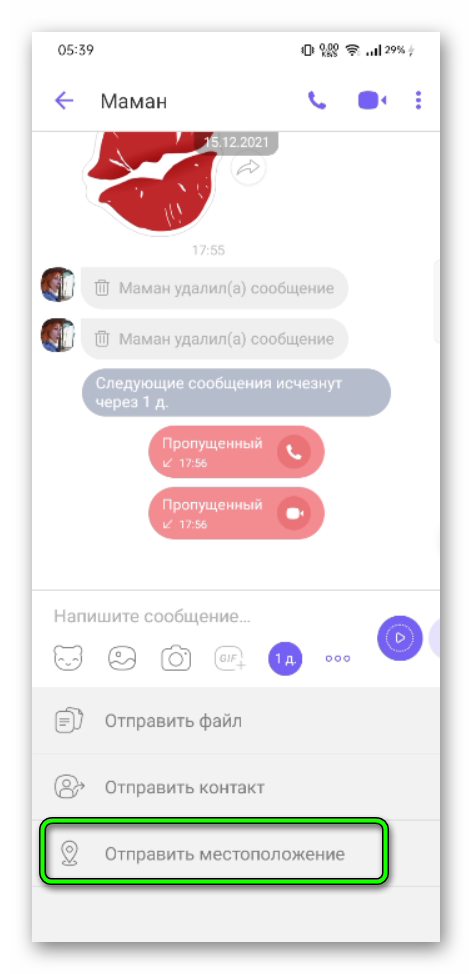
- Открыть приложение.
- Выбрать контакт.
- Кликнуть на кнопку «Бесплатное сообщение».
- Внизу экрана нажать на три точки.
- Выбрать опцию «Отправить местоположение».
- Устройство может запросить «разрешение приложению Viber использовать Вашу геопозицию», отвечаете положительно, либо «Однократно».
- Убедиться, что местоположение определилось корректно (при этом его можно подкорректировать) и отправить сообщение собеседнику.
Для старых версий мессенджера Viber геолокация работала иначе. Ваша геолокация отправлялась с каждым сообщением, при условии включенных настроек. В новых версиях программы этой функции нет, теперь геометка высылается отдельным сообщением. Таким образом, пользователь новой версии сможет добавлять свою геометку в Viber.
Как по геометке узнать, где находится собеседник
Для того, чтобы узнать местоположение собеседника через Вайбер, ему необходимо использовать информацию из предыдущего описания. После того как он активирует в своем мессенджере функцию гео локации попросите друга писать вам свое местонахождение.
Кликните по карте в сообщении и увидите как откроется интерактивная карта с точкой местоположения собеседника. При необходимости вы можете построить маршрут до него. Или использовать полученные данные с другими целями.
Заключение
Таким образом, вы знаете, что для управления функцией отслеживания нет ничего сложного. Не нужно быть продвинутым пользователем вашего устройства или отлично разбираться в программном обеспечении. Достаточно правильно выполнять указанные инструкции.