Как включить русскую клавиатуру на Xiaomi

Как включить русскую клавиатуру на Xiaomi

Недавно приобрели телефон со стабильной прошивкой, необходимый вам язык там имеется, но вы не знаете, как правильно его выставить? Здесь ситуация уже намного легче. Нужно только внимательно следовать инструкции. Начинаем:
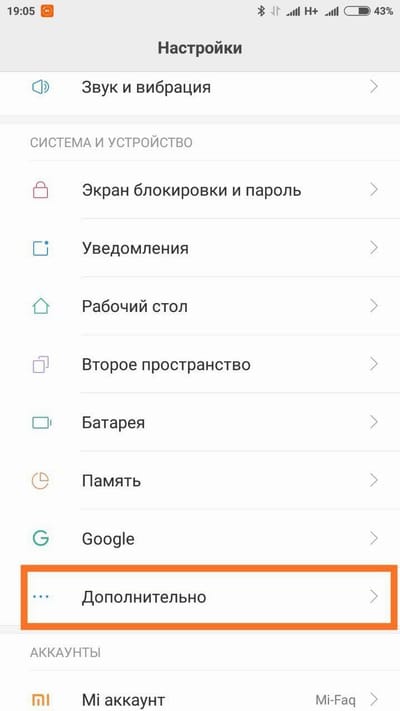
- Открываем на главном экране иконку «Настроек», прокручиваем вниз до пункта «Дополнительно»;
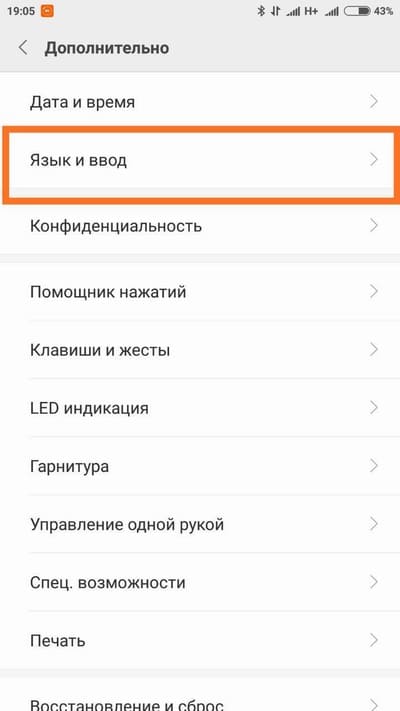
- Видим нужную нам надпись «Ввод и язык», нажимаем на нее;
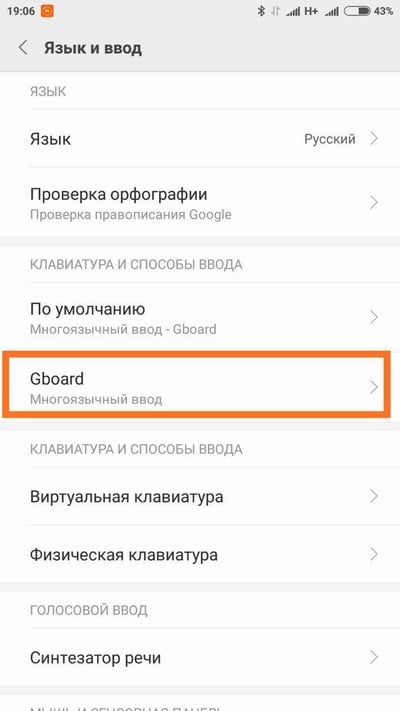
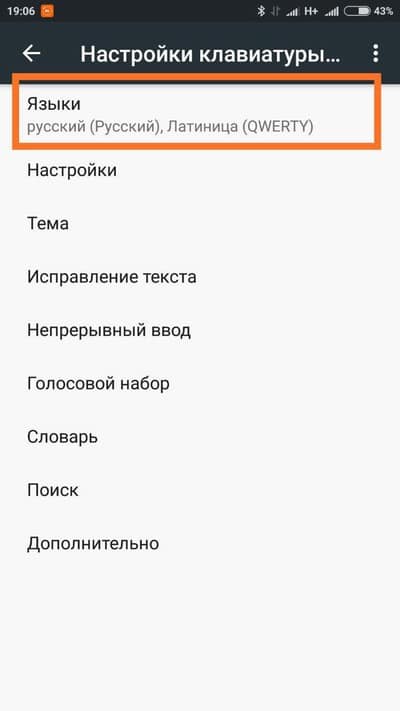
- Далее «Клавиатура», теперь заходим в ее настройки и кликаем «Язык ввода». Открывается перечень доступных языков, имеющихся в данной прошивке. Выбираем интересующий и «ОК».
- Открываем верхнюю шторку уведомлений, в правом верхнем углу должна находиться шестеренка, обозначающая настройки девайса. Кликаем туда.
- Появляется новое меню, где практически в самом конце перечня есть многоточие;
- Теперь нажимаем на изображение глобуса и активируем самую первую кнопку. Высвечивается перечень доступных языков. Русский найти довольно просто, он так и будет обозначаться без перевода на иностранный. Готово.
Google клавиатура
Swift Key
- Заходим в «Дополнительные функции»;
- Открываем «Ввод жестами»;
- Кликаем «Отключить». Готово.
Статья помогла 2
Статья не помогла 8
Главный автор статей и новостей о Xiaomi. Отвечаю за качественный и актуальный контент на сайте. Пользуюсь и люблю продукцию этой компании, так как считаю ее лучшим соотношением цены и качества. Еще
лучше скажите, как переключить раскладку на физической bluetooth клавиатуре?) на кастомных прошивках без проблем переключает, на miui нивкакую.
Shift + Alt или Shift + Ctrl пробовали?
все пробовали, проблема в другом. в настройках раскладки физической клавиатуры тоит по умолчанию английский, при переходе в настройки выставляешь русский и английский, а настройки не сохраняются. Так что проблема не в переключении, а в телеыоне, который не может добавить раскладку
Попробуйте использовать другую клавиатуру. Скачайте с гугл плей.
Афтар, если ты пишешь такие лайфхаки для старушек, то советую тебе на саундтрек лепить какого-нибудь Кобзона или Надежду Бабкину.
Лайфхак фуфло, так как не отвечает на главный вопрос «как ВКЛЮЧИТЬ», здесь дана инструкция «как ЗАМЕНИТЬ одну клаву на другую. Мне же нужно в китайской мобиле оставить китайский язык и ДОБАВИТЬ рус/англ
Раз статья не решила ваш вопрос, почему вы решили остановится на этом сайте, если он вам не нравится? Если хотите фидбэка — задайте нормальный вопрос.
Как поменять клавиатуру на Xiaomi – пошаговые инструкции

Когда человек только начинает пользоваться смартфоном Xiaomi, у него нередко возникают вопросы по функциональным особенностям выбранного устройства. Перечень возникающих вопросов обширен, причем особенно часто новички спрашивают, как поменять клавиатуру на Xiaomi, а также где лучше скачать и как настроить клавиатуру Xiaomi. Вопросы действительно актуальны. Если не знать, как менять раскладку клавиатуры, то не получится даже нормально заполнить информацию о контактах или написать SMS на нужном языке. Поэтому сегодня мы расскажем, как поменять клавиатуру на телефоне Xiaomi через базовые настройки смартфона. Дополнительно рассмотрим особенности настройки клавиатуры, ответив на самые популярные тематические вопросы.
Как поменять клавиатуру на Xiaomi через настройки телефона
Далее приведенная инструкция актуальна для всех смартфонов Xiaomi. Вне зависимости от того, на каком телефоне надо поменять клавиатуру – на Xiaomi Redmi Note 8 Pro, Mi 10 Pro или на других смартфонах – алгоритм действий не меняется:
- откройте настройки телефона;
- перейдите в «Расширенные настройки»;
- выберите подраздел «Язык и ввод»;
- перейдите к меню «Способы ввода»
- нажмите на строку «Текущая клавиатура»;
- выберите подходящий вариант.
В некоторых случаях названия разделов могут незначительно отличаться. При необходимости нужное меню легко найти через встроенный поиск.
Отметим, что пользователь вправе активировать одну из предустановленных клавиатур либо скачать любой понравившийся аналог из Google Play. О популярных вариациях клавиатур расскажем в следующем разделе.

Как выбрать и где скачать клавиатуру Xiaomi
Каждая разновидность клавиатуры характеризуется определенными удобствами, поэтому выбор идеального варианта зависит исключительно от предпочтений конкретных пользователей. Далее рассмотрим наиболее востребованные виды клавиатур, представленные в Play Market.
- Swiftkey Keyboard. Хороший вариант для оперативного ввода больших объемов текста. Приложение автоматически запоминает часто используемые слова и фразы, впоследствии предлагая их быстрый ввод. Присутствует проверка правописания. Реализована поддержка всех популярных языков. В наличии около сотни вариаций оформления клавиатуры
- Клавиатура Gboard. Официальная разработка компании Google, предустановленная практически на всех смартфонах, работающих на базе Android. Преимуществами клавиатуры является поддержка нескольких способов ввода – стандартного, непрерывного, голосового и рукописного. Клавиатура поддерживает все востребованные языки мира.
- Smart Keyboard. Так называемая умная клавиатура с большим количеством шаблонов, полноценным режимом T9, голосовым набором и другими полезными опциями. Разработчик предлагает скачать клавиатуру для Xiaomi и других телефонов в двух версиях (платной и бесплатной), незначительно отличающихся функционалом.
- Fleksy. Очень быстрая и многофункциональная клавиатура. Главным плюсом разработки считается поддержка 50 языков, тысяч смайликов и множества мини-приложений, дополняющих функционал клавиатуры. Также разработчик делает акцент на то, что клавиатура не шпионит за пользователями. Впрочем, подтвердить или опровергнуть такой факт достаточно сложно.
- Cheetah Keyboard. Основными достоинствами этого приложения является красочность оформления и скорость ввода. Софт поддерживает опцию продвинутого прогнозирования, а также несколько умных функций (в том числе «Поиск» и «Ответ»). Особенностью программы является опция набора текста в 3D формате.
Если вы хотите поменять клавиатуру на телефоне Xiaomi на один из вышеописанных вариантов, то просто скачайте нужный софт из Play Market, после чего активируйте его в соответствии с инструкцией из первой части статьи.
Кстати, в магазине Google есть еще немало интересных клавиатур. Если тема интересна – загляните в маркет и найдите другие популярные решения через поиск – по запросам «клавиатура» или «keyboard». Наверняка найдете несколько интересных, но неупомянутых нами решений.

Как поменять раскладку клавиатуры на Xiaomi
Если в процессе набора сообщения (например, в SMS или при переписке в социальных сетях) по умолчанию активируется неподходящий язык, то воспользуйтесь нижеприведенной инструкцией по переключению раскладки клавиатуры на телефонах Xiaomi.
Включить на Xiaomi русскую клавиатуру (или, наоборот, английскую) можно двумя способами:
- Нажмите на клавиатуре значок глобуса (находится слева от пробела).
- Зажмите пробел на несколько секунд, а затем выберите требуемый язык.
Оба способа равнозначны и позволяют почти мгновенно поменять раскладку клавиатуры на Xiaomi и любых других телефонах на MIUI и чистой версии Android.

Как настроить клавиатуру на Xiaomi: популярные вопросы
Далее перейдем к формату «вопрос-ответ», в рамках которого рассмотрим несколько нюансов настройки клавиатуры Xiaomi Redmi, Mi и прочих телефонов упомянутого бренда.
1. Как отключить вибрацию на телефоне Xiaomi?
Достаточно зайти в настройки нужной клавиатуры и сделать неактивной опцию «Виброотклик клавиш» (в некоторых версиях «Вибрация»).
2. Как отключить T9 (автоматическое исправление)?
Нужно перейти в настройки клавиатуры, найти функцию автоисправления и переместить ползунок напротив нее влево.
3. Как удалить клавиатуру на Xiaomi?
Надо зайти в список приложений, найти требуемый софт и удалить его нажатием соответствующей кнопки.
Подробнее о том, как настроить клавиатуру на Xiaomi (на примере клавиатуры Gboard), можно узнать в представленном видеообзоре.
Как поменять клавиатуру на Xiaomi?

В зависимости от вашего смартфона Xiaomi, а также от версии установленной прошивки, на устройстве может использоваться два вида предустановленной клавиатуры — SwiftKey или Gboard — так теперь называется клавиатура Google. Что делать, если текущая клавиатура вас не устраивает, можно ли ее поменять? Конечно же, можно, о чем мы прямо сейчас вам и расскажем.
В нашем примере по умолчанию используется клавиатура SwiftKey, вот она:
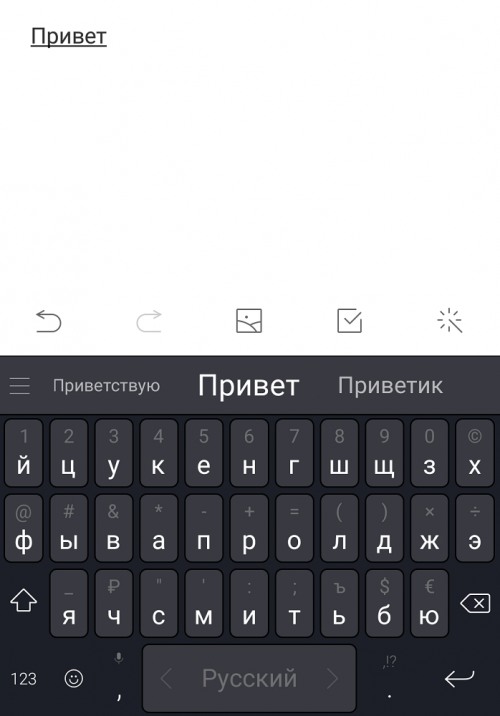
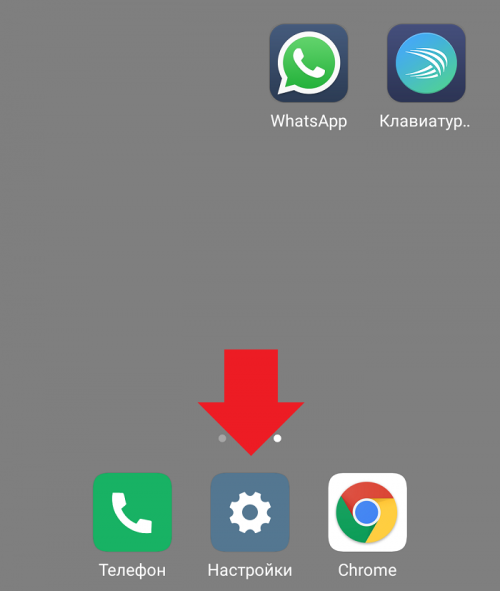
Допустим, вам хочется установить Gboard — все-таки это едва ли не самая популярная клавиатура на мобильных устройствах. Первым делом зайдите в настройки своего смартфона Xiaomi.
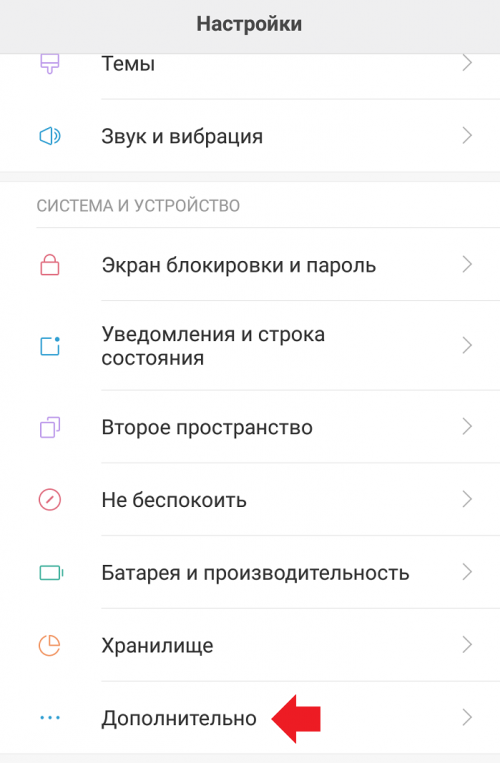
В разделе «Система и устройство» найдите подраздел «Дополнительно», тапните по нему один раз.
Найдите строку «Язык и ввод», нажмите на нее.
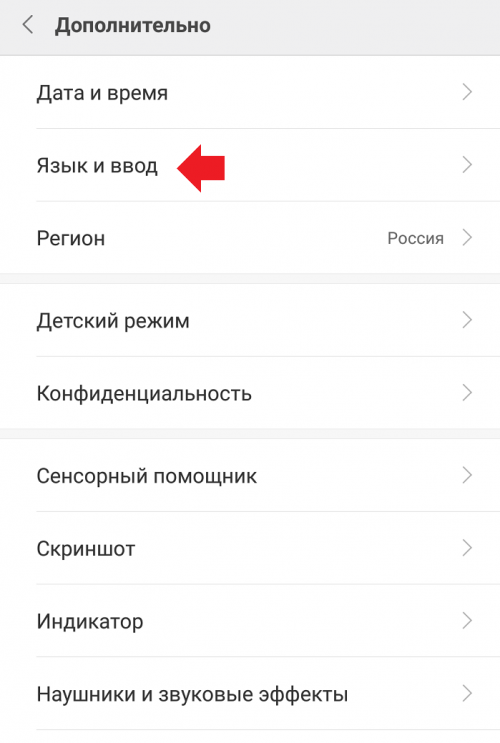
Теперь нажмите на строку «Текущая клавиатура».
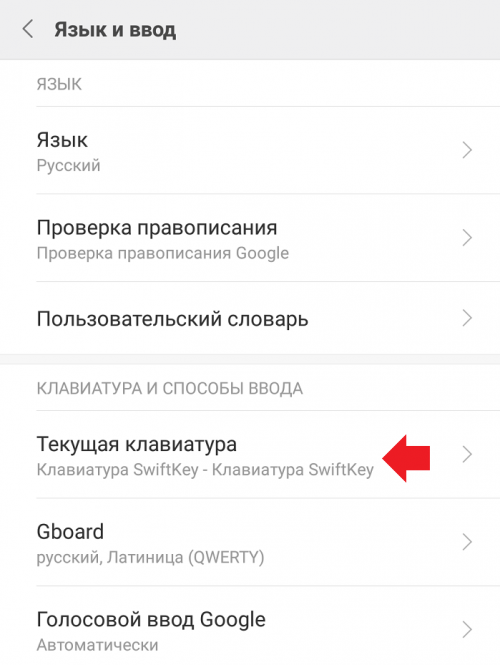
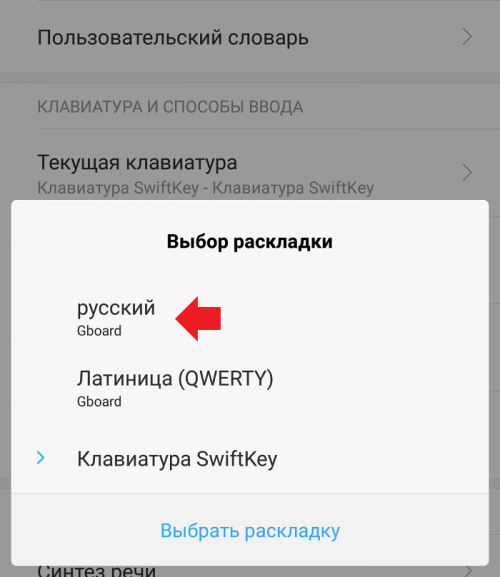
Появится выбор клавиатуры, выберите вариант по вкусу, например «Gboard русский» — в таком случае будет установлена клавиатура Google на русском языке (ее раскладку вы всегда можете сменить через настройки).
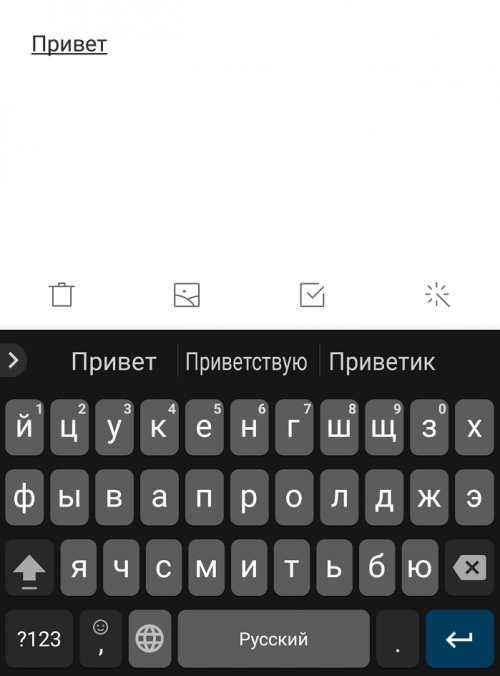
Запускаем любое приложение, где требуется ввести текст, после чего смотрим на новую клавиатуру. В нашем случае — Gboard.
Разумеется, таким образом вы можете сменить клавиатуру на любую другую, предварительно скачав ее и установив из Play Market.
Как настроить и поменять клавиатуру на xiaomi
Наиболее распространённая трудность пользователей смартфонов транснационального производителя заключается в простом отсутствии в разделе настроек отдельного пункта, позволяющего осуществлять смену раскладки. Схожие ситуации появляются, как правило, на устройствах с версией операционной системы для Китая. На практике модификация именуется China ROM, из-за чего предназначена исключительно для внутреннего рынка без возможности поставки на международный сегмент, при этом варианты изначально предусмотренных языков ограничиваются вполне естественным китайским, а также английским.

Подобные типы программного обеспечения дополнительно демонстрируют иные недостатки:
- Первоначально не установлены фирменные приложения Google, к которым также относится Play Market, поэтому требуется скачивание;
- Наличие иностранных приложений, не функционирующих на территории Европы или Америки, поэтому присутствие схожих компонентов совершенно не представляет смысла, однако стандартными методами не удаляются;
- Использование специальных браузеров для Китая, располагающих внушительным количеством недоступных запросов.
По итогу xiaomium.ru предлагает пользователям со смартфонами на платформе китайской версии системы, произвести переустановку на еженедельную вариацию, поскольку последнее предлагает гораздо большее количеством языков с доступностью русского варианта.
Приложения клавиатуры из Google Play
По завершению каждый пользователь может самостоятельно загрузить любую из сторонних раскладок непосредственно из магазина приложений. При этом наиболее популярной воспринимается GO Keyobard, после чего Cheetah Keyboard. Отображение клавиатур прекрасное с огромным выбором, однако, к недостаткам числится надобность загрузки каждого понравившегося варианта по отдельности. К примеру, выбрав из списка привлекательный дизайн, необходимо скачать, то же актуально для всех программ.
Вполне естественно, что при нехватке встроенной памяти, могут появиться трудности. Чтобы очистить пространство накопителя, предлагается удалить кэш, а также транспортировать скачанные приложение на карту microSD.
Следует полагать, что активация русифицированной клавиатуры на смартфонах Xiaomi выполняется вполне просто с наличием руководства. Из обязательных пунктов выделяется только соблюдение всех этапов и внимательность.
Статьи из этой же рубрики
- Как поменять циферблат на Mi Band 5?
- Как использовать на Xiaomi голосовой ввод для набора текстовых сообщений
- Как подключить Mi Fit к Google Fit
- Почему возникает ошибка при синтаксическом анализе пакета Xiaomi?
- Почему возникает ошибка при синтаксическом анализе пакета Xiaomi?
- Инструкция по включению двухфакторной авторизации Google на Xiaomi
- Как отключить сообщения по оповещению населения на Xiaomi?
- 4 полезных совета по использованию MIUI 10
- Инструкция по разблокировке загрузчика Redmi 5
- Как установить живые обои на MIUI 11?
Swift Key
Аналогично интегрированная клавиатура, которая внушительно отличается от предыдущего варианта. При этом доступно большое разнообразие тем и визуальных оформлений, в которых можно изменять размеры букв с размещением, а также отображение команд. Выборка из смайликов большая и дополняется новыми символами.
Как правило, Swift Key демонстрирует стабильную работоспособность, но при чрезмерном количестве различных совершенствований не исключаются торможения. В профилактических целях всегда желательно выполнять перезагрузку устройства еженедельно, чтобы система исправила накопившиеся ошибки.
Способы ввода
Для ввода текста используется стандартная клавиатура Gboard с возможность многоязычного ввода. Основные настройки клавиатуры в разделе “Gboard”:

- Языки ввода и раскладка клавиатуры: русская и qwerty (латиница). Можно добавить еще несколько языков ввода.
- Настройки клавиатуры:
- Ряд цифр: всегда показывать ряд цифр в раскладках qwerty.
- Показывать эмодзи. Когда опция включена, переключатель языка скрыт.
- Показывать переключатель языка.
- Кнопка голосового ввода.
- Эмодзи на клавиатуре символов: показывать недавние эмодзи в строке подсказок клавиатуры символов.
- Ражим закрепления клавиатуры (по центру, слева, справа).
- Высота клавиатуры (низкая, высокая, нормальная).
- Звук при нажатии клавиш.
- Виброотклик на нажатие клавиш.
- Сила вибрации при нажатии клавиш.
- Увеличить при нажатии – увеличивает выбранный символ.
- Долгое нажатие открывает дополнительные символы.
- Длительность долгого нажатия (3 сек. по умолчанию).
- Показывать строку подсказок – предлагает подсказки во время ввода.
- Подсказывать слова – предлагать подсказки на основе предыдущего слова.
- Фильтр нецензурных слов – не предлагать матерных слов.
- Эмодзи – вкл/выкл.
- Предлагать контакты – показывать подсказки на основе списка контактов. Т.е. когда вы начинаете писать чье-то имя, появится подсказка с подходящим именем в ваших контактах.
- Персонализировать подсказки – будут использоваться данные из сервисов Google и целые фрагменты ввода.
- Автоисправление – автоматически править ошибки при вводе.
- Пробел после знаков препинания – функция работает только в английской раскладке (США).
- Заглавные автоматически – первое слово в предложении будет с большой буквы.
- Точки автоматически – добавлять точку с пробелом при двойном нажатии на клавишу “Пробел”.
- Проверка правописания – отмечать слова с ошибка во время ввода текста.
- Включить непрерывный ввод – вводите слова, не отрывая пальца от клавиатуры.
- Рисовать линию при непрерывном вводе.
- Включить управление жестом – стирать слова жестом влево от клавиши удаления.
- Включить управление курсором – перемещать курсор жестами на клавише пробела.
- Эмодзи на аппаратной клавиатуре. Нажатие на клавишу Alt открывает клавиатуру эмодзи.
- Показывать значок приложения – отображать значок приложения на панели Google Старт.
Как включить русскую клавиатуру на Xiaomi
Купили смартфон китайской компании с обычной операционной системой и наличием нужной раскладки, но не осведомлены, как самостоятельно её выставить? В таком случае решение значительно проще. На практике требуется только соблюдать этапы действий руководства:
- Разблокируйте телефон для отображения рабочего стола, выберите категорию настроек и отыщите вариант «Дополнительно»;
- В открывшемся окне находится подпункт «Ввод и язык», по которому следует кликнуть;
- Затем необходим раздел «Клавиатура», после чего требуется открыть категорию ввода. Пользователю отобразится список присутствующих в системе раскладок. Нажмите по нужному варианту и согласитесь с решением.
Способ действителен лишь при условии, что существует доступ к установке русскоязычной клавиатуры, которую требуется сменить, включить или деактивировать по причине неправильного функционирования. Также присутствует иной вариант, однако нужно уточнить, хорошо ли вы владеете английским? При положительном ответе не должно возникать проблем с восприятием информации или переводом инструкции.

Иначе ситуация обстоит при отображении в интерфейсе иероглифов, с которыми самостоятельно отыскать параметры телефона может быть более затруднительно, поэтому нужно сделать проще:
- Опустите шторку с панелью быстрых настроек и сверху около края отыщите иконку, выполненную в виде шестерёнки, по которой требуется нажать;
- Отобразится следующий раздел, в котором почти в завершении списка присутствует многоточие;
- Далее кликните по картинке глобуса и включите первоочередную клавишу, которая перенаправит к разделу встроенных языков. Вариант «русский» можно найти без трудностей, поскольку слово будет представлено стандартно и понятно.
Базовая клавиатура Google
Вариант, выставленный изначально почти в каждом мобильном телефоне и не реализован только в китайской версии системы. Функционирует стабильно с быстрым набором текста и визуальным оформлением в серых тонах. Основным достоинством воспринимается удобство, официальный стиль без лишних черт.

Стандартная клавиатура Google привлекательна для применения в компаниях, а также людьми, которым не требуются любые отвлекающие элементы. Однако в базовом варианте почти не прилагаются интегрированные эмодзи и жестовый набор слов. Поэтому тем, кто предпочитает пользоваться стикерами или схожими картинками, понадобится задействовать соответствующий функционал мессенджеров.