Here’s how to fix it if your Google Meet camera is not working on your Mac

Having spent some years coding applications for macOS, we’ve created a tool that everybody can use. The all-round problem fixer for Mac.
So here’s a tip for you: Download CleanMyMac to quickly solve some of the issues mentioned in this article. But to help you do it all by yourself, we’ve gathered our best ideas and solutions below.
Features described in this article refer to the MacPaw site version of CleanMyMac X.
Google Meet is a video conferencing tool similar to Zoom and can be used by anyone with a Gmail or Google Workspace account. Like Zoom, Meet gained hugely in popularity with the shift to remove work in 2020. Also, like Zoom, Meet works very well most of the time but can occasionally go wrong. Here’s how to fix it when your Google Meet camera has failed.
Make sure your camera is working
A hardware issue is the least likely cause of the problem, but it’s also the easiest to rule out, so let’s do that first. If you use a Mac mini or Mac Pro with a USB web camera, check if it’s plugged in correctly.
Next, open FaceTime to check that it is able to access the camera. If so, you know it’s a software issue. If FaceTime can’t detect your camera, try QuickTime (File > New Movie Recording) and Photo Booth. If none of those can access your camera, it’s likely a hardware problem. If you use an external camera, try a different one. If you use the built-in camera of your Mac, try using an external camera.
Check if Google Meet has permission to use your camera

- Go to the Apple menu and click System Settings.
- Choose Privacy & Security.
- Under the Privacy pane, navigate to Camera.
- Scroll to the name of the browser you use for Google Meet and make sure that it is turned on.
You can use CleanMyMac X’s Privacy module to manage permissions for all the apps on your Mac, including those for the camera, microphone, and those that control access to folders on your Mac.

— Download and install CleanMyMac X if you don’t already have it.
— Choose Privacy in the sidebar and press Scan.
— Check Application Permissions and scroll down to the browser you use for Google Meet.
— Click the drop-down arrow and make sure the Camera is present.
You can also use CleanMyMac X to remove permissions for the apps that you stopped using.
Make sure your software is up to date
Updates contain security patches and important software improvements. Make sure the browser you use with Google Meet is up to date.
To update Chrome:
- Go to chrome://settings/help
- Install new updates, if there are any, and relaunch Chrome.
To update Firefox:
- Go to the Firefox menu and click About Firefox.
- Install new updates, if there are any, and click the “Restart to update Firefox” button.
Safari updates often come with macOS updates, so update your OS to the latest version. Go to the Apple menu and click System Settings > General. Click Software Update to check for updates and install the new OS.
Check your browser’s settings
If you use Chrome with Meet, make sure it is configured to use your camera.

- Paste the following into Chrome’s address bar: chrome://settings/content/camera
- Disable the setting “Sites can ask to use your camera.”
- Under Allow, delete https://meet.google.com:443 if it’s there.
- Restart Chrome and allow camera access when prompted.
If your camera is still not working in Google Meet, try quitting any other apps you have open that have access to your camera. If that doesn’t work, restart your Mac.
You should also try using a different browser. If you normally use Google Meet in Chrome, try it in Firefox or Safari.
Reset or reinstall your web browser
If nothing above has worked, the next step is to reset or reinstall the browser you use with Google Meet.
CleanMyMac X makes it very easy to reset apps to their default state and uninstall them if resetting doesn’t work. The exception is Safari — you can remove files like Preferences, User Data, and Supporting files and reset the app, but you can’t uninstall Safari, as it’s installed with macOS.
Here’s how to reset Chrome:
- Open CleanMyMac X and choose Uninstaller.
- Locate Chrome.
- Check the box next to Chrome and choose Reset from the drop-down menu.
- Press Reset.
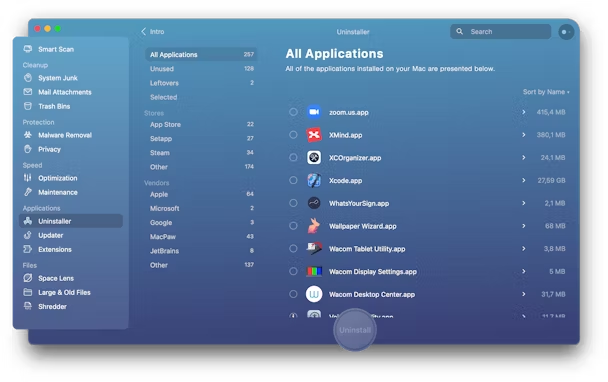
To uninstall it, choose Uninstall at Step 3 and press Uninstall. The process for resetting or uninstalling Firefox is the same as for Chrome. You will then need to download the latest version and install it.
How to fix other Google Meet problems on your Mac
Camera problems aren’t the only issues that can occur when you use Google Meet on your Mac; there are a few more. Of those, the most common are performance issues on your Mac and network connection problems. Here’s how to fix those.
Performance problems on your Mac
- Close browser tabs you don’t need.
- Quit other applications.
- Use Activity Monitor to detect applications and processes that are using significant amounts of RAM or CPU cycles and quit them.
CleanMyMac X has several tools to help you boost your Mac’s performance. These include:
- The Maintenance module that runs maintenance scripts frees up RAM and repairs disk permissions.
- Space Lens to identify files and folders taking up large amounts of space on your boot drive.
- System Junk finds and removes old cache files, logs, and other junk files you don’t need.

Network problems
If you are experiencing problems in Google Meet because of a poor connection, try the following:
- Connect via Ethernet if you can.
- Move closer to your router.
- Turn Wi-Fi off and then on again on your Mac.
- Switch to 5GHZ if you can.
- Avoid using network bandwidth for other tasks during calls.
- Restart your router.
Can’t hear the sound in Google Meet
If you can see images in a Google Meet session but can’t hear the sound, check the sound output you have set up on your Mac. If you have Bluetooth headphones or a speaker connected, make sure they are powered up and working. If you want to use your Mac computer’s built-in speaker, make sure it’s selected in System Settings.
- Go to the Apple menu and choose System Settings.
- Choose Sound.
- Select Output.
- Click on the built-in speakers.

There are several reasons your camera might have failed in a Google Meet call. They could be caused by hardware or software issues. If you follow the steps above, you will be able to identify and fix the problem. If you use CleanMyMac X, you may be able to complete some of the steps more quickly and will also have a Mac that’s free from junk and runs more smoothly.
Как включить камеру в гугл мит
Когда дело доходит до лучшего приложения для встреч, Google Meet, без сомнения, занимает лидирующую позицию. В Google Meet возможно все, от посещения до проведения викторины. Поскольку Google Meet – это приложение для видеоконференцсвязи, «видео» играет наиболее важную роль по очевидным причинам. Но некоторые пользователи жаловались, что другие не могли их просмотреть во время видеозвонка. Это может происходить по разным причинам независимо от операционной системы. Вот некоторые из лучших решений, которые вы можете использовать, чтобы исправить проблему с неработающей камерой Google Meet в браузерах Windows и Mac.
Камера Google Meet не работает
Мы собрали некоторые из лучших решений, советов и уловок в зависимости от платформ и браузеров.
1. Разрешить камеру в браузере
Вероятно, это первое, что вам нужно проверить. Независимо от того, используете ли вы Google Chrome, Firefox или Microsoft Edge, для правильной работы Google Meet требуются разрешения камеры. Google Meet запрашивает разрешения для камеры и микрофона при первом открытии веб-сайта. Если вы заблокировали эти разрешения, вот как их снова включить.
Программы для Windows, мобильные приложения, игры — ВСЁ БЕСПЛАТНО, в нашем закрытом телеграмм канале — Подписывайтесь:)
- Если вы используете браузер Google Chrome или Microsoft Edge Chromium для доступа к Google Meet, откройте официальный веб-сайт Google Meet и нажмите кнопку «Просмотреть информацию о сайте». Это кнопка блокировки в адресной строке.
2: все разрешения отображаются в одном месте. Если камера заблокирована, разверните раскрывающийся список и выберите параметр Разрешить.

Mozilla Firefox:
Браузер Firefox не показывает такие настройки, как Google Chrome. Он отображает всплывающее меню, когда веб-сайт пытается получить доступ к камере. Поэтому нажмите кнопку «Разрешить», когда он попросит то же самое.

Apple Safari:
Если вы используете браузер Apple Safari в macOS, щелкните значок видеокамеры в адресной строке и выберите параметр «Возобновить».

2. Разрешить определенному сайту использовать камеру
Если вы заблокировали доступ к камере определенному сайту, например Google Meet, вам необходимо удалить его из списка.
1: Откройте браузер Google Chrome и перейдите в Настройки.
2: Затем перейдите в раздел Конфиденциальность и безопасность> Настройки сайта.
3: Теперь выберите опцию камеры из списка.
- Если вы найдете meet.google.com в черном списке, щелкните значок корзины, чтобы удалить его.

После этого откройте Google Meet в браузере и выполните первый метод, чтобы разрешить Google Meet доступ к камере.
1: Откройте браузер Firefox и перейдите на панель настроек / параметров.
2: Нажмите на параметр «Конфиденциальность и безопасность» слева.
3: После этого нажмите кнопку «Настройки», связанную с камерой. Он открывает список веб-сайтов, у которых есть / нет разрешения на доступ к камере.
4: Вам необходимо выбрать веб-сайт из списка и нажать кнопку «Удалить веб-сайт».
Однако, если он не отображает веб-сайт, перейдите к следующему решению.

Microsoft Edge:
1: Откройте браузер Microsoft Edge Chromium и перейдите на панель настроек.
- После этого нажмите «Файлы cookie и разрешения для сайтов»> «Все сайты»> разверните google.com> нажмите «https://meet.google.com/».
3: он показывает все разрешения, которые вы разрешили и заблокировали для определенного веб-сайта. Разверните раскрывающийся список Камера и выберите параметр Разрешить.

После этого вернитесь на сайт Google Meet и попробуйте присоединиться к встрече. А пока вы получите возможность разрешить камеру.
- Пользователи Apple Safari могут щелкнуть меню Safari и выбрать «Настройки»> «Сайты»> «Камера».
2: Щелкните раскрывающийся список meet.google.com и выберите параметр Разрешить.

После этого выполните первый метод, чтобы разрешить Google Meet доступ к вашей камере.
3. Разрешить камеру в настройках Windows
В настройках Windows есть несколько вариантов, чтобы разрешить или заблокировать камеру на устройстве.
1: Чтобы открыть Настройки, нажмите Win + I и перейдите в Конфиденциальность> Камера.
2: С правой стороны вам необходимо проверить следующие настройки.
Убедитесь, что доступ к камере для этого устройства включен. В противном случае нажмите кнопку «Изменить» и переключите настройку.

Убедитесь, что включен параметр Разрешить настольным приложениям доступ к вашей камере. В противном случае нажмите соответствующую кнопку, чтобы включить его.
4. Разрешить камеру в системных настройках
Панель «Системные настройки» на Mac включает параметр, позволяющий включать или отключать камеру для определенного приложения.
- Чтобы начать работу, откройте «Системные настройки» на компьютере Mac и выберите «Безопасность и конфиденциальность»> «Конфиденциальность»> «Камера».
2: Здесь вы можете увидеть список браузеров и других приложений, которые ранее запрашивали разрешение камеры. Если установлен флажок в браузере, доступ к камере разрешен, и наоборот. Поэтому, если нужный браузер не отмечен, щелкните значок замка> введите пароль / отсканируйте отпечаток пальца и отметьте соответствующий флажок.

После этого вам необходимо перезапустить браузер.
5. Отключить автоматическое отключение микрофона / камеры в Google Meet.
Google Meet Auto Disable Mic / Cam – это расширение Google Chrome, которое автоматически отключает видео и аудио в зависимости от выбранных настроек. Если вы установили его раньше, а сейчас оно работает неправильно, лучше отключить это или подобное расширение браузера.
6. Установите камеру по умолчанию в настройках Google Meet.
Если вы подключили к ноутбуку внешнюю веб-камеру и хотите использовать ее в качестве камеры по умолчанию, лучше выбрать ее на панели настроек. То же самое можно сделать при использовании iPhone в качестве внешнего микрофона или камеры для Mac.
1: Откройте веб-сайт Google Meet и нажмите значок шестеренки настроек, который отображается вверху.
2: Затем переключитесь на вкладку «Видео» и разверните раскрывающийся список, чтобы выбрать предпочитаемую камеру.

7. Проверьте настройки камеры VoIP.
Если вы используете приложение камеры VoIP для использования мобильного телефона в качестве внешней веб-камеры для ноутбука или настольного компьютера, лучше проверить соединение. Иногда они могут отключиться из-за сбоя.
8. Проверьте защиту веб-камеры в антивирусе.
Не все, но некоторые антивирусные инструменты имеют возможность блокировать доступ приложений к веб-камере по соображениям конфиденциальности. Если на вашем компьютере установлен такой антивирус или защитный экран, вы можете пройти через панель опций / настроек.
Заключительные слова: камера Google Meet не работает
Разные люди сталкиваются с этой проблемой по разным причинам. Поскольку Google Meet стал важной утилитой для сотрудников, работающих из дома, вы должны проверить эти решения, чтобы решить проблему с камерой Google Meet.
Программы для Windows, мобильные приложения, игры — ВСЁ БЕСПЛАТНО, в нашем закрытом телеграмм канале — Подписывайтесь:)
Почему не работает камера в Googe Meet: что делать?
При подключении к собранию в Google Meet может возникнуть ситуация, когда не удается включить камеру, хотя при проверке в других программах она работает без проблем. Узнаем подробнее, что препятствует ее включению.
Активация камеры в Google Chrome
В первую очередь нужно проверить, активировано ли устройство в настройках браузера. В противном случае это может препятствовать ее включению во время видеоконференции. Чтобы проверить ее состояние, выполните следующие шаги.
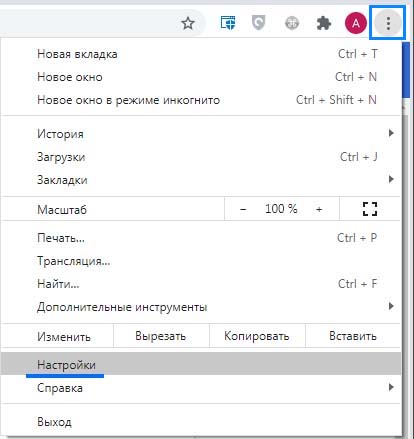
Откройте Chrome и разверните главное меню щелчком на значок с тремя точками в правом верхнем углу экрана. Затем перейдите в пункт Настройки.
В поисковой строке браузера наберите «камера» и запустите поиск. В результате отобразятся Настройки сайтов, которые содержат опцию управления устройством видеозаписи.
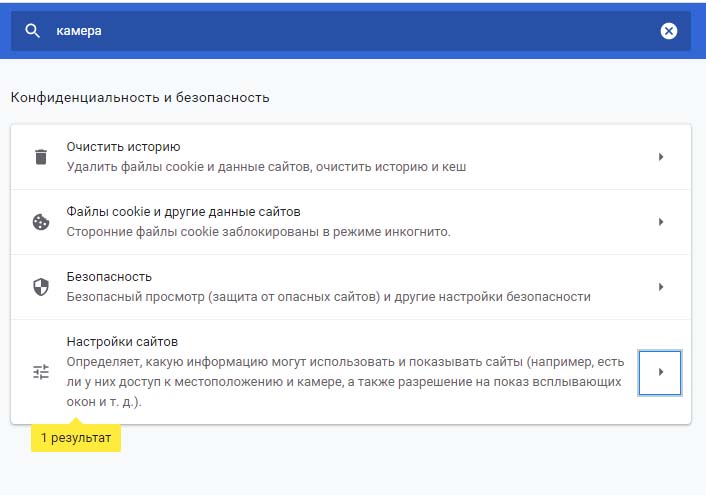
Щелкните на эту опцию и прокрутите страницу вниз до раздела Разрешения. Найдите в списке камеру и щелкните на нее, чтобы развернуть ее настройки.
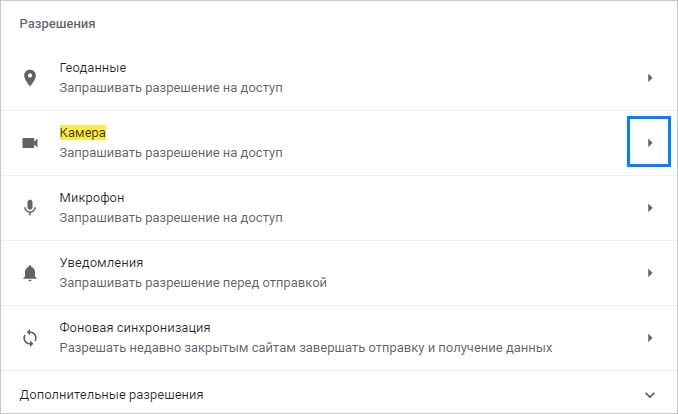
Для записи «Запрашивать разрешение на доступ (рекомендуется)» переместите переключатель в положение «Включено».
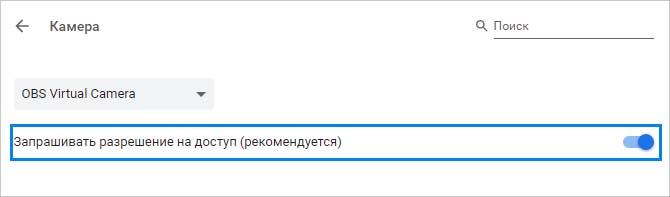
Также проверьте раздел «Блокировать» на наличие в нем записи https://meet.google.com:443 . Если она здесь присутствует, то это и является причиной, из-за которой ее не удается включить во время собрания.
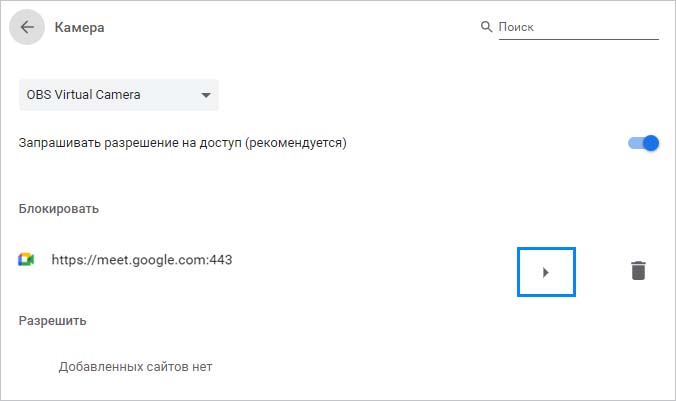
Щелкните на кнопку со стрелкой, разверните выпадающий список и выберите значение «Разрешить».

Когда вернетесь на страницу назад, то заметите, что Google Meet перемещен из списка блокировки в разрешенные.
Вот и все. Вернитесь в конференцию Meet и попробуйте обновить ее, чтобы проверить, работает ли камера. Если нет, перейдите к следующему шагу.
Включение камеры в параметрах Windows 10
Если предыдущий метод не сработал, попробуйте внести изменения в настройки камеры в Windows 10.
Откройте меню Пуск и нажмите на значок шестеренки, чтобы перейти в системные параметры. Либо просто нажмите на Win + I. Перейдите в раздел Конфиденциальность.
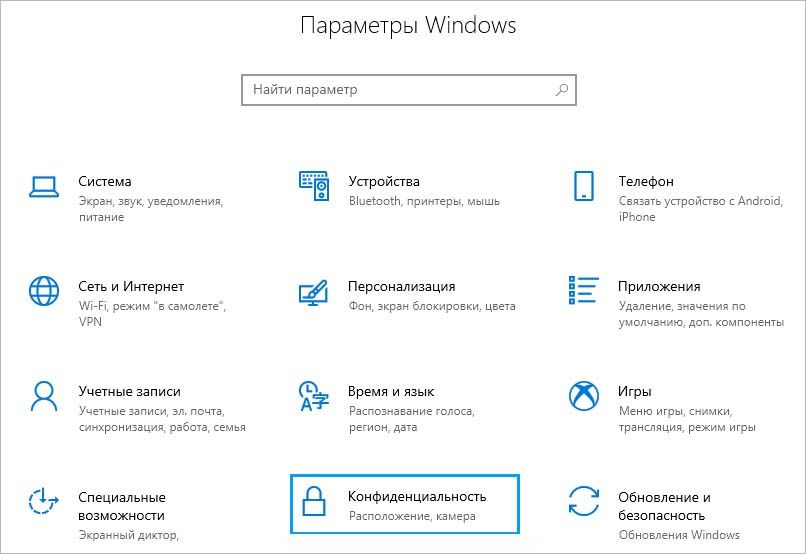
На панели слева прокрутите страницу до раздела «Разрешения приложений» и откройте вкладку «Камера».

В правой части окна увидите раздел «Разрешить доступ к камере на этом устройстве». Если доступ отключен, нажмите на кнопку Изменить. Во всплывающем окне переметите переключатель в положение «Включено».
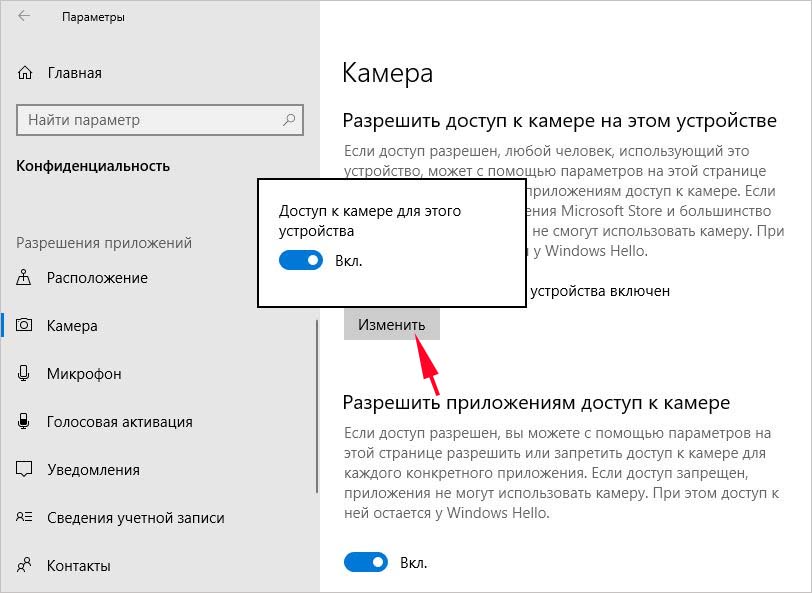
Также убедитесь, что включена опция, разрешающая приложениям доступ к устройству. Наконец, должна быть активирована опция, которая разрешает доступ классическим приложениям.
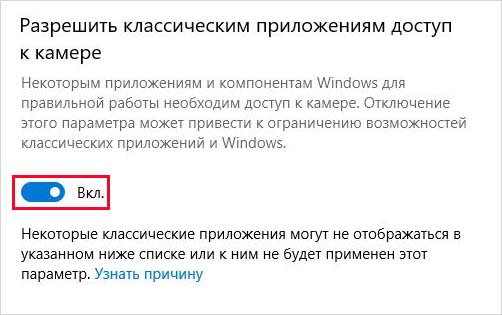
После вернитесь в браузер и обновите Google Meet. Проверьте, работает ли трансляция видео.