Добавить фото
Узнайте, как добавить фотографии в Lightroom для редактирования, систематизации и публикации.
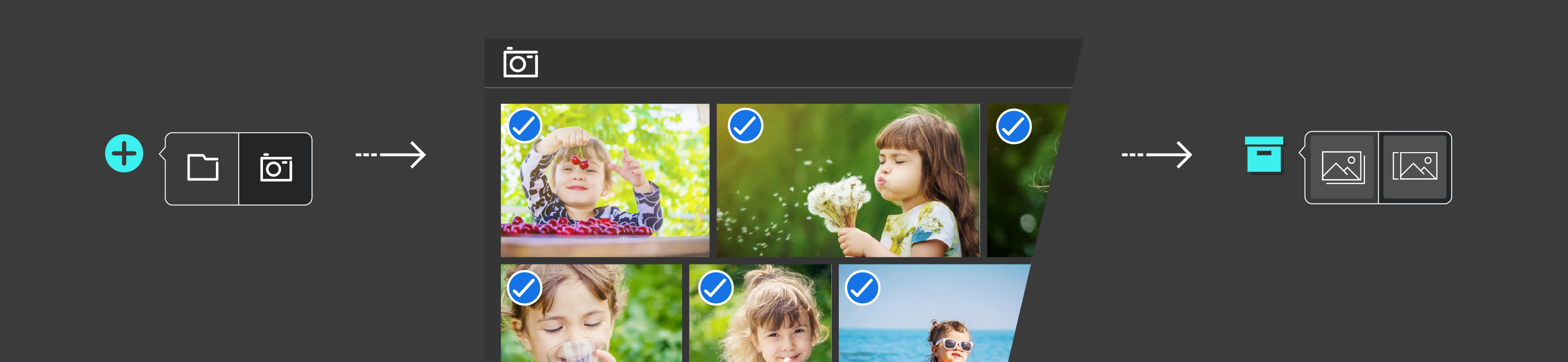
Чтобы добавить фотографии в Lightroom, необходимо выполнить несколько простых шагов.
Lightroom создает копию импортированных фотографий и загружает исходные фотографии в полном разрешении в облачное хранилище. Поэтому после импорта фотографий можно удалить или переместить оригиналы из исходного местоположения, например, с карты памяти.
Добавьте фотографии с камеры.
Подсоедините фотокамеру или устройство чтения карт памяти к компьютеру. При необходимости инструкций по подключению камеры к компьютеру см. в документации производителя камеры.
Нажмите значок в левом верхнем углу окна. Или выберите в строке меню Файл > Добавить фотографии. . В контекстном меню выберите камеру.
Изображения можно просмотреть перед добавлением в Lightroom. Это описано в пункте 3 ниже.
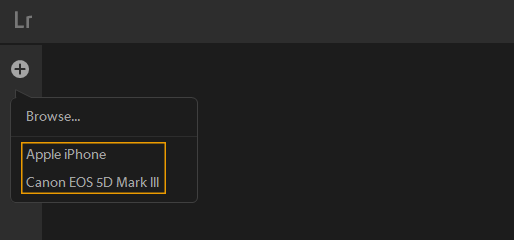
Добавление фотографий из папки на жестком диске
Нажмите значок в левом верхнем углу окна. Или выберите в строке меню Файл > Добавить фотографии. . Появится диалоговое окно, в котором можно выбрать файлы из локальной папки на жестком диске.
Если к компьютеру подключена камера или устройство чтения карт памяти, при нажатии значка открывается контекстное меню. В этом случае выберите в контекстном меню Обзор . При выборе этой опции открывается диалоговое окно, в котором можно выбрать файлы или папки на жестком диске.
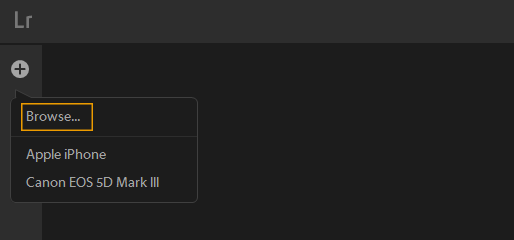
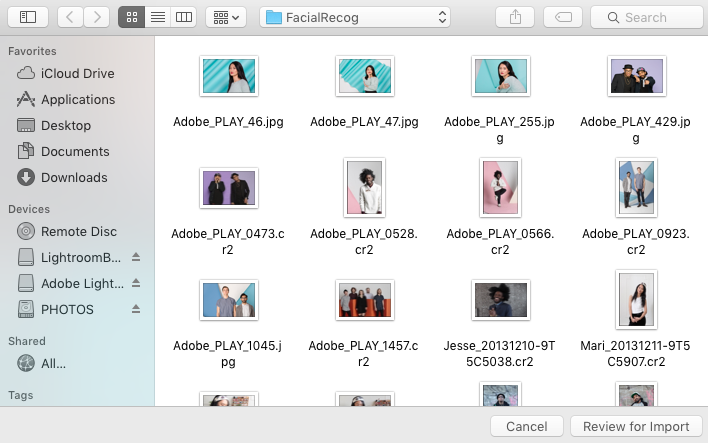
В открывшемся окне выполните одно из следующих действий:
- Выберите папку, содержащую файлы изображений, которые необходимо добавить. Затем нажмите Просмотр перед импортом (Mac)/ Выбрать папку (Win).
- Выберите один или несколько файлов изображений для добавления. Затем нажмите Просмотр перед импортом .
Изображения можно просмотреть перед добавлением в Lightroom. Это описано в пункте 3 ниже.
Откроется окно предварительного просмотра изображений. В этом окне можно выбрать изображения для добавления в Lightroom.
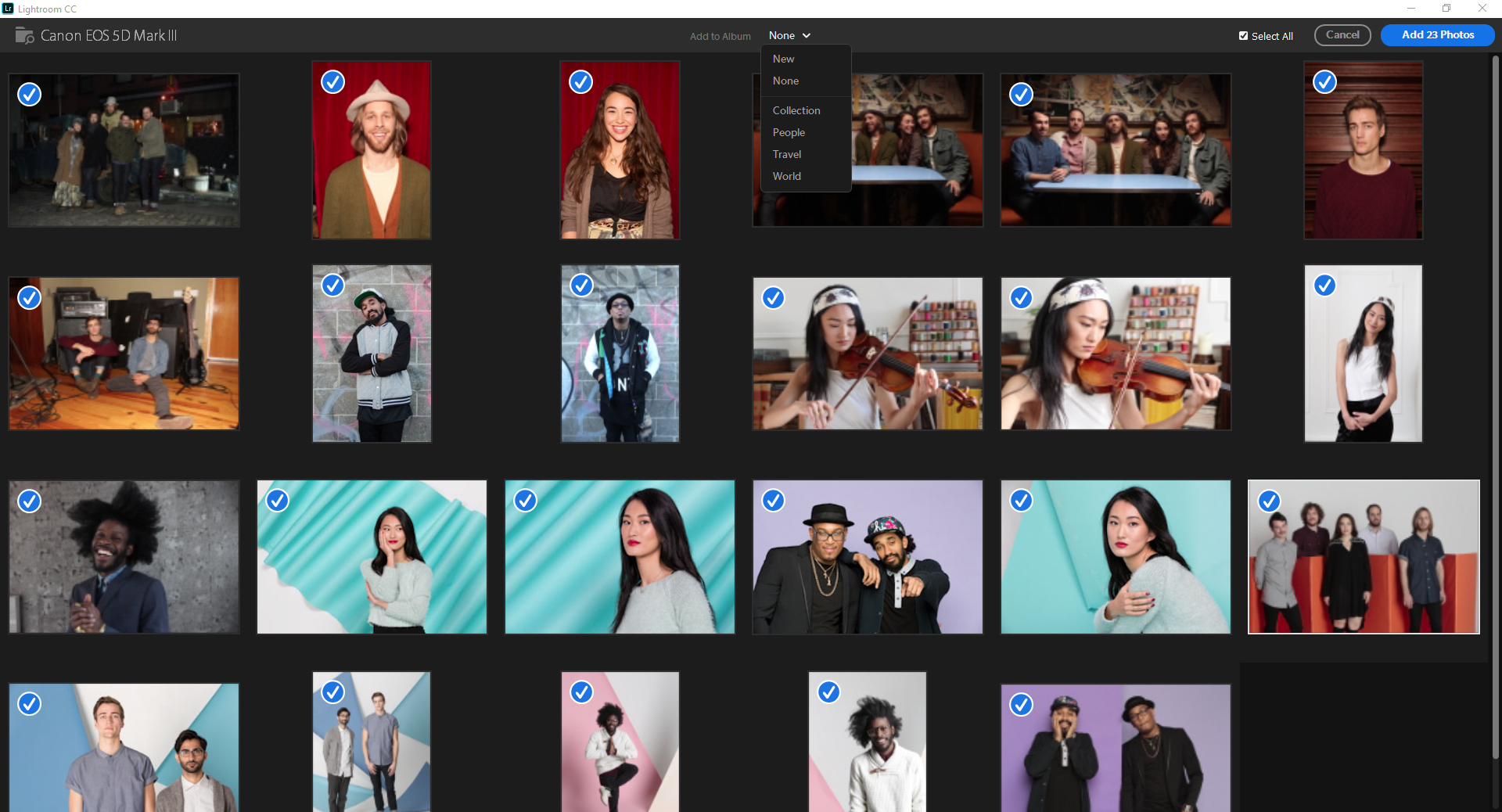
Выбор фотографий для импорта
- Чтобы выбрать фотографию для импорта, наведите на нее указатель мыши и щелкните серое круглое наложение, которое появляется в левом верхнем углу миниатюры. Синяя галочка в левом верхнем углу миниатюры указывает на то, что фотография выбрана для импорта.
- Чтобы выбрать все миниатюры, отображаемые на экране импорта, установите флажок Выбрать все в правом верхнем углу.
- Чтобы отменить выбор фотографии, нажмите на синюю галочку в левом верхнем углу миниатюры.
Дублирующиеся фотографии
При добавлении фотографий приложение Lightroom автоматически распознает дублирующиеся фотографии. Текстовое наложение Добавлено ранее на миниатюре в окне импорта означает, что эта фотография уже добавлена в Lightroom. Добавление дублирующихся фотографий невозможно.
Если вы считаете, что фотография была ошибочно распознана как дублирующаяся, эту проблему можно решить, переименовав фотографию в Проводнике (Win)/Finder (Mac) и добавив ее в Lightroom.
Добавление фотографий в альбом
Щелкните раскрывающийся список Добавить в альбом и выберите один из следующих вариантов:
- Чтобы добавить выбранные фотографии, не включать их в альбом, выберите Нет .
- Чтобы создать альбом и добавить в него выбранные фотографии, выберите Создать .
- Чтобы добавить выбранные фотографии в существующий альбом, выберите название альбома в раскрывающемся списке.
Нажмите Добавить фото .
При добавлении фотографий приложение Lightroom сохраняет их в локальном хранилище, указанном в настройках. Поэтому используемое пространство на диске, отображаемое в параметрах локального хранилища, может временно иметь более высокое значение. После полной синхронизации этих фотографий с облаком приложение Lightroom контролирует использование пространства, чтобы фотографии не заполняли пространство на жестком диске.
Недавно добавленные фотографии отображаются в режиме сетки.
Начиная с Lightroom для ПК версии 3.2 можно напрямую перетащить фотографии с устройства в нужный альбом на панели Альбомы .
Импорт фотографий в Lightroom
Lightroom очень удобно использовать для хранения и каталогизации отснятого материала. Перед тем как приступить к обработке Ваших фотографий в программе необходимо их добавить в базу программы, выполнив импорт фотографий в Lightroom.

Для начала кликните на кнопке Import, которая расположена на левой панели внизу. После этого откроется диалоговое окно, в котором нужно выбрать источник. Также можно воспользоваться сочетанием клавиш — Ctrl + Shift + I, либо вызвать это диалоговое окно через меню: File – Import Photos and Video. Проще всего процедуру импорта фотографий вызвать просто перетащив файлы в панель Library.

Укажите источник, откуда программа должна выполнить импорт. В нашем случае это K:\DCIM\100EOS5D. Чтобы не указывать путь, можно просто кликнуть на вкладку носителя, а затем нажать кнопку Include Subfolders.

В этом случае, в окне будут показаны все изображения, доступные для импорта. По-умолчанию они будут отмечены галочками. Если Вы не желаете производить импорт отдельных изображения — просто снимите с них галочку.

Верхняя панель диалогового окна импорта фотографий в Lightroom
Прямо над превью фотографий расположено меню, с помощью которого Вы можете управлять режимами отображения и импорта. 
All Photos — отображение всех файлов из директории или носителя информации.
New Photos — исключает дубликаты и уже импортированные ранее файлы.
Destination Folders — группировка по каталогам.
Copy as DNG — при импорте преобразует RAWы в формат DNG. Это универсальный RAW формат, разработанный чтобы стандартизировать исходные RAW файлы от производителей различных фотокамер. Бывает полезно, если вы захотите в будущем выполнить обработку RAW файлов с Вашей камеры с помощью других графических редакторов.
Copy — выполниться копирование файлов с носителя на диск и добавление в библиотеку.
Move — переместит файлы и добавить в библиотеку.
Add — просто добавить файлы в базу программы без копирования.
Нижняя панель диалогового окна импорта фотографий в Lightroom
Теперь рассмотрим элементы управления в нижней части диалогового окна.

Кнопки для управления режимом просмотра превью. 1 — отображает фото в виде сетки. 2 — показывать только одну фотографию во всем поле.
Check All и Uncheck All для выбора или снятия выбора со всех файлов соответственно.

С помощью этих настроек можно выбрать вид сортировки или размер превью.
Вкладки на правой панели диалогового окна импорта фотографий в Lightroom
Вкладка «обработка файлов»

Render Previews позволяет нам выбрать один из четырех пунктов для просчитывания миниатюр.
Minimal — будут просчитаны только миниатюры, при выборе нужно будет подождать некоторое время пока подгрузится всё изображение.
Standart — просчитаются размеры миниатюр, сопоставимые с размером Вашего экрана.
Embedded & Sidecar — использование миниатюр, которые создала камера.
1:1 — превью будут созданы из полного размера фотографий. Это самый медленный из всех вышеперечисленных методов, но зато при выборе фото не нужно ждать его загрузки.
Отмеченный пункт Build smart preview позволяет создавать для каждого изображения так называемое смарт превью — уменьшенную копию изображения в формате DNG.
Don’t Import Suspected Duplicates — запрещает импорт копий изображений.
Make a Second Copy To — позволяет выбрать место для резервной копии копируемого материала. Резервные копии удобно хранить на внешнем жестком диске.
Вкладка «Переименовывание файлов»
Настройки в этой вкладке позволяют Вам выбрать шаблон для переименовывания файлов.
При импорте фотографий в лайтрум с установленным значением Custom Name, Вы можете задать любое имя для импортированных файл.
Вкладка «Применить при импорте»

Эта вкладка поможет добавить мета-данные к изображениям, применить к ним какой-либо пресет или добавить ключевые слова. Ключевые слова нужно вводить через запятую.
Вкладка «Назначение»

Тут можно выбрать место где будут храниться RAW или DNG файлы, а также задать имя подкаталога для сохранения, если установлена галочка Into Subfolder.
Чтобы запустить процесс импорта фотографий нажмите на кнопку Import в правом нижнем углу.
Надеюсь, что данная статья помогла Вам разобраться с процессом добавления файлов в базу программы Adobe Lightroom.
Импорт фотографий в Lightroom: все аспекты
Важность процедуры импорта трудно переоценить, поскольку, не сделав импорт, мы ничего не можем сделать в Lightroom. Эта статья подробно рассказывает о всех аспектах этого процесса. Она обязательно будет полезна новичкам и, весьма вероятно, те, кто пользуется lightroom давно, тоже найдут для себя что-то новое. Итак, быка за рога!
В Lightroom 2.x существует 4 вида импорта, все их можно найти в меню «File».

1. Import Photos from Disk : просто добавить в базу lightroom фотографии, уже содержащиееся на жестком диске вашего компьютера, возможно, одновременно с их упорядочиванием, резервным копированием и т.д..
2. Import Photos from Device: Добавление в базу фотографий, содержащихся на внешних устройствах (флешка, картридер, камера), выполняется всегда вместе с копированием самих файлов на компьютер. Lightroom не дает других вариантов.
3. Import from Catalog: по сути, объединение двух каталогов. К текущему каталогу добавляется информация из другого каталога.
4. Auto Import: содержит два подпункта. Первый (Enable Auto Import) — это включение/выключение автоимпорта (доступен только если уже сделаны настройки во втором). Во втором (Auto Import Setting) нужно настроить специальную папку, откуда lightroom будет импортировать с перемещением все фотографии, которые туда попадут. Обычно это используется для «Tethered shooting» (съемка на привязи). Это способ съемки, когда камера «привязана» к компьютеру посредством USB-кабеля, и только что снятые фотографии автоматически оказываются в lightroom. Более подробно о «tethered shooting» можно почитать вот здесь.
//
Все эти виды импорта имеют почти одинаковые настройки с той лишь разницей, что какие-то дают больше выбора, какие-то меньше. «Import Photos from Disk» предоставляет больше всего возможностей пользователю, изучив его, познаем и остальные.
Способы запустить импорт
1. Самый традиционный способ — через меню «File».
2. Кнопка «Import» в модуле «Library», в нижней части левой панели, позволит начать любой из двух первых видов импорта («from disk» и «from device»).
3. Перетаскивание папки с фотографиями на ярлык Lightroom. Ярлык может находиться на рабочем столе, в меню «пуск», в любой папке. Также работает на Mac OS.
4. Перетаскивание папки с фотографиями на «grid view» в модуле «Library».
Два первых способа приводят вас в окно проводника («Finder» на Mac OS), где нужно выбрать необходимую папку и нажать кнопку «import all photos in selected folder» (на Mac «choose»). После этого вы попадаете в окно импорта.
Два последних способа с перетаскиванием приводят вас сразу в окно импорта.
Предупреждение
Иногда можно увидеть такое окно вместо диалога импорта. Оно сообщает, что «следующие файлы не будут импортированы потому, что они уже есть в каталоге. Чтобы увидеть эти фотографии в каталоге, выберите «Show in Library» (импорт будет остановлен)«.

Если появилось такое окно, ничего страшного, жмите «import» и узрите окно импорта, просто в нем вы не увидите фотографий, перечисленных в этом списке.
Описание окна импорта
Окно импорта разделено на три области: область файлов занимает левую верхнюю часть окна, в ее заголовке показано общее количество импортируемых фотографий и диапазон дат их съемки, под ней расположена область «Information to apply» (информация для наложения), и правую часть занимают эскизы. Если вы не видите эскизы фотографий, обратите внимание на чекбокс «Show preview» слева внизу.
Выбор способа импорта

Самое важное место в окне импорта — это выпадающий список слева вверху «File handling». В нем содержатся варианты методов импорта.
1. Add photos to catalog without moving: только импорт, без перемещения фотографий. Наиболее разумное решение, если вы имеете организованную структуру папок с фотографиями на жестком диске и не хотите, чтобы программа распоряжалась упорядочиванием за вас.
2. Copy photos to a new location and add to catalog: импорт с одновременным копированием самих файлов фотографий.
3. Move photos to a new location and add to catalog: импорт с одновременным перемещением файлов фотографий. Возможно использование этого варианта для автоматического наведения порядка в фотографиях.
4. Copy photos as Digital Negative (DNG) and add to catalog: импорт с одновременным конвертированием фотографий из формата вашего внутрикамерного RAW в универсальный RAW фирмы Adobe — DNG. Новые файлы DNG помещаются в новое расположение, ваши «родные» RAW остаются там же, где были. Разумеется, будет работать только если вы импортируете какие-либо внутрикамерные RAW. В числе прочих отличий формата DNG от «родных» RAW необходимо упомянуть возможность записи XMP внутрь файла, без создания внешнего файла с расширением *.xmp.
На всякий случай немного о терминологии: «импорт», «добавить в каталог», «добавить в базу» — все это одно и то же.
Отбор фотографий для импорта
В поле «preview» вы видите только те фотографии, которые находятся в папке, выделенной слева. Так что, там может не отображаться все, что будет импортировано. Снимая галочки, вы отказываетесь от импорта. Либо вы снимаете галочку сразу со всей папки слева, либо на самих эскизиках справа в поле «Preview». Для нашего удобства имеется пункт «All Folders», сняв галочку на котором, вы отказываетесь от импортирования всего, но зато потом можете отметить отдельные папки, которые будете импортировать. Справа от имени каждой папки показано число фотографий в ней. Под окном эскизов имеются ползунок для регулировки размера эскизов, кнопка «Check All», отмечающая все в этом окне и кнопка «Uncheck All», обладающая обратным действием.
Управление файлами во время импорта

Вид области под выпадающим списком «File Handling» зависит от выбора в этом списке. Если выбран какой-либо вариант, вовлекающий манипуляцию с файлами фотографий, в ней появляются соответствующие дополнительные опции, и в подокне с перечнем папок вы видите уже не существующие папки, а те, которые будут созданы. Выберите любой пункт кроме верхнего, чтобы увидеть все эти опции.
1. В строке «Copy to:» (при выборе варианта «Move photos…» она становится «Move to:») вам просто предлагается выбрать папку, в которую lightroom поместит импортируемые фотографии.
2. Organize: выпадающий список, в котором вам нужно выбрать вариант организации импортируемых фотографий.
1. Into one folder: все фотографии будут свалены в одну папку. При выборе этого способа вместо подокна с перечнем папок появится чекбокс «Put in subfolder» (положить в подпапку) с полем для имени этой подпапки.
2. By original folders: вся структура папок будет скопирована/перенесена в новое расположение.
3. Дальше идут различные варианты автоматической организации структуры папок, основанные на дате съемки. Будет создано дерево папок, примеры которого показаны в этом списке. Например, при выборе пункта «2005/12/17» в моем варианте (как на иллюстрации), будет создана папка с именем «2008», в нее будет помещена папка «03» (март) и в ней уже будут папки «04», «12» и т.д. (дни месяца).
3. Чекбокс «Don’t re-import suspected duplicates» (не импортировать заново подозреваемые дубликаты). Если поставить галочку, Lightroom, найдя в импортируемых в данный момент фотографиях дубликаты, импортирует только один из них, о чем выдаст сообщение.
4. Backup to: предлагается выбрать папку для резервного копирования всех импортируемых фотографий. В ней будет создана папка с датой импорта в имени, и в нее lightroom поместит копии всех импортируемых фотографий.
Information to apply
1. Develop Settings: здесь можно сразу добавить пресет ко всем импортируемым фотографиям. О пресетах к Lightroom не писал только ленивый, то есть я ��
2. Metadata: можно создать пресет метаданных (данные о данных) и автоматически присваивать эту информацию всем импортируемым фотографиям. Для этого нужно выбрать в этом выпадающем списке «New…» и в появившемся окне заполнить необходимые поля. Имеет смысл создать пресет со своими авторскими данными.

Заполните поля, (статья о том, как правильно заполнить IPTC) дайте вверху имя, типа «Creator», несколько нескромно, но честно! Завершите это дело нажатием подобающей нашему теперешнему статусу кнопки «Create». В выпадающем списке теперь выбран этот пресет, и отныне вы всегда можете его выбрать при импорте, чем сделаете все импортируемые фотографии носителями вашего имени в метаданных.
3. Keywords: поле, в которое можно сразу вбить ключевые слова для импортируемых фотографий. Если есть такие слова, например, место съемки, имя модели и тому подобное, обязательно впишите их. Это может сохранить много времени потом. Если у вас в Lightroom русские ключевые слова отображаются как разрисованные квадратики, читайте здесь как это вылечить.
4. Initial Previews: возможность определить размер начальных превью, генерируемых во время импорта.
1. Minimal: минимальные.
2. Embedded and sidecar: будут использованы внедренные или прицепленные превью, созданные в камере.
3. Standart: будут созданы превью, как указано в «Catalog Settings», обычно их размер близок к экранному разрешению.
4. 1:1, превью в полный размер.
Чем больше размер превью, тем дольше продлится импорт.
Резюме
Lightroom запомнит все настройки, которые вы сделали в окне импорта, обратившись к нему в следующий раз, вам не придется выставлять все параметры заново. Но это свойство может сыграть плохую шутку, если вы заполняли поле с ключевыми словами. Привыкнув не обращать внимание на содержание окна импорта, вы можете присвоить введенные однажды keywords вообще всем вашим фотографиям!
Понимание того, как работает импорт фотографий в Lightroom необходимо для корректной работы с программой. Это еще один шаг к контролируемой фотографии.
Желаю вам удачи!
//
Вы можете подписаться на получение уведомлений на E-mail или по RSS, чтобы не пропустить новые интересные статьи. Также, вы можете присоединиться ко мне на твиттере или добавить этот адрес в //
Импорт фотографий в Lightroom
Для начала работы с фотографами в Lightroom их нужно в него импортировать. Импорт — это добавление снимков в каталог Lightroom, часто совмещенный с переносом снимков на компьютер, в ваш фото-архив.
Импорт фотографий с карты памяти
При подключении карты памяти, Lightroom будет запускаться, и открывать окно импорта. Это не очень удобно, но легко лечится. Выберите в меню Edit пункт Preferences, на вкладке General снимите галочку Show import dialog when a memory card is detected.
Для начала нужно щелкнуть по кнопке Import… в левой панели в модуле Library. Или нажать комбинацию клавиш Ctrl+Shift+I или выбрать соответствующий пункт в меню File. После чего откроется окно импорта.

В левой панели нужно выбрать, откуда вы хотите импортировать фото, обычно это съемный диск, что-нибудь типа E:\ (EOS_ DIGITAL).
В центральной части можно указать галочками, какие именно фотографии будут импортированы. Кнопки Chek ALL (Выбрать Все) Uncheck ALL (Сбросить Все) облегчают задачу.
Вверху есть четыре кнопки, которые определяют, как будут добавлены фото:

- Copy as DNG — файлы будут скопированы и конвертированы в формат Digital Negative. DNG – это RAW формат разработанный Adobe, который имеет ряд преимуществ, но к сожалению так и не получил широкого распространения. Поскольку конвертация в DNG занимает время, то я этот способ не использую.
- Copy — копирование файлов с карты памяти в указанную папку и добавление фотографий в каталог. Мой выбор.
- Move — перемещение файлов в указанную папку и добавление в каталог.
- Add — файлы будут просто добавлены в каталог. Их расположение не изменится.
Последние два пункта Move и Add при импорте с карты памяти недоступны. Ими можно воспользоваться, если фотографии уже находятся на компьютере (импорт с жесткого диска).
В правой панели есть четыре секции: File Handling (обработка файлов), File Renaming (переименование), Apply During Import (применить во время импорта), Destination (размещение) в которых можно настроить Импорт.
Destination (размещение)

Самое важное находится в секции Destination (размещение), где нужно указать, куда будут скопированы фото. Вам нужно придумать систему для вашего фото-архива, так чтобы впоследствии вы могли легко найти любую съемку.
Я организую свой архив по датам. На диске D лежит папка «Фото Vendigo» в ней создаются папки год/месяц-число. После Импорта я переименовываю папку, добавляя к дате имя модели.

Такая организация проста, логична, и полностью автоматизирована. В секции Destination выберите Organize – By date, а затем в поле Date Format нужную вам структуру папок создаваемую по дате съемки. Единственное, что вам после этого потребуется, это выставить на вашей камере правильную дату и время. Все остальное сделает Лайтрум ��
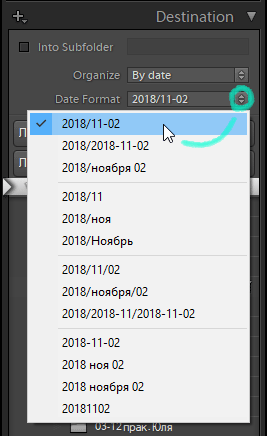
После выбора структуры папок, вам нужно будет указать программе родительскую папку вашего фото-архива. В моем случае это D:\Фото Vendigo.
Секция File Handling (обработка файлов)
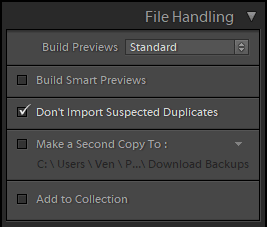
В поле Build Previews можно выбрать размер привью, которые будут созданы после Импорта. Чем больше размер привью тем больше оно занимает место на диске, и тем дольше просчитывается.
Minimal – будут просчитаны только миниатюры, после чего сразу можно будет начать работать. Но при отображении фотографии во весь экран или увеличении будет задержка на генерацию изображения из RAW-а.
Embedded & Sidecar – будут использоваться встроенные в RAW файлы JPEG привью, которые создала камера. Довольно быстрый метод.
Standard – будут просчитаны, привью фотографий размером во весь экран. При просмотре снимков во весь экран, Lightroom будет работать быстро.
1:1 – Превью 100% масштаба. Самый долгий метод, зато при работе с фотографиями вы оперативно сможете просматривать снимки в 100% увеличении, что удобно для оценки резкости.
Галочка Don`t Import Suspected Duplicated – не импортировать дубликаты. Оставьте ее включенной. Эта опция не позволит вам импортировать файлы, если они уже были добавлены в этот каталог. Эти файлы будут отображаться полупрозрачными и их нельзя будет выбрать для Импорта.
Галочка Build Smart Previews создает так называемые «Смарт Привью» которые могут быть использованы при обработке фотографий в отсутствии оригинальных RAW файлов.
Галочка Make a Second Copy To позволяет указать путь для резервной копии снимков.
Галочка Add to Collection позволяет все импортируемые фото добавить в какую-либо коллекцию.
Секция Renaming (переименование)
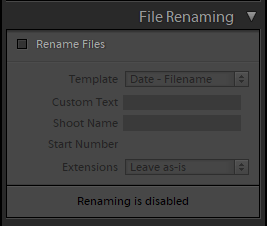
Позволяет задать шаблон переименования для импортированных файлов. Я эту секцию не использую, оставляя исходные названия файлов.
Секция Apply During Import (применить во время импорта)
Тут можно подключить шаблон обработки (поле Develop Settings). Я не использую, так как мне кажется логичней переопределить настройки конвертации по умолчанию.
Поле Metadata позволяет добавить к снимкам метаданные. Здесь я подключаю шаблон в котором прописал свои контактные данные. Все это затем попадает в файлы при Экспорте.

В после Keywords можно прописать ключевые слова к импортируемым фото. Ключевые слова в Lightroom прописываются через запятую.
После того как вы определите все настройки, нажмите кнопку Import в правом нижнем углу для запуска процесса. При этом отобразится модуль Library в котором начнут появляться миниатюры.
Импорт фотографий с жесткого диска
Если фотографии уже находятся на вашем компьютере в нужном месте и вы просто хотите добавить их в Lightroom то в окне Импорта выберете пункт Add, который добавляет фотографии в каталог Lightroom без перемещения.
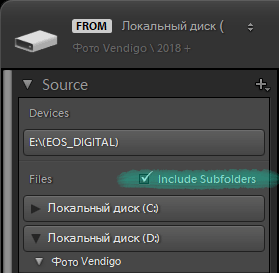
Но самый простой способ сделать это — просто перетащить нужные папки в модуль Library. Как только вы бросите папки внутри окна, откроется окно Импорта. Если вы хотите добавить фотографии из подпапок, то поставьте галочку Include Subfolders (включая подпапки) на левой панели.
После того как вы настроили Импорт, вы можете сохранить пресет, чтобы еще больше упростить процесс. В нижней строчке щелкните по надписи Import Preset: None и выберете пункт Save Current Settings as New Presets… (сохранить текущие настройки как новый шаблон).

Я сохранил два пресета: с расчетом привью стандартного размера и полноразмерных привью (1:1).
Как видите, импорт файлов в Lightroom прост и одновременно гибок. Достаточно один раз настроить этот процесс, а в дальнейшем просто вставлять карточку в картридер и нажимать кнопку Import.