Яндекс Диск: как им пользоваться, загружать и скачивать файлы, фото. Как настроить авто-создание копии моих документов
 Доброго времени суток!
Для быстрой передачи файлов другим людям, да и между своими ПК, ноутбуком и телефоном очень удобно использовать Яндекс диск (облачный сервис для хранения файлов) . Загрузил на него один раз фото (например) — и их можно просматривать со всех устройств, на которых есть доступ к интернету. К тому же, можно существенно экономить место в памяти телефона (многим часто его не хватает), настроив авто-загрузку видео и фото в облако.
Добавьте к этому возможность работу с документами Word, Excel и Power Point в режиме онлайн (ничего не устанавливая на ПК). Это очень удобно!
Я уж не говорю о том, что информация на облачных дисках более надежно защищена от разных недоразумений (вирусы, проблемы с файловой системой, ошибочное форматирование и пр.) , чем на классическом HDD. Т.е. имеет смысл часть информации отправлять в облако для резервной копии (кстати, ее можно делать автоматически, об этом ниже в статье).
Собственно, в этой статье хотел показать, как это все можно быстро настроить и использовать. Думаю, заметка пригодится всем, кто еще плохо знаком с облачными дисками.
И так, ближе к теме .
Как пользоваться Яндекс диском
Регистрация и вход в диск [На Windows и Android]
В общем-то, регистрация на сервисе достаточно стандартна для подобных продуктов. Сначала переходите по ссылке ниже на официальный сайт Яндекс диска и жмете кнопку «Завести диск» (см. скриншот ниже).

Далее нужно указать свои данные: имя, фамилию, логин, пароль и телефон. Кстати, если у вас уже есть почта от Яндекса (или вы пользуетесь др. продуктами этой компании) — то регистрация проходит быстрее (просто войдите в свой аккаунт, ссылка будет расположена над формой регистрации).

Форма регистрации стандартна
После того, как зарегистрируетесь, можно приступать к скачиванию приложений для Windows и Android (для доступа к файлам на диске, и работы с ним).
Для Windows
Перейдя по ссылке выше, загрузите программу и запустите инсталляцию.

Яндекс диск — программа для Windows
Весь процесс установки не привожу, т.к. установка стандартна (как и у др. программ) и ничего сложного (интересного) не содержит.

После установки приложения, у вас на рабочем столе и в системном трее появиться характерный значок «Яндекс диска», см. скрин ниже. Щелкнув по нему, откроется окно со всеми файлами, папками

В системном трее появился значок для быстрого доступа к диску
Окно работы с файлами диска ничем не отличается от классического проводника: все действия аналогичны. Как правило, создание, редактирование и удаление файлов и папок не вызывает никаких сложностей даже у начинающих пользователей.

Программа Яндекс диск на Windows установлена
Для Android
Установка приложения на Андроид так же стандартна. Достаточно перейти на Google Play (ссылка выше) и нажать кнопку установки.

После установки, откройте ярлычок приложения, введите логин и пароль (указанные при регистрации), задайте пин-код (это нужно, чтобы никто кроме вас не смог зайти на диск, даже если вы потеряете телефон) , и ву-а-ля — вы в диске. См. скрины ниже.

Яндекс диск на смартфоне
Как увеличить свободное место на Яндекс диске
Вообще, выделяемое место на диске постоянно меняется (в зависимости от разных акций, условий и пр.): например, мне несколько лет назад при регистрации дали 10 ГБ (сколько дадут на момент регистрации вам — предугадать сложно).
Также в качестве бонуса дают доп. место за использование почтового ящика (в моем случае 9 ГБ), и за установку приложения на телефон (32 ГБ). Итого, суммарно, получается около 47 ГБ (что вполне достаточно для документов, фото, файлов).

Если вам нужно значительно больше места — можно его прикупить за небольшую сумму в месяц. Для того, чтобы увидеть текущие тарифы: просто откройте приложение «Яндекс диск» и внизу окна кликните по ссылке «Купить еще» (см. скрин ниже).

Яндекс диск — купить место
Например, на сегодняшний день «лишних» 100 ГБ стоит всего 67 руб./мес. Если нужно значительно больше, например, 1 ТБ — то придется раскошелится на 167 руб./мес.

Платная подписка — 67 руб. 100 ГБ
Как загрузить файлы и фото на диск
В Windows
Обычно такой вопрос задают люди, которые еще не работали с Яндекс диском. Вообще, на самом деле все очень просто: сначала необходимо открыть диск (можно с помощью иконки в трее, см. скрин ниже).
Открываем Яндекс диск
Далее выберите нужную папку, нажмите кнопку «Загрузить» и выберите файлы/папки, которые хотите загрузить на облачный носитель.

Загрузить (приложение Яндекс Диск)
Через некоторое время файлы будут загружены: напротив них вы увидите небольшие зеленые галочки (синхронизированы). См. пример ниже.

Кстати, приложение «Яндекс диск» запускать не обязательно: например, в проводнике (Windows 10) есть ссылка на папку с диском. Достаточно открыть нужный каталог и скопировать в нее файлы (если у вас в настройках приложения включена синхронизация — файлы будут также отправлены в облако).

Проводник — Яндекс Диск
На Android [+настройка авто-загрузки фото и видео в облако]
Загрузка нужных файлов вручную:
- Выберите нужные файлы и нажмите кнопку «Поделиться» (внизу экрана, см. пример ниже);
- из списка выберите «Яндекс диск».

Далее откройте нужный каталог (куда хотите загрузить файлы) и нажмите кнопку «Загрузить» (см. скрин ниже).

Загрузить файл на диск
Для автоматической загрузки фото на Яндекс диск:
- запустите приложение;
- затем в меню откройте вкладку «Настройки»;
- включите автозагрузку фото по Wi-Fi (либо вообще выберите вариант «По любой сети», если пользуетесь безлимитным интернетом на телефоне);
- теперь все фото будут автоматически загружаться на Яндекс диск. Если даже что-то нехорошее произойдет с телефоном — сможете быстро восстановить все свои снимки. Надежно и удобно!

Автозагрузка фото с телефона на Яндекс диск по Wi-Fi
Как сделать файлы доступными для скачивания другими пользователями
Если пользоваться приложением «Яндекс диск»: то это делается очень быстро — достаточно выбрать файл или папку и щелкнуть в меню по кнопке «Скопировать ссылку».

Далее ее можно передать по соц. сети, чату, e-mail и др. способами. Ссылку достаточно вставить в адресную строку браузера — и файл можно просмотреть или скачать (см. пример ниже).

Если пользуетесь веб-версией диска (https://disk.yandex.ru/client/disk) просто выделите ту фотку/файл (или каталог с фотками), нажмите по ней правой кнопкой мышки и в меню выберите «Поделиться». См. пример ниже.

Затем скопируйте ссылку и передайте (например, через соц. сети) тем людям, с которыми хотели поделиться файлами. Когда они их просмотрят/скачают — файл с раздачи можно снять (аналогично).

Вариант #3 (если речь про Андроид)
Сначала открываете приложение «Диск» и переходите в нужный каталог.

Яндекс диск — главное меню (Андроид)
Далее выбираете файл, нажимаете по значку «поделиться» ( ) и выбираете вариант «Поделиться ссылкой». После скидываете ссылку через тот же Viber, Telegram или соц. сети. Думаю, здесь больше нечего комментировать.

Яндекс диск на Андроид
Как настроить авто-создание копии моих документов в облачный диск (бэкап!)
Все достаточно просто. Рассмотрю по шагам.
1) Сначала открываем настройки Яндекс диска (для этого можно использовать значок в трее, рядом с часами. См. скриншот ниже).

2) Далее сразу же рекомендую зайти во вкладку «Дополнительно» и проверить, чтобы была включена синхронизация (т.е. все созданные и измененные файлы в вашей папке на жестком диске будут сразу же в авто-режиме загружаться на Яндекс диск (то бишь дублироваться)).

Проверьте, чтобы была включена синхронизация!
3) Во вкладке «Основные» проверьте, чтобы программа автоматически запускалась. После откройте настройку расположения папок.

Настройка расположения папок
4) Посмотрите, где расположена папка, которая будет синхронизироваться с облаком (при необходимости переместите ее на другой раздел HDD).

Узнаем (настраиваем) папку для синхронизации
5) Теперь откройте проводник, щелкните правой кнопкой мышки по системной папке «Документы» и откройте ее свойства . Пример ниже.

Открываем проводник и переходим в свойства папки «Документы»
6) Во вкладке «Расположение» нажмите кнопку «Переместить» и переместите ее в любую из папок, расположенных в «C:\Users\alex\YandexDisk» * (* путь показан в качестве примера, у вас будет свой каталог — см. п.4 чуть выше, где мы смотрели каталоги в настройках приложения) . Т.е. мы перемещаем нашу системную папку «Документы» в папку, которая будет синхронизироваться с Яндекс диском.

Смотрим расположение системной папки. Перемещаем ее в любую папку Яндекс диска!
7) Лично у себя так и назвал папку «Мои документы», в которую и переместил системную «Документы». Теперь все файлы (фото, документы, видео и т.д.), которые попадают в эту папку — будут автоматически дублироваться в облачный диск!

Теперь папка будет синхронизирована с Яндекс диском
8) С перенесенными документами можно будет работать, как и в каталоге, расположенным на HDD, так и открыв приложение Яндекс диска. Удобно!
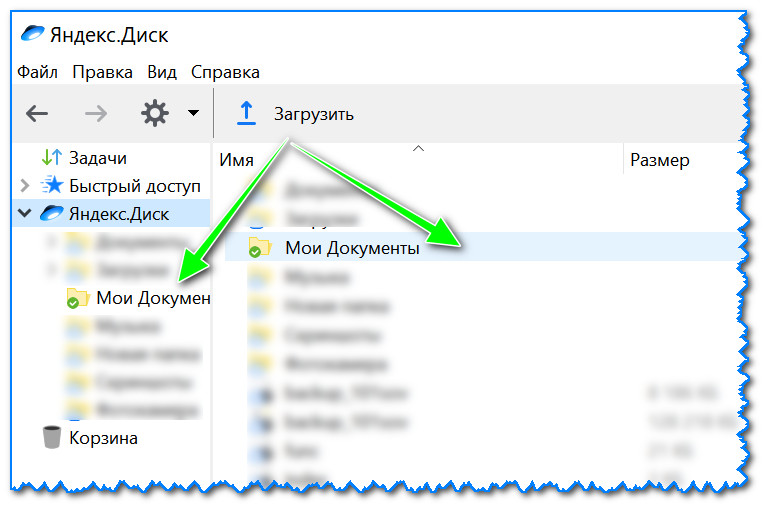
Эта же папка только в приложении
Восстановление измененного файла
Кстати, что еще подкупает в Яндекс диске: вы можете просмотреть историю изменений файла. Вот представьте, вы отредактировали неправильно документ и сохранили его. А потом вспомнили, что удалили из него лишнее. Что делать?
Как войти на свою страницу Яндекс Диска и начать пользоваться сервисом: подробная инструкция
Яндекс Диск – это удобный облачный сервис, который позволяет хранить и синхронизировать файлы между различными устройствами, а также делиться ими с другими пользователями. Для того чтобы воспользоваться всеми его возможностями, необходимо зарегистрироваться и войти в свой аккаунт.
Для регистрации на Яндекс Диске необходимо иметь адрес электронной почты, который будет использоваться в качестве логина. После ввода необходимых данных и подтверждения регистрации, вы можете приступить к работе со своим аккаунтом.
Для входа в Яндекс Диск необходимо зайти на официальный сайт сервиса и нажать на кнопку «Войти». Затем введите свой логин и пароль от аккаунта и нажмите «Войти». Если вы еще не зарегистрированы, нажмите на кнопку «Зарегистрироваться» и следуйте дальнейшим инструкциям.
Важно: для безопасности своих данных рекомендуется использовать надежные пароли и не передавать их третьим лицам.
После успешного входа в аккаунт на Яндекс Диске появится доступ к основным функциям сервиса, которые позволяют загружать, скачивать, просматривать и редактировать файлы. Кроме того, Яндекс Диск имеет дополнительные функции, такие как возможность создания папок, открытия общего доступа к файлам и т.д.
В целом, использование Яндекс Диска является простым и удобным для любого пользователя с минимальной подготовкой. Достаточно зарегистрироваться, войти в свой аккаунт и начать сохранять и синхронизировать свои файлы в облаке.
Первоначальная настройка Яндекс Диска
Создание учетной записи
Первый шаг к использованию Яндекс Диска – создание учетной записи. Для этого необходимо перейти на официальный сайт сервиса и нажать кнопку «Зарегистрироваться». Далее следуйте инструкциям на экране и заполните все необходимые поля: имя, фамилия, логин и пароль.
Установка приложения
Чтобы начать использовать Яндекс Диск на компьютере, необходимо скачать и установить приложение на свой девайс. Для этого перейдите на страницу Яндекс Диска и выберите соответствующую версию для вашей операционной системы. Следуйте инструкциям по установке на экране.
Настройка синхронизации
После установки приложения на компьютер, необходимо настроить синхронизацию Яндекс Диска с вашим устройством. Для этого запустите приложение, введите свой логин и пароль, затем укажите папки на вашем компьютере, которые вы хотите синхронизировать с Диском.
Добавление фото и видео
Кроме хранения файлов на Яндекс Диске, вы также можете загрузить свои фото и видео в облако. Для этого создайте отдельную папку на Диске, выберите файлы на вашем устройстве и перетащите их в эту папку на Диске. Теперь вы можете легко поделиться своими файлами с друзьями или использовать их на других устройствах.
Установка Яндекс Диска
Шаг 1: Скачиваем приложение
Перейдите на официальный сайт Яндекс Диска и скачайте приложение для своей операционной системы (Windows, MacOS, Linux). Вы можете выбрать версию для компьютера или для мобильных устройств (iOS, Android).
Важно: Убедитесь, что вы скачиваете приложение с официального сайта, чтобы не попасть на сайты с поддельным софтом.
Шаг 2: Устанавливаем приложение
Откройте скачанный файл и следуйте инструкциям установщика. В процессе установки вы можете выбрать дополнительные опции, такие как автоматическая синхронизация файлов или выбор папки для хранения данных.
Важно: При установке приложения Яндекс Диск может попросить разрешение на доступ к файлам и документам на вашем компьютере. Это нужно, чтобы приложение могло синхронизировать файлы и предоставлять вам доступ к ним через облачное хранилище.
Шаг 3: Начинаем пользоваться сервисом
После установки приложения вы можете зайти на свою страницу Яндекс Диска, используя свои логин и пароль от Яндекса. На вашем компьютере появится специальная папка Яндекс Диск, в которой будут храниться файлы, загруженные в облако.
Важно: Если вы используете Яндекс Браузер, то у вас уже есть доступ к Яндекс Диску без дополнительной установки приложения. Просто откройте браузер и перейдите на страницу Диска.
Папки с совместным доступом
Один из основных преимуществ Яндекс Диска – возможность совместного использования файлов с другими пользователями. Для этого вы можете создать общую папку и поделиться ею со своими коллегами, друзьями или близкими.
Чтобы создать папку с совместным доступом, нужно зайти в свой Яндекс Диск, нажать на кнопку «Создать» и выбрать «Папка». Затем укажите название папки и настройте доступ к ней.
- Пригласить участников можно по электронной почте, введя их адреса в соответствующее поле.
- Вы также можете создать ссылку на папку и поделиться ею в социальных сетях или мессенджерах.
- Для каждого участника можно задать свой уровень доступа – полный доступ или только чтение файлов.
Совместно используемые папки очень удобны для работы в команде или для обмена файлами с друзьями. Вы всегда можете получить доступ к общей папке и загрузить туда нужные файлы или просмотреть уже имеющиеся.
Как войти в Яндекс Диск?
Шаг 1: Перейдите на сайт Яндекса
Первым шагом для входа в Яндекс Диск необходимо перейти на сайт Яндекса. Это можно сделать, набрав в адресной строке браузера яндекс.ру.
Шаг 2: Нажмите на «Войти» и введите свои данные
На главной странице сайта Яндекса нажмите на кнопку «Войти». Затем введите свой логин и пароль в соответствующие поля.
Примечание: Если вы еще не зарегистрированы на Яндексе, то воспользуйтесь кнопкой «Создать аккаунт», чтобы создать новый аккаунт.
Шаг 3: Откройте Яндекс Диск
После того, как вы успешно вошли на сайт Яндекса, нажмите на иконку «Диск» в правом верхнем углу экрана. Вы попадете на страницу своего Яндекс Диска.
Примечание: Если у вас еще нет Диска, то создайте его, нажав на кнопку «Создать Диск» на главной странице Яндекса.
Загрузка файлов на Яндекс.Диск и открытие ссылок
Загрузка файлов на Яндекс.Диск
Чтобы загрузить файл на Яндекс.Диск, необходимо выполнить несколько простых действий:
- Зайти на свою страницу Яндекс.Диск;
- Кликнуть на кнопку «Загрузить файлы» в правом верхнем углу окна;
- Выбрать файл на своем компьютере, который хочется загрузить на Яндекс.Диск;
- Кликнуть на кнопку «Открыть», чтобы начать загрузку файла;
- После загрузки файла, он автоматически появится в каталоге на вашем Яндекс.Диске.
Открытие файлов на Яндекс.Диск
После того, как файл был загружен на Яндекс.Диск, его можно открыть с помощью ссылки. Вот как это сделать:
- На своем Яндекс.Диске выбрать файл, который нужно поделиться;
- Кликнуть на кнопку «Поделиться» в верхнем меню окна;
- В новом окне появится ссылка на ваш файл на Яндекс.Диске;
- Скопировать эту ссылку и передать ее нужному человеку или разместить на сайте;
- Человек, получивший ссылку, может открыть ваш файл, перейдя по ссылке.
Таким образом, загрузка файлов на Яндекс.Диск и открытие их с помощью ссылок — процесс простой и удобный, благодаря которому можно легко обмениваться файлами с другими людьми или работать с файлами на разных устройствах.
Как начать пользоваться Яндекс Диск со своего компьютера
Шаг 1. Войти на свою страницу
Для начала вам нужно войти на свою страницу Яндекс Диска. Для этого на главной странице сервиса выберите «Войти» в правом верхнем углу и введите данные своей учетной записи Яндекс, если они у вас уже есть, или зарегистрируйтесь, если нет.
Шаг 2. Установить приложение
Чтобы начать загружать и хранить файлы на свой диск, нужно установить приложение Яндекс Диск на свой компьютер. Для этого перейдите на страницу «Скачать приложение» и выберите нужную операционную систему.
Шаг 3. Начать загружать файлы
После установки приложения нужно начать загружать файлы на свой диск. Для этого закиньте нужные файлы в папку Яндекс Диска на вашем компьютере. Все залитые файлы автоматически будут загружены на вашу страницу Яндекс Диска и будут доступны из любого устройства, подключенного к интернету.
- Обратите внимание, что вам предоставляется 10 ГБ бесплатного пространства для хранения файлов на Яндекс Диске.
- Вы можете создавать папки и перемещать файлы внутри Яндекс Диска для удобства хранения.
Расширение дискового пространства Яндекс.Диска
Если вы пользуетесь Яндекс.Диском, то знаете, что у вас есть 10 Гб бесплатного дискового пространства. Но что делать, если это места мало?
Вы можете расширить свое дисковое пространство, оплатив подписку на Яндекс.Диск. В зависимости от того, сколько места вам нужно, вы можете выбрать подписку на 100, 1 000, 10 000 или 100 000 Гб.
Чтобы узнать подробнее о стоимости и условиях подписок, перейдите на сайт Яндекс.Диска и выберите в меню настройки пункт «Подписка».
Кроме того, вы можете получить дополнительное дисковое пространство за выполнение определенных действий на Яндекс.Дискe. Например, если вы установите мобильное приложение Яндекс.Диска и сделаете в нем первую фотографию, вам будет предложено 1 Гб бесплатного места. Также вы можете пригласить друзей на Яндекс.Диск и получить за каждого по 1 Гб.
Обратите внимание, что при расширении дискового пространства у вас появляется возможность использовать функцию «История файлов», которая позволяет восстанавливать предыдущие версии файлов до 90 дней назад.
Создать скриншот (снимок экрана) с помощью Яндекс.Диска
Шаг 1. Установите приложение Яндекс.Диск на компьютер.
Перед тем как создавать скриншот, необходимо установить приложение Яндекс.Диск на свой компьютер. Это можно сделать, перейдя на официальный сайт Яндекс.Диска и скачав приложение подходящее для вашей операционной системы.
Шаг 2. Откройте программу Яндекс.Диск на компьютере.
После установки приложения запустите программу Яндекс.Диск на своем компьютере. Для этого нажмите на ярлык приложения на рабочем столе или в меню «Пуск». Откроется окно приложения.
Шаг 3. Создайте скриншот экрана.
Чтобы создать скриншот, откройте окно, которое вы хотите снять. Затем нажмите кнопку «Print Screen» на клавиатуре.
Шаг 4. Сохраните скриншот на Яндекс.Диск.
Чтобы сохранить скриншот на Яндекс.Диск, перейдите в программу Яндекс.Диск и выберите папку, в которую вы хотите сохранить скриншот. Затем нажмите на кнопку «Загрузить» и выберите сохраненный ранее скриншот. Скриншот будет загружен на Яндекс.Диск и сохранен в выбранной вами папке. Теперь вы можете поделиться скриншотом со своими друзьями или использовать его для личных нужд.
Как пользоваться Яндекс Диском
Яндекс Диск – это онлайн-сервис, который позволяет хранить и синхронизировать файлы на сервере. Он может быть полезен как частным лицам, так и бизнес-клиентам для хранения и обмена файлами. Ниже представлены несколько советов о том, как правильно использовать Яндекс Диск.
- Создание папок и файлов: чтобы создать новую папку на Яндекс Диске, необходимо нажать кнопку «Создать» и выбрать пункт «Папку». Для создания нового файла нужно нажать «Создать» и выбрать нужный формат файла (например, «Текстовый документ»).
- Взаимодействие с файлами: на Яндекс Диске можно скачивать, редактировать и удалять файлы. Для этого нужно навести курсор на нужный файл и выбрать соответствующую опцию. Также можно создавать ссылки на файлы и отправлять их друзьям и коллегам.
- Синхронизация файлов: для обеспечения надежности хранения файлов рекомендуется настроить синхронизацию Яндекс Диска с компьютером. Таким образом, все изменения и дополнения автоматически будут отображаться в папке Яндекс Диска на компьютере и наоборот.
- Защита данных: при загрузке файлов на Яндекс Диск рекомендуется использовать пароль или ссылку с ограниченным доступом, чтобы предотвратить несанкционированный доступ к вашим данным.
Следуя этим рекомендациям, вы сможете максимально эффективно использовать Яндекс Диск для хранения и обмена файлами. Будьте бдительны и не забывайте о защите своих данных!
Получите доступ к Яндекс.Диск за несколько простых шагов
Создайте свой аккаунт
Первым шагом, необходимым для начала работы с Яндекс.Диском, является создание своего аккаунта на сервисе. Для этого необходимо перейти на страницу Яндекса и нажать кнопку авторизации. Затем выберите «Зарегистрируйтесь» и заполните все необходимые поля.
Войдите в свой аккаунт
После создания аккаунта Вам необходимо выполнить процедуру входа в систему. Для этого используйте свои учетные данные и нажмите кнопку «Войти». После этого Вы получите доступ к Вашим данным и функциям Яндекс.Диск.
Загрузите файлы на Яндекс.Диск
Для загрузки файлов на Яндекс.Диск можно воспользоваться простым и удобным интерфейсом сервиса. На главной странице нажмите кнопку «Загрузить файл», выберите нужный документ на Вашем компьютере и нажмите «Открыть». После этого файлы будут загружены на Яндекс.Диск и станут доступны для просмотра и управления в любой момент времени.
Управляйте своими файлами
Все загруженные файлы можно удобно управлять через панель управления. Вы можете создавать папки, переносить файлы между папками, удалять их и многое другое. Кроме того, Вы можете настраивать доступ к своим файлам, устанавливая права доступа для других пользователей.
Используйте функции синхронизации
Сервис Яндекс.Диск предоставляет возможность синхронизировать вашу папку или файлы между разными устройствами. Для этого необходимо установить приложение Яндекс.Диск на свой компьютер или мобильное устройство и войти в систему. После этого все изменения, внесенные в файлы на одном устройстве, автоматически будут синхронизированы со всеми другими.
Используйте специальные приложения и интеграции
С Яндекс.Диском можно работать не только через браузер. Существуют приложения для компьютеров, мобильных устройств и других устройств, которые позволяют удобно управлять файлами на Яндекс.Диск. Кроме этого, сервис интегрирован с другими сервисами и приложениями, такими как Microsoft Office, Google Docs и многими другими.
«Яндекс.Диск» и Linux
Открыть доступ к диску в Linux
Если вы хотите использовать «Яндекс.Диск» в Linux, необходимо открыть доступ к нему. Существует несколько способов это сделать.
- 1. Использовать «Яндекс.Диск» через браузер. Просто зайдите на сайт Яндекса, войдите в свой аккаунт и используйте сервис через браузер.
- 2. Установить «Яндекс.Диск» на компьютер. Это можно сделать, скачав приложение для Linux на официальном сайте.
- 3. Использовать сторонние инструменты, которые позволяют получить доступ к «Яндекс.Диску». Например, такие, как grive, Yandex.Disk Indicator, Yandex.Disk CLI и др.
В любом случае, открытый доступ к «Яндекс.Диску» в Linux поможет вам быстро и удобно работать с файлами в облаке.
Установка «Яндекс.Диска» на Linux
Если вы хотите установить «Яндекс.Диск» на свой Linux-компьютер, то это не составит большого труда.
- Скачайте установочный пакет для своего дистрибутива Linux с официального сайта «Яндекс.Диска».
- Разархивируйте пакет в любую папку на компьютере.
- Откройте терминал и перейдите в папку с установочным пакетом.
- Выполните команду установки, введя следующую строку: sudo ./install.sh
- Подтвердите установку, введя пароль администратора.
После успешной установки вы можете запустить «Яндекс.Диск» и авторизоваться в своем аккаунте. Теперь вы можете использовать все функции «Яндекс.Диска» в Linux.
Как войти на свою страницу Яндекс Диска
Для начала использования Яндекс Диска необходимо зайти на свою страницу. Для этого нужно перейти на сайт Яндекса и нажать на кнопку «Войти» в правом верхнем углу страницы.
После нажатия на кнопку «Войти» откроется страница авторизации. В поле «Логин» необходимо ввести свой Яндекс-логин или e-mail, а в поле «Пароль» – пароль от аккаунта.
Если вы не помните свой пароль, то можно воспользоваться функцией восстановления пароля, нажав на ссылку «Забыли пароль?» под полем для ввода пароля. Яндекс отправит вам письмо на указанную при регистрации почту с инструкциями по восстановлению.
После ввода логина и пароля нужно нажать на кнопку «Войти». Если все введено правильно, вы попадете на свою страницу Яндекс Диска, где сможете начать пользоваться сервисом.
Работа с Яндекс.Диском через веб-интерфейс
Пользователи могут легко начать работу с Яндекс.Диском через веб-интерфейс. Для этого необходимо запустить любой современный веб-браузер, открыть сайт Яндекса и перейти на страницу Яндекс.Диска. Далее, пользователю необходимо авторизоваться в системе.
После входа в систему, пользователь может просматривать и управлять своими файлами и папками на Диске. Для этого необходимо нажать на соответствующие иконки и выполнять нужные действия. Также в интерфейсе предусмотрена возможность создания папок и файлов, загрузки файлов с локального компьютера, а также получения доступа к файлам других пользователей.
Совет:
- Используйте зону «Мои диски» для организации своих файлов и папок.
- Используйте группы и доступ для удобной работы с большим количеством файлов и доступом к ним.
- Используйте синхронизацию файлов между вашим компьютером и диском, чтобы автоматически сохранять все ваши файлы.
Чтобы выйти из системы, пользователю необходимо нажать кнопку «Выйти» в верхней правой части экрана. В целом, Яндекс.Диск представляет собой мощный инструмент для хранения, управления и совместной работы с файлами, доступный через веб-интерфейс.
Вход в Яндекс Диск с мобильного телефона
Метод 1. Вход через браузер
Если у вас есть мобильный телефон с доступом в интернет, то вы можете войти в свой Яндекс Диск с его помощью. Для этого откройте любой браузер на своем телефоне и перейдите на страницу Яндекс Диска. Нажмите на кнопку «Войти» и введите свои логин и пароль от Яндекса.
После успешной авторизации вы попадете на страницу своего Яндекс Диска, где сможете просмотреть и загрузить свои файлы. Также вы можете скачать приложение Яндекс Диска для мобильных устройств, чтобы пользоваться сервисом более удобно.
Метод 2. Вход через приложение Яндекс Диск
Для еще более удобного входа и пользования Яндекс Диском с мобильного телефона скачайте официальное приложение Яндекс Диска из соответствующего магазина приложений. После установки приложения введите свои логин и пароль от Яндекса и авторизуйтесь в приложении.
После успешной авторизации на главной странице приложения вы увидите список файлов на своем Яндекс Диске. Вы можете просматривать, скачивать и загружать файлы прямо через приложение. Кроме того, вы можете создавать папки и загружать в них файлы с помощью приложения Яндекс Диск.
Отзывы пользователей о Яндекс Диске
Андрей: «Я пользуюсь Яндекс Диском уже несколько лет и могу сказать, что это один из самых удобных и надежных сервисов хранения данных в облаке. Я всегда могу быстро найти нужный мне документ или фото.»
Екатерина: «Я использовала Яндекс Диск для создания общей папки с фотографиями свадьбы, чтобы гости могли загружать свои снимки на нее. Очень удобный способ получить все фото в одном месте.»
- Владимир: «Мне нравится функционал «Синхронизация с ПК», который автоматически загружает мои файлы на Яндекс Диск и позволяет иметь доступ к ним с любого устройства.»
- Марина: «Для меня важно, что Яндекс Диск защищен шифрованием, а также есть возможность настроить двухфакторную аутентификацию для дополнительной безопасности.»
Сергей: «Отличный сервис для работы в команде. Мы используем Яндекс Диск для обмена документами и задачами, и это значительно упрощает нашу работу.»
Как работать с приложением Яндекс Диск?
В последнее время термин «облачные технологии» не сходит не только со страниц специализированных изданий. Это понятие уже прочно вошло в жизнь обычных Интернет-пользователей, имеющих все возможности применять облачные хранилища как для личных, так и для коммерческих целей.
Компания Яндекс, как один из лидеров Интернет-рынка России и мира, не могла стоять в стороне от магистральных путей развития сетевых технологий. Как только облачные сервисы обрели доступный для обычных людей вид, она обеспечила своих пользователей всеми преимуществами новшества. Для этого и было создано приложение Яндекс Диск.
Суть приложения Яндекс Диск и польза от него
Приложение помогает сохранить, при необходимости загрузить и обрабатывать различные файлы и другой цифровой контент значительных объемов вне жесткого диска собственного компьютера. Такой способ хранения информации и вариант её загрузить весьма нужен и дает пользователям огромные преимущества по сравнению с хранением объемов данных на компьютере. В частности, получить быстрый и качественный вход к своим данным можно из любого места, где есть вход в Интернет, и из любого устройства, которое можно подключить к Интернету и после того, как его подключить, графически отображать информацию. Также можно с применением приложения Яндекс Диска оперативно поделиться информацией с друзьями или коллегами по работе, а в последнее время – создавать и обрабатывать текстовые файлы, таблицы и презентации нужных размеров.
Приложение Яндекс выделяет своим пользователям объём 10 Гигабайт дискового пространства в облачном хранилище. При необходимости объём для файлов можно увеличить до нужных размеров за умеренную плату, подключить такую услугу, полезность чего нельзя отрицать.
Как открыть себе доступ к Яндекс Диску и начать с ним работать
Процедура получения собственного дискового пространства на Яндекс Диске достаточно проста и состоит из нескольких шагов. Для начала необходимо завести собственную учетную запись в Яндекс. Этого можно добиться обычным открытием аккаунта электронной почты на соответствующем сервисе Яндекса, зайти на сайт и сделать это нетрудно. Вот мы и смогли себя подключить к службам Яндекса.
Следующий шаг, помогающий продвинуться в понимании, как пользоваться приложением Яндекс Диск – регистрация на Яндекс Диске. Начинается она с того, чтобы зайти по ссылке https://disk.yandex.ru/client/disk . На открывшейся странице требуется выбрать кнопку «Зарегистрироваться» и заполнить все открывшиеся формы. В частности, это имя, фамилия, логин, пароль, номер мобильного телефона. После введения номера мобильного следует нажать на кнопку «Получить код». Код придёт в виде короткого сообщения. Его надо ввести в требуемое поле и нажать кнопку «Подтвердить». После заполнения форм следует убедиться в корректности введенной информации, ознакомиться с условиями пользовательского соглашения (отметить птичкой) и кликнуть на кнопке «Зарегистрироваться». Если все сделано, как следует, регистрация пройдет успешно, вход выполнится, и сразу же поступит предложение установить программу Яндекс Диск. Предложением следует непременно воспользоваться.
Следует отметить, что можно получить сразу и больше дискового пространства, чем 10 Гб, для больших файлов или немалого количества файлов. Чтобы увеличить его, надо воспользоваться реферальными программами.
Как установить программу Яндекс Диск
Чтобы не переусложнять суть того, как работать с приложением и не возвращаться к установке программы Яндекс Диск на компьютер потом, следует воспользоваться опцией, которая появляется сразу после завершения регистрации в сервисе.
Установить нетрудно, надо лишь выполнять команды, которые появляются на экране после согласия на установку. Сначала закачивается программа-установщик, которая обычно для операционных систем семейства Windows называется YandexDiskSetup.exe. Ее следует запустить, таким образом установив Яндекс Диск. Можно в ходе установки определить место, на котором программа расположит свои файлы (объем их небольшой), а можно и согласиться с тем, что предложит установщик. Обычно он размещает Яндекс Диск в том же каталоге, в котором установлена операционная система.
В файловой системе компьютера появится папка, которая так и будет называться – «Яндекс Диск». К примеру, в окне «Компьютер» операционной системы Windows 7 ссылка на нее появится сразу под ссылкой на рабочий стол. Это очень удобно, так как не придется каждый раз искать ссылку в дебрях файловой системы больших размеров. Впрочем, ничто не мешает создать ярлык на рабочем столе, или подключить настройки Яндекс Диска так, чтобы он загружался и начал синхронизироваться сразу после запуска операционной системы компьютера.
Настройки Яндекс Диска — инструкция
Когда программа работает, она выводит значок в системный трей, он же область уведомлений. Чтобы сделать необходимые настройки, надо сделать клик правой кнопкой мыши на этом значке, и в контекстном меню нажать пункт «Настройки».
На вкладке «Основные» можно разрешить запускать программу при старте компьютера и Windows (тогда она работает сразу после начала работы системы), а также определить для папки другое место расположения. Последнее необходимо сделать для того, чтобы не перегружать файлами системный диск, на котором размещена операционная система, не увеличить на него нагрузку. Для переноса создается папка на логичном диске со свободным пространством на уровне 10 Гб и больше.
Путь к этой папке и указывается в качестве главного расположения каталога программы.
На других вкладках можно перенастроить данные аккаунта, создать / изменить / подключить прокси и произвести некоторые другие настройки.
Как загрузить файлы в Яндекс Диск и скачивать их оттуда на компьютер
Интерфейс сервиса Яндекс Диск максимальный в понимании даже для неискушенных пользователей. Нет необходимости давать подробные инструкции, так как практически способы поведения всех операций всегда очевидны.
Для того, чтобы загрузить файлы любого объема в Яндекс Диск, необходимо просто открыть сервис в браузере и перетащить в то место, где файл нужен, необходимое содержимое. Если загружаемые файлы корректны, появится менеджер загрузки, который покажет ход и завершение заливки. Естественно, чем объем больше, тем и время загрузки будет дольше; но важен не только объем, но и скорость интернета и Windows. Увеличить скорость системы — увеличить и скорость загрузки файла.
Еще один способ загрузить файлы в Windows на сервис Яндекс Диск – это их копирование в папку установленной на компьютере программы. По ходу синхронизации все новые файлы автоматически скопируются и в сервис. Надо лишь не забывать о собственно синхронизации, и загрузить их всегда будет нетрудно.
Значок Яндекс Диска в системном трее в нерабочем состоянии имеет синий цвет, во время синхронизации – зеленый. По завершении синхронизации всегда появляется соответствующее сообщение.
Для скачивания файла с Яндекс Диска надо выбрать этот файл и кликнуть на кнопке «Скачать».
Яндекс Диск – как войти на свою страницу и начать пользоваться сервисом
Работу с компьютером сегодня трудно представить без доступа к сети Интернет и полезным онлайн-сервисам. Пользователи не только общаются между собой в социальных сетях и мессенджерах, но и активно обмениваются различными файлами. Для получения доступа к данным с нескольких устройств и совместной работы с документами из разных точек все чаще используются так называемые облачные хранилища. Кто-то делает выбор в пользу таких сервисов, как Dropbox и Google Drive, другие же отдают предпочтение Яндекс Диску. О возможностях последнего как раз и поговорим в данной статье.
Как войти на свою страницу Яндекс Диска
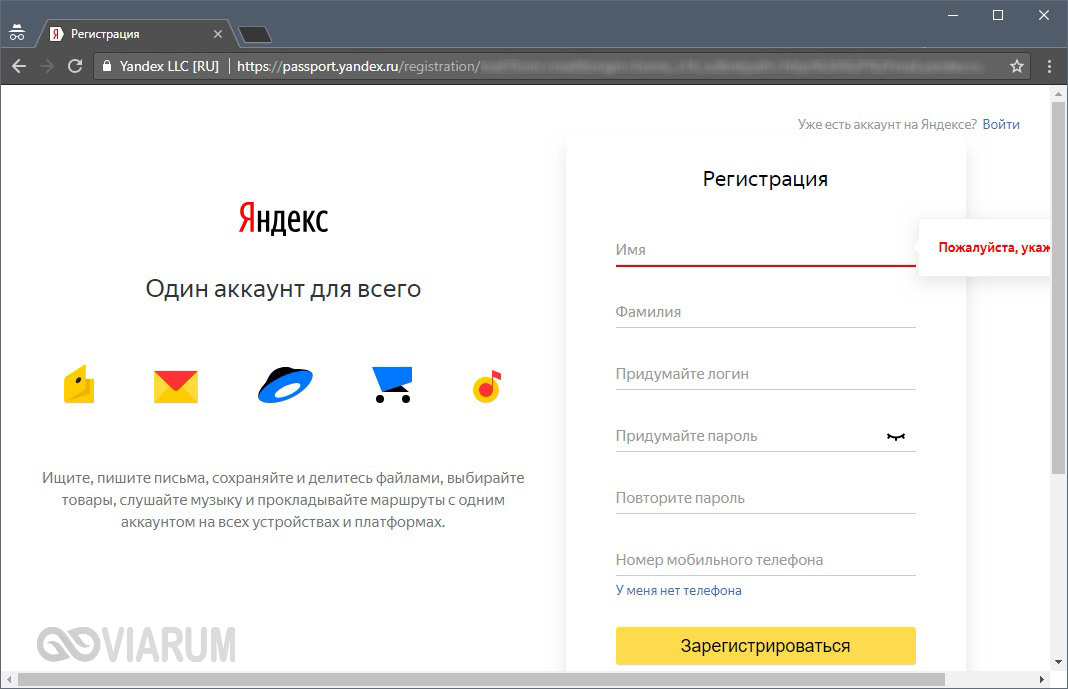
Обычно взаимодействие с сервисом Яндекс Диск, предоставляющим по умолчанию 10 Гб свободного места, осуществляется через браузеры – Google Chrome, Mozilla Firefox, Opera и т.д. Чтобы начать использовать дисковое хранилище, необходимо иметь аккаунт на Яндексе. Если у вас его нет, то следует зарегистрироваться на сайте. Для этого переходим на главную страницу поисковика и в правом верхнем углу жмем «Завести почту» (или сразу же открываем https://passport.yandex.ru/registration).
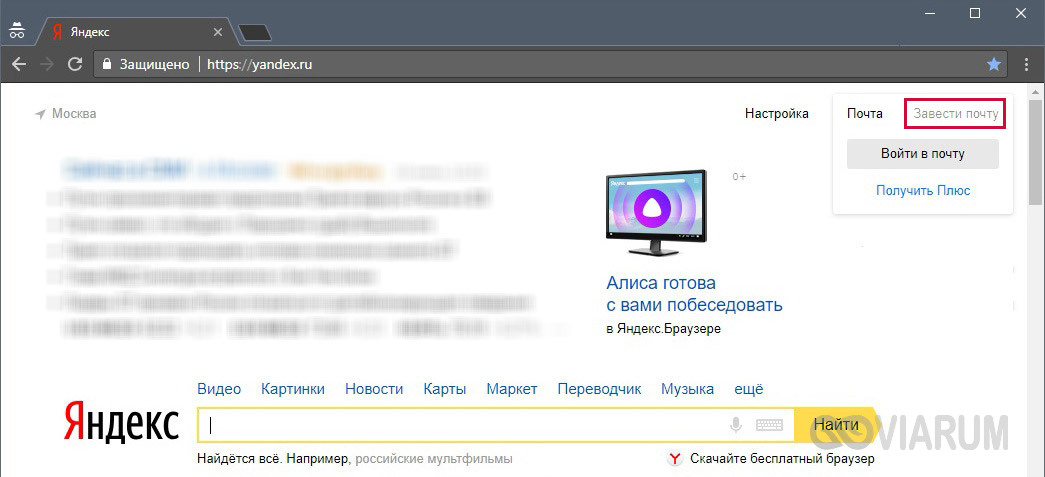
Далее проходим стандартную процедуру регистрации, заполнив необходимые поля.
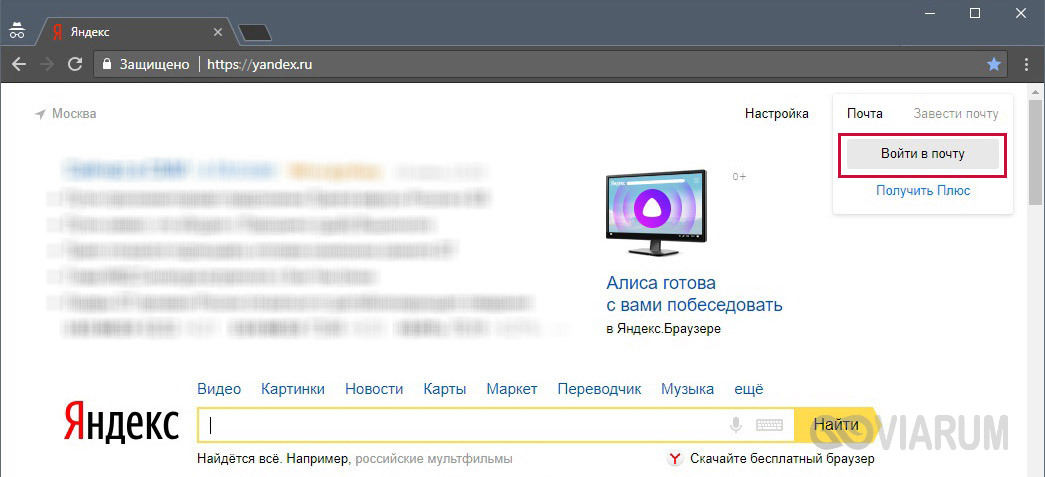
Если у вас уже есть учетная запись в Яндексе, то достаточно просто войти в нее указав свои логин и пароль. Для перехода к форме ввода этих данных кликаем на странице yandex.ru справа вверху на кнопку «Войти в почту».
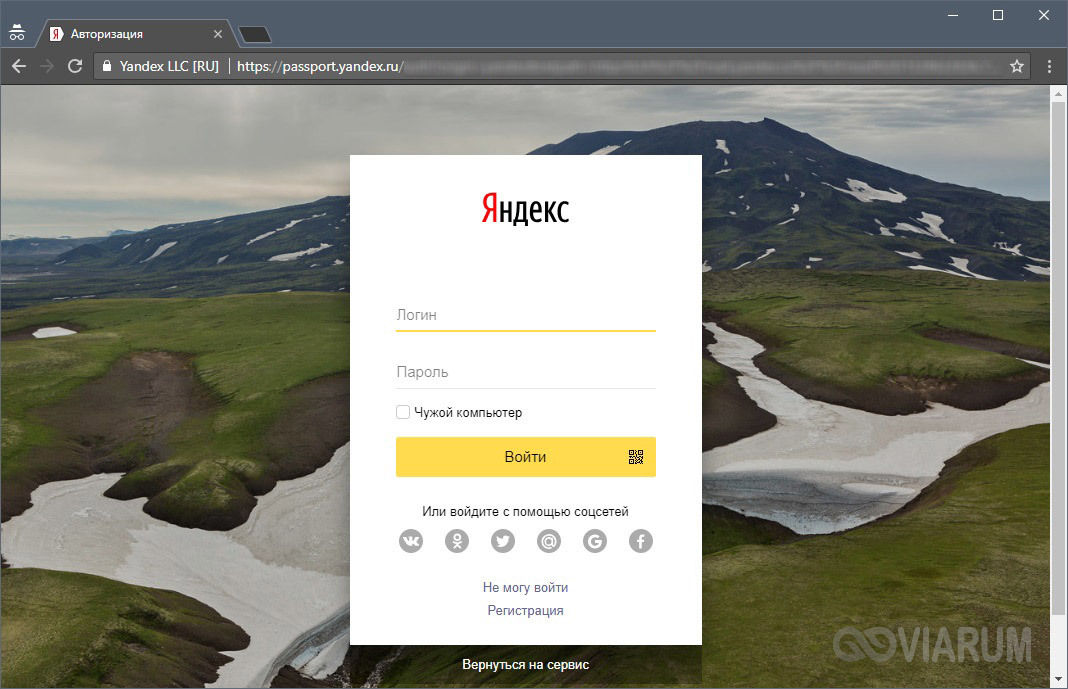
Итак, предположим, что вы находитесь под своим аккаунтом на сайте Яндекс. Как войти в Яндекс Диск? Все просто. Если открыта главная страница, жмем рядом с логином на ссылку «Диск» или над поисковой строкой выбираем «Еще», а потом «Диск».


Если же вы пытаетесь попасть в хранилище через почтовый ящик, то искомый пункт следует искать в верхнем меню или в выпадающем списке сервисов Яндекса, появляющемся при нажатии значка в левом верхнем углу.


Можно вообще не заморачиваться с поиском ссылок, а просто вбить в адресную строку браузера url-адрес https://disk.yandex.ru/client/disk и перейти по нему.
Как пользоваться Яндекс Диском
Сервис предназначен для хранения всевозможных данных – аудио- и видеоконтента, текстовых документов и т.д. Доступ к ним вы можете получить с любого подключенного к Интернету устройства, на котором зайдете в свой аккаунт Яндекса. Также предусмотрена возможность делиться хранящейся в Облаке информацией с другими пользователями. О том, как это делается, поговорим ниже.
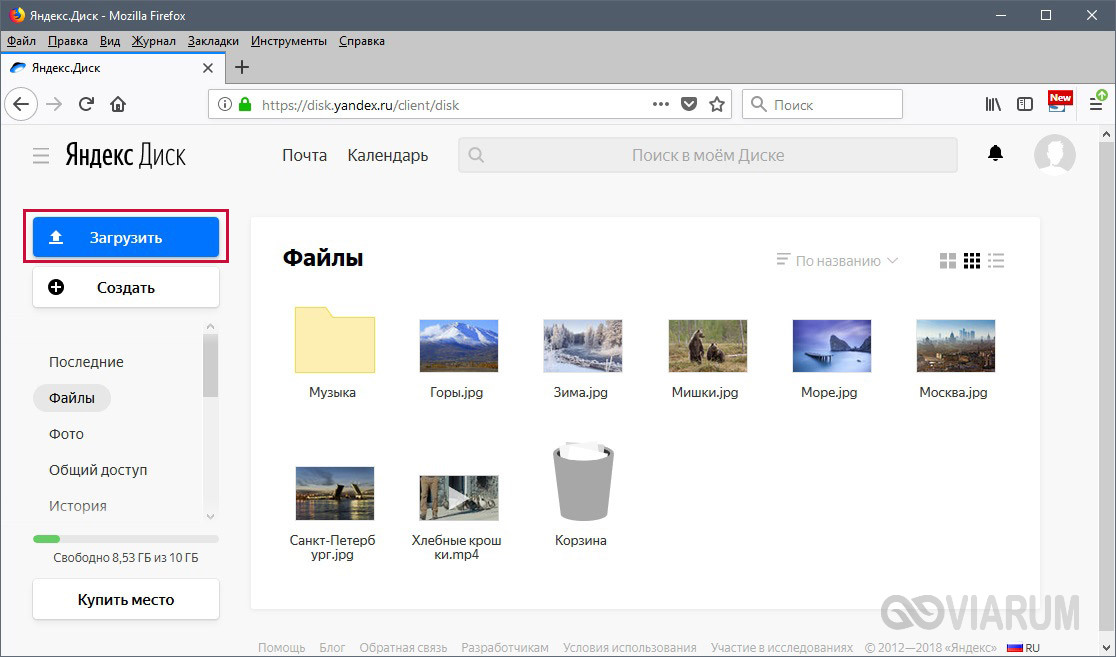
Итак, после входа в Яндекс Диск вы попадаете на страницу с уже загруженными в хранилище файлами. Они могут располагаться в корне диска или вложенных папках. Чтобы загрузить новый файл, нажимаем слева кнопку «Загрузить» и выбираем нужный файл.
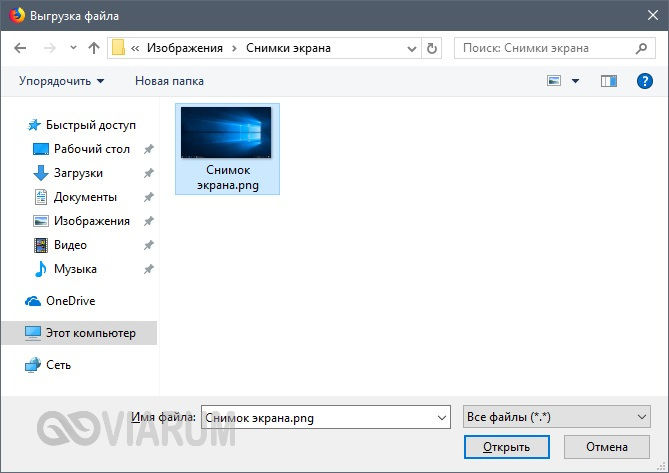
После завершения копирования сразу же можно настроить доступ – переместить переключатель вправо в положение «Вкл», после чего будет сгенерирована ссылка, позволяющая скачать файл любому пользователю.
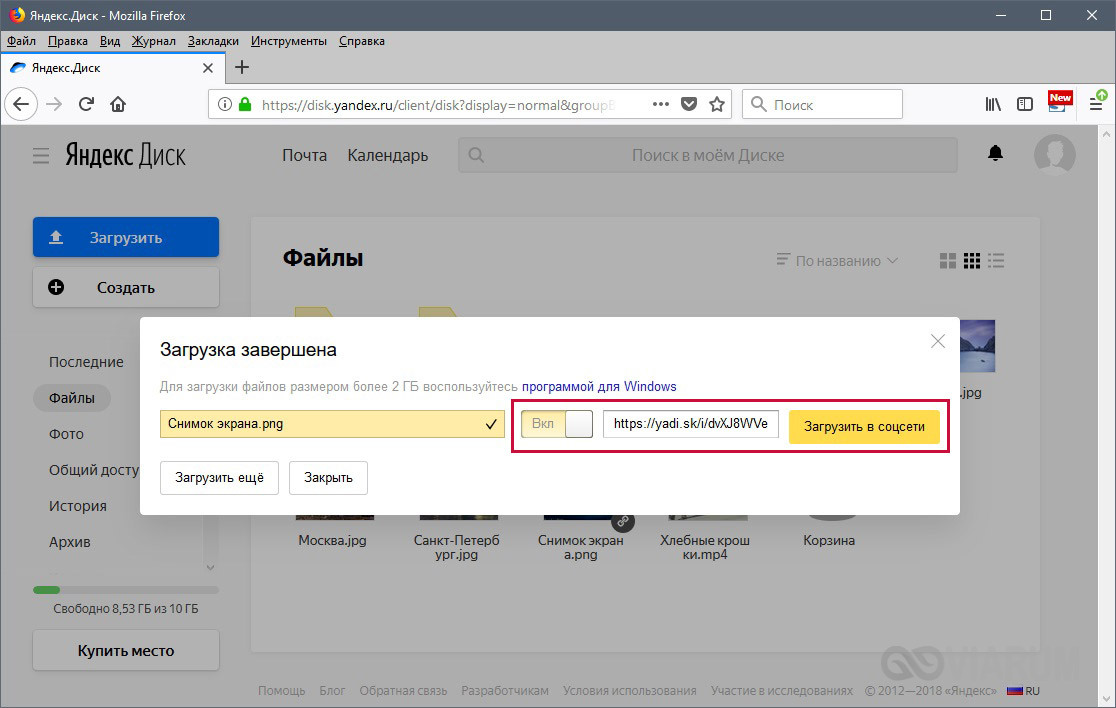
Если данные предназначены только для личного пользования, оставьте переключатель на месте.
Выше мы уже написали, как поделиться только что закачанным на Яндекс Диск файлом, но для «расшаривания» доступны любые хранящиеся в Облаке файлы. Самый простой способ открыть доступ – создать ссылку и послать ее адресату. Для этого необходимо выделить файл, на появившейся сверху панели нажать «Поделиться» и в выпадающем списке выбрать пункт «Копировать ссылку».
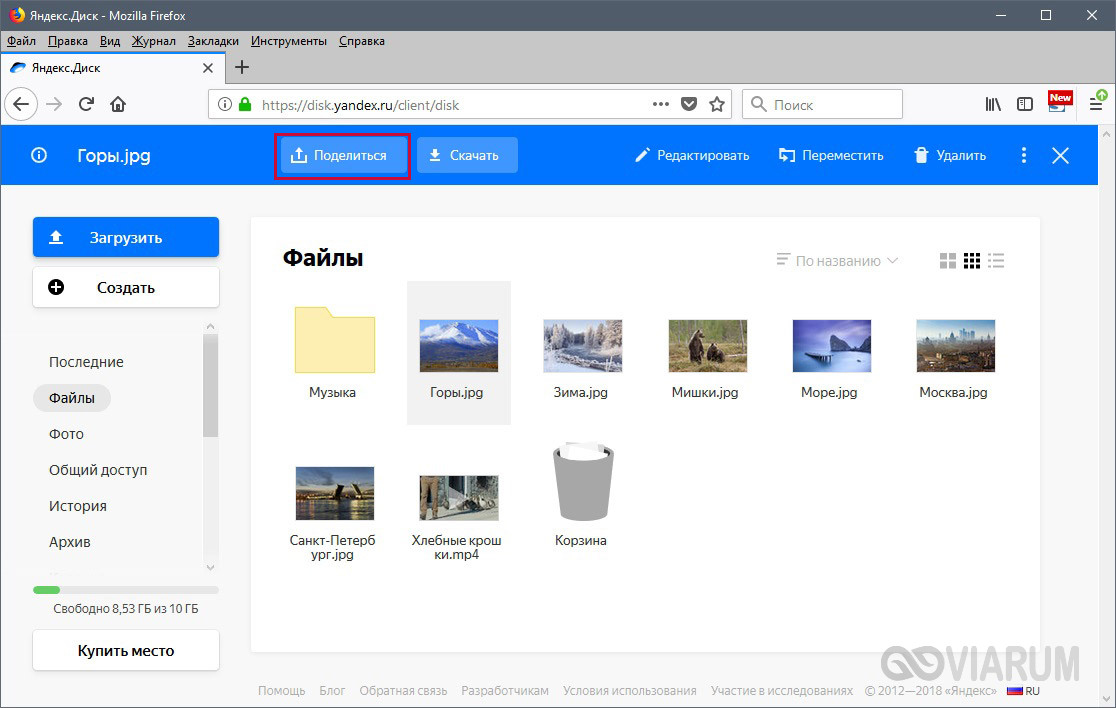

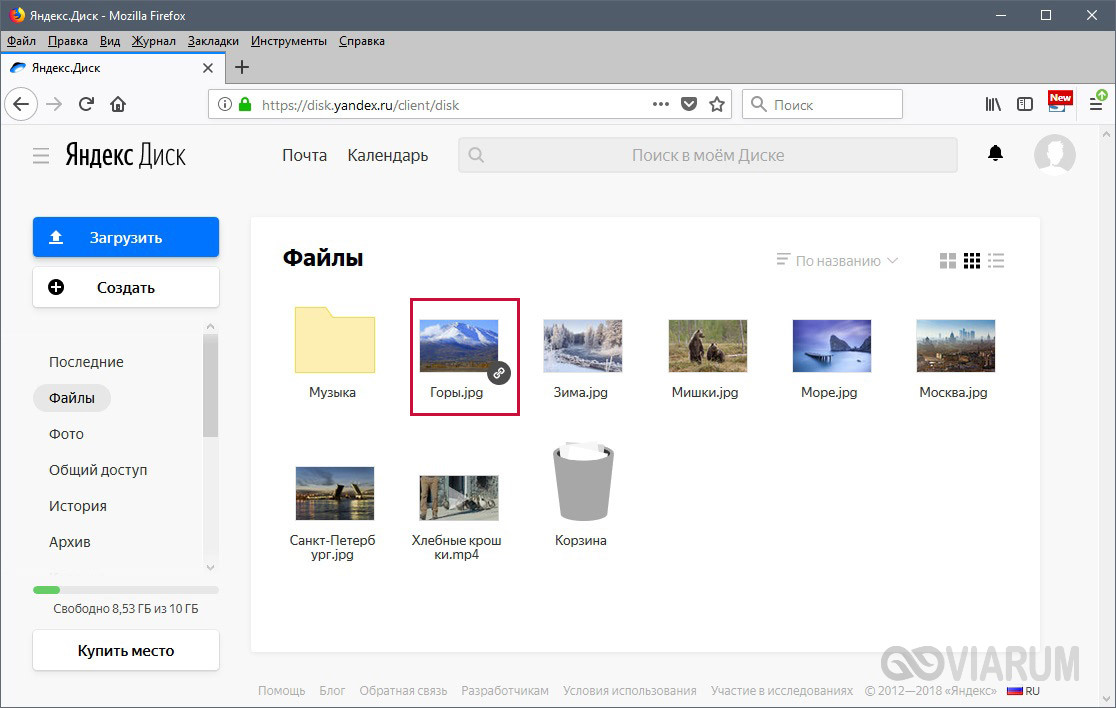
Все, остается только отправить полученную ссылку другому пользователю. Также можно сразу поделиться контентом через социальные сети или сгенерировать QR-код.
Более широкие настройки совместного использования информации заложены в раздел «Общий доступ». Зайдем в него, а потом создадим новую папку, нажав соответствующую кнопку.
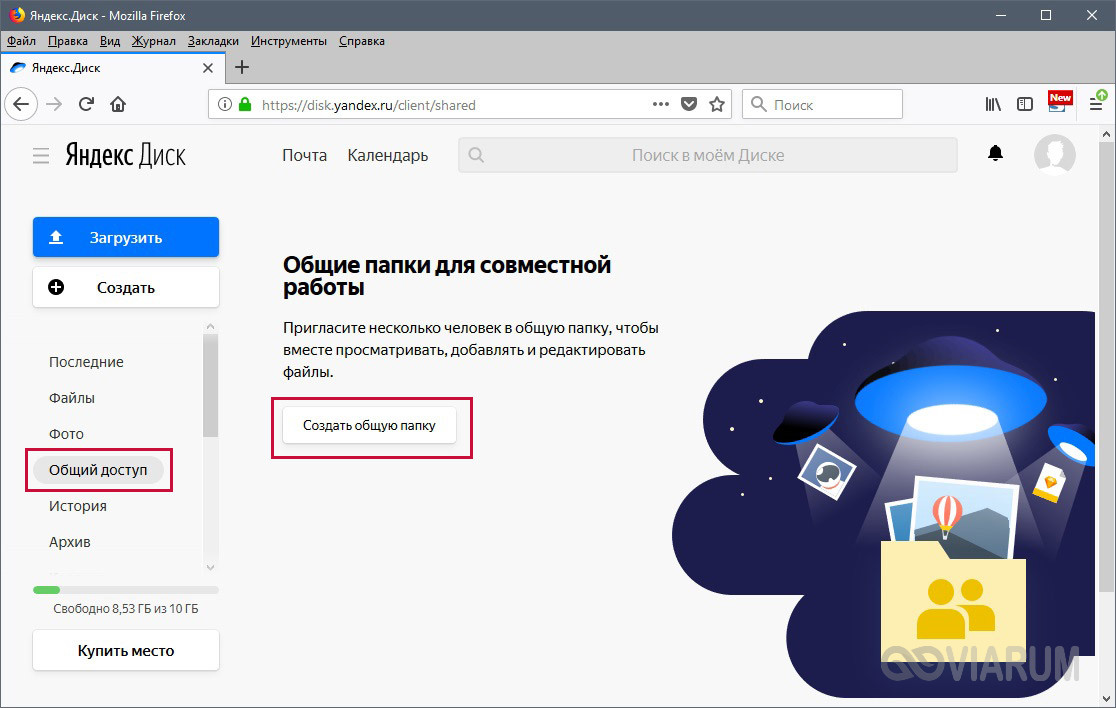
Далее введем имя и на следующей странице добавим одного или нескольких пользователей Яндекса с расширенными правами доступа (указывается логин или e-mail). Имеется возможность выбрать между вариантами «Только просмотр» и «Полный доступ».
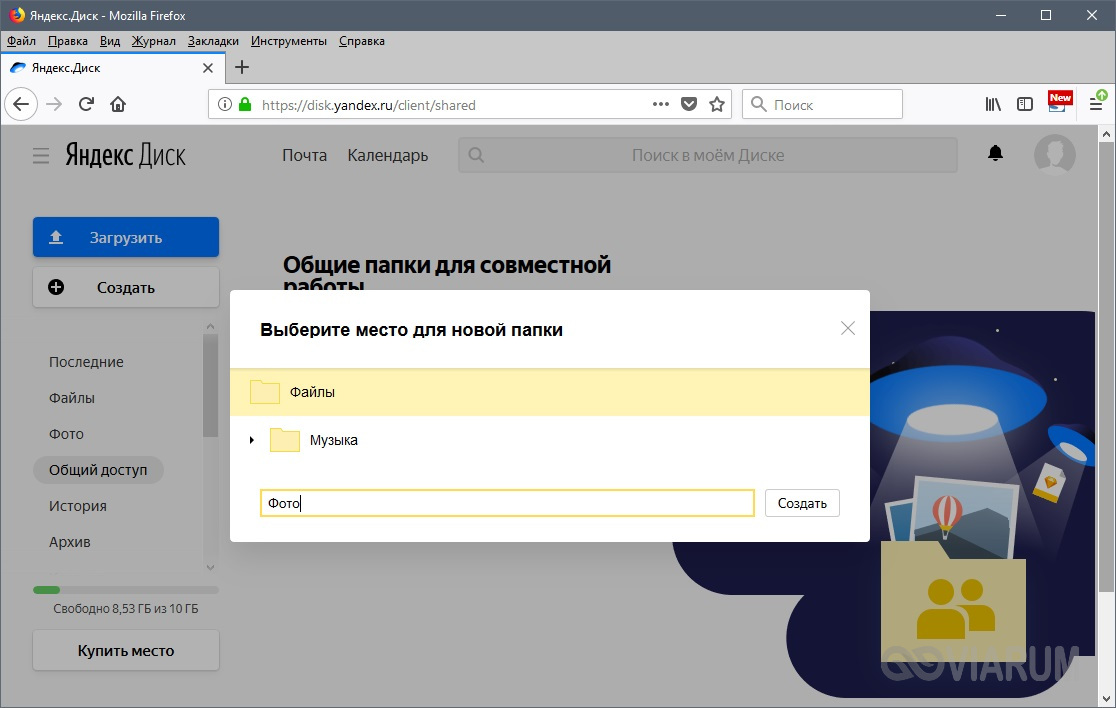
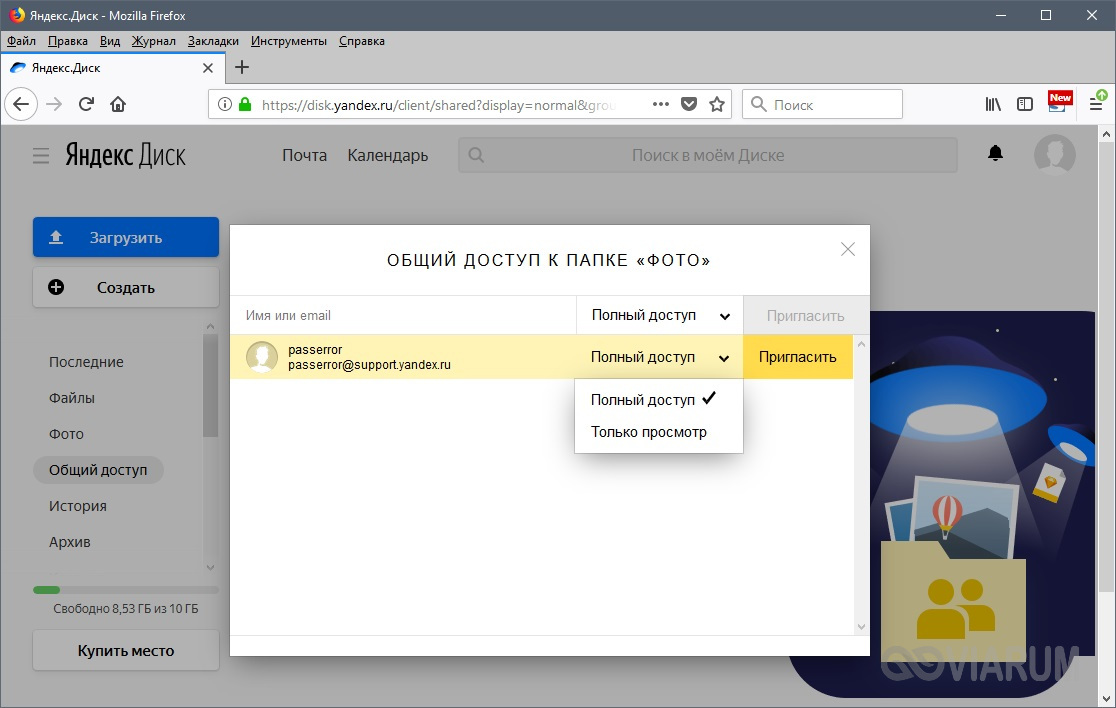
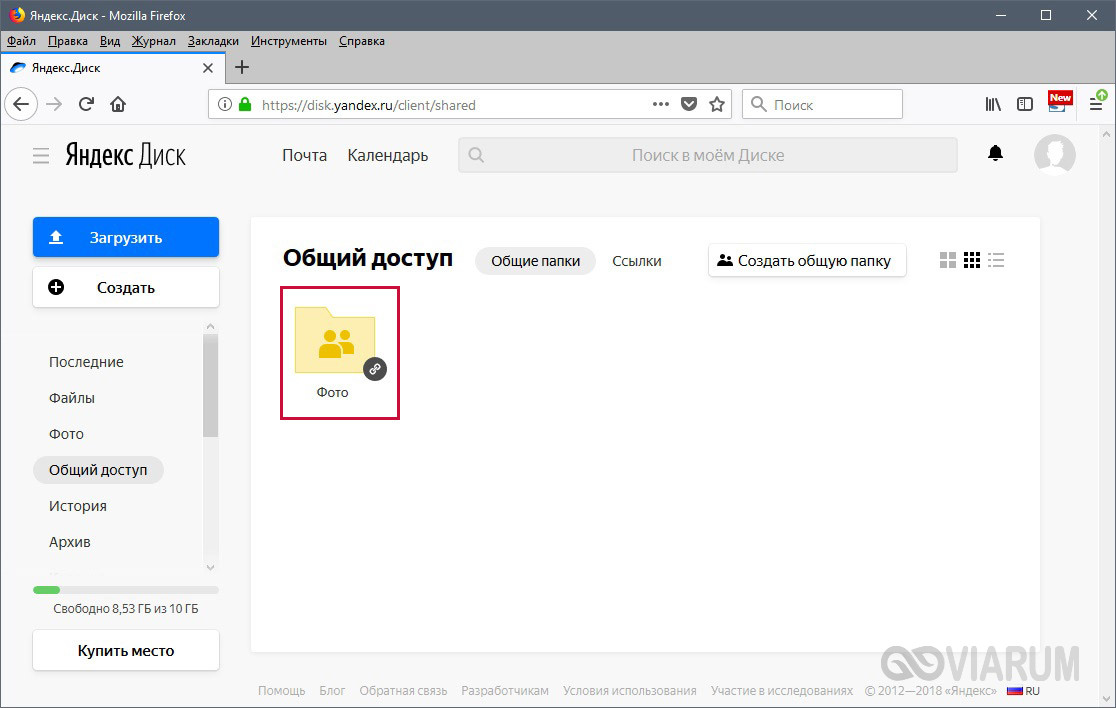
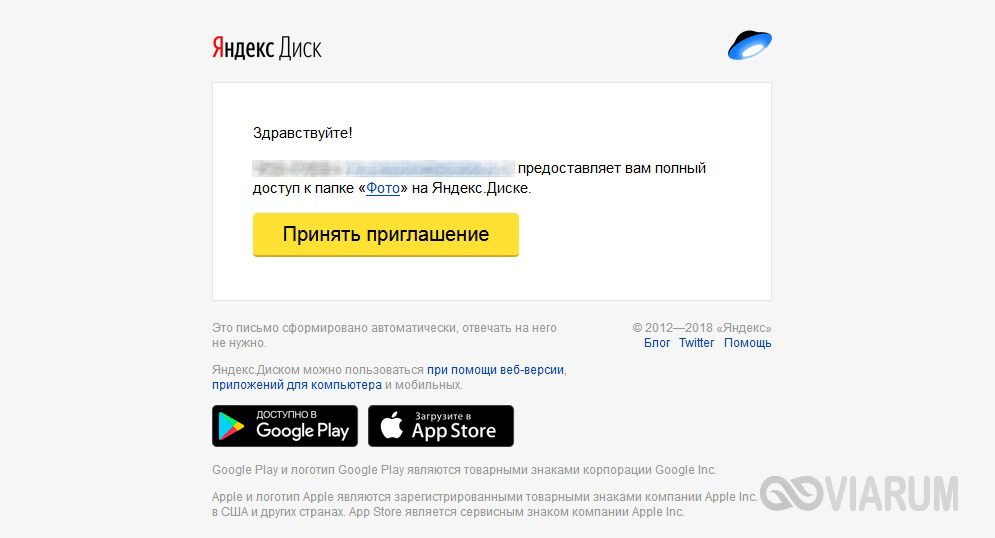
После нажатия кнопки «Пригласить» на электронную почту пользователя, с которым вы хотите поделиться файлами, будет направлено письмо с приглашением.
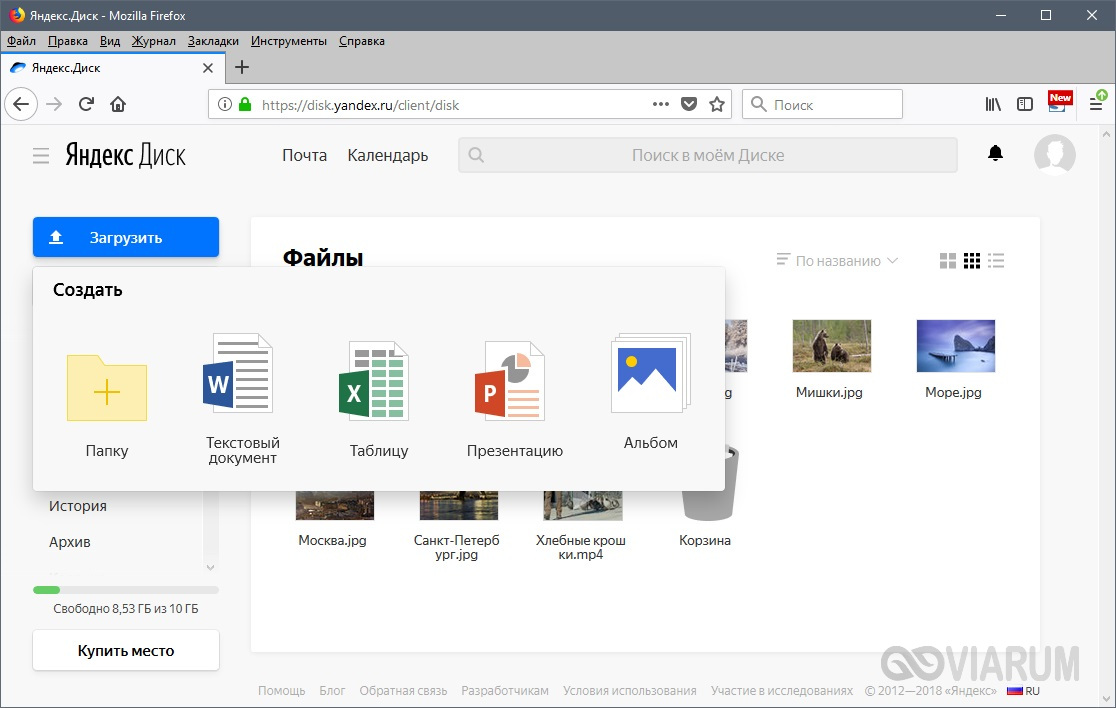
Функционал Яндекс Диска позволяет не только управлять готовыми файлами, но и создавать новые документы Word, Excel и PowerPoint. Их редактирование осуществляется с помощью онлайн-редакторов.
Подключение сетевого диска в Windows
Работать с хранилищем Яндекс Диска можно не только через браузер, но и настроив его как сетевую папку в Windows. Для этого нужно в Проводнике кликнуть правой кнопкой мыши по строке «Этот компьютер», а потом выбрать в открывшемся меню пункт «Подключить сетевой диск…»
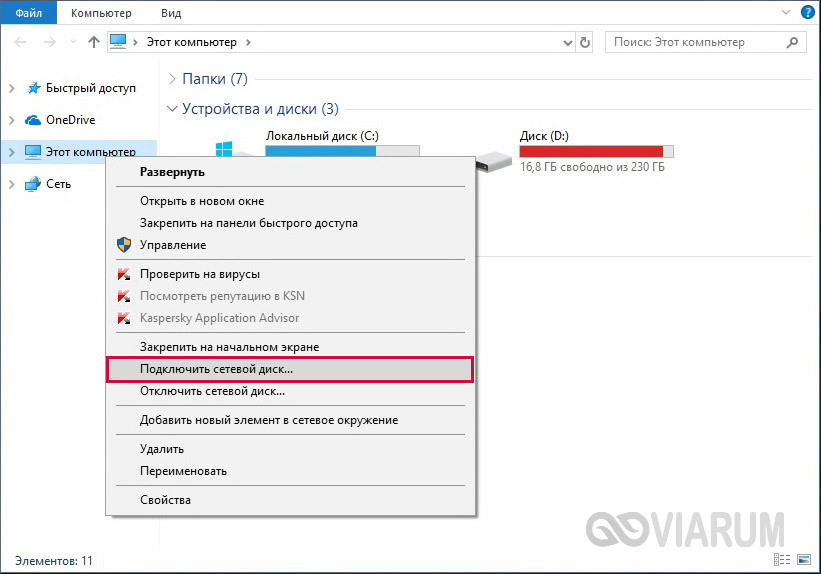
В следующем окне задаем букву диска и в поле «Папка» вписываем адрес https://webdav.yandex.ru.

Система попросит авторизоваться путем ввода логина и пароля от учетной записи Яндекса. Впишите корректные данные, установите галочку «Запомнить учетные данные» и кликните «ОК».

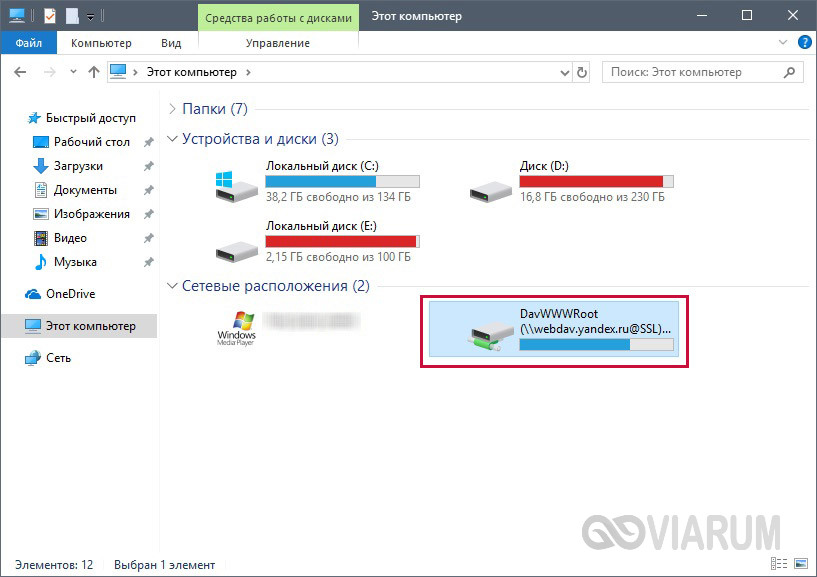
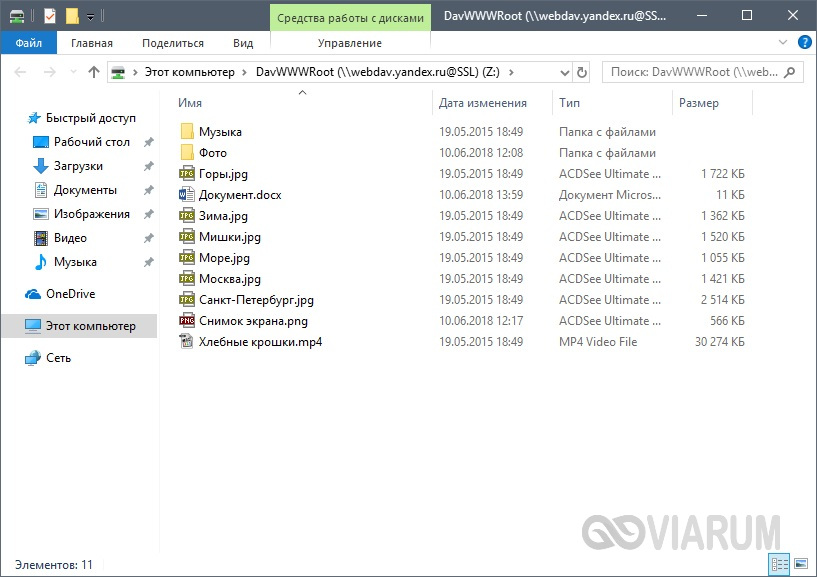
Если все было сделано верно, появится сетевая папка, содержимое которой синхронизировано с информацией на сервере Яндекса. Теперь производить любые операции с файлами можно прямо в интерфейсе Windows, а не в браузере.
Приложения для Windows и мобильных телефонов
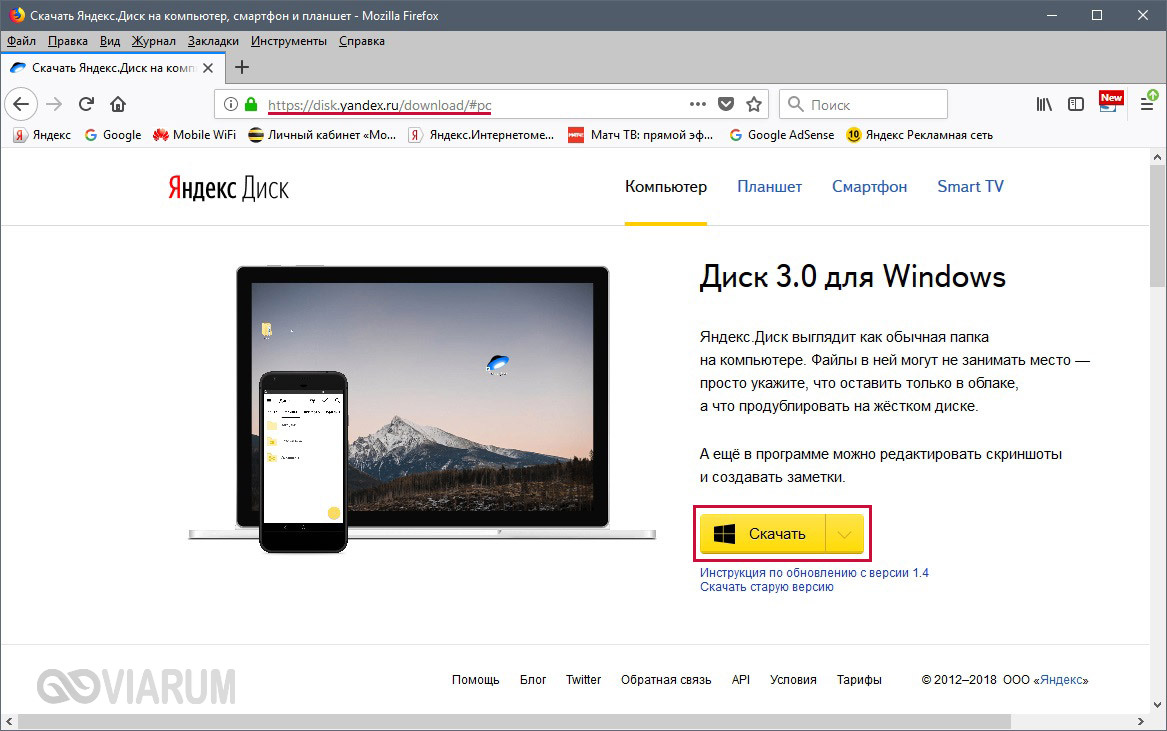
Для повышения удобства взаимодействия со своим облачным сервисом Яндекс также предлагает специальные приложения для ПК и смартфонов. Первое можно скачать по адресу https://disk.yandex.ru/download/#pc, второе – из магазина Гугл Плей. После установки и там, и там потребуется ввести данные вашего аккаунта Яндекса.
Подробно останавливаться на функционале утилит не будем, так как разобраться с ним не составит труда. Отметим лишь, что в мобильной версии Яндекс Диска есть такая полезная опция, как автоматическое сохранение созданных фотографий в облачное хранилище. Снимки помещаются в раздел «Фотокамера», доступный для просмотра в браузере. Также настройки приложений позволяют определить, нужно ли дублировать данные на внутреннем диске, или же хранить их только в Облаке.
На этом мы завершаем обзор основных возможностей Яндекса Диска. Некоторым специфическим функциям, а также часто возникающим при работе с сервисом проблемам посвятим отдельные статьи.