При открытии приложения Microsoft 365 появляется уведомление о подписке
Если при запуске Word, Excel или другого приложения Office появляется уведомление о том, что вам нужно купить, продлить или повторно активировать подписку на Microsoft 365; вам потребуется принять меры, чтобы продолжать использовать Office.
Как избавиться от уведомлений
Выберите сообщение об ошибке, чтобы просмотреть инструкции
Внешний вид уведомления
В верхней части окна приложения может отобразиться желтая строка с предупреждением:


Срок вашей подписки на Microsoft 365 приближается к концу или истек. Чтобы продолжить использовать Office, необходимо продлить подписку на Microsoft 365.
Как избавиться от уведомления
Чтобы продлить подписку на Microsoft 365, выполните одно из следующих действий:
Если на желтой полосе предупреждения отображается ПРОДЛИТЕ ПОДПИСКУ, нажмите кнопку Купить и следуйте инструкциям.
Если на желтой полосе предупреждения отображается СРОК ДЕЙСТВИЯ ПОДПИСКИ ИСТЕК, нажмите кнопку Активировать повторно и выберите Купить, чтобы обновить подписку на Office через Интернет. Если вы приобрели у розничного продавца новый, не использовавшийся ранее ключ продукта Microsoft 365, выберите Ввести ключ.
После продления подписки закройте все приложения Office. При следующем запуске сообщение об истечении срока действия подписки исчезнет. Если вам нужна помощь, см. статью Продление подписки на Microsoft 365 для дома.
Внешний вид уведомления
В верхней части окна приложения может отобразиться желтая или красная строка с таким сообщением. Также может отобразиться экран Итак, приступим с соответствующими командами для пробного использования, покупки и активации Office с помощью ключа продукта.
Если Office был предварительно установлен на новом устройстве, для дальнейшего использования необходимо оформить пробную подписку на Microsoft 365 для семьи или купить Office.
Как избавиться от уведомления и продолжить работу с Microsoft 365
Справку по активации Office на новом устройстве см. в статье Активация Office.
Внешний вид уведомления
В верхней части окна приложения может отобразиться желтая или красная строка с таким сообщением. Также может отобразиться экран Итак, приступим с соответствующими командами для пробного использования, покупки и активации Office с помощью ключа продукта.
Если Office был предварительно установлен на новом устройстве, для дальнейшего использования необходимо оформить пробную подписку на Microsoft 365 для семьи или купить Office. Если вы не хотите покупать Office, можно выбрать вариант Использование бесплатной версии на сайте Office.com и работать с Office в Интернете из браузера.
Как избавиться от уведомления и продолжить работу с Microsoft 365
Справку по активации Office на новом устройстве см. в статье Активация Office.
Внешний вид уведомления
В верхней части окна приложения может отобразиться желтая строка с предупреждением:

Кроме того, может появиться диалоговое окно, которое выглядит примерно так:
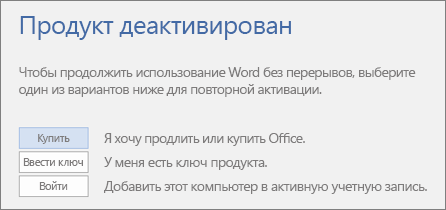
Установка Office на компьютере была прервана или отключена с помощью инструкций из статьи Деактивация установки Microsoft 365. Обычно это делается для входа в другое устройство Office (Microsoft 365 для семьи) или завершения установки Office (Microsoft 365 для бизнеса).
Как избавиться от уведомления и продолжить работу с Microsoft 365
Выберите Войти и введите свою учетную запись Microsoft 365. Это активирует Office. Если достигнут предел времени для входа (Microsoft 365 для семьи) или при отсутствии доступных установок Office (Microsoft 365 для бизнеса), можно выйти или деактивировать другую установку Office с помощью действий, приведенных в статье Деактивации установки Microsoft 365.
Внешний вид уведомления
В верхней части окна приложения может отобразиться желтая строка с предупреждением:

Кроме того, может появиться диалоговое окно, которое выглядит примерно так:
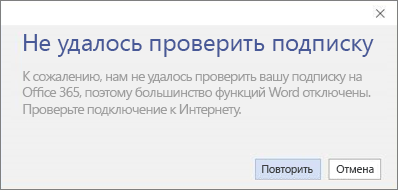
Для работы с Office не требуется постоянное соединение с Интернетом, однако необходимо периодически подключаться к сети, чтобы приложения Office могли убедиться в том, что ваша подписка по-прежнему активна. Если состояние вашей подписки не удается проверить в течение длительного времени (обычно около 30 дней), появляется сообщение Не удается проверить подписку и Office переходит в режим ограниченной функциональности.
Как избавиться от уведомления
Восстановите подключение к Интернету и нажмите кнопку Повторить.
Внешний вид уведомления
В верхней части окна приложения может отобразиться желтая строка с одним из следующих сообщений:
«УВЕДОМЛЕНИЕ УЧЕТНОЙ ЗАПИСИ. В подписке Microsoft 365 есть незавершенные изменения. Чтобы продолжить использование программ без перерыва в работе, завершите оформление подписки».
«ТРЕБУЕТСЯ ОБНОВЛЕНИЕ. В подписке Microsoft 365 есть незавершенные изменения. Чтобы продолжить работу с приложениями, примените это изменение».
После перехода вашей организации на другой план Microsoft 365 для бизнеса вам может потребоваться установка версии Office, которая входит в состав нового плана. Если вы используете Office 2016, можно просто обновить Office. Если используется Office 2013, потребуется удалить и повторно установить Office.
Как избавиться от уведомления
Внешний вид уведомления
В верхней части окна приложения может отобразиться желтая строка со следующим сообщением:
«УВЕДОМЛЕНИЕ УЧЕТНОЙ ЗАПИСИ. Возникла проблема с вашей подпиской на Microsoft 365, для устранения которой нужна ваша помощь».
Это сообщение зачастую вызвано проблемами с оплатой подписки на Microsoft 365. Например, ваш платеж мог быть отклонен из-за просроченной или отмененной кредитной карты, а подписка могла быть просрочена или приостановлена.
Внешний вид уведомления
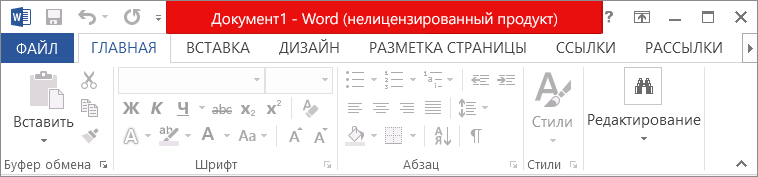
Такое сообщение может появляться по целому ряду причин. Если вы сталкиваетесь с надписью Нелицензированный продукт или другим сообщением об ошибке, попробуйте воспользоваться инструкциями, описанными в статье Ошибки, связанные с нелицензированным продуктом и активацией Office.
Что произойдет, если ничего не сделать
Если не реагировать на уведомление, Office будет работать в режиме ограниченной функциональности и выводить уведомления о нелицензированном продукте. Вы по-прежнему сможете открывать и печатать документы, но их нельзя будет редактировать и создавать.
Совет: А пока что вы можете воспользоваться бесплатными приложениями Office Online в веб-браузере. Бесплатная версия доступна на сайте Office.com.
Что делать, если уведомления продолжают появляться и после продления или покупки подписки на Microsoft 365
Возможно, вам необходимо ввести ключ продукта, если вы приобрели коробочную версию набора или карточку с кодом в магазине. Приобретенная подписка не будет активирована до тех пор, пока вы не введете ключ продукта, указанный на коробке или карточке, или не перейдете по ссылке в электронном письме. Сведения об использовании ключа продукта для продления подписки на Microsoft 365 см. в статье Продление подписки на Microsoft 365 для дома.
Проверьте состояние подписки в Интернете, прежде чем обращаться в службу поддержки. Чтобы выяснить, продлена ли ваша подписка, проверьте срок ее действия. Если дата окончания неправильная, обратитесь в службу поддержки Microsoft.
Есть дополнительные вопросы? Обратитесь за поддержкой.
Для Microsoft 365 для семьи или персональный, обратитесь за поддержкой.
Если вы используете Microsoft 365 на работе или в учебном заведении, обратитесь к своему администратору Microsoft 365 или в отдел ИТ.
Блог компьютерного гения
В последнее время Microsoft Outlook 2019 и Microsoft Outlook 365 (версия 16.0) при работе через протокол Microsoft Exchange начали выдавать окно с требованием авторизоваться в учетной записи Microsoft. Если закрыть окно, то письма не скачиваются и не отправляются. Нашел в сети Интернет довольно простое решение данной проблемы. Нужно в командной строке выполнить лишь одну команду:
reg add HKEY_CURRENT_USER\Software\Microsoft\Office\16.0\Outlook\AutoDiscover /t REG_DWORD /v ExcludeExplicitO365Endpoint /d 1
После выполнения этой команды такое окно перестало выдаваться, работа почтового клиента нормализовалась. 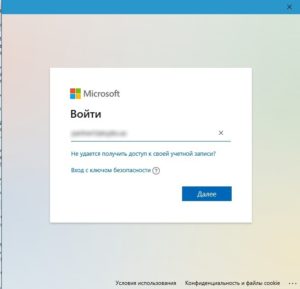
Начните работу с microsoft 365 как убрать
Приветствую,ставлю 2019 офис.После установки на одной из машин при загрузке висит название офис 365,а должен быть офис 2019.Причем в учетной записи название MS office 2019.Когда ставил 2016,чтобы таакая херня не случалась,правил две ветки реестра ,удалял там ключ OEM,сейчас захожу а там пусто,и удалять нечего.Win office app тоже удалил.Видно что какие то хвосты 365,а где их искать хз
Если что Win 10 pro
Все ответы
Выполните восстановление системы, быстро, просто и не нужно ничего искать.
Это к вопросу,сделать чтоб работало,или сделать правильно.
Фактический ничем,больше скажу,когда я наконец то введу лицензию,это надпись может пропадет
Добрый день.
Выполните восстановление системы, быстро, просто и не нужно ничего искать.
1. Подписка на пакет Office 365, имеет все новые дополнения к программам и получает их практически сразу. Все новые дополнения к Office, как правило идут к Office 365.
2. Коробочный пакет Office 2019, может не сразу получить все новые дополнения расширяющие возможности программы.
3. Вам необходимо было в первую очередь, выполнить FixIT для полного удаления Office 365. И только потом устанавливать коробочную версию Office 2019. Выполните полное удаление подписки Office 365, используя рекомендации статьи "Пошаговый порядок установки, восстановления, переустановки, удаление — Microsoft Community", внизу страницы расположены все необходимые ссылки. Переустановите ваш пакет Office 2019.
Outlook постоянно подключается к Office 365 и простит пароль Microsoft
В современных версиях Outlook 2021/2019/2016 и Outlook Microsoft 365 при создании нового почтового профиля или при подключении настроенного ящика запрашивает учетные данные пользователя в Microsoft (Office 365). Дело в том в Outlook по-умолчанию включена функция Direct Connect to Office 365. Эта функция призвана ускорить настройки почтового ящика в Microsoft 365 (Exchange Online).
Даже если вы настроили в Outlook подключение к почтовому ящику на on-premises Exchange Server или на другом не-Microsoft почтовом сервисе (например, не Gmail), Outlook все равно постоянно проверяет подключение к Office 365 и выводит навязчивое требование Modern Auth авторизации в Office 365 с учетной записью Microsoft. При этом вы можете испытывать проблемы с отправкой и получением писем со своего почтового сервера Exchange.

Несколько лет назад Microsoft внедрила обновления во все версии Outlook, начиная с Outlook 2016 Click2Run, в котором приоритезированы запросы autodiscover в Office 365 над всеми другими запросами автообнаружения.
Outlook пытается выполнить подключиться к облаку Microsoft и выполнить AutoDiscover когда:
- Для вашего почтового сервера не настроено автообнаружение через Autodiscover (или не был получен ответ за определенный период). Direct Connect используется, если другие методы поиска вашего сервера также были неудачны (URL проверка, проверка SRV записей)
- Подключение между вашим компьютером и почтовым сервером нестабильно или блокируется файерволом.
- У вас есть учетные записи пользователей в Microsoft 365 которые еще не активны, но с созданными ящиками.
Вы можете самостоятельно отследить (с помощью Fiddler или TCPView), что при запуске Outlook пытается подключиться к именам autodiscover-s.outlook.com и outlook.office365.com.
Чтобы запретить Outlook проверять точку подключения к Office 365, нужно создать два параметра реестра:
Можно создать эти параметры реестра вручную или воспользоваться командами:
reg add HKEY_CURRENT_USER\Software\Microsoft\Office\16.0\Outlook\AutoDiscover /t REG_DWORD /v ExcludeExplicitO365Endpoint /d 1
reg add HKEY_CURRENT_USER\SOFTWARE\Policies\Microsoft\office\16.0\outlook\autodiscover /t REG_DWORD /v ExcludeExplicitO365Endpoint /d 1

Перезапустите Outlook и проверьте, что окно авторизации с учетной записью Microsoft больше не появляется.

В домене Active Directory вы можете включить этот параметр реестра через GPO. Для этого нужно

- Установить административные шаблоны групповых политик (ADMX) для Microsoft Office (https://www.microsoft.com/en-us/download/details.aspx?id=49030);
- Создать новую GPO в Group Policy Management console ( gpmc.msc ) и назначить ее на OU с пользователями;
- Перейти в раздел Administrative Templates (Users) -> Microsoft Outlook 2016 -> Account Settings -> Exchange;
- Включите параметр групповых политик Disable AutoDiscover и отметьте флажок у опции Exclude initial check to Office 365 Autodiscover URL;
- Проверьте, пропал ли в Outlook постоянный запрос пароля от учетной записи Microsoft;