Настройка uTorrent — Directories
Во вкладке Directories происходит настройка папок в uTorrent, настройки директорий, куда он будет сохранять и перемещать торренты и метафайлы.

Location of Downloaded Files (Расположение загруженных файлов) — пути сохранения и перемещения новых, закачанных торрентов.
- Put new downloads in: (Помещать загружаемые файлы в:) — выбор пути, куда будет добавляться содержимое скачиваемых торрентов. Вы можете выбрать путь по умолчанию, задав его в строке директории.
- Always show dialog on manual add (Запрос пути при добавлении) — если включить данную опцию, то при добавлении нового торрента в список закачек, всегда будет отображаться окно «Add Torrent… (Открыть торрент…)», в котором вы можете указать путь, куда вы хотите сохранить содержимое закачки. А при отключенной опции uTorrent добавляет все загрузки в директорию, выбранную по умолчанию, без участия пользователя.
- Move completed downloads to: (Перемещать завершенные в:) — директория, в которую будут перемещаться все загруженные торренты, сразу же после того, как они будут загружены и сохранены на диск. Путь вы можете указать в поле директории.
- Append the torrent´s label (Добавлять метку торрентам) — добавляет к завершенному торренту пометку, что его содержимое было перемещено в другую директорию.
- Only move from the default download directory (Перемещать загрузки только из папки по умолчанию) — перемещает содержимое только тех торрентов, которым была указана папка сохранения по умолчанию. Если вы указали путь сохранения вручную, в окне «Add Torrent», то содержимое торрента в ней и останется.
Location of .torrents (Расположение файлов .torrent) — настройка директорий где хранятся файлы метаданных — .torrent.
Конфигурирование папок в клиенте uTorrent для перемещения готовых загрузок и незавершенных раздач
Если вы хотите сохранять все закачки в отдельной папке без каталогизации и ручной сортировки, на форме параметров uTorrent предлагается настроить автоматическое перемещение закачек и .torrent-ресурсов в индивидуальную директорию. Так, вы можете в фоновом режиме помещать все завершенные и все еще активные загрузки в индивидуальный каталог, а также управлять каталогизацией .torrent-файлов.
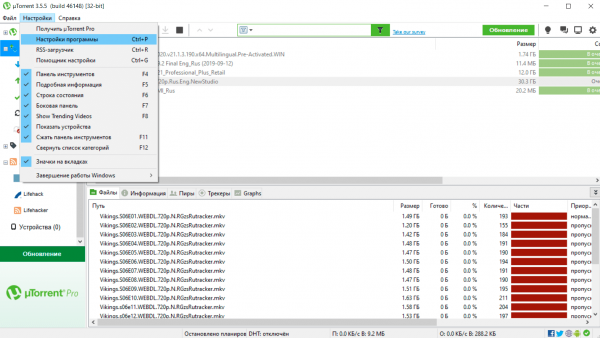
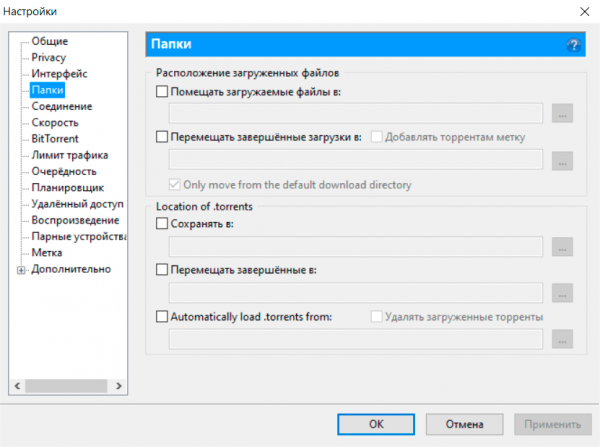
Все параметры, затрагивающие автоматическое размещение закачек и торрентов в кастомных папках, сосредоточены на форме “Папки”. Обратиться к ней можно, раскрыв ветку главного меню “Настройки” -> “Настройки программы”.
Автоматическое перемещение завершенных и активных закачек
- Если вы хотите поместить активные неполные файлы, загружаемые с трекера, в общую выбранную по умолчанию папку, стоит отметить птичкой поле “Помещать загружаемые файлы в:” и вручную выбрать исходную папку, в которой будут храниться действующие загрузки.
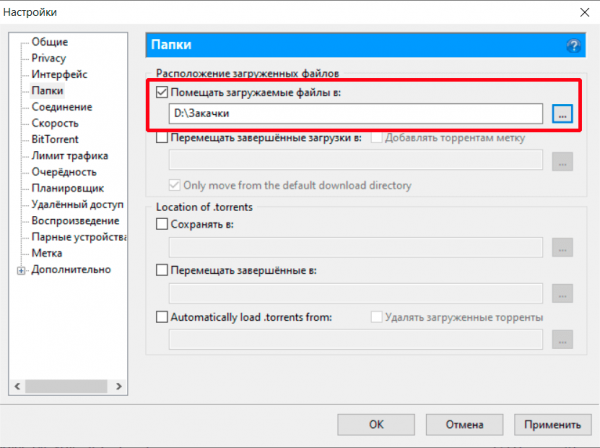
Когда все настройки будут выполнены, нажмите кнопку “Применить”, после чего воспользуйтесь ОК для закрытия окна.
- Второе поле в секции “Расположение загруженных файлов” обеспечивает фоновое перемещение завершенных загрузок в индивидуальный каталог.
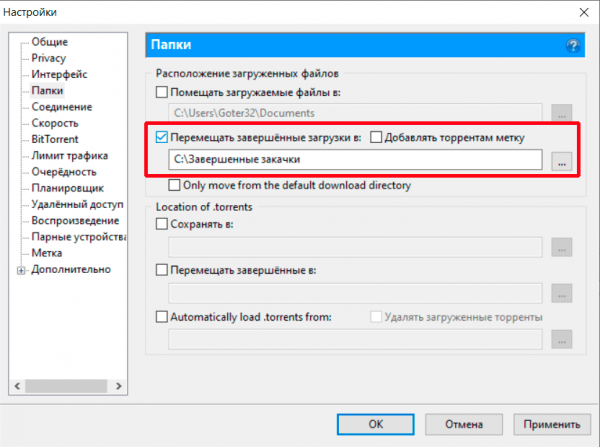
Так, если вы добавили новый .torrent-файл в перечень раздач, его содержимое будет храниться в папке, заданной в поле “Помещать загружаемые файлы в:”, а когда загрузка контента будет окончена, файл будет перемещен в местоположение, отмеченное в поле “Перемещать завершенные загрузки в:”.
- Вложенное поле “Добавлять торрентам метку” прикрепляет к пути для хранения файла значение метки, ассоциируемой с активной задачей торрента. Если же метка торрента не задана автором раздачи, никаких изменений в обозначении пути применяться не будет.
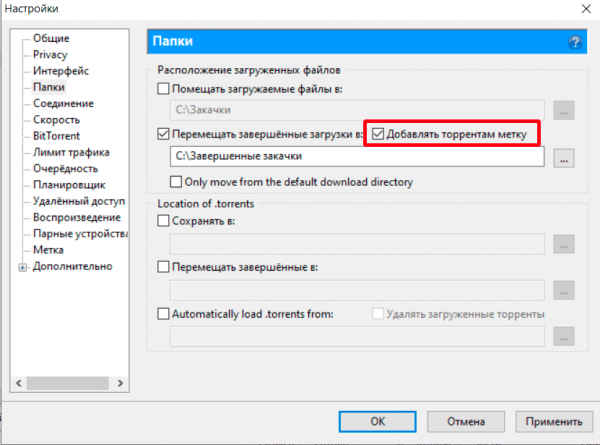
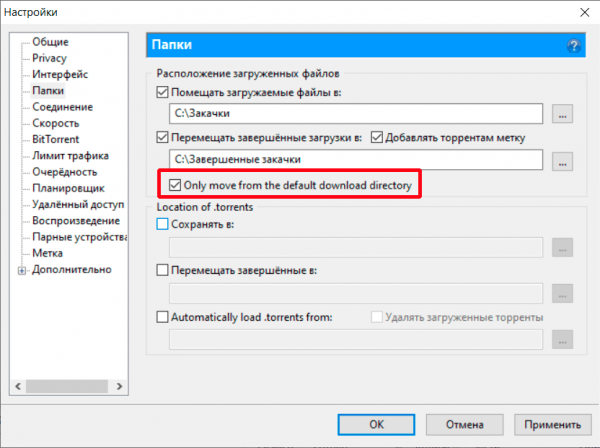
- Еще одна дополнительная опция — это возможность перемещать содержимое завершенных раздач только из папки, указанной ранее в параметре “Помещать загружаемые файлы в:”. Если загрузка осуществлялась в другую папку (в частности, не в ту, что задана по умолчанию), ключ “Only move from the default download directory” будет игнорироваться.
Перемещение .torrent-объектов в фоновом режиме
Помимо содержимого раздач, клиент uTorrent позволяет управлять непосредственно торрент-файлами, загружаемыми с трекера.
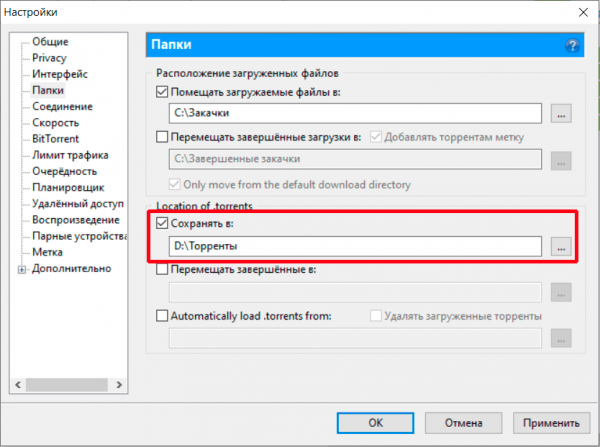
- Поле “Сохранять в:” инициализирует значение пути для хранения .torrent-файлов по умолчанию. Когда пользователь открывает .torrent-объект в клиенте, он тут же будет автоматически сохранен в соответствующем каталоге.
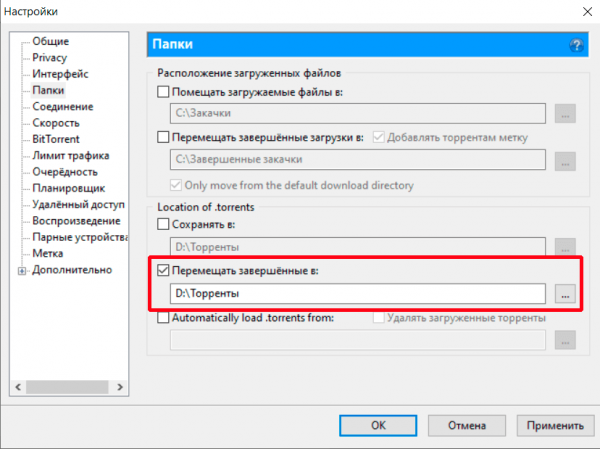
- Еще один параметр — “Перемещать завершенные в:”. В отличие от предыдущего ключа, данное поле обеспечивает фоновое перемещение .torrent-контейнеров лишь тогда, когда содержимое раздачи полностью загружено и готово к использованию/просмотру.
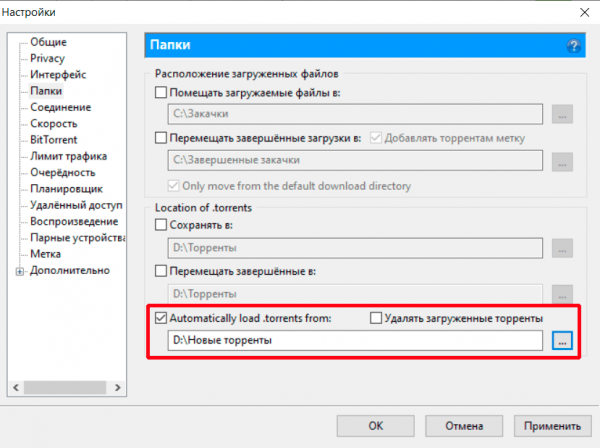
- Комплементарная функция “Automatically load .torrents from” обеспечивает сканирование выбранного каталога на наличие новых .torrent-файлов каждую секунду, и их автоматическую загрузку в клиент. Стоит отметить, что указанная здесь директория должна отличаться от значений полей “Сохранять в:” и “Перемещать завершенные в:”, в противном случае пользователь может столкнуться с проблемами при идентификации ранее добавленных торрентов, определяемых как новые экземпляры.
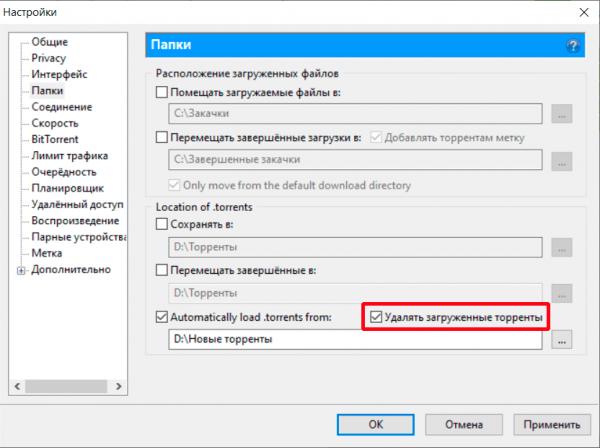
- Еще один опциональный элемент — ключ “Удалять загруженные торренты”. Выставив эту галочку, .torrent-файл будет удаляться после автозагрузки. Если же это поле выключено, программа будет добавлять к расширению объекта метку .loaded для наглядного отображения, что этот файл уже был загружен в клиент и uTorrent’у не нужно пытаться подтягивать его к списку раздач повторно.
Как выбрать место сохранения файла в торренте
Здравствуйте уважаемый посетитель сайта! У многих пользователей персонального компьютера, возникает вопрос на тему, о том, как в торренте изменить путь загрузки файлов на жестком диске, поэтому я решил написать подробную и пошаговую инструкцию, о том, как изменить папку загрузок в торренте.
Меняем место сохранения загружаемых файлов
Итак, первое что нам нужно сделать – это на своем компьютере запустить программу торрент.
Затем навести курсор мыши на вкладку «Настройки» и один раз нажать левую кнопку мыши. После чего раскроется контекстное меню программы торрент, в котором вам нужно будет выбрать пункт «Настройки программы».
Чтобы быстро открыть окошко настроек программы торрент, вам нужно всего лишь нажать комбинацию клавиш Ctrl+P.
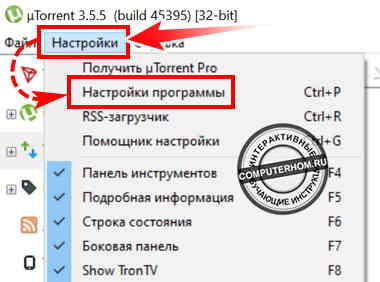
Когда вы выберите пункт «Настройки программы» или нажмете комбинацию клавиш Ctrl+P, на вашем компьютере откроется окошко с настройками данной программы, в которой мы и будем менять путь загрузки нашей папки.
Чтобы продолжить и изменить путь загрузки папок для программы торрент, нам нужно выполнить следующие действие:
- Наводим курсор мыши на пункт «Папки» и один раз нажимаем левую кнопку мыши.
После чего в правой части торрента, вам нужно установить галочку напротив строки «Помещать загружаемые файлы в:».
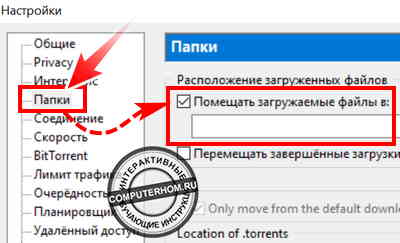
Далее нам нужно нажать на специальную «кнопку» расположенную напротив строки «Помещать загружаемые файлы в:». «Кнопка с рисунком трех точек».
Обратите внимание: перед тем как вы нажмете по специальной «кнопке», вам нужно создать специальную папку, в которую будут грузиться файлы через торрент.
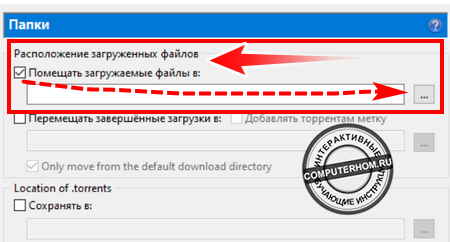
После того как вы нажмете по специальной кнопке, на вашем компьютере откроется проводник windows. В проводнике нам нужно будет открыть локальный жесткий диск где вы создали папку для торрента.
- Итак, для примера я создал папку в локальном жестком диске (D:) с названием «Torrent».
- Чтобы перейти в локальный жесткий диск, нам нужно открыть тот локальный диск, в котором у нас расположена созданная нами папка.
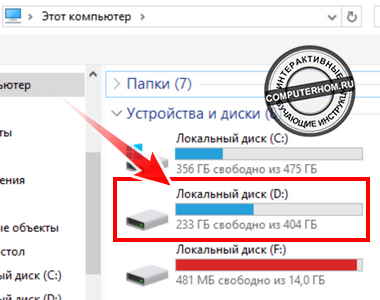
После того как вы откроете локальный жесткий диск, вам останется навести курсор на нужную вам папку и один раз нажать левую кнопку мыши.
После чего наша папку будет выделена, и нам остается нажать на кнопку «Выбор папки».
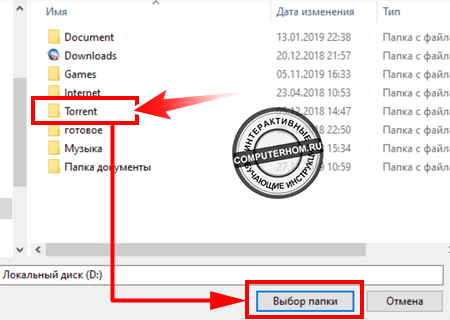
После всех выполненных действий в специальном окошке «Помещать загружаемые файлы в:», вы увидите путь сохранения файлов торрент.
Чтобы сохранить нашу выполненную работу, нам остается нажать на кнопки «Применить» и «OK».
Теперь все загрузки с торрента будут закачиваться в выбранную вами папку.
Вот таким вот простым способом можно установить и изменить путь сохранения файлов в любом месте вашего жесткого диска.
Как изменить папки по умолчанию в настройках uTorrent
Папку, в которую uTorrent сохраняет загружаемые и уже загруженные файлы можно указывать вручную перед началом каждой закачки, либо прописать один раз в настройках программы и забыть об этом навсегда.
Откройте настройки uTorrent и перейдите в раздел «Папки».


Поставьте галочку в окне «Помещать загружаемые файлы в …» и нажмите на символ многоточия справа.

В открывшемся окне проводника выберите заранее подготовленную папку на компьютере.
Если желаете хранить все скачанные через торрент файлы на съемном носителе (флешке или HDD), или на сетевом диске, то лучше скачать файлы сначала на компьютер, и уже потом переместить во внешнее хранилище. uTorrent умеет это делать автоматически: в том же окне настроек для этого нужно отметить галочкой параметр «Перемещать завершенные загрузки в…» и выбрать там новую папку. В таком случае процесс закачки будет протекать стабильнее.

Теперь разберемся с местом хранения файлов с расширением «.torrent». По умолчанию uTorrent хранит их в скрытой директории, которую без подсказки не найти на компьютере. Так сделано специально, чтобы неопытный пользователь случайно не удалил эти файлы и не повредил неоконченную загрузку.
Изменить расположение «торрент-файлов» можно в том же окне настроек. Отметьте галочками опции «Сохранять в…» и «Перемещать завершенные в…», если необходимо. Не забудьте, что названия у этих папок должны быть обязательно на латинском языке.

Здесь же можно настроить, чтобы uTorrent сам автоматически находил на компьютере новые торренты и добавлял их в список загрузок (сканирование происходит при запуске программы).
Для этого отметьте галочкой опцию «Automatically load .torrents from» и выберите папку, в которую вы сохраняете скачанные с сайтов торренты. Обычно это стандартная папка «downloads» браузера.

Если активировать опцию «удалять загруженные торренты», то файлы из этой папки будут удаляться сразу после добавления в uTorrent. Но на компьютере они все равно останутся — в той папке, что вы выбрали выше. И будут храниться там, пока закачка не будет удалена из интерфейса программы.

После внесенных изменений нажмите ОК и перезапустите uTorrent.
Как изменить папку загрузки в uTorrent

В данной статье рассмотрены действия, с помощью которых можно изменить папку в которую сохраняются загружаемые файлы в приложении uTorrent.
По умолчанию приложение uTorrent сохраняет загружаемые файлы в папку «Загрузки» профиля пользователя расположенную на системном диске, но при необходимости можно её изменить в настройках программы.
Как изменить папку загрузки в uTorrent
Чтобы изменить папку загрузки в приложении uTorrent, откройте вкладку Настройки и выберите пункт Настройки программы или нажмите сочетание клавиш Ctrl + P, или нажмите на иконку Настройки в правом верхнем углу окна программы.

В открывшемся окне «Настройки» выберите раздел Папки, затем в правой части окна установите флажок у опции Помещать загружаемые файлы в: и справа нажмите на кнопку с многоточием

Затем в открывшемся окне проводника выберите заранее подготовленную папку на компьютере и нажмите кнопку Выбор папки .

Загружаемые файлы лучше хранить отдельно от операционной системы. Папку для загрузок лучше назвать латинскими буквами, например Downloads, Torrent_Downloads, или как-то еще по своему.
После выбора папки, чтобы сохранить изменения, в окне «Настройки» нажмите кнопку OK.

Теперь загружаемые файлы будут сохраняться в указанную вами папку.
Настройка uTorrent — Directories
Directories (Папки)
Во вкладке Directories происходит настройка папок в uTorrent, настройки директорий, куда он будет сохранять и перемещать торренты и метафайлы.
Location of Downloaded Files (Расположение загруженных файлов) — пути сохранения и перемещения новых, закачанных торрентов.
- Put new downloads in: (Помещать загружаемые файлы в:) — выбор пути, куда будет добавляться содержимое скачиваемых торрентов. Вы можете выбрать путь по умолчанию, задав его в строке директории.
- Always show dialog on manual add (Запрос пути при добавлении) — если включить данную опцию, то при добавлении нового торрента в список закачек, всегда будет отображаться окно «Add Torrent… (Открыть торрент…)», в котором вы можете указать путь, куда вы хотите сохранить содержимое закачки. А при отключенной опции uTorrent добавляет все загрузки в директорию, выбранную по умолчанию, без участия пользователя.
- Move completed downloads to: (Перемещать завершенные в:) — директория, в которую будут перемещаться все загруженные торренты, сразу же после того, как они будут загружены и сохранены на диск. Путь вы можете указать в поле директории.
- Append the torrent´s label (Добавлять метку торрентам) — добавляет к завершенному торренту пометку, что его содержимое было перемещено в другую директорию.
- Only move from the default download directory (Перемещать загрузки только из папки по умолчанию) — перемещает содержимое только тех торрентов, которым была указана папка сохранения по умолчанию. Если вы указали путь сохранения вручную, в окне «Add Torrent», то содержимое торрента в ней и останется.
Location of .torrents (Расположение файлов .torrent) — настройка директорий где хранятся файлы метаданных — .torrent.
How to Change Download Location in uTorrent

While streaming services reign supreme, torrenting is still going strong. And one of the most popular torrenting clients by far is uTorrent.
But navigating through uTorrent can be a bit complicated. Especially if it’s your first time using it. You might want to change the download location in uTorrent, but you’re not sure how to change the default setting.
In this article, we’re going to show you how to change the download location of your torrent file.
Changing the Download Location
There could be any number of reasons why you’d want to change the uTorrent download location. Perhaps you’re just re-organizing your computer files.
Or maybe you just want to make things more convenient and accessible. To change the file download location in uTorrent client, here’s what you need to do:
- Launch uTorrent on your computer.
- At the top left corner, select “Options”.
- From the drop-down menu, select “Preferences”.
- From the list of options on the left, select “Directories”.
- At the top of the window, you’ll see “Location of Downloaded Files”. Make sure that you check the box where it says, “Put new downloads in:”
- Now click on the three horizontal dots that are on the right of the window.
- Select the folder for your new torrent download location.
- Select “OK”.
The folder will automatically create the file when you start the download. And it will remain there after the download is finished. But it doesn’t have to stay there if you don’t want it to.

What you can do is set the download location of the new torrent files, and have uTorrent move it after it’s completed. It’s an excellent way to keep track of the torrent files still in progress and those that are finished.
All you need to do is follow the steps 1-5 as outlined above and then continue to:
- Check the box that says “Move completed downloads to:”.
- And then, select the three horizontal dots and select the location of the completed downloads.
- Click, “OK”.

Changing the Location of Half-Completed Downloads
Once you set your torrent file download location, you’re probably going to leave it like that for a while. Changing the location too often can result in mislaying files.
But in situations where you’re downloading a torrent file that’s, for example, 100GB, you might run out of space on one of your drives. Your file could be at 80%, and uTorrent will go from recognizable green to dark red.
But what are you supposed to do now? Is there a way to get the file without starting over? Fortunately, there is. Just follow these steps:
- Right-click on the torrent download in question.
- Now select “Stop” from the drop-down menu. It’s important not to press “Pause” instead.
- The download has stopped. Right-click on the torrent again and select “Advanced”.
- Next, select “Set Download Location”.
- Select the download location and click “Select Folder”.
- uTorrent will automatically start moving the files in the new folder. It might take a while, but you have to wait until it’s done.
- After that, go back to the torrent, and from the right-click menu, select “Start”.
You’ll see that your torrent download will pick up from where it left off. And that the percentage is moving upwards again. This is much preferable to starting from the beginning and having to waste a lot of time.
How to Speed Up Your Torrent Downloads
One thing frequent uTorrent users are always on the lookout for is faster download speeds. Sure, your internet connection speed and stability are crucial factors. But there are things you can do in uTorrent settings that will make a lot of difference too.
Bandwidth Allocation
Some people only download one torrent at a time. But others have a long list of torrents that are all competing for the same bandwidth. But did you know that you can allocate more bandwidth to certain torrents? And allocate less to others? It’s quite simple to do and can significantly minimize download times. Here’s how to do it:
- Select the torrent you want to download faster and then right-click on it.
- From the drop-down menu, select “Bandwidth Allocation”.
- From the menu, select “High”.
The default bandwidth is set to “Normal”. But you can also select “Low” if you want to slow other torrent downloads as well. You can even change the download and upload limits of each torrent individually.
Check Seeds Number Before Downloading
Most experienced uTorrent users know that the number of seeds a torrent has is vital when it comes to the “health” of said torrent.
It means that there are more other people sharing it online. Therefore, when you’re looking at several different torrents to download, always go with the one that has more seeders.
Unless it has more peers than seeders. In that case, you might experience a prolonged download. That usually happens when a particular torrent is particularly sought after.

Go with Wired Connection
When it comes to speedy torrent downloads, the Ethernet connection is always the better choice. Not everyone wants to go through the setup of a wired connection at home because it can be impractical and often expensive.
But if you use uTorrent frequently to download bulky files, then this could be the right decision. It will increase the overall stability of your connection and speed up the process because of fewer interruptions.
Make the Most of uTorrent
Hopefully, you’ll successfully be able to change the download location on uTorrent. And what to do if you run out of space in the middle of an important download. uTorrent has a lot of options for settings, but the location of the downloads is one of the most important.
Most of the others have to do with the speed of torrent downloads. But now you know how to manage those and make uTorrent deliver your downloads as fast as possible.
How often do you use uTorrent? What type of files do you usually download? Let us know in the comments section below.