Почему загрузка ГП может скачать с 100 до 0?
Загрузка ГП – это процент использования графического процессора во время выполнения задач на компьютере. Иногда пользователи сталкиваются с проблемой, когда загрузка ГП скачет от 100% до 0% и обратно, что может привести к сбоям в работе игр или приложений. Рассмотрим причины и решения этой проблемы.
Причины
1. Недостаточно ресурсов
Одной из причин может быть недостаток ресурсов для выполнения указанных задач. Например, если запущено слишком много приложений, которые используют графический процессор, это может привести к скачку загрузки ГП.
2. Перегрев
Перегрев графического процессора также может быть причиной проблемы. Когда процессор нагревается, он может автоматически отключиться, чтобы избежать повреждений. Это может привести к скачку загрузки ГП.
3. Неправильные настройки
Неправильные настройки драйверов ГП также могут стать причиной скачков загрузки. Если настройки драйвера не соответствуют задаче, которую нужно выполнить, то может произойти скачок загрузки ГП.
Решения
1. Оптимизация ресурсов
Первым шагом для решения проблемы с скачками загрузки ГП является оптимизация потребления ресурсов. Закройте все приложения, которые не используются в данный момент. Выключите неиспользуемые сервисы, чтобы освободить ресурсы для графического процессора.
2. Проверка температуры
Если проблема с перегревом ГП, необходимо проверить температуру процессора и корректность работы вентиляторов. Возможно, потребуется установить дополнительный охлаждающий модуль.
3. Проверка настроек драйверов ГП
Если проблема связана с настройками драйверов, требуется изменить параметры драйверов в соответствии с текущей задачей. Если вы не уверены в том, какие настройки следует использовать, воспользуйтесь рекомендуемыми параметрами, указанными в документации по вашей видеокарте и драйверу.
Вывод
Скачки загрузки ГП могут возникать по разным причинам, таким как недостаток ресурсов, перегрев процессора и неправильные настройки драйверов. Однако эти проблемы могут быть решены с помощью оптимизации ресурсов, проверки температуры и настройки драйвера. Следуя этим советам, вы сможете решить проблему со скачками загрузки ГП и повысить производительность вашего компьютера.
ГП 100%
Ну как правило это перегрев, вопрос стоит в другом, чего именно. У меня мосфеты питания цп перегревались и в итоге сброс частот у цп и гп происходил.
По факту, нужно замерять температуры системы и это хотя бы даст понять в чем проблема
Не юзай кусок навоза под названием аида. Всех, кто его советует, следует прилюдно подвергать остракизму через задний проход.
Юзай хвинфо. Оно прочтет со всех сенсоров в системе в том числе и всю телеметрию, идущую с видеокарт. Состояние тротлинга с процессора тоже, кстати.
По твоему описанию там либо перегрев, либо переразгон. Видеосистема падает и драйвер перезапускается, в этот момент ты видишь подтупливание. Лечится чисткой, пересмазкой, даунклокингом памяти или гпу.
Ну остракизму подвергай кого нибудь другого ��
Аида то ещё дерьмецо, а ещё дерьмецо датчики в системе оказаться могут. Тут ебейшее количество факторов сказаться может. Даже хваленный хвинфо может не показать всю статистику системы. Палка о двух концах, братишка.
Аида объективно хуже.
хуже не значит говно.
в аиде много полезных инструментов, что бы она имела смысл в существовании.
да, у меня тоже стоит хвинфо, если мне надо именно температуры чекнуть.
аиду запускаю если надо проверить какую-то инфу по системе
проблема в том, что комп идентифицировал тебя как школьника-задрота и заставляет катать в косу и дотан. советую побеседовать с ним по душам.
по сабжу — переподключи карту, обнови дрова, и попытайся в момент зависаний (если они повторяться) чекать, как уже некоторые тут советовали, температуру и ресурсы под нагрузкой. это может дать некие подсказки. возможно, тебе не повезло и видеокарта попалась с браком, который проявил себя. но будем надеяться, что это не так.
Понял спасибо, почекаю
Знаешь, в чем пичяль (я про шутку) ?
Мы еще 6-7 лет назад шутили про школьников, КС и Дотку.
А они уже или универ заканчивают, или получили слесаря/сварщика 4-го разряда.
А так, автору:
MSI Afterburner (GP), CPU-Z (CPU), и диспетчер задач от Шиндовса (там тоже показываются процессы, юзающие GPU).
Два монитора приветствовались бы, но и так сойдет.
у меня была подобная фигня но с 970М 6гб в ноуте, оказалось проблема не в ноуте и не в видеокарте, а в подхвате майнера. У меня любая игра начинала лагать как скотина, но стоило отключить интернет и всё приходило в норму. вылечилось чисткой через антивирус.
Понял, спасибо попробуем
из недостатков — можно купить лицензию, ценник норм на неё.
есть ещё софт для проверки на вирусы, он вроде у касперского и нод32 бесплатный. мобильное приложение (не требует установки)
Загрузка видеокарты в играх: как проверить, почему нагружена не на 100%, что такое раскрытие
В этом гайде мы расскажем о загрузке видеокарты. Многих волнует вопрос, какая же нагрузка должна быть у видеокарты в играх. Нормально ли, что видеокарта загружена на 100% или, например, всего на 60%?
Как проверить, на сколько загружена видеокарта и процессор
Чтобы вообще понять суть проблемы, нужно сначала узнать, какая загрузка у вашей видеокарты в конкретной игре. Для этого воспользуйтесь бесплатной программой MSI Afterburner. Мы уже подробно рассказывали о ней в гайде «Как настроить мониторинг MSI Afterburner в играх», поэтому здесь повторяться не будем.
Видеокарта загружена на 100%
Если в играх ваша видеокарта загружена на 100%, то это абсолютно нормально. Она работает на полную мощность и каких-либо проблем с железом нет. Но если FPS при этом низкий, значит ваша карточка просто не справляется с игрой.
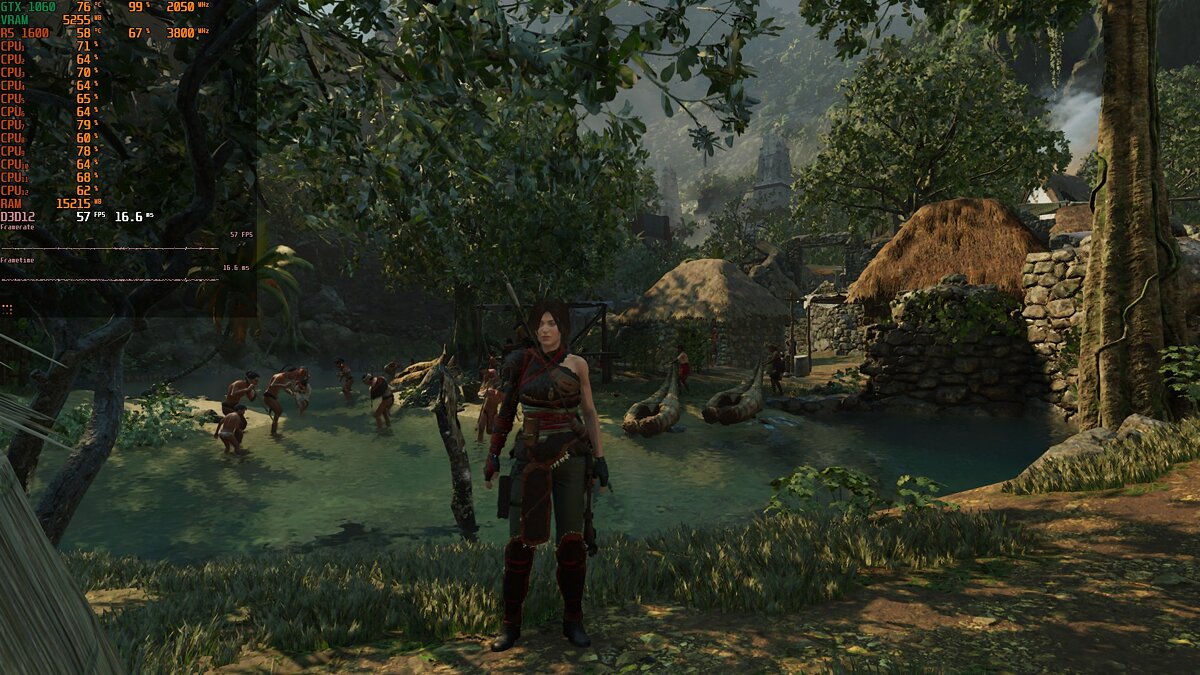
Если же видеокарта остается под нагрузкой даже в простое (когда вы ничего не запускали) или при выполнении несложных задач, то это плохой признак. Вероятно, в системе засел вирус-майнер. При помощи диспетчера задач выявите процесс, который грузит видеокарту и завершите его. Далее, нужно будет почистить систему. Подробнее можно прочитать в нашем гайде о перегревах видеокарты.
Видеокарта загружена не на 100% (недогружена). Нормально ли это?
Если видеокарта недогружена, то все гораздо сложнее. Само по себе это еще ни о чем не говорит, но нужно разбираться. Происходит это потому, что на видеокарту нет нагрузки. Такое часто происходит в нетребовательных играх или при низких настройках графики, когда приложение не может создать серьезной нагрузки на железо. Но если игра требовательная и современная, то могут быть несколько причин.
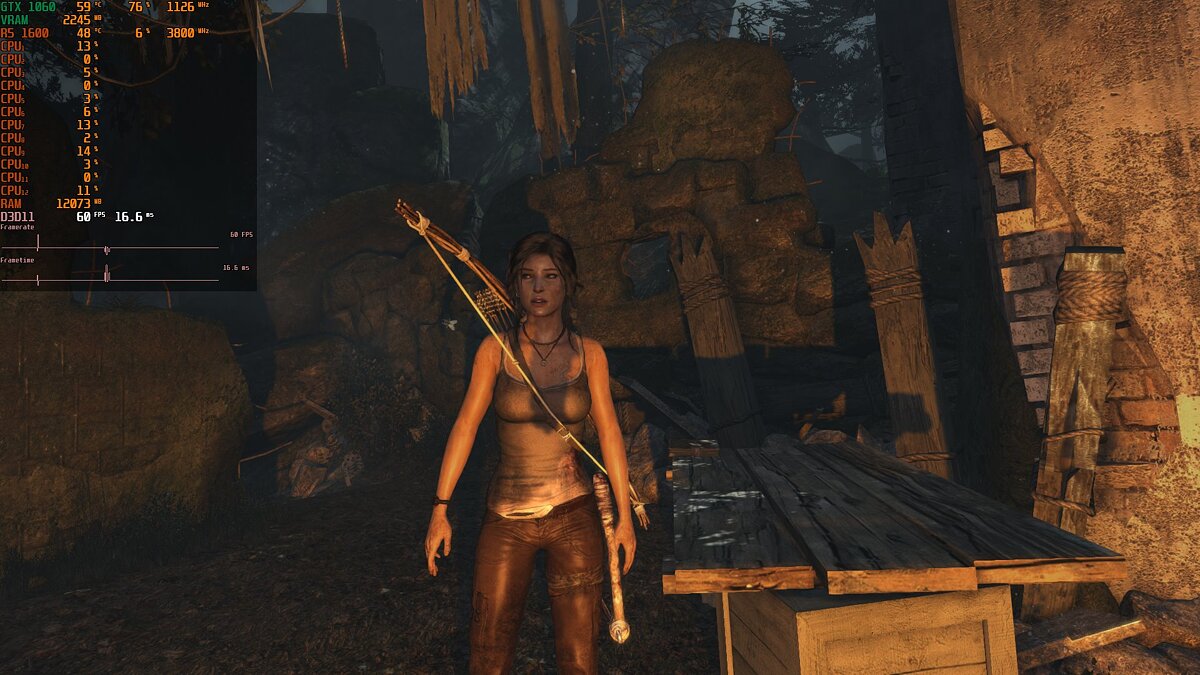
Первое, на что нужно смотреть — частота кадров. Если у вас стоит ограничение, например, на 60 кадров и видеокарта их выдает, то беспокоиться не о чем. Попробуйте поднять качество графики или убрать ограничение, чтобы повысить загрузку. Если же видеокарта недогружена и FPS при этом низкий, игра тормозит, то это непорядок.
Как заставить видеокарту работать на 100%
Если видеокарта недогружена и это проблемный случай, то нужно выяснять, почему так происходит. Самые распространенные причины: слабый процессор или плохая оптимизация игры. О них мы поговорим подробнее.
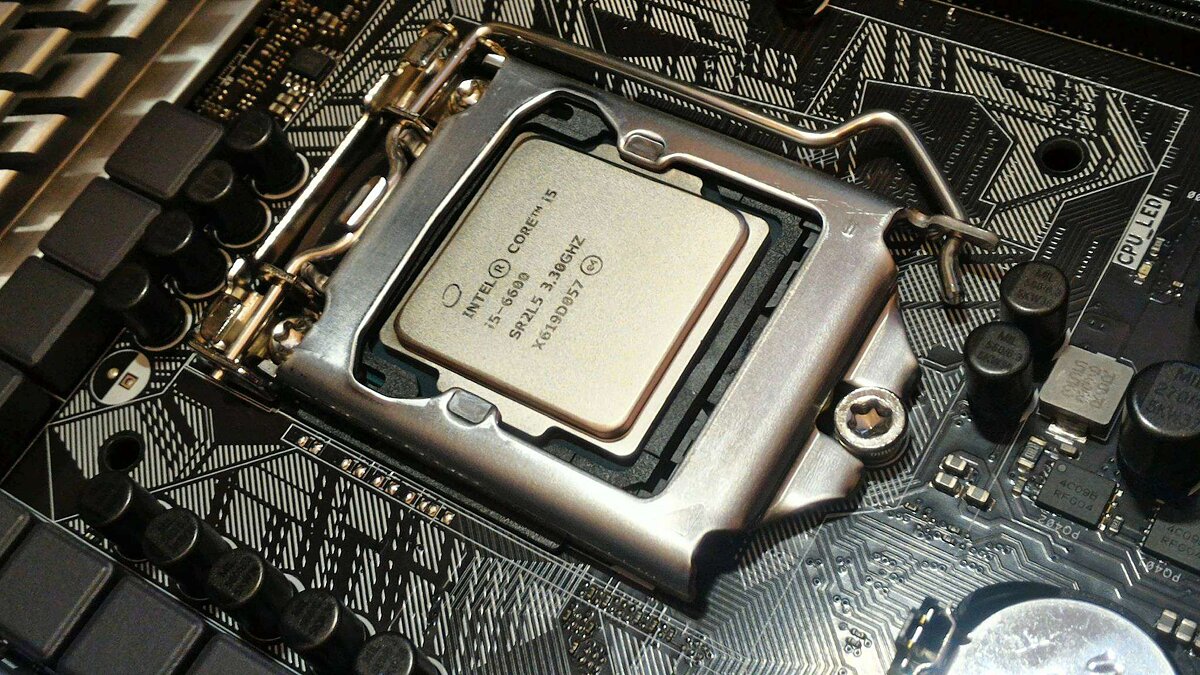
Слабый процессор. Есть такое понятие «раскрытие видеокарты процессором». Кто-то считает, что это миф, а кто-то принимает за чистую монету. На самом деле проблема несоответствия процессора и видеокарты имеет место, но она гораздо сложнее. Дело в том, что один и тот же процессор может как «раскрыть», так и не «раскрыть» видеокарту. К примеру, в разрешении 1080p видеокарта недогружена, но стоит перейти в 4К и загрузка увеличивается. Вот и все раскрытие.
Но важно вот что: если процессор не может обеспечить комфортный FPS, то и видеокарта будет простаивать. Она хоть и может выдать больше кадров, но процессор нет. Поэтому вместо плавного геймплея получите слайд-шоу. В таком случае нужно обновить процессор или разогнать его. В последнем случае чудес ждать не стоит. Если процессор совсем устарел, разгон не поможет.
Кроме того, не лишним будет проверить и температуру процессора. Как это сделать, мы рассказывали в подробном гайде. Вполне возможно, что CPU перегревается и начинает троттлить (пропускать такты и снижать производительность) поэтому и не вывозит игры. Позаботьтесь о достойном охлаждении.
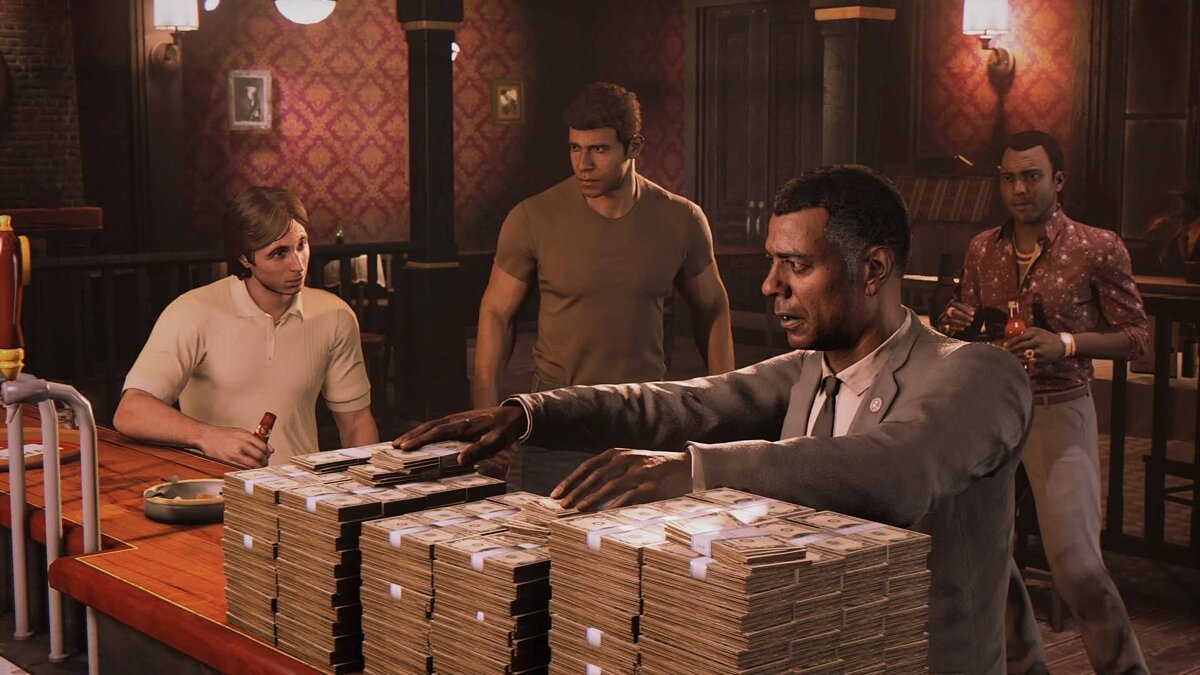
Плохая оптимизация. Если игра плохо оптимизирована, то она будет тормозить, независимо от вашего железа. Типичная картина плохой оптимизации была на запуске Mafia 3. Разработчики установили лок на 30 FPS, что в итоге привело к недогрузу видеокарты и консольному фреймрейту.
Если у вас проблемы такого рода, то попробуйте обновить или переустановить драйвера, систему Windows или саму игру (если на нее есть патчи). Однако когда причина в кривом коде, никакие переустановки драйверов не помогут, пока проблему не исправят.
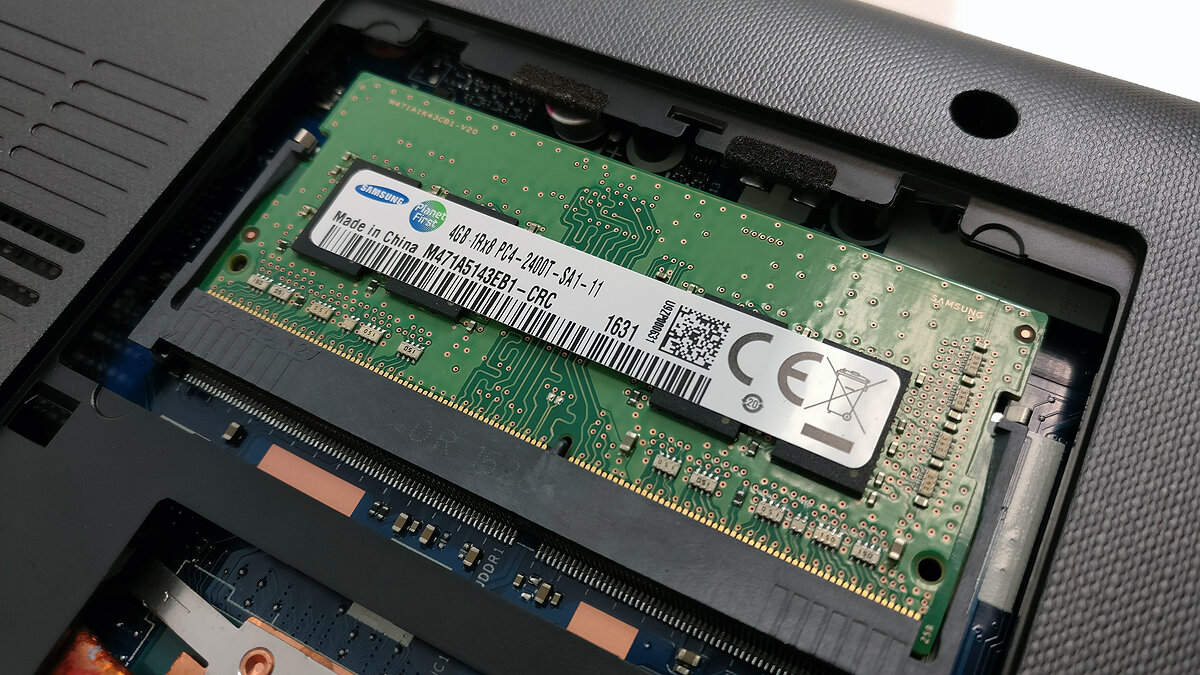
Прочие проблемы. Могут быть и другие причины. Так, сама видеокарта может быть неисправна. В этом случае стоит проверить ее с другим железом или протестировать в стресс-тестах типа Furmark. Кроме того, узким местом в системе могут быть и другие комплектующие. Производительность может зависеть от оперативной памяти. К примеру, в ноутбуках часто ставят только одну планку памяти и работает она в одноканальном режиме.
Также стоит проверить режимы энергосбережения и другие настройки видеокарты и Windows для игр. Подробнее об этом читайте в гайдах «Как настроить Windows 10 для игр» и «Как настроить видеокарту NVIDIA для игр».
100% использование графического процессора во время игры, хорошо это или плохо?
Диспетчер задач показывает 100% использование графического процессора во время игры, и вы беспокоитесь об этом? Что ж, тебе не о чем беспокоиться. Потому что графический процессор предназначен для работы на 100% для максимальной производительности графики. Но есть несколько вещей, которые вы должны проверить, когда GPU работает на 100%. Кроме того, если компьютер находится в режиме ожидания, это означает, что вы не выполняете никаких задач с интенсивным использованием графики, но использование графического процессора на 100%. Тогда есть о чем беспокоиться.
Графический процессор работает на 100% во время игры, хорошо это или плохо ?
Да, это совершенно нормально, когда GPU работает на 99% или 100%. Потому что именно так устроены графические процессоры, полное использование графического процессора. Это просто означает, что игра, в которую вы играете, использует максимально доступные ресурсы для обеспечения максимально возможной частоты кадров (FPS).
Однако, когда ваш графический процессор не работает на 100% или почти не работает во время игры, это считается признаком проблемы.

Что делать, если графический процессор не работает на 100%.
Вот несколько причин или случаев, которые помогут вам понять, почему графический процессор не работает на 100%.
1. Игра не требует много ресурсов
Что ж, для GPU не обязательно всегда работать на 100%. Вполне возможно, что игра, которую вы запускаете, для вашего графического процессора проще простого. Это означает, что игре не нужно столько ресурсов. Или, другими словами, вы можете сказать, что GPU слишком мощный.
2. Проблема с узким местом
Если вы используете видеокарту GTX 1060 с дешевой системой Core 2 Duo. Тогда графический процессор наверняка станет узким местом и редко будет достигать 60% использования. В этом сценарии Игра не сможет полностью использовать потенциал графического процессора. Это происходит из-за того, что ЦП не может передать достаточно данных графическому процессору, чтобы он был занят.
3. Проблема с программным обеспечением или драйвером видеокарты
Иногда из-за неисправных драйверов графического процессора игры не могут правильно использовать графический процессор. Или, может быть, вы используете самые низкие настройки графики в игре или ограничиваете FPS. В обоих случаях использование графического процессора не достигнет 100%.
4. Неисправная графическая карта
Если вы приобрели бывшую в употреблении видеокарту, возникает такая проблема. Потому что у каждого оборудования есть срок службы. И не стоит покупать очень старую видеокарту.
5. Проверьте свою систему охлаждения
Это серьезный вопрос, о котором вам следует подумать. Температура процессора и графического процессора всегда должна быть под контролем. Когда графический процессор пытается обеспечить максимально доступный FPS, он нагревается. И, что может привести к тепловому дросселированию. Что ж, ограничив свой FPS, вы можете устранить проблему с тепловым дросселированием. Или просто используйте систему жидкостного охлаждения.
Графический процессор, работающий на 100% в режиме 24/7 при температуре ниже 60 ºC, определенно безопаснее. По сравнению с графическим процессором, который работает 5 часов при температуре 100 ºC.
6. Держите GPU в чистоте
Радиатор графического процессора следует содержать в чистоте. Так что GPU не потеряет своей производительности. Потому что пыльный графический процессор вызовет отсутствие воздушного потока и приведет к повышению температуры графического процессора. А высокая температура может вызвать повреждение компонентов графического процессора.
Важно: графические процессоры не рассчитаны на постоянное изменение температуры. Изменение температуры графического процессора оказывает механическое воздействие детали. Итак, оставьте игру включенной, если вы отойдете от компьютера на минуту или две. Вы также можете использовать программное обеспечение для мониторинга температуры графического процессора.
Как исправить 100% использование графического процессора в режиме ожидания?
В предыдущей части статьи я упоминал, что использование графического процессора на 100% нехорошо, когда вы не выполняете какие-либо задачи с интенсивным использованием графики. Что ж, если вы не играете в игры, не редактируете видео, не смотрите видео с высоким разрешением, а диспетчер задач по-прежнему показывает 100% -ный всплеск использования графического процессора. Тогда да, это повод для беспокойства. Итак, вот причины и решения.
1. Перезагрузите компьютер
Поскольку нет очевидной причины, вызывающей эту проблему. Итак, просто перезапустите Windows, это временно решит эту проблему.
2. Запустите программу защиты от вредоносных программ
Вполне возможно, что вредоносное ПО вызывает 100% использование графического процессора в режиме ожидания. Я предлагаю вам выполнить сканирование с помощью программного обеспечения Malwarebytes.
3. Загрузитесь в безопасном режиме
Тем не менее, выполнение чистой загрузки устранит сторонние службы и решит проблему использования графического процессора. Но если это не так, это может быть проблема с драйвером. В этом случае загрузите Windows 10 в безопасном режиме.
4. Запустите безопасный режим
В безопасном режиме вам удастся сохранить использование графического процессора на уровне 0%. Тогда это означает, что проблема вызвана программой или драйвером. Итак, удалите программное обеспечение и приложения, которые, по вашему мнению, могут быть причиной.
5. Отключите службы запуска
Если проблема возникает через пару минут после перезагрузки Windows. Затем может быть какая-то программная служба, которая вызывает 100% использование графического процессора в состоянии простоя. В этом случае откройте диспетчер задач> щелкните запуск> щелкните правой кнопкой мыши службу запуска, а затем щелкните отключить. Оставьте важную службу включенной, отключите все остальное.
6. Обновите драйвер видеокарты
Да, поврежденный или устаревший драйвер видеокарты может привести к 100% загрузке графического процессора, когда ваша система простаивает. Итак, убедитесь, что вы используете последнюю версию драйвера видеокарты.
Надеюсь, теперь вы знаете, в каком сценарии 100% использование графического процессора – это хорошо или плохо. Если у вас остались вопросы, оставьте комментарий.