Роутер НЕ Раздает Интернет по Wi-Fi и Кабелю — Причины и Способы Решения на Смартфоне, Компьютере или Ноутбуке
Когда пользователи говорят, что роутер не раздает интернет, здесь важно понимание сути проблемы. Ведь на практике проблемы с раздачей беспроводного сигнала могут быть разными: роутер включается и на первый взгляд исправно работает, но Wi-Fi нет, или сеть есть и её даже находят другие устройства, но интернет не грузит.
Зачастую проблемы с раздачей интернета возникают на этапе настройки роутера. Вы принесли его домой, вроде бы настроили, но страницы ресурсов в сети не загружаются. При этом они могут не открываться тоже по-разному: либо на компьютере появляется ошибка, указывающие на отсутствие доступа к сети, либо страница не загружается и перед глазами пользователя красуется белый экран. Подобные ситуации указывают на необходимость проверки маршрутизатора и настроек параметров сети. Рассматривать проблему стоит с уклоном на роутеры от TP-Link, Asus, Keenetic – устройства от этих компаний наиболее распространены сегодня среди пользователей.
Роутер не раздает интернет по Wi-Fi: сеть отсутствует
Распространенный случай, когда пользователь включает устройство для раздачи сигнала, но сеть отсутствует. Проверьте состояние маршрутизатора. Перезагрузите роутер: отключите его питание, выждите 2-3 минуты, после чего вновь включите.

На некоторых моделях от TP-Link, Zyxel, Keenetic на корпусе есть кнопка включения/отключения Wi-Fi — полезная вещь, но иногда можно забыть, что она была нажата. В обязательном порядке необходимо проверить работоспособность и маршрутизатора, и устройства – ноутбук, смартфон, планшет. Например, нередко iPhone не видят сеть из-за неправильных настроек канала.
Дополнительно найдите свободный канал и смените его. Иногда это помогает.

Когда Вай-Фай роутер не раздает интернет, сбросьте его настройки и перенастройте. Если у вас в доме или квартире установлен маршрутизатор производства D-Link, Asus, Mercusys, Tenda или Netis в настройках устройства найдите состояние беспроводного модуля. Он может быть отключен, но так бывает крайне редко, поскольку сам он никогда не отключается.

Часто пользователи считают, что отсутствие сети указывают о полном выходе из строя маршрутизатора. Это не совсем так, ведь зачастую достаточно одной повторной настройки. Однако аппаратные неисправности действительно не стоит исключать, главное – тщательно все проверить.
Проверяем роутер и кабель
Нас интересует устройство раздачи сигнала и кабель. На корпусе роутера находятся различные индикаторы. Если не горит индикатор питания, то наверняка поврежден блок питания или провод.

Просматриваем кабель не только дома, но и за пределами жилого помещения – на площадке, убеждаемся, что штекеры плотно сидят в посадочных разъемах. Обращаем внимание на индикатор состояния Wi-Fi.
Часто роутер не раздает интернет на компьютер и остальные устройства по следующим причинам:
- Неисправность в распределительной системе. Собственными силами ничего не сделать, необходимо вызывать мастера.
- Неисправна программная часть маршрутизатора. Необходимо перепрошивать устройство, но для начала сбросьте настройки.
- Кнопка раздачи Вай-Фай отключена. Как было сказано выше, на некоторых устройствах есть физическая кнопка раздачи Wi-Fi, с нажатием на которую есть либо появляется, либо исчезает.
Это главные причины, почему роутер не раздает интернет на телефон. Вы можете убедиться, что интернет есть, вытащив с него кабель и подключив напрямую. Становится сразу понятно, что проблема кроется в аппаратной или программной части.
Сеть есть, интернета нет
Но компьютерным пользователям чаще всего приходится иметь дело со следующей ситуацией: роутер работает, сеть Вай-Фай появилась и другие устройства её находят, но после подключения страницы сайтов не грузятся. Причины следующие: неправильно подключен кабель или неправильные настройки роутера.
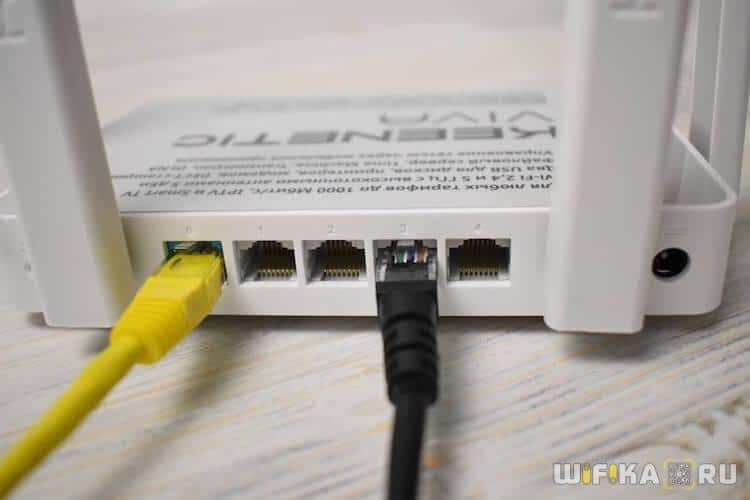
Обязательно тщательно осматриваем кабель. Если он поврежден или плохо вставлен, интернет от провайдера не будет получен, то, естественно, он не сможет его и раздать. При этом логично то, что Wi-Fi будет работать, но пользы не будет. Подключившись с ПК или ноутбука, появится уведомление «Ограниченно» или «Без доступа к интернету». На мобильных устройствах ни сайты, ни приложения от интернета, например, Youtube просто не будут открываться.

На всякий случай вытащите кабель и вставьте обратно. Нет никакого результата? Роутер включен, но не раздает интернет? Значит необходимо перенастраивать, а именно выставить:
- тип соединения, используемый вашим провайдером;
- корректные параметры подключения к интернету
В зависимости от модели маршрутизатора порядок работы с настройками, а также наименование разделов, может отличаться. На устройствах TP-Link параметры задаются на вкладке «Интернет» в «Дополнительных настройках». Задаем верные параметры и тип соединения (эту информацию вы можете узнать у вашего провайдера).
Что делать, если нет доступа в интернет через Wi-Fi роутер?
1. Войдите в веб-интерфейс роутера. Если вы не знаете, как это сделать, пожалуйста, посетите:
2. Перейдите в Дополнительные настройки> Состояние, чтобы проверить подключение к интернету:
Если ваш роутер получил IP адрес, как показано на рисунке, попробуйте способы, перечисленные ниже, а затем снова проверьте интернет:
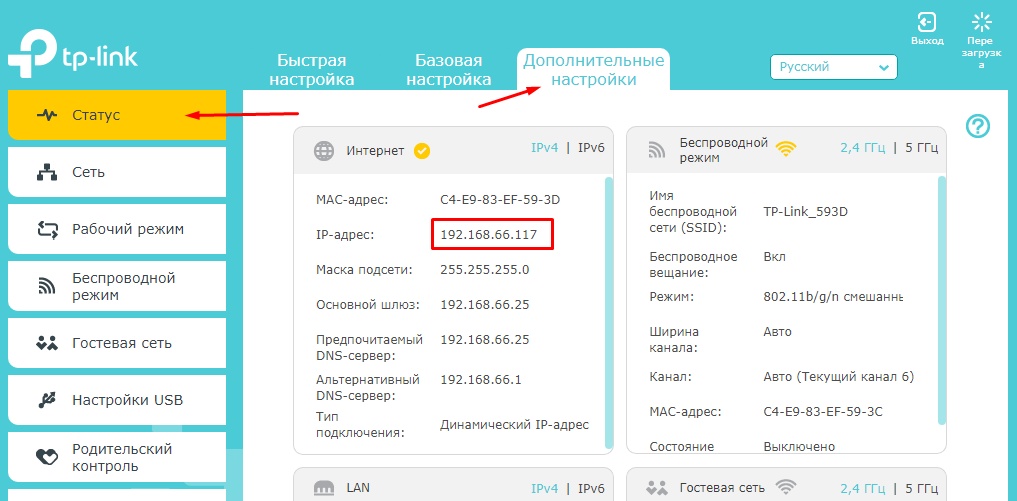
- Перезагрузите роутер (и модем, если используется)
- Выключите питание вашего модема и роутера, и оставьте их выключенными на 1 минуту
- Включите питание роутера и дождитесь, пока не загорятся индикаторы
- Включите ваш модем и подождите около двух минут до тех пор, пока не загорится индикатор подключения Интернет.
- Подождите 2-3 минуты и проверьте доступ в интернет.
- Возможно, ваш ПК не может распознать адресаDNS серверов. Попробуйте установить их вручную.
- Перейдите в меню Дополнительно > Сеть >DHCP
- Впишите адрес 8.8.8.8 в качестве предпочитаемого , и нажмите сохранить
8.8.8.8 – это публичный DNS-сервер компании Google.

- Сбросьте настройки роутера на заводские и настройте подключение на роутере заново
- Если не работает только одно устройство, проверьте настройки протокола TCP/IP на этом устройстве.
Если ваш роутер не получил IP адрес (0.0.0.0), как показано на рисунке, попробуйте следующие методы, и проверьте снова:

- Проверьте физическое соединение между роутером и модемом
- Перезагрузите роутер (и модем, если используется)
- Выключите питание вашего модема и роутера, и оставьте их выключенными на 1 минуту
- Включите питание роутера и дождитесь, пока не загорятся индикаторы
- Включите ваш модем и подождите около двух минут до тех пор, пока не загорится индикатор подключения Интернет.
- Подождите 2-3 минуты и проверьте доступ в интернет.
- КлонируйтеMAC адрес вашего ПК
- Некоторые провайдеры регистрируют MAC-адреса своих клиентов. Возможно, ваш провайдер привязал МАС адрес вашего компьютера к вашей учетной записи во время вашего первого подключения к нему. Так как МАС-адрес роутера отличается от компьютера, провайдер может не принимать его. Поэтому, можно попробовать клонировать МАС-адрес вашего ПК:
- Убедитесь, что ваш компьютер подключен по LAN соединению (по кабелю) к роутеру. При подключении ПК по соединению адрес будет некорректным.
- В интерфейсе роутера перейдите во вкладку Дополнительные настройки > Сеть > Интернет
- В разделе КлонированиеMAC-адреса выберете пункт ИспользоватьMAC адрес компьютера
- Нажмите кнопку Сохранить, затем кнопку Перезагрузка, если перезагрузка не началась.

- ИзменитеLAN IP роутера
Большинство роутеров TP-Link по умолчанию имеют адрес LAN IP 192.168.0.1 или 192.168.1.1. Данный IP может конфликтовать с адресом вашего модема/роутера. Если такое происходит, роутер не может получить IP для доступа в интернет. Чтобы исправить данную проблему, необходимо сменить LAN IP роутера на не конфликтующий IP, например, на 192.168.2.1.
- В интерфейсе роутера перейдите в раздел Дополнительно > Сеть >LAN
- Измените адрес. В примере указан 192.168.2.1. Необходимо поставить адрес, не конфликтующий с модемом.
- Нажмите Сохранить.

- Проверьте, правильно ли указан типWAN подключения.
- Уточните, какой тип подключения использует ваш провайдер.
- Перейдите во вкладку Дополнительные настройки > Сеть > Интернет.
- Выберете используемый вашим провайдером Тип подключения к Интернет.
- Нажмите Сохранить.

Если вы попробовали все вышеперечисленные способы, и доступ к Интернету не появился, обратитесь в службу технической поддержки.
Похожие статьи
- Как подключить маршрутизатор TP-Link через кабельный модем?
- Что делать, если не удаётся найти беспроводную сеть или подключиться к ней (новый логотип)?
- Как изменить настройки DNS-сервера на роутере TP-Link (новый интерфейс)?
- What should I do if only some of web sites cannot be accessed on TP-Link router?
- What should I do if wireless connection cannot work on TP-Link Wi-Fi router?
- Only the wired connection or wireless connection is not working
Был ли этот FAQ полезен?
Ваш отзыв поможет нам улучшить работу сайта.
Что вам не понравилось в этой статье?
- Недоволен продуктом
- Слишком сложно
- Неверный заголовок
- Не относится к моей проблеме
- Слишком туманное объяснение
- Другое
Как мы можем это улучшить?
Спасибо
Спасибо за обращение
Нажмите здесь, чтобы связаться с технической поддержкой TP-Link.
Рекомендуемая продукция

Двухдиапазонный гигабитный Wi‑Fi роутер AX3000
3.0&4.0-F_normal_20211029064345a.png)
Двухдиапазонный Wi-Fi роутер AC750

Двухдиапазонный гигабитный Wi‑Fi роутер AX5400 с поддержкой Mesh
Нужна помощь? Задавайте вопросы, находите ответы и обращайтесь за помощью к специалистам TP-Link и другим пользователям со всего мира.
Подписаться на рассылку Мы с ответственностью относимся к вашим персональным данным. Полный текст положения об обработке персональных данных доступен здесь. С нашими условиями использования и программой улучшения пользовательского опыта можно ознакомиться здесь.
Почему роутер не раздает Wi-Fi
Вы хотели насладиться веб-серфингом по просторам всемирной паутины, включаете компьютер или ноутбук и удивляетесь, почему не работает интернет? Такая неприятная ситуация может возникнуть у любого пользователя. Ваш маршрутизатор почему-то не раздаёт сигнал Wi-Fi и вы оказываетесь отрезаны от бескрайнего мира информации и развлечений. Почему это произошло и что можно предпринять для быстрого исправления проблемы?
Не работает Wi-Fi на роутере, что делать?
Причин прекращения доступа к беспроводной сети несколько. Их можно условно разделить на две большие группы: аппаратные, например, поломка сетевого устройства и программные, к примеру, сбой в настройках маршрутизатора. С физической неисправностью оборудования лучше всего обратиться к специалистам по ремонту, а с зависанием или некорректной работой роутера попробуем разобраться собственными силами. Ничего очень сложного в этом нет. И не забудьте перед поиском неисправности удостовериться, что ваш провайдер интернета в текущее время не проводит какие-либо ремонтные работы или техническое обслуживание на своих серверах и линиях. Убедитесь также, что на вашем девайсе (компьютере, планшете, ноутбуке, нетбуке, смартфоне) включён беспроводной модуль.
Способ 1: Перезагрузка роутера
Маршрутизатор в силу основного предназначения функционирует непрерывно в течении продолжительного периода времени и поэтому может банально зависнуть. Простая перезагрузка устройства очень часто помогает в полной мере восстановить нормальную работу роутера, в том числе и раздачу Wi-Fi для абонентов локальной сети. О том, как правильно осуществить перезагрузку вашего маршрутизатора, вы можете прочитать в другом материале на нашем ресурсе. Алгоритм действий аналогичен для оборудования различных производителей.
Способ 2: Настройка роутера
Возможен вариант, когда вы или кто-либо другой, имеющий доступ к конфигурации роутера, по ошибке отключили раздачу беспроводного сигнала или эти параметры слетели. Значит, нужно попасть в веб-интерфейс маршрутизатора и задействовать столь необходимую нам функцию. Последовательность манипуляций для этого похожи на различных сетевых устройствах с небольшими отличиями названий параметров и интерфейса. Для наглядного примера возьмем роутер фирмы TP-Link.
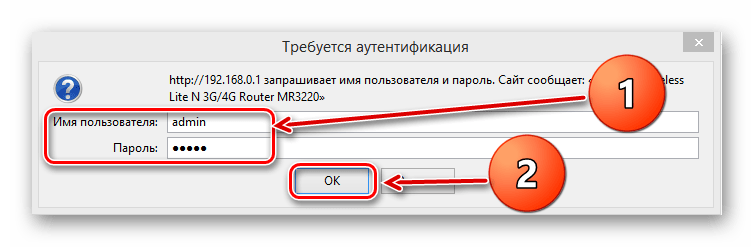
- В любом интернет-обозревателе на ПК или ноутбуке, которые подключены к локальной сети, вводим в адресное поле действующий IP-адрес вашего маршрутизатора. В соответствии с заводскими настройками это чаще всего 192.168.0.1 или 192.168.1.1 , затем жмём на Enter.
- Появляется окошко аутентификации. Пишем в нём действительные логин и пароль доступа к конфигурации роутера. По умолчанию эти параметры одинаковы: admin . Подробную информацию о данных для входа можете найти на наклейке с нижней стороны устройства. Нажимаем «OK» и попадаем в веб-клиент вашего сетевого девайса.
Способ 3: Откат конфигурации роутера до заводской
Часто бывает, что юзер сам намудрил и запутался в настройках конфигурации маршрутизатора. Кроме того, случается программный сбой роутера. Здесь можно применить сброс всех настроек сетевого оборудования до заводских, то есть прошитых по умолчанию на фабрике-изготовителе. В начальной конфигурации роутера раздача беспроводного сигнала изначально включена. О том, как откатиться на заводские настройки на примере устройства от TP-Link, вы можете узнать из другой краткой инструкции на нашем сайте.
Способ 4: Перепрошивка роутера
В качестве крайней меры можно перепрошить роутер. Может быть, старая прошивка начала работать неправильно или устарела, создавая конфликт процессов и несовместимость оборудования. Все производители маршрутизаторов периодически обновляют микропрограммы для своих устройств, исправляя выявленные ошибки и добавляя новые функции и возможности. Посещайте веб-сайты изготовителей и отслеживайте обновления встроенного программного обеспечения. Подробно узнать возможный алгоритм перепрошивки роутера, опять же, на примере ТП-Линк, можно, пройдя по указанной ниже ссылке.
Как мы убедились, способы самостоятельно восстановить раздачу Wi-Fi с роутера существуют. Попробуйте, не торопясь, применить их на практике. А в случае неудачи, с большой долей вероятности, ваш маршрутизатор, к сожалению, подлежит ремонту или замене.
Почему роутер не раздает wi-fi?
У вас возникли проблемы с тем, что ваш Wi-Fi-роутер не раздает интернет? Если да, то вы не одиноки. Многие люди с трудом понимают, почему роутер не раздает вайфай или почему их вайфай роутер не раздает интернет. В этой статье блога мы рассмотрим некоторые распространенные причины, которые могут вызвать эту проблему. И предложим некоторые потенциальные решения, которые помогут восстановить работоспособность вашего Wi-Fi соединения.
.jpg)
Почему роутер перестал раздавать Wi-Fi?
Если ваш роутер работает, но не раздает Wi-Fi, причин может быть несколько. Самая распространенная проблема — слабый сигнал. Уровень сигнала маршрутизатора определяется его расположением и другими факторами окружающей среды, такими как стены и другие устройства, которые мешают его сигналу. Еще одна возможная причина, по которой роутер не раздает интернет, это неправильное подключение кабеля Ethernet. Если кабель подключен ненадежно, он не обеспечит необходимого соединения для раздачи Wi-Fi. Кроме того, если WiFi не включен или пароль WiFi неверный, роутер не сможет раздавать вам интернет. Другие проблемы, такие как перегруженная сеть или скрытая сеть Wi-Fi, также могут привести к тому, что маршрутизатор плохо раздает интернет.
.jpg)
Что делать, если роутер не раздает интернет ?
Если ваш роутер работает, но не раздает Wi-Fi или интернет соединение отсутствует. Вы можете попробовать предпринять несколько шагов для устранения проблемы.
Во-первых, убедитесь, что кабель Ethernet правильно подключен к маршрутизатору и компьютеру. Если это не так, проверьте правильность соединения. Если это все еще не работает, попробуйте другой кабель Ethernet.
Затем проверьте, включен ли Wi-Fi. На большинстве маршрутизаторов это делается путем доступа к веб-интерфейсу или панели управления маршрутизатора. Для этого введите IP-адрес маршрутизатора в адресную строку браузера. Возможно, вам придется обратиться к руководству по маршрутизатору, чтобы определить его IP-адрес. Получив доступ к панели управления, найдите меню с надписью «Настройки беспроводной сети» или «Настройки Wi-Fi» и убедитесь, что переключатель Wi-Fi установлен в положение «включено».
Также убедитесь, что пароль, связанный с вашей сетью Wi-Fi, правильный. Дважды проверьте правильность ввода всех символов и убедитесь, что нет лишних пробелов.
Если пароль правильный, проверьте, не перегружена ли сеть. Если это так, попробуйте изменить канал, на котором вещает ваш Wi-Fi. Это уменьшит помехи от других устройств, использующих тот же канал.
Наконец, проверьте, не скрыта ли ваша сеть Wi-Fi. Если это так, убедитесь, что вы вводите его точное имя (SSID) при подключении к нему. Также убедитесь, что настройки безопасности соответствуют параметрам вашего маршрутизатора.
Если ни один из этих шагов не решает проблему, обратитесь за дополнительной помощью к поставщику интернет-услуг или производителю маршрутизатора.
.jpg)
Как найти причину проблемы
Когда ваш роутер не раздает интернет, бывает сложно определить, в чем причина проблемы. Чтобы найти корень проблемы, начните с проверки некоторых основных шагов по устранению неполадок. Убедитесь, что кабель Ethernet подключен правильно и что пароль WiFi правильный. Если эти шаги не помогают, возможно, необходимо копнуть глубже.
Во-первых, убедитесь, что Wi-Fi включен. У большинства маршрутизаторов есть кнопка или переключатель, который управляет трансляцией сети. Если он выключен, просто включите его и проверьте, правильно ли работает маршрутизатор. Кроме того, если сеть перегружена слишком большим количеством одновременно подключенных устройств, это может вызвать проблемы с маршрутизатором, не раздающим интернет. Обязательно отключите все ненужные устройства и посмотрите, решит ли это проблему.
Наконец, убедитесь, что у вас пополнен денежный баланс и нет за должности. Обычно интернет провайдеры сразу блокируют доступ к интернету при отрицательном балансе на счету у клиента.
Проверьте, правильно ли подключен кабель Ethernet.
Если ваш роутер не раздает Wi-Fi, это может быть связано с тем, что Ethernet-кабель неправильно подключен. Если на вашем маршрутизаторе нет порта Ethernet, вам не нужно беспокоиться об этом шаге. Однако, если он есть, убедитесь, что он надежно подключен и не ослаблен. Также следует убедиться, что кабель Ethernet надежно подключен к модему или коммутатору. Если кабель Ethernet подключен неправильно, маршрутизатор не сможет раздавать сигнал Wi-Fi. Поэтому, если вы обнаружите, что ваш роутер работает, но не раздает Wi-Fi, дважды проверьте правильность подключения Ethernet-кабеля.
.jpg)
Проверьте, включен ли Wi-Fi
Если роутер не раздает интернет, следует предварительно проверить, действительно ли включен Wi-Fi. Это можно легко сделать, заглянув на страницу настроек роутера или воспользовавшись приложением для анализа Wi-Fi. Маршрутизатор также должен отображать SSID (идентификатор набора услуг) для сети. Если SSID не виден, это означает, что Wi-Fi не включен. Затем вы можете попробовать включить Wi-Fi на странице настроек маршрутизатора. В некоторых случаях вам может потребоваться перезагрузить маршрутизатор и перенастроить его, чтобы Wi-Fi стал видимым. Если ваш роутер работает, но не раздает Wi-Fi, это также может быть связано с неисправностью в самом роутере и вам может понадобиться обратиться за помощью в техподдержку.
.jpg)
Проверьте правильность пароля Wi-Fi
Если роутер работает, но не раздает интернет, возможно пароль от WiFi неверный. Чтобы проверить, так ли это, вам нужно будет войти на страницу настроек вашего маршрутизатора и найти настройки безопасности сети. Обычно это можно сделать, введя IP-адрес вашего маршрутизатора в веб-браузер. Перейдя в настройки безопасности, убедитесь, что введен правильный пароль WiFi. Если это не так, вам нужно будет сбросить пароль. Обязательно выберите надежный и безопасный пароль, чтобы защитить свою сеть Wi-Fi от взлома. Если у вас возникли проблемы со входом на страницу настроек маршрутизатора или у вас есть вопросы по установке безопасного пароля, обратитесь за помощью к своему интернет-провайдеру.
.jpg)
Проверьте, не скрыта ли сеть Wi-Fi
Если роутер не раздает интернет, возможно, сеть скрыта. Скрытая сеть — это сеть Wi-Fi, которая не передает свой SSID (идентификатор набора услуг), что затрудняет ее обнаружение. В этом случае вам нужно будет вручную настроить устройство для подключения к скрытой сети Wi-Fi. Для этого вам нужно будет найти SSID сети и ввести его в настройках вашего устройства. Шаги могут различаться в зависимости от используемого устройства. Например, если вы используете ноутбук с Windows, вы можете зайти в Центр управления сетями и общим доступом и выбрать «Настроить новое подключение или сеть». Затем вам нужно будет ввести SSID скрытой сети Wi-Fi, чтобы подключиться к ней. После ввода правильной информации вы сможете без проблем подключиться к сети Wi-Fi.
.jpg)
Проверьте, не перегружена ли сеть WiFi
Если ваш роутер работает, но не раздает Wi-Fi, одной из возможных причин может быть перегрузка сети. Это может произойти, если в одной сети слишком много подключенных устройств. В этом случае вы можете столкнуться с более низкой скоростью Интернета и трудностями при подключении к Интернету. Чтобы определить, в этом ли проблема, попробуйте уменьшить количество устройств, подключенных к сети, или обновить маршрутизатор, чтобы он поддерживал больше устройств. В качестве альтернативы вам может потребоваться приобрести дополнительные маршрутизаторы и создать отдельные сети для определенных устройств или групп устройств. В некоторых случаях простой перезапуск маршрутизатора также может помочь уменьшить перегрузку сети.
.jpg)
Следуя этим шагам, вы сможете определить причину проблемы и устранить ее. При наличии некоторого терпения и навыков устранения неполадок вы сможете быстро восстановить работоспособность маршрутизатора.