Что делать, если струйный принтер мажет бумагу при печати?
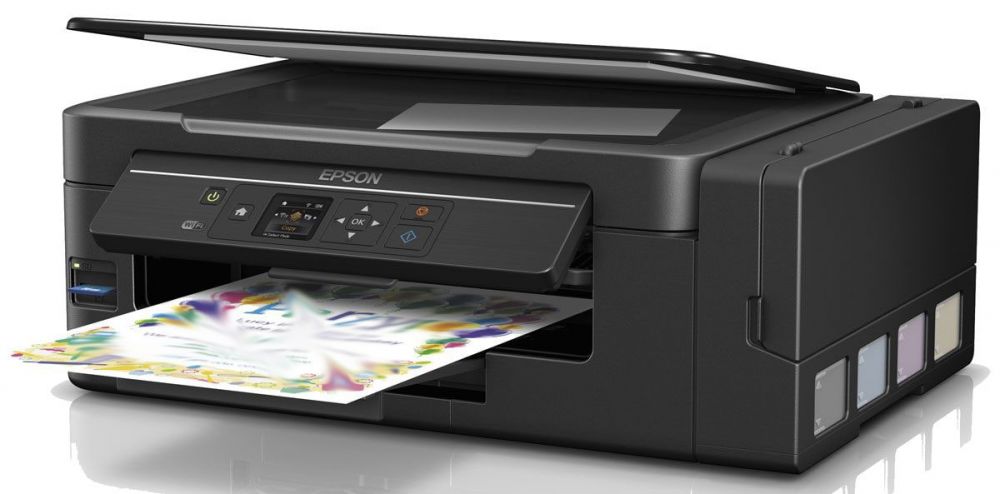
Появление чернильных клякс на отпечатках – распространенная проблема, с которой часто сталкиваются владельцы струйных печатающих устройств. Сначала проверьте впитывающую подкладку, которая размещена внутри принтера по ходу движения каретки. Она может оставлять следы от чернил — чтобы этого не происходило ее нужно просто протереть сухой салфеткой. Кроме того, могут быть загрязнены ролики протяжки, которые тоже следует протереть сухой салфеткой, чтобы последняя впитала чернила и вы продолжили распечатывать документы в хорошем качестве.
Если это не помогло, то:
вставьте в принтер лист, предварительно смочив его нижний край моющим средством;
запустите печать, при этом верхний край придерживайте рукой, пока не появится системное сообщение об отсутствии бумаги;
повторите процедуру несколько раз до полной очистки роликов.
Правда, это не полный перечень того, что стоит проверить, когда ПУ начинает оставлять чернильные кляксы, либо продольные или поперечные полосы на бумаге.
Причины возникновения клякс
Если струйный принтер мажет бумагу, это может быть вызвано несколькими причинами:
1. Неправильно подобран носитель. Например, вы купили фотобумагу плохого качества, вследствие чего она деформируется и печатающая головка мажет ее. Также чернильные капли могут появляться и на офисной бумаге, что обычно связано с ошибочно выбранными настройками печати для глянцевой или матовой фотобумаги. Толщина листа тоже имеет значение — если она больше, чем нужно, то бумага просто не может впитать чернила, которые на нее попадают, потому возникают кляксы.
2. Используются неровные листы. Даже незначительное замятие бумаги приводит к тому, что во время печати на ее краях появляются кляксы. Это происходит потому, что бумага пачкается, цепляясь за печатающую головку.
3. Система непрерывной подачи чернил (СНПЧ) стоит выше печатающей головки. Избыточное давление приводит к вытеканию чернил и это отражается на распечатанных документах или снимках. Просто поставьте систему на один уровень с принтером.
4. Вышел из строя обратный клапан картриджа, назначение которого не позволяет произвольно выливаться чернилам. Если вы используете одноразовые расходники, то вам нужно вытянуть их и аккуратно постучать картриджами по салфетке, но так, чтобы чернила не вылились, иначе придется менять комплект на новый. Кроме того, не забудьте протереть головку устройства и парковочное место.
5. Нарушилась герметичность картриджа, что может произойти во время перестановки или транспортировки принтера. Это значит, что картридж нужно заменить, а парковочное место головки и резиновую щеточку, что предназначена для ее очистки, нужно промыть специальной жидкостью.
Если вы используете качественные носители, у вас нет проблем с расходниками и СНПЧ возле принтера установлена правильно, а он все равно мажет бумагу, тогда обратитесь в сервисный центр, где вам обязательно помогут решить данную проблему.
Почему принтер пачкает листы при печати и что с этим делать?
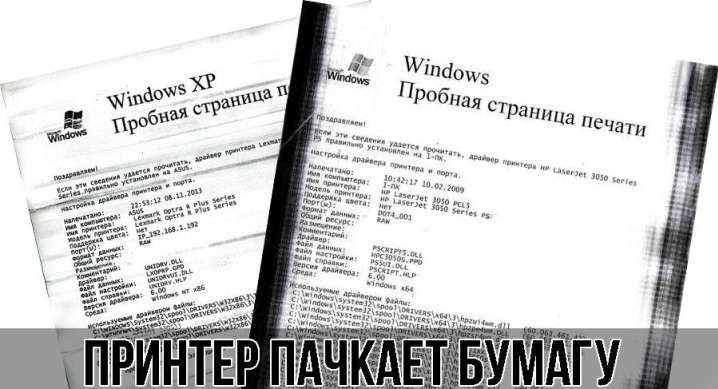
Принтер, как и любой иной вид техники, требует правильного использования и бережного отношения. В некоторых случаях агрегат может выйти из строя, при этом печатать грязно, добавляя на листы бумаги полосы и пятна. Такие документы выглядят непривлекательно и отправляются в черновой вариант.
Возможные причины
Владельцы принтеров могут столкнуться с неприятностью, когда распечатанная на бумаге информация испачкана чернилами до неузнаваемого вида.
В некоторых случаях на бумаге появляются одинаковые горизонтальные полоски, пятна либо кляксы разного размера.
Принтер струйного типа мажет листы при печати, пачкает бумагу по краям или дублирует изображение по определенным причинам.
- Изношенность деталей. Даже аппараты самых известных марок через некоторое время могут прийти в непригодное состояние. Первым симптомом изношенных элементов принтера считается то, что техника печатает текст не четко, изображение смазано.
- Неправильное применение. В этом случае, скорее всего, виноват пользователь, который изменил заводские настройки. В результате такого самоуправства может быть ошибочно выставлена температура на узле термозакрепления, поэтому чернила размазаны.
- Брак. Если пользователь стал владельцем бракованного агрегата, то устройство плохо функционирует с первого запуска. В этом случае рекомендуется обратиться в салон и вернуть принтер по гарантии.
- Плохое качество расходного материала. Изображение может быть размазано на влажной глянцевой или наэлектризованной бумаге. Специалисты рекомендуют использовать чернила с той же маркой, что и сама техника.
- Использование смятой бумаги. Листы пачкаются, так как цепляются за печатающую головку.
- Нарушение герметичности картриджа. Данная ситуация может быть вызвана перестановкой или транспортировкой техники.
Причины неполадок лазерного принтера:
- тонер низкого качества, элемент можно попробовать заменить, если техника мажет и пачкает бумагу;
- попадание постороннего предмета во внутреннюю часть прибора;
- изношенность ракельного ножа;
- переполненность контейнера с отработанным тонером;
- неисправность зарядного валика;
- поломка оптической системы;
- деформация гальванических контактов;
- изношенность светочувствительного барабана.
Устранение неисправностей
Перед тем как приступить к устранению поломки принтера, стоит диагностировать проблему:
- аппарат мажет в виде поперечных сегментов – тонер рассыпается, сломано лезвие или переполнен отсек с отработанным материалом;
- загрязнение распечатанного листа сосредоточено по всей его площади – применение расходных материалов низкого качества;
- появление пятен с равным интервалом – неравномерный износ фотобарабана;
- дублирование текста во время его распечатки – вал заряда не успевает адекватно обрабатывать всю барабанную площадь.
Владельцы печатающей техники часто задаются вопросом, что делать, если лазерный или струйный принтер печатает некачественно, оставляя полосы или следы от чернил. Неопытные пользователи могут попробовать устранить неполадку, выполнив такие поочередные мероприятия:
- приготовить около 10 листов офисной бумаги, которая не обязательно должна быть чистой;
- с помощью графического редактора создать новый документ, который не имеет никакого текста;
- в принтер загрузить бумагу;
- распечатать пустой документ в экземпляре около 30 штук.
Обычно такая прогонка способствует тому, что головка больше не мажет бумагу.
В моделях, произведенных недавно, есть специальные индикаторы, которые мигают и оповещают о конкретной проблеме. Пользуясь инструкцией, можно узнать причину поломки и устранить ее. Не только струйные и матричные принтеры могут печатать с дефектами, но и лазерные.
Их можно попробовать починить путем чистки принтера, которая проводится в следующей последовательности:
- обесточивание техники;
- подготовка специального чистящего средства, которое рекомендовано производителем принтера;
- распыление состава на салфетку или кусочек ткани;
- открытие крышки;
- очищение салфеткой каждой из запачканной чернилами детали.
Так как нередко причина некачественной печати скрывается в неправильности настроек, то тонер может избыточно расходовать краску и тем самым мазать листы. Поэтому специалисты рекомендуют не нарушать заводских настроек или обратиться за помощью к профессионалам.
Проблему, при которой принтер не подключается к электросети, самостоятельно устранить практически невозможно, может помочь только мастер.
Рекомендации
Принтер – это необходимый вид техники, которым пользуются практически каждый владелец компьютера или офисный работник. Чтобы техника могла прослужить как можно дольше и не портила распечатанную информацию, стоит выполнять некоторые профилактические мероприятия, а также правильно и аккуратно пользоваться прибором. В случае отсутствия опыта мажущий принтер лучше отнести на ремонт в мастерскую. Специалисты настоятельно рекомендуют владельцам принтеров не приступать к самостоятельной починке техники в таких случаях:
- замена фотобарабана;
- замена вала зарядки;
- смена счищающего лезвия;
- полная внутренняя чистка прибора от загрязнений.
Если же разборка принтера своими руками до посещения мастерской неизбежна, стоит обязательно накрыть фотобарабан от засвечивания плотной темной бумагой.
До того как начать разборку агрегата, стоит его обесточить, а приступать к работе можно только после полного остывания.
Очистка техники с внутренней стороны возможна при помощи кисточки или пылесоса. Чтобы принтер не пачкал бумагу чернилами, пользователь должен помнить о таких правилах:
- выставить правильные настройки на технике либо оставить заводские;
- не нарушать правил эксплуатации, которые обозначил изготовитель;
- вовремя и на регулярной основе проводить профилактические ремонтные мероприятия;
- во время собственноручной смены картриджа быть аккуратным;
- использовать только качественные средства для чистки техники и расходный материал.
О том, почему принтер пачкает листы при печати, смотрите в следующем видео.
Блог — Лазерный принтер мажет бумагу: как исправить?

Каждый счастливый обладатель принтера или МФУ хотя бы раз в жизни испытывал горечь разочарования, когда замечал, что устройство стало пачкать бумагу. Да и как тут не грустить, если качество печати нырнуло на дно.
Причин такого поведения принтера может быть великое множество – каждую из них мы рассмотрим.
А вот популярных решений всего два:
- Обратиться к нам. Не успеете допить чай, как придёт курьер и унесёт принтер в страну Ремонтию. Дефект быстро обнаружим и столь же быстро исправим.
- Попытаться самостоятельно найти поломку, а потом исправить. Это весело и увлекательно, если любите ковыряться в технике. Возможно, похвастаетесь приобретённым навыком перед товарищами и сэкономите копеечку. Помните: если что-то пойдёт не так, всегда есть первый вариант.
Список возможных причин
Перед тем, как приступить к диагностике, помните: поиск и «лечение» неисправностей будут примерно одинаковы для принтеров и МФУ изготовленных разными фирмами. Они имеют схожую конструкцию и принципы работы, чем сильно упрощают задачу.
Дефекты и поломки принтера
Одна из причин мажущих следов на бумаге: неисправный принтер. Проверяется устройство «стоп-тестом».
Откройте крышку и запустите устройство на печать. Когда бумажный лист зайдёт под фотовал – отключите питание. Убедитесь, что бумага прошла OPC, но в узел закрепления не стала. Лист чистый? Если да, то пачкается он в закрепляющем узле. Где именно – выясняем опытным путём.
- Диагностика термоплёнки и тефлонового вала. Сколы, трещины и заломы не должны находиться на поверхности термоплёнки. Как и скопления пригоревшей краски. Если есть – счищайте специальным растворителем. Другая популярная причина: плохой нагрев тефлонового вала. Убедитесь, что датчик, следящий за температурой вала, плотно прижат. Внимательно осмотрите деталь: если датчик будет испачкан горелой краской – счищайте растворителем.
- Проверка резинового валика. Одной из причин грязной печати может стать неисправность резинового валика: отслоение оболочки. Дефект обнаружить непросто, придётся разобрать весь узел закрепления.
- Некорректные настройки принтера. Представьте: в настройках вы указали тонкую бумагу, а для печати используете высокоплотную. Узел закрепления не сможет должным образом прогреваться, тонер не запечётся. Как результат: грязь на бумаге.
- Проблемы с электроникой принтера. Не пытайтесь самостоятельно разобраться с этой поломкой. Оставьте заявку, мы быстро и качественно отремонтируем принтер.
Неисправности картриджа

Начнём с очевидных поломок, устранить которые не составит труда. Замените картридж другим, который полностью исправен. Принтер больше не пачкает бумагу, начал нормально работать? Хорошо, значит, проблема была в картридже. Купите новый, а этот несите сюда, мы подарим ему вторую жизнь.
Дух авантюризма ещё не угас? Тогда узнайте, что конкретно вышло из строя. То, что будет дальше – очень схоже с криминалистикой: по линиям на бумаге можно составить «потрет» поломки.
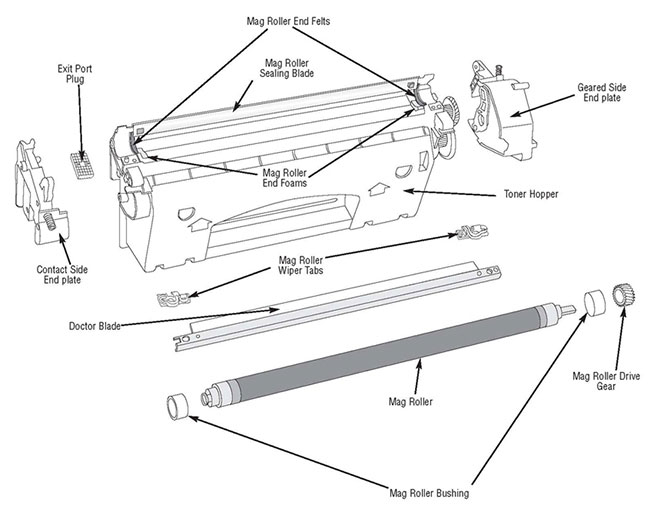
- Горизонтально расположенные чёрные линии. Причиной будут сколы, трещены или пробой фотовала. Если он цел, но горизонтальные линии упрямо появляются на бумаге – дело в слабом контакте PRC. Как лечить: бушинг (bushing) зарядного ролика смазывается токопроводящей смазкой.
- Изображение повторяется. Вероятные причины: неисправность зарядного ролика (PRC) или поломка фотовала (OPC). Неправильно повёрнутый ракельный нож (wiper blade) оставит такой же «почерк» на бумаге.
- Плохо пропечатанные вертикальные линии. Причина: наслоение горелой краски на лезвии-дозаторе (doctor blade). Как лечить: растворителем счистите запёкшийся тонер либо смените doctor b
- Чёрные точки, случайно разбросанные по листу. Причина: пересыпается тонер из бункера с новой краской или отработкой. Оцените состояние подборок фотовала (recovery blade) и магнитного вала (sealing blade). Если неисправность подтвердится, меняйте либо их, либо весь корпус картриджа.
- Равномерно испачканный лист. Проверьте бункер, в котором находится отработка тонера (waste bin): вероятно, он переполнен и нуждается в очистке. Вторая возможная причина: низкое качество тонера. Просто замените его.
Профилактика – лучшая борьба с поломками
Помните, что печатающие устройства – техника, которая любит бережное отношение. Не забывайте о профилактике, регулярно проверяйте настройки, заправляйте картридж по инструкции. В аппарате не должно быть остатков тонера и бумажной пыли, иначе в один ужасный миг принтер выйдет из строя. Чистый аппарат будет работать долго и качественно.
Принтер пачкает бумагу при печати

Использование офисной техники связано с определенным набором проблем. Например, принтер печатает, но выдает листы с таким дефектом, как черные полосы, появляющиеся по краям листов. При этом заправка картриджа и вовремя проведенное техобслуживание никак не помогают решить возникшую проблему.
Ситуация усложняется, когда принтер начинает настолько грязно печатать, что становится невозможным пользоваться результатами его работы.
Почему печать «черная»

Для определения причин неисправностей следует разбить возможные варианты «поломок» на несколько групп. Такой подход упрощает задачу.
Низкое качество товара
Если устройство для печати приобретено недавно. Прошло только несколько дней, или максимум несколько недель, то стоит задуматься о наличии заводского брака.
Можно вернуть потраченные на принтер деньги или воспользоваться гарантийным обслуживанием.
Важно! Законом допускается возврат купленного товара без объяснения причины. Главное, чтобы с момента его приобретения прошло не более 2 недель.
Неправильная эксплуатация
Вы можете не иметь достаточного опыта работы с техникой для печати. Не стоит в этом случае эксплуатировать ее «на ощупь». Нужно разбираться в том, чем пользуетесь.
Для этого существует помощник в виде инструкции, прилагаемой к принтеру или МФУ. Следует детально ознакомиться с этим руководством, а затем следовать прописанным пунктам. Это избавит от проблем, например, в виде «черной печати», а также позволит увеличить срок бесперебойной эксплуатации оборудования.
Износ комплектующих

Длительное или интенсивное использование в течение короткого срока любого устройства приводит к тому, что оно или полностью выходит из строя, или перестает нормально работать.
Пластмассовые и металлические элементы принтера и МФУ подвергаются износу, что предполагает проведение своевременного технического обслуживания, связанного с их заменой.
Низкое качество чернил или тонера
Каждая модель или серия аппарата для печати предполагает использование определенных расходных материалов. Если будут применяться неподходящие варианты, то это станет причиной не только плохой печати, но, возможно, приведет к поломке и самого устройства.
Что можно сделать самому
Если пользователь не имеет опыта ремонта офисной техники, то выполнение сложных процедур может быть затруднительно или вовсе невозможно в домашних условиях. Но решение проблемы, когда принтер мажет бумагу, может быть довольно простым. В первую очередь попробуйте выполнить все шаги инструкции ниже.
Проверьте тип бумаги, которая используется.
Подберите 10–20 листов формата А4 ранее использованных для печати.
Откройте любой текстовый редактор. «Word» из офисного пакета есть на любом компьютере.
Запустите печать сразу двух десятков страниц.
Неисправности принтера
Причина грязи на бумаге, может быть из-за неисправности принтера. Проверять будем при помощи, так называемого «стоп-теста». В чем он заключается?
Запускаем аппарат на печать, открываем крышку аппарата или выключаем питание в тот момент, когда лист бумаги находится под фотовалом картриджа, но при этом еще не зашел в узел закрепления. Таким образом, мы можем отсечь неисправность печки. Если на листе нет грязи, то это означает, что лист пачкается в узле закрепления.
В первую очередь необходимо обратить внимание на состояние термопленки или тефлонового вала. Если они имеют дефекты поверхности или на них скопился пригоревший тонер, то причина, скорее всего в этом. Другая причина может быть в недостаточном нагреве этих элементов. Необходимо проверить прижим датчика температуры или его внешнее состояние, возможно на нем образовался нагар тонера. Соответственно, его необходимо очистить. Иногда, причиной появления грязи на бумаге бывает отслоение оболочки резинового вала. Визуально не всегда возможно определить данную неисправность, поэтому придется разбирать узел закрепления и затем уже диагностировать вал.
Еще одной причиной может быть неправильно установленные параметры бумаги. Если бумага плотная, а установки рассчитаны на тонкую бумагу, то запросто можно получить недогрев узла закрепления, что приведет к не запекшемуся тонеру и грязи на листе бумаги. Возможно, проблема связана с электроникой аппарата, но это уже другой уровень ремонта и самостоятельно, без должных знаний и оборудования, выполнить его будет проблематично.
Возможные причины
Владельцы принтеров могут столкнуться с неприятностью, когда распечатанная на бумаге информация испачкана чернилами до неузнаваемого вида.
В некоторых случаях на бумаге появляются одинаковые горизонтальные полоски, пятна либо кляксы разного размера.
Принтер струйного типа мажет листы при печати, пачкает бумагу по краям или дублирует изображение по определенным причинам.
Изношенность деталей. Даже аппараты самых известных марок через некоторое время могут прийти в непригодное состояние. Первым симптомом изношенных элементов принтера считается то, что техника печатает текст не четко, изображение смазано.
Неправильное применение. В этом случае, скорее всего, виноват пользователь, который изменил заводские настройки. В результате такого самоуправства может быть ошибочно выставлена температура на узле термозакрепления, поэтому чернила размазаны.
Брак. Если пользователь стал владельцем бракованного агрегата, то устройство плохо функционирует с первого запуска. В этом случае рекомендуется обратиться в салон и вернуть принтер по гарантии.
Плохое качество расходного материала. Изображение может быть размазано на влажной глянцевой или наэлектризованной бумаге. Специалисты рекомендуют использовать чернила с той же маркой, что и сама техника.
Использование смятой бумаги. Листы пачкаются, так как цепляются за печатающую головку.
Нарушение герметичности картриджа. Данная ситуация может быть вызвана перестановкой или транспортировкой техники.
Причины неполадок лазерного принтера:
тонер низкого качества, элемент можно попробовать заменить, если техника мажет и пачкает бумагу;
попадание постороннего предмета во внутреннюю часть прибора;
изношенность ракельного ножа;
переполненность контейнера с отработанным тонером;
неисправность зарядного валика;
поломка оптической системы;
деформация гальванических контактов;
изношенность светочувствительного барабана.
Устранение неисправностей
Перед тем как приступить к устранению поломки принтера, стоит диагностировать проблему:
аппарат мажет в виде поперечных сегментов – тонер рассыпается, сломано лезвие или переполнен отсек с отработанным материалом;
загрязнение распечатанного листа сосредоточено по всей его площади – применение расходных материалов низкого качества;
появление пятен с равным интервалом – неравномерный износ фотобарабана;
дублирование текста во время его распечатки – вал заряда не успевает адекватно обрабатывать всю барабанную площадь.
Причины, почему лазерный принтер мажет бумагу

Список причин, из-за которых принтер пачкает бумагу и способы их решения.
1. Неисправный картридж. Когда в картридже заканчиваются чернила, мы часто не покупаем новый картридж, а пробуем заправить старый.

Но это иногда получается не правильно или не аккуратно. Во время дозаправки картриджа можно сделать такие ошибки:
Нарушить герметизацию;
Плохо очистить (не очистить) бункер для отходов тонера;
Оставить грязным дозирующее лезвие;
Механически повредить лезвие-дозатор;
Смешать разные тонерные порошки;
Оставить инородный предмет внутри картриджа;
Грязный проявочный валик;
Повреждение или износ фотовала.
Для установления наличия такой проблемы необходимо просто поставить новый картридж и сделать пробную печать. Если текст или изображение распечатаются хорошо и без дефектов, тогда Ваш старый картридж вышел из строя и следует пользоваться новым. Если же ничего не изменилось и проблема осталась, то нужно искать, в чем дело дальше.
Обратите внимание! Можно попробовать и самому исправить неполадку старого картриджа, если точно уверены, в чем именно причина. Если нарушена герметизация, то следует перезаправить картридж и проверить что бы на этот раз все прошло правильно.
Если вы плохо почистили бункер для остатков или вспомнили, что вообще его не чистили, то Вам следует это сделать.
Иногда на дозирующем лезвии скапливается грязь и засохший тонер, после чего лазерный принтер чернит бумагу. Что бы этого больше не было, лезвие вашего устройства необходимо очистить от грязи и проделывать такие манипуляции во время каждой заправки картриджа.
Грязь на лезвии
Если заправка картриджа проходила через отверстие проявочного ролика, то Вы могли повредить лезвие дозатор. Это может означать, что необходимо заменить лезвие на новое, без дефектов.
Лезвие картриджа
Если для заправки картриджа Вы выбрали не оригинальный тонер или не почистили картридж от остатков старого, а просто добавили другой тонер к оставшемуся, т.е смешав их — тогда Вам стоит заправить картридж еще раз, предварительно тщательно его очистив и не в коем случае не заправлять картридж разными наполнителями, ведь они разные по своей структуре.