Ricoh sp 3600sf как сканировать на флешку
 8 (495) 241-26-96 (многоканальный)
Как настроить сетевое сканирование на МФУ Ricoh SP 325SNw
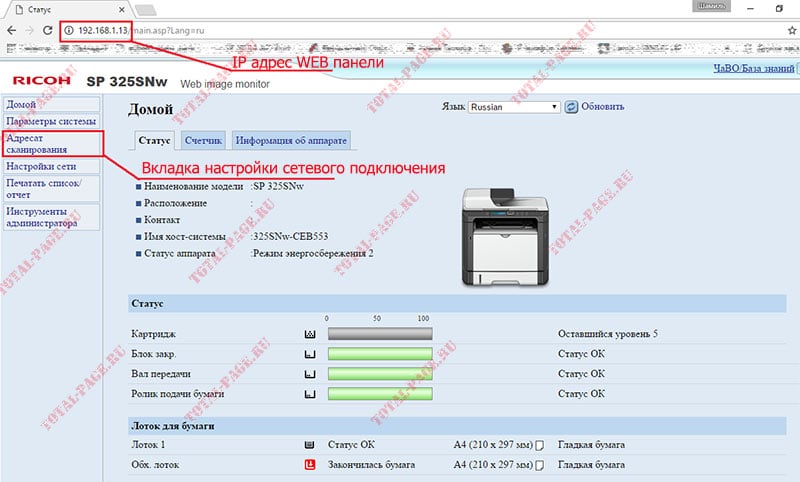
Предлагая своим заказчикам технику Ricoh, сталкиваюсь с тем, что клиенты утверждают, что у Ricoh неудобное сканирование. В этой заметке хочу написать инструкцию по сетевому сканированию, развеяв тем самым миф, что у Ricoh сложное сканирование. Пример настройки сетевого сканирования буду показывать на примере многофункционального устройства Ricoh SP 325SNw. Я допускаю, что заметку могут читать люди далекие от техники, поэтому некоторые стандартные моменты все равно опишу. Прежде всего, скажу, что сканирование происходит по протоколу SMB и не требует установки постороннего софта (SMB (сокр. от англ. Server Message Block) — сетевой протокол прикладного уровня для удалённого доступа к файлам, принтерам и другим сетевым ресурсам). Сканирование происходит не с компьютера, а непосредственно с панели управления аппарата. Для этого аппарат необходимо подключать не по USB, а по Ethernet (RJ-45) или Wi-Fi. Настройка сетевого сканирования производится через встроенный Web-сервер аппарата. Войти в веб-панель очень просто: достаточно ввести в адресную строку браузера IP адрес аппарата. Посмотреть IP адрес аппарата можно, распечатав страницу конфигурации (существует множество способов узнать IP адрес, это самый простой).
Войдя в WEB панель открываем вкладку «Адресат сканирования«. Далее выбираем из выпадающего списка «Сканирование в сетевую папку». Откроется окно настройки сканирования, здесь все нужно вводить предельно внимательно:
- Вкладка «Имя» — вводит латиницей имя которое будет отображаться на дисплее. Старайтесь вводить короткие, понятные и уникальные имена (например Dima/Olga и т.д.) Аппарат поддерживает согласно документации 100 пользователей.
- Вкладка «Имя сервиса» — первое поле, это имя или IP адрес компьютера . Рекомендую вводить именно IP адрес компьютера, так как часто в именах компьютера присутствуют кириллические символы, из за них сканирование в папку будет невозможно. (IP адрес компьютера можно посмотреть в свойствах сетевого подключения). Второе поле это имя расшаренной папки . Имя вводить строго латиницей и без пробелов и прочих посторонних символов, например SCAN. Расшарить папку достаточно просто, для этого на нужную папку нажимаем правой клавишей мыши и во вкладке и на вкладке общий доступ разрешаем к ней доступ. Подробно описывать этот момент не буду, если возникнуть вопросы, то просто наберите в поисковике фразу «расшарить папку» Место нахождение самой папки значения не имеет.
- Вкладка «Регистрационное имя пользователя»- это имя пользователя, которое высвечивается при включении компьютера.
- Вкладка «Пароль входа в систему» — пароль вводимый пользователем при включении компьютера. Теоретически вкладки 3 и 4 являются необязательными, но в современном мире компьютер без минимальной защиты в виде пароля, это верх некомпетентности.
Вот и вся инструкция по настройки сетевого сканирования. На практике вся процедура настройки сканирования занимает не более двух минут. В жизни часто бывает не все так радостно, сетевое сканирование через протокол SMB подразумевает внешнее проникновение в компьютер. Иногда приходится вручную добавлять проброс порта для протокола SMB (445) в файрволы и антивирусы, а это уже не самый приятный момент. В моей практике встречались случаи, когда мне не удавалось прописать корректный проброс порта.
Ricoh SP 3600SF инструкция, характеристики, поломки и ремонт
В представленном списке руководства для конкретной модели Принтера или МФУ — Ricoh SP 3600SF. Вы можете скачать инструкции к себе на компьютер или просмотреть онлайн на страницах сайта бесплатно или распечатать.
- Инструкции и файлы
- Характеристики
- Основные поломки
- Сервисы по ремонту
Найденные инструкции для Ricoh SP 3600SF на русском
В случае если инструкция на русском не полная или нужна дополнительная информация по этому устройству, если вам нужны дополнительные файлы: драйвера, дополнительное руководство пользователя (производители зачастую для каждого продукта делают несколько различных документов технической помощи и руководств), свежая версия прошивки, то вы можете задать вопрос администраторам или всем пользователям сайта, все постараются оперативно отреагировать на ваш запрос и как можно быстрее помочь. Ваше устройство имеет характеристики:Устройство: принтер/сканер/копир/факс, Тип печати: черно-белая, Технология печати: лазерная, Размещение: настольный, Область применения: средний офис, Количество страниц в месяц: 50000, полные характеристики смотрите в следующей вкладке.
Скачать инструкцию от Принтера или МФУ Ricoh SP 3600SF
| ricoh-sp-3600sf-guide.pdf | Руководство пользователя |
| ricoh-sp-3600sf-certificate.doc | Скачать сертификат соответствия |
Полезные файлы и ПО
Для многих товаров, для работы с Ricoh SP 3600SF могут понадобиться различные дополнительные файлы: драйвера, патчи, обновления, программы установки. Вы можете скачать онлайн эти файлы для конкретнй модели Ricoh SP 3600SF или добавить свои для бесплатного скачивания другим посетителями.
| Файлов не найдено |
Инструкции для похожих Принтеров и МФУ
Если вы не нашли файлов и документов для этой модели то можете посмотреть интсрукции для похожих товаров и моделей, так как они зачастую отличаются небольшим изменениями и взаимодополняемы.
Отзывы о Ricoh SP 3600SF
Обязательно напишите несколько слов о преобретенном вами товаре, чтобы каждый мог ознакомиться с вашим отзывом или вопросом. Проявляйте активность что как можно бльше людей смогли узнать мнение настоящих людей которые уже пользовались Ricoh SP 3600SF.
хочу выяснить код шибки
странно что у разных моделей разная логика настройки
Замечательный аппарат , хочется скачать инструкцию
еще не преобрел, выбираю
Вы все петухи опущенные
Характеристики Ricoh SP 3600SF
Основные и самые важные характеристики модели собраны из надежных источников и по характеристикам можно найти похожие модели.
| Общие характеристики | |
| Устройство | принтер/сканер/копир/факс |
| Тип печати | черно-белая |
| Технология печати | лазерная |
| Размещение | настольный |
| Область применения | средний офис |
| Количество страниц в месяц | 50000 |
| Принтер | |
| Максимальный формат | A4 |
| Максимальное разрешение для ч/б печати | 1200×1200 dpi |
| Скорость печати | 30 стр/мин (ч/б А4) |
| Время разогрева | 14 с |
| Время выхода первого отпечатка | 6.50 c (ч/б) |
| Сканер | |
| Тип сканера | планшетный/протяжный |
| Тип датчика | контактный (CIS) |
| Максимальный формат оригинала | A4 |
| Максимальный размер сканирования | 216×297 мм |
| Оттенки серого | 256 |
| Разрешение сканера | 600×600 dpi |
| Скорость сканирования (цветн.) | 6 оригиналов в минуту |
| Скорость сканирования (ч/б) | 20 оригиналов в минуту |
| Поддержка стандартов | TWAIN |
| Отправка изображения по e-mail | есть |
| Копир | |
| Максимальное разрешение копира (ч/б) | 600×600 dpi |
| Изменение масштаба | 25-400 % |
| Шаг масштабирования | 1 % |
| Максимальное количество копий за цикл | 99 |
| Лотки | |
| Подача бумаги | 350 лист. (стандартная), 850 лист. (максимальная) |
| Вывод бумаги | 125 лист. (стандартный) |
| Расходные материалы | |
| Плотность бумаги | 52-162 г/м2 |
| Печать на: | карточках, пленках, этикетках, глянцевой бумаге, конвертах, матовой бумаге |
| Ресурс фотобарабана | 20000 страниц |
| Ресурс ч/б картриджа/тонера | 3000 страниц |
| Количество картриджей | 1 |
| Память/Процессор | |
| Объем памяти | 512 Мб |
| Факс | |
| Максимальная скорость передачи | 33.6 кбит/c |
| PC Fax | есть |
| Интерфейсы | |
| Интерфейсы | Ethernet (RJ-45), USB 2.0 |
| Шрифты и языки управления | |
| Поддержка PostScript | есть |
| Поддержка | PostScript 3, PCL 5e, PCL 6 |
| Количество установленных шрифтов PostScript | 136 |
| Количество установленных шрифтов PCL | 58 |
| Дополнительная информация | |
| Поддержка ОС | Windows, Mac OS |
| Отображение информации | ЖК-панель |
| Потребляемая мощность (при работе) | 1006 Вт |
| Габариты (ШхВхГ) | 400x406x392 мм |
| Вес | 19 кг |
Основные поломки
Здесь представлен список самых частых и распространенных поломок и неисправностей у Принтеров и МФУ. Если у вас такая поломка то вам повезло, это типовая неисправность для Ricoh SP 3600SF и вы можете задать вопрос о том как ее устранить и вам быстро ответят или же прочитайте в вопросах и ответах ниже.
RICOH Aficio SP 3600SF
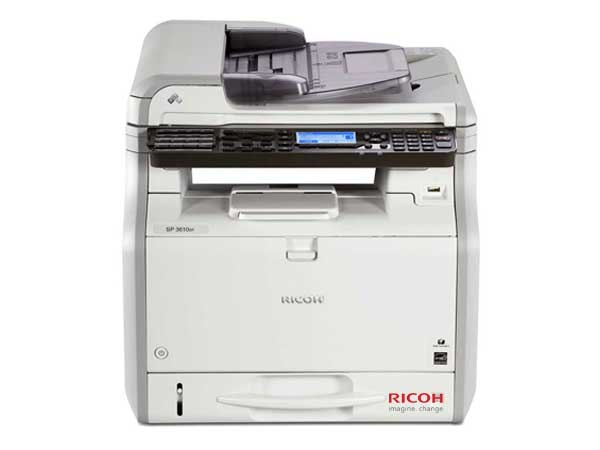
RICOH Aficio SP 3600SF — монохромное многофункциональное устройство формата A4: копир, сетевые лазерный PCL-принтер со скоростью печати 30 страниц в минуту, сканер с односторонним автоподатчиком оригиналов, факс.
Этот уникальный аппарат вобрал в себя все самые необходимые функции для качественной и быстрой работы, раздельные блоки тонера и фотобарабана для сокращения расходов на печать. Прекрасно подходит как для персонального использования, так и для малых рабочих групп. Благодаря таким возможностям как сканирование и печать с USB носителя, функциям эффективного распространения документов, стандартному дуплексу и возможностям удаленного администрирования вы с лёгкостью оптимизируете весь рабочий процесс.
Компактные МФУ для ежедневного использования
Аппараты RICOH Aficio SP3600SF предлагают всё, что нужно для экономичной чёрно-белой печати, копирования, сканирования и отправки факсимильных сообщений. Благодаря привлекательной цене и низкой совокупной стоимости владения эти многофункциональные устройства являются разумным долгосрочным капиталовложением. Новый контроллер Ricoh, обеспечивающий непревзойденную скорость работы, повысит производительность вашего офиса. Компактный размер позволяет разместить устройства на рабочем столе, а фронтальный доступ к аппаратам облегчает их обслуживание.
Высокая производительность
Оснащённые контроллером Ricoh последнего поколения, устройство обеспечивает высокую производительность. Сканер работает со скоростью 20 страниц в минуту для чёрно-белых, и 6 — для цветных оригиналов.Время вывода первой страницы всего 6,5 секунд, а скорость печати достигает 30 страниц в минуту. Высокое разрешение печати 1200 x 1200 dpi . Пиковые нагрузки доходят до 50 000 страниц в месяц.
Простота эксплуатации
Благодаря компактному размеру аппараты RICOH Aficio SP 3600SF можно установить на любом рабочем столе. Фронтальный доступ обеспечивает простоту обслуживания. Устройства удобны в эксплуатации благодаря 4-строчной ЖК-панели и короткому времени выхода из спящего режима.
Безопасность окружающей среды
Философия компании Ricoh направлена на достижение оптимальной производительности с минимальным ущербом для окружающей среды. Благодаря инновационному режиму энергосбережения энергопотребление и выбросы CO2 сведены к минимуму. МФУ способно повысить продуктивность работы без ущерба для окружающей среды. При проектировании аппаратов использовались переработанные компоненты и детали из биопластика. Эти аппараты отличаются самым низким в своем классе энергопотреблением и экономичным использованием тонера и бумаги.
RICOH Aficio SP 3600SF — актуальное решение для повышения производительности вашего офиса.
Раздельный блок тонера и фотобарабана
Низкая совокупная стоимость владения
Экономия пространства благодаря компактному размеру
Создание высококачественных документов: разрешение печати до 1200 dpi
Простота использования и обслуживания
Сокращение воздействия на окружающую среду: низкое энергопотребление
Защищенная печать и возможность ограничения доступа
Многофункциональность: печать, копирование, факс и цветное сканирование
Пиковая производительность до 50 тысяч отпечатков в месяц
Встроенные USB 2.0 и сетевой интерфейс стандартно
Возможность печати и сканирования с/на USB-накопитель
Сканирование WIA с отправкой на e-mail/ в папку (FTP, SMB)
Возможность двусторонней печати
Приложение @Remote в стандартной комплектации
Доступно опциональное подключение по Wi-Fi
Обширное количество возможностей управления документооборотом
Модель снята с производства и в настоящее время представлена RICOH M 320F >>>
RICOH SP 3600SF инструкция по эксплуатации онлайн — страница 44
Инструкция RICOH SP 3600SF для устройства мфу содержит страницы на русском языке.
Размер файла: 1.32 MB. Состоит из 136 стр.
Вы можете скачать pdf файл этой инструкции: Скачать PDF


Копирование одного двустороннего оригинала на одну сторону листа.
Копирование двух двусторонних оригиналов на одну сторону листа.
Для модели SP 3600SF
Комб.1 стор.(2 Ориг.)
Копирование двух односторонних оригиналов на одну сторону листа.
Комб.1 стор.(4 Ориг.)
Копирование четырех односторонних оригиналов на одну сторону листа.
Нажмите клавишу [Копия] и выберите параметры настройки с помощью клавиш [ ] и [ ].
Выберите режим объединенного копирования Нажмите [OK]
Выберите лоток для бумаги
Разместите оригиналы Нажмите [Пуск]
• Эта функция неприменима к бумаге, длина которой превышает 356 мм (14 дюймов),
подаваемой из обходного лотка.
• Параметром по умолчанию для ориентации оригинала является нечитаемое направление
). Если оригиналы размещены в нечитаемом направлении, укажите ориентацию
оригинала. Чтобы указать ориентацию, выберите для параметра [Вкл.] в меню [Ориентация]
значение [Возможн.копира] и выполните следующие действия, начиная с шага 2. Для
получения более подробной информации о настраиваемом элементе см. руководство
«Копирование» .
1. Выберите ориентацию оригинала Нажмите клавишу [OK]
• Если оригиналы размещаются на стекле экспонирования, нажмите клавишу [ ] по
как отсканировать документ на компьютер с принтера ricoh
В этой статье вы научитесь настраивать принтер Ricoh сканировать в папку

Приветствую всех, кто столкнулся с проблемой настройки принтера Ricoh (МФУ Ricoh C261SFNw). А точнее настроить сканирование в папку. Вот инструкция как это сделать

нажимаем правой кнопкой на созданную папку и выбираем свойства

в открывшимся окне переходим на вкладку ДОСТУП, видим что нед общего доступа у папки scan, добавляем доступ. Нажимаем кнопку ОБЩИЙ ДОСТУП.

и в открывшимся окне, выберите в выпадающем списке пользователя скорее всего, это администратор текущего компьютера и нажмите кнопку поделится 
после нажатие на кнопку ПОДЕЛИТСЯ в следующем окне нажмите на ссылку и скопируйте её

затем нажмите кнопку ГОТОВО. На этом первая настройка закончена.
2 Шаг. Настройка параметров сканирования в папку принтера Ricoh (МФУ Ricoh C261SFNw).
Введите адрес в браузере для входа в Web интерфейс принтера Ricoh, для этого вам потребуется узнать IP адрес (скорее всего он у вас будет 192.168.0.100, если нет, то заходите в настройки на принтере Настройки — Настройки сети — Конфигурация IPv4 — IPv4 DHCP, там в первой строчке увидите какой адрес). Перейдите на вкладку АДРЕСАТ СКАНИРОВАНИЯ

на странице АДРЕСАТ СКАНИРОВАНИЯ в выпадающем списке выберите ПАПКА

на странице ЗАПРОГРАММИРОВАТЬ/ИЗМЕНИТЬ АДРЕСАТА ПАПКИ

1.Номер набора 1 нажатием (любая свободная цифра)
2. Имя (обязательно) — Любое по желанию, лучше на латинице
3. Имя сервиса (обязательно) — в первый вставляете адрес компьютера, во второе имя папки (эти данные у вас должны сохранится в буфере обмена)
4. Домен (необязательно) — оставляем пустым
5. Регистрационное имя пользователя (необязательно) ВАЖНО — ОБЯЗАТЕЛЬНО УКАЗЫВАЕМ имя пользователя администратора компьютера
6. Пароль входа в систему — ВАЖНО — ОБЯЗАТЕЛЬНО УКАЗЫВАЕМ пароль для входа в систему (пароль администратора).
Остальные поля оставляем как есть
Внизу выше кнопки ПРИМЕНИТЬ, если заполнено поле Введите пароль администратора, удалите его и нажмите КНОПКУ — ПРОВЕРКА СОЕДИНЕНИЯ, если все сделали правильно, то должно появится страница успешной проверки

Возвращайтесь назад и нажмите кнопку ПРИМЕНИТЬ. На этом настройка параметров сканирования в папку принтера Ricoh (МФУ Ricoh C261SFNw) закончены.
PS // при сканирование на дисплее принтера выберите Адресную книгу — Папки — и затем своё название настройки. Надеюсь я смог помочь Вам настроить сканирование принтера в папку.
Как правильно сканировать и ксерокопировать на принтере
Почти в каждом доме можно увидеть принтер. Это устройство стало неотъемлемой частью нашей жизни. Каждый день человеку требуется распечатать задание, ксерокопировать на принтере документы и тд.
Сегодня на рынке представлено множество устройств нового поколения называемые – многофункциональными устройствами (МФУ). Они позволяют не только ускорить работу, но и сэкономить пространство и финансы. Как отсканировать фото на компьютер?
Раньше до появления этих девайсов, людям приходилось приобретать несколько устройств, чтобы отдельно выполнить функции ксерокса, скана и печати. На это уходило много времени. Теперь мы свободно и за короткий промежуток времени, с одного устройства можем ксерокопировать на принтере или отксерить документ.
Где можно купить МФУ?
МФУ можно приобрести в специальных магазинах, специализирующихся на технике, такие как «Эльдорадо», «М.Видео» и тд. Или в интернет — магазинах, например Ozon.
Список моделей принтеров – сканеров:
Из представленных производителей МФУ производит модели разной ценовой категории. Продукты среднего и высокого класса обладают достаточным перечнем возможностей.
Для того чтобы определить тип принтера, нужно взглянуть на корпус устройства. Если верхняя крышка оснащена специальным стеклом, то данный прибор – МФУ. Если же он оснащен только лотком-приемником для бумаги, это, как правило – принтер.
Учимся использовать сканер самостоятельно
Что такое скан и что значит копия?
Сканирование (скан) – процесс, который превращает документы с бумажного носителя в электронный вид.
Сканирование, ксерокопирование, печать – все это ускоряет работу в офисной работе и не только.
Ксерокопирование – это точное воспроизведение информации (копирование) и изготовление дубликатов на бумажном носителе.
Как пользоваться сканером?
2 варианта сканирования документа на компьютер:
Редактируемый документ – скан документа загружается через распознаватель (специальное программное обеспечение)
Не редактируемый документ – скан документа, который превращает любой текстовый документ в не редактируемую картинку.
Подготовка к работе
Подготовка начинается со сканера:


После установки драйверов определитесь с каким программным обеспечением будете работать. Без программы для сканирования делать сканирование документов будет невозможно.
Популярные программы:
Для проверки возможностей сканера в интерфейсе любой из вышеперечисленных программ щелкните – «Файл» — «Импорт».
В последней ветке вы должны увидеть наименование прибора, тогда он работает исправно.
Сканер
Как сканировать на компьютер через «Мастера работы Windows» с принтером – МФУ.
Как отсканировать документ на компьютер с принтера с помощью специального программного обеспечения.
Вот как можно отсканировать документ на компьютер с принтера.
Как сделать копию паспорта
для официальных данных формат –tif/bmp)
Как сделать скан документа, фото и изображений
Сохранить отсканированные документы.
оптимизируйте параметры изображения, измените разрешение (чем оно больше, тем больше размер конечного файла)
Простой совет поможет разобраться как пользоваться сканером.
Как сканировать на принтере HP?
НР – практически у любого человека можно встретить технику этого бренда. Удобен в использовании, простые настройки удобный функционал. Перейдем к мини-инструкции как сканировать на принтере HP.
Способ 1: Программа из пакета HP
Простые действия для ответа на вопрос: Как сканировать на принтере HP.
Способ 2: Как сканировать на принтере HP — Кнопка на сканере
(Можно воспользоваться аналогами программы, в случае, если лицензионный диск потерялся).
Как происходит процесс ксерокопирования на принтере
Ксерокопирование – это точное воспроизведение информации (копирование) и изготовление дубликатов на бумажном носителе.
Как делать ксерокопию документов?
Что делать если устройство не сканирует?
Также нужно проверить рабочее состояние устройства, а именно:
Как отсканировать документ на компьютер с принтера ricoh
Предлагая своим заказчикам технику Ricoh, сталкиваюсь с тем, что клиенты утверждают, что у Ricoh неудобное сканирование. В этой заметке хочу написать инструкцию по сетевому сканированию, развеяв тем самым миф, что у Ricoh сложное сканирование. Пример настройки сетевого сканирования буду показывать на примере многофункционального устройства Ricoh SP 325SNw. Я допускаю, что заметку могут читать люди далекие от техники, поэтому некоторые стандартные моменты все равно опишу. Прежде всего, скажу, что сканирование происходит по протоколу SMB и не требует установки постороннего софта (SMB (сокр. от англ. Server Message Block) — сетевой протокол прикладного уровня для удалённого доступа к файлам, принтерам и другим сетевым ресурсам). Сканирование происходит не с компьютера, а непосредственно с панели управления аппарата. Для этого аппарат необходимо подключать не по USB, а по Ethernet (RJ-45) или Wi-Fi. Настройка сетевого сканирования производится через встроенный Web-сервер аппарата. Войти в веб-панель очень просто: достаточно ввести в адресную строку браузера IP адрес аппарата. Посмотреть IP адрес аппарата можно, распечатав страницу конфигурации (существует множество способов узнать IP адрес, это самый простой).
Войдя в WEB панель открываем вкладку “Адресат сканирования“. Далее выбираем из выпадающего списка “Сканирование в сетевую папку”. Откроется окно настройки сканирования, здесь все нужно вводить предельно внимательно:
Вот и вся инструкция по настройки сетевого сканирования. На практике вся процедура настройки сканирования занимает не более двух минут. В жизни часто бывает не все так радостно, сетевое сканирование через протокол SMB подразумевает внешнее проникновение в компьютер. Иногда приходится вручную добавлять проброс порта для протокола SMB (445) в файрволы и антивирусы, а это уже не самый приятный момент. В моей практике встречались случаи, когда мне не удавалось прописать корректный проброс порта.
Как отсканировать документы на компьютер с принтера?
Минимум один раз в жизни практически каждый человек сталкивается с необходимостью обновить флеш-плеер на компьютере или «перевести» документ или фотографию в электронный вид. При этом далеко не все обладают достаточными навыками для того, чтобы справиться с задачей без посторонней помощи. Сегодня мы рассмотрим, как отсканировать документ на компьютер с использованием принтера – представленная инструкция позволит выполнить действие максимально быстро и без дополнительных трудностей, даже если манипуляции совершает неопытный владелец ПК.
Проведение подготовительных работ
Прежде чем приступить к непосредственному сканированию документов, необходимо провести подготовительные действия – это поможет избежать трудностей и возникновения ошибок со стороны техники.
Итак, перед тем, как пробовать отсканировать документ, важно:
Полезно: обратите внимание на индивидуальные особенности вашего сканера – рядом со стеклянной поверхностью должен располагаться символ, который подскажет, как поместить документ, чтобы изображение не отсканировалось вверх ногами. В противном случае вам придется разбираться, как перевернуть экран на компьютере, или знакомиться со всевозможными приложениями-редакторами, позволяющими манипулировать графическими файлами.
Как сканировать с принтера на компьютер?
Рассмотрим несколько способов сканирования документа с принтера на ПК. После того как все подготовительные этапы завершены, необходимо обратиться к встроенным возможностям вашей операционной системы или специальным программам.
Через мастер работы со сканером
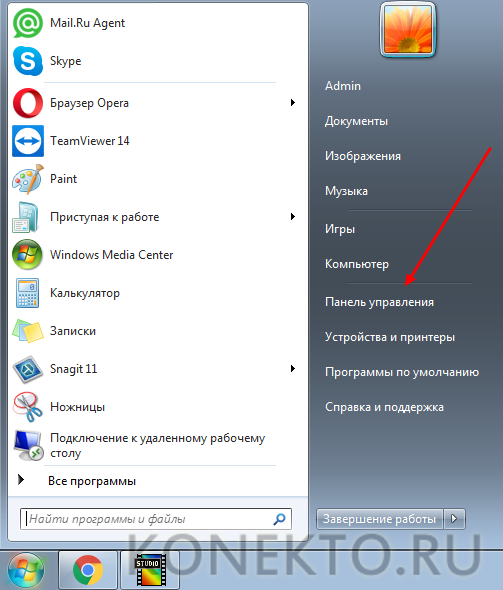
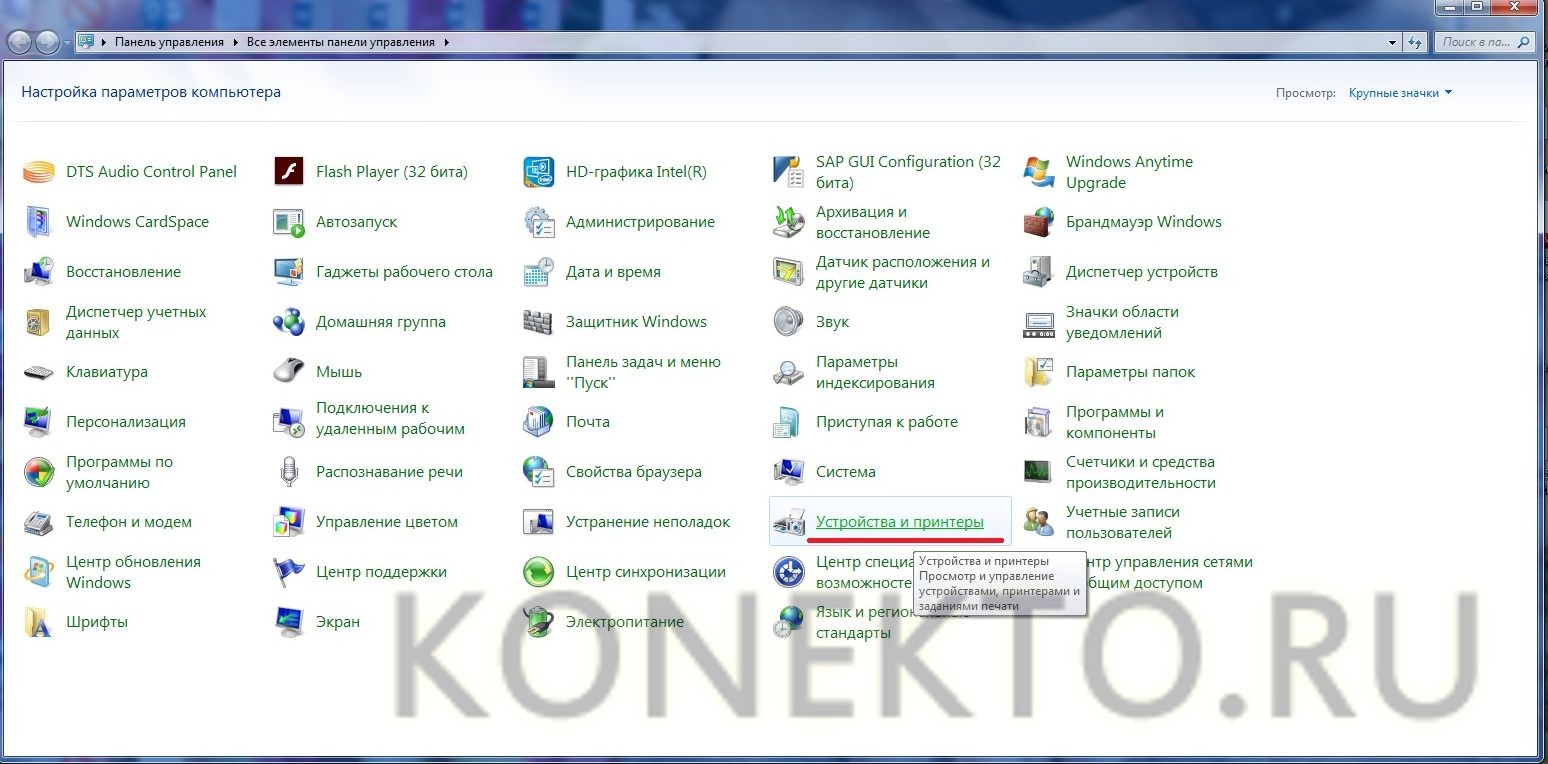
Самым распространенным методом оцифровки «живого» документа является взаимодействие с мастером работы со сканером, где для достижения результата необходимо придерживаться следующего алгоритма:
С помощью сторонних приложений
Помимо стандартных возможностей операционной системы компьютера, пользователи сканеров часто прибегают к помощи сторонних приложений. Самые популярные из них:
Помимо обычной оцифровки, Xerox Easy Printer Manager – программа для улучшения качества фото или любого другого изображения. Рассмотрим процесс сканирования более подробно, подразумевая, что приложение уже установлено на вашем ПК:

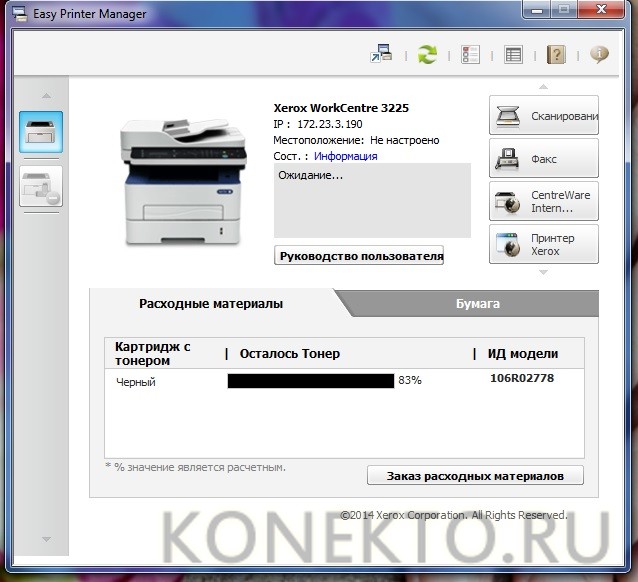
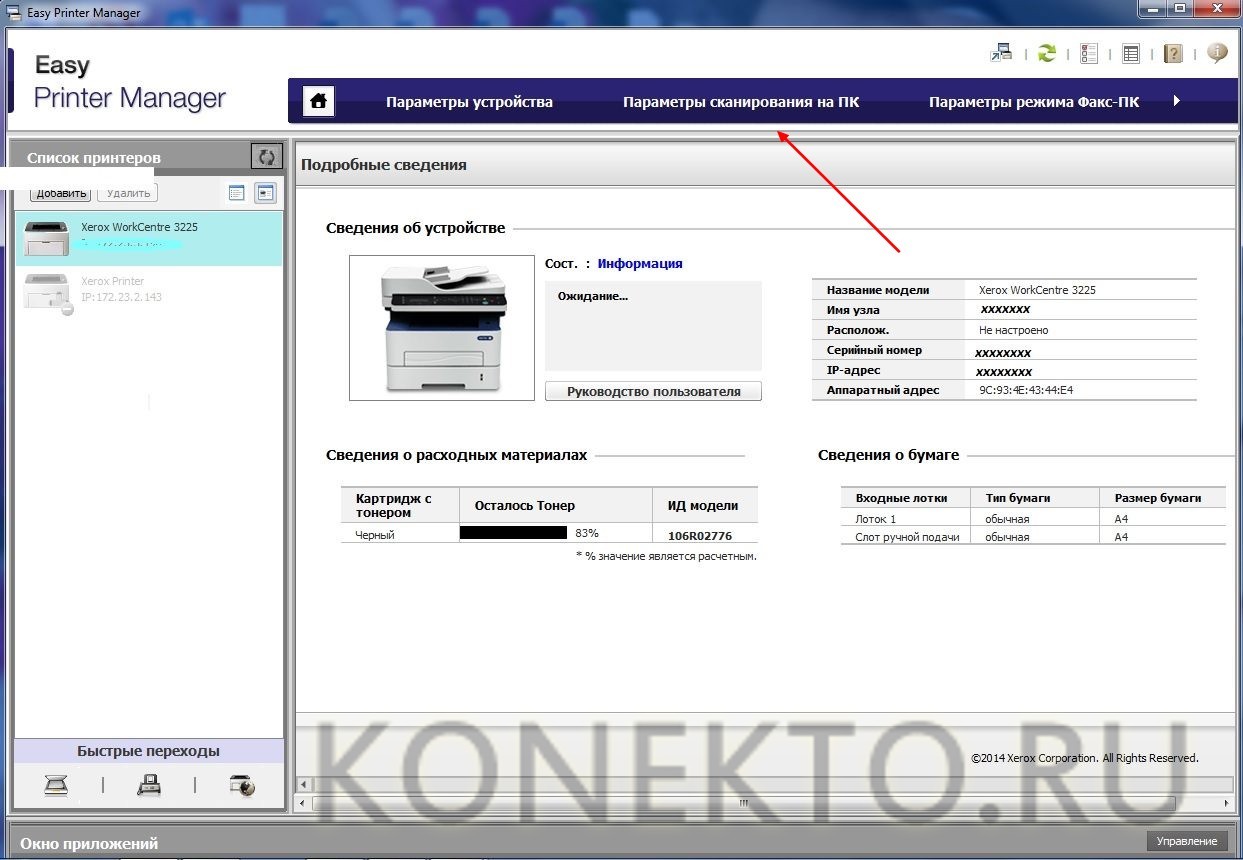
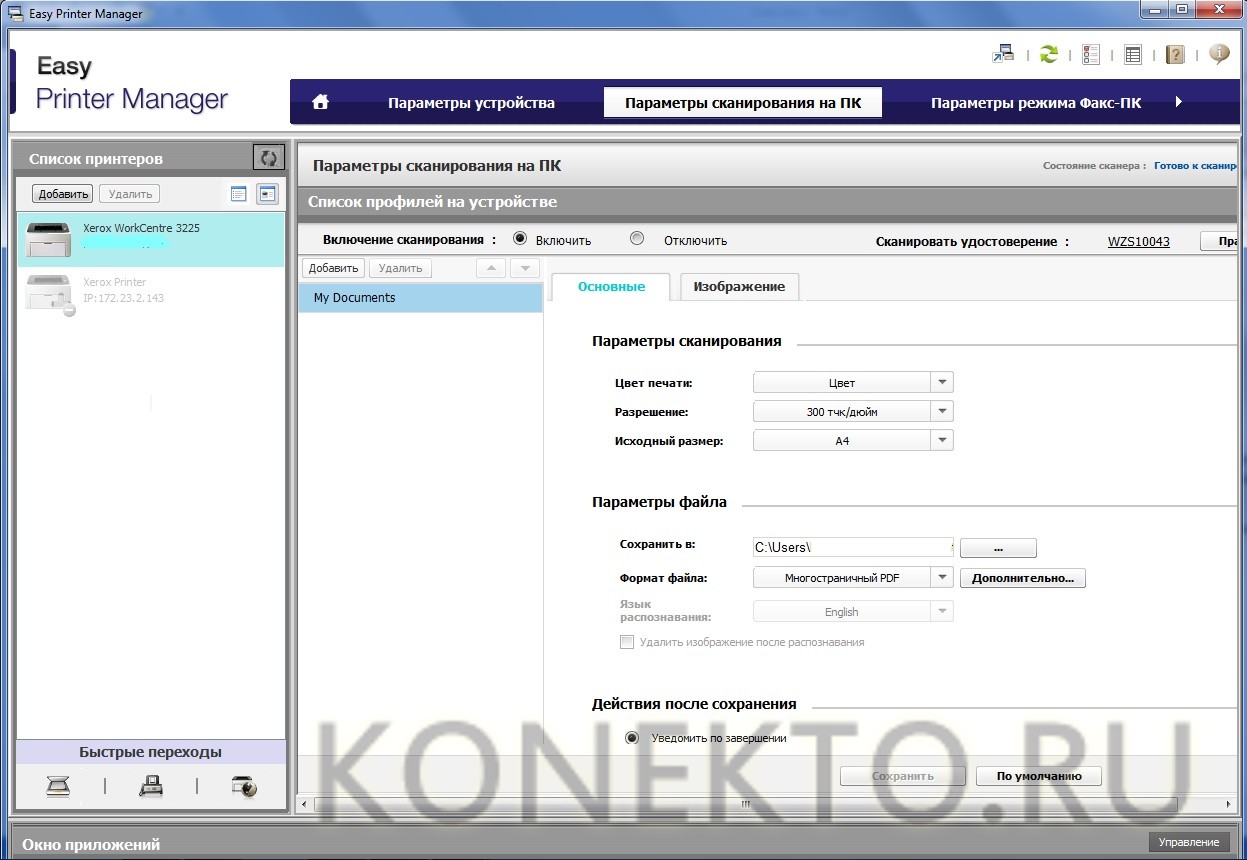
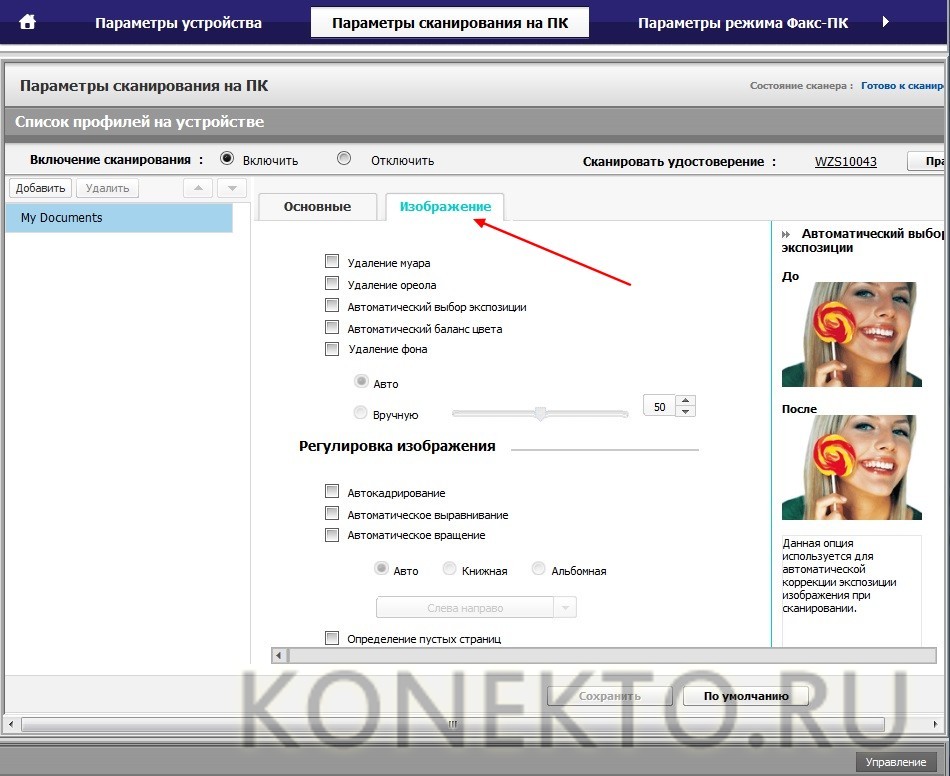
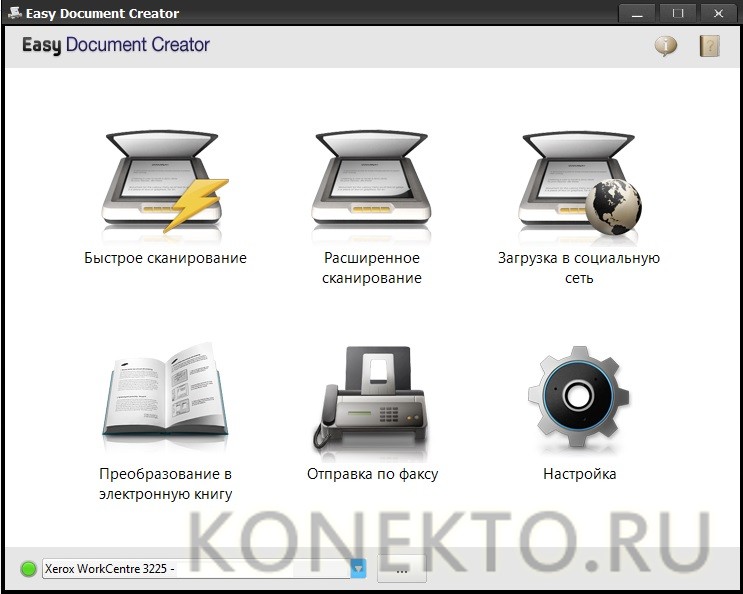
Следуя данной пошаговой инструкции, отсканировать документ или фото может каждый желающий, даже если ему не доводилось пользоваться программой прежде.
Особенности сканирования в программе Paint
Помимо рассмотренных нами приложений существует еще один простой метод сканирования – через стандартную программу Paint. Вам необходимо:
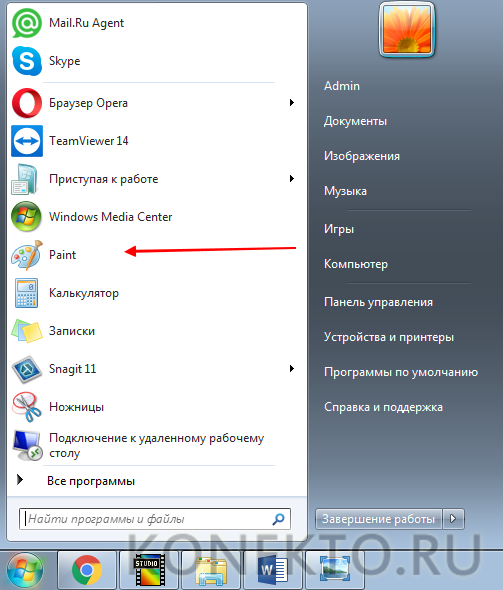
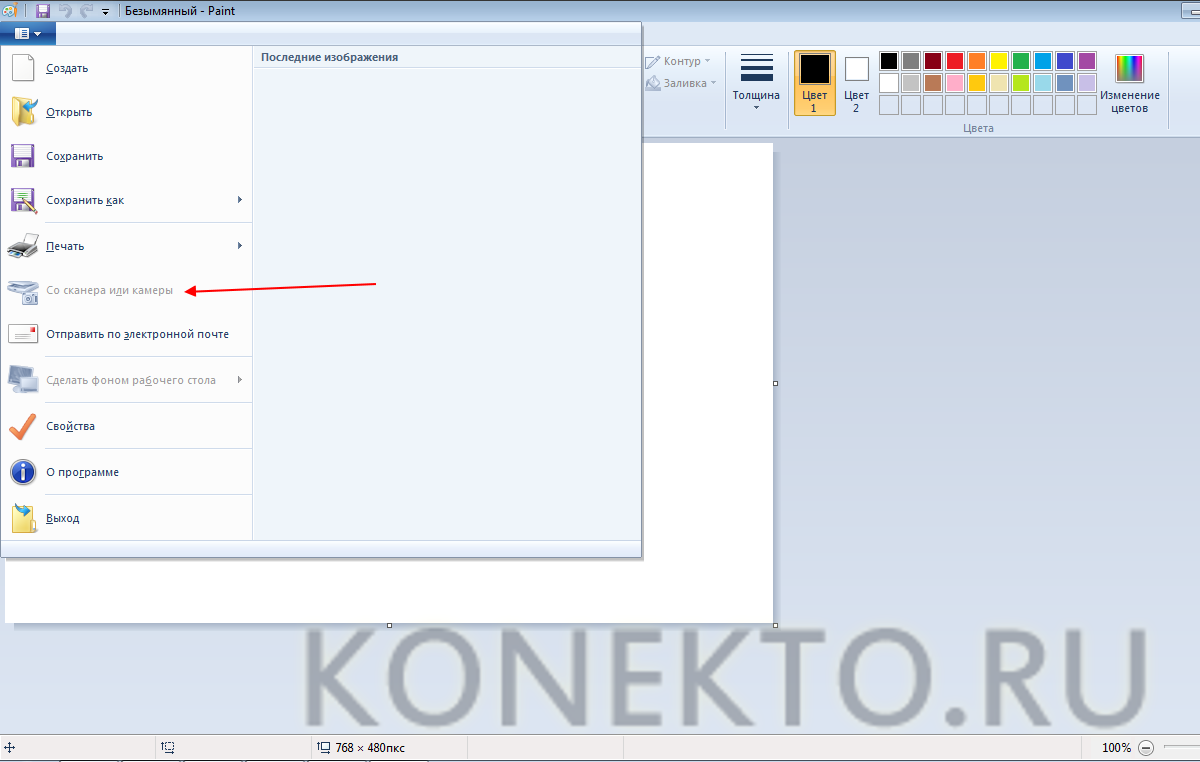
Преимущество данной программы перед сторонними приложениями заключается в том, что пользователю не нужно скачивать и устанавливать дополнительные продукты – достаточно включить «родную» опцию и произвести нехитрые манипуляции.
Подводим итоги
Изучив представленную выше информацию с пошаговыми инструкциями, можно сделать вывод, что сканирование документа на компьютер является такой же простой задачей, как ксерокопирование, восстановление данных с флешки и т.д. Главное – найти соответствующую инструкцию и четко следовать ей. Если необходимость сканировать документы на компьютер возникает редко, а сами файлы используются лишь с целью хранения и передачи информации – достаточно встроенных возможностей операционной системы. Если же пользователь нуждается в редактировании сканированных файлов, включая их качество и формат, имеет смысл установки стороннего приложения, значительно упрощающего манипуляции за счет широкого функционала.
Как сканировать документы на компьютер через принтер
Сканирование документов – перевод информации с физического носителя в электронный вид (подробнее в статье: что такое сканирование). Сделать скан можно отдельным устройством (сканером) или воспользоваться МФУ (многофункциональным устройством). Последняя техника включает в себя несколько устройств и часто называется принтером 3 в 1. В состав входят принтер, сканер и копир (ксерокс). В обоих случаях отсканировать любой документ очень легко.

Неважно, какая операционная система установлена. Процедура сканирования на Windows 10, 7, 8 и даже более старой версии XP одинаковая (подробнее в как сканировать в Windows 8-10) Разница может быть только в программном обеспечении самого аппарата. Функция сканирования может находиться в разных пунктах меню драйверов. Несмотря на это, найти нужную функцию несложно. Производители выпускают программы интуитивно понятными даже для новичков в пользовании ПК.
Ниже предоставлена пошаговая инструкция, как сканировать документы с принтера на компьютер. Актуальная статья и для отдельных сканеров. Убедиться в том, что через принтер есть возможность делать скан-копии, легко – посмотреть в документацию к технике или поднять верхнюю крышку аппарата. Если под последней есть прозрачное стекло, тогда вы можете как сканировать, так и делать ксерокопии документов. Значит, вы обладатель техники «все в одном».
Подготовка к сканированию
Для исключения повреждения техники важно придерживаться правильного порядка действия при работе со шнурами подключения. Сперва подключаете USB-шнур к принтеру, далее к стационарному компьютеру или ноутбуку. Затем вставляете кабель питания в розетку. Только после этого можно нажимать на кнопку включения, находящуюся на корпусе.
В большинстве случаев после подсоединения принтера к компьютеру через USB кабель или воздушное соединение (Wi-Fi), Windows начнет автоматическое обнаружение устройства, поиск и установку драйверов. После окончания установки аппарат появится в списке всего оборудования в пункте «Устройства и принтеры». Значок принтера не должен быть «светлым» и содержать возле себя каких-либо иконок (например, восклицательных знаков).
Если на корпусе принтера мигают индикаторы, которые говорят об отсутствии чернил в картриджах, сканирование все равно получится сделать, так как краска в этом случае не используется. В работу запускается только сканер. Часто бывают случаи, когда принтером уже не пользуются ввиду дороговизны покупки новых картриджей. Выкидывать технику необязательно, ведь пользоваться сканером получится всегда.
Иная ситуация с установкой, когда ничего автоматически не выполняется. Тогда надо воспользоваться диском, который часто идет в комплекте с техникой, и содержит драйвер, необходимый для работы всех компонентов устройства.
Вставьте диск в дисковод. Если установка не начнется автоматически или не откроется меню, тогда через «Мой компьютер» откройте диск в проводнике и запустите установочный файл. Далее, пошагово, соглашаясь с мастером установки, закончите копирование файлов драйвера. После, на рабочем столе могут появиться дополнительные ярлыки для запуска программного обеспечения, в котором можно выполнять различные действия, например:
Чтобы техника прослужила долго, и на скане не было видно следов пыли, грязи, надо аккуратно протереть поверхность стекла сухой тряпкой или бумажным полотенцем, салфеткой.
Что можно сканировать
Как сделать скан на принтере
Рассмотрим процесс создания скана на принтере МФУ HP Deskjet 2130. Модель очень старая, но принцип сканирования будет аналогичен другим принтерам. Нужно лишь включить принтер, положить носитель под крышку, начать сканирование на компе любым удобным способом.
Как отсканировать документ:
Драйвер для принтера HP 2130 включает в себя программу, внутри которой также есть возможность сканирования, за которую отвечает отдельный пункт. Софт устанавливается по умолчанию вместе с инсталляцией «Дров».
Запустите программу и после открытия в меню «Печать и сканер» выберите «Сканирование». Запустится утилита HP Scan.

Выберите необходимый вариант сканирования. Выставьте подходящие параметры для документа и кликните мышкой на «Сканировать».

Принтер отсканирует носитель и предложит сохранить документ в любое место, предварительно задав нужное имя файла.

Открывать скан можно любым графическим редактором, но проще всего воспользоваться стандартным средством «Просмотр изображений».

ПО для сканирования от производителей
Чтобы обеспечить легкую работу с техникой, компании-производители разрабатывают специальное ПО. В интерфейсе софта доступны все возможные функции для управления конкретной моделью аппарата.
Функции могут немного отличаться в зависимости от бренда. Но основной набор настроек/параметров практически всегда идентичен. Можно задавать разрешение скана, выбирать цветность (ч/б или цветной скан), формат (png, jpeg, jpg, pdf и другие).
Список утилит для сканирования:
Для фирм Kyocera и Samsung софт также есть, скачать можно с официальных сайтов или установить с комплектного компакт-диска.
Сканирование через Paint
Запустите графический редактор Paint. Открыть программу можно, воспользовавшись поиском в Windows 8-10. На Windows XP откройте меню «Пуск», найдите папку «Стандартные», внутри которой и будет Paint.
Дальше откройте главное меню редактора и выберите «Со сканера или камеры».

Откроется окно сканирования, где можете выбрать цветность картинки, выполнить предварительный просмотр, сразу отсканировать и даже настроить качество (разрешение, яркость и контрастность).


Жмете «Сканировать», дожидаетесь завершения операции. В рабочем поле редактора появится оцифрованное изображение.

Сохранение файла делается в основном меню через пункт «Сохранить как», где на выбор предлагается несколько форматов (bmp, png, jpeg, gif и другие).

Такой вариант позволяет сканировать на компьютер с принтера максимально быстро. При необходимости можно сразу сделать форматирование скана средствами Paint, которые предлагаются на верхней панели редактора.
Другие программы
Нижеприведенные утилиты практически ничем не отличаются от официального софта. Разница только в некоторых программах, которые призваны делать сканы в какой-то определенный формат, например, в PDF.
Сканируем паспорт
Ксерокопия без ксерокса
При отсутствии МФУ, но имея два отдельных устройства для печати и сканирования, запросто получится сделать копию паспорта.
Результат ничем не будет отличаться, если бы делалось стандартное ксерокопирование.
Устранение проблем
Есть много причин, по которым не работает сканер или принтер. Самым простым способом выявить и решить проблему является запуск стандартного средства устранения неполадок в Windows. Открывается диагностика неполадок через контекстное меню проблемного устройства. Дополнительно может помочь полная переустановка программного обеспечения с предварительным удалением драйвера.
Как сканировать на ricoh
+7 (495) 241-26-96 (многоканальный)
Как настроить сетевое сканирование на МФУ Ricoh SP 325SNw
Предлагая своим заказчикам технику Ricoh, сталкиваюсь с тем, что клиенты утверждают, что у Ricoh неудобное сканирование. В этой заметке хочу написать инструкцию по сетевому сканированию, развеяв тем самым миф, что у Ricoh сложное сканирование. Пример настройки сетевого сканирования буду показывать на примере многофункционального устройства Ricoh SP 325SNw. Я допускаю, что заметку могут читать люди далекие от техники, поэтому некоторые стандартные моменты все равно опишу. Прежде всего, скажу, что сканирование происходит по протоколу SMB и не требует установки постороннего софта (SMB (сокр. от англ. Server Message Block) — сетевой протокол прикладного уровня для удалённого доступа к файлам, принтерам и другим сетевым ресурсам). Сканирование происходит не с компьютера, а непосредственно с панели управления аппарата. Для этого аппарат необходимо подключать не по USB, а по Ethernet (RJ-45) или Wi-Fi. Настройка сетевого сканирования производится через встроенный Web-сервер аппарата. Войти в веб-панель очень просто: достаточно ввести в адресную строку браузера IP адрес аппарата. Посмотреть IP адрес аппарата можно, распечатав страницу конфигурации (существует множество способов узнать IP адрес, это самый простой).
Войдя в WEB панель открываем вкладку «Адресат сканирования«. Далее выбираем из выпадающего списка «Сканирование в сетевую папку». Откроется окно настройки сканирования, здесь все нужно вводить предельно внимательно:
- Вкладка «Имя» — вводит латиницей имя которое будет отображаться на дисплее. Старайтесь вводить короткие, понятные и уникальные имена (например Dima/Olga и т.д.) Аппарат поддерживает согласно документации 100 пользователей.
- Вкладка «Имя сервиса» — первое поле, это имя или IP адрес компьютера . Рекомендую вводить именно IP адрес компьютера, так как часто в именах компьютера присутствуют кириллические символы, из за них сканирование в папку будет невозможно. (IP адрес компьютера можно посмотреть в свойствах сетевого подключения). Второе поле это имя расшаренной папки . Имя вводить строго латиницей и без пробелов и прочих посторонних символов, например SCAN. Расшарить папку достаточно просто, для этого на нужную папку нажимаем правой клавишей мыши и во вкладке и на вкладке общий доступ разрешаем к ней доступ. Подробно описывать этот момент не буду, если возникнуть вопросы, то просто наберите в поисковике фразу «расшарить папку» Место нахождение самой папки значения не имеет.
- Вкладка «Регистрационное имя пользователя»- это имя пользователя, которое высвечивается при включении компьютера.
- Вкладка «Пароль входа в систему» — пароль вводимый пользователем при включении компьютера. Теоретически вкладки 3 и 4 являются необязательными, но в современном мире компьютер без минимальной защиты в виде пароля, это верх некомпетентности.
Вот и вся инструкция по настройки сетевого сканирования. На практике вся процедура настройки сканирования занимает не более двух минут. В жизни часто бывает не все так радостно, сетевое сканирование через протокол SMB подразумевает внешнее проникновение в компьютер. Иногда приходится вручную добавлять проброс порта для протокола SMB (445) в файрволы и антивирусы, а это уже не самый приятный момент. В моей практике встречались случаи, когда мне не удавалось прописать корректный проброс порта.
Описание программы
Ricoh Printer
Многофункциональные устройства — принтер копир сканер — Ricoh SP 150SUw оборудованы всего двумя кнопками  СТАРТ и
  ВКЛ и не имеют жидкокристаллического текстового индикатора.
Кнопки клавиши выполнены с подсветкой разными цветами и способны показывать состояние МФУ сочетанием миганий с различной частотой и цветом свечения. Эта страничка расскажет вам, почему принтер МФУ Ricoh SP 150SUw мигает зеленым, красным или синим огоньком, и что в этом случае делать.
При написании текста этой страницы использованы материалы руководства по эксплуатации МФУ Ricoh SP 150SUw. Торговая марка Ricoh является зарегистрированным торговым знаком и принадлежит .
Обозначение и наименование клавиш управления МФУ принтера Ricoh SP 150SUw
Верхняя кнопка с квадратиком называется alt=»Ricoh SP 150SUw кнопка START СТАРТ» />СТАРТ START . Лампочка клавиши alt=»Ricoh SP 150SUw кнопка START СТАРТ» />СТАРТ умеет быть выключенной, мигать зелёным, и постоянно гореть зелёным огоньком.
Нижняя кнопка с кружочком называется alt=»Ricoh SP 150SUw кнопка POWER ВКЛючение» />ВКЛ POWER . Поведение нижней кнопки включения более разнообразно. В различных ситуациях лампочка клавиши alt=»Ricoh SP 150SUw кнопка POWER ВКЛючение» />ВКЛ может светиться красным, синим, оранжевым и зелёным цветами, мигать огоньком с различной частотой, а также совсем не гореть.
Возможные варианты свечения клавиш POWER и START
Вывод на печать страницы параметров принтера МФУ Ricoh SP 150SUw
Распечатку страницы параметров (она же страница состояний, страница настроек, демо-лист, тестовая страница, пробная печать) МФУ принтера Ricoh SP-150SUw удобно использовать как пробный тестовый или демонстрационный лист (demo page) для проверки качества печати без подключения к компьютеру.
Для распечатки страницы параметров достаточно подключения принтера к сети питания 220 вольт. Подключение принтера к компьютеру или локальной сети не требуется.
Как распечатать тестовую страницу настроек принтера Ricoh SP-150SUw:
Страница конфигурации показывает имя принтера, сетевое имя и IP, сколько страниц было напечатано, оставшийся ресурс тонер-картриджа SP150, уровень заполнения бункера отработанного тонера (waste box), и другие данные.
Принтер МФУ Ricoh SP 150SUw выключен, питание отсутствует
Индикация LED:
Значение:
Принтер МФУ Ricoh SP 150SUw выключен, либо электрическое питание отсутствует.
Для включения Ricoh SP 150SUw нажмите и удерживайте нижнюю кнопку ВКЛ в течение 0.5 секунды, или чуть дольше.
Включение принтера МФУ Ricoh SP 150SUw и выход в режим готовности
Индикация LED:
Значение:
Постоянное свечение нижней кнопки ВКЛ зелёным цветом и отсутствие свечения верхней кнопки СТАРТ означает готовность принтера к работе.
Для модели с Wi-Fi Ricoh SP 150SUw зелёное свечение лампочки ВКЛ означает отсутствие соединения Wi-Fi. При готовности к работе через Wi-Fi индикатор должен светиться синим цветом.
Для включения Wi-Fi нажмите и удерживайте кнопку ВКЛ более чем одну секунду.
Прогрев, обработка задания печати, распечатывание документа
Индикация LED:
Значение:
Мигание зеленым огоньком нижней кнопки ВКЛ с частотой 0.5Hz (загорается на 1 секунду, и выключается на 1 секунду) в сочетании с отсутствием свечения верхней кнопки СТАРТ означает нормальное выполнение рабочего процесса.
Это может быть либо прогрев, либо обработка задания в памяти перед распечаткой, либо непосредственно процесс печати документов.
Для отмены выполнения текущего задания печати нажмите и удерживайте нижнюю клавишу ВКЛ более чем одну секунду.
Режим готовности при успешном Wi-Fi соединении
Индикация LED:
Значение:
Постоянное свечение нижней кнопки ВКЛ синим цветом в сочетании с отсутствием свечения верхней кнопки СТАРТ означает успешное подключение по Wi-Fi и готовность к работе.
В случае неполадок, вы можете распечатать страницу конфигурации и проверить сетевые настройки. Возможно, принтер подключился к соседской сети.
Обновление микропрограммы — Firmware update
Индикация LED:
Значение:
Разноцветное мигание с переключением с синего на красный огни клавиши ВКЛ в сочетании с отсутствием свечения верхней кнопки СТАРТ означает обновление внутренней микропрограммы — прошивки — firmware update.
Не отключайте электропитание принтера и не отключайте принтер от компьютерной сети! Дождитесь завершения процесса обновления микропрограммы.
Отключение электричества либо прерывание процесса передачи данных во время обновления микропрограммы может привести к выходу устройства из строя.
Если ваш принтер МФУ подключен к компьютеру или компьютерной сети, имеющим доступ в интернет, он может получить обновлённую прошивку самостоятельно и без вашего ведома. По закону Мерфи, процесс установки новой микропрограммы начнется именно тогда, когда вам необходимо срочно распечатать документы или сделать копию.
Спящий режим, как вывести принтер из режима сна
Индикация LED:
Значение:
Медленное мигание зелёным цветом клавиши ВКЛ в сочетании с отсутствием свечения верхней кнопки СТАРТ означает нахождение устройства на отдыхе — в спящем режиме.
Для вывода принтера из спящего режима отправьте задание на печать, нажмите любую кнопку, либо отсоедините/подсоедините кабель USB.
Время нахождения МФУ Ricoh SP 150SUw в режиме готовности без действий, по истечении которого МФУ перейдёт в спящий режим, программируется от 1 минут до 30 минут через подключение к компьютеру, страница настроек — раздел Экон.Энергии.
Чтобы изменения настроек энергосбережения вступили в силу, МФУ Ricoh SP 150SUw необходимо перезагрузить (выключить/включить).
Полный ресет — сброс настроек к заводским — Factory reset
Индикация LED:
Значение:
Процесс восстановления заводских настроек принтера.
Для полного ресета — сброса настроек к заводским — поднимите крышку принтера, при поднятой крышке нажмите и удерживайте клавишу ВКЛ в течение 10 секунд и более.
Отмена выполнения текущего задания печати
Индикация LED:
Значение:
Отмена выполнения текущего задания печати.
Отменить распечатку отправленного на принтер документа возможно, когда зеленый огонек кнопки ВКЛ уже начал мигать.
Для отмены выполнения текущего задания нажмите и удерживайте нажатой клавишу alt=»Ricoh SP 150SUw кнопка POWER ВКЛючение» />ВКЛ более чем одну секунду. Зелёное мигание индикатора alt=»Ricoh SP 150SUw кнопка POWER ВКЛючение» />ВКЛ сменится на чередование красного и зеленого огоньков — происходит отмена задания.
Индикация LED:
Значение:
Если кнопка ВКЛ загорелась красным и постоянно горит, это означает одну из следующих неполадок:
Если не удается визуально определить причину неисправности (например, незакрытая крышка, или застрявшая бумага), необходимо подключить устройство к компьютеру и посмотреть диагностику в панели инструментов принтера.
Индикация LED:
Значение:
Если кнопка ВКЛ моргает красным раз в секунду, это означает одну из следующих неполадок:
- Бумага закончилась
- Устройство охлаждается
- Ожидание распечатки обратной стороны листа в режиме ручной двусторонней печати
Бумага закончилась — добавьте бумагу в лоток подачи и нажмите кнопку ВКЛ для продолжения печати.
В режиме ручной двусторонней печати, уложите лист в лоток подачи и нажмите ВКЛ для печати второй стороны.
Если в принтере есть бумага, и вы не использовали режим ручной двусторонней печати — значит, МФУ Ricoh SP 150SUw охлаждается.
Индикация LED:
Значение:
Загорающаяся красным раз в три секунды кнопка ВКЛ предупреждает вас о заканчивающемся тонере в картридже. Вы можете продолжать печатать, пока тонер совсем не закончится, и кнопка загорится красным, не мигая.
Ваш принтер МФУ Ricoh SP 150 заблокируется и не будет печатать, пока вы не заправите картридж, или не купите новый картридж. Для заправки картриджа вы можете обратиться к нам. Мы заправим картридж с заменой чипа блокировки.
Индикация LED:
Значение:
К сожалению, такое моргание кнопки ВКЛ означает ошибку контроллера — главной управляющей платы. Controller error. Обратитесь в сервис.
Индикация LED:
- СТАРТ выключен.
- ВКЛ два раза мигает красным, гаснет, и затем один раз мигает зеленым.
Значение:
К сожалению, такое моргание кнопки ВКЛ означает неисправность узла термозакрепления. Fuser Unit Error. Обратитесь в сервис.
Индикация LED:
- СТАРТ выключен.
- ВКЛ два раза мигает красным, гаснет, и затем два раза мигает зеленым.
Значение:
К сожалению, такое моргание кнопки ВКЛ означает неисправность главного двигателя. Main Motor Fault. Обратитесь в сервис.
Индикация LED:
Значение:
К сожалению, такое моргание кнопки ВКЛ означает ошибку блока высокого напряжения. HVPS Unit Fault. Обратитесь в сервис.
Индикация LED:
- СТАРТ выключен.
- ВКЛ два раза мигает красным, гаснет, и затем один раз мигает синим.
Значение:
К сожалению, такое моргание кнопки ВКЛ означает неисправность блока питания. LVPS Unit Fault. Обратитесь в сервис.
Индикация LED:
- СТАРТ выключен.
- ВКЛ два раза мигает красным, гаснет, и затем два раза мигает синим.
Значение:
К сожалению, такое моргание кнопки ВКЛ означает неисправность вентилятора. Fan Fault. Обратитесь в сервис.
Индикация LED:
- СТАРТ постоянно горит зелёным.
- ВКЛ мигает зелёным.
Значение:
Идёт процесс копирования или сканирования. Всё хорошо.
Индикация LED:
- СТАРТ постоянно горит зелёным.
- ВКЛ постоянно горит зелёным.
Значение:
Вы вошли в режим копирования первой стороны удостоверения личности, водительских прав, паспорта, миграционной карты и других документов, помещающихся на половину стандартного листа А4.
Войти в режим копирования удостоверения личности можно, нажав обе клавиши СТАРТ и ВКЛ одновременно на 1 секунду. Когда вы их отпустите, обе клавиши начнут светиться зелёным, не мигая. Для выхода из этого режима нажмите и удерживайте более чем 1 секундку клавишу ВКЛ .
В Режиме копирования ID Card МФУ Ricoh SP 150 SUw после нажатия кнопки СТАРТ сканирует первую сторону документа и не печатает копию, ожидая сканирования второй стороны документа.
Переверните документ (водительское удостоверение), или откройте другую страницу паспорта, и уложите на стекло без сдвига, туда же, где была первая сторона.
Нажмите кнопку СТАРТ . МФУ отсканирует вторую сторону документа и распечатает копию, где первая и вторая стороны документа расположены на одном листе одна над другой.
Индикация LED:
- СТАРТ равномерно мигает зелёным раз в секунду.
- ВКЛ равномерно мигает зелёным раз в секунду.
Значение:
- Ожидание копирования обратной стороны документа в режиме копирования ID Card
- Ожидание копирования следующего листа в режиме N in 1 (несколько листов копируются на 1 лист, с уменьшением)
Положите лист оригинала на стекло и нажмите СТАРТ .
Индикация LED:
- СТАРТ выключен.
- ВКЛ один раз мигает красным, гаснет, и затем два раза мигает зеленым.
Значение:
К сожалению, такое моргание кнопки ВКЛ означает неисправность сканирующей линейки. Laser Scanning Unit Fault. Обратитесь в сервис.
Индикация LED:
- СТАРТ выключен.
- ВКЛ два раза мигает красным, гаснет, и затем два раза мигает синим.
Значение:
К сожалению, такое моргание кнопки ВКЛ означает неисправность каретки сканера. Scanning Head Not Reset. Обратитесь в сервис.
Индикация LED:
- СТАРТ выключен.
- ВКЛ один раз мигает зелёным, гаснет, и затем один раз мигает синим.
Значение:
К сожалению, такое моргание кнопки ВКЛ означает неисправность мотора привода сканера. Scanner Motor Fault. Обратитесь в сервис.
Режим готовности при успешном Wi-Fi соединении
Индикация LED:
Значение:
Постоянное свечение нижней кнопки ВКЛ синим цветом в сочетании с отсутствием свечения верхней кнопки СТАРТ означает успешное подключение по Wi-Fi и готовность к работе.
Wi-Fi можно включить из режима готовности без Wi-Fi (кнопка (клавиша alt=»Ricoh SP 150SUw кнопка POWER ВКЛючение» />ВКЛ постоянно горит зелёным). Для включения Wi-Fi нажмите и удерживайте кнопку alt=»Ricoh SP 150SUw кнопка POWER ВКЛючение» />ВКЛ более чем 1 секунду.
В случае неполадок, вы можете распечатать страницу конфигурации и проверить сетевые настройки. Возможно, принтер подключился к соседской сети.
Индикация LED:
Значение:
Включение-выключение режима SoftAP возможно только из режима готовности при успешном Wi-Fi соединении (клавиша ВКЛ постоянно горит синим).
Как правильно сканировать и ксерокопировать на принтере
Почти в каждом доме можно увидеть принтер. Это устройство стало неотъемлемой частью нашей жизни. Каждый день человеку требуется распечатать задание, ксерокопировать на принтере документы и тд.
Сегодня на рынке представлено множество устройств нового поколения называемые – многофункциональными устройствами (МФУ). Они позволяют не только ускорить работу, но и сэкономить пространство и финансы. Как отсканировать фото на компьютер?
Раньше до появления этих девайсов, людям приходилось приобретать несколько устройств, чтобы отдельно выполнить функции ксерокса, скана и печати. На это уходило много времени. Теперь мы свободно и за короткий промежуток времени, с одного устройства можем ксерокопировать на принтере или отксерить документ.
Где можно купить МФУ?
МФУ можно приобрести в специальных магазинах, специализирующихся на технике, такие как «Эльдорадо», «М.Видео» и тд. Или в интернет – магазинах, например Ozon.
Список моделей принтеров – сканеров:
- Sharp
- Samsung
- Ricoh
- Panasonic
- Kyocera
- Xerox
- HP
- Epson
- Canon
- Brother
Из представленных производителей МФУ производит модели разной ценовой категории. Продукты среднего и высокого класса обладают достаточным перечнем возможностей.
Для того чтобы определить тип принтера, нужно взглянуть на корпус устройства. Если верхняя крышка оснащена специальным стеклом, то данный прибор – МФУ. Если же он оснащен только лотком-приемником для бумаги, это, как правило – принтер.
Учимся использовать сканер самостоятельно
Что такое скан и что значит копия?
Сканирование (скан) – процесс, который превращает документы с бумажного носителя в электронный вид.
Сканирование, ксерокопирование, печать – все это ускоряет работу в офисной работе и не только.
Ксерокопирование – это точное воспроизведение информации (копирование) и изготовление дубликатов на бумажном носителе.
Как пользоваться сканером?
- Редактируемый
- Не редактируемый
Редактируемый документ – скан документа загружается через распознаватель (специальное программное обеспечение)
Не редактируемый документ – скан документа, который превращает любой текстовый документ в не редактируемую картинку.
Подготовка к работе
Подготовка начинается со сканера:
- Проверить подключение сканера к компьютеру.
- Включить прибор в сеть и нажать на кнопку питания
- После включения вставить диск (flesh – накопитель) для установки драйверов. Часто такие программы идут в комплекте с принтером.
- Если по какой-либо причине диска в комплекте не оказалось, нужно перейти на сайт производителя и скачать драйвера с сайта.
После установки драйверов определитесь с каким программным обеспечением будете работать. Без программы для сканирования делать сканирование документов будет невозможно.
- Adobe
- XnView
- VueScan
Для проверки возможностей сканера в интерфейсе любой из вышеперечисленных программ щелкните – «Файл» – «Импорт».
В последней ветке вы должны увидеть наименование прибора, тогда он работает исправно.
Сканер
Как сканировать на компьютер через «Мастера работы Windows» с принтером – МФУ.
- Поднимите крышку
- При наличии инородных тел протрите стекло сканера
- Положите лист с текстом или фото лицевой стороной вниз
- Закройте крышку сканера
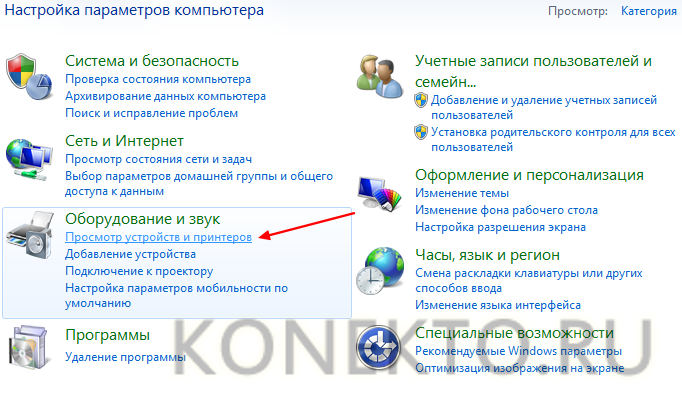
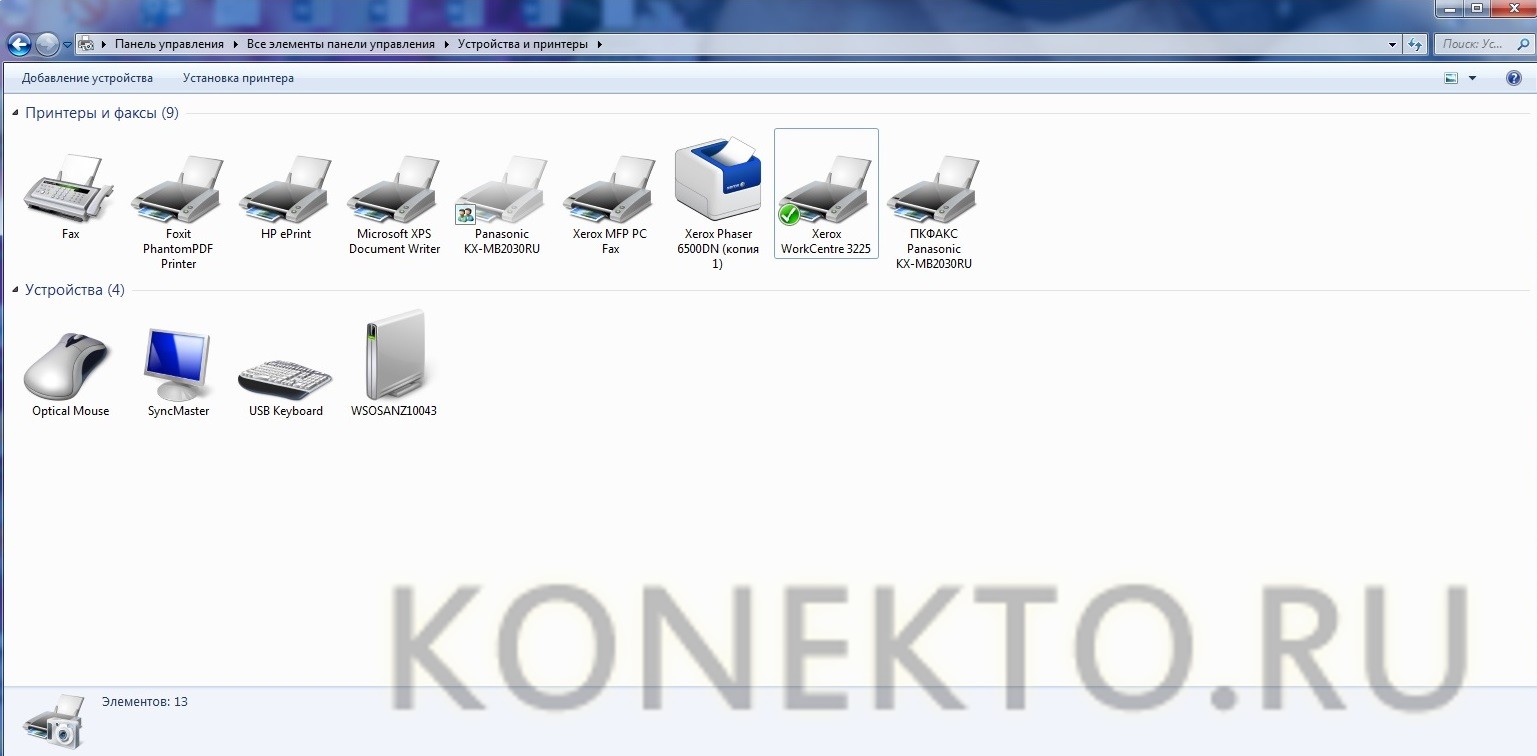
- Откройте вкладку в системе «Пуск» и последовательно открывайте: «Панель управления» – «Оборудование и звук» – «Устройства и принтеры»
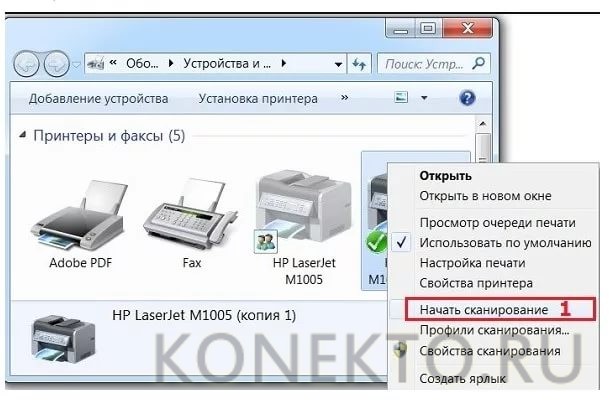
- Правой кнопкой мыши кликните по ярлыку с именованием вашего МФУ
- «Начать сканирование»
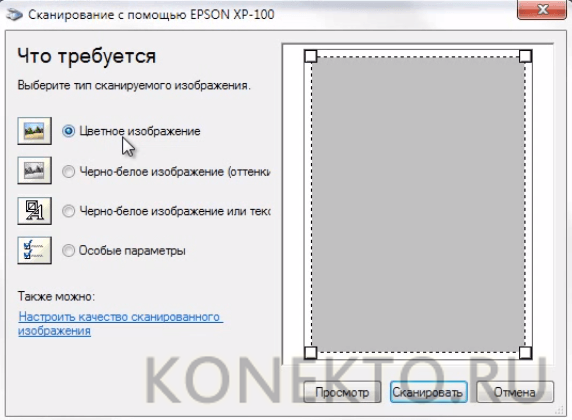
- Параметры: «Предварительный просмотр» – «Сканировать»
- Во всплывающем окне появится отсканированный документ
- «Сохранить», либо, при необходимости, отправьте файл в печать.
Как отсканировать документ на компьютер с принтера с помощью специального программного обеспечения.
- После установки данных устройства откройте список программ
- Откройте иконку с изображением принтера
- «Сканировать»
- Выберите формат: черно-белый/цветной
- Выберите разрешение
- Укажите папку для сохранения файла
- «Предпросмотр» – «Сканировать» – «Сохранить»
Как сделать копию паспорта
- Инструкция как сделать копию паспорта
- ОБЯЗАТЕЛЬНО! Извлечь все инородные предметы (скобы, стикеры, обложки и тд.)
- «Настройки» – «Параметры» – «Оттенки серого» – «Разрешение»
- Положите документ лицевой стороной вниз
- Положите документ (паспорт) ближе к краю, отступив от края на 3-5 см
- Плотно закройте крышку
- «Распечатать»
- С помощью рамки, выделить нужную область, пустые поля оставить за пределами ограничения, можно отсканировать документы
- Выбрать нужный формат сохранения документа на компьютер.
для официальных данных формат –tif/bmp)
Как сделать скан документа, фото и изображений
- Проверить наличие пятен на фото, а также инородных тел
- Положить фото лицевой стороной вниз
- Используйте программу для сканирования (например scanitto pro)
- Укажите вид сканирования в данном софте (черно-белый/цветной)
- Задать формат «Фотография»
- Поставить максимальное разрешение
- НЕ СТОИТ вносить изменения в настройках во время процесса, также поднимать крышку!
- Отсканировать документы и изображения принтером «Сохранить»
- Выбрать папку для сохранения фото
- Очень простая схема: как сделать скан документа, фото и изображений
Сохранить отсканированные документы.
- Если приложение для МФУ не сохраняет нужную отсканированную информацию, то нажмите сочетание клавиш «Ctrl + S»
- Выберите папку для размещения в ней отсканированного документа
- Рекомендуется устанавливать программы, которые с легкостью помогут сохранять сканы и автоматически (например Adobe Reader, DJVU Reaser»)
- Если после сканирования файл оказался с черными полями – обрежьте их в редакторе.
- Стандартное разрешение фото – 150 т/дюйм
- Разрешение для специальных справок – 300
- jpg имеет меньшее разрешение, чем tif/bmp
оптимизируйте параметры изображения, измените разрешение (чем оно больше, тем больше размер конечного файла)
Простой совет поможет разобраться как пользоваться сканером.
Как сканировать на принтере HP?
НР – практически у любого человека можно встретить технику этого бренда. Удобен в использовании, простые настройки удобный функционал. Перейдем к мини-инструкции как сканировать на принтере HP.
Способ 1: Программа из пакета HP
- Подключить принтер, либо через WI-FI,либо через USB – кабель.
- Открыть верхнюю крышку
- Лицевой стороной вниз положить документ
- Переходим в программу «HP Deskjet» («ScanJet»)
- Если инструмент не находится, то переустановите его или загрузите через диск, который предоставила компания.
- «Сканировать» (настройки можно оставить стандартные)
- «Сохранить»
Простые действия для ответа на вопрос: Как сканировать на принтере HP.
Способ 2: Как сканировать на принтере HP – Кнопка на сканере
- Повторить все пункты, указанные выше.
- Находим на панели принтера кнопку «Scan», либо «Сканировать»
- «Сохранить»
(Можно воспользоваться аналогами программы, в случае, если лицензионный диск потерялся).
Как происходит процесс ксерокопирования на принтере
Ксерокопирование – это точное воспроизведение информации (копирование) и изготовление дубликатов на бумажном носителе.