Программа Скайп: что такое и как пользоваться
В этой статье мы расскажем, что такое Скайп, как использовать программу и каким функционалом она обладает. Также кратко разберем, как загрузить приложение, пройти регистрацию и какие основные настройки необходимо выставить. Упомянем о том, как начать общение – наш обзор поможет вам с легкостью освоиться в новом мессенджере.

Начнем наш обзор с того, что такое Скайп и как им пользоваться, обязательно продолжайте читать!
Определение и функции
Программа Skype – мессенджер от Майкрософт, который позволяет общаться с пользователями с помощью текстовых сообщений, по аудио- и видеосвязи.
Таково определение программы, но оно включает лишь основные функции, рассмотрим, какие еще возможности предлагает мессенджер:
- Отправка файлов любого формата. Упростите рабочие процессы, быстро перекидывая даже «тяжелые» документы;

- Звонки на мобильные и стационарные телефоны по низким ценам, в том числе и в другие страны. Будьте всегда на связи с теми, кто далеко от вас;

- Создавать голосовые и текстовые конференции между группами людей. Мессенджер является прекрасным рабочим инструментом и позволяет объединить десятки людей одной целью;

- Переадресовывать вызовы из мессенджера на мобильный;

- Искать контакты для связи. Вы получите возможность связаться с любым контактом;
- Отправлять недорогие СМС-сообщения;

- Демонстрировать экран одному или нескольким пользователям. Удобная функция, чтобы упростить понимание определенных задач.

Мы рассказали, что это такое – Скайп, давайте выделим его отличительные черты:
- Мгновенная скорость доставки сообщений;
- Высокое качество аудио и видео;
- Низкие тарифы для платных услуг.

Теперь вы знаете, что означает Скайп. Ниже мы расскажем, как начать использовать программу, чтобы получить доступ к основным функциям.
Использование
Мы подробно объяснили, что это – Skype Microsoft. Рассмотрим, что нужно, чтобы начать пользоваться мессенджером. Обязательно соблюдение следующий условий:
- Загруженная программа;
- Настроенный микрофон;
- Подключенная веб-камера.
Если вы планируете работать с ноутбука или смартфона, подключать микрофон и камеру отдельно не нужно – они встроены в технику по умолчанию.
Чтобы обзавестись мессенджером, нужно:
- Открыть официальный сайт программы;
- Найти иконку «Загрузить»;

- Выбрать версию, подходящую для вашей ОС;

- Дождаться окончания скачивания;
- Распаковать инсталлер и следовать указаниям на экране.
Также вы можете скачать мессенджер прямо с нашего сайта:
На компьютер
На телефон
После того, как приложение будет загружено, нужно пройти регистрацию Скайп, значит необходимо совершить такие действия:
- В открывшемся окне нажать на иконку «Зарегистрироваться»;
- Если у вас есть аккаунт Майкрософт, адрес электронной почты Hotmail или Outlook – используйте эти данные, так как все сервисы объединены одной компанией;
- Также вы можете указать свой мобильный или иной действующий адрес электронной почты;

- Заполните поля с личными данными – ФИО, страну и город проживания, язык и номер телефона;
- Придумайте пароль и повторите его;
- Завершите операцию с помощью кода из присланного СМС.
Вот и все, теперь вы можете войти в аккаунт и начинать общение. Но предварительно стоит добавить контакты:
- Откройте мессенджер:
- С левой стороны экрана нажмите на иконку лупы и начните вводить логин пользователя;
- Из списка выберите нужного человека и кликните на иконку «Добавить в список контактов».
Вы уже нашли тех, с кем хотите общаться? Приступайте к разговорам в любом формате!
- Откройте окно чата нажатием левой кнопки мыши на необходимого пользователя;
- Введите текст в нижнее диалоговое окно, чтобы создать сообщение и отправьте его нажатием иконки самолетика;
- Кликните на значок камеры или знак трубки в верхней части экрана, чтобы осуществить видео- или аудиозвонок.

Мы рассказали, что такое Skype и привели основные правила использования. Теперь вы без труда поймете, как загрузить мессенджер и начать плодотворное общение с легкостью и удобством.
Skype — средство мобильной экономии? Все о популярном сервисе IP-телефонии
Распространенный среди пользователей десктопов и ноутбуков сервис Skype все больше овладевает умами владельцев мобильных устройств. Ведь идея сделать разговоры по мобильному условно-бесплатными привлекает очень многих. Но не все так просто, попробуем разобраться, что же может предложить Skype мобильным гаджетам.

Сбор на пикап для подразделения 3-й ОШБр, выполняющей задачи на Бахмутском направлении
Skype-глоссарий
 |
Звонки из Skype, установленного на компьютере или мобильном устройстве, на стационарные и мобильные телефоны по всему миру.
Оплата: со счета по факту звонка либо безлимитная подписка на 3 или 12 месяцев.
SkypeIn, или Онлайн-номер
Телефонный номер в одной из 23 стран, звонки на который перенаправляются на ваш Skype-аккаунт. Удобно для ваших друзей или партнеров, живущих в данной стране и не пользующихся Skype, – для них это обычный местный звонок.
Оплата: подписка на 3 или 12 месяцев (до 10 номеров на один аккаунт); один номер входит в подписку SkypeOut.
Skype To Go
Телефонный номер в одной из 11 стран, с помощью которого можно звонить через Skype с любого телефона.
Стоимость разговора складывается из стоимости звонка на номер Skype To Go и тарифа Skype для выбранного направления; активация номера бесплатна.
Примечание: на данный момент номера для услуг SkypeIn и Skype To Go в Украине не предоставляются.
Технология, на которой основан Skype, называется IP-телефонией, интернет-телефонией или VoIP (Voice over IP). В общих чертах принцип ее работы таков: голос передается не по традиционным для голосовой связи каналам, а как данные – они проходят через сети несколько иным путем, и, что важно, совсем по-другому тарифицируются. Поэтому IP-телефония стала в первую очередь дешевым заменителем дорогих вариантов голосовой связи, главным образом – международной. Путь, который в таком случае проходит сигнал, намного усложняется, и это нередко приводит к знакомым каждому пользователю данного сервиса задержкам и ухудшению качества звука. К счастью, производительность сетевого и абонентского оборудования стремительно растет, пропускная способность каналов увеличивается, а программные методы обработки сигнала постоянно совершенствуются. В настоящее время по качеству передачи голоса IP-телефония сравнялась с традиционной телефонной связью, обеспечивая при этом такие дополнительные возможности, как видеосвязь, обмен файлами и текстовыми сообщениями, контроль доступности собеседника и многое другое.
В отличие от ряда других сервисов IP-телефонии Skype представляет собой сеть P2P (peer-to-peer), благо ее разработчики имеют успешный опыт создания основанной на том же принципе мегапопулярной KaZaA. Главное преимущество P2P-сетей – децентрализация, «равноправие» всех узлов. При входе абонента в сеть Skype тестирует имеющееся соединение, и при условии достаточной пропускной способности канала компьютер становится мини-сервером, перенаправляя трафик других абонентов и храня необходимую для этого часть абонентской базы. Таким образом, качество работы сети не ухудшается с ростом количества абонентов – наоборот, чем больше машин в сети, тем больше возможных маршрутов между любыми двумя из них, что повышает надежность связи, а передача данных по кратчайшему пути минимизирует задержки и потери.
Такой подход имеет одну важную особенность. Когда на компьютере запущен Skype-клиент, он постоянно работает в фоновом режиме, расходуя при этом дополнительный трафик (по некоторым оценкам, до гигабайта в месяц). Поэтому Skype настойчиво рекомендует своим абонентам использовать безлимитные тарифные планы. К счастью, мобильные клиенты по такому принципу не работают.
Программное обеспечение для разных платформ
1. Ноутбуки/нетбуки
Ноутбуки и нетбуки работают под управлением настольных ОС, а значит, для них доступны те же функции, что и для стационарных ПК. Как раз недавно обновилась версия для Windows.
Версия приложения
Skype for Windows v.4.0.0.215
Голосовые функции
- бесплатные голосовые звонки внутри сети (Skype to Skype);
- звонки на стационарные/мобильные номера по всему миру (SkypeOut);
- переадресация Skype-вызовов на мобильный или стационарный телефон;
- голосовая почта;
- онлайн-номер (SkypeIn);
- создание голосовых конференций (до 9 участников);
- возможность использования Bluetooth-гарнитуры;
- бесплатные видеозвонки (только 2 участника).
Текстовые функции
- чат (обмен текстовыми сообщениями);
- создание мультичата с числом участников до 25;
- поддержка смайликов (в том числе анимированных)
- отправка SMS на мобильные телефоны;
- шаблоны сообщений (редактируемые).
Дополнительные функции
- обмен файлами;
- импорт контактов из MS Outlook, Outlook Express и Yahoo Mail;
- перевод денег через PayPal;
- интеграция с MySpace;
- справочник предприятий с отзывами пользователей;
- магазин Skype;
- загружаемые дополнения Extras;
- редактор пользовательского интерфейса.
Локализация
29 языков интерфейса, в том числе русский. Украинский не поддерживается.
Варианты доступа в сеть
Проводные каналы, локальная сеть, Wi-Fi, мобильный телефон (через USB или Bluetooth), 3G-модем.
Впечатления от использования
Несмотря на огромное количество функций, пользоваться программой довольно просто и приятно – никаких лишних подробностей и продвинутых настроек. Понравился компактный вариант интерфейса, позволяющий из основного окна открыть несколько дополнительных с разными функциями. Дружественность интерфейса – на недосягаемом для конкурентов уровне.
2. Устройства под управлением Windows Mobile
Версия приложения
Skype for Windows Mobile Professional v.2.5
Голосовые функции
- Skype to Skype;
- SkypeOut;
- переадресация Skype-вызовов на телефон;
- голосовая почта;
- SkypeIn.
Текстовые функции
- чат;
- создание мультичата;
- поддержка смайликов (в том числе анимированных);
- редактируемые шаблоны сообщений.
Локализация
15 языков интерфейса, в том числе русский. Украинский отсутствует.
Дополнительные возможности и особенности
Подробный интерфейс с множеством опций и полезных дополнительных функций. Поддерживаются аватары и индикатор настроения. Абоненту из списка контактов можно позвонить на мобильный, домашний или рабочий телефон, если они указаны в его профиле.
На экране Сегодня появляется ярлык быстрого доступа и переключатель сетевого статуса, там же отображаются пропущенные события. Текущий вызов отображается на отдельной вкладке, для звонков SkypeOut выводится тариф. Во время разговора можно отключить микрофон, просмотреть данные звонящего или пригласить его в чат, а также работать с другими вкладками.
Варианты доступа в сеть
Active Sync, Wi-Fi и GPRS/EDGE/UMTS. Использование мобильного Интернета можно запретить в настройках.
Впечатления от использования
Приложение работает стабильно, без сбоев, подтормаживаний и зависаний. Грамотно реализованы возможности платформы, в итоге имеем удобный и функциональный Skype-клиент. Придраться можно лишь к мелкому тексту в чате.
3. Интернет-планшеты на IT OS 2008
Версия приложения
Skype for Internet Tablet OS 2008 v.1.7.62.49.1 (декабрь 2007 г.)
Голосовые функции
- Skype to Skype;
- SkypeOut;
- переадресация Skype-вызовов на телефон;
- голосовая почта;
- SkypeIn.
Текстовые функции
- чат;
- участие в мультичатах (но не создание их);
- поддержка смайликов (только статических).
Локализация
Язык интерфейса выбирается автоматически в зависимости от основного языка системы. Русский доступен, украинский не поддерживается.
Дополнительные возможности и особенности
Поддержка аватаров и индикатора настроения.
Пропущенные события отображаются миганием иконки приложения в панели задач и индикатором на вкладке журнала событий. Состояние счета и переключатель статуса доступны при любой открытой вкладке, при платных звонках отображается тариф. Крупные элементы интерфейса позволяют обходиться без стилуса. В чате сообщение набирается в одну строку, это неудобно при наборе длинных сообщений.
Варианты доступа в сеть
Wi-Fi или мобильный телефон, подключенный по Bluetooth.
Впечатления от использования
Стабильно работающее и удобное в использовании приложение с минимально достаточным набором функций.
4. Смартфоны на ОС Symbian и мобильные телефоны с Java
Удивительно, но факт – для такой продвинутой ОС, как Symbian, не существует «родного» Skype-клиента. Владельцам «смартов» предлагается использовать lite-версию Skype, которая кардинально отличается от рассмотренных выше.
Skype Lite beta – это Java-приложение для мобильных телефонов, которому не нужны ни Wi-Fi, ни 3G. Для чата годится и GPRS-интернет, а голосовые вызовы осуществляются с помощью звонка на сервер, который соединит ваш телефон с нужным номером. В Украине такого сервера пока нет, так что использовать Skype lite можно лишь как мессенджер.
5. Apple iPod Touch, Sony PSP и прочие
Skype-клиенты для мобильной версии MacOS X и для Google Android пока находятся в разработке. Владельцам iPod Touch и iPhone доступны звонки Skype to Skype и SkypeOut, а также чат с помощью бесплатного мессенджера Fring.
Skype-клиент есть в игровых консолях Sony PlayStation Portable серий 2000 и 3000. Но в PSP 2000 нет встроенного микрофона – его нужно приобретать отдельно. При наличии микрофона становятся доступны бесплатные звонки абонентам Skype, услуги SkypeIn и SkypeOut. Функция чата формально присутствует, но пользоваться ею неудобно.
Тестируем Skype
Мы провели практические тесты мобильных версий Skype на коммуникаторе под управлением Windows Mobile 6.1 Professional, интернет-планшете с Internet Tablet OS 2008, iPod Touch и Sony PSP 2000. Звонки абонентам Skype, на стационарные и мобильные телефоны с разных устройств, а также с одного гаджета на другой подтвердили высокое качество сервиса. Связь удавалось установить даже через обычное GPRS-соединение, но для более или менее комфортного общения требуется поддержка хотя бы EDGE или UMTS. При звонках через Wi-Fi-маршрутизатор, подключенный к кабельной сети («Воля Broadband»), а также с использованием 3G-интернета (Utel) соединение было стабильным, без обрывов и «выпадений», а качество звука – однозначно лучше, чем при обычной сотовой связи. Тесты проводились с проводными гарнитурами, так как при разговоре через микрофон и динамики самого устройства может возникать эхо, а Bluetooth-гарнитуры не поддерживаются.
Fring на iPod Touch порадовал удобным интерфейсом и уверенным соединением, с Sony PSP 2000 (встроенного микрофона в ней нет, для использования Skype можно приобрести специальную гарнитуру) удалось совершить лишь тестовый звонок на автоответчик Skype – каких-либо проблем при этом не возникло. А вот попытка пообщаться в чате провалилась. Экран консоли не сенсорный, алфавитной клавиатуры на корпусе нет, а потому ввод текста — побуквенный: выбираем курсором букву на экране, нажимаем ОК и т. д. Для ввода имени и пароля в играх это приемлемо, но набирать так сообщения – увольте.
Lite-версия тестировалась в роли IM-клиента на нескольких телефонах с GPRS/EDGE. Загрузка и вход в сеть занимают до 30 секунд, после чего все работает без нареканий: сообщения в режимах чата и мультичата проходят с задержкой в 1–2 секунды, с кириллицей проблем нет.
«А как же видео?» — спросите вы. А никак. Ни на одной из мобильных платформ видеозвонки не реализованы, хотя и в интернет-планшетах, и в смартфонах/коммуникаторах с поддержкой UMTS есть камеры как раз для видеозвонков.
Вывод: мобильный Skype имеет все шансы стать популярным, и уже сейчас это готовое к использованию решение для широкого круга мобильных устройств. Но и поработать еще есть над чем: Skype – над расширением функциональности мобильных приложений и внедрением недоступных пока услуг, а операторам сотовой связи – над улучшением покрытия и снижением тарифов на мобильный Интернет.
«Приватизация», или Особенности продвижения Skype в Украине
В декабре прошлого года на новостных ресурсах украинского Интернета появились восторженные пресс-релизы: «"Приватбанк" привел Skype в Украину!» Поначалу новость показалась надуманной – украинцы давно пользуются «народным софтфоном» для бесплатных звонков за рубеж, и никакие банки им для этого не нужны. Но что касается платных сервисов, то их оплата раньше была делом непростым – требовалась полноценная банковская платежная карта или аккаунт в PayPal, иначе приходилось покупать ваучеры через посредников с неизбежными переплатами. Теперь же пополнить счет в Skype украинцы могут такими способами:
- клиенты «Приватбанка» – в банкоматах, киосках и отделениях банка, с помощью мобильного и интернет-банкинга;
- обладатели пластиковых карт других банков – на сайте skype.privatbank.ua;
- за наличные можно приобрести ваучеры в отделениях банка.
Накрутки и комиссии отсутствуют, на счет попадает вся оплаченная сумма.
Уникальную возможность звонить на зарубежные телефонные номера по тарифам SkypeOut получили абоненты CDMA-оператора People.net. Им для этого достаточно набрать «123» перед вызываемым номером.
Схема покупки ваучеров Skype в электронных киосках (кешматах) и в системе электронных платежей Portmone.com пока находится в стадии разработки.
И все же говорить о «пришествии» Skype в Украину рано. По сути, «Приватбанк» лишь переключил на себя «финансовый трафик» оператора. В то же время сервисы SkypeIn, Skype To Go и безлимитные подписки на сервис SkypeOut для Украины не предоставляются. В новой версии клиента по-прежнему нет украинского языка, а на сайте Skype Украина фигурирует лишь в тарифах на SkypeOut и SMS, причем тарифы эти на порядок выше по сравнению с той же разрекламированной в пресс-релизах Португалией. По-видимому, внедрить полный ассортимент услуг без содействия местных операторов связи не удастся, а поскольку Skype во многом является их конкурентом, вряд ли «Приватбанку» в обозримом будущем удастся довести хорошее, в общем-то, дело до логического завершения.
Платно–бесплатно, выгодно–невыгодно…
Раз уж мы вспомнили о тарифах, давайте разберемся – так ли на самом деле выгодны звонки через Skype?
Очевидно, что бесплатные услуги будут действительно бесплатными лишь в случае использования открытых публичных точек доступа Wi-Fi. Звонки даже абонентам Skype через мобильный Интернет могут «влететь в копеечку», не говоря уже о платных услугах. Наиболее приемлемо использование 3G-связи от Utel или «МТС-Коннект», сочетающей высокую скорость с минимальной стоимостью трафика, или специальных интернет-предложений других компаний. В любом случае стоит предварительно поинтересоваться интернет-тарифами вашего оператора. Минута звонка по Skype с мобильного устройства «стоит» примерно 500 КБ. Так что будьте внимательны, если ваш тарифный план не предусматривает дешевого трафика.
Использование Skype Lite в режиме чата вряд ли сможет заметно повлиять на ваш баланс, но в первые пару недель контроль состояния счета не будет лишним. С тарифами SkypeOut для платных звонков можно ознакомиться на сайте Skype. Разброс цен очень большой – от €0,02 до €1,3 в минуту в зависимости от страны, при этом звонки на мобильные телефоны в среднем в 1,5 раза дороже, чем на городские. Тарификация поминутная, берется плата за соединение (€0,045). Тарифы для Украины достаточно высоки – €0,125 на стационарный телефон и €0,174 – на сотовый (цены приведены с учетом НДС). Можно оформить безлимитную подписку для звонков в одну или несколько стран.
Если сравнивать даже с самыми низкими зарубежными тарифами украинских сотовых операторов, звонки через Skype в большинстве случаев будут значительно дешевле. Но не всегда. Например, в рамках услуги life:) «Єдиний світ» минута разговора с Россией стоит 60 коп. (без платы за соединение), а первая минута звонка через Skype обойдется с учетом ПЗС в 9 евроцентов, т. е. порядка 1 гривни, и это не считая расходов на трафик. Так что снова призываем вас внимательно изучить все доступные способы совершения звонков в нужную вам страну и соответствующие тарифы – не исключено, что предложение Skype окажется не самым выгодным.
Заметим, что здесь рассмотрена только финансовая сторона вопроса. Возможно, в каких-то случаях использование Skype будет предпочтительнее даже при не самых привлекательных тарифах – например, из соображений качества связи, безопасности или из-за дополнительных возможностей.
Выводы
Какова же сфера применения Skype на мобильных устройствах? Прежде всего это банальные текстовые чаты, ведь ввиду частых проблем с ICQ многие переходят на Skype как альтернативу. А вот с голосовой связью не все так однозначно. Совершать бесплатные внутрисетевые звонки для простого голосового общения с друзьями в пределах Украины, как это делают пользователи компьютеров, экономически нецелесообразно (если вы не пользуетесь бесплатным Wi-Fi). Внутрисетевые звонки мобильных операторов дешевле. Имея Wi-Fi сеть, можно использовать коммуникатор дома или в офисе как Skype-телефон – просто для более привычного ведения разговора, не через компьютерную гарнитуру. Но основным применением остаются международные звонки по Skype или даже SkypeОut, которые вместе с оплатой трафика и платой за SkypeОut все же будут в разы дешевле обычных международных вызовов через сеть оператора.
VoIP-сервис Skype – что это такое – объясним через минуту
Skype – это VoIP-сервис, который использует интернет, чтобы позволить людям совершать и принимать бесплатные голосовые и видеозвонки онлайн. VoIP за последнее десятилетие показал коммуникаторам, как обходить дорогие PSTN и сотовые планы и совершать международные звонки бесплатно или дешево.
Skype – это приложение и сервис, который рассказал миру об этой возможности. Сегодня многие люди присоединяются к идее бесплатных звонков через интернет. Скайп преодолел множество барьеров в общении. Если раньше вам нужно было уделять особое внимание минутам и секундам, которые вы тратите на международные звонки, сейчас вам не нужно беспокоиться об этом. Если вы используете Skype для связи между компьютерами, вы платите только за доступ в интернет, столько же сколько заплатили бы без Skype.
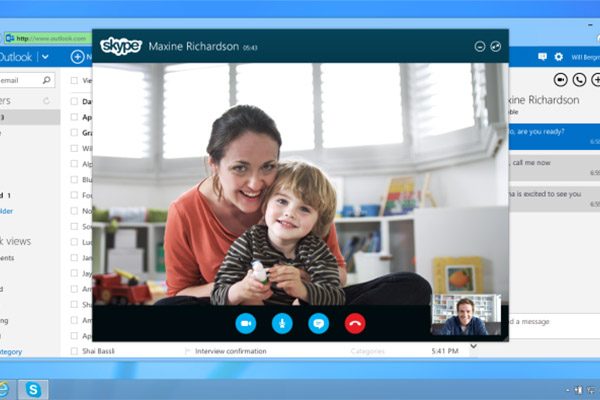
Skype изменил то, как общаются люди, благодаря интеграции голосовой связи и мгновенных сообщений (Instant Messaging) в одно приложение. Позже Skype добавил видеосвязь и конференц-связь в своё приложение, чтобы мы могли бесплатно общаться с людьми в режиме онлайн.
Качественные звонки по скайпу
У Skype есть собственный механизм для маршрутизации вызовов и данных через интернет. Он также разрабатывает собственные кодеки, которые позволяют осуществлять высококачественную голосовую и видео связь. Скайп известен своими звонками высокой четкости.
Skype предоставляет множество планов
Со временем Skype превратился в комплексный инструмент, предлагающий решения в различных, если не почти во всех сферах общения, предлагая схемы и планы для частных лиц, мобильных пользователей, малых предприятий и даже крупных компаний, международных абонентов и пользователей мессенджеров.
По сути, вы делаете и принимаете звонки от пользователей Skype, которые исчисляются сотнями миллионов по всему миру, независимо от того, где они находятся и откуда они звонят или принимают звонки. Единственным условием для бесплатных звонков является то, что оба абонента должны использовать Skype.
Когда звонки передаются или поступают из службы, отличной от Skype, такой как стационарные и сотовые телефоны, тогда звонки оплачиваются по низким тарифам VoIP. Skype – не самая дешевая услуга VoIP на рынке, но она предлагает хорошее качество связи и имеет хорошо разработанные планы.
Сервис также имеет Премиум-план, который поставляется с дополнительными функциями и улучшениями.
У Skype также есть мощные бизнес-решения, которые в настоящее время основаны на облачных технологиях, со сложными внутренними механизмами, способными обеспечить работу даже крупных организаций. Например, Skype Connect и Skype Manager, которые являются бизнес-решениями Skype.
Мобильное приложение Skype
Легендарное приложение Skype сначала было установлено на компьютеры и Mac. Однако, во времена роста мобильных технологий, Skype имел некоторые проблемы с мобильностью, и он несколько «опоздал на вечеринку». Но сегодня у него есть сильные приложения для iOS, Android и всех других распространенных мобильных платформ.
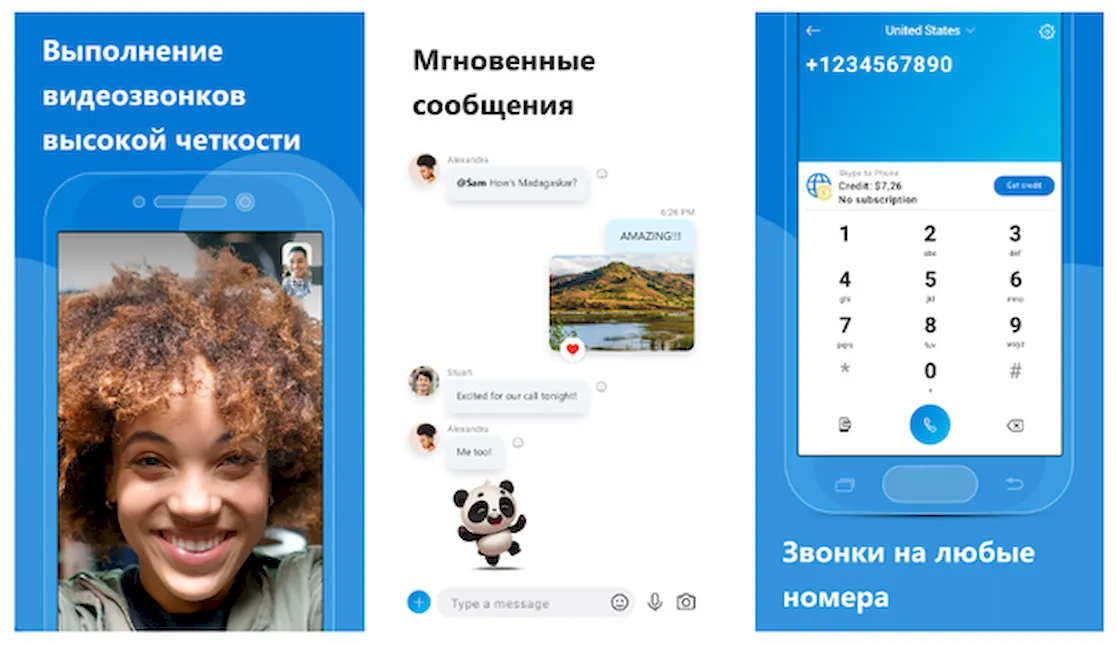
Приложение Skype представляет собой программный телефон и полноценный инструмент связи с расширенным управлением присутствия, списком контактов, инструментами сообщества, приложением для обмена мгновенными сообщениями и инструментом для совместной работы со многими другими функциями.
Skype обладает очень широкими возможностями и продолжает внедрять инновации благодаря своей последней функции Skype Translate, которая позволяет людям разговаривать на разных языках, понимая друг друга, в режиме реального времени.
Краткая история скайпа
Skype был создан в 2003 году для передачи голоса по IP или, если говорить технически, через интернет. Он известен огромным успехом и несколько раз переходил из рук в руки, прежде чем в 2011 году его окончательно приобрел софтверный гигант Microsoft.
Сейчас Skype не является самым популярным VoIP из-за того, что связь стала более мобильной и другие приложения и сервисы были более успешными на мобильных устройствах, чем Skype, такие как WhatsApp и Viber.
Что нужно для запуска скайп
Использование Skype – это простой первый шаг к использованию преимуществ передачи голоса по IP. Прежде чем вы сможете совершать и принимать звонки по Skype, вам необходимо выполнить системные требования и собрать несколько вещей.
Что нужно для начала использования Skype
Возможно, у вас уже есть оборудование, необходимое для звонков через Skype. Требования включают в себя:
- Достойное подключение к интернету с достаточной пропускной способностью. Широкополосная связь рекомендуется для высококачественных голосовых и видеозвонков.
- Динамик или наушники и микрофон. Они могут быть встроены или вам может понадобиться приобрести наушники отдельно. Существуют наушники и настольные телефоны, адаптированные для звонков VoIP и звонков Skype. Для видеозвонков вам нужна веб-камера, которая поставляется со многими устройствами.
- Приложение Skype, которое вы можете загрузить из Skype для установки на свой компьютер, из iTunes Store или Google Play для мобильных устройств.
- Skype аккаунт. Зарегистрируйтесь в Skype и создайте учетную запись с именем пользователя и паролем, которые вы вводите при каждом входе в свою учетную запись.
- Скайп кредиты. Звонки через Skype абсолютно бесплатны во всем мире, если вы общаетесь с кем-то, кто также использует Skype через интернет-соединение. Если вы хотите использовать Skype, чтобы позвонить кому-то, кто не использует Skype, то есть на мобильный или стационарный телефон, вам нужен предоплаченный кредит. Звонки на номера, не относящиеся к Skype, дешевые, но не бесплатные.
- Skype контакты. Как только вы получите всё вышеперечисленное, вам понадобятся люди на другом конце линии для общения. Попросите своих друзей предоставить идентификатор Skype или воспользуйтесь инструментом поиска Skype, чтобы найти людей из полумиллиарда пользователей Skype.
Skype доступен на самых разных аппаратных средствах. Проверьте, соответствует ли ваш компьютер или мобильное устройство системным требованиям Skype.
Системные требования для Skype
Skype работает на компьютерах с операционными системами Windows, Mac и Linux, мобильными устройствами Android и iOS и веб-браузерами. При использовании последней версии Skype предъявляются особые требования:
Настольные и портативные компьютеры Windows:
- Windows 10, 8.1, 8, 7 с IE 11, Vista или XP SP3 с IE 8 или выше (для нового Skype для Windows требуется Windows 10, 8.1, 8 или 7)
- Минимум процессора 1 ГГц
- 512 МБ или больше оперативной памяти
- DirectX v9.0 или выше
Mac – настольные и портативные компьютеры:
- Mac OS X 10.9 или выше
- Процессор Intel с тактовой частотой 1 ГГц (Core 2 Duo) или выше
- 1 ГБ или больше оперативной памяти
- QuickTime
- Ubuntu 14.04 или выше, 64-битный
- Debian 8.0 или выше, 64-битный
- Fedora Linux 24 или выше, 64-битная
- OpenSUSE 13.3 или выше, 64-битный
- Процессор Intel Pentium 4 или более поздней версии (SSE2 и SSE3)
- 512 МБ или больше оперативной памяти
Мобильные устройства Android:
- Бесплатное приложение скайп
- Android OS 4.0.3 или выше (для нового Skype требуется OS 6.0 Marshmallow или выше)
- 32 МБ или больше свободного места
- Процессор ARMv7 или ARMv6, но ARMv6 не будет выполнять видеовызовы
Мобильные устройства iOS:
- Приложение Skype для iPhone
- Устройства iPhone, iPad и iPod Touch под управлением iOS 9.5 или более поздней версии.
Веб-браузеры (не поддерживаются в браузерах мобильных телефонов):
- Поддерживаемые браузеры включают в себя последние версии Chrome и Firefox, Microsoft Edge, IE 10 и выше, Safari 6 и выше.
Посетите веб-сайт Skype, чтобы узнать больше о Skype и о том, как его использовать.
Что такое Скайп и как им пользоваться
Что такое Скайп? Буду рассказывать об этом так, как я это понимаю, в Интернете и так много информации. Непосредственно вы можете перенять мой опыт и использовать его на практике.
Скайп, что это такое простыми словами
Привет дорогой читатель! Средства связи всегда было приоритетом у каждого человека. Невозможно не позвонить близким людям или не взять трубку телефона, если вам звонят по работе, мы моментально берём и соединяем звонок. Есть ещё способ связи – это Скайп. Если кто не знает что это такое – сегодня об этом расскажу.
Не буду использовать, то, что есть в Интернете. Скажу от себя, что Скайп – это тот же телефон, только используется в качестве программы на компьютере или телефоне. Например, чтобы звонить с телефона мы обычно пополняем счёт, хотя бы на 100 рублей. При нулевом балансе позвонить кому-либо будет невозможно.
А это средство связи даёт возможность общаться бесплатно, хоть и есть платные функции. Один нюанс – у вашего собеседника должна быть установлена эта программа на устройстве, иначе созвониться не получиться.
Я работаю со Скайпом много лет, как начал писать тексты на заказ. Сейчас есть необходимость звонить заказчикам и общаться с ними. При этом использую следующие инструменты Скайпа:
- Отправка текстовых и голосовых сообщений. Можно делать через специальный чат, который открывается в программе.
- Есть возможность делать аудио или видео звонки. В первом случае вы будете слышать собеседника, а во втором видеть. Для аудио нужно подключить микрофон, а для видео микрофон и камеру.
- Скайп позволяет отправлять пользователям различные файлы – видео, музыку, документы, изображения и т.д. Отправку файлов можно делать через чаты.
- Со Скайпа можете звонить на телефон.
- Доступны инструменты запись видео, демонстрация экрана, добавление новых контактов.
- В Скайпе можно создавать одиночные и групповые чаты, чтобы общаться с пользователями.
Как скачать Скайп на компьютер и установить
Дистрибутив программы Скайпа находится на официальном сайте разработчика. Не тратьте время на поиск, а сразу переходите по ссылке.

Представиться возможность скачать Скайп двумя способами – на компьютер и на телефон. Если хотите на ПК, то нажмите кнопку «Скачать Скайп для Windows 10 и 11». Доступно и для других операционных систем.
На смартфоне Скайп можно скачать через Гугл Плей или АппСторе. Это магазины бесплатных приложений. Находите через поиск программу и скачиваете. Также есть возможность установить Скайп.
После нажатия кнопки должно пойти скачивание программы Скайп. Если этого не увидели, значит нажмите «Попробуйте ещё раз».

Обычно я пользуюсь браузером Яндекс. Поэтому в загрузках установщик Скайпа выглядит так.

Чтобы запустить установщик Скайпа нажимаете «Открыть», как на скриншоте выше. Потребуется нажать кнопку «Да», чтобы подтвердить действие.

Я устанавливаю новую версию Скайпа, поэтому нажимаю «Установить», чтобы продолжить.
На следующем шаге немного подождите, пока установщик установит утилиту.

Если вы впервые используете этот мессенджер, в него потребуется войти под учётной записью Майкрософт.
Что такое Скайп и как в него войти
Для создания учётной записи используйте этот сайт от Майкрософт. Переходите на сайт проекта и нажимаете «Войти». В форме потребуется нажать «Создайте её».

В первом поле пишете адрес электронной почты (Email). Можете указать Яндекс почту, Мейл ру, Gmail без разницы.
Можно использовать номер мобильного телефона или получить новый адрес электронной почты.
Я использовал первый способ регистрации. Ввёл адрес почты и нажал «Далее». Затем придумал пароль латиницей. После чего на почту пришло письмо с кодом. Его скопировать важно и нужно ввести в поле регистрации. Снова нажимаете «Далее».
Когда зарегистрируете учётную запись у вас будет возможность войти в программу под логином и паролем этой записи. Обязательно сохраните данные на компьютере в текстовом документе, чтобы не потерять логин и пароль. Если не получается войти в аккаунт, попробуйте это сделать через VPN.
Как пользоваться Скайпом на компьютере по шагам
Рассмотрим несколько примеров использования Скайпа – сделаем звонок и напишем сообщение.
Для этого добавьте контакты пользователя или найдите через поиск. Затем нажмите вверху на значок трубки, чтобы сделать голосовой звонок.

Появится вот такое окно.

В процессе разговора вы будете слушать голос собеседника. Если нужно включить камеру, нажмите на видеокамеру в перечёркнутом виде.
Для написания текста нажмите кнопку «Чаты», напишите слова и далее кликните кнопку «Enter» на клавиатуре компьютера.
Заключение
В статье я ответил на вопрос, что такое Скайп. Вам показал, как его скачать, установить, войти и пользоваться. Если у вас возникли неполадки со Скайпом, например, он начинает тормозить в работе или издаёт сильный треск – просто переустановите программу. Здесь я рассказывал, как удаляются программы с компьютера.