SMART Parameters and Early Signs
of a Failing Hard Disk

This article talks about tools to use and parameters to check for to prevent accidental data loss due to hard drive failure. S.M.A.R.T. (or simply SMART) is a monitoring system built into most modern hard drives. S.M.A.R.T. stands for Self-Monitoring, Analysis and Reporting Technology. The technology helps detect various reliability problems at an early stage, giving warning signs well in advance before the hard drive fails. By reading (and interpreting) the indicators, the user can prevent data loss by replacing the disk before the crash occurs. But what S.M.A.R.T. flags should we look at? There are dozens available!
Contents:
- The Tools.
- Hard Drive S.M.A.R.T. Parameters.
The Tools
Before you begin, you’ll need a tool to read the many S.M.A.R.T. parameters available in your hard drive. There are many free tools that can display and decode the many available S.M.A.R.T. parameters.
Hard Drive S.M.A.R.T. Parameters
With so many different parameters available, which ones give a warning sign? This is not an easy question to answer, as different manufacturers support different subsets of reporting variables. In addition, raw values you see in the rightmost column are vendor-specific, meaning nothing before they are decoded. However, there are some parameters that are supported by most manufacturers (for example AData, PQI, Transcend).
Немного о SMART и утилитах для мониторинга
В сети достаточно много информации о SMART и значениях атрибутов. Но мне не встречались упоминания о нескольких важных моментах, про которые знаю от людей, занимающихся исследованием носителей информации.
Когда я в очередной раз рассказывал знакомому о том, почему показаниям SMART не следует безоговорочно верить и почему лучше не использовать классические «мониторилки СМАРТа» постоянно, пришла в голову идея записать сказанные слова в виде набора тезисов с пояснениями. Чтобы давать ссылки, вместо того, чтобы каждый раз пересказывать. И для ознакомления широкой аудитории.
1) Программами для автоматического мониторинга атрибутов SMART следует пользоваться с большой осторожностью.
То, что вы знаете как атрибуты SMART, не хранится в готовом виде, а генерируется в тот момент, когда вы их запрашиваете. Вычисляются они на основе внутренней статистики, накапливаемой и используемой микропрограммой накопителя в процессе работы.
Часть этих данных устройству для обеспечения основного функционала не нужна. И она не хранится, а формируется каждый раз, когда требуется. Поэтому, когда происходит запрос атрибутов SMART, микропрограмма запускает большое количество процессов, которые нужны для получения недостающих данных.
Но эти процессы плохо совместимы с процедурами, выполняемыми при нагрузке накопителя операциями чтения-записи.
В идеальном мире, это не должно было бы приводить к каким-либо проблемам. Но в реальности, прошивки жестких дисков пишут обычные люди. Которые могут ошибаться и ошибаются. Поэтому, если вы запрашиваете атрибуты SMART во время активного выполнения устройством операций чтения-записи, то резко возрастает вероятность того, что что-то пойдёт не так. Например, будут повреждены данные в пользовательском буфере чтения или записи.
Утверждение о возрастании рисков — это не теоретическое умозаключение, а практическое наблюдение. К примеру, известен баг, который имел место в прошивке HDD Samsung 103UI, где в процессе выполнения запроса атрибутов SMART, повреждались пользовательские данные.
Поэтому, не настраивайте автоматическую проверку атрибутов SMART. Если только точно не знаете, что перед этим подаётся команда сброса кэша (Flush Cache). Или, если без этого не обойтись, настраивайте выполнение проверки максимально редко. Во многих программах мониторинга, настроенное по умолчанию время между проверками — порядка 10 минут. Это слишком часто. Всё равно такие проверки панацеей от неожиданного выхода диска из строя не являются (панацея — только резервирование). Раз в сутки — считаю вполне достаточным.
Запрос температуры к запуску процессов вычисления атрибутов не приводит и может выполняться часто. Поскольку при правильной реализации это выполняется через протокол SCT. Через SCT отдаётся только то, что уже известно. Эти данные обновляются автоматически в фоновом режиме.
2) Данные атрибутов SMART зачастую недостоверны.
Микропрограмма жесткого диска показывает вам то, что считает нужным показать, а не то, что в действительности происходит. Наиболее наглядный пример, это 5й атрибут, количество переназначенных секторов. Специалистам по восстановлению данных хорошо известно, что жесткий диск может в пятом атрибуте показывать нулевое количество реалокейтов, при том, что они есть и продолжают появляться.
Я задал вопрос специалисту, изучающему жесткие диски и исследующему их микропрограммы. Поинтересовался, каков принцип, по которому прошивка устройства решает, что вот сейчас надо скрывать факт переназначения секторов, а сейчас можно рассказывать об этом через атрибуты SMART.
Он ответил, что общего правила, согласно которому устройства показывают или скрывают реальную картину не существует. И логика программистов, которые пишут прошивки жестких дисков, временами выглядит очень странно. Изучая прошивки разных моделей он увидел, что зачастую решение «скрыть или показать» принимается на основе набора параметров, которые вообще непонятно как связаны между собой и с остаточным ресурсом жесткого диска.
3) Интерпретация показателей SMART вендор-специфична.
Например, на Сигейтах не стоит обращать внимание на «плохие» raw значения атрибутов 1 и 7, пока остальные в норме. На дисках этого производителя, их абсолютные значения могут увеличиваться в процессе нормальной эксплуатации.
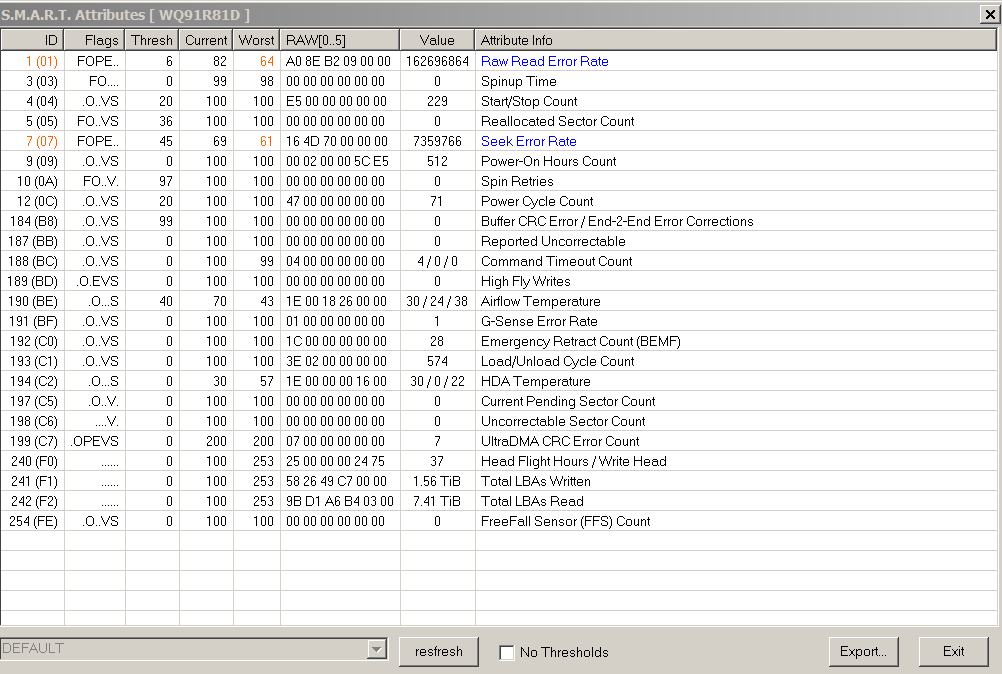
Для оценки состояния и остаточного ресурса жесткого диска, в первую очередь рекомендуется обращать внимание на параметры 5, 196, 197, 198. Причём, ориентироваться имеет смысл именно на абсолютные, сырые значения (raw), а не на приведённые. Приведение атрибутов может выполняться неочевидными способами, различными в разных алгоритмах и прошивках.
Вообще, в среде специалистов по носителям информации, когда говорят про значение атрибута, обычно подразумевается именно абсолютное значение.
Что такое S.M.A.R.T. жестких дисков
Новейшие накопители представлены интеллектуальными устройствами, способными анализировать свое состояние и своевременно информировать пользователя о неполадках. Для этого аппаратная часть включает оригинальную опцию S.M.A.R.T.
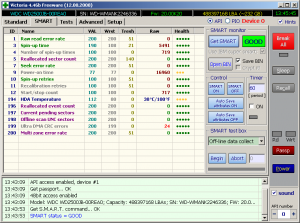
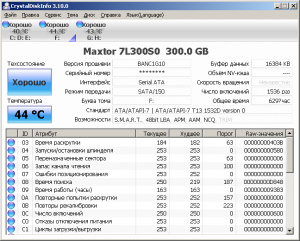
Назначение технологии SMART.
Львиная доля дисковых накопителей последних лет, функционирует с использованием технологии S.M.A.R.T. Сочетание расшифровывается как self-monitoring, analysis and reporting technology , что на русском звучит как механизм самоконтроля, анализа и отчетности. Ее первые разработки увидели свет в 1995 году и с тех пор технология постоянно совершенствуется.
С момента производства дисковый накопитель начинает считывать свое текущее состояние, определяя его с помощью специальных параметров или атрибутов. Они располагаются в служебной зоне накопителя, доступ к которой имеет лишь встроенная программа. Просмотреть параметры позволяет отдельное ПО, чаще всего представленное утилитами от разработчиков конкретного жесткого диска. Через них в накопитель подаются вводные, после чего в журнале статистики появится информация о текущем состоянии диска.
В процессе эксплуатации накопителя, данные представленные в рамках параметров значения постоянно меняются. Параметры проходят путь с максимальных показателей, гарантирующих высокую производительность и эффективность до минимальных значений, связанных с высокой вероятностью выхода накопителя из строя.
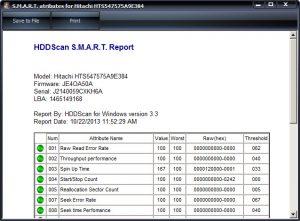
Все представленные в рамках технологии S.M.A.R.T атрибуты имеет цифровой идентификатор. Как правило, он общий для накопителей различных версий, однако имеют место исключения. В данном отношении выделяется цифра 7, демонстрирующая ошибки в размещении головок на дисковую поверхность. Для накопителей формата SSD цифровой идентификатор неактуален. В отличие от 7-ки, цифра 9, которая показывает общий период непосредственной работы накопителя за срок использования, ее поддерживают все типы дисков HDD и SSD.
Структура параметров, представлена несколькими полями, демонстрирующих состояние диска и его разделов в конкретный период. Предназначенные для считывания информации утилиты выводят на экран следующие параметры:
- ID – идентификационный номер
- name – название атрибута
- VAL – его текущее состояние
- Wrst – наихудший показатель за период эксплуатации
- Thresh – минимальный порог работоспособности
Показатели S.M.A.R.T
Существует несколько самых распространенных параметров. Они, за редким исключением, объединяют накопители большинства производителей, итак:
- Raw Read Error Rate – показатель числа ошибок считывания
- Throughput Performance – рабочая эффективность. Ее снижение указывает на необходимость замены
- Spin Up Time – период развертывания накопителя в рабочее состояние. Рост параметра демонстрирует изношенность или недостаток питания
- Start/Stop Count – показатель количества моментов развертывания диска, которое изначально ограничено его механической структурой
- Reallocated Sectors Count – атрибут отражает число запасных участков. Туда при неполадках перенаправляется информация. В идеале количество подобных действий должно составлять 0
- Read Channel Margin – канальный резерв. В наше время накопители обходятся без него
- Seek Error Rate – Отражение механического состояния накопителя, в числе прочего демонстрирует излишнюю вибрацию и перегрев
- Seek Time Performance – уровень оперативных возможностей, актуален лишь для дисков HDD
- Power-on Time – прогноз продолжительности функционирования накопителя исходя из периода эксплуатации. Максимальные показатели составляют 100 и с течением времени снижаются до 0
- Spin-Up Retry Count – количество дублирующих операций запуска. Их увеличение говорит об ошибках в механической структуре
Эти и другие атрибуты, идущие красным фоном, говорят о его критическом состоянии накопителя, что предполагает скорую поломку. Конкретного стандарта, объединяющего показатели параметров от различных производителей, не существует. В каждом случае нормальные значения индивидуальны, отражаясь в виде фона или статуса, где
- Good – хороший показатель
- Bad – плохой показатель.
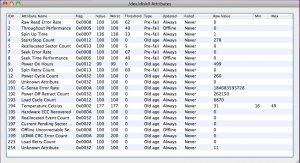
Наряду с уже упомянутыми атрибутами следует уделять внимание таким параметрам как:
Диагностика накопителей: описание параметров S.M.A.R.T

«Всем привет! Компьютер долго включается, издает треск и десять минут открывает браузер. Подскажите, в чем проблема?» — новички посылают такие SOS-сигналы на всех компьютерных форумах. Местные «специалисты» знают наперед, в чем проблема, поэтому сразу советуют проверить S.M.A.R.T. Однако проверить — это полдела. Чтобы правильно понять «наречие» винчестера, придется выучить несколько слов из его языка.
Компьютерный накопитель, как и любой другой компьютерный элемент с подвижным механизмом, склонен к износу. В винчестере чаще всего страдают механические элементы: двигатель, магнитные головки и пластины, покрытые диоксидом хрома. Эти части могут выйти из строя не только после исчерпания запаса прочности, но и из-за неправильных условий эксплуатации.

Например, шпиндель и подшипник скоростного диска чувствительны к температурному режиму: нагреваясь, металл расширяется, из-за чего подвижные элементы может заклинить во время работы. Жесткие диски требовательны к условиям хранения и механическим воздействиям: у них окисляются контакты, появляется пыль из-за нарушения герметичности и выходят из строя магнитные головки из-за ударов или тряски во время работы.

Все это касается физических показателей устройства. Но существует еще и неосязаемая часть накопителя, состояние которой определяется только системой самодиагностики диска. Этот параметр называется S.M.A.R.T.
Что такое S.M.A.R.T
Программные неполадки, проблемы с запуском, ошибки чтения и записи, битые и замененные секторы — это невидимая сторона жизни накопителя, за которой внимательно следит система самодиагностики.

S.M.A.R.T — это низкоуровневая система, которая ведет журнал работы устройства и следит за каждым действием накопителя. Можно сравнить ее с сервисной книжкой автомобиля, в которой мастер отмечает проделанные работы, пробег и другие важные данные. В процессе работы система S.M.A.R.T записывает важные показатели диска — например, количество ошибок чтения или записи, а также время раскрутки шпинделя или максимальное значение температуры.

Чтобы добраться до сервисной книжки диска, необходим специальный софт. Для этого существуют различные программы для диагностики накопителей. Мы будем работать с распространенной и понятной утилитой AIDA64. Утилита распространяется условно-бесплатно, поэтому установочный файл можно бесплатно загрузить с официального сайта.
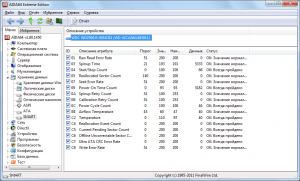
Запускаем утилиту и попадаем на страницу с главными параметрами, необходимыми для диагностики. Чтобы добраться до нужного меню, необходимо перейти на вкладку «Хранение данных», затем открыть «SMART» и выбрать накопитель из списка:

Некоторые из параметров уже расшифрованы в удобный для пользователя формат. Это температура накопителя, число включений и общее время работы диска. Программа также автоматически считывает данные S.M.A.R.T и выдает оценку технического состояния винчестера — в данном случае все пункты имеют статус «ОК». Это «свежий» диск, поэтому все параметры находятся в пределах допустимого.
Пожалуй, здесь все предельно ясно. Но теперь попытаемся узнать количество ошибок чтения Raw Read Error Rate. Программа говорит, что их 51. Хотя нет, все-таки 200. Или 140? Нет, наверное 0. В этом и есть трудность понимания языка накопителя. Начинаем разбираться.
Как читать S.M.A.R.T
Программа диагностики диска, в первую очередь, создана для того, чтобы ее понимал компьютер. Поэтому обработка данных происходит в абстрактных «попугаях», а не в точных и понятных пользователю значениях. Например, компьютеру важно знать, достигал ли жесткий диск критического значения температуры за все время работы. Если да, то в сервисной книжке это отобразится в виде некоторого значения, по которому «железки» определят уровень критичности ситуации.

Система SMART построена вокруг пяти индикаторов, по которым можно определить состояние жесткого диска:

ID — идентификатор. Каждому значению в системе присваивается два атрибута — ID и описание. То, что указано в окошке «Описание», остается на совести разработчиков утилит — каждый называет так, как захочет. Значение в окне ID остается неизменным. Это и есть настоящее название пунктов в программе SMART, по которым стоит ориентироваться в первую очередь.

Описание — словесное название для ID. Например: «Spin-Up Time» или «Время раскрутки шпинделя». Используется разработчиками утилит для упрощения интерфейса.

Value (значение) — цифровое значение в абстрактных единицах указывает на текущее состояние диска. Например, сколько ошибок отловила система с момента запуска накопителя. Индикатор может принимать различные значения в течении всего срока службы накопителя. Сам по себе он не указывает на состояние диска и работает только в контексте со следующими значениями.

Worst (наихудшее) — значение, которое обозначает самый плохой результат Value за все время работы диска или с момента последнего запуска. Так же измеряется в неизвестных единицах и может изменяться от текущего к меньшему, но не наоборот. Индикатор представляет ценность только в тандеме с предыдущим и следующим индикатором.

Threshold (порог) — это критическая величина, при достижении которой накопитель считает, что он достиг максимального износа в определенной точке и исчерпал заложенный в него заводской ресурс. Как правило, диски, достигшие этого значения, считаются ненадежными и склонными к порче данных. Пороговое значение постоянно — его задает производитель на заводе.

RAW (данные) —значения Value в шестнадцатеричной или десятичной системах исчисления. Например, количество раскручиваний шпинделя в «разах» или общее время работы накопителя в минутах. Как правило, этот индикатор содержит большинство необходимых данных о работе диска и его состоянии. Хотя не всегда с помощью этого описания можно понять, насколько хорошо себя чувствует диск.
Чтобы понять принцип работы вышеперечисленных индикаторов, приведем пример. Допустим, существует значение Spin-Up Time — это время, за которое шпиндель успевает раскрутиться с нуля оборотов до рабочего значения (например, 7200 об/мин). В окошке RAW (данные) можно увидеть цифру 2383 — неизвестно, в каком измерении считаются эти данные и насколько хорошо для конкретной модели диска раскручиваться за какие-то 2383 (секунды, миллисекунды, минуты, часа).

Поэтому система ориентируется не по конкретным значениям, а по экстремумам Value, Worst и Threshold. Это работает следующим образом: в момент последнего включения диска, точнее, раскручивания шпинделя, диск подсчитал некоторое значение и записал его в колонку Value. Допустим, это условное число 180. При следующем включении диск «проспал» и раскручивался дольше обычного, поэтому Value получил значение «170». Это хуже, чем предыдущий результат, поэтому автоматика переносит значение в колонку Worst — наихудшее время раскрутки за весь срок службы накопителя. Теперь Worst будет иметь значение «170» до тех пор, пока диск не проспит еще один старт.
Теперь, чтобы понять, насколько значение «170» влияет на состояние диска, SMART сравнивает его со значением Threshold — минимальный уровень состояния конкретного показателя, при котором диск считается исправным. В нашем случае это «21» — то есть, до критических значений винчестеру из примера нужно добираться еще более 100 условных единиц. Если же устройство в какой-то момент достигнет этого значения, то при включении компьютера SMART оповестит об этом BIOS.
Таких «показателей» в программе SMART заложено много. Самые важные, которые пригодятся домашнему юзеру для диагностики винчестера в своей сборке или для проверки устройства при покупке на вторичном рынке, мы перечислили ниже в формате «ID» + «Описание».
Список атрибутов
01 Raw Read Error Rate — количество ошибок, возникших при чтении из-за аппаратных неполадок диска. Для некоторых моделей дисков этот атрибут может показывать запредельное количество ошибок, хотя они не являются критическим значением. Чтобы не путаться в попугаях RAW, лучше ориентироваться на три главных значения.

Чем меньше ошибок, тем лучше. В идеале — ноль.
03 Spin-Up Time — время раскрутки шпинделя до рабочих оборотов.

Чем быстрее раскручивается шпиндель, тем лучше — значит, двигатель и механическая часть в порядке.
04 Start/Stop Count — количество полных остановок и раскручиваний шпинделя. Для некоторых дисков этот атрибут также учитывает переход диска из режима энергосбережения в рабочее состояние.

При запуске диска из полностью выключенного состояния двигатель потребляет большое количество тока. В этот момент он и управляющая электроника становятся наиболее уязвимыми к поломкам. Чем чаще диск включается/выключается, тем выше вероятность того, что при холодном включении устройство выйдет из строя.
05 Reallocated Sectors Count — количество переназначенных секторов.

Магнитные пластины винчестера подвержены износу, поэтому со временем начинают «сыпаться». Это значит, что секторы, в которых хранится информация, перестают отвечать на запросы и считаются битыми. Автоматика диска их находит и переназначает на новые, которые находятся в резервной области пластины. Чем больше секторов переназначил диск, тем хуже.
07 Seek Error Rate — количество ошибок позиционирования магнитных головок.

Если этот атрибут содержит записи об ошибках, то можно подыскивать диску замену. Такие ошибки, как правило, указывают на состояние механики диска и поверхности пластин.
09 Power-On Time Count — общее количество времени наработки накопителя.

В зависимости от производителя может измеряться в секундах, минутах, часах. У каждой модели есть заводское максимальное значение наработки на отказ, поэтому можно ориентироваться по этому числу или по трем аргументам.
0A Spin-Up Retry Count — количество повторных попыток раскрутить шпиндель после неудачного запуска. Чем чаще шпиндель раскручивается со второго раза, тем хуже состояние механики диска.

0С Power Cycle Count — то же самое, что Start/Stop Count, обозначает количество раскручиваний и остановок шпинделя, а также учитывает количество полных включений/выключений устройства.

C1 Load/Unload Cycle — обозначает количество перемещений блока магнитных головок с парковочной зоны в рабочую и обратно.

Указывает на износ механики: чем больше, тем хуже. Условное значение в несколько тысяч таких перемещений ничего не значит — лучше ориентироваться по Value.
C2 Temperature — показывает текущую, минимальную и максимальную температуру диска.

C4 Reallocation Event Count — учитывает все попытки операций переназначения секторов.

Работает в паре с атрибутом «05 Reallocated Sectors Count»: когда диск находит поврежденный сектор, система пытается перенести его в резервную зону. Если в этом случае сектор на самом деле окажется поврежденным, то оба атрибута получат некоторое значение. Если при переносе сектор восстановил работоспособность, атрибут «05» не будет изменен, но запись попытки сделать ремаппинг будет выполнена в атрибут «C4».
C5 Current Pending Sector Count — количество секторов, которые стоят в очередь на переназначение в резервную область.

Если диск находит сбойный сектор во время работы, он заносит его в список, чтобы позже вернуться к операции ремаппинга. Это значение может изменяться в любую сторону. Если оно постоянно увеличивается, то стоит задуматься о состоянии диска. Возможно, резервная зона для переноса секторов уже закончилась.
C8 Write Error Rate — количество ошибок, возникших при записи информации в сектор.

Имеет то же значение, что и показатель ошибок чтения. Чем больше ошибок, тем хуже состояние поверхности пластин.
F0 Head flying hours — время, затраченное на позиционирование магнитных головок.

Чем быстрее перемещается блок головок, тем выше скорость работы накопителя и тем вероятнее тот факт, что механика диска исправна.
F1 Total Host Writes — общее количество записанных блоков.
F2 Total Host Reads — общее количество считанных блоков.

Последние два значения — это общий пробег накопителя. Измеряется в количестве сделанных или прочтенных записей. Текущее значение не несет полезной информации, лучше ориентироваться по Value и Threshold.
Выше перечислены только основные параметры, которые влияют непосредственно на механическую или программную часть накопителей. По этим основным показателям SMART можно определить состояние диска и хотя бы примерно понять, насколько долго и стабильно он проработает в сборке. Существуют еще десятки значений, которые уже не используются в современных дисках или появляются в моделях для узконаправленных систем, например, в серверах.
Если диск собрался в отпуск
SMART проверяет состояние накопителей во время включения компьютера, поэтому если система обнаружит критическое состояние по одному из атрибутов, она выдаст предупреждение. Наверняка пользователь заинтересуется возникшей ошибкой и начнет искать причину. И после проверки значений SMART с помощью утилиты окажется, что диск держит в заложниках семейные фотографии и при любом неаккуратном движении готов рассыпаться вместе с дорогой информацией. Что делать?
- Перед диагностикой накопителя делаем бекап ценной информации.
- После того, как информация окажется в надежном месте, можно начинать эксперименты. Проверяем SATA-кабели и провода питания. Если есть возможность, подкидываем заведомо рабочий провод, а также пытаем диск через подключение к другому SATA-разъему.
- Если не помогло, желательно сделать полное форматирование со снятой галочкой «Быстрое форматирование».
- Если обычное форматирование не помогает, то можно испытать удачу в низкоуровневом форматировании. Необходимо использовать специальный софт для запуска под DOS. В таком случае диск принудительно переназначит нерабочие секторы и, возможно, избавится от внутренних ошибок. Такое форматирование может длиться до нескольких часов.
- Если после вышеперечисленных действий диск продолжает говорить о критическом состоянии SMART, то можно проверить состояние контактов магнитных головок. Для этого придется частично разобрать накопитель и очистить позолоченные площадки от окислов — делаем на свой страх и риск.
Если же и это не помогло, то есть секретный способ восстановить ценные гигабайты в компьютере — идем в магазин и покупаем новый винчестер, а лучше — SSD-накопитель с большим объемом. Это быстрые, бесшумные и надежные устройства, которые будут служить верой и правдой, если знать нюансы и избежать распространенных ошибок при выборе модели.