Включение iMessage на iPhone

С выходом iOS 10 компания Apple расширила функциональность iMessage, который от традиционных сообщений (SMS) отличался только названием, до полноценного мессенджера. Несмотря на то что сервис стал быстро наращивать популярность, далеко не все обладатели iPhone знают, как его включить и использовать. Сегодня расскажем как раз об этом.
Активация iMessage
Многие предустановленные на Apple-девайсах приложения лишены собственного меню параметров, если говорить о привычном понимании этого термина – изменение их настроек осуществляется в одноименном разделе iOS. К числу таковых относится и iMessage (Сообщения). Для того чтобы активировать встроенный мессенджер, выполните следующее:
- Откройте «Настройки» и пролистайте перечень доступных опций вниз, вплоть до списка предустановленных приложений. Найдите в нем «Сообщения» и тапните по этому наименованию.
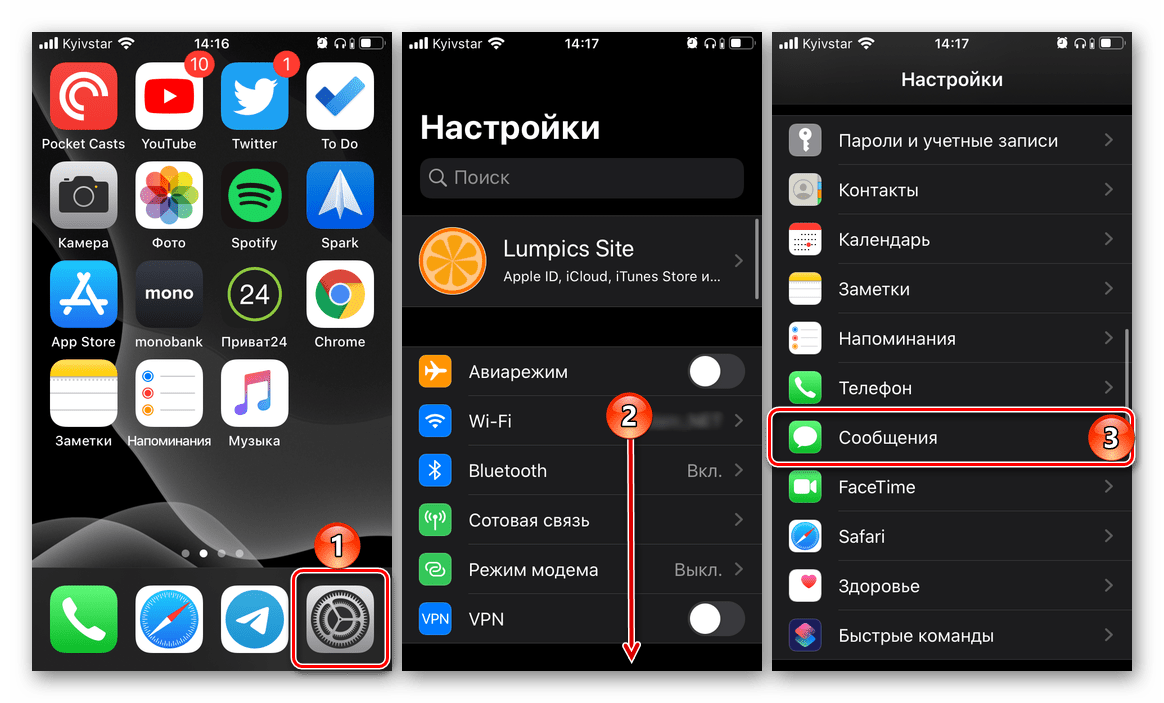
- Переведите в активное положение переключатель, расположенный напротив пункта iMessage. Ознакомьтесь с уведомление о том, что оператор сотовой связи может взимать плату за услугу (исключительно за сервисные сообщения, необходимые для активации данной функции), и нажмите «ОК» для ее включения.

Важно: Платное SMS отправляется в одном из двух случаев – включение ранее отключенного сервиса iMessage и/или смена SIM-карты, а значит, и номера телефона, используемого для общения в сервисе. Оплата осуществляется согласно тарифам сотового оператора.
Настройка
На предыдущем этапе мы с вами всего лишь активировали функцию обмена сообщениями, однако без должной конфигурации использовать ее возможности в полной мере не получится.
Данные для получения и отправки
Основным идентификатором пользователя в iMessage является учетная запись Apple ID, к которой, в свою очередь, может быть привязана не только электронная почта, но и номер мобильного телефона. Как первое, так и второе можно использовать для отправки/приема сообщений.
-
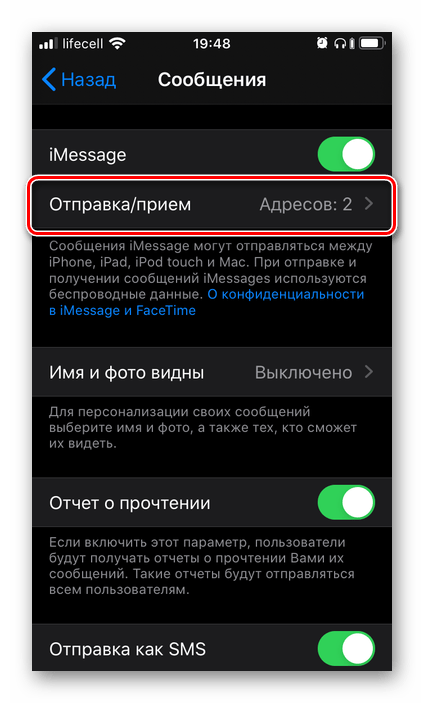
Под строкой iMessage, переключатель напротив которой был активирован на шаге 2 предыдущей части статьи, коснитесь пункта «Отправка/прием».
Примечание: На устройствах с iOS 12 и ниже необходимый для перехода к рассматриваемой настройке пункт «Отправка/прием» является не вторым, а четвертым в списке доступных.
-
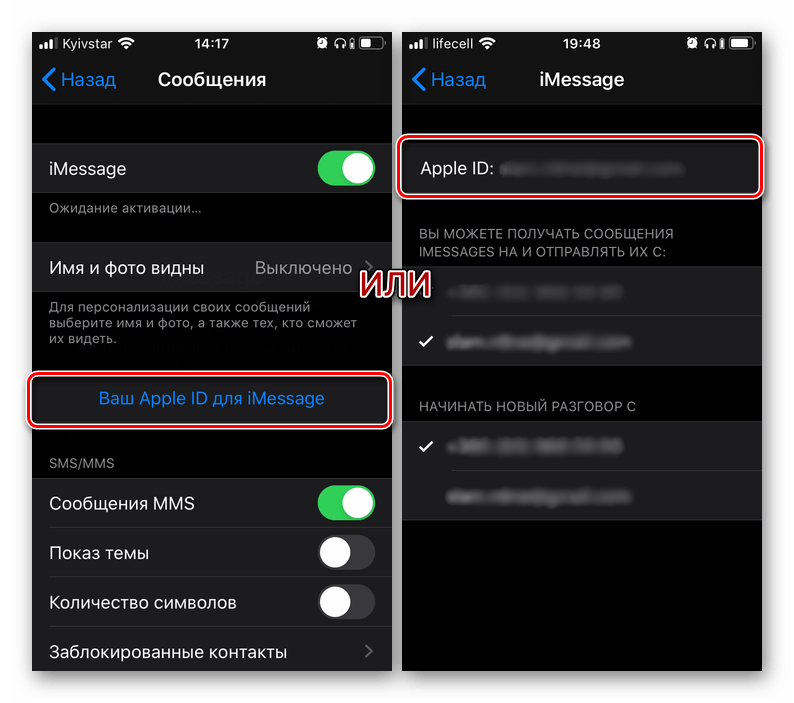
Тапните по надписи «Ваш Apple ID для iMessage». Если вместо этого в первой строке вы видите белую, а не синюю надпись «Apple ID: адрес электронной почты», значит, вы уже авторизованы в аккаунте, но в случае необходимости его можно изменить на другой (об этом далее).
Примечание: В некоторых случаях возможность входа в аккаунт появляется на странице непосредственной настройки «Сообщений» — там, где выполняется активация iMessage.
Дополнительные настройки
На странице включения iMessage есть ряд настроек, которым стоит уделить внимание.
Имя и фото видны
Перейдите в одноименный раздел и тапните «Выбрать фото и имя» или «Имя и фото видны» (зависит от изначальных настроек Apple ID) и выполните следующее:
- Укажите имя и фото, которые хотите демонстрировать при общении в сервисе.
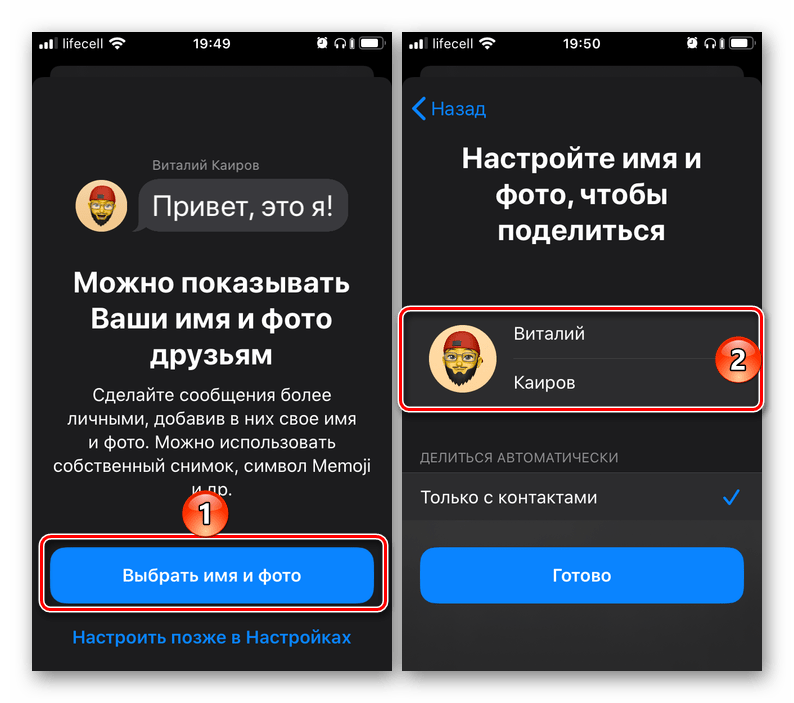
- Затем определите, с кем будете делиться этими данными – только с контактами или каждый раз выбирать самостоятельно (по запросу). Тапните «Готово» для подтверждения.
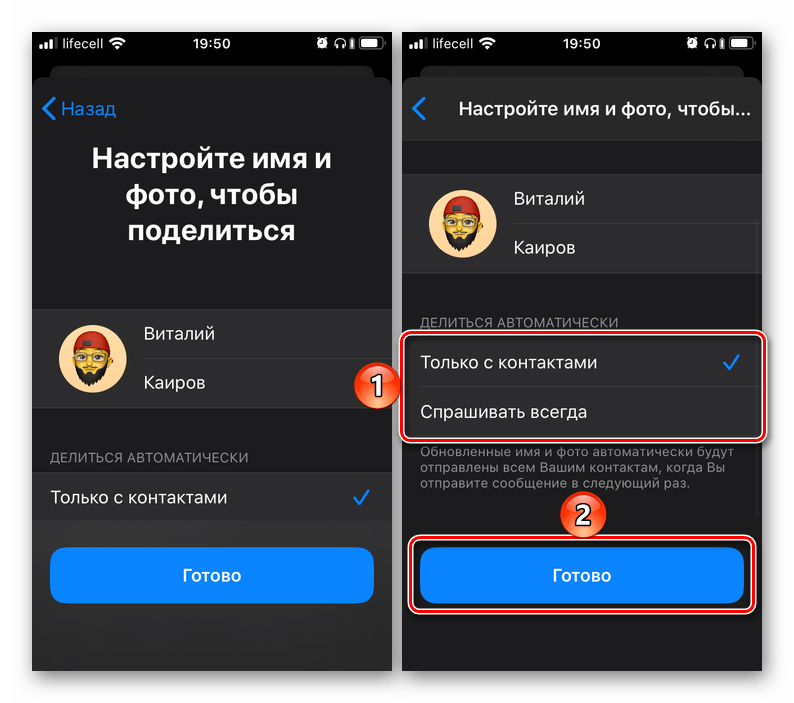
- После первой настройки в данном разделе появится возможность в целом запретить или разрешить показ своих фото и имени.

Переадресация
Если у вас есть другие устройства, поддерживающие функцию iMessage (iPhone, iPad, Mac, MacBook, iMac), можно активировать возможность отправки/получения сообщений на них. Главное, авторизоваться в том же аккаунте Apple ID, после чего в рассматриваемом разделе настроек iPhone можно будет включить переадресацию для любого или всех из них.

Отправка как SMS
Включение данной опции позволяет отправлять обычные SMS в случаях, когда iMessage не может работать – например, недоступен Wi-Fi и мобильный интернет (3G/4G).

Другие настройки
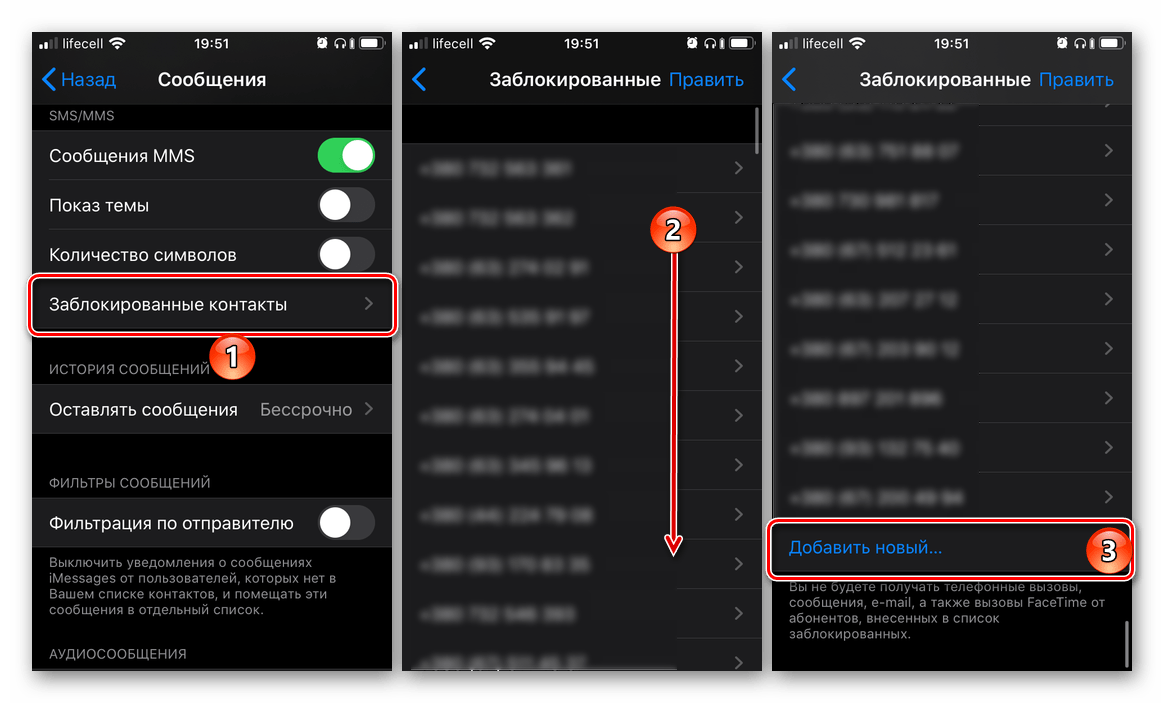
Большинство оставшихся в данном разделе опций максимально просты для понимания и не нуждаются в пояснении, тем более что под основными из них представлено подробное описание. Включение/выключение происходит путем перемещения в соответствующее положение тумблера. И все же нескольким пунктам следует удалить внимание.
-
«Заблокированные контакты» — позволяет создать «черный список» с абонентами, от которых вы не будете получать голосовые и видеозвонки, сообщения и e-mail. Все что для этого нужно – «Добавить номер» пользователя в указанный перечень или заблокировать его из адресной книги (например, уже после поступления нежелательного звонка и/или текстового послания).
Использование
iMessage хотя и является отдельным сервисом, все же не имеет собственного приложения – он интегрирован в стандартные «Сообщения». То есть для того, чтобы начать им пользоваться, достаточно его запустить, выбрать из списка контактов получателя или ввести его данные вручную, а затем напечатать и отправить послание.
При нормальной работе функции в поле ввода сообщения отображается надпись iMessage, а кнопка его отправки имеет синий цвет – отправляемое таким образом послание является бесплатным, а также выделяется синим цветом. Если же вместо него вы видите зеленый, ознакомьтесь с соответствующим пунктом следующей части статьи.

Решение проблем с работой сервиса
В процессе использования предустановленного в iOS мессенджера, а иногда и на этапе его активации, можно столкнуться с некоторыми проблемами. К счастью, все они легко устранимы.
iMessage не активируется
При попытке включения сервиса возникает одна из следующих ошибок:
- «Ожидание активации»;
- «Не удалось выполнить активацию»;
- «При активации произошла ошибка»;
- «Не удалось выполнить вход, проверьте сетевое подключение»;
- «Не удается подключиться к серверу iMessage. Повторите попытку».
Алгоритм действий в таком случае должен быть следующим:

-
Убедитесь, что iPhone подключен к интернету – мобильному или Wi-Fi.
Важно: Активация iMessage в настройках iPhone происходит не моментально, и это можно заметить невооруженным глазом – системе требуется некоторое время на «размышления», что сначала может сопровождаться значком загрузки, а затем надписью «Ожидание активации». Зачастую это секунды или минуты, но иногда процедура может занимать до 24 часов. Поэтому если после первой попытки включения функция не заработала, попробуйте повторно выполнить необходимые для этого действия спустя сутки, не ранее.
Вместо бесплатных сообщений отправляются платные SMS/MMS
Обозначенное «поведение» сервиса сопровождается тем, что в поле ввода вместо надписи iMessage указано «SMS/MMS», а кнопка отправки и окно сообщения, если оно уже было отправлено, имеет не синий, а зеленый цвет. Причина этого заключается в том, что у абонента, с которым вы пытаетесь связаться, не включена функция iMessage, или он не является обладателем совместимого Apple-устройства. Следовательно, либо ему нужно активировать работу сервиса, либо ничего здесь поделать не получится. Само же платное СМС отправляется потому, что соответствующий пункт был активирован в настройках (см. одноименную часть статьи).
Возле сообщений отображается красный восклицательный знак
Помимо указанного знака, такие послания сопровождаются надписью «Не доставлено».
- Проверьте подключение к интернету, воспользовавшись инструкцией, ссылка на которую была дана выше, в первом пункте части «iMessage не активируется».
- Нажмите на значок с восклицательным знаком, а затем «Повторите попытку» отправки, выбрав соответствующий пункт во всплывающем окне.
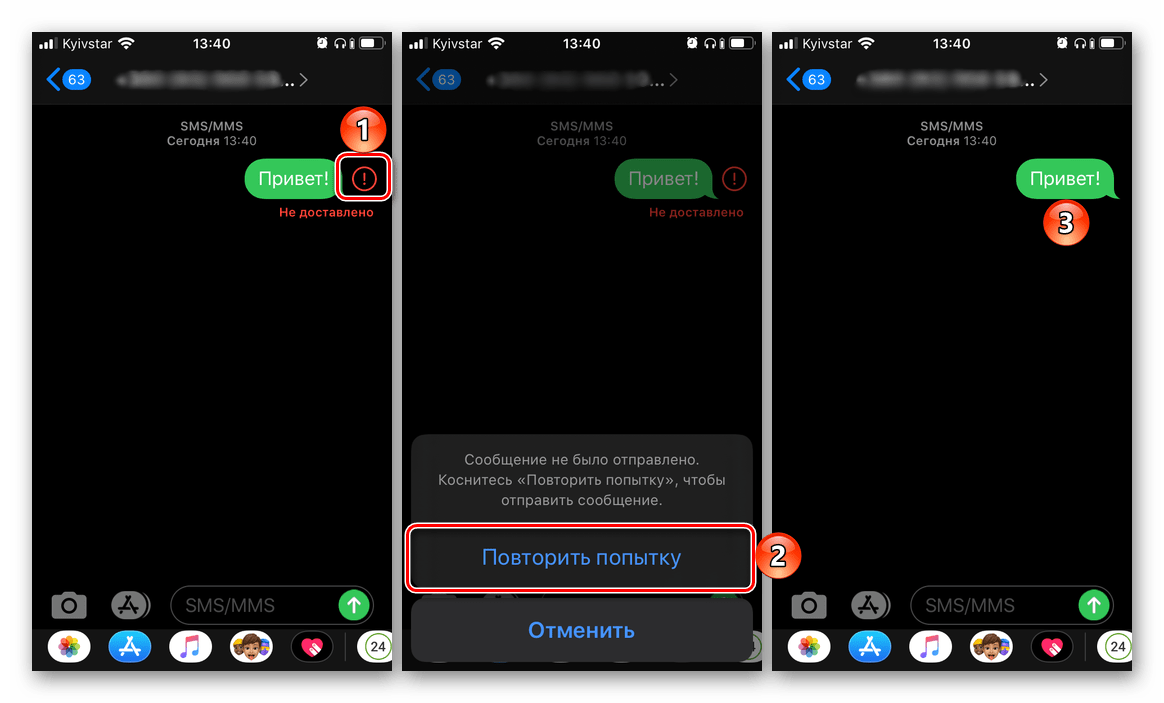
- Если вышеописанные рекомендации не решают проблему, коснитесь самого сообщения и выберите в появившемся меню пункт «Отправить как SMS/MMS». Учтите, что в таком случае за отправку может взиматься плата согласно тарифам вашего оператора.

Большинство проблем, с которыми можно столкнуться в ходе включения, настройки и использования айМесседж, легко устранить.
Включить айМесседж на айФон несложно, но для того, чтобы начать пользоваться данной функцией, ее необходимо правильно сконфигурировать.
Как переключить на айфоне с смс на iMessage
Современные мессенджеры являются неотъемлемой частью нашей повседневной жизни, и одним из них является iMessage. Данное приложение разработано для пользователей устройств Apple и представляет собой более удобный и функциональный аналог обычных SMS-сообщений. Если вы новичок в использовании iMessage или столкнулись с трудностями его настройки, то в этой статье мы детально рассмотрим, как переключить на айфоне с простых СМС на iMessage.
Как включить iMessage
Для того, чтобы включить функцию iMessage, необходимо выполнить следующие действия:
- Откройте на вашем iPhone приложение «Настройки».
- Найдите в списке раздел «Сообщения» и нажмите на него.
- Включите переключатель рядом с функцией «iMessage».
Теперь ваш iPhone будет использовать iMessage для отправки сообщений всем пользователям, которые также используют этот сервис.
Как перейти с обычных СМС на iMessage
Если вы хотите изменить способ отправки сообщений с простых СМС на iMessage, выполните следующие действия:
- Откройте приложение «Настройки» на вашем iPhone.
- Найдите раздел «Сообщения» и нажмите на него.
- Включите функцию «iMessage».
- Введите номер телефона или адрес электронной почты, которые вы хотите использовать для отправки сообщений через iMessage.
Теперь, при отправке сообщений на указанный номер телефона или адрес электронной почты, они будут отправляться через iMessage.
Как поменять обычные СМС на iMessage
Если вы уже отправили сообщение, используя простой SMS, но хотите изменить способ доставки на iMessage, выполните следующие действия:
- Зажмите палец на сообщении, которое вы отправили через SMS.
- Нажмите на «Отправить как SMS/MMS».
- Перейдите в настройки приложения «Сообщения» и убедитесь, что включена опция «Отправить как SMS».
- Если опция уже включена, то отключите и включите ее заново.
- После этих действий перезагрузите ваше устройство.
Теперь все сообщения на указанный номер телефона будут отправляться через iMessage.
Почему на айфоне вместо СМС отправляется iMessage
Если на вашем устройстве при отправке сообщений вместо СМС используется iMessage, то могут быть следующие причины:
- У пользователя, которому вы отправляете сообщение, нет устройства Apple.
- Сервис iMessage отключен на вашем устройстве или на устройстве получателя.
- Неверно указан номер телефона получателя.
- Неверно настроена функция iMessage на вашем устройстве.
Для проверки настроек iMessage и их корректной работы, выполните следующие действия:
- Откройте приложение «Настройки» на вашем iPhone.
- Найдите раздел «Сообщения» и нажмите на него.
- Проверьте, включена ли функция «iMessage».
- Если она включена, но не работает, то отключите и снова включите ее заново.
Как использовать приложения iMessage
iMessage поддерживает использование сторонних приложений, которые улучшают функциональность данного сервиса.
Для использования приложений iMessage на iPhone или iPad, выполните следующие действия:
- Откройте приложение «Сообщения» на вашем устройстве.
- Нажмите на кнопку «Написать», чтобы начать новое сообщение, или выберите существующий разговор.
- Пролистайте панель приложений влево или вправо, чтобы найти нужное приложение.
С помощью установленных на ваше устройство приложений iMessage, вы можете обмениваться смайликами, GIF-анимациями, фото и видео, погодой и многими другими инструментами, которые обогатят ваше общение с друзьями и коллегами.
Полезные советы и выводы
- Если вы уже отправили сообщение через SMS, но хотите изменить способ доставки на iMessage, воспользуйтесь функцией «Отправить как SMS/MMS» в меню сообщения.
- Правильность настроек iMessage можно проверить в разделе «Сообщения» в приложении «Настройки».
- Использование приложений iMessage значительно облегчает общение и улучшает опыт пользователей данного сервиса.
- Настройте функцию iMessage на вашем iPhone для получения максимальной отдачи от этого удобного сервиса обмена сообщениями.
Как убрать восклицательный знак с Иконки Сообщения
Если на иконке сообщения на вашем гаджете отображается восклицательный знак, это может означать, что сообщение не удалось отправить. Для решения этой проблемы можно попробовать следующие шаги: сначала перезагрузите телефон, затем убедитесь, что iMessage включен на вашем устройстве и проверьте, работает ли сетевое подключение корректно. Если проблема сохраняется, возможно, у вас отсутствует сеть, в таком случае попробуйте сбросить настройки сети. Также важно убедиться в наличии достаточно памяти на устройстве адресата и правильности написания номера адресата. Если после выполнения данных действий проблема не решена, стоит обратиться к специалистам.
Если вы владеете iPhone, то вам наверняка известно, что отправка СМС может иметь дополнительные расходы, равно как и использование мобильного интернета. Чтобы избежать этого, можно переключиться на приложение iMessage. Для этого вам нужно открыть меню «Настройки» на вашем устройстве, затем выбрать пункт «Сообщения». Следующим шагом вам необходимо включить функцию «iMessage». После этого вы сможете отправлять текстовые сообщения, используя приложение iMessage, которое работает через интернет-подключение. Таким образом, вы сможете снизить ваши расходы на отправку сообщений, особенно если вы часто отправляете их за рубеж. Инструкция довольно проста, поэтому вы сможете выполнить ее без особых трудностей.
Все права защищены © 2023.
iOS — это операционная система, разработанная компанией Apple для своих мобильных устройств, таких как iPhone, iPad и iPod Touch. Она является одной из самых популярных и влиятельных мобильных платформ в мире. iOS отличается своей простотой, интуитивно понятным интерфейсом и богатыми возможностями, которые обеспечивают пользователям широкий спектр функций и удобство использования. Стильный дизайн, безопасность данных и высокая производительность — это лишь некоторые из преимуществ iOS, делающие его предпочтительным выбором для миллионов пользователей по всему миру. Операционная система регулярно обновляется и совершенствуется, внося новые функции, улучшая производительность и обеспечивая безопасность, чтобы удовлетворить все потребности современных мобильных пользователей.
Включение и настройка службы iMessage на iPhone
Служба для обмена сообщениями iMessage SMS позволяет бесплатно отправлять послания с одного устройства Apple на другое. Чтобы отправить SMS через этот сервис, необходимо иметь доступ в интернет. Если у адресата не работает служба, то вместо iMessage можно настроить отправку обычного СМС.
Возможности iMessage
Клиент установлен по умолчанию на все устройства Apple, от iPhone до компьютера Mac. По сути, это встроенный мессенджер, который самостоятельно определяет, есть ли у другого абонента аналогичная служба и доступ в интернет. Если у адресата iMessage работает, то сообщение будет отправлено ему бесплатно. Если у него отключена служба, нет доступа в интернет или вообще смартфон на Android, то он получит обычную смску.
Начиная с iOS 8, в iMessage появилась новая возможность – отправка аудио- и видеосообщений. Чтобы отправить аудиозапись, нажмите и удерживайте микрофон в диалоге. То же касается видеосообщений: чтобы отправить короткое послание, нажмите на значок и камеры и не отпускайте его, пока не скажите все, что хотели.
Включение и настройка iMessage
Чтобы разобраться, как отправить сообщение через iMessage, достаточно включить службу в настройках.
- Откройте стандартное приложение «Настройки» на iPhone или другом устройстве от Apple.
- Перейдите в раздел «Сообщения».
- Передвиньте ползунок у переключателя iMessage в положение «Включено».
Служба активирована, теперь вы имеете возможность настроить порядок её работы. Вы можете указать, через какой промежуток история будет очищаться. В диалогах могут быть картинки, видео и аудио, которые занимают много места в памяти, поэтому рекомендуется чистить историю как можно чаще – хотя бы раз в месяц.
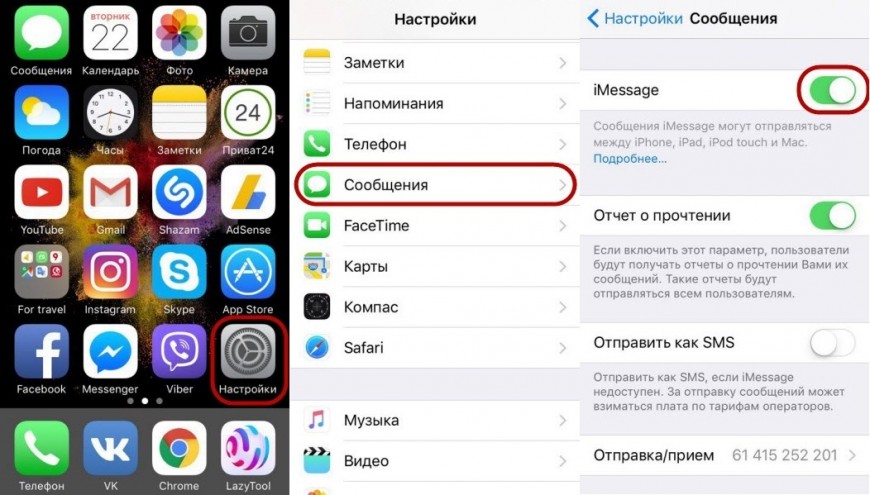
Кроме того, вы можете включить отображение темы и количества символов, а также заблокировать нежелательные контакты. Чтобы добавить абонента в черный список:
- Выберите переписку.
- Нажмите кнопку «Подробно».
- Выберите иконку «i».
- Тапните по пункту «Заблокировать абонента» в самом низу меню.
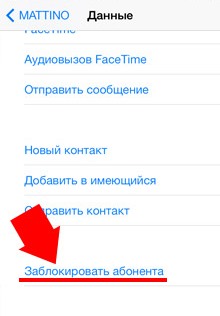
Чтобы посмотреть черный список, необходимо зайти в раздел «Сообщения» в настройках и открыть вкладку «Заблокированные». Здесь можно не только изучить перечень забаненных контактов, но и разблокировать отдельных абонентов.
Переключение между iMessage и SMS
iMessage отправляет SMS через специальную службу при соблюдении нескольких условий:
- Есть подключение к интернету у вас и адресата.
- У другого абонента тоже устройство от Apple с включенной функцией iMessage.
Если хотя бы одно условие не соблюдается, то система самостоятельно сменит встроенный мессенджер на службу отправки SMS. Чтобы понять, какие технологии отправки используются в данный момент, обратите внимание на цвет кнопки «Отправить» в диалоге. Если кнопка синяя – послание отправится через iMessage. Зеленый цвет говорит о том, что используется служба SMS от мобильного оператора.
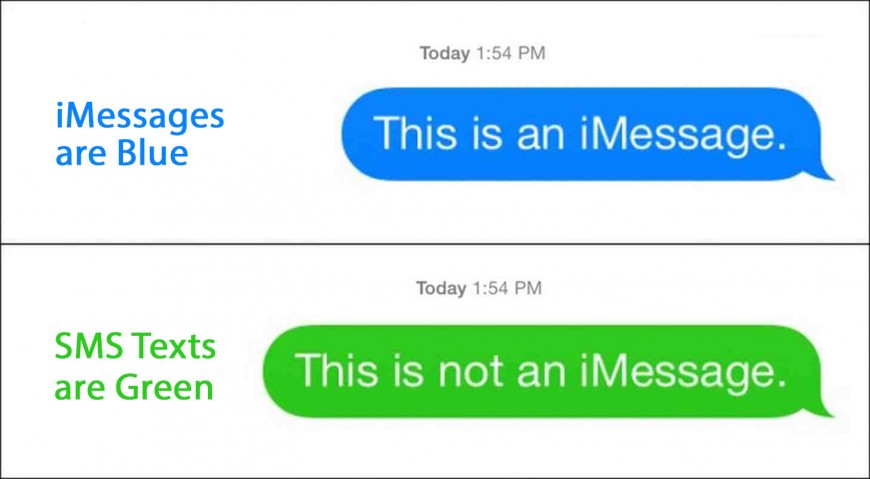
Вы можете поменять метод отправки вручную. Для этого достаточно зайти в раздел «Сообщения» в настройках и на время отключить iMessage. Можно обойтись и без отключения: переключитесь между службами, зажав палец на сообщении и выбрав «Отправить как SMS».
-
Информация была полезной?
Не забывайте читать комментарии, там тоже много полезной информации. Если на ваш вопрос нет ответа, а на более поздние комментарии есть ответ, значит ответ на ваш вопрос содержится в статье, уважайте чужое время.
iMessage на iPhone и iPad: как включить, настроить и пользоваться
Начиная с 5-й версии мобильной операционной системы iOS, Apple предлагает пользователям возможность бесплатного (за счет интернет-трафика) обмена сообщениями посредством встроенного мессенджера iMessage. Однако до сих пор не все владельцы iДевайсов знают о его существовании – по умолчанию сервис отключен и требует активации. О том, как включить, настроить и использовать iMessage на iPhone, iPad и iPod Touch, мы расскажем в этом материале.
Итак, для работы с нативным мессенджером необходимо произвести его настройку, при этом, ряд опций может отличаться в зависимости от версии системы, поэтому рассмотрим только основные.
Что такое iMessage?
iMessage – бесплатный фирменный мессенджер Apple, работающий только на устройствах компании (iPhone, iPad, iPod Touch, Mac, Apple Watch). Сервис позволяет обмениваться сообщениями между пользователями устройств Apple без необходимости установки сторонних приложений. iMessage работает в приложении Сообщения наряду с привычными SMS и MMS.
Для работы сервиса необходимо подключение к Интернет.
Как включить, настроить и использовать iMessage на iPhone, iPad и iPod Touch
Активация iMessage
В случае, если Вы настраиваете iMessage на iPhone, то прежде всего, вставьте в смартфон рабочую SIM-карту.
Перейдите в пункт меню Настройки –> Сообщения и переведите флажок iMessage в активное положение.

Появится предупреждение, что «Некоторые операторы сотовой сети могут взимать плату за сообщения SMS, использованные для активации iMessage» – нажмите “Ок“.
Не пугайтесь, сервис iMessage совершенно бесплатен (работает через Интернет), однако Apple предупреждает, что при активации службы иногда требуется отправка обыкновенного SMS, за которую сотовый оператор может списать средства со счета (в размере стоимости одной СМС).
Нажмите на появившуюся ссылку-кнопку Ваш Apple ID для iMessage.

Введите Ваш Apple ID и пароль и дождитесь активации сервиса.

Настройка iMessage

Показ фото контактов — функция включает показ аватарок контактов iOS в приложении Сообщения.
Переадресация — функция активирует возможность отправки SMS и iMessage с других устройств, связанных одним Apple ID. Другими словами, благодаря этой функции Вы сможете отправлять обычные СМС даже с Macbook, главное, чтобы на нем был выполнен вход в iMessage при помощи единого Apple ID.

Перевод флажка “Отчет о прочтении” в активное положение означает, что собеседники будут видеть – прочитали вы сообщение или нет;
Функция “Отправить как SMS” позволяет системе отправлять сообщение как обычную SMS или MMS, когда нет доступа к интернету (нет возможности отправить iMessage).
Отправка/прием (подробное описание в конце статьи) — раздел настроек, предназначенный для управления адресами e-mail и номерами телефонов для переписки в iMessage

Показ темы — позволяет включить отображение темы сообщения.
Подсчет символов — функция работает при активированной опции “Показ темы” и только при отправке обыкновенных СМС.


Заблокированные — данный раздел настроек iMesaage предназачен для создания черного списка пользователей.

Переключатель Фильтрация по отправителю позволяет отключить уведомления от пользователей, которых нет в списке контактов. К тому же, такие соообщения будут отображаться в отдельной вкладке.

При помощи опции Оставить сообщения можно установить продолжительность хранения сообщений на устройстве – 30 дней, 1 год или бессрочно.

Кроме того, присутствует возможность настройки автоматического удаления аудио- и видео сообщений. По умолчанию параметр установлен на 2 минуты. По истечении этого времени аудио- или видео сообщение будет удалено из истории разговора. Естественно, присутствует также вариант Никогда.


Поднять, чтобы слушать — опция позволяет прослушивать и отвечать на аудио-сообщения iMessage просто поднеся iPhone к уху.
Режим низкого качества сжимает изображения перед отправкой, тем самым позволяя экономить мобильный трафик.
Настройка отправки и приема сообщений iMessage
На пункт Отправка / прием стоит обратить особое внимание.
В разделе Ваш адрес для сообщений iMessage необходимо выбрать адреса электронной почты, которые будут ассоциироваться с iMessage. Другими словами, на выбранные адреса электронной почты Вам можно будет отправлять сообщения. Для того чтобы не запутаться, рекомендуем выбрать один наиболее используемый E-mail адрес.
В разделе Начинать новый разговор с указывается номер телефона или адрес электронной почты с которого будут отправляться все исходящие сообщения. В идеале, конечно, выбрать номер телефона.
Почему сообщения в iPhone бывают синими и зелеными? (подробно)
После активации и настройки параметров iMessage использование сервиса (отправка и прием бесплатных сообщений) становится возможным посредством штатного iOS-приложения Сообщения — просто запустите его на iPhone и iPad, выберите нужный контакт и убедитесь, что в поле для ввода имеется пометка “iMessage”, а кнопка Отправить отображается синим цветом. Текст отправленного сообщения iMessage, тоже будет выделен синим.

Если же контакт отображается зеленым цветом, то это означает, что у абонента не активирована служба iMessage или он не является пользователем продукции Apple. Такому контакту будет отправлено обыкновенное платное СМС-сообщение, при условии, что в настройках приложения Сообщения был активирован пункт Отправить как SMS. Текст обычного СМС-сообщения будет выделен зеленым цветом.