Андервольт Intel Core i5 12400 за пару минут или как выживать в компактном корпусе и кулером за 3 копейки
В наше неспокойное время появился неплохой шанс обновить свои старенькие камни от Intel древних поколений до актуальных, используя курс на низах рынка. Практически все топы маркетплейсов занимают свежие Core i3 12100 и Core i5 12400, показывающие очень неплохое соотношение цена\производительность.
реклама
Обновив свое железо, первым делом я принялся настраивать всё на тихую и главное стабильную работу, чтобы в дальнейшем только переустанавливать по необходимости Windows и всё. Кроме любви к тишине имеется и довольно тесный корпус.
Тестовая система:
— Процессор Intel Core i5-12400 (не F версия)
реклама
— Кулер ID-Cooling SE-224-XT Basic (плюс отдельно купленные крепления для LGA1700)
— Материнская плата ASRock B660M Pro RS mAtx
— Оперативная память Crucial Ballistix 2x8GB DDR4 PC4-28800 BL8G36C16U4W
— SSD Kingston NV1 1TB SNVS/1000G m2
реклама
— Видеокарта Palit GeForce RTX 3050 StormX 8G NE63050019P1-190AF
— Блок питания ASUS ROG-STRIX-550G
— Корпус SilentiumPC Krux Naos TG KRX0089 (он же Sama im01 и тд. Имеет много названий, шасси одно и то же)
— Охлаждение: 2xbe quiet! Shadow Wings 2 120mm BL084 снизу, 1xNoctua NA-FK1 redux сзади, 1xNoctua NA-FK1 redux сверху, 1xNoctua NF-P12 Redux-1300 PWM на кулере, заменен вместо штатного 224XT Basic.


реклама
Немного теории:
Существует две ревизии процессоров Intel Core i5-12400 и Intel Core i5-12400F — H0 и C0. H0 представляет собой маленький кристалл без E-ядер, C0 — большой кристалл с отключенными E-ядрами (отбраковка от старшего 12600K). Никакой разницы в производительности между двумя ревизиями нет. Также в H0 велика вероятность использования термопасты под крышкой, C0 — припоя. Площадь теплосъема больше. Кроме того по сообщениям некоторых порталов даунвольтингу поддаются далеко не все камни, просто игнорируя снижение Vcore, реагируя на это моментальным снижением частот.
Сразу же отмечу, что ко мне в руки попал камень именно C0 ревизии, который без проблем реагировал на понижение вольтажа оффсетом.

Цели:
Наша главная задача — снизить энергопотребление процессора, улучшить аккустический комфорт. Можно сослаться на многочисленные тесты данного процессора под боксовым кулером и заметить, что при рендеринге в Blender мы получаем до 100W потребления , которые сопровождаются мгновенным скачком температур до 100 градусов и последующим троттлингом. И это мы говорим про открытый стенд. Небольшой корпус ещё больше усугубит температуры. Если вкупе с этим используется материнская плата со слабенькой подсистемой питания без радиаторов, то результат и вовсе будет плачевным.
Даунвольтинг:
1. Первым делом заходим в BIOS (нажимая кнопку DEL при включении компьютера). Пример на основе материнской платы Asrock B660M Pro RS.

2. Заходим в раздел OC Tweaker. Выставляем лимиты на максимум (в данном случае 140W). На вашей плате другого производителя цифры могут отличаться как в меньшую, так и в большую сторону. Далее идем в подраздел управления вольтажами.

3. В зависимости от удачности кристалла и ревизии выставляем значение оффсета в минус. Я бы рекомендовал начать с значения в минус 30-40mV. Сохраняем настройки идем тестировать стабильность в LinX, Prime95 и тд. Тот же CinebenchR23, Blender и тд. В фоне запускаем мониторинг частот и температур HWinfo64, желательно самую последнюю версию.
PS: ОЧЕНЬ ВАЖНЫЙ момент. Обязательно при тестах в любых бенчмарках\программах\играх проверяйте частоту, которая отображается в мониторинге HWinfo64. Она не должна снижаться под нагрузкой. Также стабильная частота не означает то, что вы правильно все сделали. Обязательно проверьте какие цифры выдает CinebenchR23 или CPU-Z. Цифры не должны быть ниже, чем на скриншотах ниже. Отклонение в меньшую сторону может быть не более 5-7 процентов.


4. В конкретном случае на своем процессоре я остановился на значении минус 75mV. Стабильность была и при минус 85mV. Но лучше накинуть немного и быть спокойным.
ИТОГ: В самых ресурсоемких бенчмарках по примеру LinX и Prime (и задачах с инструкциями AVX512) мы получаем максимум 72W, которые вы кроме бенчмарков нигде больше не увидите.

Cinebench23 — максимум 64W. Про игры и говорить не приходится, особенно учитывая опыт использования горячих и жрущих Core i5 11400\11500 и тд. Настройки были выставлены на минимум для максимального использования процессора.
Doom 2016 и Battlefield 2042. Cyberpunk к этому времени не докачался. Но без какой-нибудь 3090 и тестировать нет смысла.


Аккустический комфорт и работа системы охлаждения:
Обороты вентиляторов системы в простое в районе 400-500rpm. Да, я учитываю, что стоят вентиляторы не за 3 копейки, но можно вполне использовать Arctic P12\F12, что по уровню шума будет всего-то чуть громче, а разница в цене — ощутима. В нагрузке ситуация практически не меняется. Как всегда основным источником шума будет видеокарта. Но и здесь мне удалось добиться неплохих результатов, о чем я расскажу в следующий раз.
Использовать такую простую настройку естественно можно в любом корпусе и с любым кулером, так как хороший андервольт всегда полезен и при должном подходе никак не влияет на производительность, а только улучшает экспириенс от использования системы.
Как провести андервольтинг процессора 13900kf и понизить температуру?
Я первый раз за всё время собрал комп! 🙂
В данный момент (важные для контекста вопроса) комплектующие следующие:
1. i9-13900kf
2. Palit Gamerock 4090
3. Deepcool assasin 4
4. Thermalright LGA-1700 BCF (контактная рамка)
5. Термопаста mx4 из dns
6. Мать Msi mpg z790 carbon wifi
1. В корпусе в данный момент стоят 3 argb вертушки: 2 по 200 на передней панели (вдув) и 120 на задней (выдув).
2. У башни 2 вертушки 120 и 140, дуют на заднюю вертушку. (стоит в режим производительности, разница в температурах между режимами очевидно не большая) — к слову вода аналогично не помогает этому камню, судя по видео на ютубах, так что это было ожидаемо)
3. Видеокарта стоит не вертикально, воздух из неё бьётся в дно корпуса и возвращается к процессору (тесты в 8к (superposition) режим game стабильные 70 градусов +- 2).
4. Я добавлю ещё 9 вертушек, снизу вдув, сбоку вдув и сверху выдув (но полагаю это не спасёт этот камень бесконечности)
Температура процессора в occt (stability test, стандартные настройки) после запуска сразу 100 и троттлинг. (открыт или закрыт корпус не важно, даже кондёр врубал на полный холод)
Термопасту вроде как нанёс нормально (в простое в данный момент 48 градусов в occt, в играх 70-80 закрытый корпус)
Нагрузка проца при этом процентов 20 если наберётся — повезёт.
Покупал заранее зная что буду андервольтить, в билде который был на reddit в статье, был воздух и андервольт — написано было 253 вт, я думал что нужно будет тупа число где-то поменять на 253 и всё. :))
Но всё оказалось немного сложнее.
Начал гуглить и ютубить.
На ру сегменте ничего толкового не нашёл, нашёл на зарубежном.
Здесь вроде всё понятно, кроме этих моментов:
1. Если я крашнусь в биос попаду и он мне предложит что откатить, что будет?
2. Может быть такое, что понизится настолько, что не попаду в биос?
3. Если я правильно понял, XTU не изменит вольтаж в биосе, а даёт лишь потестить удобно, верно?
4. В hwinfo нужно смотреть только на то, что он упомянул в видео?
Что я забыл или не сказал из-за неопытности, что мне нужно знать и как правильно это делать? — моя цель, добиться 70-80 градусов в стрессах.
Как сделать андервольтинг процессора на примере ноутбука с AMD

В моей прошлой статье я рассказал, как ускорить работу Windows без механического апгрейда и оверклокинга . Это особенно актуально для компьютеров со слабыми характеристиками железа. Однако помимо медленной работы системы, на старых компьютерах часто возникает другая проблема — перегрев компонентов, что отрицательно влияет не только на скорость работы, но может привести к аварийным ситуациям и быстрому износу харда.
Сегодня расскажу, как можно снизить энергопотребление пожалуй самого важного компонента любого компьютера — процессора. Процесс, который позволяет уменьшить энергопотребление и тепловыделение с минимальным влиянием на производительность системы, называется даунвольтинг или андервольтинг (undervolting). Он считается наиболее безопасным (после чистки системы охлаждения или установки дополнительного кулера) способом борьбы с перегревом.
Если ваш процессор слишком сильно греется и вы опасаетесь самостоятельно экспериментировать с решением проблемы, то рекомендую упростить себе жизнь и просто обратиться в сервисный центр. Это не будет стоить дорого, но зато позволит вам сэкономить время и нервы. Хороший сервисный центр по ремонту компьютеров и ноутбуков в Петербурге можно найти на ServiceRating: https://sankt-peterburg.servicerating.ru/kompyutery
Подготовка к андервольтингу ноутбука
На удачу, если так можно выразиться, у меня имеется довольно старенький нетбук Acer, работающий на двухъядерном процессоре AMD C-70 APU с тактовой частотой 1.00 GHz под управлением ОС Windows 10. Одна из его проблем, помимо низких характеристик харда — это перегрев. Даже когда система работает вхолостую, без запущенных приложений, общая температура компонентов превышает 70 градусов, что весьма критично. Особенно для ноутбуков, систему охлаждения которых практически невозможно апгрейдить и даже сложно почистить.
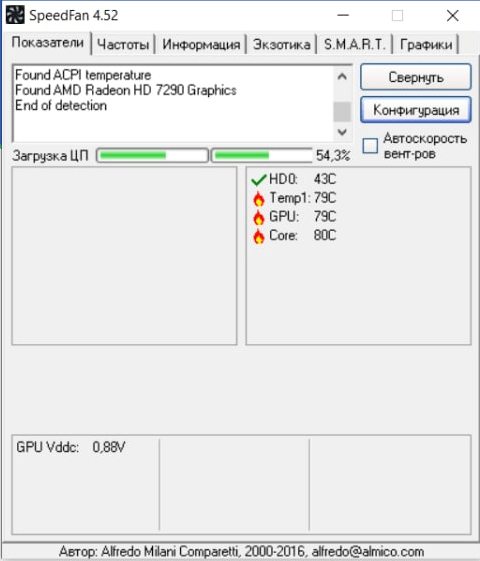
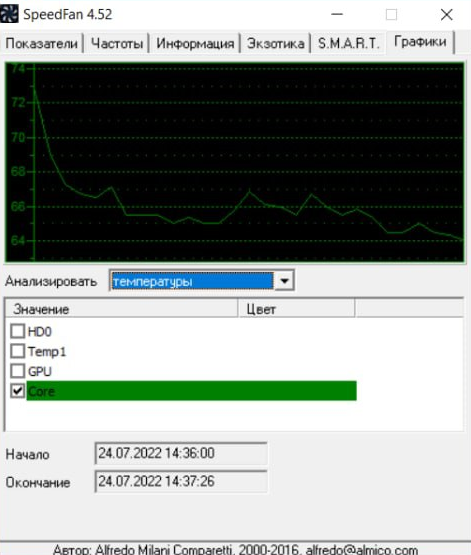
Для начала замерю текущую температуру CPU, дабы убедиться, что андервольтинг дал хоть какие-то результаты. Для этого использую специальную бесплатную утилиту SpeedFan, которая помимо измерения температуры компонентов компьютера, предоставляет данные еще по ряду параметров:
- состояние батареи, загруженность видеокарты, работоспособность процессора, загрузка ОЗУ;
- текущая производительность и состояние жесткого диска, наличие ошибок;
- управление скоростью вращения кулера;
- температура всех компонентов компьютера, напряжение.
Соответственно, меня интересует в первую очередь последний параметр. Кстати, программа работает с русифицированным интерфейсом. Итак, при минимальной нагрузке мой нетбук нагрел процессор до 80°С.
Теперь займемся андервольтингом ЦП.
Отключение Turbo Boost в настройках Windows
Это самый простой способ снизить нагрузку на процессор, а значит, уменьшить его нагрев. Минус отключения режима Turbo Boost в том, что может незначительно снизиться производительность, но это будет заметно только при исполнении ресурсоемких программ.
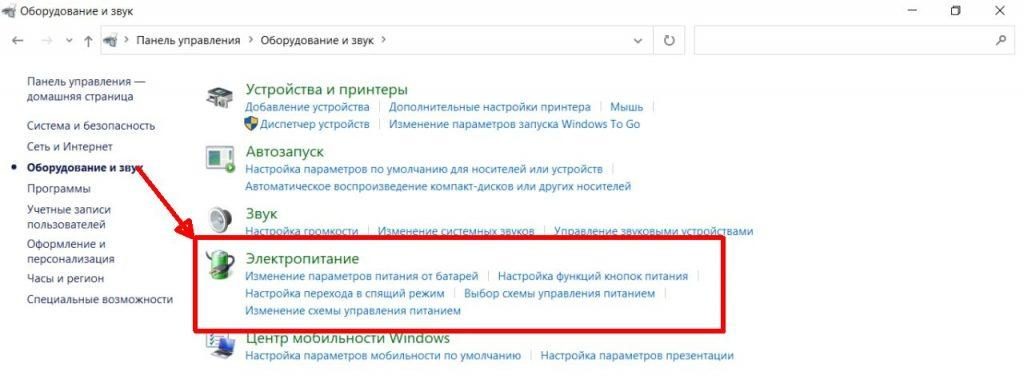
- Откройте классическую «Панель управления» Виндовс, перейдите в раздел «Оборудование и звук» → «Электропитание».
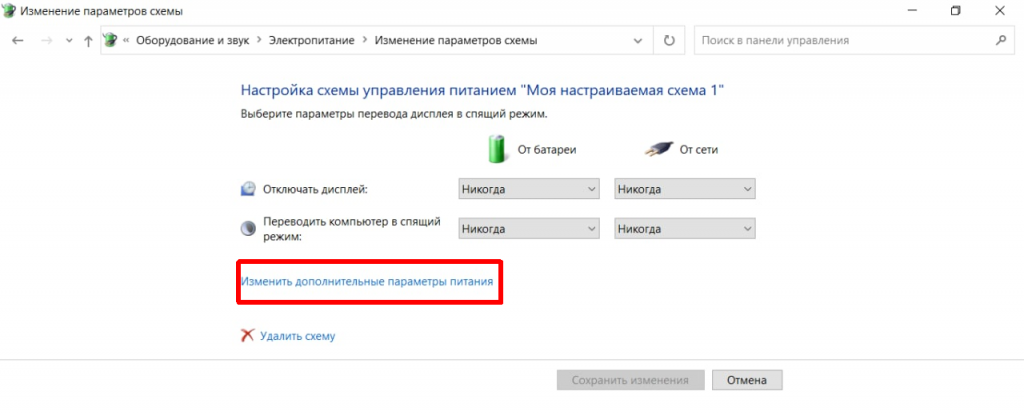
- Выберите схему электропитания и откройте «Настройка схемы электропитания», затем «Изменить дополнительные параметры питания».
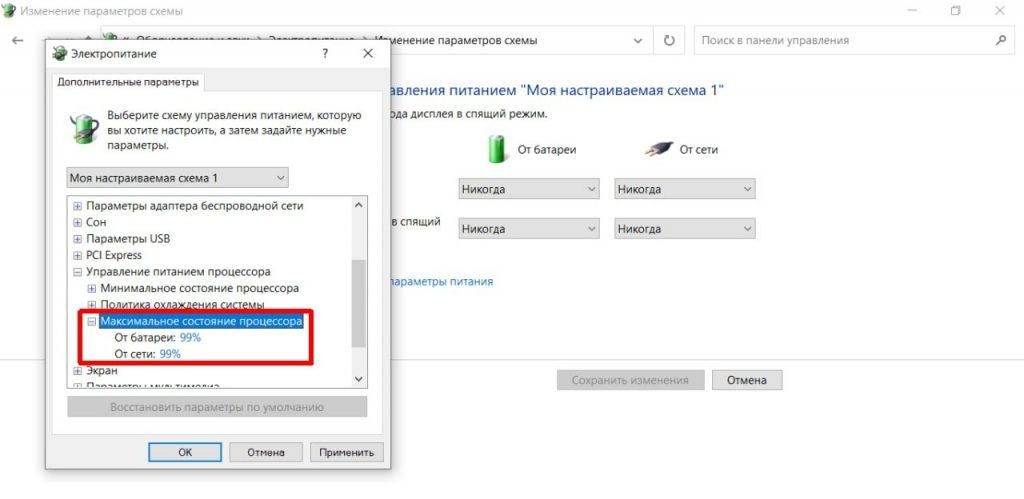
- В списке выберите пункт «Управление питанием процессора», далее подпункт «Максимальное состояние процессора». Измените значение для обоих вариантов питания (от батареи и сети) со 100% на 99%.
- Примените и сохраните настройки. После этого режим Turbo Boost должен перестать работать, а температура ЦП снизиться. Кстати, как показал график контроля температуры в SpeedFan на моем нетбуке, даже такой простой способ андервольтинга привел к неожиданно хорошему результату.
Примечание. Отключить Turbo Boost можно и в UEFI/BIOS — в зависимости от прошивки, обычно для этого достаточно перевести параметр Turbo Mode в режим Disabled (не на всех компьютерах).
Отключение Turbo Boost через реестр
Еще один способ оперативно отключить Турбо Буст — изменить запись в реестре системы.
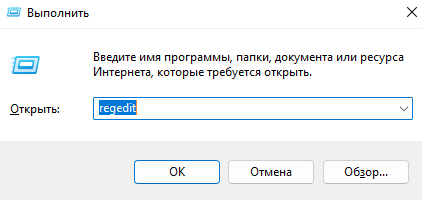
- Откройте окно реестра, нажав клавиши «W+R» и выполнив команду «regedit». Либо в поиске начните набирать «реестр» и откройте «Редактор реестра».
- Перейдите по следующему пути:
- Найдите параметр (файл) с названием «Attributes» и откройте его, либо ПКМ — «Изменить».
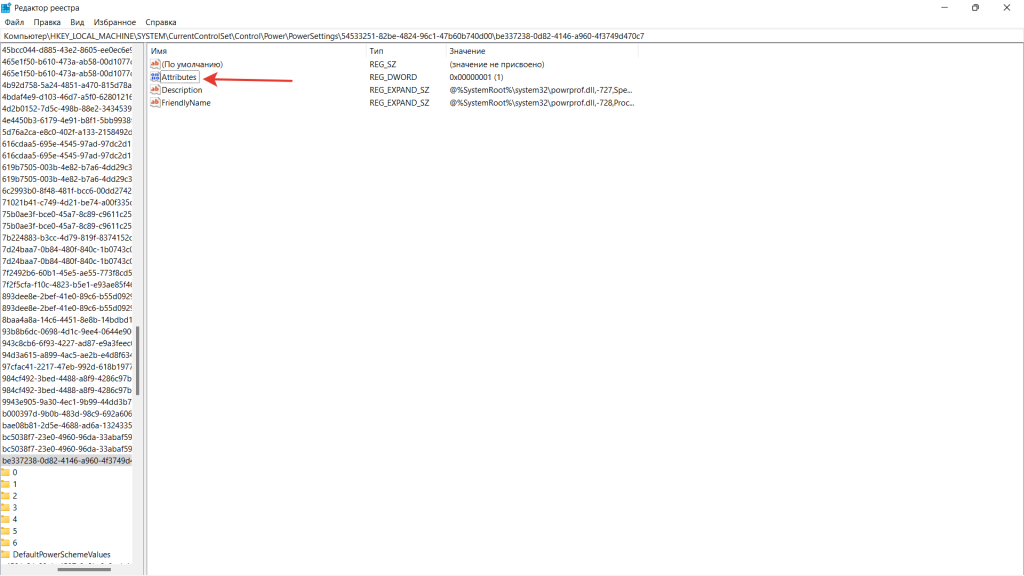
- Поменяйте значение параметра «1» на «2», подтвердите изменения.

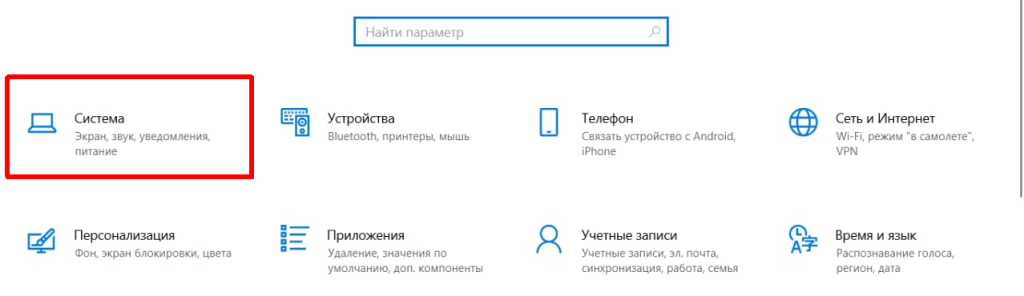
- Откройте «Параметры» через меню «Пуск» или «Win+I». Перейдите в настройки раздела «Система».
- В разделе «Питание и спящий режим» откройте «Дополнительные параметры питания» в блоке «Сопутствующие параметры».
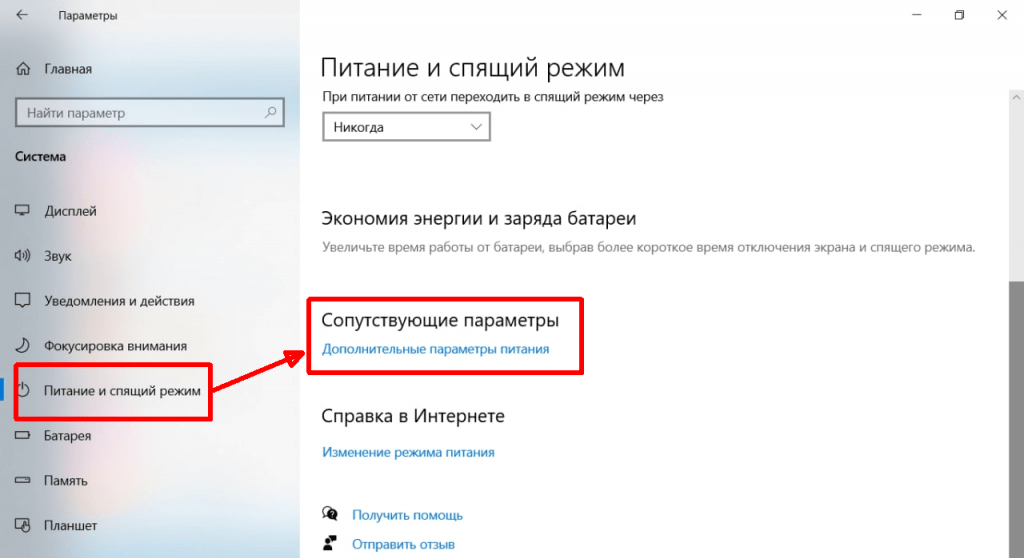
- Здесь у нас уже знакомое окно настроек управления питанием. Необходимо понизить максимальное состояние процессора со 100% на 99%, если вы этого еще не сделали ранее. Также рекомендуется в настройках «Режим производительности процессора» установить «Отключено». Сохраните изменения, компьютер желательно перезагрузить.
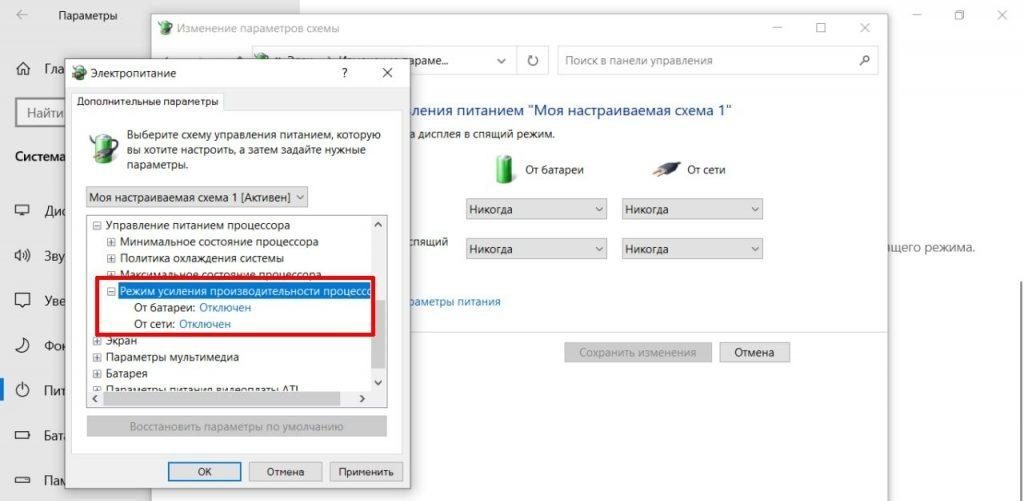
Проверьте температуру процессора — она должна снизиться при одинаковой нагрузке перед отключением Turbo Boost.
Андервольтинг процессора AMD с помощью утилиты Ryzen Controller
Вообще, судя по названию, программа Ryzen Controller предназначена для управления параметрами процессоров семейства AMD Ryzen. Но я решил попробовать ее на своем ЦП и вот что из этого получилось.
Программа позволяет менять вручную параметры процессора, в том числе устанавливать пороговые значения энергопотребления и температуры. Оптимальные режимы подбираются опытным путем, поэтому важно фиксировать их начальные значения и после изменения настройки. Для этого можно пользоваться тем же тестером SpeedFan или более продвинутой программой AIDA64.
- Скачайте с надежного софтверного сайта и установите утилиту Ryzen Controller, включите русифицированный интерфейс для удобства. Программа бесплатная.
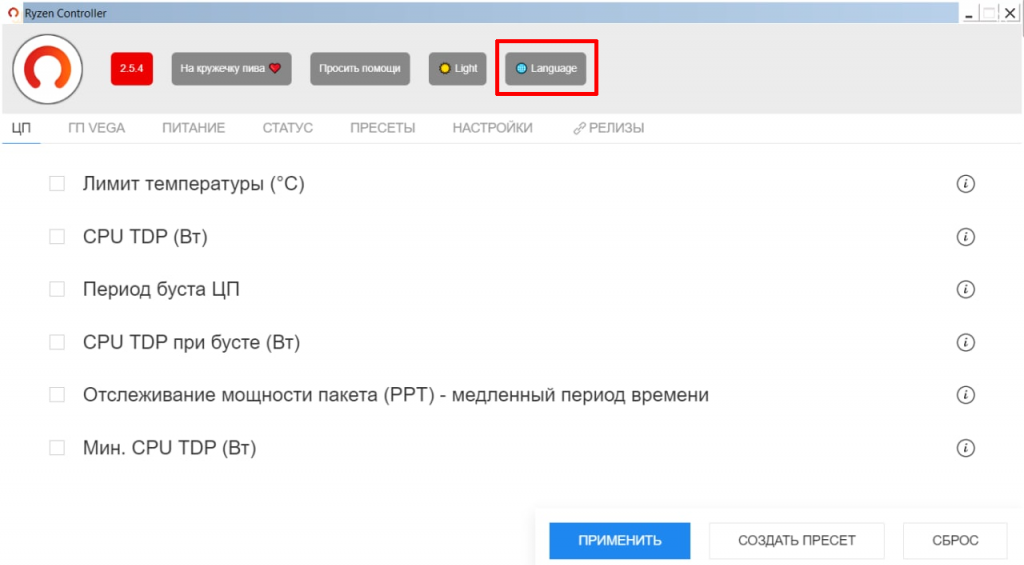
- Фиксирую текущие показатели моего ЦП на уровне 80°С. Далее все просто — двигаю ползунок, чтобы сбить температуру для желаемого значения, например, 70 градусов. Применяю новые настройки.
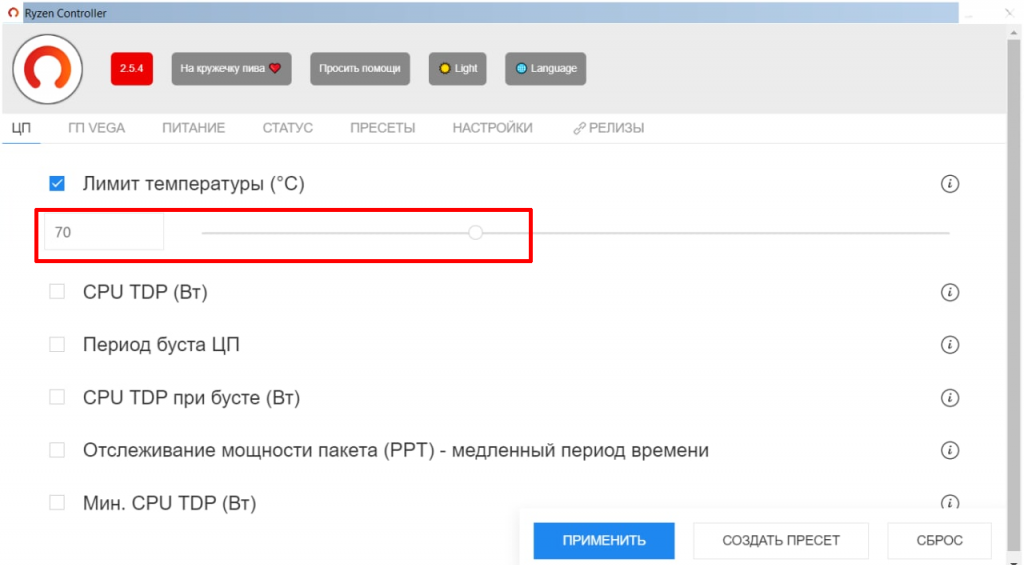
Проверка показывает, что температура процессора снизилась в аккурат до 69°С. Для снижения энергопотребления вручную меняю параметры CPU NDP (Вт). Точно также подбираю оптимальные параметры других настроек андервольтинга в Ryzen Controller опытным методом.
Использование для андервольтинга процессора AMD Ryzen Master
Еще одна программа, которая позволяет вручную настраивать параметры процессора, в том числе понижать напряжение и теплоотдачу CPU. Утилита предоставляет до четырех профилей для хранения заданных пользователем настроек. Также имеется функция Dynamic Local Mode, благодаря которой осуществляется автоматическое повышение производительности в отдельных приложениях и играх.
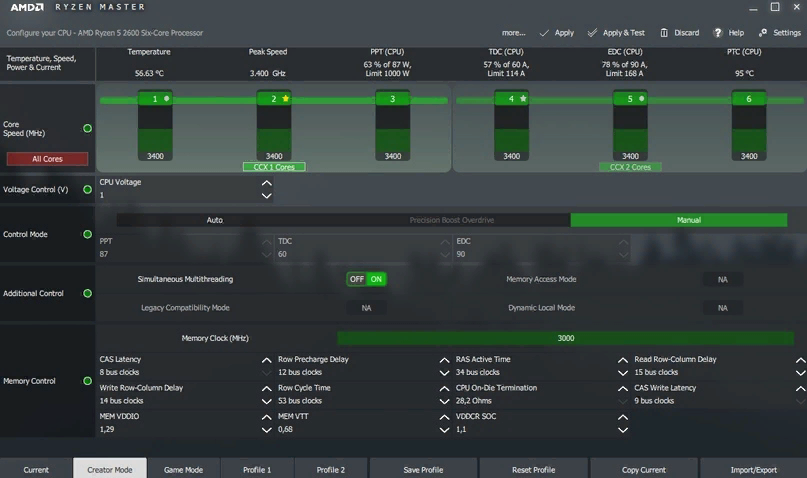
- Скачайте инсталлятор на официальном сайте разработчика и установите программу AMD Ryzen Master. Подтвердите лицензионное соглашение и согласие с рисками. Интерфейс программы достаточно информативный. Для начала снимите текущие показатели:
Temperature — текущая температура процессора;
- Peak Speed — максимальная частота процессора за последнее время;
- PPT или Total Socket Power — общее потребление энергии сокетом процессора, отображается в процентах от максимальных возможностей материнской платы;
- TDC или Thermal Design Current — показатель текущей силы тока по отношению до такой силы тока, которая будет приводить к повышенному тепловыделению;
- EDC или Electrical Design Current — максимальное значение силы тока за короткий период в процентах по отношению с возможностями материнской платы.
- PTC или Proccessor Thermal Control — показывает температуру, при которой будет начато снижение тактовой частоты процессора для защиты от перегрева (троттлинг).
- Выберите настройки в разделе Сreator Mode/Profile, далее Control Mode, переключите режим с Auto на Manual, а затем снизьте напряжение. У себя я выставил значение 1.0 — это уже привело к снижению температуры CPU примерно на 10 градусов с сохранением частоты работы процессора.
Заключение
Вообще, то что касается андервольтинга процессора в ноутбуках — это даже не полумера в борьбе за отсутствие перегрева. Компоненты портативных компьютеров, в отличие от десктопных ПК, расположены так близко, что снижение нагрева одного из них не сильно повлияет на общий температурный режим. Особенно когда ноут используется, например, для геймплея. Поэтому не мешает еще и провести андервольтинг видеокарты. Как это сделать, расскажу в следующей статье на примере моего же нетбука.
Undervolting процессора через BIOS
Всем привет! Перепрошил BIOS своей китайской материнки для разблокировки турбо буста xeon e5 2666 v3. Я просто разблокировал турбо буст, но так как я не знаю, на сколько можно снизить напряжение на моем процессоре, то я не стал ничего менять для андервольтинга. То есть вольтаж остался такой же, как был в стоке, просто увеличилась частота. После перепрошивки частота стала 3.4 ГГц по всем ядрам. Но на Ютубе у всех была 3.5 ГГц. Ну, типо ок 200 МГц накинул и ладно. После я решил снизить вольтаж.
Поиграть с вольтажом я хотел через ThrottleStop. Но после перепрошивки, когда я зашел в программу, то я увидел, что не могу поменять вольтаж , ползунки все недоступны.
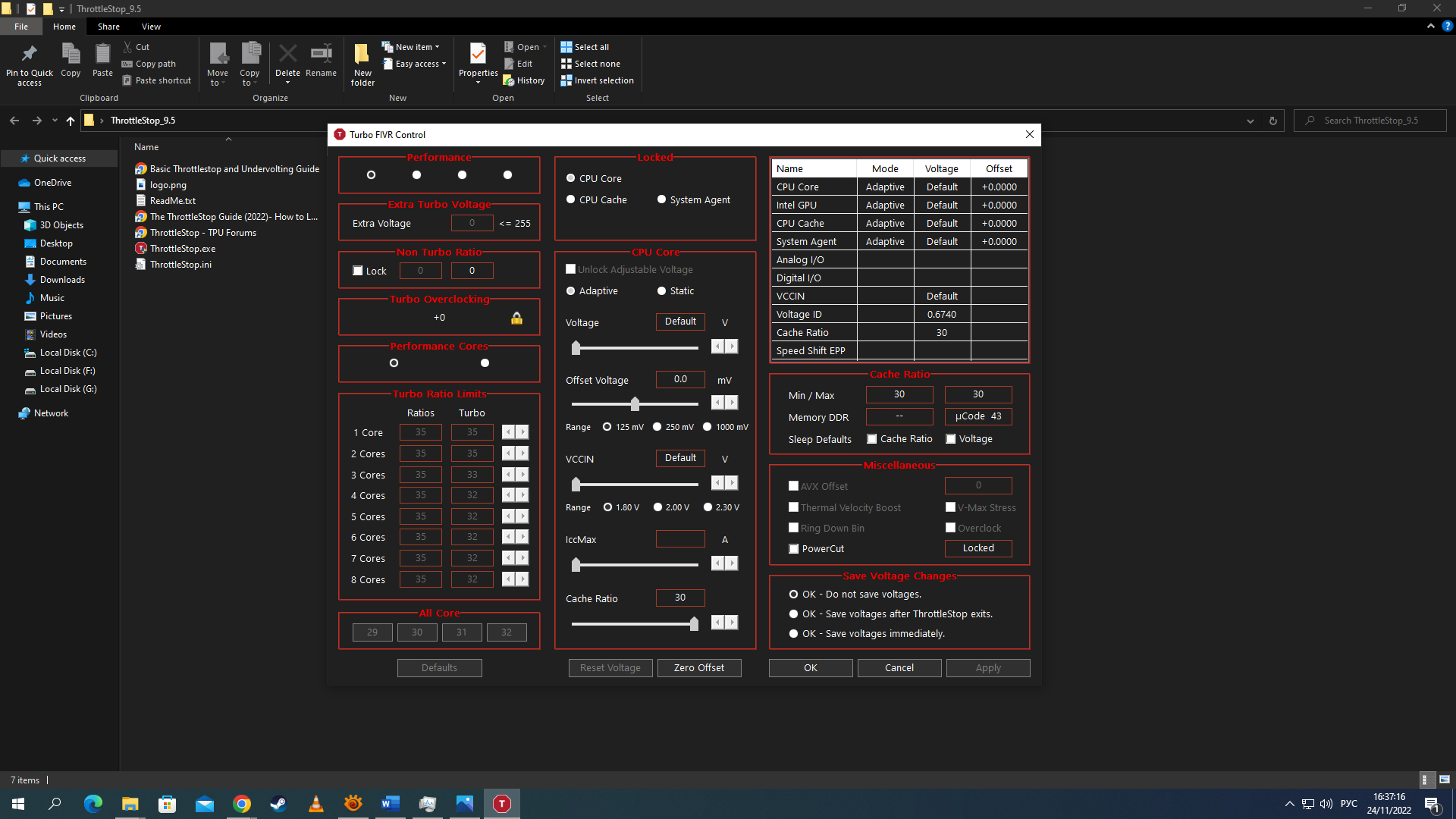
Как я понял, эти ползунки заблокированы в Биосе. Полез я в Биос и там оказалась куча всяких разных настроек и что к чему, я не знаю.


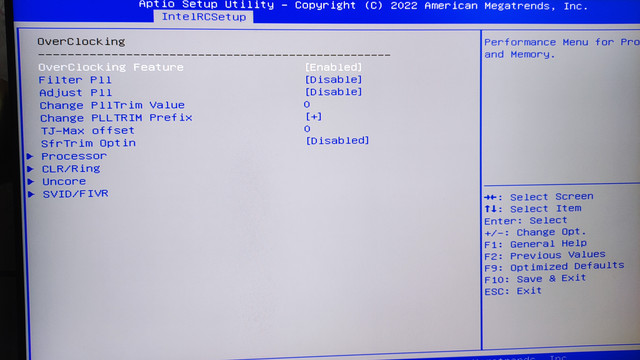
В ThrottleStop есть нормальное объяснение, где и что меняется. CPU Core, CPU Cache или же System Agent. В Биосе все на сложно для меня языке написано. В итоге во вкладке Processor я поменял Core Voltage Override c Adaptive на Override, Core Voltage Offset с 0 на -50 mV (+ на — поменял) и VCCU Voltage Offset точно так же с 0 на -50 mV (и с + на минус поменял). Судя по названию Core Voltage Offset — изменение напряжение по ядрам процессора, а что такое VCCU Voltage Offset? Судя по Гуглу это и есть напряжение как Кэш.

Так же есть еще CLR Voltage Offset. Этот CLR Voltage offset вроде так же к кэшу относится. Но здесь я ничего не менял.

Uncore Voltage Offset. Судя по Гуглу, этот Uncore Voltage и есть тот самый System Agent в ThrottleStop.

В итоге после изменения двух параметров во кладке Processor на -50 mV все запустилось. Провел стресс-тест и ничего не отрубилось.
Как итог, частота по всем ядрам поднялась до 3.5 ГГц ( ) вместо 3.4 ГГц. Напряжение в Ведьмаке до изменений минимальное было 0.988 V, а максимальное — 1.020 V. В среднем значение было 1.019 V. Сейчас же напряжение минимальное стало 0.936 V, а максимальное — 0.996V. В среднем значение держится 0.965 V. Получается, что вроде все правильно сделал.
Но только проблема в том, что разные программы показывают разное напряжение.
Слева в самом низу это напряжение из HWInfo, справа вверху — Aida64 и под Аидой Core Temp. При значениях до и после, я ориентировался по значениям HWInfo.

Но я не знаю, изменил ли я напряжение на кэше или нет? Если VCCU Voltage Offset и CLR Voltage offset отвечают за напряжение на кэш, то надо ли мне менять CLR Voltage? Да еще и Uncore voltage есть. Что с ним делать?
Судя по этим двум ссылкам эта и эта, мне VCCU Voltage Offset вообще трогать не надо было.
Если кто-нибудь дочитал этот пост до сюда, то у меня к вам два вопроса:
1) Куда надо ткнуть в Биосе, чтобы разлочить возможность регулирования напряжения в ThrottleStop?
2) Какой программе доверять при мониторинге напряжения?