Как создать эффект глянца в фотошопе
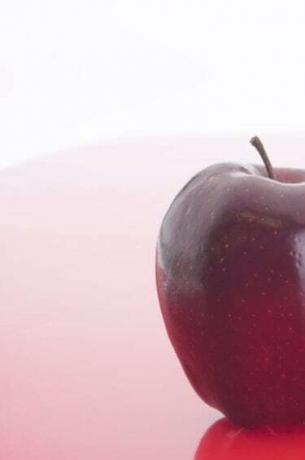
Многие фильтры Photoshop могут создавать глянцевый эффект.
Знание того, как создать глянцевый эффект в Photoshop, позволит вам придать блеск объектам на ваших цифровых фотографиях и других изображениях. Например, если вы сфотографировали натюрморт с фруктами, и одно из яблок не кажется вам достаточно блестящим, вы можете осветить его с помощью Photoshop. Чтобы добавить эффект блеска в Photoshop, вы используете ручные методы, такие как инструменты выделения и рисования. Или вы можете применить фильтр к своему изображению, что означает приказ Photoshop выполнить вычисления, имитирующие эффект глянца.
Ручной блеск
Шаг 1
Щелкните команду «Создать» в меню «Файл»; затем нажмите «Enter», чтобы принять параметры по умолчанию для нового холста для рисования.
Шаг 2
Щелкните значок палитры инструментов в форме лассо; затем щелкните текстовое поле «Перо» наверху холста для рисования. Введите «1px» в текстовое поле, которое сообщит Photoshop, что вы хотите нарисовать фигуру с твердым краем.
Шаг 3
Щелкните значок палитры инструментов в форме эллипса с пунктирными линиями; затем щелкните в любом месте холста для рисования. Перетащите, чтобы определить эллиптическую или круглую область.
Шаг 4
Щелкните значок ведра с краской на палитре инструментов; затем щелкните внутри эллиптической области, которую вы определили на предыдущем шаге. Photoshop заполнит область цветом, чтобы создать твердую форму.
Шаг 5
Щелкните значок лассо на палитре инструментов; затем щелкните текстовое поле «Растушевка» наверху холста для рисования, чтобы установить уровень «Растушевка» на «10 пикселей». Щелкните внутри фигуры предыдущего шага рядом с его границей.
ШАГ 6
Перетащите мышь, чтобы создать тонкую форму полумесяца, идущую примерно параллельно границе фигуры. Это действие определяет область выделения для глянцевого эффекта.
Шаг 7
Нажмите «Удалить»; затем нажмите «Enter», чтобы принять настройки по умолчанию в появившемся диалоговом окне. Photoshop удалит окраску с формы и выставит белый фон. Конечным результатом такого поведения будет глянцевая сфера.
Блеск с фильтром
Шаг 1
Щелкните команду «Открыть» в меню «Файл»; затем перейдите и дважды щелкните файл на жестком диске, которому вы хотите добавить глянцевый эффект.
Шаг 2
Щелкните меню «Фильтры»; затем щелкните подменю «Визуализация».
Шаг 3
Щелкните команду «Эффекты освещения», чтобы открыть диалоговое окно для ввода параметров, имитирующих тип глянцевого эффекта.
Шаг 4
Перетащите ползунок «Интенсивность» к правому краю ползунка и сделайте то же самое для ползунка «Глянец».
Шаг 5
Перетаскивайте другие ползунки в диалоговом окне, пока в окне «Предварительный просмотр» не отобразится достаточно глянцевое изображение; затем нажмите «ОК», чтобы создать эффект блеска.
Добавляем Волшебный Блеск на Фотографию в Adobe Photoshop .
Блеск можетстать интересной деталью для добавления к вашим изображениям, когда вы хотите создатьчто-то совсем иное. Будь то персонализация ваших собственных поздравительныхоткрыток, делая изображения ваших детей более волшебными, или вам простонравятся блёстки, мы покажем вам веселый и быстрый способ добавления мерцания наваши снимки.
ДавайтеПриступим
Если выхотите повторить урок и использовать те же самые изображения, то вы можетескачать их бесплатно по следующим ссылкам:
- Птицав Полёте
- Танцоры
В этомуроке я продемонстрирую Экшен Photoshop Блеск отSevenstyles, который вы можете найти, как часть Envato Elements .
Всегдаполезно прочитать техническое руководство, которое прилагается к любому экшену,однако, ключевые моменты, которые вам нужно запомнить, чтобы экшен работалправильно:
- Убедитесь,чтобы исходное изображение было в 8-битном RGB цветовомрежиме
- Создайтеновый слой, назовите этот слой Кисть (brush), наэтом слое мы будем прокрашивать кистью
Если вывпервые столкнулись с экшенами, то вам нужно вначале установить экшены впрограмму Photoshop. Идём в панель Операции (Actions) в Photoshop. Есливы не видите панель, тогда идём в меню, Окно- Операции (Window > Actions),чтобы показать панель. Чтобы установитьэкшен, скачайте файл .ATN, откройте панель Операции (Actions) в Photoshop, азатем Загрузите Операции (Load Actions) из выпадающего списка. В появившемся окне, выберитефайл .ATN, чтобы загрузить его. Далее, экшен будет доступен к использованию.

Супер Простой Способ
Давайтеначнём с простого примера. Ниже представлен первый пример изображения, скоторого мы начнём:
 Изображениептицы, я использую в качестве первого примера
Как тольковы создали слой Кисть (brush), прокрасьте кистью те участки изображения, где бы выхотели бы применить эффект блеска. Цвета, которые вы выберите- это будет цвет блеска(плюс белый цвет), поэтому, я выбрал цвета с оперения птицы для созданиягармонии.
 Прокрасьтесвоё исходное изображение в те цвета, в которых вы хотите увидеть свечениеблеска
Я такжедобавила пару мазков кисти с низкой непрозрачностью за птицей, чтобы эффектсвечения блеска не заканчивался просто так на кончике хвоста. Теперь мы можем запустить экшен.
 Когдаэкшен завершит свою работу, то вы увидите свечение блеска там, где выпрокрасили кистью
Более Сложный Способ
Теперьдавайте сделаем что-то более сложное. Ниже представлено исходное изображение:
 Наданном изображении представлены три танцора в чёрно-белом цвете – интересноеизображение, чтобы попробовать применить эффект
На этотраз я собираюсь применить эффект на чёрно-белом изображении, поскольку, на мойвзгляд, цвета ещё лучше будут выделяться. Если вы используете чёрно-белую фотографию,то вам необходимо будет убедиться, что исходное изображение настроено на RGB режим,а не на режим В градациях серого (Greyscale).
Выберитецвета, они должны быть темнее, чем желаемые цвета вашего блеска— пастельныецвета могут выглядеть красиво, но они в основном превратятся в белый цвет.
 Яиспользовала три цветовых оттенка, которые, на мой взгляд, будут отличновыглядеть вместе
Запустите Экшен
 Данныйэкшен будет состоять из множества слоёв
Вы можетеувидеть, что экшен состоит из множества слоёв, которые сгруппированысоответствующим образом. Путём коррекции этих слоёв, мы можем лучше контролироватьэффект экшена.
Давайте Проведём Коррекцию
Уменьшитенепрозрачность слоя с группой Sparkles_Set 2 с небольшими белыми блёстками, чтобы сделать их немногомягче.
 Уменьшитенепрозрачность отдельных слоёв с блёстками
Далее,уменьшите непрозрачность слоя Wide Glow. Данное действие смягчит цвета, чтобы они не были слишкомяркими.
 Приглушите свечение
Вы такжеможете уменьшить непрозрачность слоя Blur Base, чтобы смягчить белое свечение блёсток.
Завершаем Эффект
В заключение,обратите внимание на слой Black Tint. Непрозрачность данного слоя установлена на 0%, но выможете увеличить значение непрозрачности, чтобы приглушить белое свечение накраях. Это будет зависеть от вашего исходного изображения, которое выиспользуете, относительно того, хотите ли вы это сделать.
 Увеличитезначение непрозрачности слоя Black Tint, чтобы затемнить края
Проведитеобщую коррекцию контрастности и яркости всего изображения, и мы завершили созданиеэффекта!
 Завершённое Изображение
ПопробуйтеСоздать Свои Собственные Блёстки
Если вамнравится идея создания своих собственных блёсток / эффекта свечения, тогда посетитепотрясающих урок от Marko Kožokar : Как Создать Экшен Блёстки в Adobe Photoshop .
Придаём блеск и сияние глазам в Photoshop
В этом уроке по ретушированию фотографий мы узнаем простой и быстрый блеска, яркости и сияния глазам на фотографии, с помощью корректирующего слоя, режимов наложения и кистей! Здесь я буду использовать Photoshop CC, по подойдёт и любая версия ниже, вплоть до CS3.
Вот фотография, с которой я буду работать. А чтобы посмотреть на готовый результат, наведите мышку на фото:
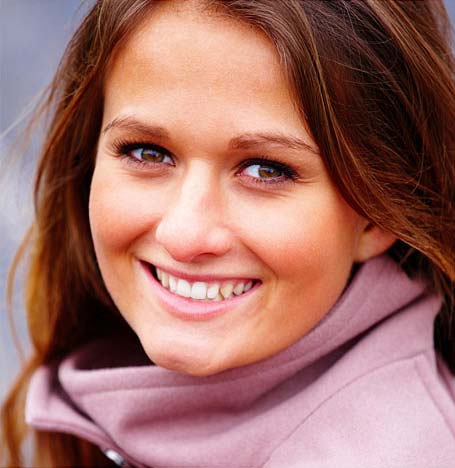
Шаг 1: Добавление корректирующего слоя «Уровни»
Открываем фотографию в Photoshop, и, первое, что нам нужно сделать для придания блеска глазам девушки — это создать новый корректирующий слой «Уровни» (Levels). Кликните на значок создания нового корректирующего слоя и выберите «Уровни»:
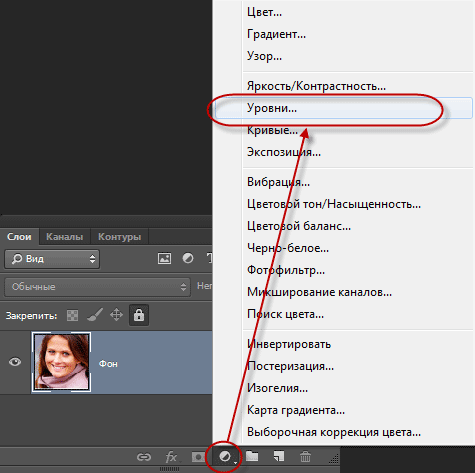
Значок корректирующего слоя должен появиться у Вас в панели слоёв.
Пока мы не собираемся менять настройки «Уровней».
Шаг 2: Изменение режима наложения
Даже если мы не сделали никаких изменений в любой из элементов управления или опций в корректирующий слое «Уровни», мы все-равно ??можем использовать его для создания сияния в глазах девушки, просто изменив режим наложения этого корректирующего слоя. Измените его на «Экран» (Screen):

Подробнее о работе режима наложения «Экран» рассказывается здесь.
После смены режима картинка слала значительно светлее:
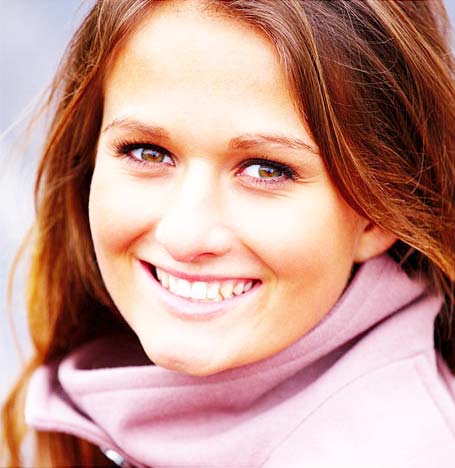
Это потому что корректирующий слой влияет на всю фотографию, а не только на глахза девушки. Давайте это исправим.
Шаг 3: Заполняем маску корректирующего слоя чёрным
Одна из массы свойств и особенностей корректирующих слоёв в Photoshop является то, что каждый из них автоматически создаётся со своей собственной маской слоя, которую мы можем использовать для управления областями воздействия корректирующего слоя в документе. По умолчанию, маска слоя заполнена белым ,мы это можем видеть на её миниатюре, это означает, что в настоящее время корректирующий слой влияет на всё изображение, под ним находящееся. Вот почему всё изображение стало светлым.
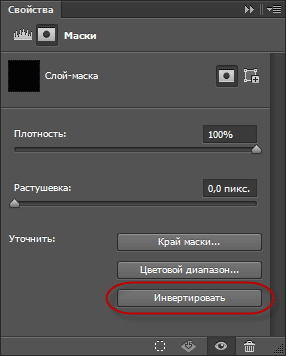
Давайте скроем действие слоя, для этого зальём маску чёрным. В последних версиях Photoshop для этого надо кликнуть по миниатюре маски в палитре слоёв. после чего появится панель свойств маски. где нам надо нажать кнопку «Инвертировать»:
Или можно сделать по другому, это применительно ко всем версиям Photoshop. Кликаем по иконке маски и нажимаем клавиши Ctrl+I, в результате маска будет заполнена чёрным:
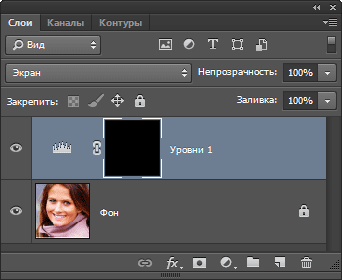
Теперь действие слоя полностью скрыто и изображение приняло свой первоначальный вид:
Шаг 4: Красим белой кистью внутри глаза
Берём инструмент «Кисть» (Brush Tool), нажимаем клавишу D, чтобы основным цветом в цветовой палитре стал белый, настраиваем нужный диаметр, в этом случае, довольно маленький. Различные способы изменения диаметра кисти описываются здесь.
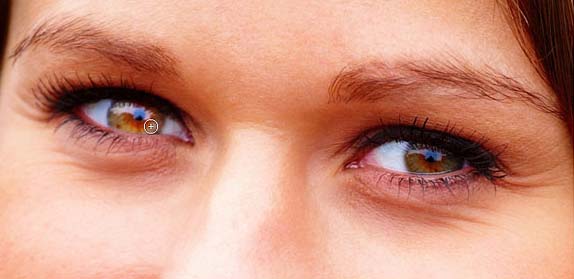
И красим в областях глаз, как показано на рисунке. Обратите внимание, места, по которым проходит кисть, осветляются:
Если вы допустили ошибку и случайно закрасить область, которую бы не хотели (это, кстати, происходит постоянно), просто нажмите на букву X на клавиатуре, это поменяет местами основной и фоновый цвет в цветовой палитре и закрасьте ошибочную область чёрным.
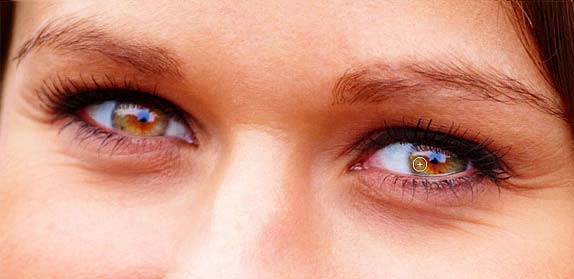
После того как вы осветлили один глаз, сделайте то же самое с другим. Когда вы закончите, оба глаза должны быть ярче:
Шаг 5: Снижение непрозрачности слоя
Если вы обнаружите, что блики в глазах теперь выглядят слишком яркими, вы можете снизить блеск простым уменьшением непрозрачности корректирующего слоя, которая по умолчанию установлена непрозрачность слоя на 100%. Я снизил непрозрачность примерно до 65%:
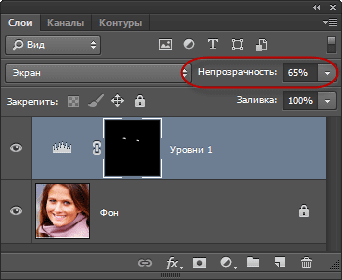
Вот и всё! Вот таким простым незатейливым способом можно сделать более яркими, сияющими, глаза человека на фотографии.
Добавляем Волшебный Блеск на Фотографию в Adobe Photoshop

Marie Gardiner Last updated Aug 3, 2020
Блеск может стать интересной деталью для добавления к вашим изображениям, когда вы хотите создать что-то совсем иное. Будь то персонализация ваших собственных поздравительных открыток, делая изображения ваших детей более волшебными, или вам просто нравятся блёстки, мы покажем вам веселый и быстрый способ добавления мерцания на ваши снимки.
Давайте Приступим
Если вы хотите повторить урок и использовать те же самые изображения, то вы можете скачать их бесплатно по следующим ссылкам:
В этом уроке я продемонстрирую Экшен Photoshop Блеск от Sevenstyles, который вы можете найти, как часть Envato Elements.
Всегда полезно прочитать техническое руководство, которое прилагается к любому экшену, однако, ключевые моменты, которые вам нужно запомнить, чтобы экшен работал правильно:
- Убедитесь, чтобы исходное изображение было в 8-битном RGB цветовом режиме
- Создайте новый слой, назовите этот слой Кисть (brush), на этом слое мы будем прокрашивать кистью
Если вы впервые столкнулись с экшенами, то вам нужно вначале установить экшены в программу Photoshop. Идём в панель Операции (Actions) в Photoshop. Если вы не видите панель, тогда идём в меню, Окно- Операции (Window > Actions), чтобы показать панель. Чтобы установить экшен, скачайте файл .ATN, откройте панель Операции (Actions) в Photoshop, а затем Загрузите Операции (Load Actions) из выпадающего списка. В появившемся окне, выберите файл .ATN, чтобы загрузить его. Далее, экшен будет доступен к использованию.
Супер Простой Способ
Давайте начнём с простого примера. Ниже представлен первый пример изображения, с которого мы начнём:
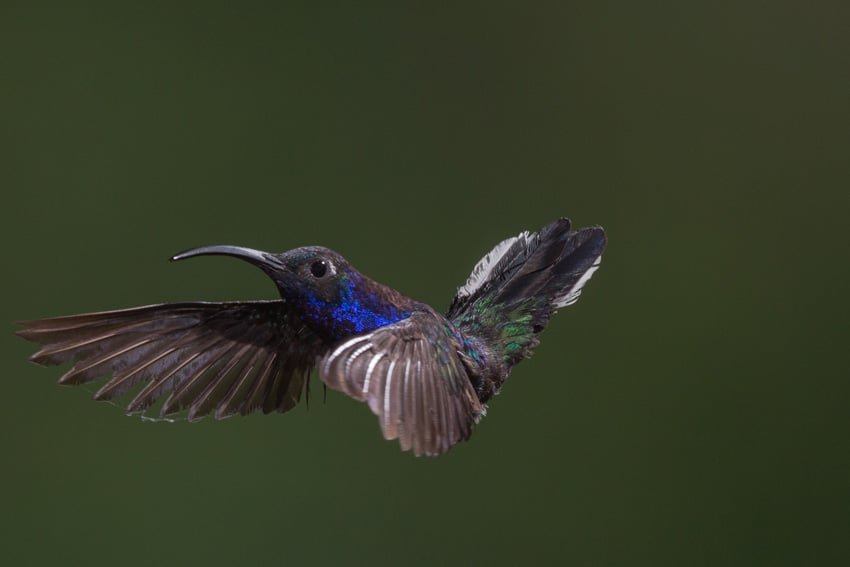

 Изображение птицы, я использую в качестве первого примера
Как только вы создали слой Кисть (brush), прокрасьте кистью те участки изображения, где бы вы хотели бы применить эффект блеска. Цвета, которые вы выберите- это будет цвет блеска (плюс белый цвет), поэтому, я выбрал цвета с оперения птицы для создания гармонии.
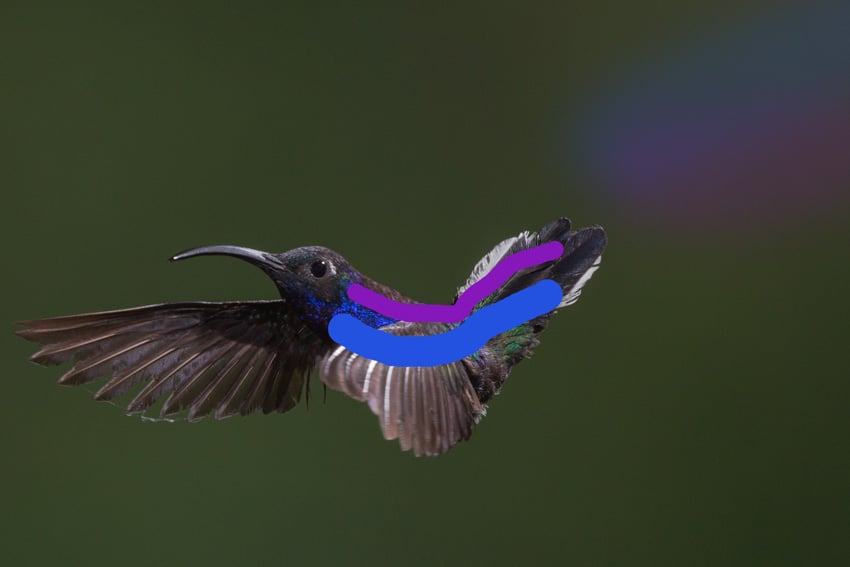

 Прокрасьте своё исходное изображение в те цвета, в которых вы хотите увидеть свечение блеска
Я также добавила пару мазков кисти с низкой непрозрачностью за птицей, чтобы эффект свечения блеска не заканчивался просто так на кончике хвоста. Теперь мы можем запустить экшен.
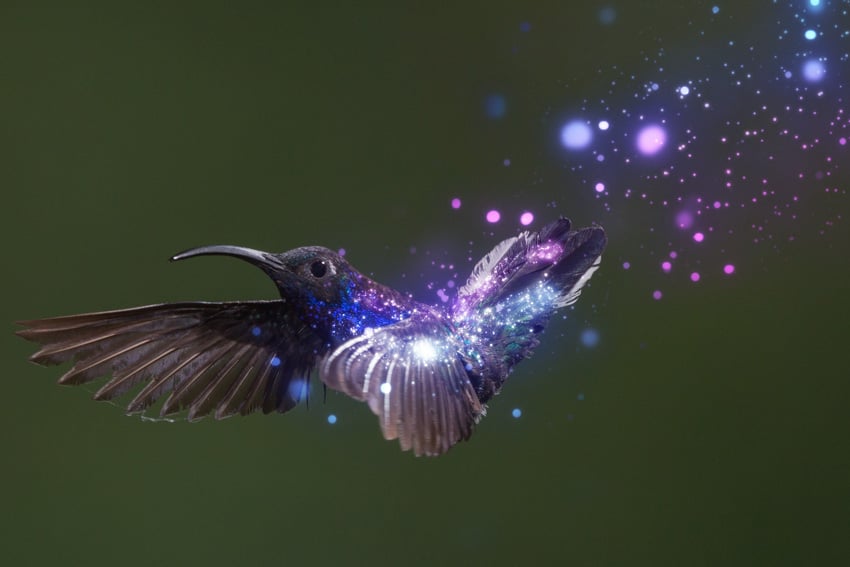

 Когда экшен завершит свою работу, то вы увидите свечение блеска там, где вы прокрасили кистью
Более Сложный Способ
Теперь давайте сделаем что-то более сложное. Ниже представлено исходное изображение:
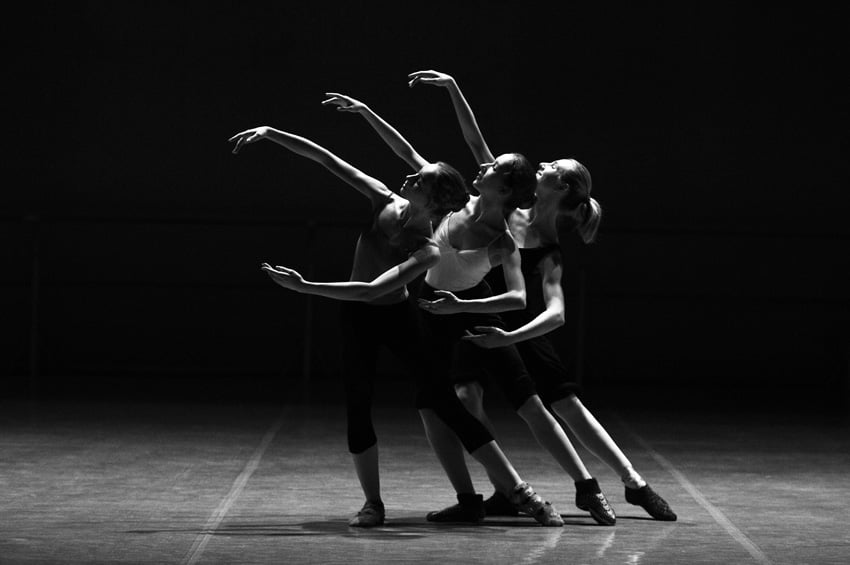

 На данном изображении представлены три танцора в чёрно-белом цвете – интересное изображение, чтобы попробовать применить эффект
На этот раз я собираюсь применить эффект на чёрно-белом изображении, поскольку, на мой взгляд, цвета ещё лучше будут выделяться. Если вы используете чёрно-белую фотографию, то вам необходимо будет убедиться, что исходное изображение настроено на RGB режим, а не на режим В градациях серого (Greyscale).
Выберите цвета, они должны быть темнее, чем желаемые цвета вашего блеска— пастельные цвета могут выглядеть красиво, но они в основном превратятся в белый цвет.
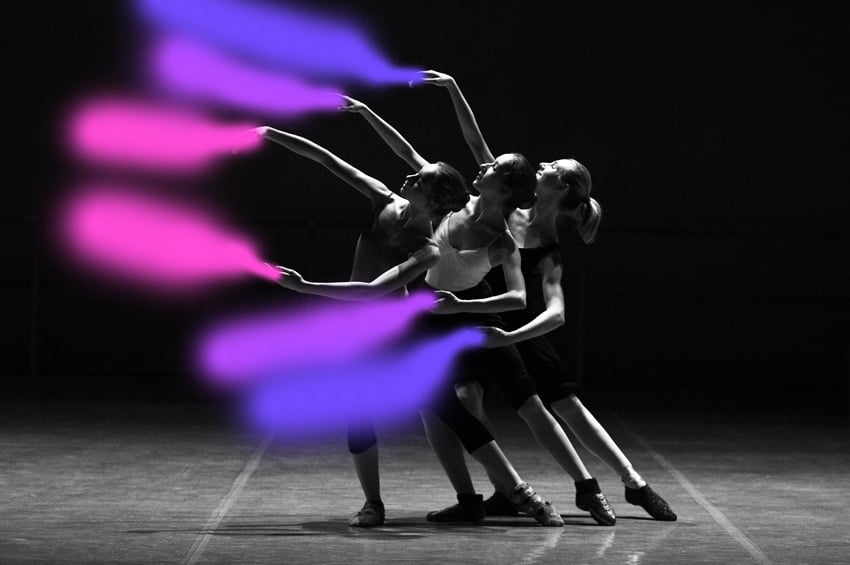

 Я использовала три цветовых оттенка, которые, на мой взгляд, будут отлично выглядеть вместе
Запустите Экшен
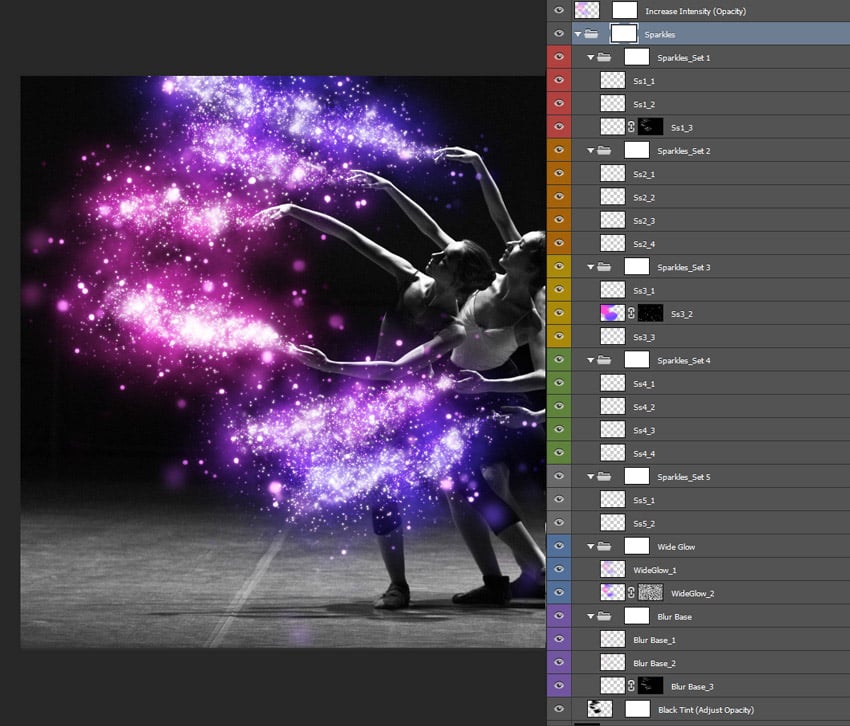

 Данный экшен будет состоять из множества слоёв
Вы можете увидеть, что экшен состоит из множества слоёв, которые сгруппированы соответствующим образом. Путём коррекции этих слоёв, мы можем лучше контролировать эффект экшена.
Давайте Проведём Коррекцию
Уменьшите непрозрачность слоя с группой Sparkles_Set 2 с небольшими белыми блёстками, чтобы сделать их немного мягче.
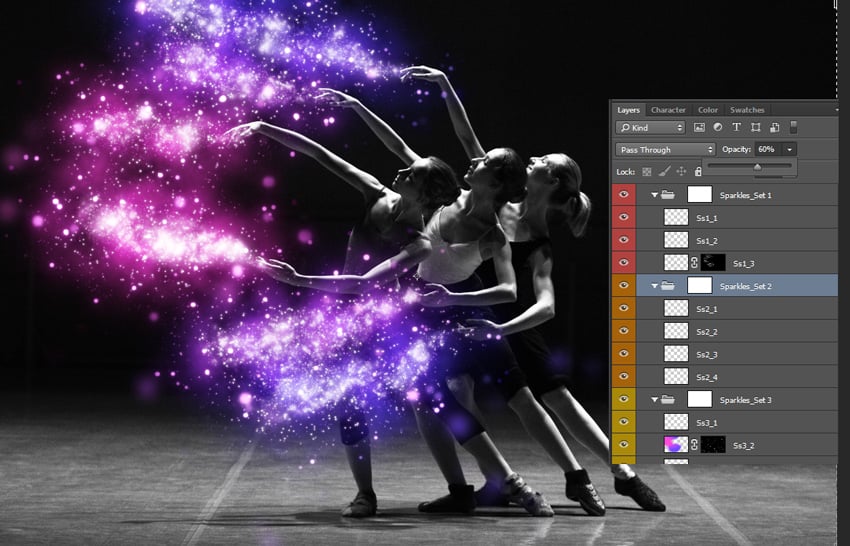

 Уменьшите непрозрачность отдельных слоёв с блёстками
Далее, уменьшите непрозрачность слоя Wide Glow. Данное действие смягчит цвета, чтобы они не были слишком яркими.
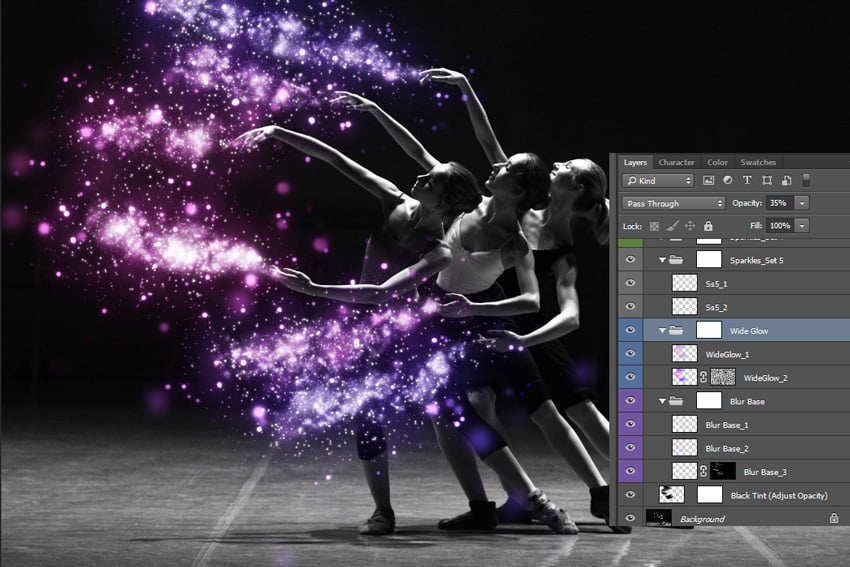

 Приглушите свечение
Вы также можете уменьшить непрозрачность слоя Blur Base, чтобы смягчить белое свечение блёсток.
Завершаем Эффект
В заключение, обратите внимание на слой Black Tint. Непрозрачность данного слоя установлена на 0%, но вы можете увеличить значение непрозрачности, чтобы приглушить белое свечение на краях. Это будет зависеть от вашего исходного изображения, которое вы используете, относительно того, хотите ли вы это сделать.
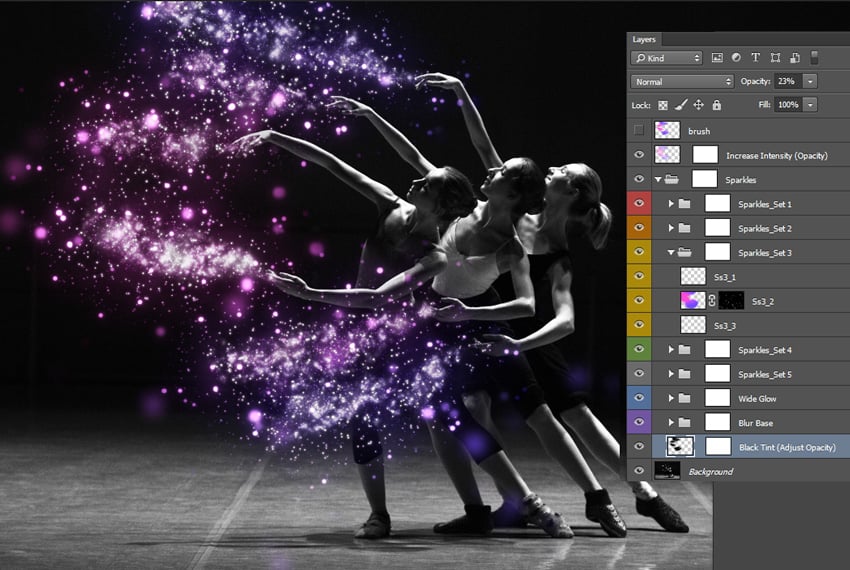

 Увеличите значение непрозрачности слоя Black Tint, чтобы затемнить края
Проведите общую коррекцию контрастности и яркости всего изображения, и мы завершили создание эффекта!
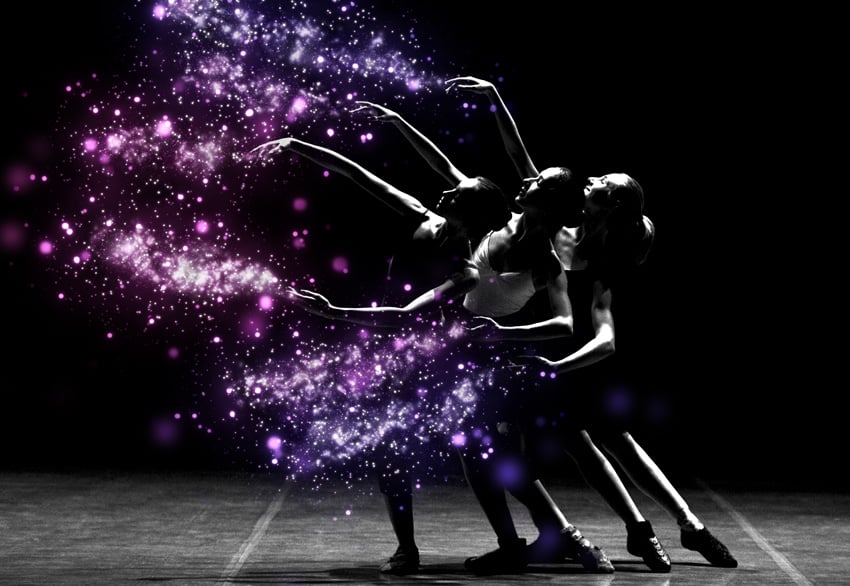

 Завершённое Изображение
Попробуйте Создать Свои Собственные Блёстки
Если вам нравится идея создания своих собственных блёсток / эффекта свечения, тогда посетите потрясающих урок от Marko Kožokar: Как Создать Экшен Блёстки в Adobe Photoshop.