Как переслать сообщение из Вайбера в Ватсап?
Действительно, если долго держать пальцем на сообщении, то всплывет контекстное меню из нескольких пунктов, перечисленных в столбик — "Перевести Изменить Ответить Подробности Закрепить Копировать Удалить и т.д.", а в самом низу будет "Поделиться" (в моем смартфоне SAMSUNG именно так). Необходимо выбрать эту команду и затем указать соответствующее приложение. Так, кроме WhatsApp, можно поделиться сообщением в Telegram, в ВК, в Facebook и т.д.
Кроме этого, через это же меню можно скопировать сообщение и просто его вставить в любое место.
Как из Viber отправить сообщение в Whatsapp
Мало какой пользователь смартфона сегодня не сидит в мессенджерах. Эти приложения очень удобны для общения с друзьями и родными, передачи и получения информации. Бесплатный доступ и легко понятный интерфейс помогли быстро завоевать доверие и любовь пользователей. Нередко на смартфоне установлен не один мессенджер, а два и даже три-четыре. Это удобно, если друг пользуется Вайбер. А любимая тетушка предпочитает WhatsApp.
Но сложности возникают тогда, когда нужно отправить информацию из одного мессенджера в другой. Ниже разберемся, как это сделать.
Особенности отправки разных типов СМС из Вайбера в ВатсАп
У обоих приложений схожий принцип работы, но разные протоколы. Поэтому напрямую передать СМС, медиафайл или ссылку не получится. Есть несколько вариантов передачи информации из одного мессенджера в другой, и всегда можно воспользоваться наиболее удобным.
Что же чаще всего передают пользователи? Текстовые сообщения, медиафайлы, ссылки на полезные и интересные ресурсы, скриншоты переписки и голосовые сообщения.
Текстовое СМС
Переслать сообщение из Вайбера в ВатсАп проще всего методом копирования:
- Запускаем Вайбер.
- Выбираем нужный диалог и находим текст, который нужно скопировать.
- Длинным нажатием на экран выделяем сообщение.
- Во всплывшем окошке меню нажимаем «Копировать».
- Сворачиваем Вайбер, открываем ВатсАп.
- Выбираем нужный чат.
- В поле набора текста вызываем меню действий (длительным нажатием).
- Выбираем опцию «Вставить», нажимаем.
- Отправляем скопированный текст другому пользователю.
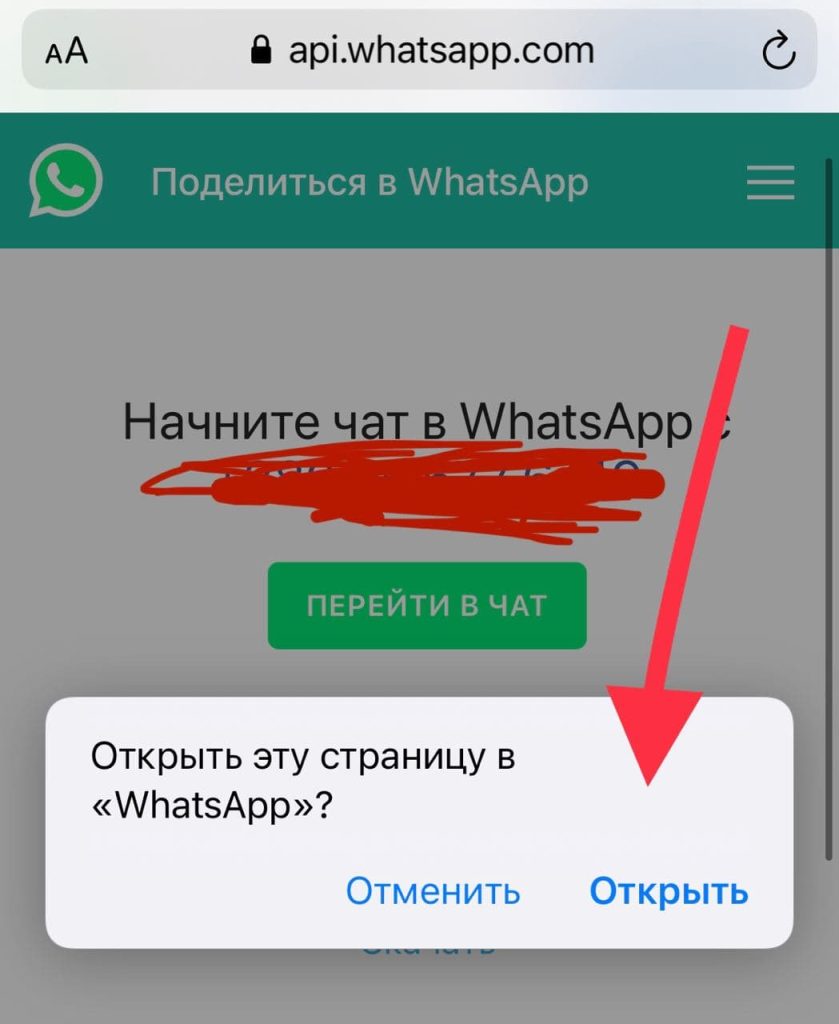
Медиафайл
Переслать видео из Вайбера в ВатсАп удобнее всего через медиа галерею в самом Вайбере. В ней есть все медиа файлы, которые были использованы в переписке:
- Запускаем Вайбер.
- Выбираем нужный чат, открываем его.
- В верхней части экрана тапаем на три точки, расположенные вертикально.
- Должно появиться меню. «Медиа, ссылки и файлы» — сюда нам и надо. Жмем.
- Среди всего перечня выбираем нужный медиафайл, нажимаем на него.
- В верхней части экрана нажимаем на значок «Поделиться» (три точки, соединенные двумя линиями).
- Из списка приложений выбираем ВатсАп.
- Жмем на нужный контакт и отправляем медиафайл.
А как переслать фото с Вайбера на ВатсАп? Можно тем же способом, что и видео. Этот метод подходит и для других прикрепленных файлов, и для gif-картинок.
Ссылка
Метод копирования подходит и для передачи ссылок из одного мессенджера в другой:
- Запускаем Вайбер.
- Открываем нужный диалог со ссылкой, которую требуется скопировать.
- Длинным нажатием на саму ссылку копируем ее (это произойдет автоматически, без вызова меню).
- В нижней части экрана должна появиться фраза «Ссылка скопирована».
- Открываем ВатсАп и нужный диалог.
- Долгим нажатием на окно ввода текста вызываем меню.
- Выбираем пункт «Вставить» и кликаем на него.
- В окошке ввода сообщения должна появиться ссылка, а выше может раскрыться мини-окно сайта, на который запланирован переход.
- Нажимаем «Отправить».
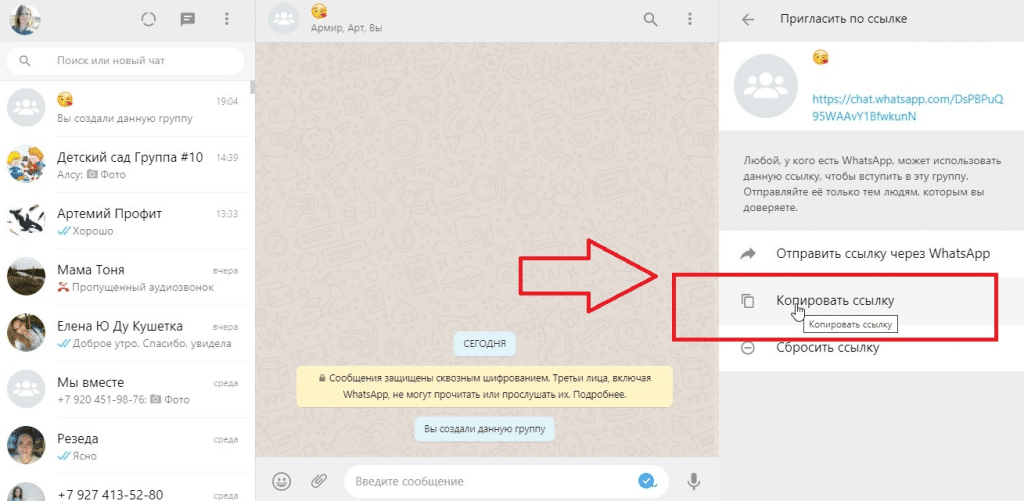
Копирование ссылки в WhatsApp
Голосовое сообщение
В Вайбере не предусмотрена пересылка голосовых сообщений в другие мессенджеры. Нельзя также специально сохранить аудиозапись на телефон. Но некоторые смартфоны автоматически сохраняют голосовые сообщения в системе. Найти их можно в папке Viber во внутренней памяти аппарата.
Если голосовое сообщение сохранилось, его можно вставить в любой другой мессенджер, в том числе и ВатсАп.
- Открываем приложение, выбираем нужный диалог
- Внизу рядом с полем ввода текста нажимаем на значок присоединения файла
- Выбираем аудиофайл и отыскиваем нужную запись на телефоне
- Вставляем голосовое сообщение и отправляем собеседнику
Скриншот переписки
Отправить скриншот переписки из Вайбера можно в любой мессенджер (в том числе и ВатсАп), алгоритм действий единый:
- Открываем Вайбер, нажимаем на нужный диалог.
- Делаем скриншот экрана с теми сообщениями, которыми хотим поделиться.
- В углу экрана должно появиться уменьшенное изображение скриншота, тапаем на него
- Откроется программа редактирования скриншотов.
- Нажимаем на иконку «Отправить».
- Выбираем ВатсАп в списке выпавших программ.
- Выбираем чат, в который нужно переслать скриншот.
- Нажимаем «Отправить».
Общая инструкция для пересылки сообщений
Для Android
Чтобы из Вайбера переслать сообщение в Ватсап на смартфоне, нужно:
- Выделить сообщение долгим тапом (удерживать палец нажатым на экран несколько секунд).
- Из выпавшего меню выбрать вариант «Поделиться».
- Из списка приложений выбрать ВатсАп.
- Переслать сообщение нужному контакту.
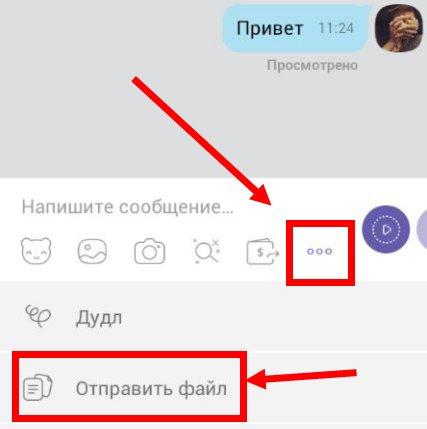
Интерфейс мессенджера Viber
Иногда в выпадающем меню нет варианта «Поделиться». Тогда переслать сообщение в ВатсАп можно только через копирование текста и вставку его в поле сообщения в самом ВатсАпе.
Для iOS
У айфона нет в выпадающем меню Вайбера кнопки «Поделиться», поэтому для пересылки сообщения в ВатсАп нужно скопировать текст.
Как переслать из Вайбера в Ватсап
Мы знаем, что даже опытные пользователям нужно было покопаться в интерфейсе мессенджеров, прежде чем найти, как переслать из Вайбера в Ватсап на мобильном телефоне. Чтобы переслать фото, видео, ссылку или гифку, зайдите в чат, где находится этот файл. А как переслать из Вайбера в Ватсап текст? Рассказываем ниже!
Фото, видео, ссылка или гифка
Все эти мультимедиа-файлы отправляются одинаково.
- Откройте приложение Viber и авторизуйтесь в нём при необходимости.

- Зайдите в чат, из которого хотите переслать файл.

- Нажмите на три точки в правом верхнем углу экрана и выберите « Медиа, ссылки и файлы».


- В открывшемся окне вы увидите файлы этого чата. Их можно находить по категориям, авторам и датам.

- Нажмите на файл, который хотите переслать.
- В правом верхнем углу тапните на значке « Поделиться». Это не работает только со ссылками. При однократном нажатии на ссылку, она открывается. Чтобы поделиться ссылкой, удерживайте палец на ней. Затем нажмите на три точки в правом верхнем углу и выберите «Поделиться». Это действие работает и для других файлов.

- Внизу появится окно с приложениями, выберите Ватсап.

- Затем выберите чат, куда хотите переслать контент и нажмите на зелёную стрелку внизу справа.

- Добавьте к файлу эмодзи, текст или рисунок, отредактируйте его и нажмите на зелёный самолётик внизу справа.
Как ещё с Вайбера переслать на Ватсап фото, видео или гифку? Это можно сделать прямо из чата, а не из меню всех файлов. Найдите нужный файл, нажмите на него, а затем на значок знакомый значок « Поделиться». Способ с долгим нажатием в этом случае не работает, и здесь нельзя переслать ссылку.
Обратите внимание, что с Вайбера скинуть видео или другой контент на Ватсап любым способом можно только по одному.
Текст
Как отправить сообщение из Вайбера в Ватсап? Поделиться сообщением не получится способами, указанными выше. Это можно сделать только путём копирования.
- Зайдите в чат, из которого хотите скопировать сообщение.
- Удерживайте палец на текст, в выпадающем меню нажмите «Копировать». Ещё можно зажать экран рядом с сообщением и на фиолетовой плашке внизу тапнуть на значке копирования. В обехи случаях текст окажется в буфере обмена.

- Откройте Ватсап и авторизуйтесь в приложении при необходимости. Зайдите в чат, в который хотите скопировать сообщение. Зажмите палец на поле ввода сообщения внизу, в выпадающем меню нажмите « Вставить».

- Отредактируйте сообщение, если нужно.
- Отправьте его в чат, нажав на зелёный самолётик внизу справа.
А как переслать голосовое из Вайбера в Ватсап? Такой возможности нет. Вероятно, потому, что у приложений разные протоколы.
Для ссылок есть ещё одни способ пересылки. Найдите значок « Поделиться» в интерфейсе сайта, на котором опубликована запись, или в интерфейсе браузера, где эта ссылка открылась. Посмотрите, куда предлагают переслать контент. В любом случае, скопировать ссылку вы всегда сможете и в самом Вайбере.
Другой способ
Как ещё можно переслать видео, фото или гиф из Вайбера в Ватсап? Для этих типов файлов есть старый-добрый способ — сохранить в галерею телефона, а потом загрузить в нужный чат в Ватсапе. Смотрим, как это сделать!
- Открывайте чат и находите контент, которым хотите поделиться.
- Нажмите на него, затем на три точки справа наверху.
- Выберите «Сохранить в галерею».

- Зайдите в чат в Ватсапе, куда хотите отправить сообщение.
- В поле ввода сообщения нажмите на кнопку в виде скрепки.

- Тапните на кнопке « Галерея» и выберите нужный файл.

- Добавьте эмодзи, текст, рисунок, сообщение, отредактируйте контент.
- Нажмите на значок самолёта внизу справа. Готово! Сообщение отправлено.
Из Ватсапа в Вайбер
Как отправить с Вайбера на Ватсап мы выяснили. А наоборот? Как переслать картинку, видео или гифку из Ватсапа в Вайбер?
- Зайдите чат в WhatsApp, откуда хотите переслать контент.

- Найдите файл и удерживайте палец на нём.
- Наверху справа тапните на трёх точках.

- Нажмите «Поделиться». Также можно нажать на файл один раз и наверху тапнуть на значке « Поделиться».
- Внизу появится окно с приложениями, выберите Viber.

- Нажмите на чат, куда хотите отправить файл.

- Тапните по фиолетовому самолётику внизу справа.
- Добавьте к файлу текст, стикеры, рисунок, описание. Для видео в этом окне можно настроить скорость и добавить эффекты.
- Снова нажмите на фиолетовый самолёт. Готово, сообщение отправилось!
Выяснили, как отправить видео (видеофайл), фото, ссылку, гифку или войс с Вайбера на Ватсап и обратно. Вроде простое действие, но есть несколько способов и нюансы.
Как легко переслать сообщения с Вайбера на Ватсап
Как пересылать материалы с Viber в WhatsApp.
Как скопировать сообщение:
- Запустите Viber на своём устройстве и найдите нужную вам переписку;
- Найдите сообщение, которое вам нужно переслать и длинным нажатием выделите его;
- Нажмите «Копировать» на всплывшем контекстном меню;

- Зайдите в WhatsApp и откройте чат;
- После того, как вы набрали текст, сделайте длинное нажатие;
- Нажмите «Вставить» и оправьте текст.

Как переслать чат целиком:
- Запускаете Viber;
- Теперь найдите переписку и выделите все, что вам нужно отослать;
- Нажмите «Копировать»;
- Запустите WhatsApp, откройте чат и вставьте в неё переписку.
- Так же, в мессенджере имеется функция «Экспорт чата»:

- На главной странице приложения выберите группу или чат;
- В правом верхнем углу нажмите на три вертикальные точки;
- Выберите пункт «Ещё»;
- Кликните на опцию «Экспорт чата»;
- На экране появится всплывающее окно, где необходимо выбрать способ экспорта;
- В появившемся перечне, тапните по иконке WhatsApp;

- Найдите пользователя, кому нужно отправить архив;
- Нажать на кнопку «Отправить».

Как отправить фото
- Откройте Viber;
- Найдите нужный вам диалог;
- Разверните изображение, кликнув по нему;
- В нижнем левом углу появится стрелка, нажмите на неё;
- Выберите раздел «Поделиться»;
- Найдите иконку WhatsApp;
- В списке контактов выберите получателя и крикните далее, чтобы фотография отправилась.
- Так же входите в приложения и найдите нежную переписку;
- Тапните по изображению для того, чтобы развернуть его на весь экран;
- Нажмите по значку «Поделиться» на верхней панели;
- После этого откроется меню выбора приложений, найдите среди них WhatsApp;
- Выберите диалог, куда будете скидывать изображение и кликните по нему;
- Добавьте сообщение при необходимости и отправьте.
Отправить скриншот переписки:
- Открыть Viber и нажать на нужный диалог;
- Сделать скриншот экрана с сообщениями, которыми вы хотите поделиться со своим собеседником;
- В левом нижнем углу экрана появиться уменьшенное изображение скриншота, кликните на него;
- После этого откроется программа редактирования скриншотов;
- Нажмите на иконку «Отправить»;
- Выберите в этом меню WhatsApp;
- Найдите чат, куда вы хотите отправить скриншот вашей переписки;
- нажмите «Отправить».

Переслать несколько сообщений:
- Зайдите в Viber, в нужный контакт;
- Выберите нужные для отправки сообщения и удерживая, выделите первое смс;
- Когда сообщение выделилось, тапните по другим, чтобы и они выделились;

- После этого зайдите в контексное меню выбора действий и найдите там функцию «Поделиться»;
- Когда выйдет меню выбора приложений, нажмите по WhatsApp и контакт, в который вы собираетесь переслать сообщения. Готово.
Отправить видеосообщение:
- Откройте телефон и войдите в Viber;
- Зайдите в целевой чат, откуда вы собираетесь перекидывать видеофайл;
- Нажмите на нужное вам видео;
- Во всплывшем верхнем меню кликните на значок «Поделиться»;
- После этого выйдет ещё одно меню. где вам нужно выбрать WhatsApp;
- Найдите в нём нужную беседу и отошлите видеофайл.
Переслать файлы:
- Откройте в мессенджере диалог, где находиться файл, который нужно перекинуть в WhatsApp»
- Нажать на пересылаемый файл и удерживать до появления меню;
- Нажмите на пиктограмму с тремя точками»
- Выберите в окошке функцию «Поделиться»;
- В списке доступных способов для пересылки выберите WhatsApp.
Отправить ссылку:
- Запустите Viber;
- Зайдите в тот диалог, откуда нужно скопировать ссылку;
- Найдите ссылку и удерживайте её на протяжении нескольких секунд, после чего она сама скопируется без вызова меню;
- Если ссылка скопировалась, но в нижней части экрана должна появиться надпись «Ссылка скопирована»;
- Выйдите из Вайбера и зайдите в ВатсАп;
- Кликните по нужному диалогу;
- Долгим нажатием на окно ввода текста выйдет нужное вам меню;
- Выберите пункт «Вставить» и тапните на него;
- В окне ввода текста появится ссылка и выше будет мини-окно сайта, куда запланирован переход;
- Нажимайте на стрелочку и отправьте ссылку. Готово.
Отправить голосовое сообщение:
- Откройте приложение;
- Выберите нужный диалог или чат;
- Рядом с полем ввода текста нажмите на значок присоединения файла;
- Выберите аудиофайл и отыщите нужную запись на вашем телефоне;

- Когда найдёте голосовое сообщение, вставьте и отправьте его вашему собеседнику.
Можно ли звонить с Viber на WhatsApp
Можно ли переслать сообщения с WhatsApp на Viber
- Запустите WhatsApp на своём устройстве;
- Найдите диалог, в котором находится нужное сообщение;
- Нажмите и удерживайте это сообщение (около двух секунд). Этим образом вы можете выделить не только одно сообщение, но и целую переписку;
- После нажатия в верхней панели появятся символы со своими функциями. Нажмите на общее меню и выберите пунктик «Копировать». После этого снизу появится надпись«Сообщение скопировано»;

- После этого, приложение можно свернуть и оставить работать в фоновом режиме. Теперь откройте Viber.
- В мессенджере найдите необходимый вам чат и выберите его. Далее, в поле ввода текста выполните длинное нажатие, чтобы появились дополнительные функции;
- Выберите функцию «Вставить» в выплывшем окошке;
- Сообщение вставится в окошко. До отправки вы можете его укоротить или добавить что — нибудь;
- Нажмите на стрелку в правом нижнем углу и отправьте сообщение. Готово.
Заключение


Создатель и автор сайта gruzdevv.ru. Практикующий маркетолог (PPC, SEO, SMM). Более 150 реализованных контентных сайтов. Онлайн-консультации и аудит проектов. Ссылка на приватный Телеграм-канал:


ТОП бесплатные конструкторы интернет-магазинов, создайте свой Е-коммерс сайт бесплатно, 0 рублей абонентская плата. Рейтинг
Из статистики YouTube канала можно узнать общую информацию, просмотры, аудиторию, взаимодействия, а также доход. Сравнительная таблица лучших сервисов.