Изменение звука звонка и его регулировка в Discord
Несмотря на большое число доступных для свободного пользования опций в программе Дискорд, приложение в первую очередь создано для общения между участниками. Клиенты мессенджера могут выбирать способы общения, чтобы получать и отправлять необходимую информацию. Например, пользователи могут объединяться в группы, и использовать варианты связи в рамках созданного сервера.
Если необходимо предоставить визуальную информацию, то можно использовать текстовые каналы. Если пользователь ставит цель распространение информации для многих участниками, то можно начать стрим или видеоконференцию. А вот для оптимального варианта личного общения между собеседниками можно совершать звонок. В рамках программы звонком можно управлять, как и другими опциями.
Изменение мелодии звонка в Дискорде: инструкция
В рамках программы Дискорд, пользователи могут звонить собеседникам для того, чтобы решить необходимый вопрос по выбранной тематике, или для общения на расстоянии. При этом, в стандартные настройки приложения Дискорд, заложена опция, которая регулирует мелодию звонки. При желании пользователи могут поменять мелодию звонка для того, чтобы слышать громкий рингтон, или установить любимую песню.
Следует отметить, что программа Дискорд не поддерживает опцию по изменению мелодии звонка, и поэтому пользователям придется искать обходные варианты. Хотя, и стандартная мелодия неплоха, и справляет с выполнением поставленной задачи оповещать.
Первый вариант заключается в установке специально разработанных плагинов. Следует понять, что процесс трудоемкий, и займет время. При этом, справиться с задачей сможет не каждый пользователь. Перед тем, как выполнять операцию, следует осознать, насколько сильное желание изменить стандартную мелодию.
При втором варианте пользователям могут войти в паку с содержимым приложения, которая скачивается во время установки программы на устройства. Попробовать удалить мелодию, и загрузить любимый вариант.
Как регулировать громкость рингтона в Дискорде?
Перед тем, как производить настройки, следует помнить, что мессенджер Дискорд отличается интуитивно понятным интерфейсом. Единственная проблема, с которой пользователи могут столкнуться, это не привычное местоположение разделов меню. После того, как пользователь разобрался с меню, можно приступать к настройкам микрофона:
- Вначале следует войти в программу Дискорд.
- После того, следует найти кнопку со значком шестеренки. При нажатии на шестеренку, пользователь перейдет в настройки.
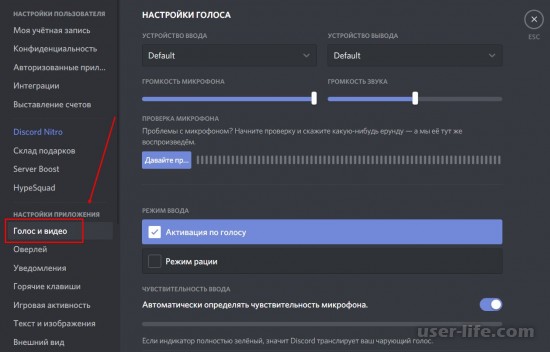
- После того, как перешли в настройки, следует пролистать доступный вариант, и уделить внимание на столбик в левом части экрана. В настройке следует выбрать варианты с управлением звуком, и перейти в меню.
- В меню следует найти вариант с установлением необходимой громкости в рамках программы во время совершения входящего звонка.
Пользователи могут попробовать вариант с увеличением или уменьшением громкости на устройстве, которое применяется для управление опциями и инструментами в мессенджере Дискорд. На персональном компьютере можно попробовать увеличить громкости при помощи настроек, которые расположены в нижней области экрана с правой стороны. Для того, чтобы расширить настройки следует перейти в меню, и выбрать варианты увеличения громкости для конкретного приложения. На мобильном устройстве, пользователи могут увеличивать громкость при помощи кнопки, которая расположена на боковой части устройства.
Если пользователя не устраивают стандартный вариант настроек, то можно попробовать изменить тонкие настройки, чтобы улучшить работу звука. Пользователи могут войти в настройки программы, и пройтись по пунктам, чтобы настроить каждый раздел в зависимости от условий и предпочтений.
В мессенджере Дискорд используется инновационный кодек для произведения работы со звуком. Кодек способен обеспечить качественный звук, и не нагружает персональный компьютер во время общения. Следует отметить, что кодек способен вызвать проблемы во время процедуру изменения характеристик и свойств громкости рингтона.
Изменение звука звонка и его регулировка в Discord
Всем привет! Сегодня поговорим про изменение звука звонка и его регулировку в популярной бесплатной программе общения Discord. Итак, поехали!
В рамках программки Дискорд, юзеры имеют все шансы звонить собеседникам для такого, дабы решить важный вопрос по избранной теме, или же для общения на расстоянии.
При данном, в нормальные опции приложения Дискорд, заложена функция, которая регулирует мелодию сигналы. При стремлении юзеры имеют все шансы изменить мелодию сигнала для такого, дабы слышать гулкий рингтон, или же ввести возлюбленную песню.
Программка Дискорд не поддерживает опцию по изменению мелодии сигнала, и в следствие этого юзерам будет необходимо находить обходные варианты. Но, и обычная мотив хороша, и справляет с выполнением установленной задачки сообщать.
1-ый вариант заключается в аппарате нарочно созданных плагинов. Идет по стопам взять в толк, собственно что процесс трудозатратный, и одолжит время. При данном, преодолеть с задачей может не любой юзер.
Перед тем, как исполнять операцию, идет по стопам осмыслить, как мощное вожделение поменять нормальную мелодию.
При втором варианте юзерам имеют все шансы войти в паку с содержимым приложения, которая скачивается во время установки программки на прибора. Испробовать выслать мелодию, и нагрузить возлюбленный вариант.
Как регулировать громкость рингтона в Дискорде
Перед тем, как изготовлять опции, идет по стопам припоминать, собственно что мессенджер Дискорд выделяется инстинктивно понятным интерфейсом.
Единственная неувязка, с которой юзеры имеют все шансы встретиться, это не обычное месторасположение разделов окна.
Впоследствии такого, как юзер разобрался с рационы, возможно приступать к опциям микрофона:
Вначале нужно войти в программку Дискорд.
Впоследствии такого, идет по стопам отыскать кнопку со значком шестеренки.
При нажатии на шестеренку, юзер перейдет в опции.
Впоследствии такого, как перебежали в опции, идет по стопам пролистать дешевый вариант, и уделить забота на столбик в левом части экрана. В настройке идет по стопам избрать варианты с управлением звуком, и перебежать в окно.
В окне нужно отыскать вариант с установлением важной громкости в рамках программки во время совершения входящего сигнала.
Юзеры имеют все шансы испробовать вариант с наращиванием или же сокращением громкости на приборе, которое используется для управление опциями и инструментами в мессенджере Дискорд.
На индивидуальном компе возможно испробовать прирастить громкости при поддержке опций, которые находятся в нижней области экрана с правой стороны.
Для такого, дабы расширить опции идет по стопам перебежать в рационы, и избрать варианты наращивания громкости для определенного приложения.
На мобильном приборе, юзеры имеют все шансы наращивать громкость при поддержке кнопки, которая размещена на боковой части прибора.
В случае если юзеры не организуют обычный вариант опций, то возможно испробовать поменять изящные опции, дабы сделать лучше работу звука.
Юзеры имеют все шансы войти в опции программки, и пройтись по пунктам, дабы настроить любой раздел в зависимости от критерий и предпочтений.
В мессенджере Дискорд применяется инноваторский кодек для произведения работы со звуком. Кодек способен гарантировать высококачественный звук, и не нагружает индивидуальный компьютер во время общения.
Идет по стопам обозначить, собственно что кодек способен вызвать трудности во время функцию конфигурации данных и качеств громкости рингтона.
Как поменять звук звонка в Дискорде с помощью плагина?
Из названия становится понятно, как поменять звук звонка в Дискорде – встроенной возможности не существует. А раз штатных средств нет, мы найдем обходной путь и добьемся поставленной цели иначе!
Настраиваем мессенджер
Убедитесь сами, что поменять звуки в Дискорде, пользуясь доступным функционалом, невозможно.
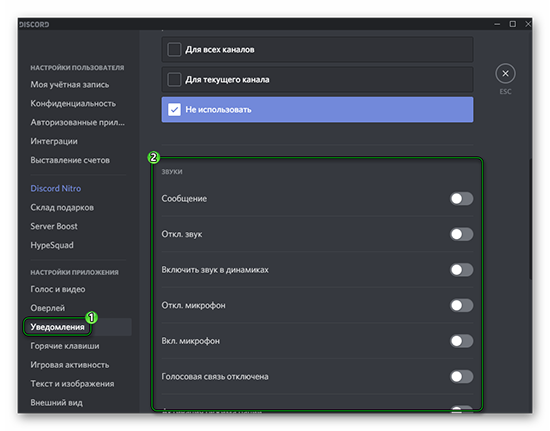
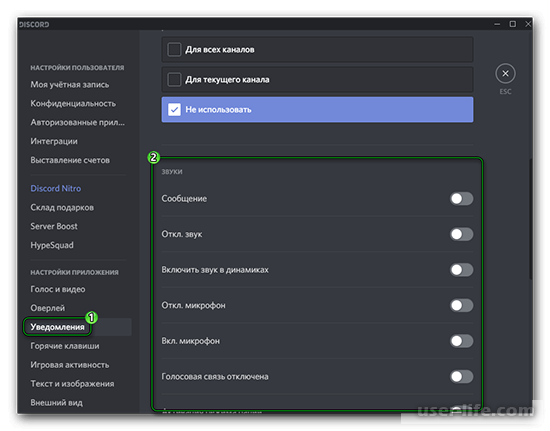
- Откройте мессенджер и нажмите на кнопку «Настройки пользователя» на панели снизу слева;

- Через меню перейдите на вкладку «Уведомления» .

Перед вами все доступные категории – вы можете послушать звук, отключить его воспроизведение, но поменять мелодию нельзя!
Именно поэтому придется разбираться, как поменять звонок в Дискорде с помощью сторонних средств. Конечно, штатная мелодия вполне приятна на слух и справляется со своими обязанностями – оповестить вас о входящем. Но многим хочется отредактировать эту настройку, персонализировать мессенджер! Поэтому начнем.
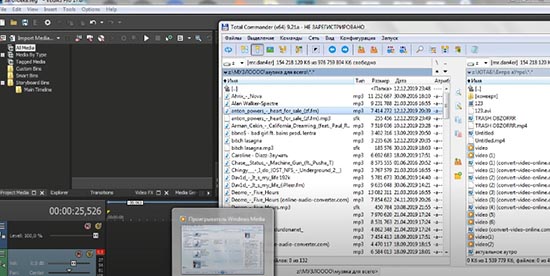
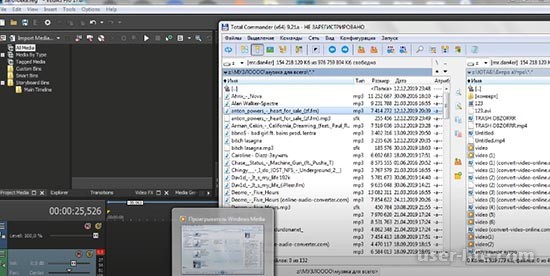
Предварительно найдите песню, которую хотите поставить на входящий – в сети масса ресурсов, где можно скачать готовый рингтон. Или самостоятельно нарежьте полную версию до нужного фрагмента (существует множество программ, например, Vegas Pro ).
Изменить звук звонка в Discord поможет расширение BetterDiscord . Оно устанавливается только в десктопное приложение, в браузере работать не будет! В процессе установки мессенджер должен быть закрыт!
- Переходим сюда и жмем на кнопку «Скачать» ;

- Запускаем файл, загруженный на компьютер и следуем инструкции на экране;
- Вам нужно нажать на иконку «Install Bandaged BD» ;

- В новом окне отметить галочкой поле «Install To Stable» и выбрать путь сохранения.
Вот и все! Если вы теперь зайдете в мессенджер и откроете настройки пользователя, на панели слева появится дополнительный блок «Bandaged BD» . Но мы еще не закончили – поменять рингтон в Дискорде можно только с помощью специального плагина, который устанавливается в расширение.

Пока полностью закрываем программу и начинаем работать с плагином:
- Откройте эту ссылку и нажмите на синюю кнопку «Download» ;

- Как только файл загрузится, заходим в мессенджер;
- Открываем настройки пользователя и переходим к разделу «Bandaged BD» ;
- Находим вкладку «Plugins» ;

- Нажмите на кнопку «Open Plugin Folder» ;

- Откроется проводник – ищем загруженный файл плагина;
- Как только его название появится на экране, переключаем тумблер, чтобы активировать;
- Перезагрузите приложение.
Почти подошли к тому, как изменить звонок в Дискорде! Плагин включен, мелодия готова:
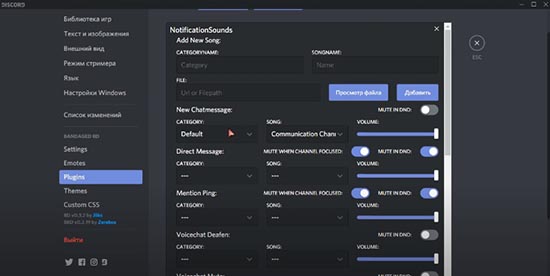
- Возвращаемся в мессенджер, открываем настройки и переходим к вкладке «Plugins» ;

- Жмем на кнопку «Settings» чуть ниже названия плагина;

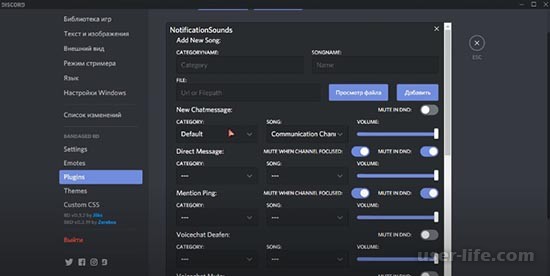
- Откроются настройки уведомлений!
Здесь вы можете откорректировать все доступные звуки – входящего сообщения, активации режима рации, оповещение о выходящем пользователе….
Мы рассмотрим, как работает расширение, на примере того, как поменять рингтон в Дискорде на ПК. Эту инструкцию вы можете применить к любому другому типу оповещения.
- Сверху находим строку «File» и жмем на кнопку «Просмотр файла» ;
- Выбираем из нужной папки заранее сохраненную мелодию;
- Переходим выше, к строке «Categoryname» и пишем туда Rigtone;

- Рядом строка «Songname» , туда нужно вписать название песни, которую вы подготовили;

- Кликаем по значку «Добавить» и ждем появления оповещения, что все сделано правильно;
- Пролистываем меню вниз до вкладки «Incoming Call» (в переводе – входящий звонок);
- Из выпадающего меню «Category» выбираем значение «Rigtone» ;
- Песня будет подставлена автоматически!
Рядом вы увидите шкалу громкости – чтобы отрегулировать звук, просто потяните за ползунок вправо или влево!
Как заменить звук звонка в discord
Перед тем как заменить звук звонка в Discord, вам понадобится подходящий звуковой файл. Вы можете найти интересные звуки в интернете или создать свой собственный.
Шаг 2: Перейдите в настройки Discord
Откройте Discord и в правом нижнем углу экрана найдите иконку с шестеренкой. Это кнопка для доступа к настройкам приложения.
Шаг 3: Выберите «Звук и видео»
В меню настроек выберите вкладку «Звук и видео». Здесь вы найдете все параметры, связанные с аудио и видео в Discord.
Шаг 4: Найдите «Настройки уведомлений»
Прокрутите страницу вниз, пока не найдете раздел «Настройки уведомлений». Это место, где вы сможете изменить звук звонка.
Шаг 5: Измените звук звонка
В разделе «Настройки уведомлений» найдите опцию «Звук вызова» и нажмите на нее. Появится список предустановленных звуков.
Шаг 6: Загрузите свой звуковой файл
Нажмите на кнопку «Загрузить звук» и выберите нужный файл со своим звуком. Убедитесь, что файл имеет поддерживаемый формат:.mp3,.ogg или. wav.
Шаг 7: Протестируйте новый звук
Чтобы проверить, как звучит ваш новый звук звонка, нажмите на кнопку «Проиграть». Если вам не нравится результат, вы можете повторить шаги 5 и 6, чтобы выбрать другой звук.
— Перед загрузкой звука, убедитесь, что он соответствует предпочитаемому формату и не превышает допустимый размер (8 МБ).
— Если вы хотите вернуться к стандартному звуку звонка, просто выберите одну из предустановленных опций.
— Имейте в виду, что изменение звука звонка применяется только к вашему клиентскому приложению Discord.
Теперь у вас есть вся необходимая информация, чтобы заменить звук звонка в Discord и настроить его по своему вкусу. Удачи в настройках и приятного общения с друзьями!