КАК ИЗВЛЕЧЬ ФАЙЛЫ ИЗ ОБРАЗА ISO С ПОМОЩЬЮ ULTRAISO

UltraISO — это программное обеспечение для создания, редактирования и конвертирования образов дисков в формате ISO. Одним из важных функций UltraISO является извлечение файлов из образов ISO.
Для извлечения файлов из образа ISO с помощью UltraISO следуйте этим шагам:
1. Откройте UltraISO и выберите меню «Файл > Открыть» или используйте горячую клавишу Ctrl+O, чтобы выбрать нужный образ ISO для открытия.
2. После загрузки образа ISO выберите меню «Образ > Извлечение» или используйте горячую клавишу F3, чтобы вызвать диалоговое окно «Извлечение файлов».
3. В этом диалоговом окне выберите папку для сохранения извлеченных файлов и выберите нужные файлы или папки, которые вы хотите извлечь. Вы также можете выбрать один из режимов извлечения файлов, в зависимости от того, как вы хотите извлечь файлы (извлечь все файлы, только файлы в определенном каталоге и т.д.).
4. Нажмите кнопку «Извлечь» и дождитесь завершения процесса извлечения.
5. После завершения извлечения вы найдете извлеченные файлы в выбранной вами папке.
Извлечение файлов из образа ISO с помощью UltraISO — это простой процесс, который может быть выполнен несколькими кликами мыши. UltraISO также позволяет создавать образы ISO из файлов и папок, редактировать существующие образы ISO и многое другое.
Как распаковать ISO файл (извлечение всех файлов из образа)
 Доброго здравия!
Чтобы пользоваться файлами из ISO-образа далеко не всегда нужно его монтировать спец. программами — в ряде случаев можно обойтись чем-нибудь сподручным: каким-нибудь архиватором типа WinRAR’а 👌.
Кстати, а если вы пользуетесь современной версией ОС Windows 10 (или 11-й) — то функция просмотра ISO-файлов уже встроена в проводник, и на всё-про-всё потребуется 2 клика мышкой!
В общем, ниже несколько пошаговых скриншотов с подробном объяснением по распаковке и работе с файлами из ISO.
Думаю, что начинающим пользователям будет полезно для установки игр, ПО, и пр. «добра» из образов.
С помощью каких программ можно извлечь файлы из ISO
Вариант 1: WinRAR или 7-Zip
WinRAR и 7-ZIP одни из самых популярных архиваторов на сегодняшний день. Как правило, хотя бы один из них 100%-но установлен на ПК. Рассмотрим, как с помощью них можно «разделаться» с ISO.
Если говорим о WinRAR
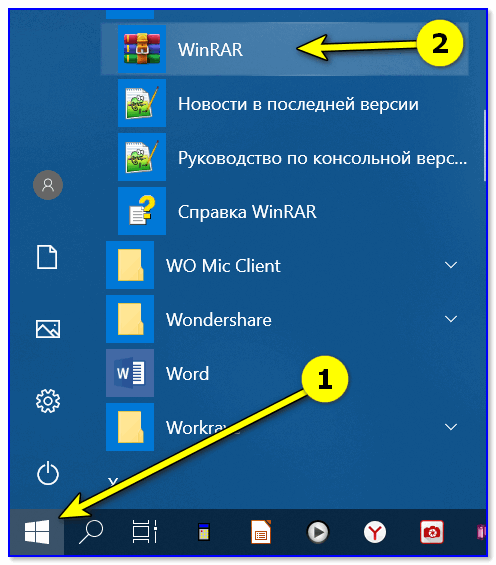
Сначала необходимо открыть настройки программы (если он у вас установлен — ярлычок должен быть в меню ПУСК).
В настройках нужно открыть вкладку «Интеграция» и разрешить программе ассоциировать ISO файлы с собой. См. пример ниже. 👇
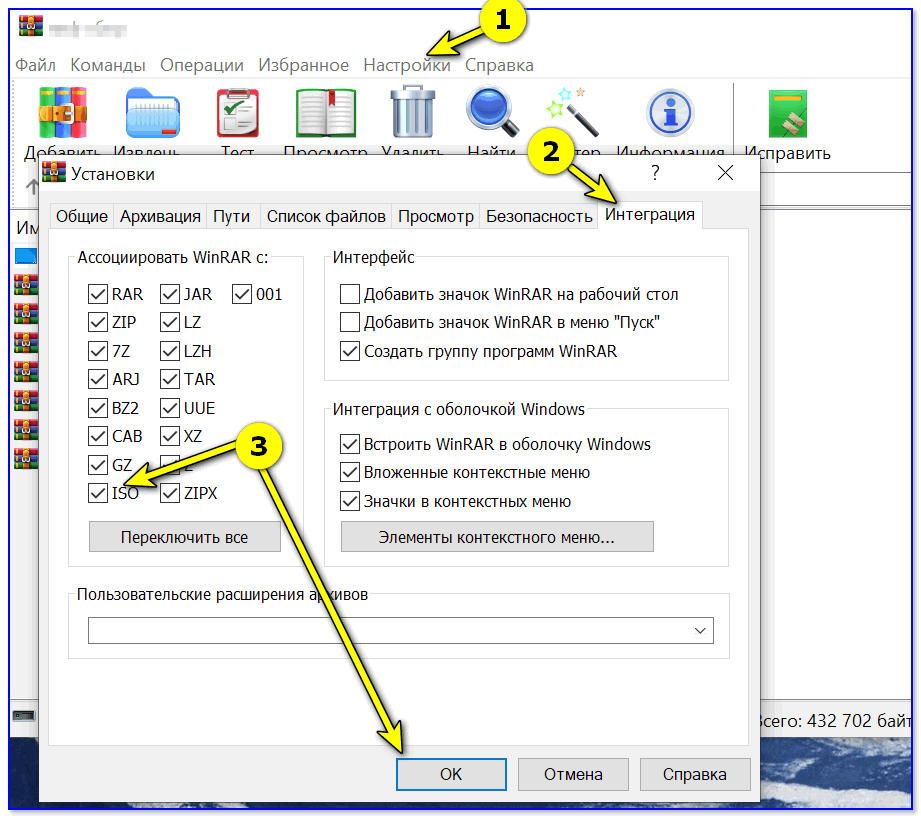
Интеграция — ассоциировать файлы ISO с WinRAR
Теперь зайдя в папку с ISO-образом — вы увидите, что на нем появился значок WinRAR (как на обычном архиве).
Т.е. его можно открыть двойным кликом мышки и извлечь всё его содержимое туда, куда вам нужно 👍.
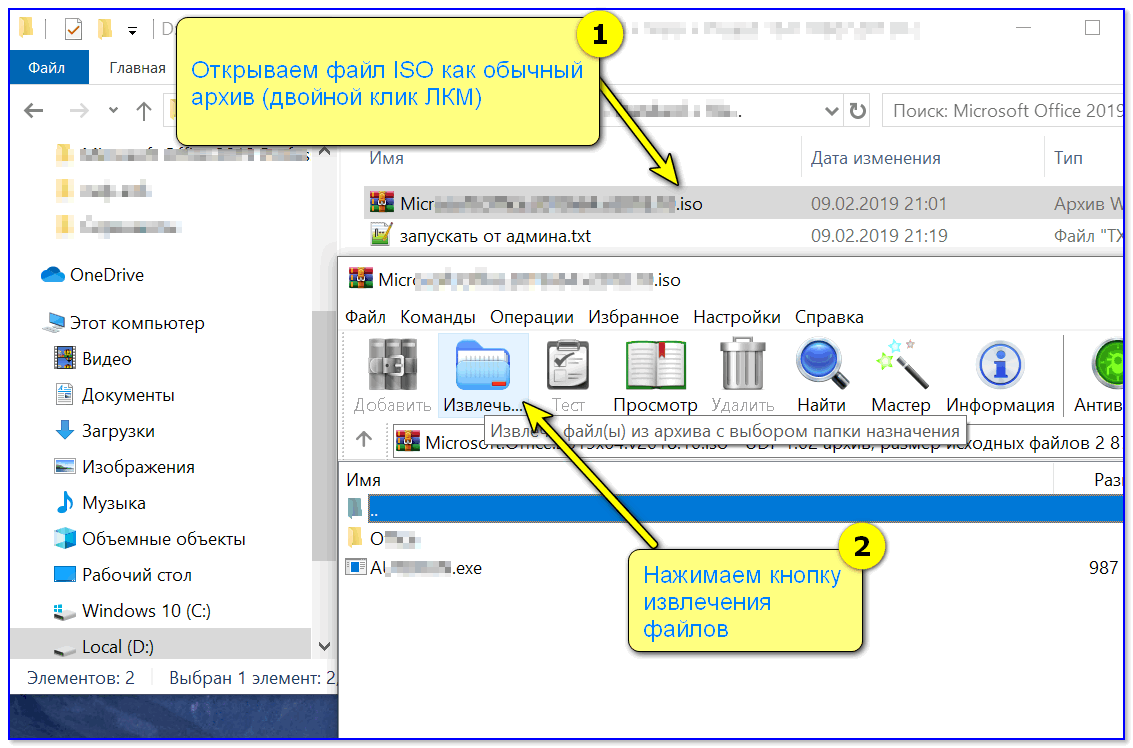
Извлечь ISO как архив!
Если говорим о 7-ZIP
Достаточно просто кликнуть правой кнопкой мыши по файлу ISO, и в контекстном меню проводника выбрать «7-ZIP/Распаковать. « . Пример см. ниже на скрине. 👇
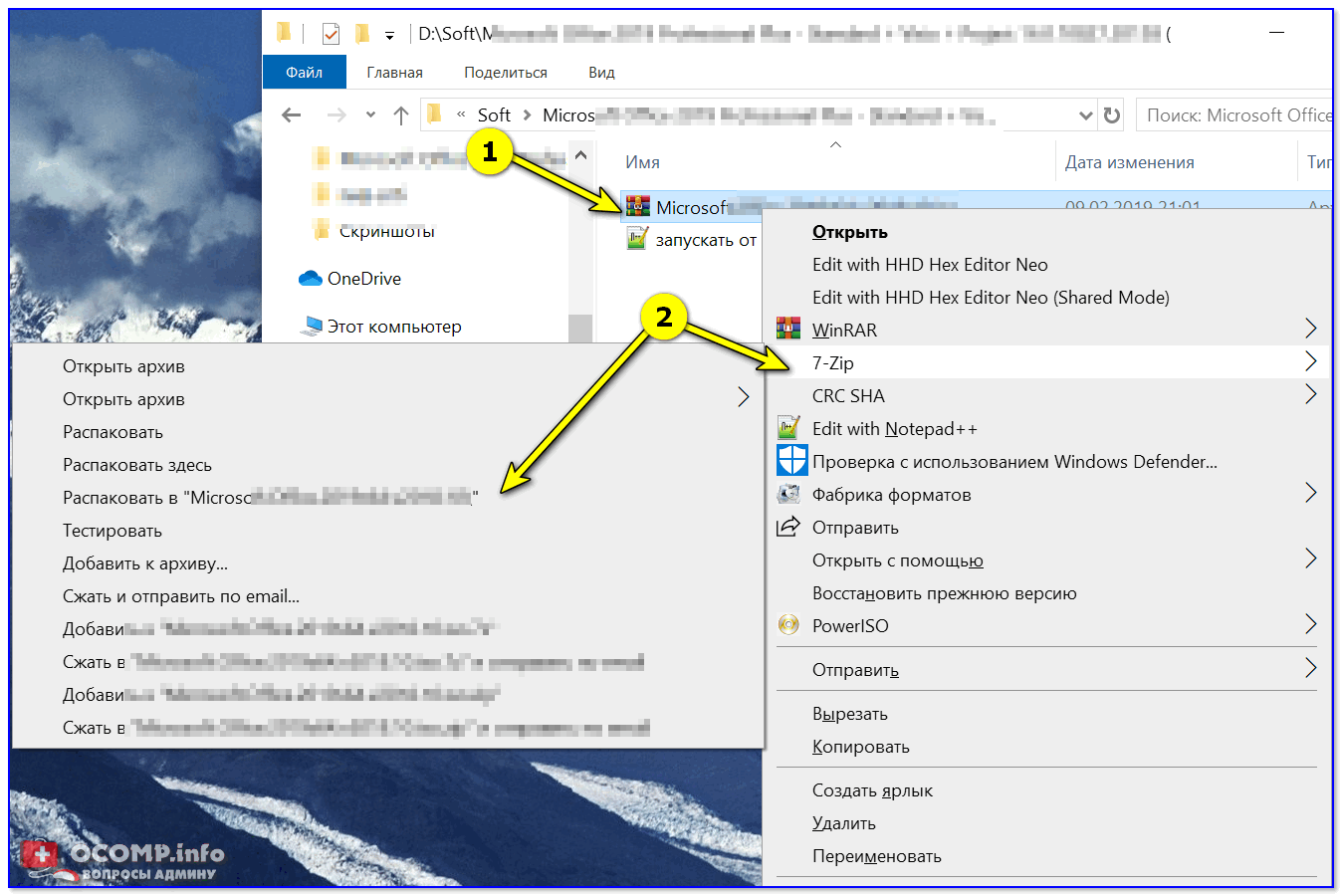
Распаковать ISO файл с помощью 7-ZIP архиватора
Вариант 2: проводник (при работе в ОС Windows 10/11)
Если у вас установлена современная версия ОС Windows 10 (или 11-я) — то она позволяет штатными средствами проводника подключать и открывать ISO образы как «обычные папки» (почти 👌).
Как выглядит весь процесс:
- Сначала находите нужный ISO;
- Затем кликаете по нему правой кнопкой мышки и выбираете «Подключить» (если функции «Подключить» у вас не появляется — см. др. способы);
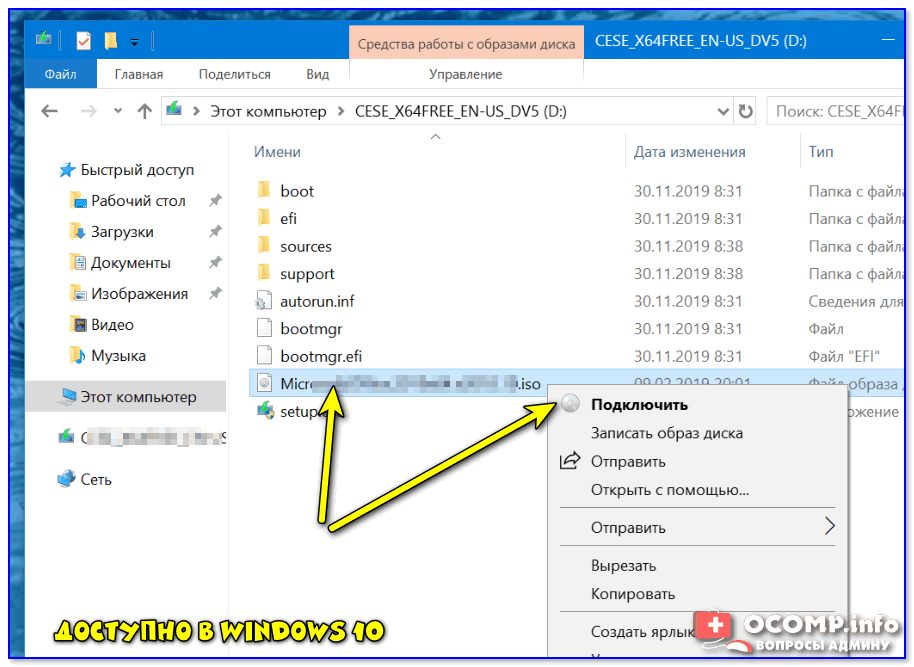
Подключить. (Опция доступна в Windows 10)
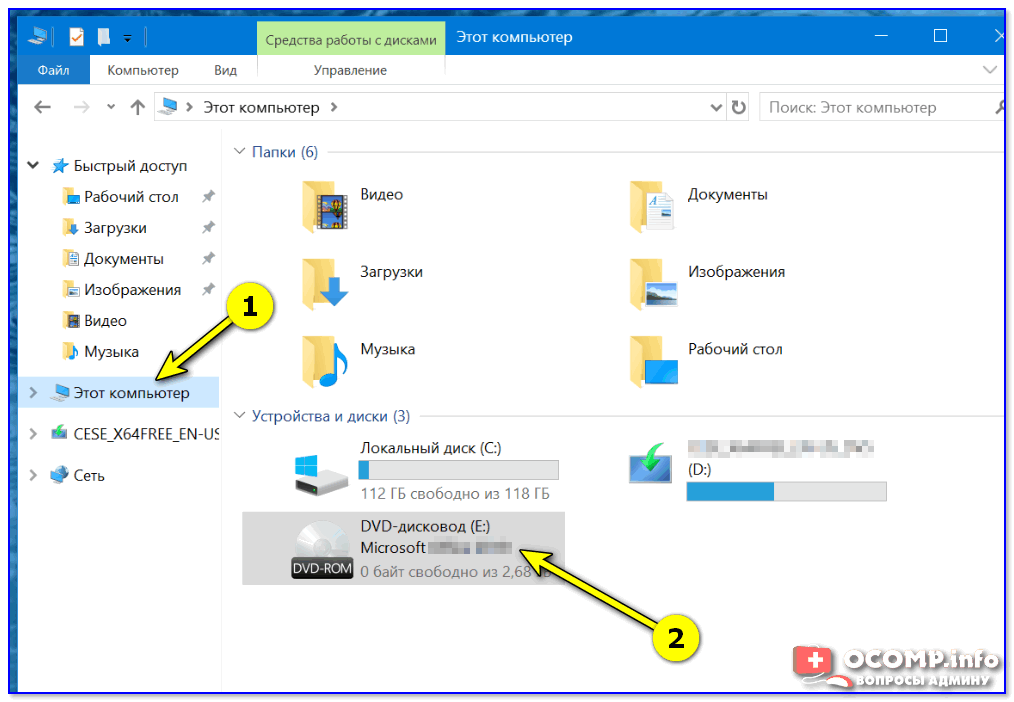
Вариант 3: Daemon Tools (также для BIN, MDF, NRG и др. образов)
Daemon Tools — это небольшая утилита, способная воссоздать на ПК виртуальный дисковод и открывать в нем самые разные образы: ISO, BIN, MDF, NRG и др.
Установка Daemon Tools стандартная (поэтому ее не рассматриваю). После запуска программы — просто кликните левой кнопкой мышки по одному из дисководу (в нижней части окна) и выберите ISO, который нужно открыть. См. пример ниже. 👇
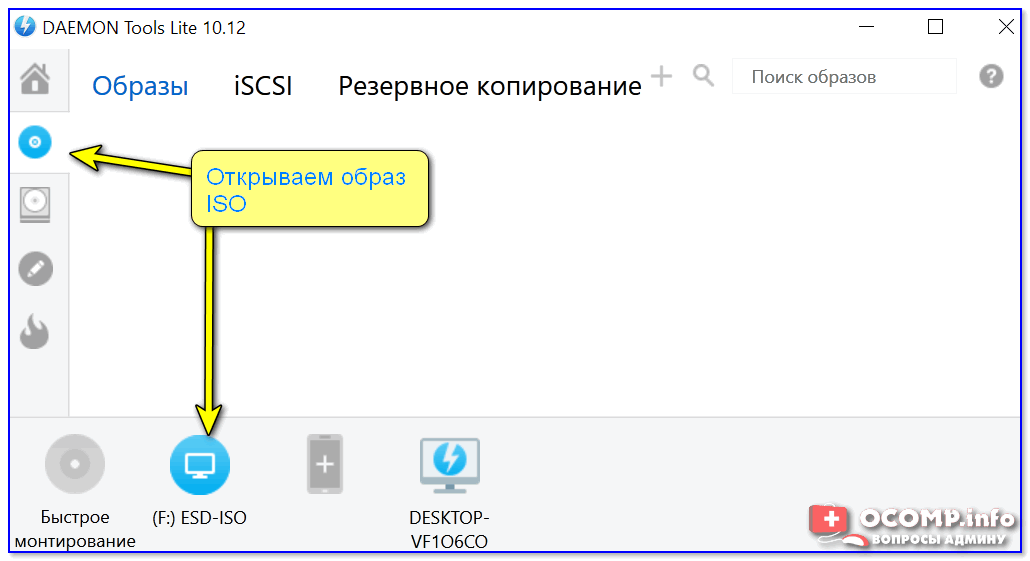
Daemon tools — открываем образ ISO
Далее можно зайти в «Мой компьютер», открыть виртуальный дисковод и скопировать (извлечь) с него все файлы, что вам нужны.
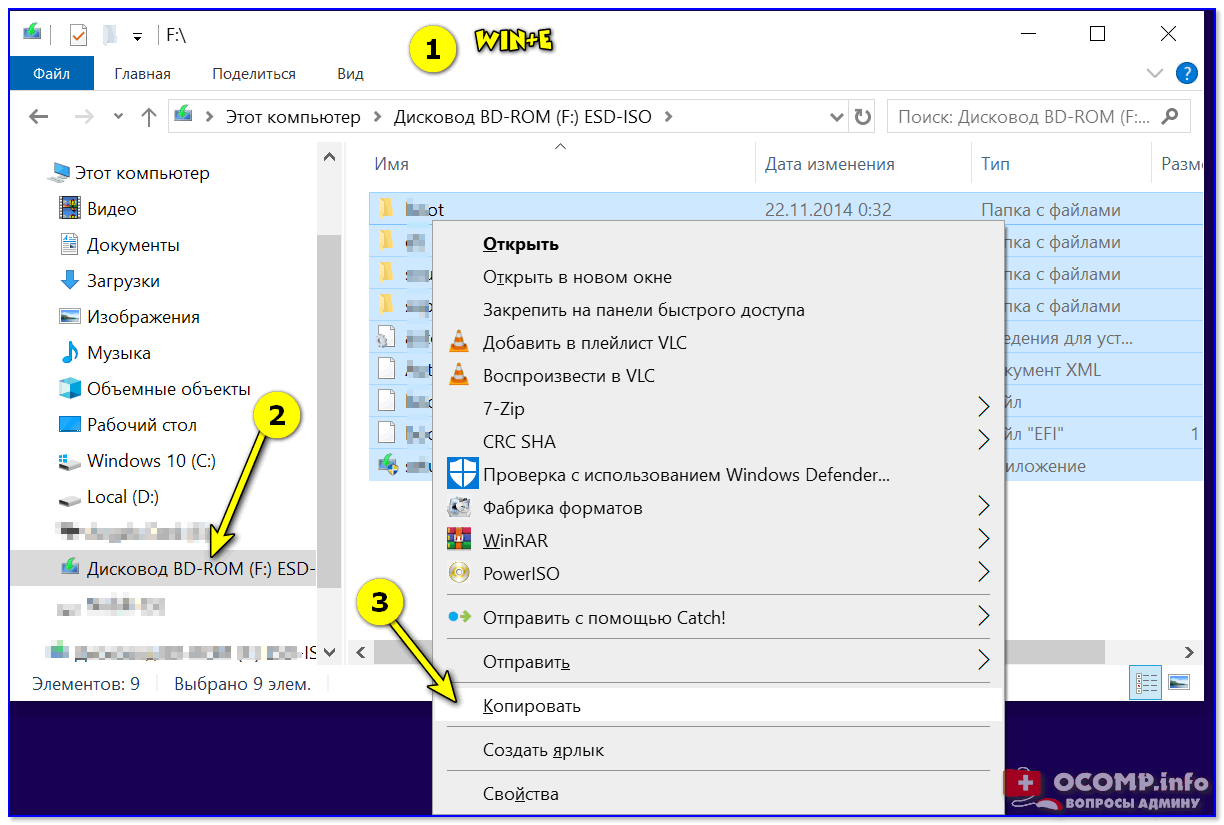
Открываем проводник — находим CD-ROM и копируем все нужные нам файлы
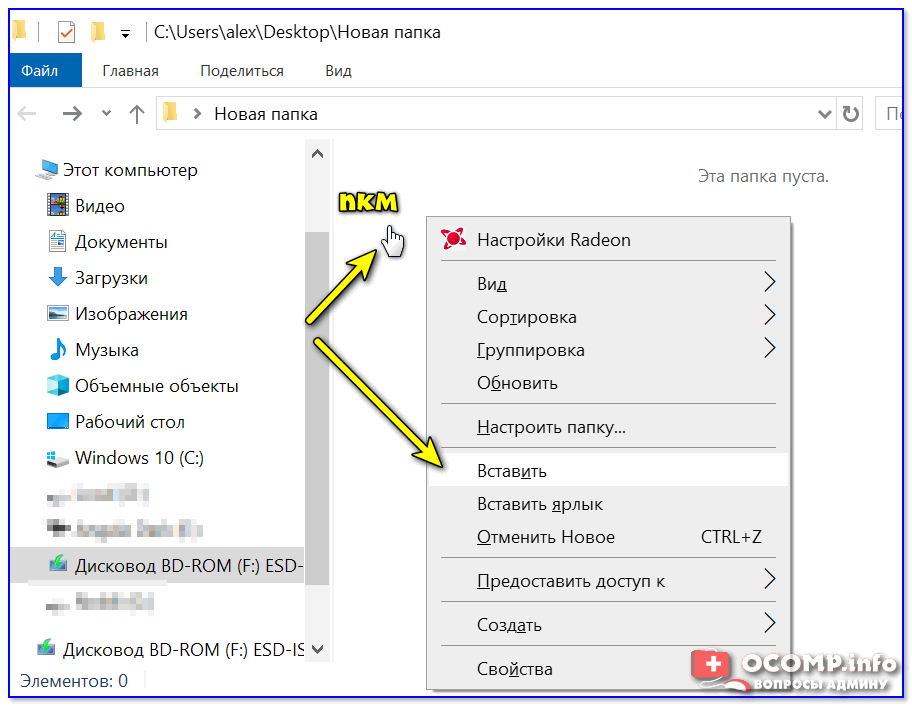
Вариант 4: спец. утилита UltraISO
UltraISO — программа, которая позволяет не только открыть и что-то извлечь из ISO-образа, но и редактировать его, и сжать (что во многих случаях может быть гораздо полезнее).
Что касается нашей задачи: после установки и запуска программы, перейдите в меню «Файл/Открыть. « и укажите образ ISO (сочетание Ctrl+O).
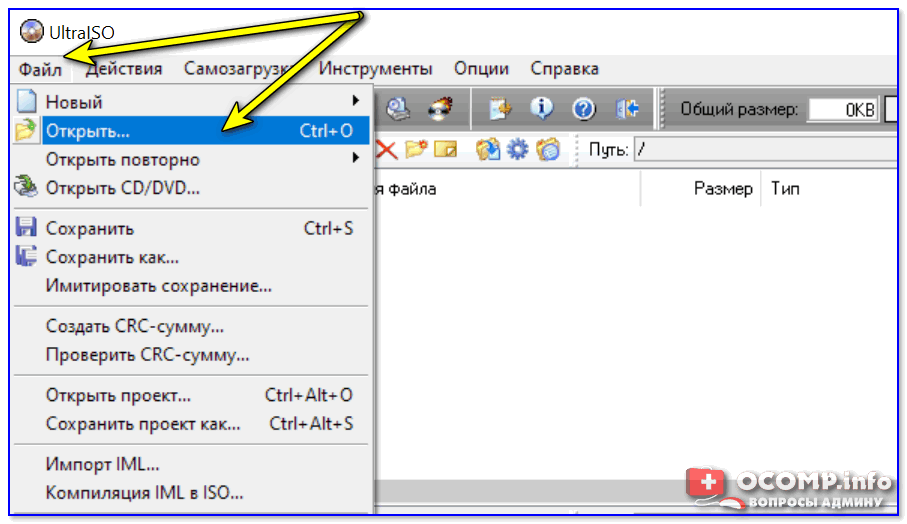
UltraISO — открыть файл ISO
Далее вы увидите все файлы и каталоги, которые есть в этом образе. Вам останется только выделить нужные из них, нажать ПКМ и в меню выбрать «Извлечь. « (скриншот ниже 👇).
Как извлечь файлы из ISO образа: 5 быстрых способов
Всем привет! Сегодня поговорим про то – как распаковать файл ISO на компьютере. Напомню, что ISO – это виртуальный образ диска. Распаковать ISO файл можно стандартными средствами в Windows 8.1 и 10. Для семерки понадобится устанавливать дополнительные программы. Для других версий «Окон» проще воспользоваться любым архиватором, но также можно использовать программы, работающие с виртуальными образами и приводами. Обо всем по порядку в статье.
Стандартные средства
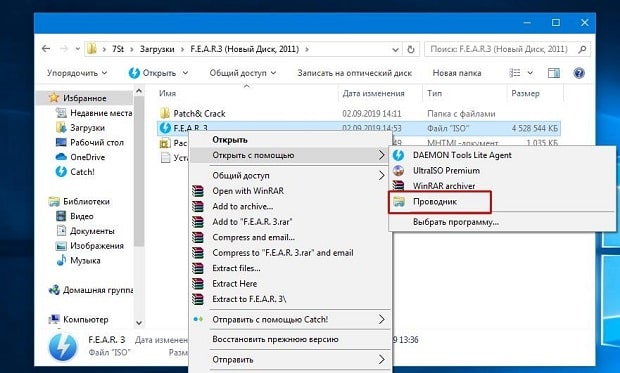
Просто кликаем правой кнопкой мыши по нужному файлику, далее из выпадающего списка выбираем: «Открыть с помощью» – «Проводник». Теперь вы должны увидеть все файлы образа, которые в нем и хранились. Напомню, что данный способ работает только в десятке и последней версии восьмёрки.
WinRAR
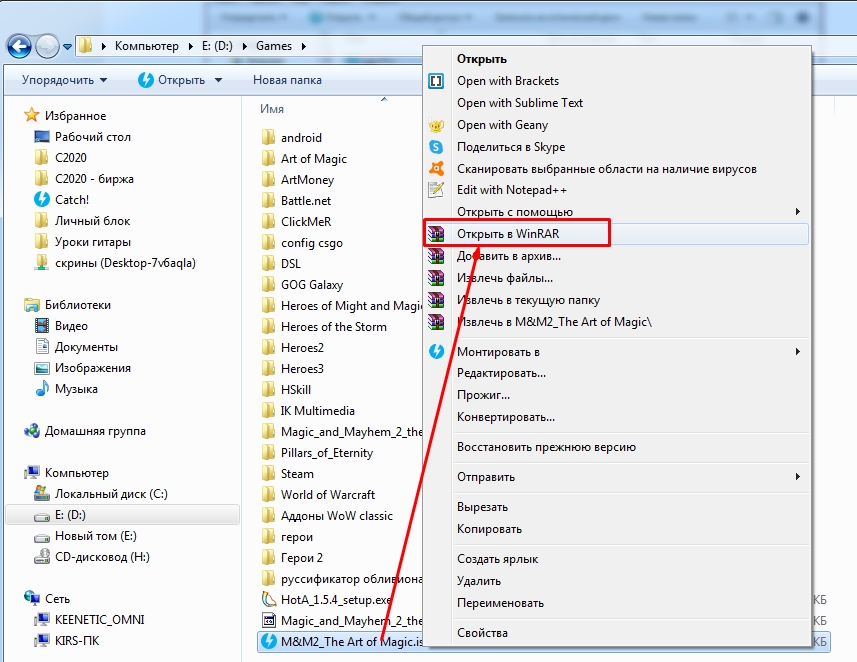
Скачиваем распаковщик с официального сайта и устанавливаем её к себе в систему. После установки, если нажать ПКМ по образу, вы увидите дополнительные пункты управления – нажимаем по кнопке «Открыть в WinRAR».
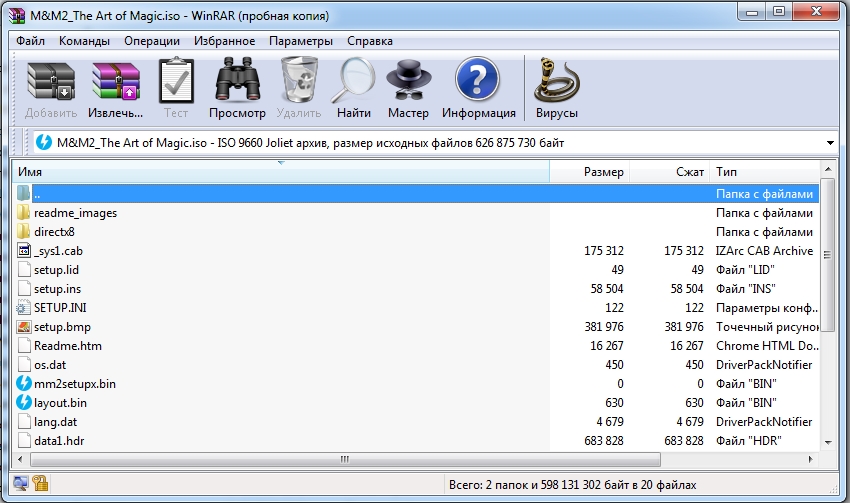
Далее вы увидите все файлы архива, которые вы можете распаковать в отдельную папку – для этого кликните «Извлечь» и после этого укажите место куда программа будет разархивировать данные.
- Скачать бесплатный архиватор можно – по этой ссылке . Скачиваем установщик для своей ОС и нужной битности. Также я советую использовать обычную и не Alpha-версию.
- После установки ИСО открывается аналогично, как и с помощью прошлой программы – кликаем ПКМ по файлику, далее из списка кликаем по программе 7-Zip и выбираем возможности.
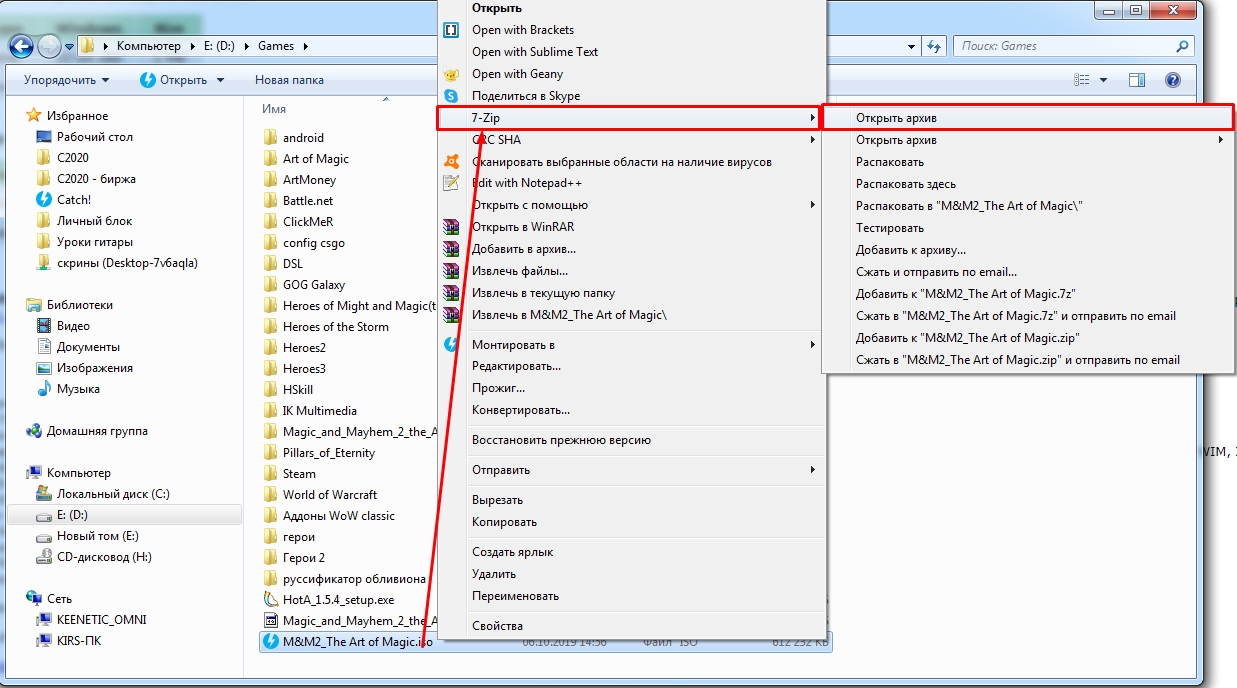
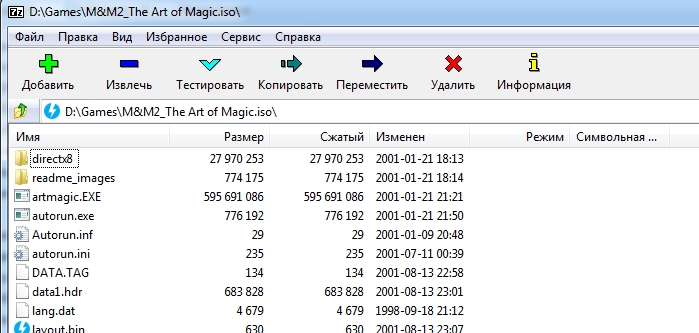
- Вы можете просто открыть или распаковать данные.
Daemon Tools
Программу можно найти на официальном сайте. Я советую использовать версию Lite, так как она на данный момент является бесплатной. Плюс ко всему позволяет без проблем работать с образами дисков. При установке вас попросят инсталлировать драйвера виртуальных приводов – согласитесь и закончите установку.
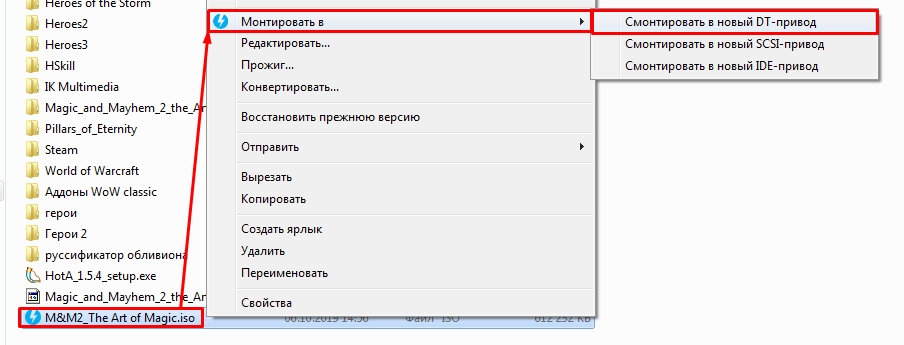
После установки, аналогично заходим в доп. меню файла, кликаем «Монтировать в» – и далее выбираем привод. Не важно какой именно привод вы выберите.
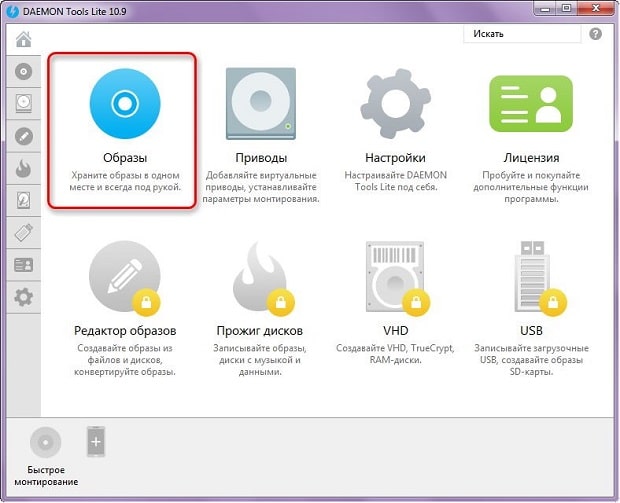
Открыть образ можно и через меню программы – на домашней страницу выберите основной пункт.
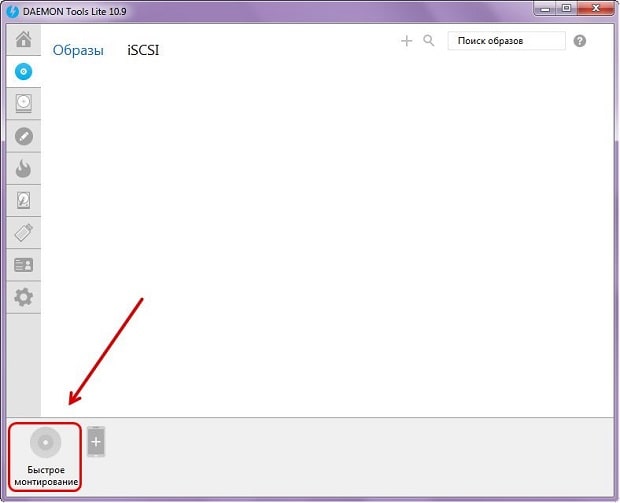
После этого ниже нажимаем по кнопке с диском.
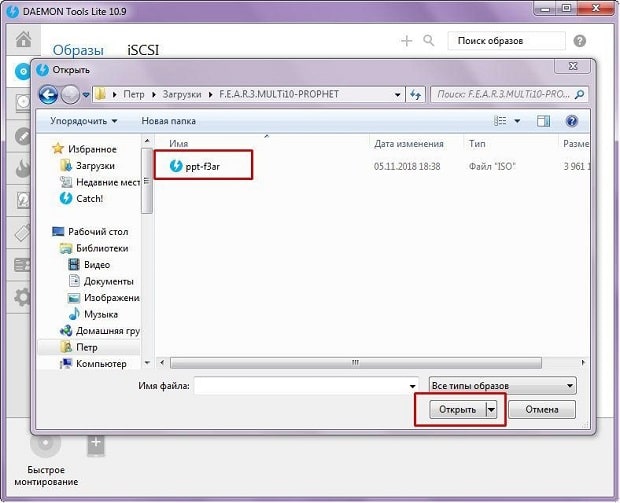
Теперь находим и запускаем наш образ, кликнув по кнопке «Открыть». Если у вас стоит авторан функция, то диск запустится сразу. Если данной функции нет, тогда зайдите в «Проводник» или «Компьютер» и откройте смонтированный диск.
Alcohol 120%
Утилита работает примерно аналогично. Сначала вам нужно добавить сам образ, для этого кликаем из верхнего меню «Файл» и выбираем «Открыть».
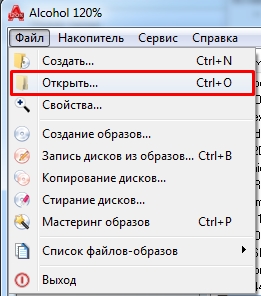
Находим наш файлик и открываем его.
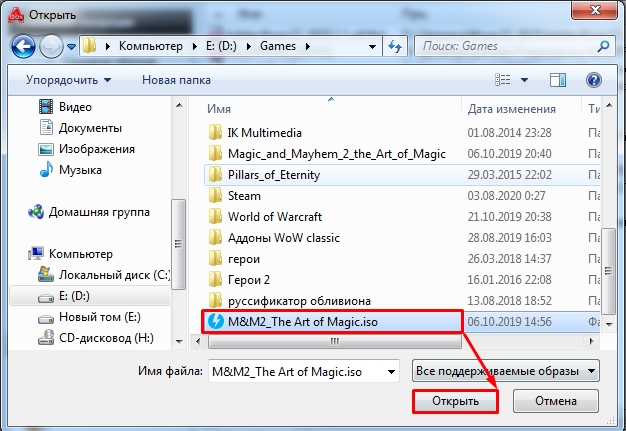
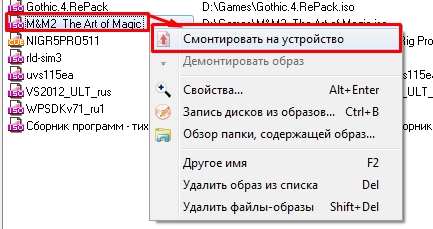
Теперь он будет отображаться в основном области, чтобы использовать его – кликаем ПКМ и далее выбираем «Смонтировать на устройство».
UltraISO
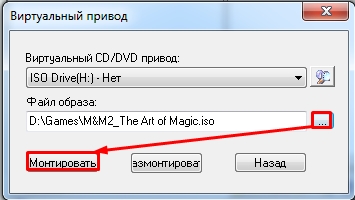
Приложение платное, но имеет пробный период, которого должно хватить. Заходим в «Инструменты» и кликаем «Монтировать в виртуальный привод».
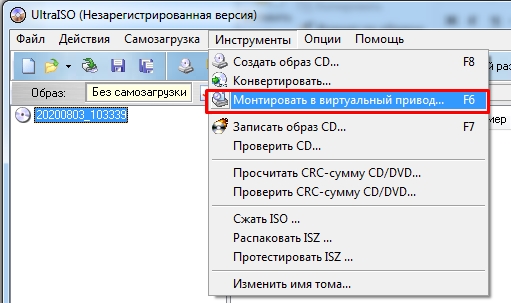
Теперь нажимаем на кнопку с тремя точками, выбираем наш файлик и как только он начнет отображаться леве, кликаем по кнопке «Монтировать». Напомню, что таким образом мы производим нее распаковку ISO-файла, а его монтирование в виртуальный привод – именно там и будут отображаться вся информация, хранящаяся на диске, с которыми вы можете работать.
Другие программы
В качестве альтернативы, вы можете использовать другие архиваторы: 7-ZIP, WinRAR, IZARc, Hamster Free ZIP Archiver, J7Z, PeaZip, TUGZip, JustZipI, WinZip, iZip и Unarchiver. Большинство из них бесплатные, и их спокойно можно скачать с официальных сайтов. Рассказывать про каждый смысла нет, так как они работают все примерно одинаково. Если у вас ещё остались вопросы, есть какие-то дополнения, или вы нашли ошибку, то пишите об этом в комментариях.
Как извлечь файлы из образа iso с помощью ultraiso
Если вы еще не знали, файл образа ISO (.ISO) — это образ диска с файловой системой ISO 9660. ISO 9660 — это международный стандарт, изначально разработанный для хранения данных на оптических носителях, таких как CD или DVD, а образ ISO — это просто точная копия оптического диска в виде файла. Затем эти файлы можно записать на CD, DVD или даже Blu-ray, и в наши дни их можно найти повсюду.
Также можно сделать обратное и сделать резервную копию всего компакт-диска или DVD-диска в образ ISO, что избавит вас от необходимости постоянно использовать оптический носитель и риск его повреждения. Запись файлов ISO-образов на диск также очень проста, и есть несколько программ, которые сделают это за вас. Даже Microsoft уже несколько лет распространяет ISO-файлы для Windows 7, а Windows 8 также можно приобрести в Интернете в виде ISO-образа, а затем записать на DVD или записать на загрузочный USB-накопитель.
В некоторых случаях может потребоваться изучить содержимое или извлечь несколько файлов из образа ISO, не записывая их на физический носитель. Windows не может сделать это без помощи стороннего программного обеспечения, и существуют различные способы выполнения этой задачи, здесь мы покажем вам, как это сделать.
Извлечение из ISO-файла с помощью архиватора
Первый и, вероятно, самый простой способ получить доступ к файлам в образе ISO — открыть или извлечь файл ISO с помощью программного обеспечения для архивации, поддерживающего формат ISO. Большинство пользователей устанавливают сторонний архиватор, так как лучшее, что Windows может обрабатывать самостоятельно, — это Zip-файлы, которых в большинстве случаев недостаточно, поскольку существует так много разных форматов.
Вот несколько бесплатных инструментов архиватора, которые поддерживают открытие и извлечение из формата ISO. Очевидно, что существует больше бесплатных инструментов, а также много условно-бесплатных предложений, но перечисленные бесплатные также были протестированы нами в другой статье на скорость и степень сжатия.

Обычно, если один из этих архиваторов установлен, вы можете просто щелкнуть правой кнопкой мыши файл образа ISO и выбрать в меню пункт «Извлечь» или «Извлечь в…». Например, на приведенном выше снимке экрана показан архиватор HAMSTER Free ZIP с открытым файлом ISO, и вы можете перетащить файлы из файла ISO в выбранную вами папку или нажать кнопку «Извлечь», чтобы скопировать все файлы в файле ISO в папку. .
Программное обеспечение для создания/редактирования ISO
Очевидным способом доступа к содержимому файлов ISO является использование специального программного обеспечения, созданного специально для этой работы и способного создавать, редактировать и сохранять образы ISO. Есть несколько инструментов, способных сделать это, к сожалению, большинство из них являются условно-бесплатными и имеют различные ограничения, такие как невозможность редактировать или создавать образы ISO размером более 300 МБ и раздражающие экраны при запуске. Однако PowerISO, UltraISO, MagicISO и WinISO, хотя и имеют эти или подобные ограничения, по-прежнему позволяют просматривать и извлекать файлы из образов ISO.

Удобно то, что некоторые другие функции по-прежнему будут работать сверх ограничений файлов, таких как преобразование из одного формата образа в другой (cue/bin -> ISO), запись диска и извлечение информации о загрузчике. Что еще полезно для установки приложений или игр из ISO, так это то, что PowerISO и WinISO позволяют монтировать образы, используя их функции виртуального диска.
WinISO также имеет свою старую версию 5.3 программного обеспечения, доступную как бесплатное ПО, и это полнофункциональный продукт. Недостатком является то, что он выпущен еще в 2001 году и может обрабатывать только образы компакт-дисков, хотя вы можете создавать, редактировать, конвертировать и создавать загрузочные образы компакт-дисков.

Просто нажмите кнопку «Открыть» и найдите ISO-образ компакт-диска, после чего его можно будет просмотреть, отредактировать, сохранить или извлечь из него файлы. Несмотря на свой возраст, WinISO 5.3 полностью совместима с Windows Vista и 7, просто не забудьте зарегистрировать программу с серийным номером, указанным в текстовом файле Readme.
Программное обеспечение для монтажа ISO
Третий способ доступа к файлам в образах ISO заключается в создании виртуального дисковода CD/DVD и сопоставлении с ним образа ISO с помощью специального программного обеспечения. Хотя, как упоминалось выше, некоторые инструменты для создания и редактирования ISO имеют эту возможность в своих демонстрационных версиях, если вы часто открываете или используете файлы ISO для установки программного обеспечения и т. д., хорошей идеей будет инструмент для более плавной интеграции в Windows.
Геймерам этот метод должен показаться знакомым, поскольку виртуальные компакт-диски являются популярной альтернативой патчам NO-CD, и вам не нужно использовать оригинальные компакт-диски или DVD-диски при игре в игры. Если вы хотите ознакомиться с набором бесплатных программ для монтирования CD, DVD и даже дисков Blu-ray в качестве виртуальных приводов, взгляните на 10 бесплатных программ для монтирования ISO-образа CD или DVD в качестве виртуальных дисков.
Вот краткое руководство о том, как смонтировать образ ISO в качестве виртуального диска с помощью одного из популярных и простых в использовании бесплатных инструментов из нашего списка; SlySoft Virtual CloneDrive.
Сопоставить образ ISO с виртуальным компакт-диском с помощью Virtual CloneDrive очень просто: просто установите программу, и она автоматически свяжется с типом файла ISO. Затем просто найдите файл ISO и щелкните его правой кнопкой мыши, что вызовет параметр в контекстном меню правой кнопки мыши под названием «Монтировать (Virtual CloneDrive [диск:])». Нажмите на нее, и ISO-образ смонтируется на указанную букву диска. Либо щелкните правой кнопкой мыши значок на панели задач -> Диск [диск:] -> Подключить… и найдите файл ISO.

Когда вы заходите в (Мой) компьютер, буква диска теперь будет заполнена образом файла ISO, и он будет вести себя как обычный CD/DVD-ROM, включая автовоспроизведение. Чтобы снова удалить образ, щелкните правой кнопкой мыши на диске, выберите [Имя файла ISO] -> Размонтировать или сделайте то же самое, щелкнув правой кнопкой мыши меню в трее.
В этом руководстве я покажу вам, как открыть файл ISO в Windows с помощью программного обеспечения UltraISO. Вы скачали игру или программу и не можете ее открыть. Вы заметили, что .ISO в конце имени файла? Что ж, вам повезло, потому что я покажу вам, как открыть файл ISO в Windows.
Сначала загрузите UltraISO с их сайта, а затем установите его. Если вы уже скачали, перейдите к следующему шагу.
1- Дважды щелкните файл UltraISO setup.exe, чтобы начать установку.

2- Добро пожаловать в мастер установки — UltraISO, нажмите «Далее».

3- Примите лицензионное соглашение UltraISO и нажмите «Далее».

4- Выберите место назначения и нажмите «Далее».

5- Выберите папку меню «Пуск» и нажмите «Далее».

6- Выберите дополнительные задачи и нажмите «Далее».

7- Проверьте настройки и нажмите «Установить».


9- Выберите введите регистрационный код

10- Введите регистрационное имя, код и нажмите OK.


12- После успешного завершения установки откройте UltraISO, щелкнув ярлык на рабочем столе, или нажмите кнопку запуска Windows, все программы, UltraISO и UltraISO.
Первый способ — щелкнуть правой кнопкой мыши файл ISO, выберите UltraISO, а затем выберите Подключить к диску E:

13- В моих документах есть Windows.ISO, поэтому я буду использовать его.Буква диска может отличаться для вашего ПК.


Файл .bin представляет собой тип образа диска. Если мы связали расширение .bin с «UltraISO», мы можем просто дважды щелкнуть файл .bin, и он откроется в «UltraISO».


Выглядит как папка с зеленой стрелкой. Щелкните один раз, и мы попадем в родительский каталог.


В данном случае это три файла и папка. Поскольку мы не хотим тратить много места на рабочем столе, мы создадим новую папку. Чтобы создать его, нам нужно нажать кнопку справа от значка «Родительская папка». Он выглядит как значок папки с красным горящим знаком.
Наряду с популярностью жестких дисков большой емкости люди уже привыкли копировать компакт-диски в файлы образов CD/DVD, обычно используется формат известного международного стандарта ISO 9660, поэтому файлы образов CD/DVD называются файлами ISO. Поскольку файл ISO содержал полную информацию о компакт-диске (включая информацию о загрузке компакт-диска), вам было разрешено использовать обычно используемое программное обеспечение для записи CD/DVD для записи диска на ваш CD-R/RW или DVD-R/. RW снова и снова, его также можно использовать напрямую с помощью программного обеспечения виртуального привода CD/DVD-ROM.
UltraISO — это инструмент для создания/редактирования/преобразования/записи/эмуляции файла образа ISO CD/DVD и средство для создания загрузочных CD/DVD/USB. Он может напрямую редактировать файл образа CD/DVD и извлекать из него файлы и папки, а также напрямую создавать файлы ISO с вашего CD/DVD-ROM или жесткого диска. В то же время вы можете сохранять загрузочную информацию ISO, создавая таким образом свои собственные загрузочные CD/DVD. Теперь у вас есть возможность создавать и редактировать собственные ISO-файлы, а затем записывать их на CD/DVD для собственных нужд.
UltraISO является единоличным владельцем интеллектуализированной формы документа ISO на анализаторе, в настоящее время он может обрабатывать практически все типы файлов изображений, включая ISO и BIN, он может даже поддерживать новые файлы изображений, которые еще предстоит создать. UltraISO может открывать эти файлы изображений, напрямую извлекать файлы и папки, редактировать их и преобразовывать другие файлы изображений в стандартный формат ISO.
UltraISO использует унифицированный двойное окно интерфейса пользователя, у вас есть возможность использовать только быстрые кнопки и/или перетаскивание мышью, вы можете легко работать с любым файлом образа CD/DVD.
Операционная система Windows 10/8.1/8/7/Vista, Windows Server 2016/2012/2008/2003, Windows XP/2000.
Intel Pentium 166 МГц или выше.
Не менее 10 МБ свободного места на жестком диске.
CD-ROM, CD-R/RW, DVD-ROM, драйвер DVD-R/RW (требуется копирование образа компакт-диска).
Можно напрямую редактировать файл образа ISO.
Может напрямую извлекать файлы и папки из файла образа ISO
Можно добавлять/удалять/создавать новый каталог/переименовывать содержимое образа файла ISO.
Можно создать файл ISO из документа на жестком диске.
Может создавать образ CD/DVD из CD/DVD-ROM, сохранять загрузочную информацию.
Может обрабатывать загрузочную информацию с компакт-диска, вы можете напрямую добавлять/удалять/извлекать загрузочный образ из образа ISO.
Поддерживает почти все известные форматы файлов образов CD/DVD (.ISO, .BIN, .IMG, .CIF, .NRG, .MDS, .CCD, .BWI, .ISZ, .DMG, .DAA, .UIF , .HFS и т. д.), а также преобразовать их в отраслевой стандарт и широко поддерживаемый формат изображения ISO.
Может напрямую сделать файл/папку скрытым атрибутом
Поддерживает ISO 9660 Level 1/2/3 и расширение Joliet
Автоматически оптимизирует структуру файла образа ISO, экономя место на диске.
Поддерживает интеграцию типа документа оболочки, открытие файлов изображений двойным щелчком по ним или контекстным меню мыши с открытым диалоговым окном.
Пользовательский интерфейс с двойным окном чрезвычайно удобен в использовании.
Есть множество дополнительных инструментов, вы можете создавать загрузочные компакт-диски ВСЕ в одном, управление файлами образов CD/DVD и даже виртуальный дисковод CD/DVD, эти функции действительно эффективны.
Файлы ISO, также известные как образы дисков, представляют собой полные копии содержимого оптического диска, например компакт-диска или DVD-диска. Эти файлы содержат не только файлы и папки, они содержат важную информацию файловой системы о структуре диска. Файлы ISO часто используются для создания резервных дисков или распространения программного обеспечения, и их можно использовать вместо реальных дисков, позволяя пользователям запускать программное обеспечение без загрузки компакт-диска или DVD-диска. WinZip to — это простой в использовании экстрактор ISO. Узнайте, как распаковать iso-файлы, выполнив следующие действия.

Как открыть файлы ISO
- Сохраните файл .iso на рабочий стол. Если ваш сжатый файл был загружен с веб-сайта, он может быть сохранен в папке «Загрузки» в ваших документах или каталоге пользователя.
- Запустите WinZip из меню «Пуск» или ярлыка на рабочем столе. Откройте сжатый файл, нажав Файл > Открыть. Если в вашей системе есть расширение сжатого файла, связанное с программой WinZip, просто дважды щелкните файл.
- Выберите все файлы и папки внутри сжатого файла. Или выберите несколько файлов или папок, которые вы хотите открыть, удерживая клавишу CTRL и щелкая по ним левой кнопкой мыши.
- Нажмите «Разархивировать одним нажатием» и выберите «Распаковать на ПК или в облако» на панели инструментов WinZip на вкладке «Распаковать/поделиться».
- Выберите папку для размещения распаковываемых файлов и нажмите кнопку «Разархивировать».
- Теперь вы знаете, как извлекать файлы iso. Найдите извлеченные файлы ISO в папке назначения.
Открытие файлов ISO в Windows или Mac
WinZip 26
- Windows 11
- Windows 10
- Windows 8
- Windows 7
- Internet Explorer 8 или более поздней версии
WinZip для Mac 9
- Mac OS X 10.8, 10.9 или 10.10
- 64-разрядный процессор Intel
- Поддерживает дисплеи Apple Retina
WinZip открывает и извлекает сжатые архивные файлы ISO и многие другие форматы
Мы разработали WinZip для открытия и извлечения из самых разных форматов файлов, включая все следующие:
-
и IMG , ТАЗ и ТГЗ
- ТЗ и Я
- UUencoded
Загрузите WinZip прямо сейчас, чтобы открыть файл(ы) ISO в Windows, а затем наслаждайтесь всеми возможностями самой популярной в мире утилиты сжатия, включая самое простое и практичное сжатие файлов, шифрование, упаковку, управление файлами и возможности резервного копирования данных. .
Миллионы компаний и потребителей доверяют WinZip, поскольку он повышает производительность, упрощает обмен файлами и обеспечивает конфиденциальность информации.